UPDF
UPDF
 Windows版UPDF
 Mac版UPDF
 iPhone/iPad版UPDF
 Android版UPDF
 Nomostar
 UPDF AI オンライン
 UPDF Sign
 IvyCraft
 PDF編集
PDF編集 PDF注釈付け
 PDF作成
PDF作成 PDFフォーム
 リンクの編集
 PDF変換
PDF変換 OCR機能
OCR機能 PDFからWordへ
 PDFから画像へ
 PDFからExcelへ
 PDFのページ整理
 PDF結合
PDF結合 PDF分割
PDF分割 ページのトリミング
 ページの回転
 PDF保護
PDF保護 PDF署名
PDF署名 PDFの墨消し
 PDFサニタイズ
 セキュリティ解除
 PDF閲覧
PDF閲覧 UPDF クラウド
 PDF圧縮
PDF圧縮 PDF印刷
PDF印刷 PDFのバッチ処理
 UPDF AIについて
 UPDF AIソリューション
 AIユーザーガイド
 UPDF AIによくある質問
 PDF要約
PDF要約 PDF翻訳
PDF翻訳 PDF付きチャット
 AIでチャット
 画像付きチャット
 PDFからマインドマップへの変換
 PDF説明
PDF説明 PDF AIツール
 画像AIツール
 AIチャットツール
 AIライティングツール
 AI学習ツール
 AI業務ツール
 その他のAIツール
 AI ブックマーク生成
 AI ブックマーク要約
 AI 透かし生成
 AI 背景生成
 AI ステッカー生成
 AI スタンプ生成
 AI 編集スイート
 UPDF コパイロット
 AI ページ管理
 AI セマンティックサーチ
 PDFからWordへ
 PDFからExcelへ
 PDFからPowerPointへ
 ソリューション
 電子署名
電子署名 ビジネスAI
 料金プラン
料金プラン 導入・運用ガイド
 ウェビナー
ウェビナー IT
IT 教育
教育 建設
建設 金融サービス
 医療
医療 保険
保険 法務
法務 製造業
製造業 官公庁
官公庁 研究者・博士向け
 個人事業主・フリーランス向け
 弁護士・法務専門家向け
 不動産担当者・仲介業者向け
 教育機関向けソリューション
 導入事例
導入事例 ユーザーガイド
 公式ブログ
公式ブログ UPDF 活用術
 UPDF vs Adobe Acrobat
 UPDF vs Foxit
 UPDF vs PDF Expert
 よくある質問(FAQ)
 ダウンロードセンター
 動作環境・仕様
 お問い合わせ
 ニュースルーム
 アップデート履歴
 ユーザーレビュー
 会社概要
会社概要

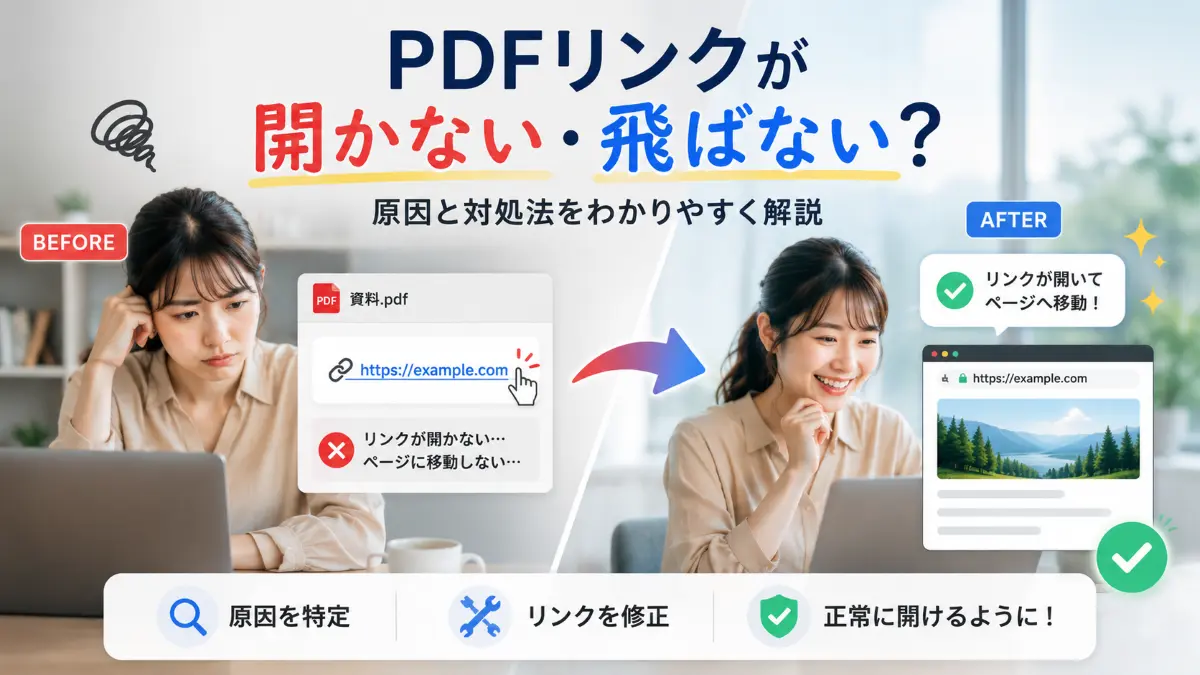
PDF内のリンクをクリックしても開かない、ページ移動ができない、URLが反応しない……。
このような「PDFリンクが開かない・飛ばない」問題は、PDF作成時の設定ミスや、使用しているPDFリーダーが原因で発生することがあります。
特に、
- PDFをクリックしてもWebページが開かない
- 文書内リンクが反応しない
- スマホだけリンクが飛ばない
- WordからPDF変換後にリンクが無効になる
といったトラブルは非常によく発生します。
しかし、多くの場合は簡単な方法で修正可能です。
本記事では、
- PDFリンクが開かない原因
- 今すぐ試せる修正方法5選
- PDFリンクを編集する方法
をわかりやすく解説します。
PDFリンクが開かない・飛ばない原因とは?

PDF内のハイパーリンクは、Webページや別ページへ移動するための重要な機能です。
しかし、環境や設定によっては、リンクをクリックしても正常に開かない場合があります。
以下では、特によくある原因を紹介します。
原因1:使用しているPDFアプリがリンクに対応していない
PDFリンクの動作は、使用するPDFリーダーによって異なります。
一部のスマホアプリや標準PDFビューアでは、リンク機能が正常に動作しない場合があります。
例えば、
- iPhone標準ビューア
- 一部Android PDFアプリ
- 古いPDF閲覧ソフト
などでは、リンクが反応しないケースがあります。
原因2:WordやExcelからPDF変換した際にリンク情報が失われた
WordやPowerPointからPDFへ変換する際、保存方法によってはリンク情報が消える場合があります。
特に「印刷形式」でPDF化すると、リンクが無効になることがあります。
原因3:URL形式が正しくない
リンクURLが正しい形式で入力されていない場合、PDFリンクは正常に動作しません。
例えば、
- https:// が抜けている
- URLの一部が欠けている
といった場合、クリックしても開かないことがあります。
原因4:リンクURLの入力ミス
最も多い原因の一つがURLのタイプミスです。
URLが1文字でも間違っていると、PDFリンクは正常に開けません。
原因5:PDFファイルが破損している
PDF保存時や転送時のエラーによって、ファイルが破損する場合があります。
その結果、リンク情報が正常に読み込まれず、リンクが飛ばなくなることがあります。
こちらもお読みください:【URL化】PDFをURLに変換する方法3つ
PDFリンクが開かない問題の修正方法5選

ここからは、PDFリンクが開かない時に試せる修正方法を紹介します。
上から順番に確認していくのがおすすめです。
修正1:PDFリンクを編集して更新する
最も効果的な方法は、PDFリンク自体を修正することです。
リンクURLを確認し、必要に応じて編集・再作成することで、多くの問題を解決できます。
PDFリンク編集に便利なツール「UPDF」
PDFリンクを編集する場合は、リンク編集に対応したPDFツールを使用するとスムーズです。
UPDFでは、
- リンクURLの編集
- 新しいリンクの追加
- 不要なリンクの削除
- ページジャンプリンクの作成
などを簡単に行えます。
Windows • macOS • iOS • Android 100%安全
UPDFでPDFリンクを編集する手順
- ステップ1:PDFを開く
UPDFを起動し、編集したいPDFを開きます。
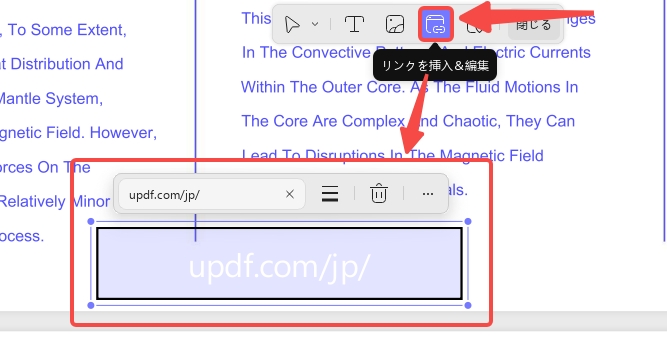
- ステップ2:「編集」モードを開く
上部メニューから「編集」を選択し、「リンクの挿入と編集」をクリックします。
PDF内のリンクがハイライト表示されます。
- ステップ3:リンクを修正する
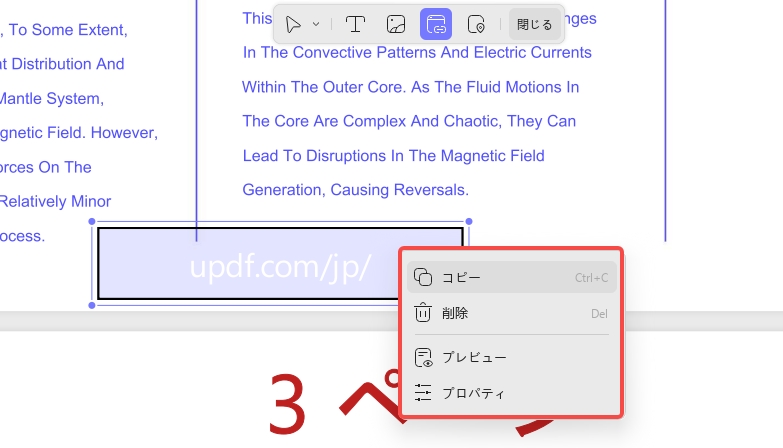
編集したいリンクをクリックし、
- URL変更
- 削除
- 新規リンク追加
などを行います。修正後に保存すれば完了です。
修正2:別のデバイスでPDFリンクを確認する
PCでPDFリンクが開かない場合は、スマホやタブレットで確認してみましょう。
場合によっては、
- 使用中のPDFリーダー
- デバイス環境
が原因の可能性があります。
別デバイスで正常に開ける場合、PDFファイル自体には問題がないケースが多いです。
修正3:別のPDFツールでリンクを再作成する
現在使用しているPDFソフトでリンクが正常に動作しない場合は、別のPDF編集ツールを試すのも有効です。
代表的なPDFツール:
- UPDF
- Foxit PDF
- Nitro PDF
特にUPDFは、リンク編集機能がシンプルで使いやすく、リンク修正作業を素早く行えます。。
修正4:安定したネットワークへ切り替える
PDFリンク先がWebページの場合、インターネット接続が原因で開かないことがあります。
特に、
- Wi-Fiが不安定
- 通信速度が遅い
- VPN接続の影響
などによって、リンクが正常に開かない場合があります。
別の安定したネットワークへ切り替えて確認してみましょう。
修正5:PDFリーダーを最新バージョンへ更新する
古いPDFリーダーを使用している場合、不具合によってリンクが正常に動作しないことがあります。
以下を確認してください。
- PDFリーダーを最新版へ更新
- OSアップデート確認
- PDFアプリ再インストール
最新版へ更新することで問題が解決するケースは非常に多いです。とが多く、PDFの閲覧・操作がスムーズになります。
PDFリンクが開かない時のチェックリスト
PDFリンクが開かない場合は、以下を順番に確認してみてください。
✓ PDFリーダーを更新
✓ 別のPDFアプリで開く
✓ 別デバイスで確認
✓ PDFを再作成する
✓ ネットワーク接続を確認
PDFリンクに関するよくある質問
Q1. PDFリンクをクリックしても開かないのはなぜですか?
PDFリーダーの不具合や、リンクURLの設定ミスが原因の可能性があります。
まずは別のPDFアプリで確認してみましょう。
Q2. PDFのリンクが飛ばない時はどうすればいいですか?
リンクURLを再確認し、必要に応じてリンクを再作成してください。
PDF編集ツールを使用すると修正しやすくなります。
Q3. スマホだけPDFリンクが開かない原因は?
スマホ側のPDFアプリがリンクに対応していない場合があります。
別のPDFリーダーアプリで確認してみてください。
Q4. WordからPDF変換するとリンクが消えるのはなぜですか?
PDF変換時の設定によって、リンク情報が失われる場合があります。
「名前を付けて保存」形式でPDF化するのがおすすめです。
まとめ
PDFリンクが開かない・飛ばない問題は、
- PDF変換設定
- PDFリーダー
- URL設定
- ファイル破損
など、さまざまな原因によって発生します。
しかし、多くの場合は、
- PDFリンクの再編集
- PDFツール変更
- PDFリーダー更新
などの方法で簡単に解決できます。
特に、リンク編集や再作成が必要な場合は、リンク編集に対応したPDFツールを使用するとスムーズです。
用途に合わせて適切な方法を試し、PDF作業を快適に進めましょう。
Windows • macOS • iOS • Android 100%安全





 高美季子
高美季子