UPDF
UPDF
 Windows版UPDF
 Mac版UPDF
 iPhone/iPad版UPDF
 Android版UPDF
 Nomostar
 UPDF AI オンライン
 UPDF Sign
 IvyCraft
 PDF編集
PDF編集 PDF注釈付け
 PDF作成
PDF作成 PDFフォーム
 リンクの編集
 PDF変換
PDF変換 OCR機能
OCR機能 PDFからWordへ
 PDFから画像へ
 PDFからExcelへ
 PDFのページ整理
 PDF結合
PDF結合 PDF分割
PDF分割 ページのトリミング
 ページの回転
 PDF保護
PDF保護 PDF署名
PDF署名 PDFの墨消し
 PDFサニタイズ
 セキュリティ解除
 PDF閲覧
PDF閲覧 UPDF クラウド
 PDF圧縮
PDF圧縮 PDF印刷
PDF印刷 PDFのバッチ処理
 UPDF AIについて
 UPDF AIソリューション
 AIユーザーガイド
 UPDF AIによくある質問
 PDF要約
PDF要約 PDF翻訳
PDF翻訳 PDF付きチャット
 AIでチャット
 画像付きチャット
 PDFからマインドマップへの変換
 PDF説明
PDF説明 PDF AIツール
 画像AIツール
 AIチャットツール
 AIライティングツール
 AI学習ツール
 AI業務ツール
 その他のAIツール
 AI ブックマーク生成
 AI ブックマーク要約
 AI 透かし生成
 AI 背景生成
 AI ステッカー生成
 AI スタンプ生成
 AI 編集スイート
 UPDF コパイロット
 AI ページ管理
 AI セマンティックサーチ
 PDFからWordへ
 PDFからExcelへ
 PDFからPowerPointへ
 ソリューション
 電子署名
電子署名 ビジネスAI
 料金プラン
料金プラン 導入・運用ガイド
 ウェビナー
ウェビナー IT
IT 教育
教育 建設
建設 金融サービス
 医療
医療 保険
保険 法務
法務 製造業
製造業 官公庁
官公庁 研究者・博士向け
 個人事業主・フリーランス向け
 弁護士・法務専門家向け
 不動産担当者・仲介業者向け
 教育機関向けソリューション
 導入事例
導入事例 ユーザーガイド
 公式ブログ
公式ブログ UPDF 活用術
 UPDF vs Adobe Acrobat
 UPDF vs Foxit
 UPDF vs PDF Expert
 よくある質問(FAQ)
 ダウンロードセンター
 動作環境・仕様
 お問い合わせ
 ニュースルーム
 アップデート履歴
 ユーザーレビュー
 会社概要
会社概要

Linux環境で重要なPDF文書に正式な署名を追加したい場合、OSに対応した信頼性の高い専用ツールの利用が必須となります。
しかしLinuxはWindowsやMacに比べ、PDF署名に対応したツールの選択肢が少なく、適切なソフトの選び方や設定方法が分からず困るケースが多く見られます。
本ガイドでは実際の運用で動作確認済みの3種類の方法を紹介します。用途に合わせて画像署名・手書き署名・法的効力のあるデジタル電子署名を使い分け、Linux環境のPDFを簡単に署名処理できます。
またLinux以外のWindows・Mac・スマホでもPDF署名や各種編集作業を統一して行いたい方には、多機能で使いやすいUPDFも紹介します。デバイスを問わずスムーズにPDF管理を行えるため、ぜひ参考にしてください。
Windows • macOS • iOS • Android 100%安全
Linuxターミナル・標準ツールでPDFに署名する3つの方法
ここではLinux環境に標準的に対応したコマンド操作または専用ツールを使い、PDFに直接署名を追加する実践的な手順を解説します。いずれの方法も簡単なターミナル操作を伴うため、基本的なコマンド操作の知識があれば初心者でも問題なく実行できます。
方法1 LibreOffice Drawを利用する(画像署名に最適)
LibreOffice Drawは無料で利用できるオープンソースツールで、PDFの閲覧・簡易編集に対応しています。事前に作成した署名画像をPDFに挿入して調整するだけで、手軽に画像形式のPDF署名を作成可能です。
実際の操作手順は以下の通りです。
手順1:キーボードの「Ctrl+Alt+T」を押してターミナルを起動し、以下のコマンドを入力してEnterキーを押し、LibreOfficeをインストールします。
sudo apt install libreoffice
手順2:インストールの続行確認が表示されたら「y」を入力してEnterキーを押し、インストールが完了するまで待機します。

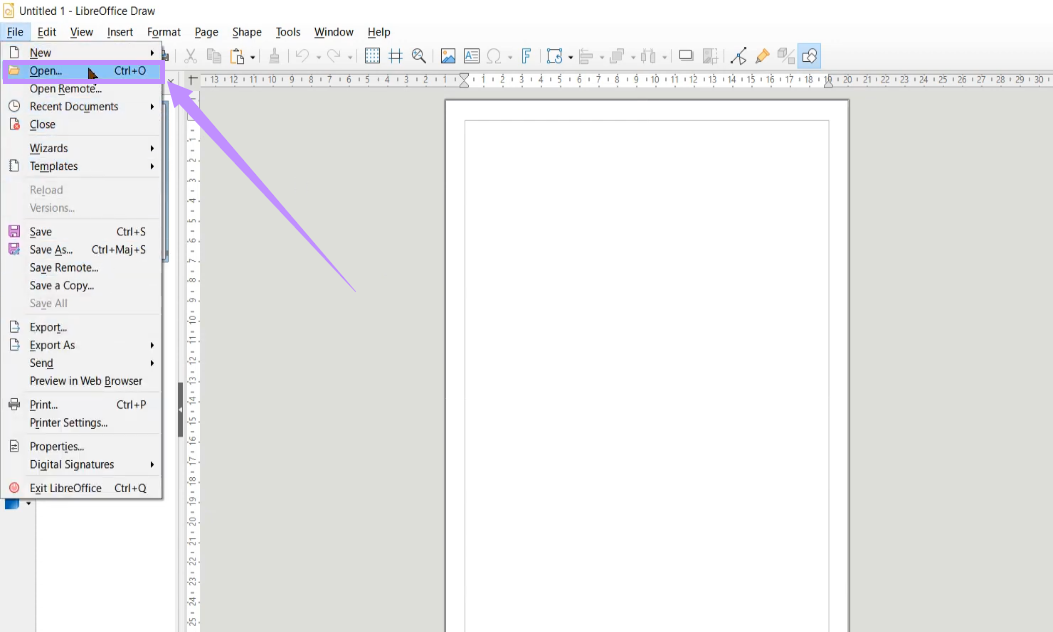
手順3:システム上でLibreOfficeを起動し、左上の「ファイル」をクリックして「開く」から署名を追加したいPDFファイルを選択して読み込みます。
手順4:上部メニューの「挿入」をクリックして「画像」を選択し、事前に準備したPNGまたはJPG形式の署名画像をアップロードします。画像のサイズや位置を任意に調整し、署名の配置を整えます。
手順5:署名の配置が完了したら「ファイル」を開き、「エクスポート」→「PDFとしてエクスポート」を選択します。
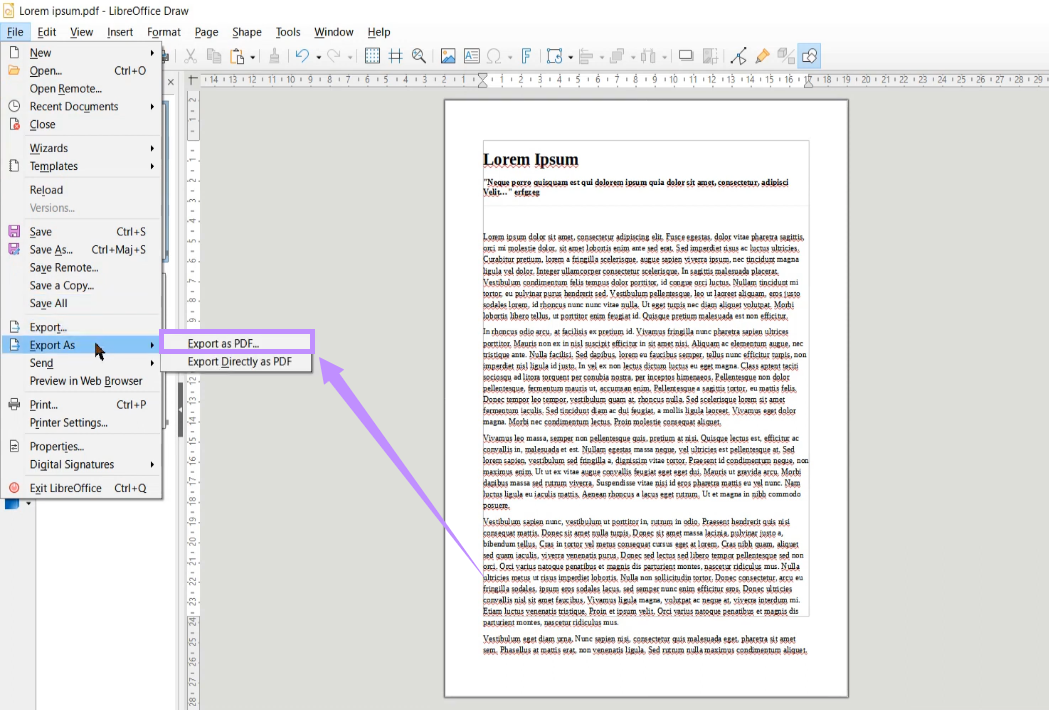
手順6:表示されたウィンドウで必要に応じて出力設定を調整し、「エクスポート」をクリックして署名済みのPDFを保存します。
方法2 Xournal++を利用する(手書き署名に最適)
Xournal++はオープンソースのメモ・PDF注釈ツールで、PDFに直接手書きで文字や署名を書き込んだり、文字入力で署名を追加したりできます。直筆風の自然な署名をPDFに追加したい場合に最適なツールです。
実際の操作手順は以下の通りです。
手順1:「Ctrl+Alt+T」でターミナルを開き、以下のコマンドを入力してEnterキーを押し、Xournal++をインストールします。
sudo apt-get install xournal
手順2:Xournal++を起動し、左上の「ファイル」から「開く」を選択して署名対象のPDFを読み込みます。
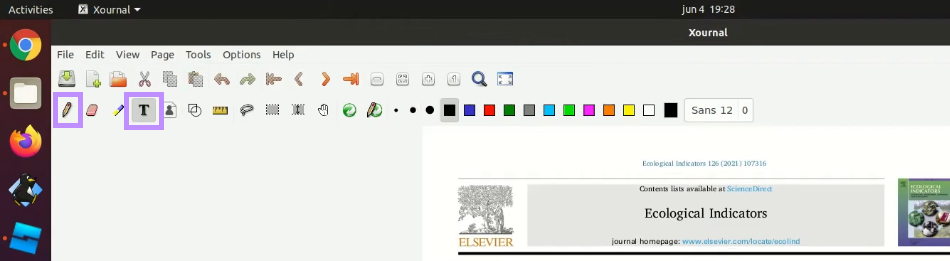
手順3:上部ツールバーの文字アイコン「T」をクリックし、署名を記載したい箇所に名前を入力して署名にするか、ペンツールを使って直接画面に手書きで署名を記入します。
手順4:署名作業が完了したら「ファイル」を開き、「PDFにエクスポート」を選択してファイルを保存します。
方法3 DigiSignerを利用する(法的効力のあるデジタル署名に最適)
DigiSignerはJavaベースのツールで、法的な効力を持つ正式なデジタル署名をPDFに追加できます。公的な書類や業務上の正式文書に電子署名を施したい場合に適しています。
実際のインストールから署名までの手順は以下の通りです。
手順1:ターミナルを開き、以下のコマンドを入力してリポジトリを最新の状態に更新します。
sudo apt-get update
手順2:続いて以下のコマンドを入力し、デジタル署名に必要なJava環境をインストールします。
sudo apt-get install openjdk-8-jdk openjdk-8-jre
手順3:デジタル署名証明書の入ったUSBまたはDSC機器をパソコンに接続し、「digisigner-4.0-install.zip」ファイルをデスクトップにコピーして解凍します。
手順4:解凍後のDigiSigner-4.0フォルダーを開き、右クリックして「ターミナルで開く」を選択し、以下のコマンドを入力してツールを起動します。
sh digisigner.sh
手順5:DigiSignerが起動したら、上部の「ドキュメントを開く」アイコンをクリックし、署名を追加するPDFファイルを読み込みます。

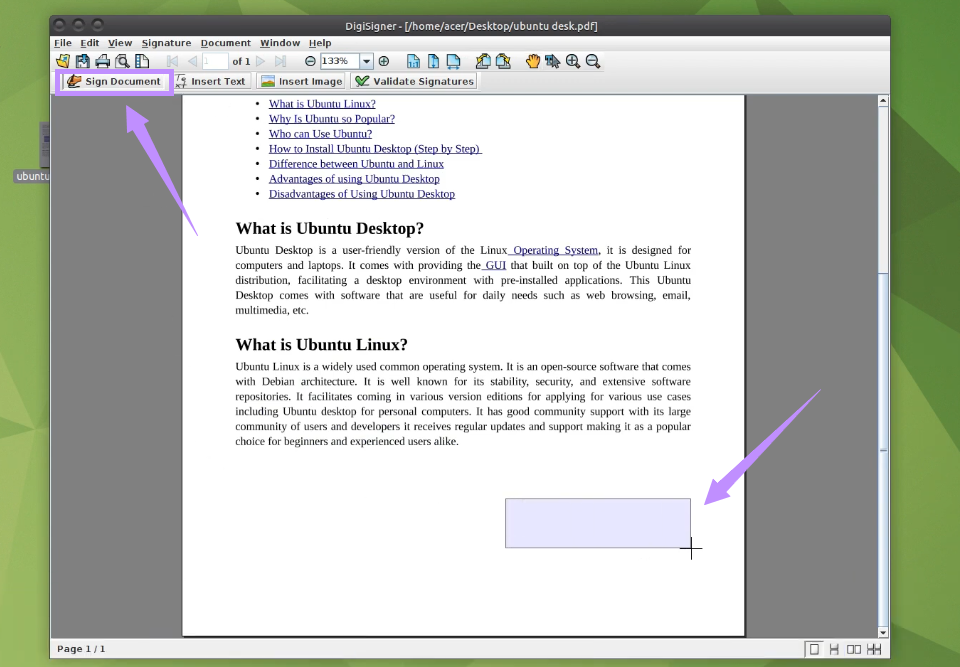
手順6:ファイルを開いたら上部の「ドキュメントに署名」をクリックし、十字カーソルで署名を配置したい範囲に枠を作成します。
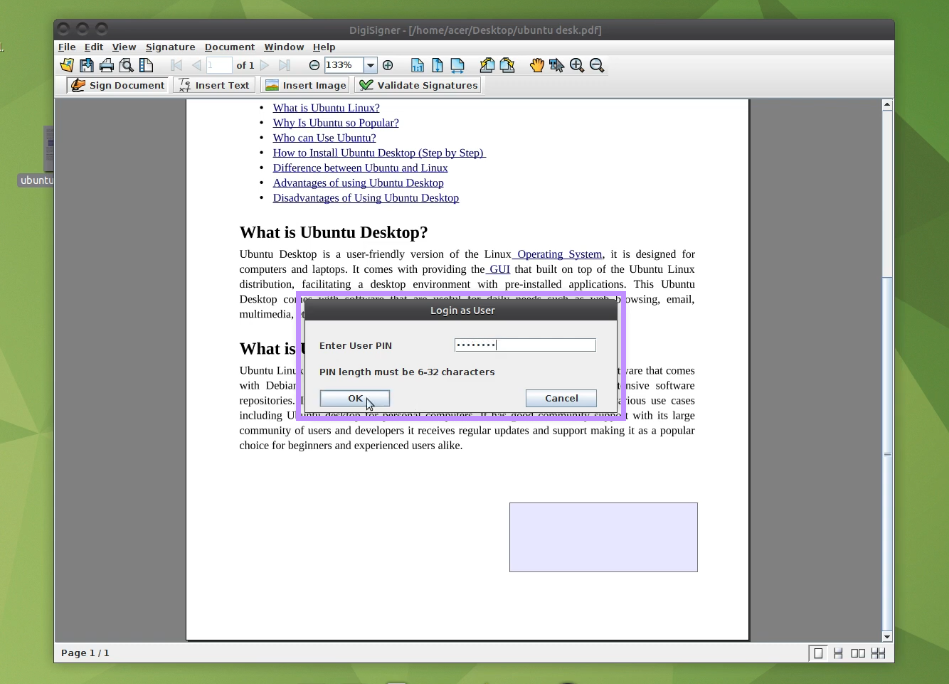
手順7:ポップアップ画面が表示されたら利用者PINを入力し、「OK」をクリックします。
手順8:デジタル署名の詳細内容を確認して「署名」をクリックし、PDFに署名を反映させてファイルを保存します。
補足:Linux以外の機器はUPDFで簡単にPDF署名・管理
Windows・Mac・Android・iOSなどLinux以外の環境でPDF署名や各種PDF作業を行う場合は、コマンド操作不要のUPDFが最適です。軽量で動作が速く、専門的な知識がなくても直感的な操作で署名作業を完了できます。PDFの閲覧・編集・注釈・変換・統合など、PDF業務に必要な全機能が一つにまとまっており、作業効率を大幅に向上させられます。
事前にUPDFをデバイスにインストールした上で、以下の手順でPDF署名を行ってください。
Windows • macOS • iOS • Android 100%安全
パソコン版UPDFでPDFに署名する手順
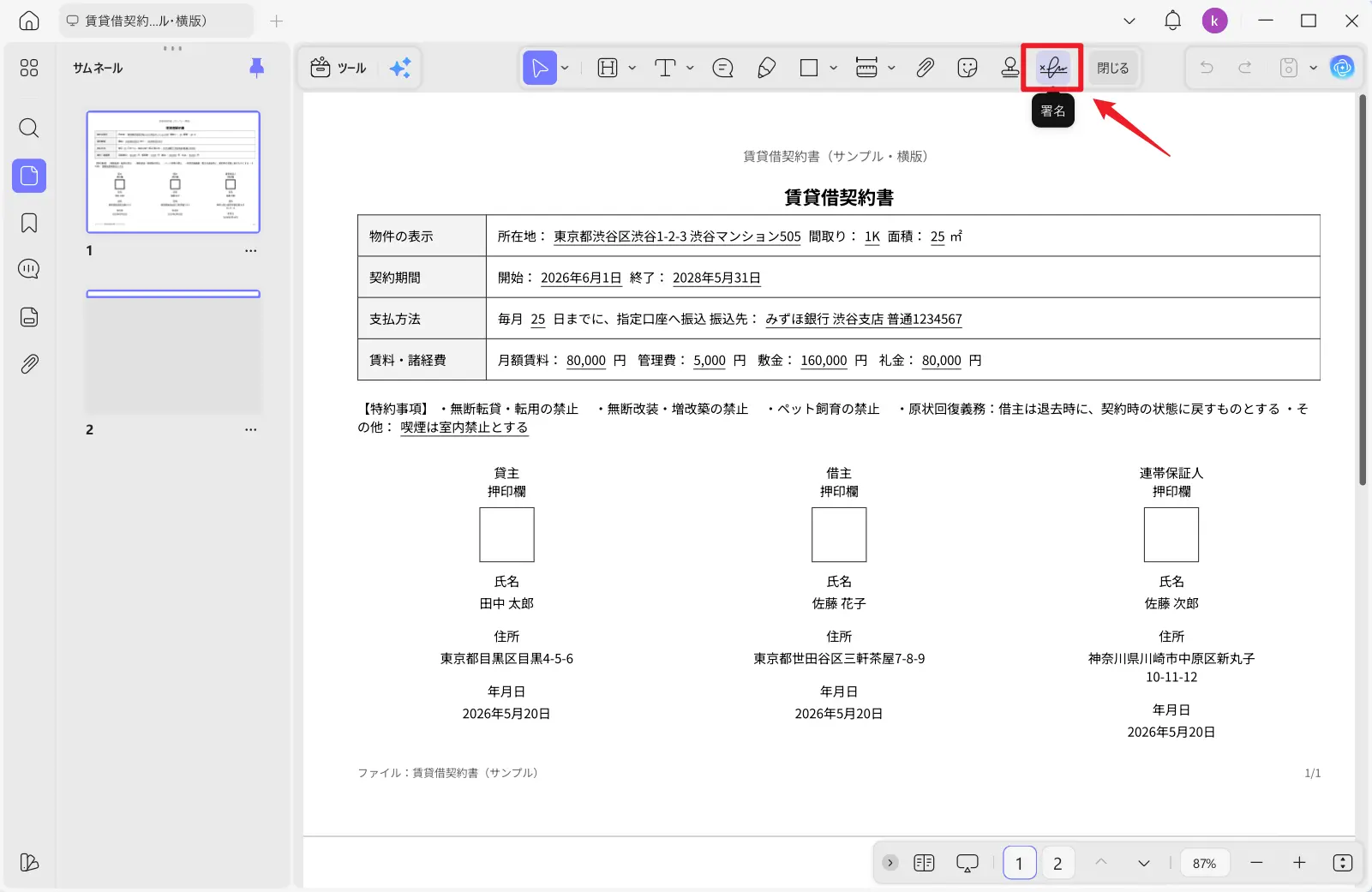
手順1:UPDFにPDFファイルを読み込み、上部ツールバーの「署名」アイコンをクリックします。
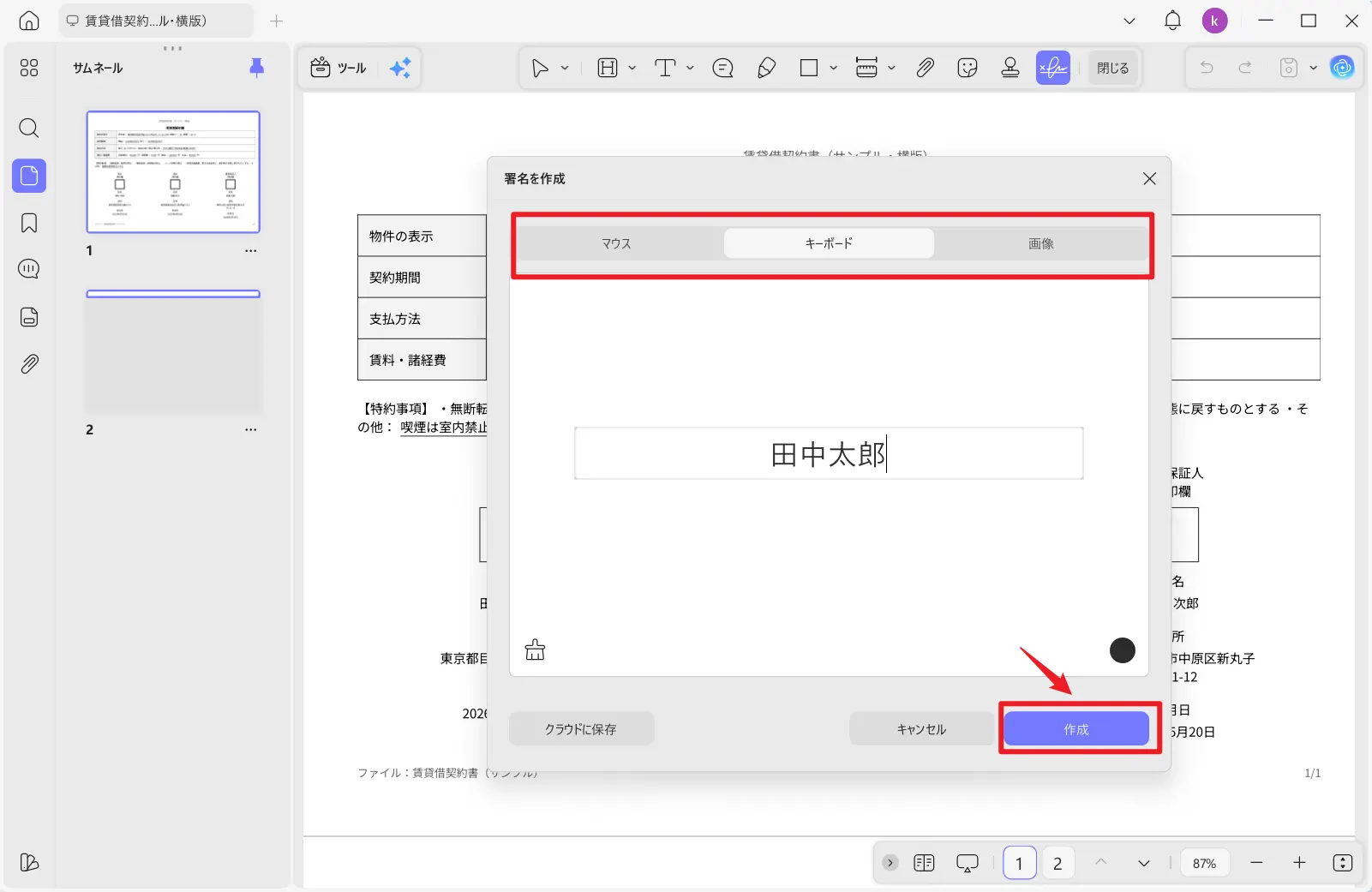
手順2:メニューから「作成」を選択し、3種類の署名作成方法から用途に合わせて選べます。
- マウス署名:マウス操作で手書き風の署名を直接作成可能
- 文字入力署名:キーボードで名前を入力して簡単に署名を作成可能
- 画像署名:事前に用意した署名画像をアップロードして使用可能
手順3:署名のデザインが完了したら「作成」をクリックし、PDF内の任意の位置に署名を配置します。
手順4:正式なデジタル署名を追加したい場合は「ツール」→「フォーム」を開き、上部の「デジタル署名」アイコンを選択します。
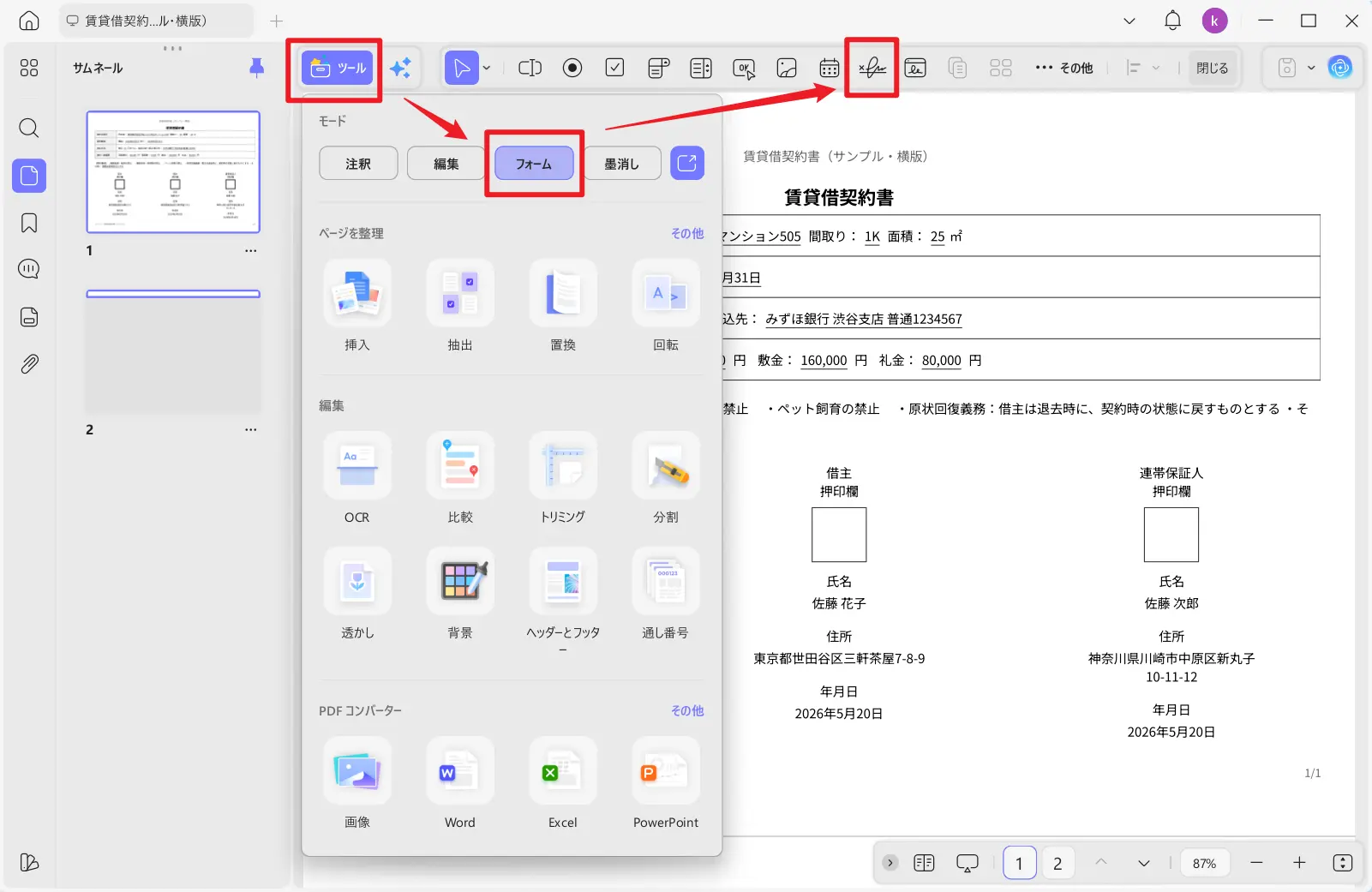
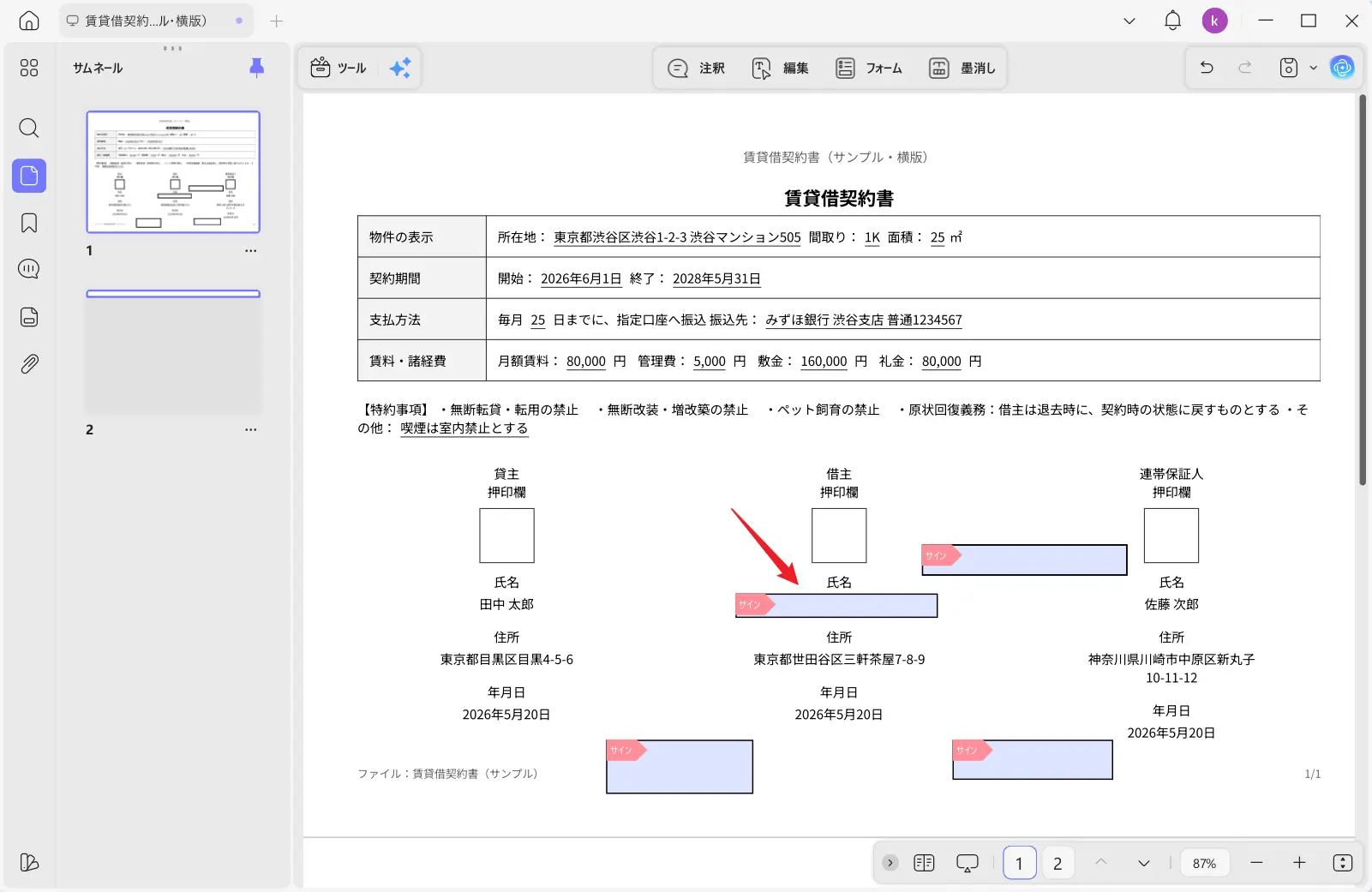
手順5:ページ上に署名枠を配置してツールバーを閉じ、枠をダブルクリックしてデジタル署名を追加します。
スマホ版UPDFでPDFに署名する手順
手順1:AndroidまたはiOSにUPDFをインストールし、「ファイル」から署名対象のPDFを開きます。
Windows • macOS • iOS • Android 100%安全
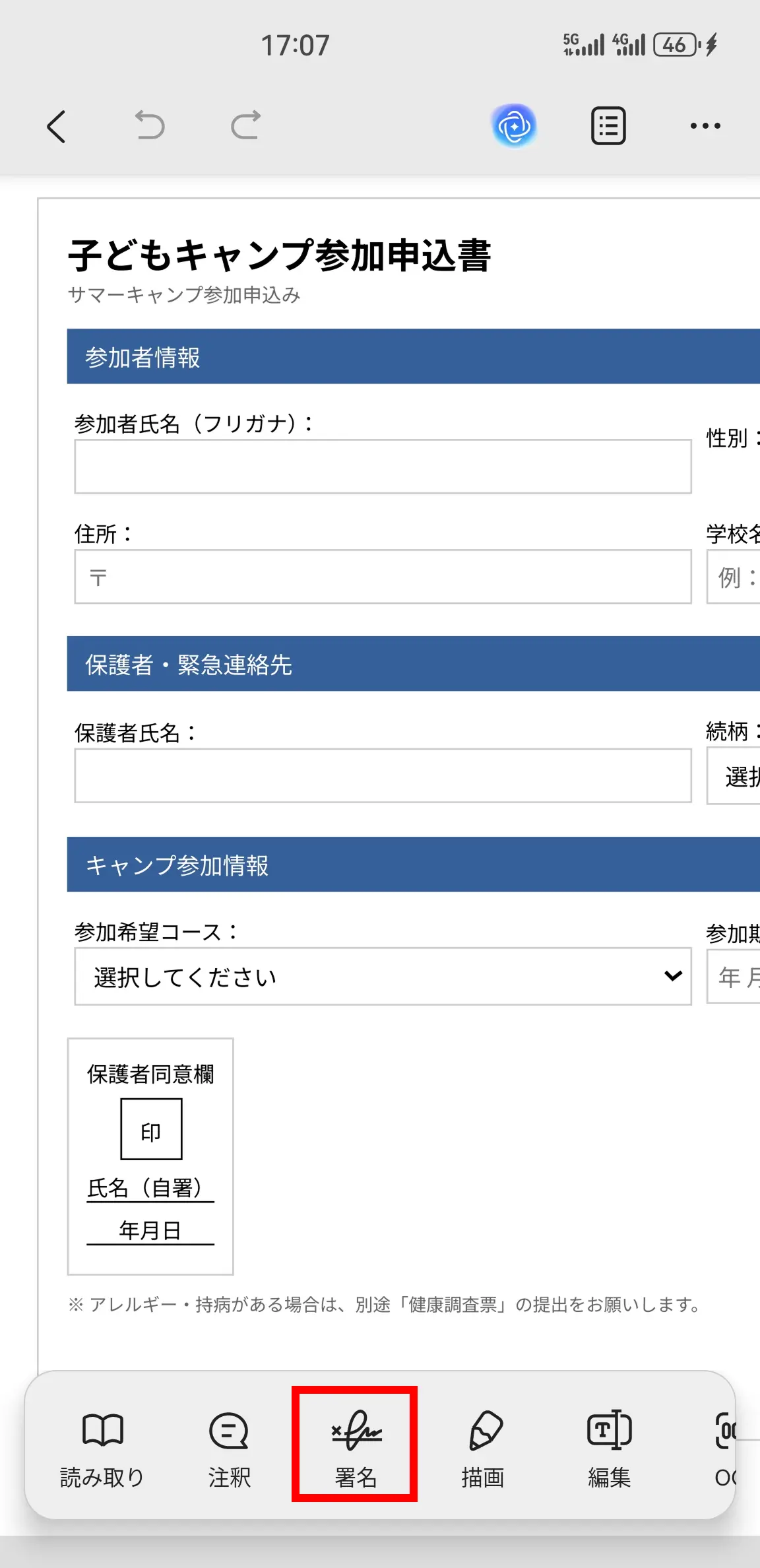
手順2:ファイルを開いたら下部ツールバーの「署名」をタップします。
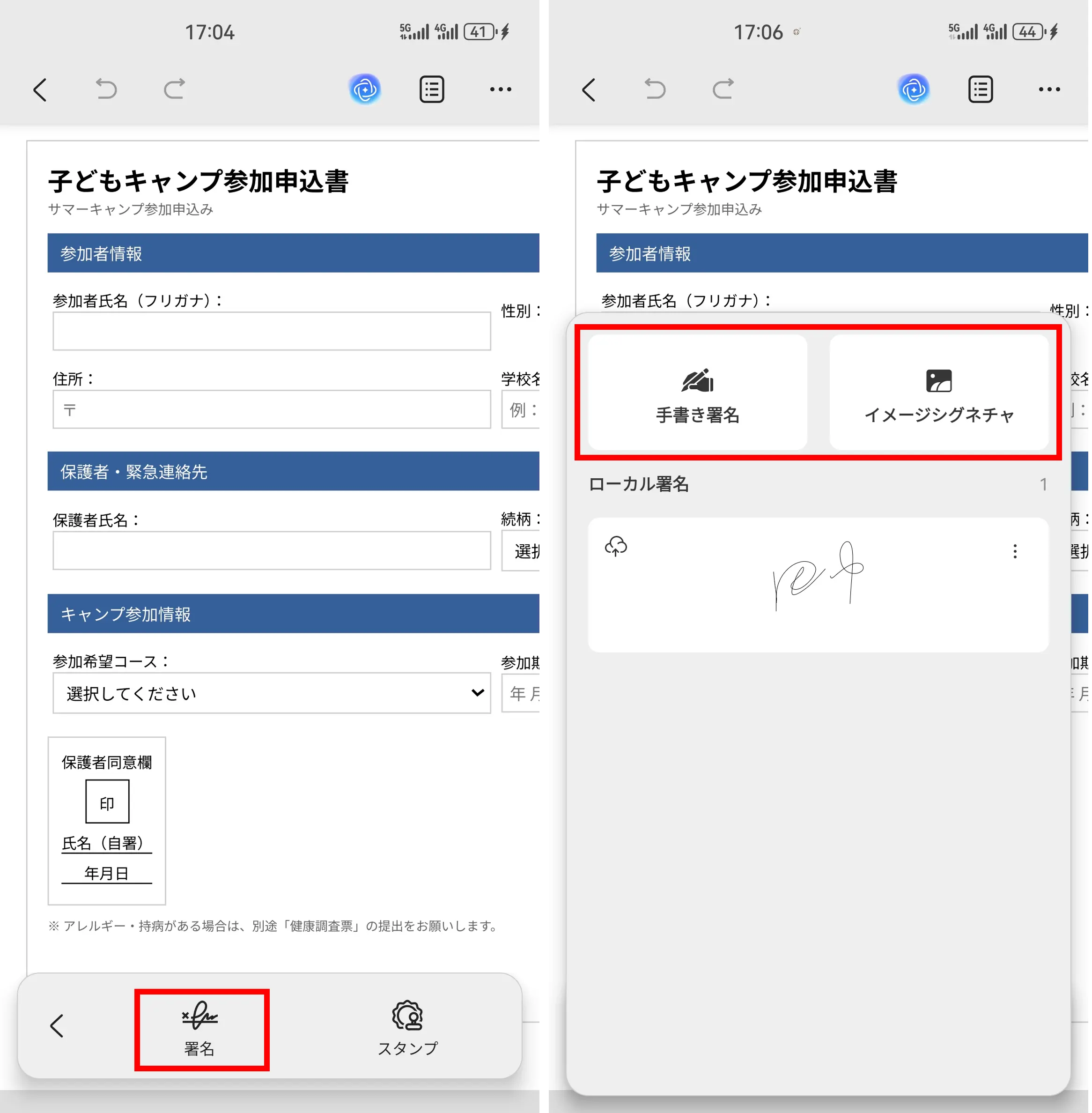
手順3:「署名」を選び、手書き署名または画像署名のいずれかを選択して署名を作成します。
手順4:署名が完成したら、PDF内の任意の箇所をタップして署名を配置し保存します。
まとめ
Linux環境でPDFに署名するには、LibreOffice Draw・Xournal++・DigiSignerの3種類の定番ツールを用途別に使い分けるのがおすすめです。画像署名・手書き署名・法的効力のあるデジタル署名それぞれのニーズに対応でき、Linux標準の環境で安心して利用できます。複数のOSやモバイル機器を併用してPDF作業を行う場合は、操作が簡単で全機器対応のUPDFを活用することで、PDF署名と各種管理作業を一元化できます。
Windows • macOS • iOS • Android 100%安全








 高美季子
高美季子