UPDF
UPDF
 Windows版UPDF
 Mac版UPDF
 iPhone/iPad版UPDF
 Android版UPDF
 Nomostar
 UPDF AI オンライン
 UPDF Sign
 IvyCraft
 PDF編集
PDF編集 PDF注釈付け
 PDF作成
PDF作成 PDFフォーム
 リンクの編集
 PDF変換
PDF変換 OCR機能
OCR機能 PDFからWordへ
 PDFから画像へ
 PDFからExcelへ
 PDFのページ整理
 PDF結合
PDF結合 PDF分割
PDF分割 ページのトリミング
 ページの回転
 PDF保護
PDF保護 PDF署名
PDF署名 PDFの墨消し
 PDFサニタイズ
 セキュリティ解除
 PDF閲覧
PDF閲覧 UPDF クラウド
 PDF圧縮
PDF圧縮 PDF印刷
PDF印刷 PDFのバッチ処理
 UPDF AIについて
 UPDF AIソリューション
 AIユーザーガイド
 UPDF AIによくある質問
 PDF要約
PDF要約 PDF翻訳
PDF翻訳 PDF付きチャット
 AIでチャット
 画像付きチャット
 PDFからマインドマップへの変換
 PDF説明
PDF説明 PDF AIツール
 画像AIツール
 AIチャットツール
 AIライティングツール
 AI学習ツール
 AI業務ツール
 その他のAIツール
 AI ブックマーク生成
 AI ブックマーク要約
 AI 透かし生成
 AI 背景生成
 AI ステッカー生成
 AI スタンプ生成
 AI 編集スイート
 UPDF コパイロット
 AI ページ管理
 AI セマンティックサーチ
 PDFからWordへ
 PDFからExcelへ
 PDFからPowerPointへ
 ソリューション
 電子署名
電子署名 ビジネスAI
 料金プラン
料金プラン 導入・運用ガイド
 ウェビナー
ウェビナー IT
IT 教育
教育 建設
建設 金融サービス
 医療
医療 保険
保険 法務
法務 製造業
製造業 官公庁
官公庁 研究者・博士向け
 個人事業主・フリーランス向け
 弁護士・法務専門家向け
 不動産担当者・仲介業者向け
 教育機関向けソリューション
 導入事例
導入事例 ユーザーガイド
 公式ブログ
公式ブログ UPDF 活用術
 UPDF vs Adobe Acrobat
 UPDF vs Foxit
 UPDF vs PDF Expert
 よくある質問(FAQ)
 ダウンロードセンター
 動作環境・仕様
 お問い合わせ
 ニュースルーム
 アップデート履歴
 ユーザーレビュー
 会社概要
会社概要

PDF内の図面やレイアウトを測るときは、先に「どの値を測るか」と「図面の縮尺が合っているか」を確認することが重要です。2点間なら距離、折れ線の合計なら周囲長、閉じた範囲なら面積を選びます。
インストール型のPDF測定ツールは、繰り返し作業やアップロードを避けたい文書に向いています。オンラインツールは、ソフトを入れずに一度だけ測りたい場合に便利です。以下では、選び方から縮尺の校正、実際の測定手順まで順番に説明します。
PDF測定ツールおすすめ4選
ツールを選ぶときは、対応端末だけでなく、PDFをオンラインへアップロードできるか、縮尺を調整できるか、測定結果を注釈として残せるかも確認しましょう。次の表は、用途ごとの選択肢を整理したものです。
| ツール | 対応環境 | 確認できる値 | 向いている場面 | 注意点 |
|---|---|---|---|---|
| UPDF | Windows、Mac、iOS | 距離、周囲長、面積 | インストール型のツールで測定し、結果をPDF上に残したい場合 | 角度は独立した測定モードではなく、距離測定時に表示される情報として確認します。 |
| Adobe Acrobat | Windows、Mac | 距離、周囲長、面積 | スナップや単位設定を使い、図面や地理空間PDFを測定したい場合 | 利用できる機能や契約条件は使用中のプランで確認してください。 |
| PDF Expert | Mac、iOS | 距離、周囲長、面積 | Apple製デバイスで縮尺を校正しながら図面を測りたい場合 | Windows向けの選択肢ではありません。 |
| i2PDF Measure PDF | Webブラウザ | 距離、長さ、高さ、周囲長、面積 | インストールせず、一時的にPDFを測りたい場合 | PDFのアップロードとインターネット接続が必要です。 |
Windows • macOS • iOS • Android 100%安全
PDFを正しく測定するための基礎知識
PDF上の対象物を実寸に近い値で測るには、測定モードの違いを理解し、図面に合った縮尺を設定する必要があります。まず測定する値を選び、その後に既知寸法を使って縮尺を校正します。
距離・周囲長・面積・角度の違い
「距離」「周囲長」「面積」は指定する点と得られる結果が異なります。角度も確認したい場合は、独立した角度ツールがあると決めつけず、使用中の距離測定パネルに角度情報が表示されるかを確認してください。
| 測定項目 | 指定方法 | 主な用途 | 結果 |
|---|---|---|---|
| 距離 | 始点と終点の2点を指定 | 壁の長さ、部品間の間隔、線分の寸法 | 2点間の長さ |
| 周囲長 | 境界に沿って複数の点を指定 | 区画の外周、配線経路、複数辺の合計 | 指定した線分の合計 |
| 面積 | 領域を囲むように複数の点を指定 | 部屋、敷地、床材、塗装範囲 | 閉じた領域の面積 |
| 角度情報 | 距離の始点と終点を指定 | 線の傾きやX・Y軸との関係を確認 | 対応ツールの情報パネルに表示される角度 |
PDFページ自体の幅や高さを調べたい場合は、図面上の対象物を測る本ページとは操作が異なります。詳しくは「PDFページの寸法を確認する方法」をご覧ください。
縮尺を設定・校正する方法
画面の表示倍率を100%にしても、図面の実寸が自動的に保証されるわけではありません。実際の長さが分かっている寸法線を基準に、測定ツールの縮尺を合わせてから作業を始めます。
- 図面内に記載された寸法など、実際の長さが分かる基準線を1本選びます。
- 測定ツールの縮尺または校正機能を開き、基準線の始点と終点を指定します。
- 基準線の実際の長さと単位を入力し、縮尺比を確定します。
- 別の既知寸法を測り、表示値が合うことを確認します。
- ページごとに縮尺が異なるPDFでは、測定するページごとに同じ確認を行います。
- 基準寸法がない場合:実寸との対応を検証できないため、測定値は目安として扱います。
- スキャンPDFの場合:傾きや画像のゆがみがあると点を正確に指定しにくいため、別の既知寸法でも確認します。
- 表示倍率との違い:ズームは画面表示の大きさを変える機能で、図面の縮尺設定そのものではありません。
PDFを測定する方法
縮尺と測定項目を確認したら、PDF測定ツールで対象の始点・終点または範囲を指定します。ここでは、インストール型のUPDFを使う方法と、ブラウザ型ツールを使う方法に分けて説明します。
UPDFでPDFを測定する手順
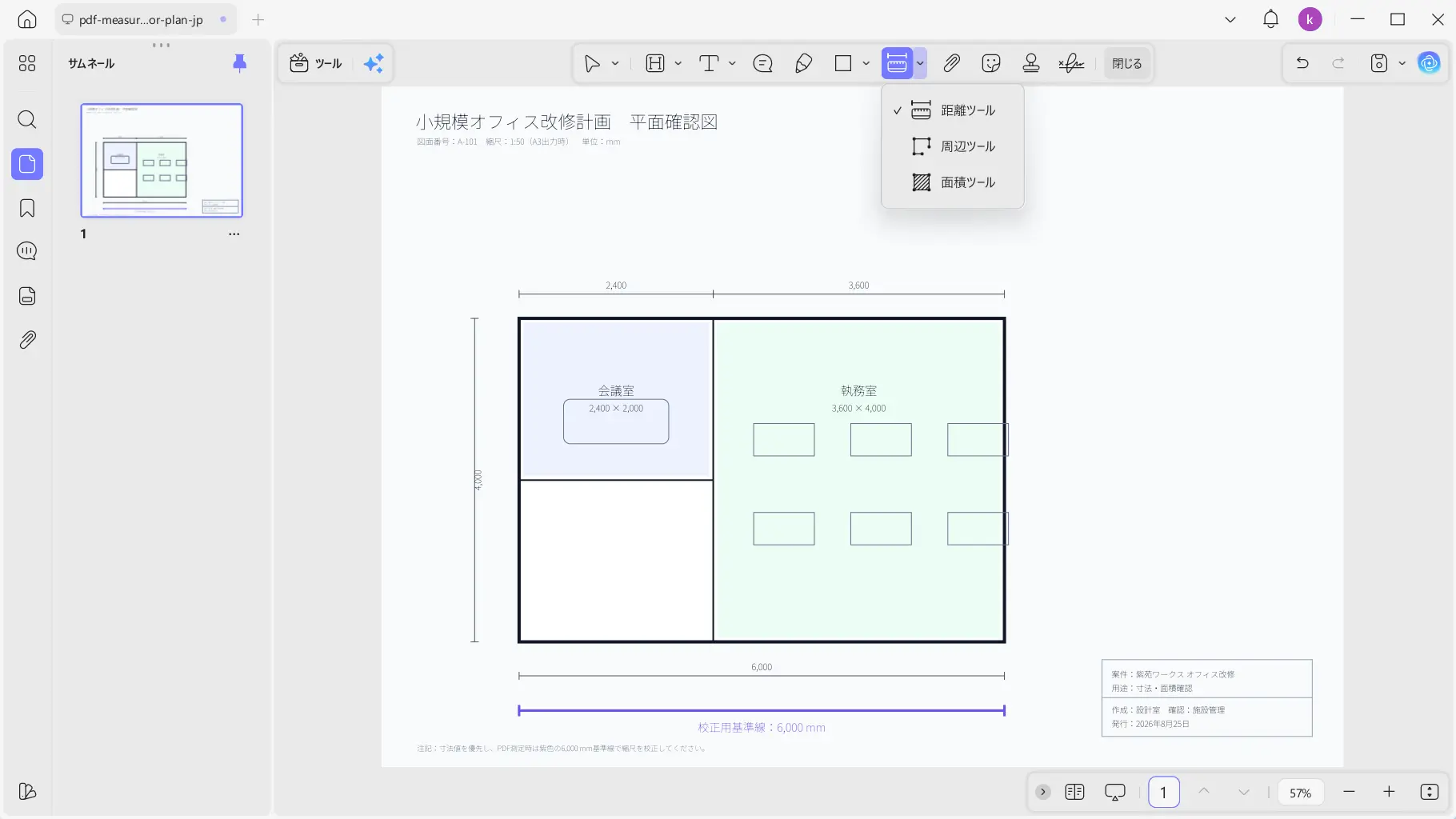
UPDFでは、PDFを開いて注釈モードの測定メニューから「距離」「周囲長」「面積」を選択します。Windows版の公式ガイドでは、距離の測定情報としてX・Y軸の角度、縮尺比、精度も確認できます。
Windows • macOS • iOS • Android 100%安全
- UPDFで測定するPDFを開き、注釈モードに切り替えます。
- 測定メニューを開き、目的に合わせて「距離」「周囲長」「面積」のいずれかを選びます。
- 縮尺比を確認し、必要に応じて線の色、太さ、不透明度などを設定します。
- 距離は2点、周囲長と面積は境界に沿って複数の点を指定し、最後の点で操作を完了します。
- 表示された測定値、縮尺比、精度を確認します。距離では必要に応じて角度情報も確認します。
- 測定結果を残す場合は、元のPDFを保護するため別名で保存します。
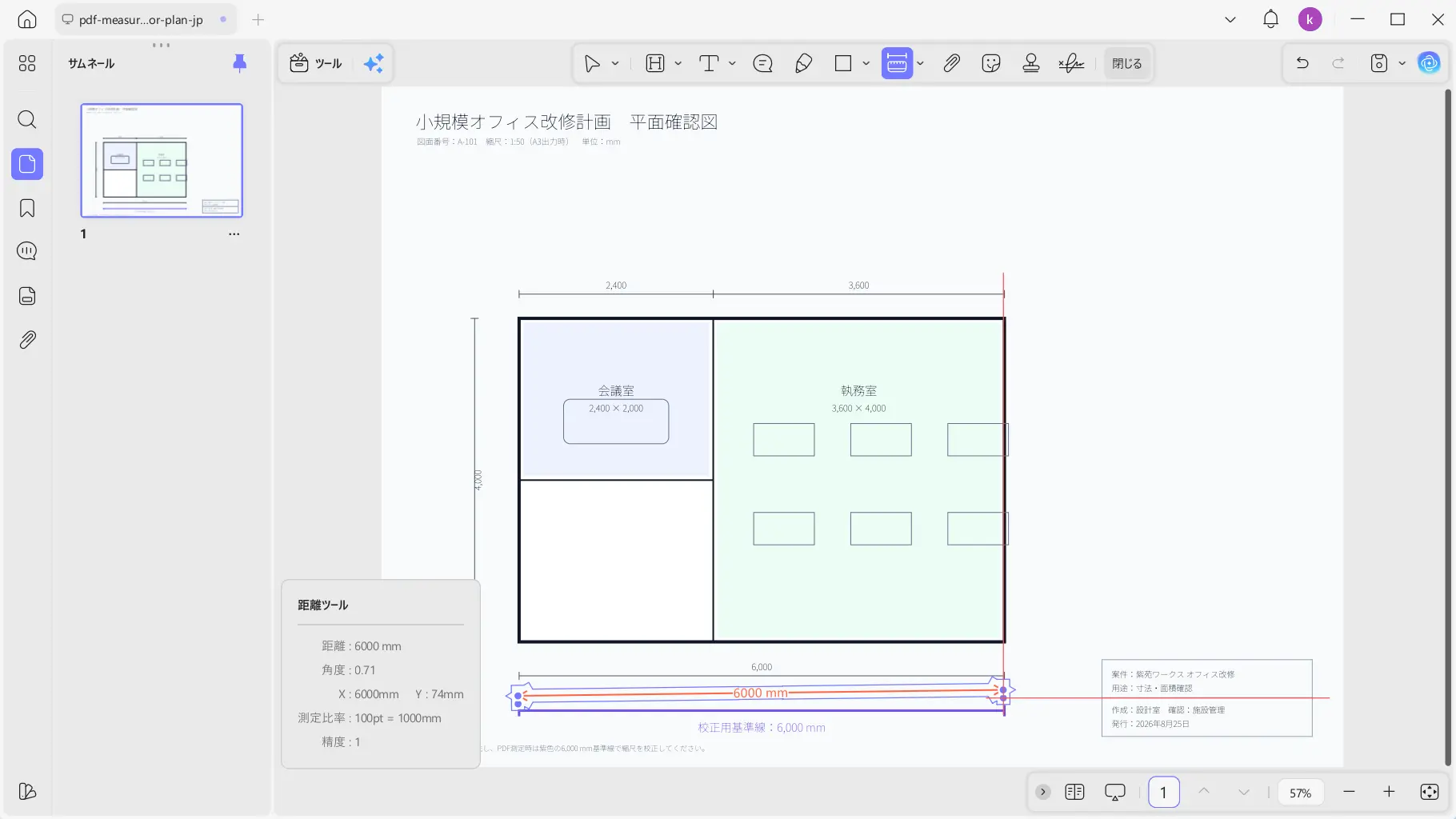
距離の点指定や結果確認をさらに詳しく知りたい場合は、「PDFで距離を測定する方法」も参照してください。
オンラインでPDFを測定する手順
ソフトをインストールできない場合は、i2PDF Measure PDFのようなブラウザ型ツールを利用できます。オンラインではファイルをサービスへアップロードするため、社外秘資料や個人情報を含むPDFは、組織のルールと利用条件を確認してから扱ってください。
- オンライン測定ツールを開き、測定するPDFをアップロードします。
- 図面に既知寸法がある場合は、その線を使って縮尺を設定します。
- 距離、周囲長、面積など、目的に合う測定モードを選びます。
- PDF上で点や範囲を指定し、表示された値を確認します。
- 測定結果を注釈として残したPDFをダウンロードし、元ファイルとは分けて保存します。
オンラインは一時的な作業に便利ですが、ネットワーク接続とアップロードが必要です。繰り返し測定する場合や、アップロードが認められていない文書では、インストール型のツールが扱いやすいでしょう。
用途別の測定方法と精度を保つコツ
PDF測定は、図面の種類によって基準にする寸法や選ぶ測定モードが変わります。測定値を見積もりや判断に使う前に、次の点を確認してください。
- 建築・間取り図:壁や通路は距離、部屋は面積、区画の外周は周囲長を使い分けます。
- 製造・部品図:公差や基準寸法が明記されている箇所を校正基準にし、別の寸法でも結果を照合します。
- 地図・敷地図:地理空間情報や埋め込み縮尺の有無を確認し、通常の画像PDFと同じ前提で扱わないようにします。
- スキャン資料:傾き、低解像度、ページごとの倍率差がある場合は、測定点と縮尺をページ単位で見直します。
- 結果の共有:測定線、単位、縮尺比が分かる状態で注釈を残し、元PDFとは別名で保存します。
Windows • macOS • iOS • Android 100%安全
PDF測定についてよくある質問
PDFのページサイズと図面内の寸法は同じものですか?
いいえ。ページサイズはPDFページ自体の幅と高さで、図面内の寸法は縮尺に基づいて計算する対象物の長さや面積です。ページサイズだけを確認したい場合は、PDFページの寸法を確認する方法をご覧ください。
スキャンしたPDFでも距離や面積を測れますか?
既知寸法を使って縮尺を校正でき、測定する点を明確に指定できれば測定できます。ただし、画像の傾き、ゆがみ、低解像度がある場合は別の既知寸法でも結果を確認してください。
PDF測定ツールの数値は正確ですか?
正しい縮尺比を設定し、別の既知寸法で校正結果を確認できていることが前提です。基準寸法がないPDFや、ページごとに倍率が異なるPDFでは、表示値を実寸と断定せず目安として扱います。
スマートフォンでもPDFを測定できますか?
はい。UPDFのiOS版では、距離、周囲長、面積の測定が公式ガイドで案内されています。利用する端末とアプリの現行バージョンで測定メニューが表示されることを確認してください。
まとめ
PDFを正しく測定するには、最初にオンラインとオフラインのどちらが適切かを決め、次に縮尺を校正し、目的に合う測定モードを選びます。2点間は距離、複数辺の合計は周囲長、閉じた範囲は面積です。
継続的に図面を扱う場合や、オンラインへのアップロードを避けたい場合は、UPDFのようなインストール型ツールが使いやすい選択肢です。一度だけ測る場合はオンラインツールも便利ですが、ファイルの内容と取り扱いルールを確認してから利用しましょう。
Windows • macOS • iOS • Android 100%安全









 高美季子
高美季子