UPDF
UPDF
 Windows版UPDF
 Mac版UPDF
 iPhone/iPad版UPDF
 Android版UPDF
 Nomostar
 UPDF AI オンライン
 UPDF Sign
 IvyCraft
 PDF編集
PDF編集 PDF注釈付け
 PDF作成
PDF作成 PDFフォーム
 リンクの編集
 PDF変換
PDF変換 OCR機能
OCR機能 PDFからWordへ
 PDFから画像へ
 PDFからExcelへ
 PDFのページ整理
 PDF結合
PDF結合 PDF分割
PDF分割 ページのトリミング
 ページの回転
 PDF保護
PDF保護 PDF署名
PDF署名 PDFの墨消し
 PDFサニタイズ
 セキュリティ解除
 PDF閲覧
PDF閲覧 UPDF クラウド
 PDF圧縮
PDF圧縮 PDF印刷
PDF印刷 PDFのバッチ処理
 UPDF AIについて
 UPDF AIソリューション
 AIユーザーガイド
 UPDF AIによくある質問
 PDF要約
PDF要約 PDF翻訳
PDF翻訳 PDF付きチャット
 AIでチャット
 画像付きチャット
 PDFからマインドマップへの変換
 PDF説明
PDF説明 PDF AIツール
 画像AIツール
 AIチャットツール
 AIライティングツール
 AI学習ツール
 AI業務ツール
 その他のAIツール
 AI ブックマーク生成
 AI ブックマーク要約
 AI 透かし生成
 AI 背景生成
 AI ステッカー生成
 AI スタンプ生成
 AI 編集スイート
 UPDF コパイロット
 AI ページ管理
 AI セマンティックサーチ
 PDFからWordへ
 PDFからExcelへ
 PDFからPowerPointへ
 ソリューション
 電子署名
電子署名 ビジネスAI
 料金プラン
料金プラン 導入・運用ガイド
 ウェビナー
ウェビナー IT
IT 教育
教育 建設
建設 金融サービス
 医療
医療 保険
保険 法務
法務 製造業
製造業 官公庁
官公庁 研究者・博士向け
 個人事業主・フリーランス向け
 弁護士・法務専門家向け
 不動産担当者・仲介業者向け
 教育機関向けソリューション
 導入事例
導入事例 ユーザーガイド
 公式ブログ
公式ブログ UPDF 活用術
 UPDF vs Adobe Acrobat
 UPDF vs Foxit
 UPDF vs PDF Expert
 よくある質問(FAQ)
 ダウンロードセンター
 動作環境・仕様
 お問い合わせ
 ニュースルーム
 アップデート履歴
 ユーザーレビュー
 会社概要
会社概要

PDFを開こうとしたときに、「ファイルが破損しています」「対応していない形式です」と表示され、内容を確認できずに困ったことはありませんか。オンライン修復ツールなら、ソフトをインストールせずに復元を試せます。
ただし、PDFが開けない原因はファイルの破損だけではありません。ダウンロードの失敗や閲覧ソフトとの相性が原因の場合もあるため、まず原本をコピーし、別のブラウザやPDF閲覧ソフトでも開けるか確認しましょう。
この記事では、iLovePDF、PDF2Go、Sejdaを使ってオンラインでPDFを修復する手順を紹介します。アップロード時の注意点と、修復後のPDFをUPDFで確認・編集する方法もあわせて解説します。
1. iLovePDFでPDFをオンライン修復する
iLovePDFは、ブラウザ上でPDFの修復、結合、分割、圧縮、変換などを利用できるオンラインサービスです。
「PDFファイル修復」機能では、破損して開けないPDFをアップロードし、読み取れるデータの復元を試せます。
操作画面がシンプルで、専用ソフトをインストールせずに使える点が特徴です。
ただし、破損状態によっては一部の内容しか復元できない場合があります。必ず原本ではなく、コピーしたファイルを使用してください。
修復以外のPDFツールもまとめて利用できるため、修復後にファイルを圧縮したり、別の形式へ変換したりする場合にも便利です。
なお、契約書や個人情報を含むPDFをアップロードする前には、所属先の規定とサービスのプライバシーポリシーを確認しましょう。
iLovePDFでPDFを修復する手順は、次のとおりです。
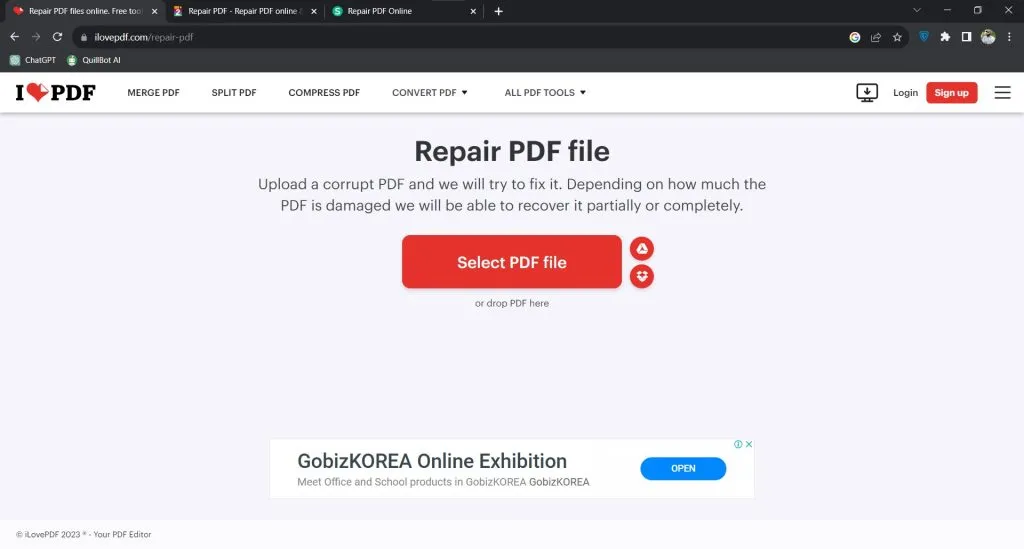
① iLovePDFを開いてPDFをアップロードする
iLovePDFの「PDFファイル修復」ページを開きます。
検索サイトで「iLovePDF Repair PDF」と検索するか、iLovePDFの公式サイトから修復ツールを選択してください。
修復ページが表示されたら、事前にコピーしておいたPDFを用意します。
「PDFファイルを選択」をクリックし、端末内、Google Drive、Dropboxのいずれかから対象のPDFを選びます。
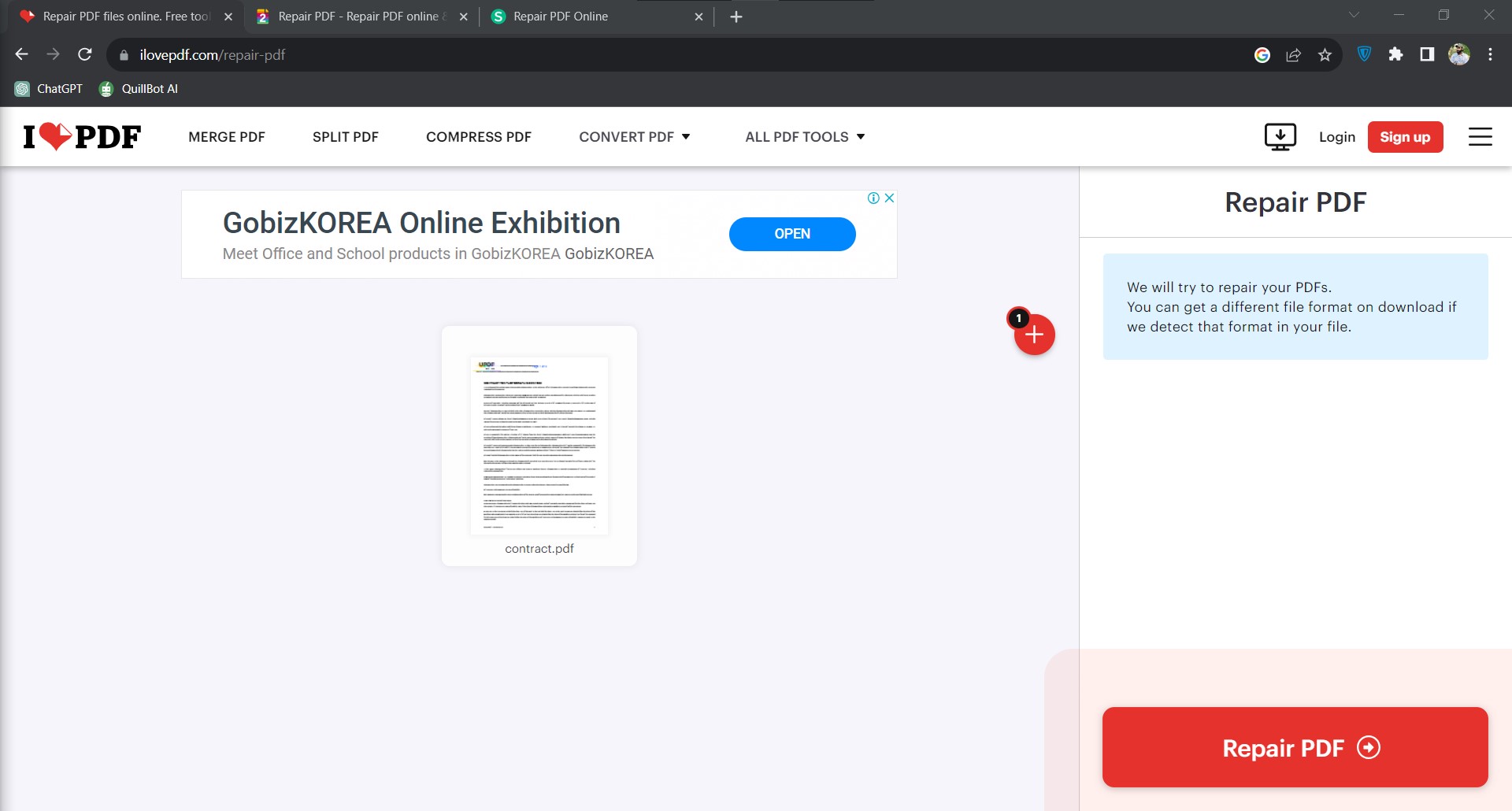
② 「PDFを修復」をクリックする
ファイルを選択すると、アップロードの進行状況が画面に表示されます。
アップロードが完了したら、画面右下の「PDFを修復」をクリックして処理を開始します。
複数のファイルを処理したい場合は、「+」からファイルを追加できます。無料版の利用条件は、操作前に公式サイトで確認してください。
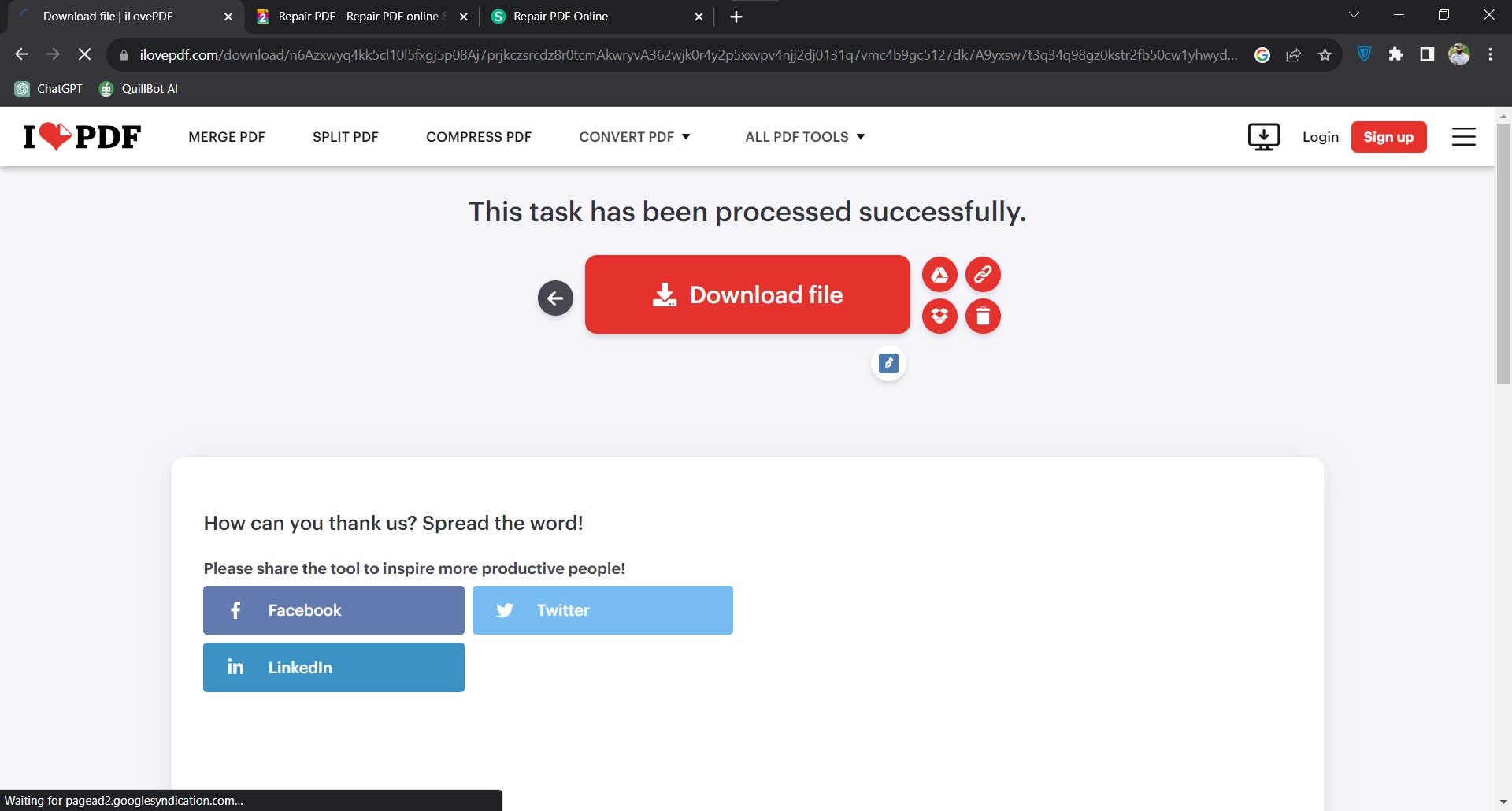
③ 修復済みPDFをダウンロードする
修復処理が完了すると、完了メッセージとダウンロードボタンが表示されます。
「ファイルをダウンロード」をクリックし、修復済みのPDFを端末に保存します。
必要に応じて、Google DriveまたはDropboxへ保存することもできます。
ダウンロード後は、ページ数、文字、画像、表、リンクに欠落がないか確認してください。開けるようになっただけで、内容まで完全に復元されているとは限りません。
2. PDF2GoでPDFをオンライン修復する
PDF2Goは、ブラウザ上で破損したPDFの修復を試せるオンラインサービスです。
専用ソフトをインストールせず、PDFをアップロードして処理を開始できます。
ただし、すべての破損を修復できるわけではありません。処理後は、必要なページや文字が残っているか確認してください。
ファイルの破損に気づいたら、まず原本をコピーし、コピーしたPDFで修復を試すと安心です。
PDF2Goでは、修復のほかに変換、圧縮、編集などの機能も利用できます。
PDF2Goで修復する手順を見ていきましょう。
① PDF2Goを開いてPDFをアップロードする
ブラウザでPDF2Goの「PDFを修復」ページを開きます。
「ファイルを選択」をクリックし、端末内のPDFを選びます。
Dropbox、URL、Google Driveなどからファイルを読み込む場合は、ファイル選択ボタン横のメニューを使用します。
アップロードが完了したら、「開始」をクリックして修復処理を実行します。

② 修復を開始してPDFをダウンロードする
処理中は進行状況が表示されます。修復が完了すると、完了メッセージとダウンロード項目が表示されます。
「ダウンロード」をクリックし、修復済みのPDFを端末に保存してください。
必要に応じてクラウドへ保存したり、QRコードを使って別の端末で開いたりすることもできます。
圧縮ファイルで保存できる場合もあります。ダウンロード後はPDFを開き、ページや内容に欠落がないか確認しましょう。

3. SejdaでPDFをオンライン修復する
Sejdaは、PDFの修復、結合、分割、編集などをブラウザ上で利用できるオンラインサービスです。
「Repair PDF」では、破損したPDFをアップロードし、読み取れるデータの復元を試せます。
操作はアップロード、修復、ダウンロードの3段階で進められます。
ただし、修復後のPDFに元の内容がすべて残るとは限りません。
重要なファイルを扱う場合は原本を保管し、修復済みファイルのページ数や文字、画像を必ず確認してください。
機密情報を含むPDFを外部へアップロードできない場合は、オンライン版ではなく端末上で処理できる方法を検討しましょう。
SejdaでPDFを修復する手順は、次のとおりです。
① Sejdaを開いてPDFをアップロードする
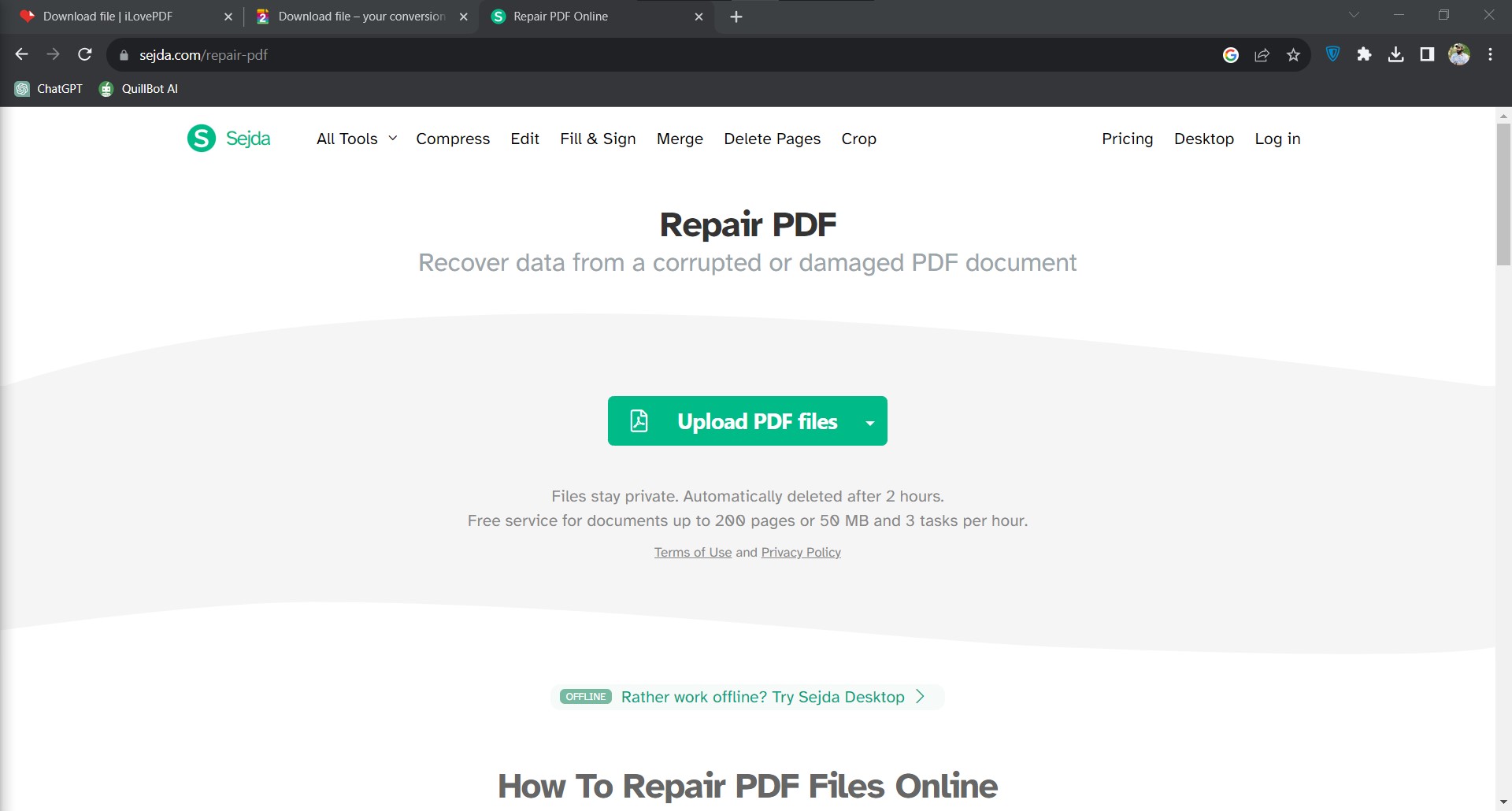
ブラウザでSejdaの「Repair PDF」ページを開きます。
「Upload PDF files」をクリックし、端末、Google Drive、OneDrive、Dropbox、URLのいずれかからPDFを選択します。
原本ではなく、事前にコピーしたPDFをアップロードしてください。
② 「Repair PDF」をクリックする
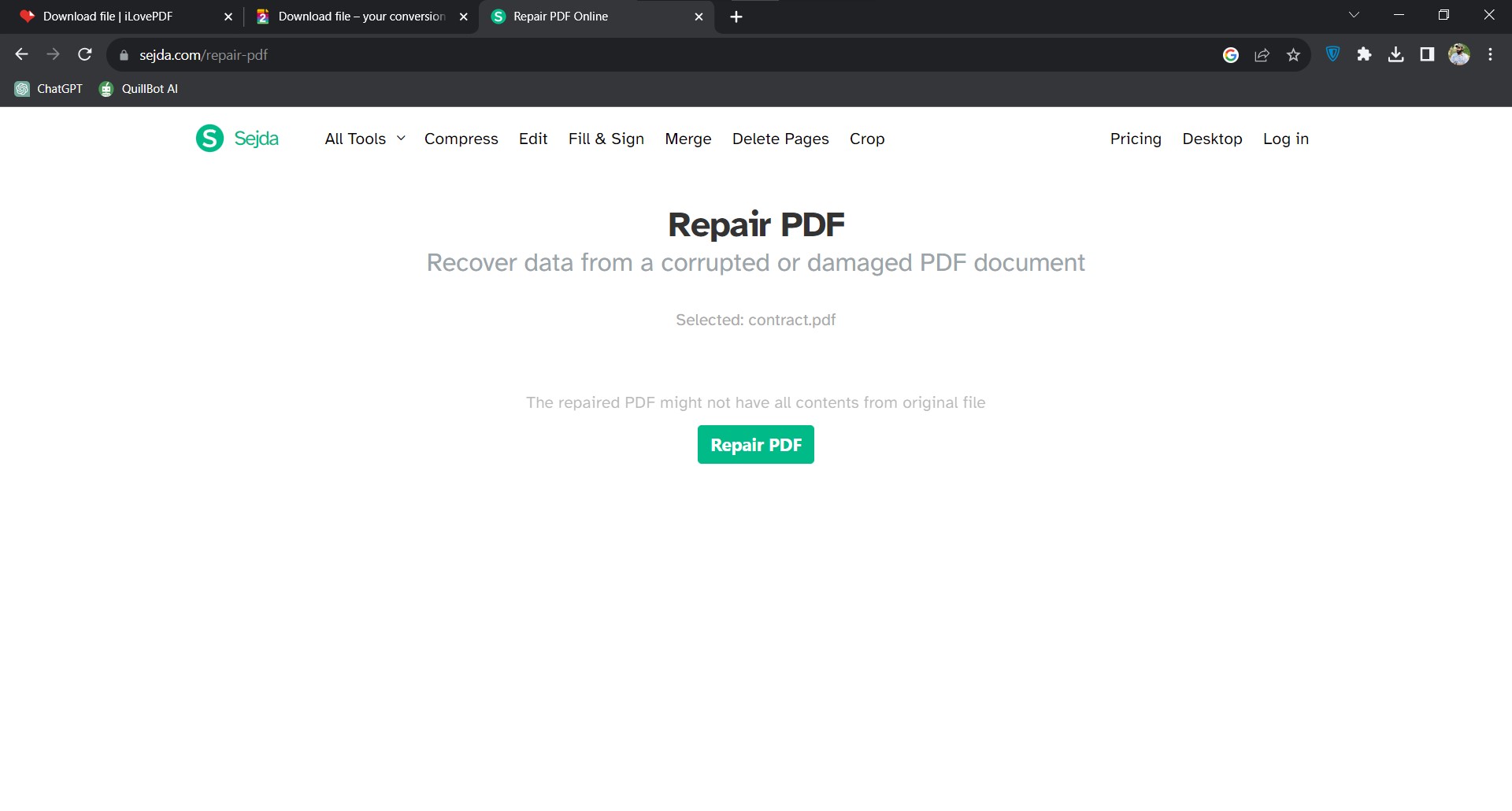
アップロードが完了すると、選択したファイル名と「Repair PDF」ボタンが表示されます。
「Repair PDF」をクリックして修復処理を開始します。
③ 修復済みPDFをダウンロードする
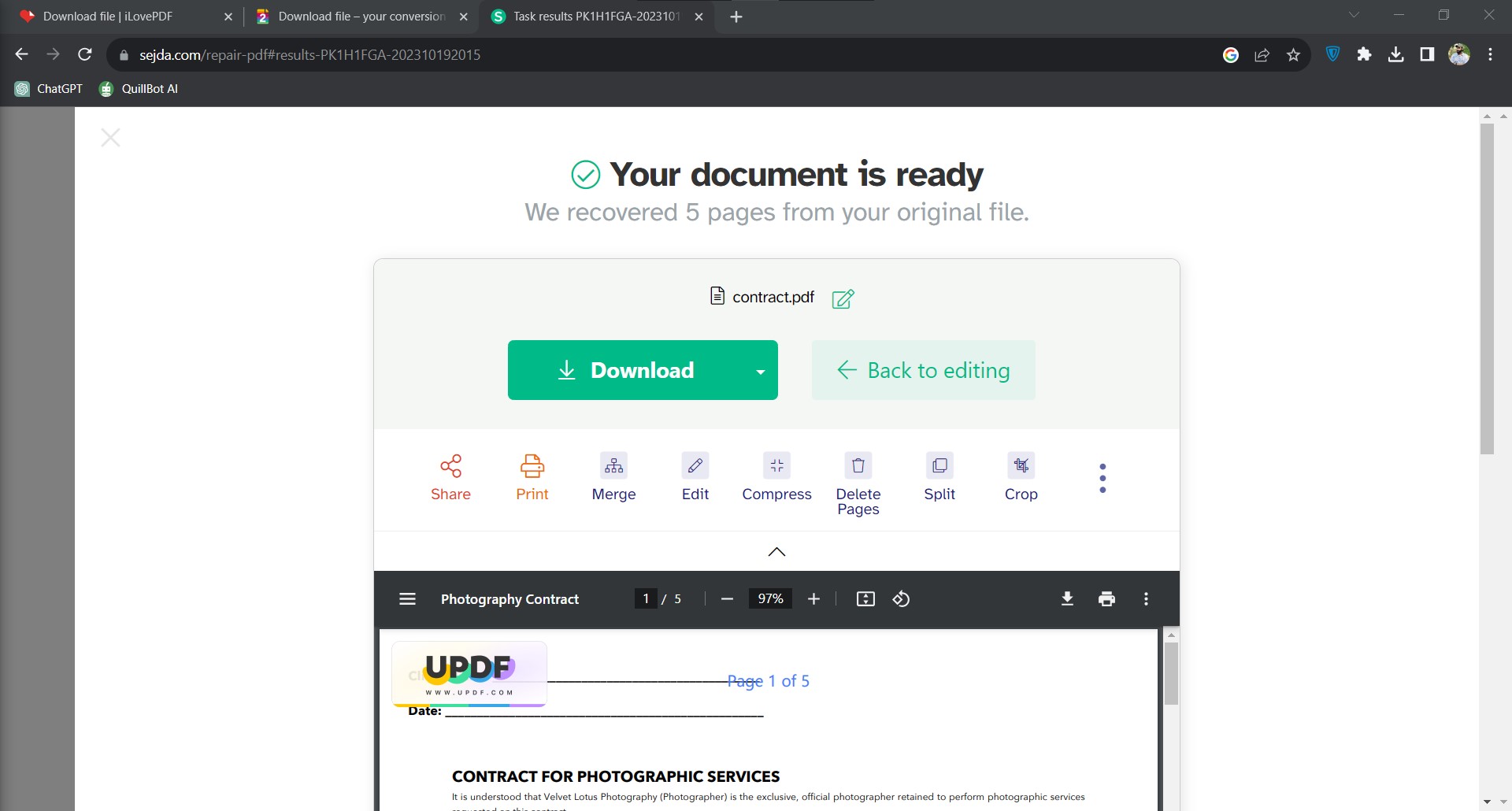
処理が完了すると、完了メッセージとダウンロード項目が表示されます。
「Download」をクリックして端末へ保存するか、必要に応じてクラウドストレージへ保存します。
ブラウザでプレビューできる場合は、ページの抜け、文字化け、画像の欠落がないか確認してから保存してください。
4. 修復後のPDFをUPDFで確認・編集する
オンラインツールで修復したPDFは、開けるようになっただけでなく、内容が正しく残っているか確認することが大切です。
編集に加えて、変換、OCR、ページ整理、注釈など、修復後の確認や再利用に役立つ機能も利用できます。
複数の作業を1つのアプリで進められるため、修復後に別のツールへ切り替える手間を減らせます。
UPDFはWindows、Mac、iOS、Androidに対応しており、利用環境に合わせて選べます。
修復後のPDFを開き、ページ数、文字、画像、表、リンクを確認してから、元ファイルとは別の名前で保存しましょう。
Windows • macOS • iOS • Android 100%安全
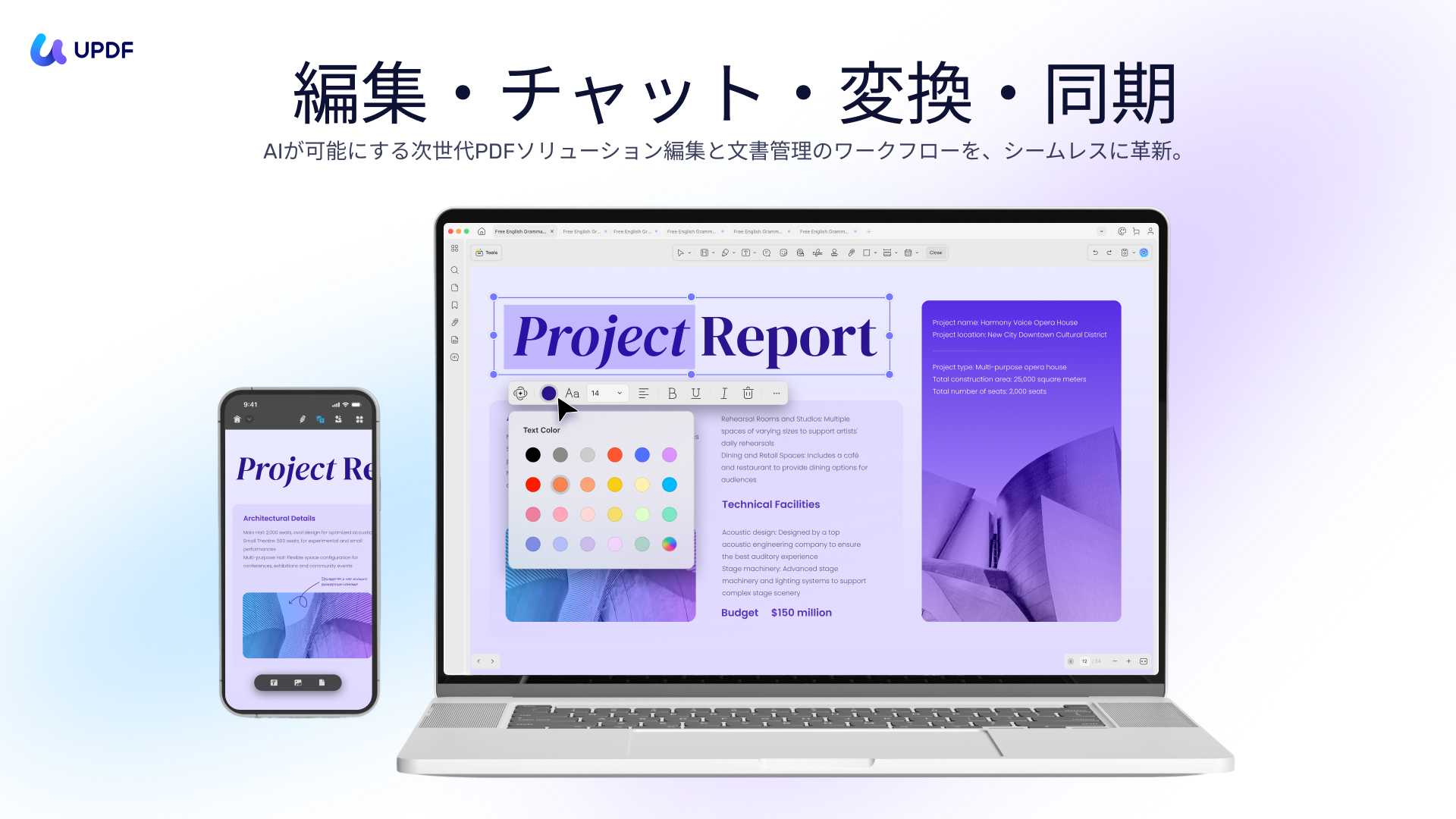
UPDFで利用できる主な機能は、次のとおりです。
- Windows、Mac、iOS、Androidに対応
- UPDFクラウド機能は、同じアカウントを持つすべてのデバイス間でPDF文書を同期できる
- UPDFはPDFコンテンツの翻訳・レビュー・要約にChatGPT統合を導入
- スキャンPDFの文字を認識するOCR機能
- PDF内のテキスト、画像、リンクを編集
- PDFフォームの入力・作成に対応
- PDFとWord、Excel、画像などの形式を相互に変換
- PDFページの並べ替え、抽出、結合、分割に対応
- コメント、ハイライト、図形などの注釈を追加
- 修復後のPDFを別名で保存し、再度開いて確認
修復後のPDFを確認する際は、ページ数だけでなく、文字化け、画像・表の欠落、リンクやフォームの動作まで確認することをおすすめします。
5. まとめ
今回は、iLovePDF、PDF2Go、Sejdaを使ってオンラインでPDFを修復する方法を紹介しました。
オンライン修復ツールは、ソフトをインストールせずに試せる点が便利です。
一方で、破損状態によっては内容を完全に復元できない場合があります。必ず原本のコピーを使用し、機密情報を含むPDFはアップロード前に取り扱い条件を確認してください。
修復が完了したら、PDFを開けるかどうかだけでなく、ページ、文字、画像、表、リンクに欠落がないか確認しましょう。
修復後に内容の確認や編集、変換が必要な場合は、UPDFを活用できます。
UPDFでPDFを開き、別名で保存してから、もう一度正常に開けるか確認してください。
必要に応じて、正常なページの抽出やOCR、形式変換も行えます。
修復後のPDFを手元で確認・整理したい方は、公式版のUPDFをお試しください。
Windows • macOS • iOS • Android 100%安全






 文原悟司
文原悟司 
 Lizzy Lozano