UPDF
UPDF
 Windows版UPDF
 Mac版UPDF
 iPhone/iPad版UPDF
 Android版UPDF
 Nomostar
 UPDF AI オンライン
 UPDF Sign
 IvyCraft
 PDF編集
PDF編集 PDF注釈付け
 PDF作成
PDF作成 PDFフォーム
 リンクの編集
 PDF変換
PDF変換 OCR機能
OCR機能 PDFからWordへ
 PDFから画像へ
 PDFからExcelへ
 PDFのページ整理
 PDF結合
PDF結合 PDF分割
PDF分割 ページのトリミング
 ページの回転
 PDF保護
PDF保護 PDF署名
PDF署名 PDFの墨消し
 PDFサニタイズ
 セキュリティ解除
 PDF閲覧
PDF閲覧 UPDF クラウド
 PDF圧縮
PDF圧縮 PDF印刷
PDF印刷 PDFのバッチ処理
 UPDF AIについて
 UPDF AIソリューション
 AIユーザーガイド
 UPDF AIによくある質問
 PDF要約
PDF要約 PDF翻訳
PDF翻訳 PDF付きチャット
 AIでチャット
 画像付きチャット
 PDFからマインドマップへの変換
 PDF説明
PDF説明 PDF AIツール
 画像AIツール
 AIチャットツール
 AIライティングツール
 AI学習ツール
 AI業務ツール
 その他のAIツール
 AI ブックマーク生成
 AI ブックマーク要約
 AI 透かし生成
 AI 背景生成
 AI ステッカー生成
 AI スタンプ生成
 AI 編集スイート
 UPDF コパイロット
 AI ページ管理
 AI セマンティックサーチ
 PDFからWordへ
 PDFからExcelへ
 PDFからPowerPointへ
 ソリューション
 電子署名
電子署名 ビジネスAI
 料金プラン
料金プラン 導入・運用ガイド
 ウェビナー
ウェビナー IT
IT 教育
教育 建設
建設 金融サービス
 医療
医療 保険
保険 法務
法務 製造業
製造業 官公庁
官公庁 研究者・博士向け
 個人事業主・フリーランス向け
 弁護士・法務専門家向け
 不動産担当者・仲介業者向け
 教育機関向けソリューション
 導入事例
導入事例 ユーザーガイド
 公式ブログ
公式ブログ UPDF 活用術
 UPDF vs Adobe Acrobat
 UPDF vs Foxit
 UPDF vs PDF Expert
 よくある質問(FAQ)
 ダウンロードセンター
 動作環境・仕様
 お問い合わせ
 ニュースルーム
 アップデート履歴
 ユーザーレビュー
 会社概要
会社概要

翻訳ソフトのおすすめを探すときは、精度の評判や製品数から見るのではなく、まず「何を翻訳し、訳文を何に使うか」を決めるのが近道です。短いメールの内容確認と、レイアウトを保ったPDFの社外提出では、必要な機能も確認工程も異なります。
日本の中小企業で海外のメールや業務文書を扱う担当者に向けて、この記事では文章・PDF・画像・音声の違いから候補を絞ります。さらに、ファイル対応、OCR、用語管理、データ取扱い、翻訳後の修正までを同じ基準で比べ、PDF中心の仕事でUPDF AIが向く場面を整理します。
1. 翻訳ソフトは何を基準に選ぶべきか
業務用の翻訳ソフトは、入力できる形式と翻訳後の作業を軸に選びます。精度だけを比べても、PDFを読み込めない、スキャン画像から文字を取り出せない、原文と訳文を照合しにくいといった問題が残るからです。
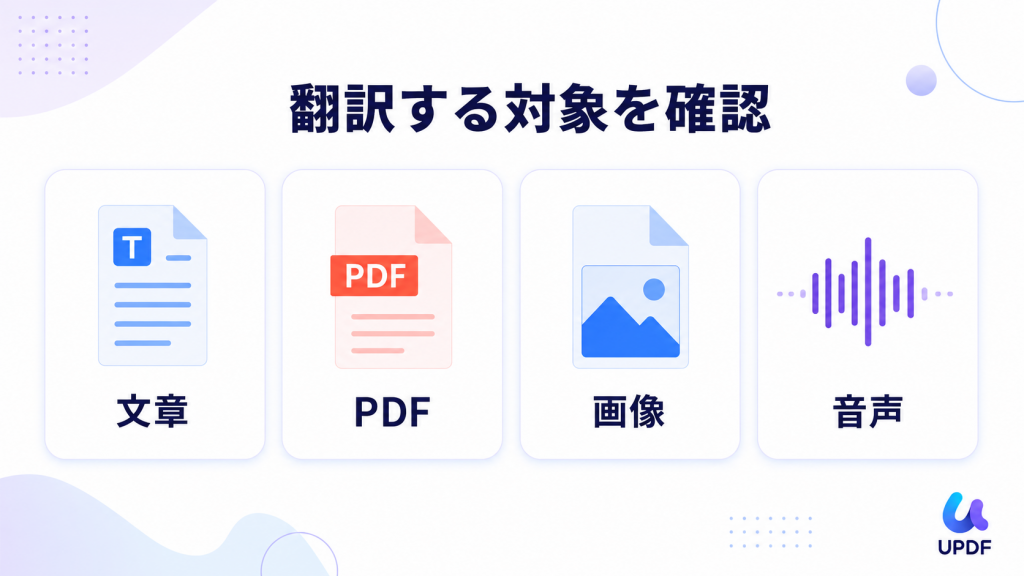
1)翻訳する対象が文章・PDF・画像・音声のどれか
メール本文やチャットのような短い文章なら、テキストを貼り付けて訳せる翻訳サイトやAI翻訳ツールが候補です。一方、PDFや画像では、文字を選択できるか、レイアウトを保ちたいか、OCRが要るかまで見なければなりません。会議音声を扱うなら、文書翻訳ソフトとは分けて、音声翻訳や会議通訳向けのツールを検討します。
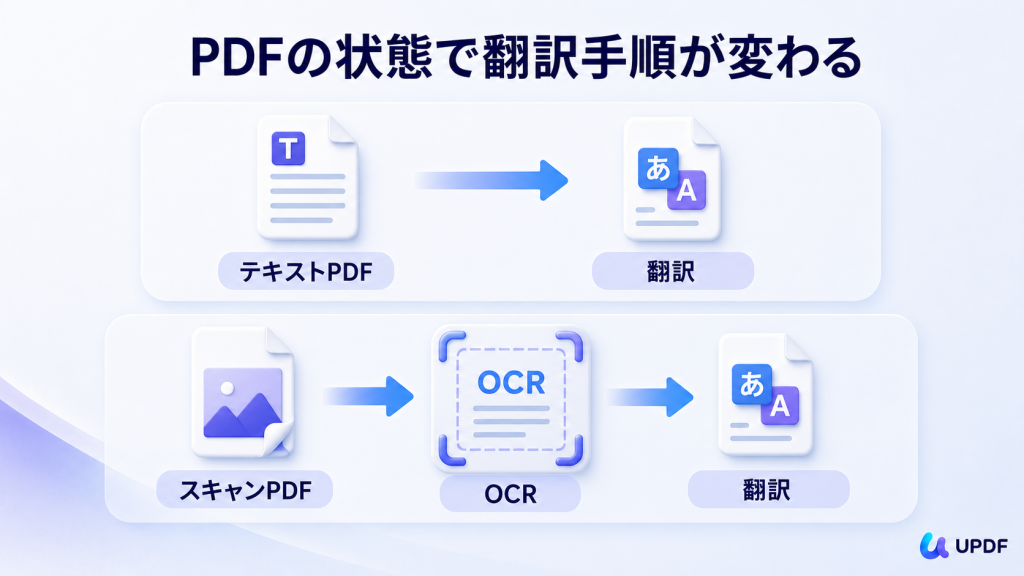
ここで見落としやすいのは、ファイル形式と内容の状態が別の条件だという点です。同じPDFでも、文字情報を持つテキストPDFと、紙面を画像として取り込んだスキャンPDFでは、翻訳までのルートが変わります。
2)内容確認か、修正・共有まで行うか
海外から届いたメールの要点をつかむだけなら、貼り付け翻訳の速さを優先できます。社外へ提出する資料には、原文照合、レイアウト確認、修正まで行える文書・PDF対応ソフトを選び、人の最終確認を組み合わせます。
継続的に翻訳する資料なら、毎回の翻訳速度より、用語をそろえやすいか、修正した訳文を次の共有工程へ渡しやすいかが総作業量を左右します。「訳せるか」ではなく、「訳した後に何をするか」まで書き出して比べましょう。
3)用語管理・データ取扱い・継続利用の条件
製品名や社内用語が頻出する文書では、用語集や表記統一に関する機能・運用方法を確認します。部署ごとに訳語が変わると、翻訳後の修正が増え、過去文書との整合も取りにくくなるためです。
入力する文書の扱いも選定条件です。社外秘資料や個人情報を含むなら、利用前に公式の利用規約やデータ取扱い方針を読み、社内ルールに合う方法だけを選びます。継続導入では、管理者が運用を統一できるか、原文・訳文・修正版を追跡しやすいかも比較対象に含めてください。
2. 用途別に向く翻訳ソフトの種類
翻訳ソフトの比較では、製品名を並べる前に、自分の作業に合う種類を選ぶと候補を絞りやすくなります。次の表は、業務でよくある目的と重視したい条件を対応させたものです。
| 主な目的 | 向くツールの種類 | 優先する条件 | 翻訳後に行うこと |
|---|---|---|---|
| PDFや業務文書を扱う | PDF翻訳・文書翻訳に対応するソフト | ファイル対応、レイアウト、OCR、原文照合 | 数値・表・固有名詞を照合し、必要箇所を修正する |
| メールや短文の内容をつかむ | 貼り付け型の翻訳サイト、AI翻訳ツール | 入力の手軽さ、目的言語、データ取扱い | 要点を読み取り、重要部分だけ原文へ戻って確認する |
| 社外へ提出する資料を仕上げる | 原文照合、レイアウト確認、修正まで行える文書・PDF対応ソフト | ファイル対応、レイアウト、修正方法、データ取扱い | 原文と照合し、人が最終確認する |
| 専門文書を繰り返し翻訳する | 用語管理や運用統一に向く翻訳環境 | 用語、権限、履歴、業務への組み込み | 訳語をそろえ、レビュー結果を次回へ反映する |
| 訳文の文体を整える | 生成AI型の翻訳・文章調整ツール | 指示の出しやすさ、修正範囲、原文との整合 | 意味が変わっていないか再照合する |
① PDFや業務文書を翻訳して原文と照合したい
PDFが中心なら、全文翻訳の可否だけでなく、必要なページや選択箇所だけを訳せるか、スキャンPDFへOCRを適用できるかを見ます。翻訳後に原文と訳文を並べて読める方法なら、数値、商品名、条件文を追いやすくなります。
この用途では、PDF全体・ページ範囲・選択テキストの翻訳と、OCR後のスキャンPDF翻訳が案内されているUPDF AIが有力です。レイアウトを保った翻訳や原文と訳文を並べる出力も選べるため、PDFを別形式へ移し替える工程を増やさず、照合作業へ進みたい担当者に合います。
Windows • macOS • iOS • Android 100%安全
② メールや短い文章をすばやく翻訳したい
海外取引先から届いた短いメールの概要をつかむなら、貼り付け型の翻訳サイトやAI翻訳ツールが向きます。ファイルを整える手間がなく、必要な部分から読めるためです。
ただし、返信文として使うときは、敬称、日時、金額、否定表現を原文と照合します。機密情報を含む文章は、入力前に会社の利用ルールとサービスのデータ取扱い条件を確認し、許可された範囲に限定しましょう。
③ 専門用語をそろえて大量文書を継続運用したい
マニュアルや定型資料を繰り返し翻訳するなら、用語管理と運用統一を優先します。初回の訳が自然でも、製品名や部品名が文書ごとに変われば、レビューと差し戻しが増えるからです。
候補を比べる際は、用語集の扱い、権限分け、翻訳履歴、既存の文書フローへ組み込む方法を同じ軸で確認します。単発の使いやすさより、担当者が変わっても同じ基準で訳文を作れる仕組みが重要です。
④ 翻訳後の文体・表現まで調整したい
翻訳専用のニューラル機械翻訳と、大規模言語モデルを使う生成AI翻訳では、得意とする作業が同じではありません。訳文の文体、読み手、目的を指定して表現を整えたい場面では、生成AI型が候補になります。
一方で、表現を整えるほど原文から意味が動く余地も生まれます。社外提出文では、文体調整後に数字、固有名詞、条件、否定の有無を再確認し、自然さと意味の一致を分けて判断してください。
3. PDF翻訳ではファイルの状態を先に確認する
PDF翻訳では、文字を選択できるかどうかだけでスキャンPDFとは判定せず、文字情報を持つテキストPDFか、画像として取り込まれたスキャンPDFかを確認します。テキストPDFは必要な範囲を選んで翻訳し、スキャンPDFだと確認できた場合はOCR後に翻訳します。
1)テキストPDFは全文・ページ・選択範囲でルートを分ける
資料全体を読みたいなら全文翻訳、長い報告書の一部だけが必要ならページ範囲、表や注意書きだけを読みたいなら選択テキストの翻訳が適します。目的に合う範囲だけを処理すれば、確認する訳文も絞れます。
翻訳後は、見出し、表、脚注、改ページが原文のどこに対応するかを確認します。レイアウトが保たれていても、数値や固有名詞の意味まで自動的に検証されたことにはならないため、提出前の照合は別工程として残してください。
2)スキャンPDFは翻訳前にOCRが必要
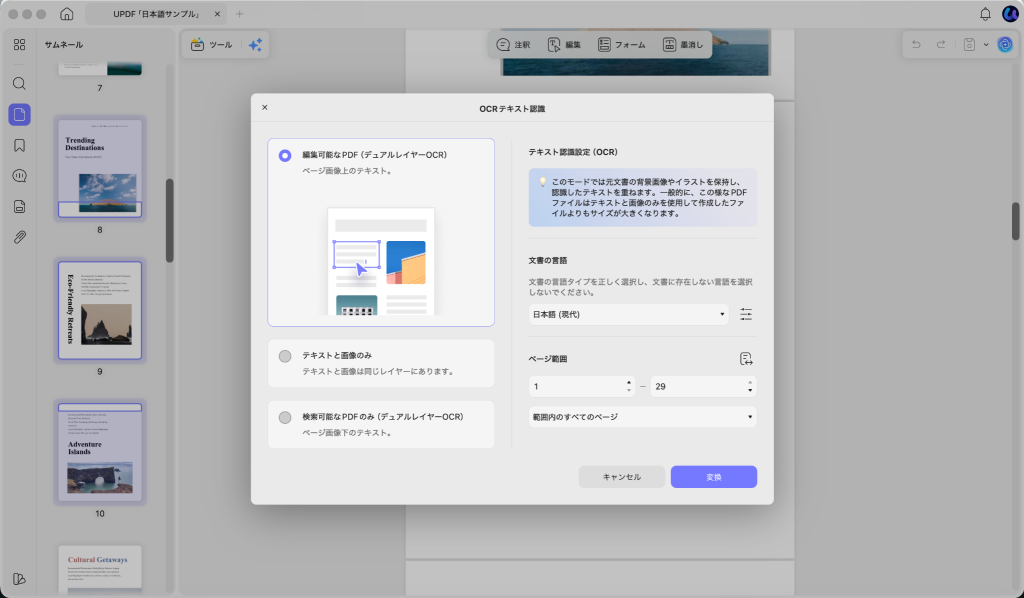
画像として取り込まれたスキャンPDFだと確認できた場合は、OCR後に翻訳します。OCRで文字が正しく認識されなければ、その誤りを含んだまま翻訳されるため、かすれた文字、縦書き、表内の数字、固有名詞を先に点検するのがポイントです。
UPDF AIの公式ページでは、OCR後のスキャンPDFと画像の翻訳が案内されています。紙の資料をPDF化して受け取ることが多い担当者は、OCRと翻訳を別々の候補として探すより、両方の流れを確保できるかで選ぶと迷いにくくなります。
3)レイアウト保持だけでなく原文との照合方法も確認する
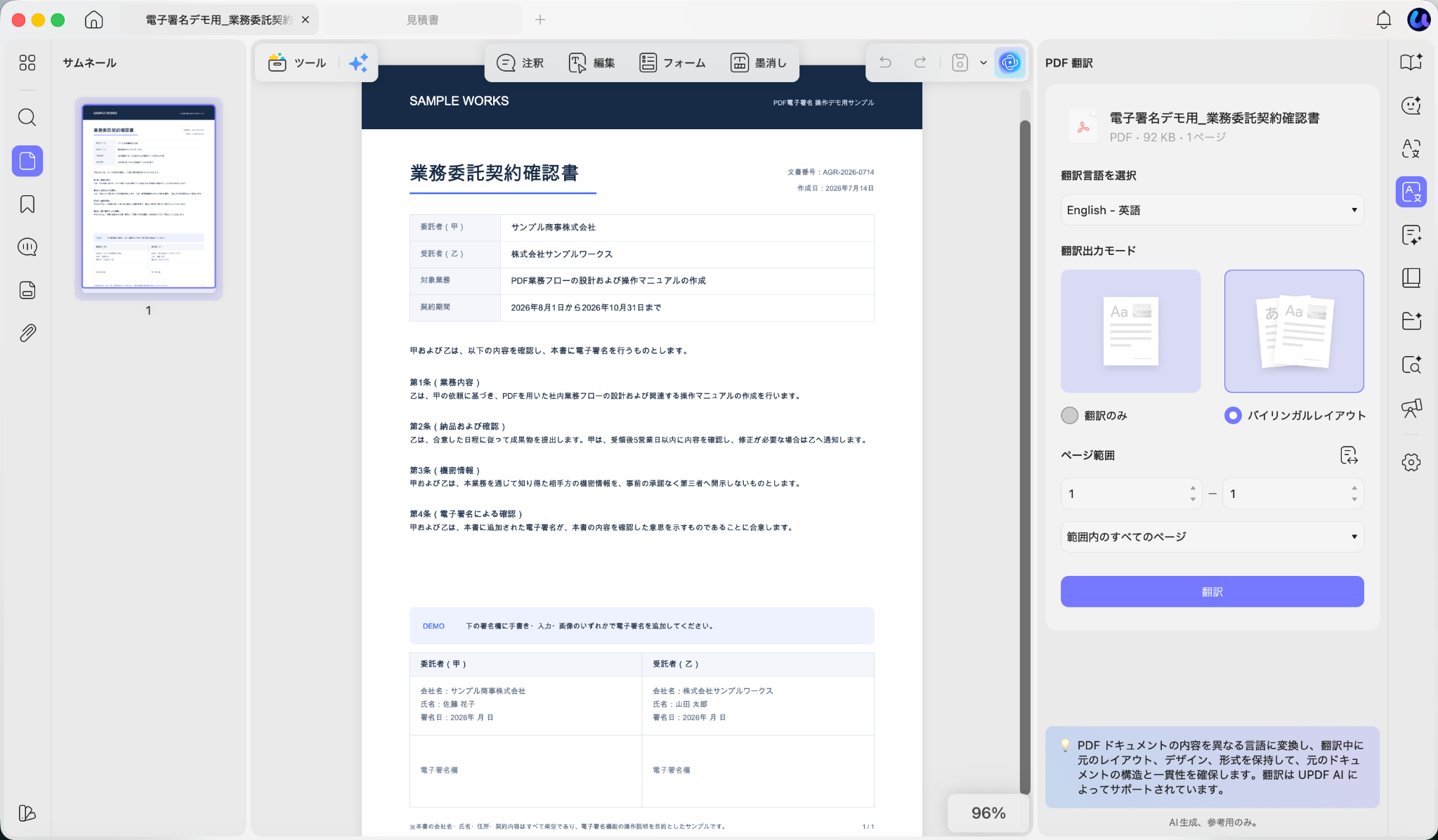
社外提出や意思決定に使うPDFでは、見た目が整っているだけでは足りません。原文と訳文を行き来しやすいか、左右に並べられるか、修正対象を見つけやすいかが、最終確認の負担を変えます。
UPDFの関連ガイドでは、翻訳のみの出力に加えて、原文と訳文を左右に並べるバイリンガルレイアウトが案内されています。内容確認を急ぐなら翻訳のみ、文ごとに照合するなら対訳形式というように、翻訳後の作業から出力を選びましょう。
4. PDF中心の仕事ならUPDF AIが向く理由
メールの短文だけなら貼り付け型ツールで足りますが、PDF全体、スキャン資料、原文照合を同じ仕事の中で扱うならUPDF AIが向きます。PDFを翻訳して終わりではなく、必要な範囲を選び、原文と比較して、修正対象を整理するところまでつなげやすいからです。
1)PDF全体・ページ範囲・選択テキストを同じ環境で扱える
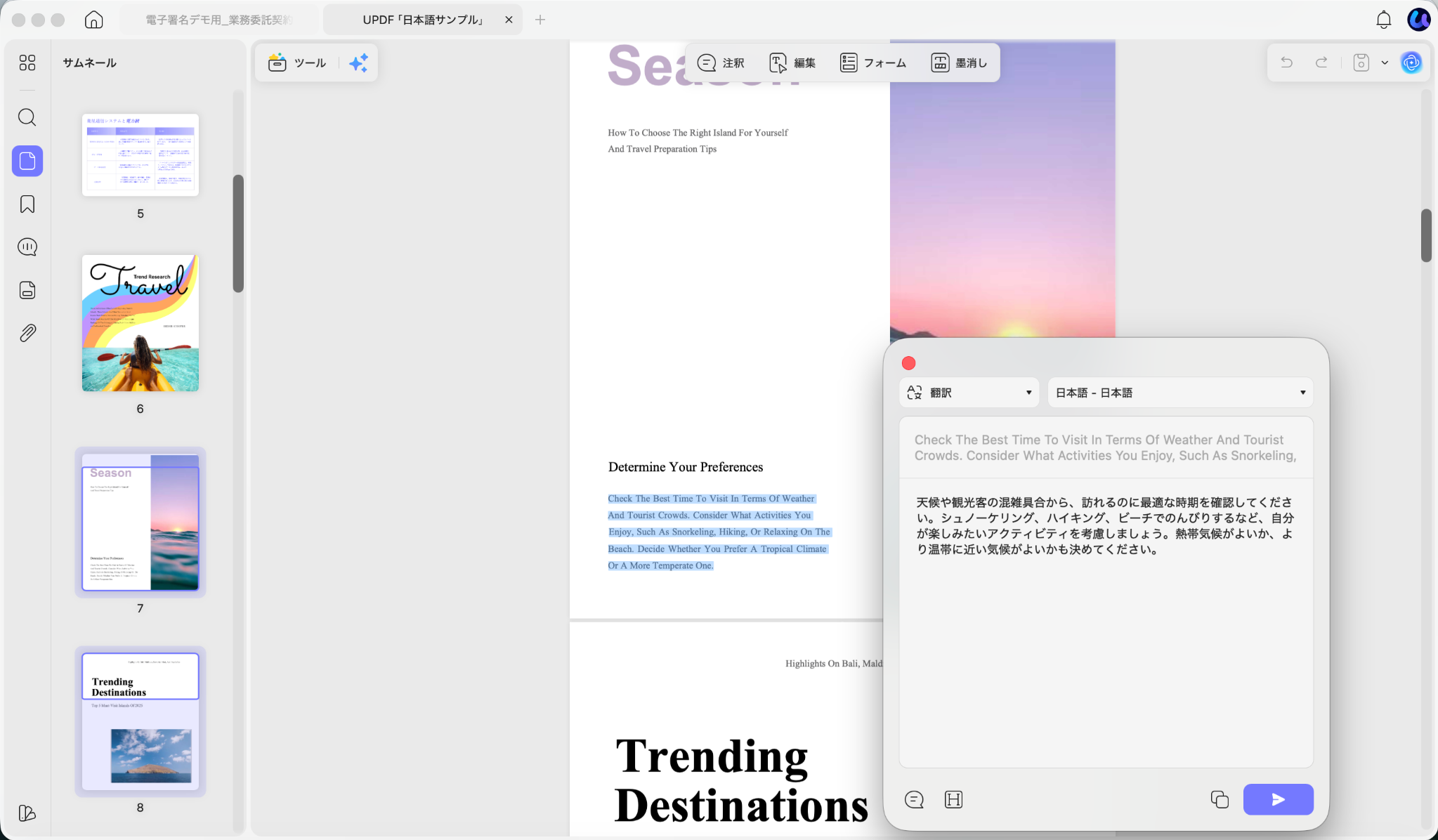
UPDF AIでは、PDF全体の書式を維持した翻訳に加え、ページ範囲、選択テキスト、貼り付けテキストの翻訳が案内されています。長い資料を最初からすべて訳すのではなく、概要確認は必要箇所、提出用の確認は対象ページというように範囲を切り替えられます。
PDFを扱う担当者は、まず手元のファイルがテキストPDFか、画像として取り込まれたスキャンPDFかを確認してください。テキストPDFなら必要な範囲の翻訳から始め、スキャンPDFだと確認できた場合はOCR後に翻訳します。この分岐を一つの判断基準にすると、ツール選びと実作業がつながります。
2)OCR後の翻訳と原文・訳文の確認を一つの流れにできる
スキャンPDFでは、OCR結果を点検してから翻訳し、訳文を原文と照合する順序が欠かせません。UPDF AIはOCR後のスキャンPDF翻訳に対応し、関連ガイドでは原文・訳文を並べる出力も示されています。
紙資料や画像化された文書を受け取ることが多いなら、UPDF AIの公式ページでPDF全体、ページ範囲、選択テキスト、OCR後の翻訳を確認し、実際のPDFで必要なルートから試してみてください。翻訳後は固有名詞、数値、表、条件文を原文と照らし、修正が必要な箇所を確定します。
Windows • macOS • iOS • Android 100%安全
5. よくある質問
Q1 社外秘の文書を翻訳ソフトへ入力する前に何を確認しますか
A1 社内で利用を認められたサービスだと判断できるまでは、社外秘文書を入力しないでください。公式の利用規約とデータ取扱い方針を読み、社内ルールに合う環境だけを使います。判断がつかないときは、情報管理担当者へ相談してから進めましょう。
Q2 無料ツールだけで業務文書を翻訳できますか
A2 短文の内容確認から始めることはできますが、社外提出や継続運用では無料かどうかだけで決めるのは適切ではありません。公式ページで入力上限、ファイル対応、データ取扱い、用語管理などを確認し、提出前には人が原文と照合してください。
Q3 スキャンPDFをそのまま翻訳できますか
A3 画像として取り込まれたスキャンPDFだと確認できた場合は、先にOCRを行ってから翻訳します。OCRの誤認識が訳文へ引き継がれないよう、数字、固有名詞、表、かすれた箇所を翻訳前後に点検してください。
Q4 PDF翻訳を試すならUPDF AIのどこから始めますか
A4 まずPDFがテキストPDFか、画像として取り込まれたスキャンPDFかを確認します。テキストPDFは必要なページや選択テキスト、スキャンPDFだと確認できた場合はOCR後の翻訳から始めましょう。全文翻訳が必要なら書式を維持するルート、照合を重視するなら原文と訳文を並べる出力を検討してください。
6. まとめ:翻訳対象と次の作業からソフトを選ぶ
おすすめの翻訳ソフトは、文章・PDF・画像・音声のどれを扱うか、内容確認・社外提出・継続運用のどこまで行うかで変わります。精度だけでなく、ファイル対応、レイアウト、OCR、用語管理、データ取扱い、翻訳後の照合までを同じ基準で比べると、導入後の手戻りを減らせます。
PDF中心の業務では、全文・ページ範囲・選択テキスト・OCR後の翻訳を扱えるUPDF AIが有力です。UPDF AIの機能を確認し、手元のPDFがテキストPDFかスキャンPDFかを見分けて、必要な範囲から試してみてください。
Windows • macOS • iOS • Android 100%安全