UPDF
UPDF
 Windows版UPDF
 Mac版UPDF
 iPhone/iPad版UPDF
 Android版UPDF
 Nomostar
 UPDF AI オンライン
 UPDF Sign
 IvyCraft
 PDF編集
PDF編集 PDF注釈付け
 PDF作成
PDF作成 PDFフォーム
 リンクの編集
 PDF変換
PDF変換 OCR機能
OCR機能 PDFからWordへ
 PDFから画像へ
 PDFからExcelへ
 PDFのページ整理
 PDF結合
PDF結合 PDF分割
PDF分割 ページのトリミング
 ページの回転
 PDF保護
PDF保護 PDF署名
PDF署名 PDFの墨消し
 PDFサニタイズ
 セキュリティ解除
 PDF閲覧
PDF閲覧 UPDF クラウド
 PDF圧縮
PDF圧縮 PDF印刷
PDF印刷 PDFのバッチ処理
 UPDF AIについて
 UPDF AIソリューション
 AIユーザーガイド
 UPDF AIによくある質問
 PDF要約
PDF要約 PDF翻訳
PDF翻訳 PDF付きチャット
 AIでチャット
 画像付きチャット
 PDFからマインドマップへの変換
 PDF説明
PDF説明 PDF AIツール
 画像AIツール
 AIチャットツール
 AIライティングツール
 AI学習ツール
 AI業務ツール
 その他のAIツール
 AI ブックマーク生成
 AI ブックマーク要約
 AI 透かし生成
 AI 背景生成
 AI ステッカー生成
 AI スタンプ生成
 AI 編集スイート
 UPDF コパイロット
 AI ページ管理
 AI セマンティックサーチ
 PDFからWordへ
 PDFからExcelへ
 PDFからPowerPointへ
 ソリューション
 電子署名
電子署名 ビジネスAI
 料金プラン
料金プラン 導入・運用ガイド
 ウェビナー
ウェビナー IT
IT 教育
教育 建設
建設 金融サービス
 医療
医療 保険
保険 法務
法務 製造業
製造業 官公庁
官公庁 研究者・博士向け
 個人事業主・フリーランス向け
 弁護士・法務専門家向け
 不動産担当者・仲介業者向け
 教育機関向けソリューション
 導入事例
導入事例 ユーザーガイド
 公式ブログ
公式ブログ UPDF 活用術
 UPDF vs Adobe Acrobat
 UPDF vs Foxit
 UPDF vs PDF Expert
 よくある質問(FAQ)
 ダウンロードセンター
 動作環境・仕様
 お問い合わせ
 ニュースルーム
 アップデート履歴
 ユーザーレビュー
 会社概要
会社概要

「UPDFを使ってみたいけれど、海外製のソフトをダウンロードしても大丈夫?」
「無料版を試したら、いつの間にか課金されない?」
そんな不安を感じて、なかなかダウンロードに進めない方もいるのではないでしょうか。
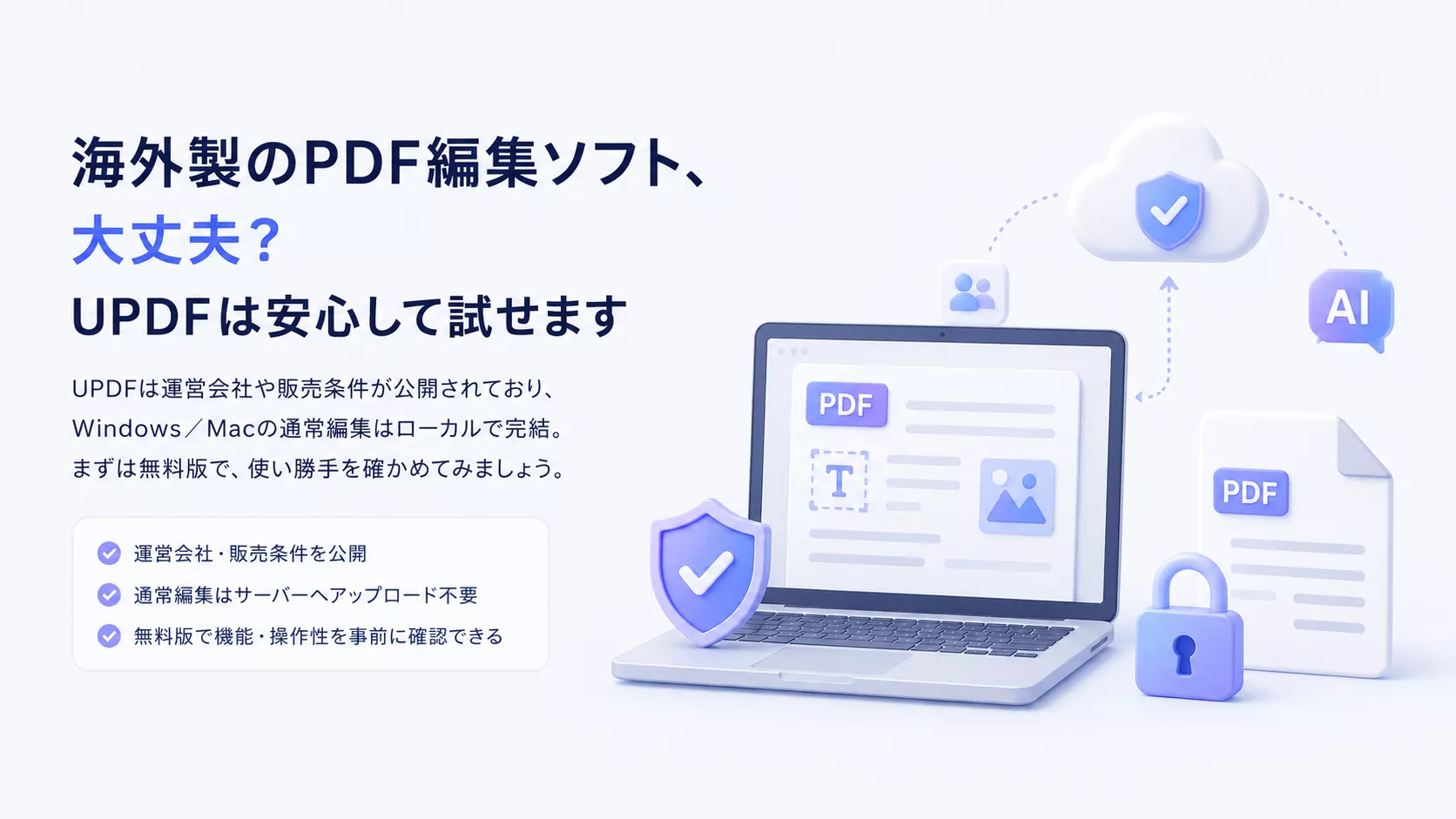
先に結論をお伝えすると、UPDFは運営会社や販売条件が公式サイトで公開されており、素性不明のソフトではありません。
また、無料版はアカウント登録のみで利用でき、クレジットカード情報の登録や自動的な請求は発生しないと公式サイトで説明されています。無料版を試しただけで、知らないうちに料金が発生することはありません。
そのうえ、Windows/Mac/iOSの通常編集では、PDFをサーバーへアップロードせずに作業できます。
公式サイトから最新版を入手し、ローカル編集とクラウド・AI機能の違いを理解して使えば、個人ユーザーでも比較的試しやすいPDF編集ソフトです。
また、UPDFはPDF Associationへの加盟、ISO/IEC 27001認証に加え、 G2やCapterraなどの第三者サービスによる受賞・評価実績も公開しています。
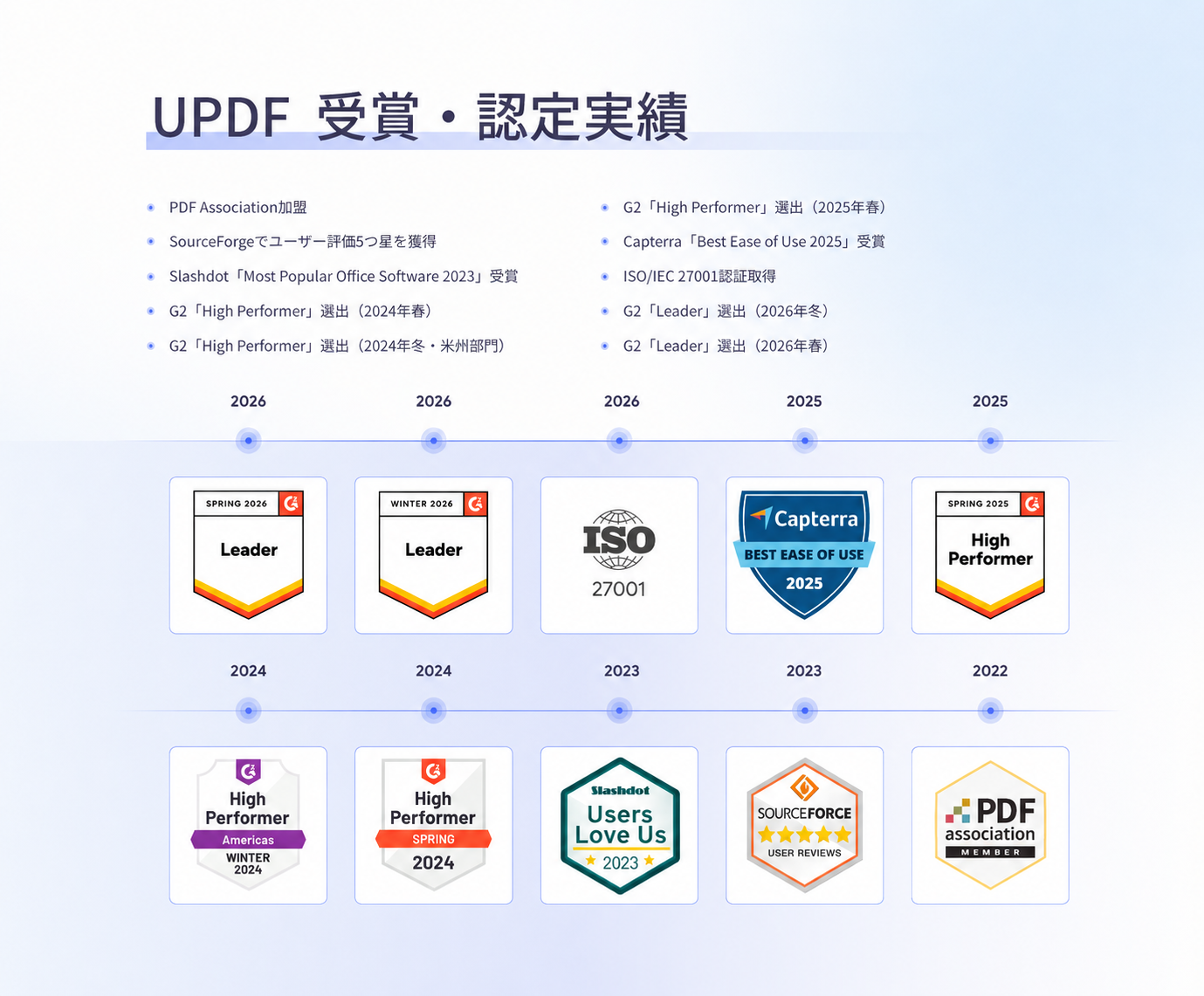
受賞・認定実績UPDFの主な受賞・認定実績。PDF Associationへの加盟、ISO/IEC 27001認証、G2やCapterraなどでの評価実績が公開されています。
ただし、受賞歴や認証だけで安全性を判断するのではなく、実際のデータ処理や無料版・契約条件もあわせて確認することが大切です。
まずは無料版を使い、普段扱っているPDFに近いファイルで、編集や保存が問題なくできるかを確かめてみましょう。
Windows • macOS • iOS • Android 100%安全
1. UPDFは安全?先に結論
UPDFについて調べると、良い口コミもあれば、契約や無料版の制限に関する不満も見つかります。
どちらを信じればよいのか迷いますが、星の数だけで安全性を判断する必要はありません。まずは、次の4点を押さえておけば十分です。
- 運営会社と販売事業者が公開されているか
- インストーラーを公式サイトから入手できるか
- PDFがどこで処理されるのか
- >無料版、自動更新、返金の条件を事前に読めるか
UPDFは、これらの情報を日本語の公式ページで確認できます。
また、Windows/Macで通常のPDF編集を行う場合は、ファイルをサーバーへアップロードする必要がないと案内されています。オンラインのPDF編集サイトへ機密ファイルを直接送ることに抵抗がある方にとっては、安心材料の一つです。
一方、クラウド共有やUPDF AIを利用する場合は、通常のローカル編集とはデータの流れが異なります。
つまり、「UPDFは安全か」を一言で決めるのではなく、どの機能を、どのファイルに使うかを分けて考えることが大切です。
2. 運営会社とセキュリティ体制
1)運営会社と販売条件
海外製ソフトを使うとき、「どこの会社が運営しているのか分からない」と不安になりますよね。
UPDFの公式会社概要には、開発・運営会社としてSuperace Software Technology Co., Ltd.が記載されています。設立は2021年9月、本社所在地は香港です。
会社情報だけでなく、日本語の問い合わせ経路も用意されています。問題が起きたときに、どこへ連絡すればよいのかを公式ページからたどれる点は、導入前に見ておきたいポイントです。
Superace Software Technology Co., Ltd.は2022年にUPDF 1.0をリリースしたのち、2023年にUPDF AI、2025年にUPDF 2.0を公開するなど、継続的に製品を更新しています。
開発チームの主要メンバーにはPDF分野で15年以上の経験を持つメンバーが含まれ、現在は150以上の国・地域でサービスを展開しています。設立から日が浅い会社ではなく、一定の実績を積み重ねてきた運営体制であることが確認できます。
さらに、特定商取引法に基づく表示では、販売事業者、所在地、連絡先、支払方法、デジタル商品の提供時期、キャンセル・返品に関する案内を確認できます。
購入前には、機能や価格だけでなく、「誰と契約するのか」「困ったときの連絡先はどこか」まで見ておくと、より安心して判断できます。
2)ローカル編集とクラウド・AIの違い
UPDFの安全性を考えるうえで、最も大切なのがファイルの扱いです。
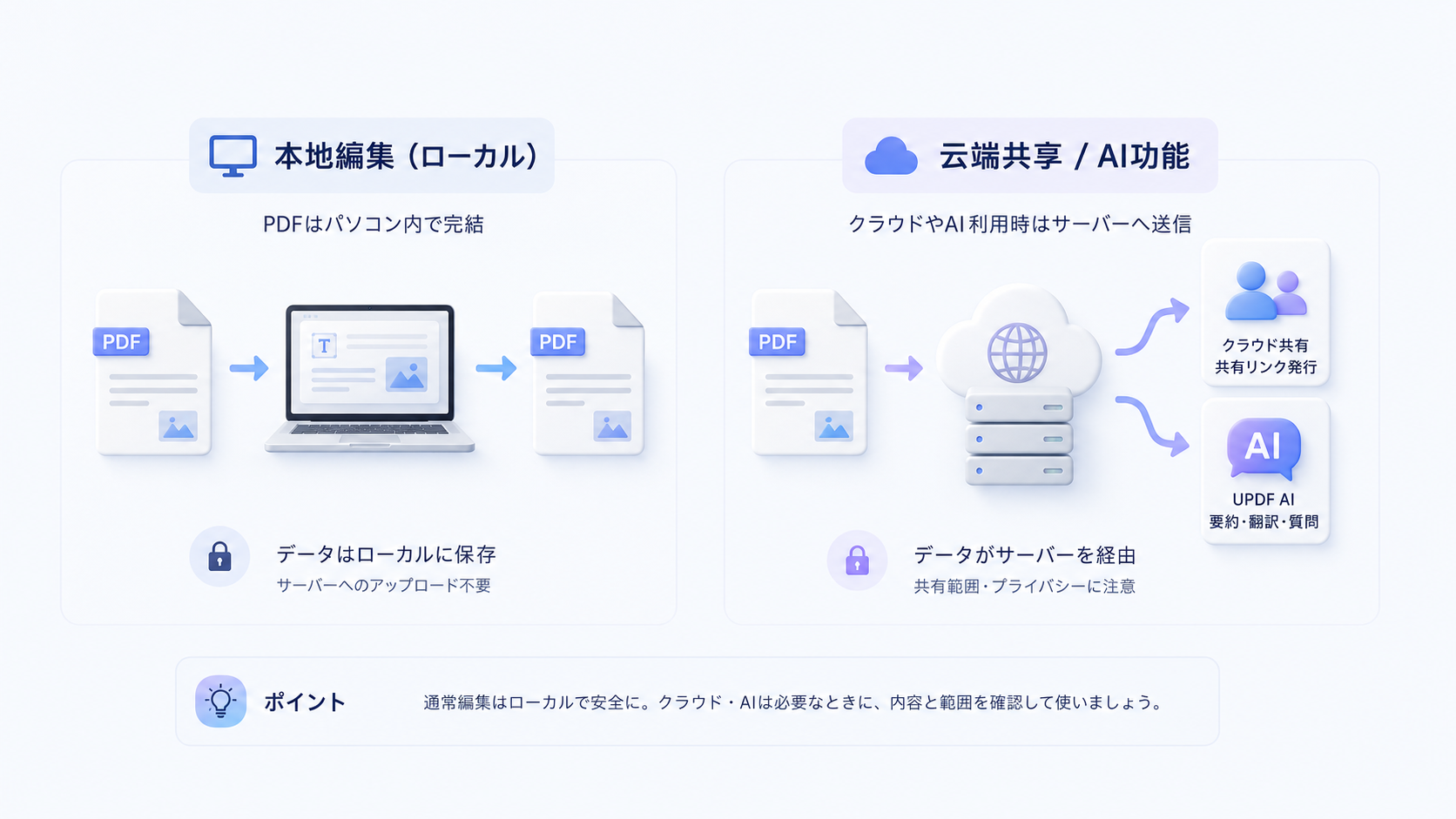
通常のPDF編集ではデータをパソコン内で処理し、クラウド共有やUPDF AIを利用する場合はサーバーを経由します。Windows/Macで通常のファイル編集を行う場合、PDFをサーバーへアップロードする必要はありません。
たとえば、パソコン内に保存しているPDFを開き、文字や画像を編集して、再びパソコンへ保存する作業は、ローカル環境を中心に進められます。
ただし、次の機能は同じ扱いではありません。
- クラウド上への保存や共有
- 共有リンクの発行
- UPDF AIによる要約・翻訳・質問
- アカウント認証やオンラインサービス
クラウド共有では、選択した文書を相手が閲覧したり、設定によってはダウンロードしたりできます。共有リンクを誰に送るのか、いつまで有効にするのかを考えてから使いましょう。
UPDF AIについても、通常のローカル編集とは分けて考える必要があります。個人情報、契約書、社外秘資料などを扱う場合は、利用前に日本語プライバシーポリシーを確認し、所属先のルールを優先してください。
迷ったときは、まずローカル編集だけで試すのが安心です。クラウドやAIは、必要になってから追加で使う形でも遅くありません。
3)業界団体への加盟とISO/IEC 27001認証
UPDFは、PDF文書規格の策定・普及に取り組む業界団体「PDF Association」にも加盟しています。特定の一社が自称する基準ではなく、業界団体に名を連ねている点は、専業のPDFソフトとしての立ち位置を確認する材料の一つになります。
また、UPDFのプライバシーポリシーには、情報セキュリティマネジメントシステムに関する「ISO/IEC 27001」認証の取得が記載されています。
これは、企業が情報セキュリティ上のリスクを管理し、継続的に改善するための体制を整えているかを評価する国際規格です。
ただし、ISO認証があるからといって、どのような使い方でもリスクがゼロになるわけではありません。認証は安心材料の一つとして受け止めつつ、扱うPDFの内容に合わせて機能を選ぶことが大切です。
また、ソフトウェアは常に最新版を使いましょう。
公開情報として、JVNとNVDには、Windows版UPDF 1.8.5.0に関する脆弱性情報が記録されています。対象は特定の旧バージョンです。
この情報だけを見て過度に心配する必要はありませんが、古いインストーラーを使い続ける理由もありません。
公式ダウンロードセンターから現行版を入手し、インストール後も更新案内を確認することが、最も現実的な対策です。
Windows • macOS • iOS • Android 100%安全
3. UPDFの評判:評価されている点と注意点
UPDFの口コミを一つずつ追いかけていると、かえって判断しにくくなることがあります。
大切なのは、良い口コミと悪い口コミのどちらか一方を信じることではなく、自分の使い方に関係する内容かどうかを見ることです。
UPDFについて評価されやすいのは、次のような点です。
- 画面が分かりやすく、初めてでも操作しやすい
- PDFの閲覧や編集が比較的スムーズ
- 必要な機能が一つのソフトにまとまっている
- 他のPDF編集ソフトと比べて価格を検討しやすい
一方、不満として挙がりやすい内容には、無料版の透かしや変換回数、OCRの制限、契約内容の理解不足などがあります。
ここで気をつけたいのは、仕様上の制限と不具合を一緒にしないことです。
口コミは購入を決める答えではなく、試用時にチェックする項目を見つけるための材料として使うと、判断しやすくなります。
4. 安心してUPDFを試す3ステップ
UPDFが自分に合うかどうかは、実際に使ってみるのが一番分かりやすい方法です。
ただし、最初から大切な書類を編集する必要はありません。次の3ステップで、無理なく試してみましょう。
ステップ1:公式サイトから最新版をダウンロードする
まずはUPDFの公式ダウンロードセンターを開き、自分のOSに合ったインストーラーを選びます。
Windows • macOS • iOS • Android 100%安全
検索結果に表示されたダウンロード紹介サイトではなく、最終的な配布元がUPDFの公式ドメインであることを確認してください。
対応OSや必要環境は更新されることがあるため、古い解説記事の画面よりも、ダウンロード時点の公式表示を優先しましょう。
ステップ2:PDFで機能を試す
次に、普段使うPDFに近いテスト用ファイルを用意します。
元のファイルを直接編集するのではなく、コピーを作ってから試すと安心です。
次の項目を順番に見てみましょう。
- PDFを問題なく開けるか
- 必要な文字や画像を編集できるか
- 別名で保存できるか
- 保存後に文字やレイアウトが崩れていないか
- 変換やOCRの結果が用途に合っているか
すべての機能を試す必要はありません。
普段の仕事や生活で実際に使う作業だけ確認すれば、購入が必要かどうかは十分判断できます。
ステップ3:クラウドやAIは必要になってから試す
通常の編集だけで目的を達成できる場合は、まずローカル編集で使ってみましょう。
クラウド共有が必要になったら、共有相手や閲覧範囲を決めてから利用します。
UPDF AIを試す場合も、最初は機密情報を含まないPDFを使うのがおすすめです。問題なく使えることを確認してから、用途を少しずつ広げると安心です。
5. 無料版と購入前に確認したい契約条件
操作性に問題がなくても、契約内容を十分に読まずに購入すると、「思っていたプランと違った」と感じることがあります。
決済前に、無料版の制限、プランの種類、AI契約、自動更新の4点を見ておきましょう。
1)無料版の制限
個人向け料金ページでは、無料版について主に次の制限が案内されています。
- 保存したPDFに試用版の透かしが入る
- PDF変換は1日2回まで
- OCRは5回まで
無料版は、完成したPDFをそのまま納品するためのものではなく、編集や変換が自分の用途に合うかを確かめるためのものと考えると分かりやすいでしょう。
まず無料版で操作を試し、透かしのないPDFが必要になった段階で有料版を検討すれば、無駄な購入を避けられます。
2)年額プランと買い切り型プラン
UPDF Proには、年額プランと買い切り型プランがあります。
年額プランは、1年単位で利用する自動更新型の契約です。まず1年間使ってみたい方や、短期間の利用を想定している方に向いています。
買い切り型プランは、一度購入して継続利用するタイプです。長く使う予定があり、毎年の更新を避けたい方に向いています。買い切り型のPDFソフトでは、大型のバージョンアップ時に新しいライセンスの購入を求められる製品も見られますが、UPDFのライフタイムプランなら、今後のアップデート・アップグレードも追加料金なしで利用できます。
価格やキャンペーンは変わることがあるため、記事内の古い金額ではなく、購入当日の公式表示を確認してください。
決済画面では、少なくとも次の3点を見ておきましょう。
- 選択したプラン名
- 契約期間
- 自動更新の有無
3)UPDF ProとAIアシスタントは別契約
ここは、購入前に特に見落としやすいポイントです。
PDF編集機能を提供するUPDF Proと、AIによる要約・翻訳・質問などを提供するAIアシスタントは、契約条件が分かれています。
PDF編集だけが目的なら、最初からAIプランを付ける必要はありません。まずUPDF Proで必要な作業ができるかを試してみましょう。
AI機能も利用したい場合は、無料体験後に自動更新されるのか、料金はいくらか、UPDF Proに含まれているのかを購入画面で確認してください。
「Proを購入すればAIもすべて使える」と思い込まず、それぞれの契約内容を分けて見ることが大切です。
4)自動更新と返金条件
公式返金ポリシーでは、購入前に無料版を試すことが案内されています。
公式サイトで契約した購読プランについては、更新予定日の3日前までに解約する案内があります。
一方、App StoreやGoogle Playで購入した場合は、UPDF公式サイトではなく、各ストアの管理画面から手続きを行います。
また、「30日間返金保証」は、購入から30日以内であれば無条件で返金されるという意味ではありません。適用されるケースと対象外になるケースがあるため、購入前に条件を読んでおきましょう。
購入後は、次の情報を保存しておくと安心です。
- 注文番号
- 購入日
- 購入したプラン
- 購入経路
- 自動更新の有無
メールの注文確認を削除せずに残しておけば、解約や問い合わせが必要になったときもスムーズです。
安全性と無料版の制限を確認できたら、まずは公式ダウンロードセンターから代表的なPDFで試してみてください。
必要な作業を問題なく再現できた方は、個人向け料金ページで最新のプランを比較してから選ぶと安心です。
Windows • macOS • iOS • Android 100%安全
6. UPDFが向いている人・慎重に確認したい人
UPDFは、すべての人に同じ使い方をおすすめできるソフトではありません。
自分の用途がどちらに当てはまるか、購入前に整理してみましょう。
UPDFを試してみる価値がある人
次のような方は、無料版から試しやすいでしょう。
- WindowsまたはMacでPDFを編集したい
- オンラインサイトへ毎回PDFをアップロードしたくない
- 購入前に自分のファイルで操作性を確かめたい
- 年額と買い切り型から選びたい
- PDF編集、変換、OCRを一つのソフトで行いたい
特に、「評判だけで決めるのではなく、自分のPDFで試してから選びたい」という方には向いています。まずは公式ダウンロードセンターから無料版を入手し、普段使うPDFに近いファイルで試してみてください。
追加確認が必要な人
次のような場合は、個人向けの情報だけで判断せず、所属先のルールや公式サポートを確認してください。
- 個人情報や契約情報を含むPDFを扱う
- 社外秘や部外秘の文書を編集する
- UPDF AIへ機密文書を読み込ませたい
- クラウド共有を組織内で利用したい
- 企業や教育機関で一括導入したい
- 端末管理やセキュリティ審査が必要
企業や教育機関では、利用できる機能、アカウントの管理方法、データの保存場所、共有範囲を事前に決める必要があります。
個人向けプランだけで判断せず、公式の問い合わせ先を通じて必要な条件を確認しましょう。
Windows • macOS • iOS • Android 100%安全
7. よくある質問
Q1. UPDFで開いたPDFは、自動的にサーバーへ送られますか?
Windows/Macで通常のPDF編集を行う場合、サーバーへのアップロードは不要と公式FAQで説明されています。
ただし、クラウド共有やUPDF AIは通常編集とは異なります。機密性の高いPDFに使う場合は、先にデータの扱いを確認してください。
Q2. UPDFは無料でどこまで試せますか?
PDFを開き、編集や保存、変換、OCRなどを試せます。
ただし、無料版で保存したPDFには透かしが入り、変換やOCRにも回数制限があります。無料版は、購入前に自分の作業との相性を確かめるために使うのがおすすめです。
Q3. 年額プランと買い切り型プランは、どちらを選べばよいですか?
まず1年間使ってみたい方や短期利用なら年額プラン、長く使う予定で毎年の更新を避けたい方なら買い切り型が検討しやすいでしょう。
ただし、価格差やキャンペーンによって判断が変わるため、購入当日の料金ページで比較してください。
Q4. UPDF Proを購入すれば、AI機能も使えますか?
UPDF ProとAIアシスタントは、契約条件が分かれています。
AI機能を利用したい場合は、Proの料金だけでなく、AIプランの料金、無料体験、自動更新条件も別に確認してください。
Q5. 自動更新の停止や返金申請はできますか?
手続きは可能ですが、購入経路によって方法が異なります。
公式サイトで購入した場合は公式ポリシー、App StoreやGoogle Playで購入した場合は各ストアの規則に従います。返金保証には条件があるため、注文情報を用意したうえで申請しましょう。
まとめ
まず自分のPDFで試してみよう!
UPDFは、運営会社や販売条件が公開されており、通常編集では、PDFをサーバーへアップロードせずに使えます。
ローカル編集を中心に使う個人ユーザーにとっては、検討しやすいPDF編集ソフトです。
ただし、クラウド共有やUPDF AIは通常の編集と分けて考える必要があります。また、無料版の制限、ProとAIの別契約、自動更新、返金条件も購入前に見ておきたいポイントです。
まずは公式ダウンロードセンターから無料版を入手し、普段必要な作業を試してみてください。
Windows • macOS • iOS • Android 100%安全



 文原悟司
文原悟司