UPDF
UPDF
 Windows版UPDF
 Mac版UPDF
 iPhone/iPad版UPDF
 Android版UPDF
 Nomostar
 UPDF AI オンライン
 UPDF Sign
 IvyCraft
 PDF編集
PDF編集 PDF注釈付け
 PDF作成
PDF作成 PDFフォーム
 リンクの編集
 PDF変換
PDF変換 OCR機能
OCR機能 PDFからWordへ
 PDFから画像へ
 PDFからExcelへ
 PDFのページ整理
 PDF結合
PDF結合 PDF分割
PDF分割 ページのトリミング
 ページの回転
 PDF保護
PDF保護 PDF署名
PDF署名 PDFの墨消し
 PDFサニタイズ
 セキュリティ解除
 PDF閲覧
PDF閲覧 UPDF クラウド
 PDF圧縮
PDF圧縮 PDF印刷
PDF印刷 PDFのバッチ処理
 UPDF AIについて
 UPDF AIソリューション
 AIユーザーガイド
 UPDF AIによくある質問
 PDF要約
PDF要約 PDF翻訳
PDF翻訳 PDF付きチャット
 AIでチャット
 画像付きチャット
 PDFからマインドマップへの変換
 PDF説明
PDF説明 PDF AIツール
 画像AIツール
 AIチャットツール
 AIライティングツール
 AI学習ツール
 AI業務ツール
 その他のAIツール
 AI ブックマーク生成
 AI ブックマーク要約
 AI 透かし生成
 AI 背景生成
 AI ステッカー生成
 AI スタンプ生成
 AI 編集スイート
 UPDF コパイロット
 AI ページ管理
 AI セマンティックサーチ
 PDFからWordへ
 PDFからExcelへ
 PDFからPowerPointへ
 ソリューション
 電子署名
電子署名 ビジネスAI
 料金プラン
料金プラン 導入・運用ガイド
 ウェビナー
ウェビナー IT
IT 教育
教育 建設
建設 金融サービス
 医療
医療 保険
保険 法務
法務 製造業
製造業 官公庁
官公庁 研究者・博士向け
 個人事業主・フリーランス向け
 弁護士・法務専門家向け
 不動産担当者・仲介業者向け
 教育機関向けソリューション
 導入事例
導入事例 ユーザーガイド
 公式ブログ
公式ブログ UPDF 活用術
 UPDF vs Adobe Acrobat
 UPDF vs Foxit
 UPDF vs PDF Expert
 よくある質問(FAQ)
 ダウンロードセンター
 動作環境・仕様
 お問い合わせ
 ニュースルーム
 アップデート履歴
 ユーザーレビュー
 会社概要
会社概要

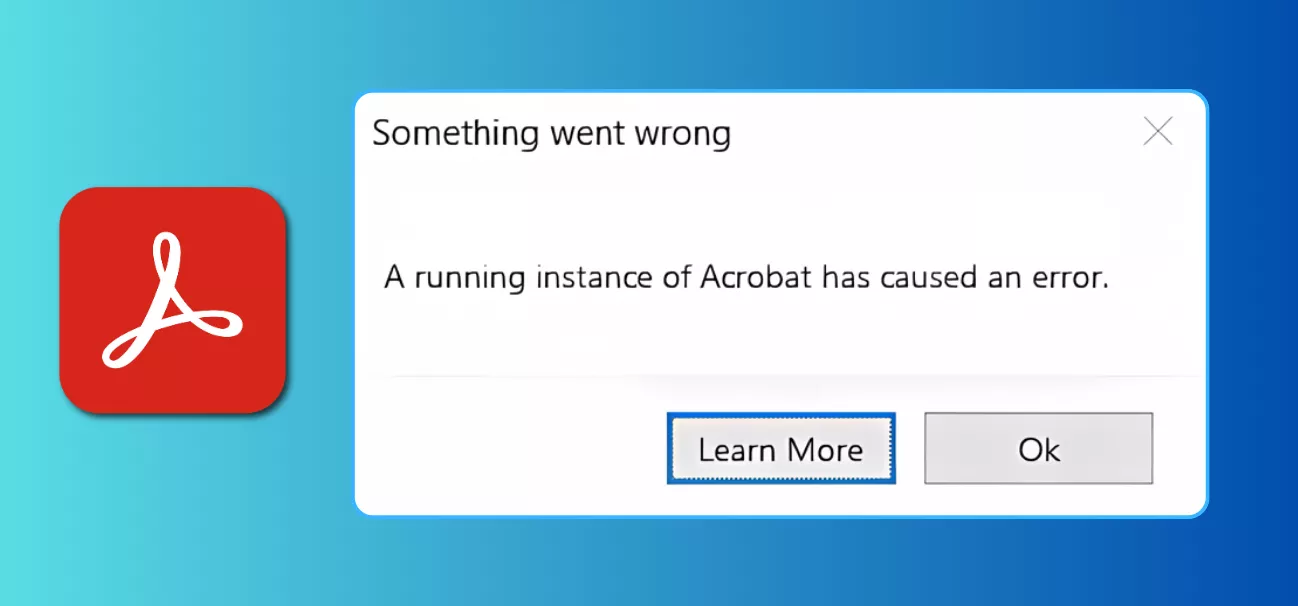
「Acrobatの実行中のインスタンスが原因でエラーが発生しました」というエラーメッセージが表示されて、お困りではありませんか?実は、このトラブルに悩まされている方は少なくありません。
このエラーは一部のAcrobatユーザーに発生しており、Acrobatがフリーズしたままバックグラウンドで残っている状態で、PDFファイルなどを開こうとした際によく起こります。突然作業が止まってしまうと焦ってしまいますが、落ち着いて対処すれば改善できる可能性があります。
本記事では、このエラーの原因をわかりやすく整理したうえで、PDF作業をスムーズに再開するための対処法を解説します。手動で試せる基本的な方法から、Acrobatの代わりとして使いやすいPDFソフトを活用した方法まで、7つの解決策をご紹介します。
それでは、順番に見ていきましょう。
【この記事でわかること】
- 「Acrobatの実行中のインスタンスが原因でエラーが発生しました」と表示される主な原因
- 自分で試せる7つの具体的な対処法
- Acrobatの代替として使える、コストパフォーマンスに優れたPDFソフト「UPDF」による解決方法
パート1:「Acrobatの実行中のインスタンスが原因でエラーが発生しました」と表示される原因
ここでは、よくある原因をわかりやすく整理してご紹介します。
複数のAcrobatプロセスが動作している
Acrobatを何度もクリックして起動しようとすると、バックグラウンドで複数のプロセスが同時に立ち上がってしまうことがあります。これによって競合が起こり、エラーの原因になる場合があります。
インストールファイルが破損している
Acrobatのインストールファイルや関連データが破損していると、正常に起動できず、このエラーメッセージが表示されることがあります。
AcrobatまたはOSのバージョンが古い
AcrobatやWindows/Macのバージョンが古い場合、互換性の問題によってエラーやフリーズが発生することがあります。長期間アップデートしていない場合は注意が必要です。
バックグラウンドで動作している他のアプリとの競合
Acrobat以外のアプリケーションや常駐ソフトが干渉し、Acrobatの動作に影響を与えているケースもあります。特に複数のソフトを同時に起動していると、不具合が起こりやすくなります。
パソコンのシステムリソースが不足している
メモリ(RAM)やCPUの空き容量が不足していると、Acrobatが正常に動作しにくくなります。その結果、起動エラーやフリーズにつながることがあります。
原因がわかったところで、次は具体的な対処法を見ていきましょう。
作業を始める前に確認しておきたいポイント
具体的な対処法を試す前に、あらかじめ確認しておきたい点があります。先にチェックしておくことで、作業中のトラブルを防ぎやすくなります。
- 管理者権限が必要な場合がある
Acrobatの修復や再インストールを行う際は、パソコンの管理者権限が求められることがあります。会社支給のパソコンを使用している場合は、事前に社内のシステム管理者へ確認しておくと安心です。 - 強制終了を行うと未保存の内容が失われる可能性がある
Acrobatがフリーズしている場合、タスクマネージャーから強制終了することで改善することがあります。ただし、保存していない編集内容がある場合は、データが失われる可能性もあります。急ぎの作業がある場合は、別のPDFソフトで先に対応する方法も検討してみましょう。
パート2:「Acrobatの実行中のインスタンスが原因でエラーが発生しました」を解決する7つの方法
ここからは、「Acrobatの実行中のインスタンスが原因でエラーが発生しました」という問題に対処するための、7つの方法をご紹介します。
すぐに試せるものから順番に見ていきましょう。
対処法1:別のPDFソフトでファイルを開いて編集する
急ぎでPDFを確認したいときに、Acrobatが突然フリーズしたりエラーが表示されたりすると、とても困りますよね。そうした場合は、いったん別のPDFソフトを使って、ファイルの閲覧や編集を進めるのも現実的な方法です。
UPDFは、主要なPDFソフトに搭載されている機能を幅広くカバーした、使いやすいPDFソフトです。PDFの編集、作成、変換、一括処理に加え、OCRやAIアシスタント機能にも対応しており、日常的な文書作業をまとめて進めやすいのが特長です。
また、一般的なPDFソフトと比べて、導入コストを抑えやすい点も魅力です。1つのライセンスでWindows、Mac、iOS、Androidに対応しているため、複数のデバイスで使いたい方にも向いています。
Acrobatでエラーが出て作業が進まないときは、まずはUPDFをダウンロードして、PDF作業をスムーズに進めてみてください!
Windows • macOS • iOS • Android 100%安全
それでは、「Acrobatの実行中のインスタンスが原因でエラーが発生しました」という問題を回避しながら、UPDFでPDFを開いて編集する手順を見ていきましょう。
ステップ1:
UPDFを起動し、「ファイルを開く」をクリックして、編集したいPDFを取り込みます。
ステップ2:
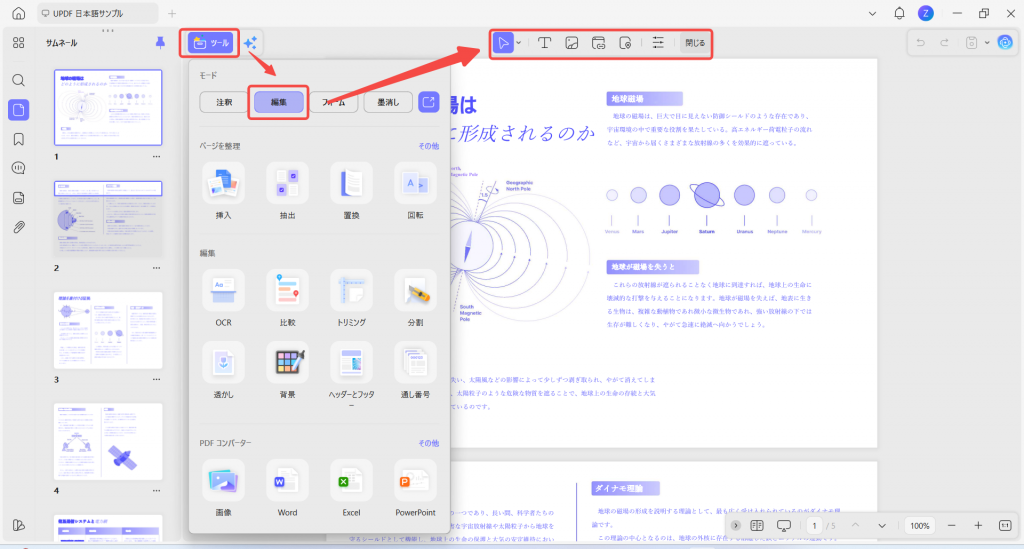
左側のメニューから「PDFを編集」を選択します。編集したいテキストをダブルクリックすると、文字の追加・削除、フォントや文字サイズの変更などを行えます。
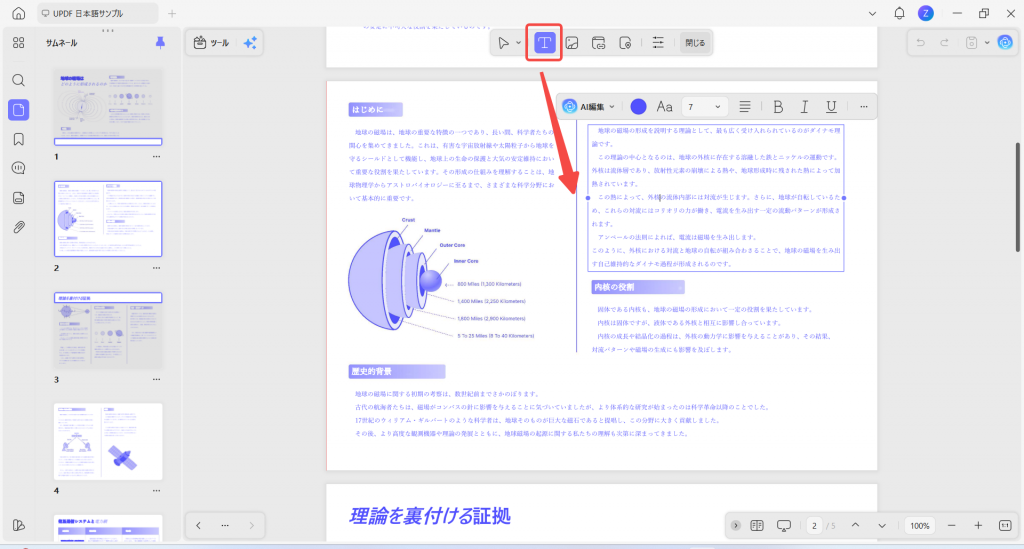
ステップ3:
編集したい画像をクリックすると、画像編集用のツールバーが表示されます。ここから、画像のトリミング、抽出、回転などの操作が可能です。
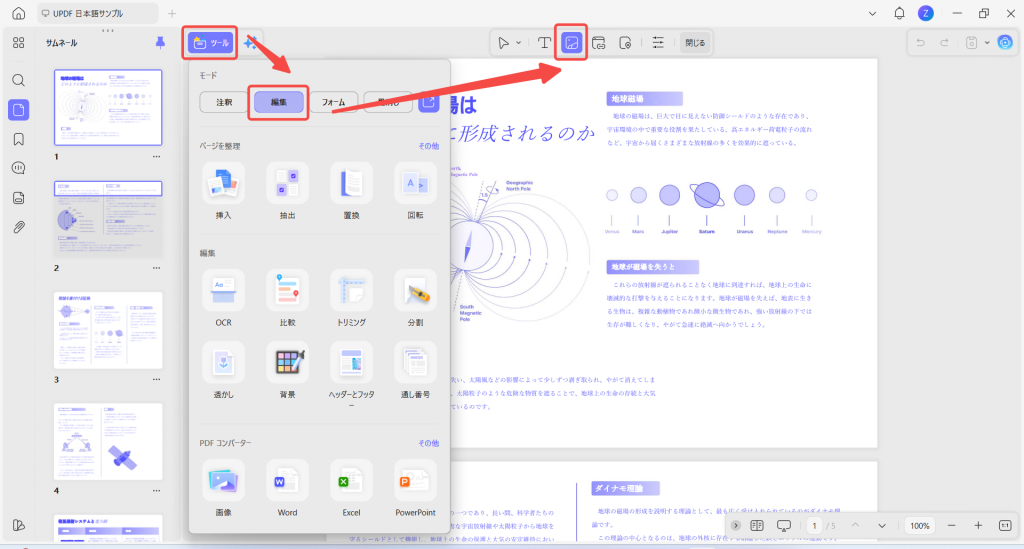
ステップ4:
PDFに新しいテキスト、画像、リンクを追加することもできます。上部のツールバーから追加したい項目を選び、挿入したい場所をクリックするだけで完了です。
操作はとてもシンプルです。UPDFを使えば、PDFの編集も直感的に進めやすくなります。まずは無料でダウンロードして、使い心地を試してみてください。必要に応じてプランをアップグレードすれば、すべての機能を制限なく利用できます。
以下の動画では、UPDFの特長をさらに詳しくご紹介しています。
それでは、引き続きこのエラーを解決するその他の方法を見ていきましょう。
対処法2:Acrobatを再起動する
「Acrobatの実行中のインスタンスが原因でエラーが発生しました」という問題は、Acrobatをいったん完全に終了し、再起動することで改善する場合があります。
タスクマネージャーを使ってバックグラウンドで動いているAcrobatのプロセスをすべて終了することで、正常に起動できるようになることがあります。
手順は以下の通りです。
ステップ1:
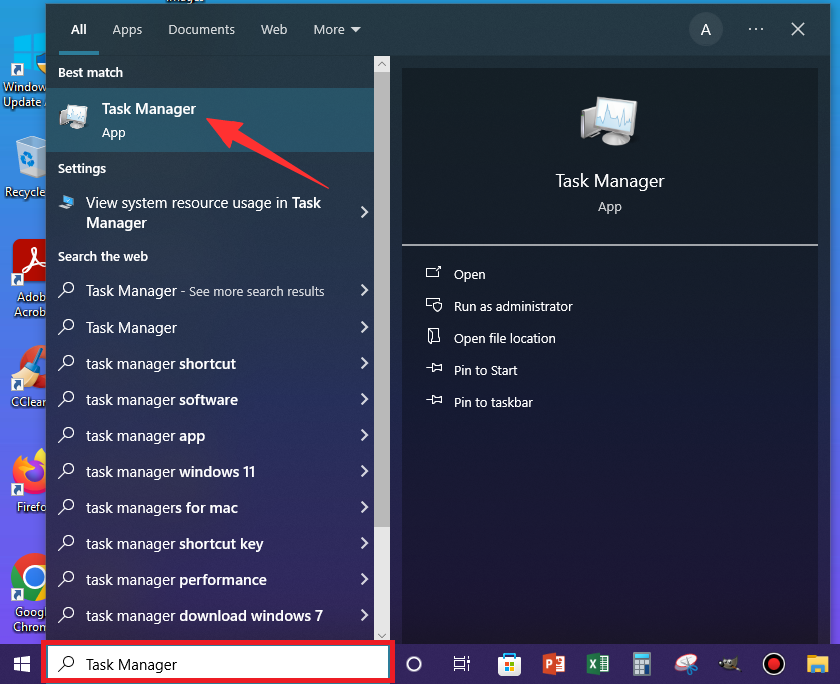
スタートメニューの検索バーに「タスク マネージャー」と入力し、開きます。
ステップ2:
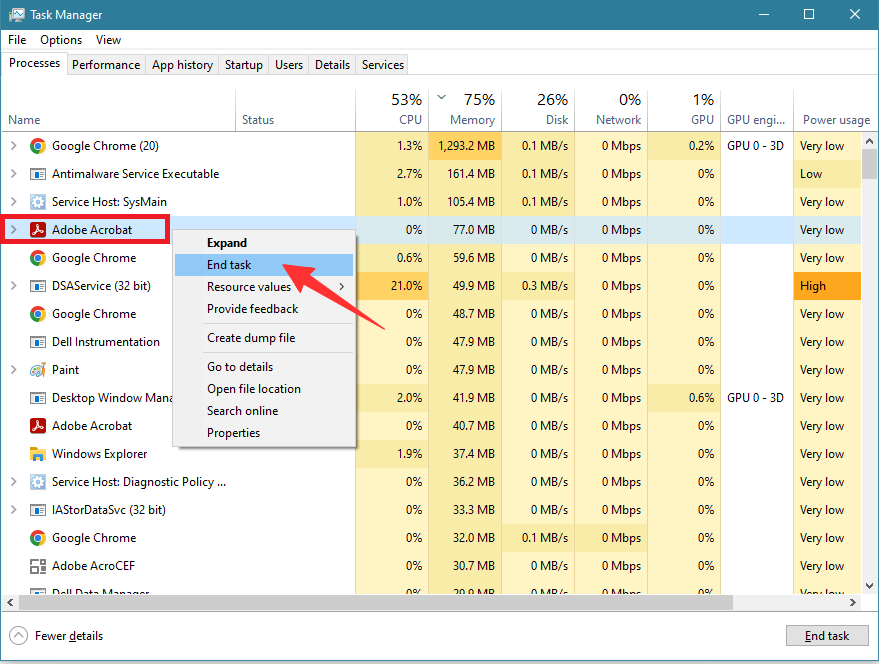
「プロセス」タブを開き、一覧の中からAdobe Acrobatを探します。
ステップ3:
Adobe Acrobatを右クリックし、「タスクの終了」を選択します。あわせて、バックグラウンドで動作しているAcrobat関連のプロセスもすべて終了してください。
その後、Acrobatを再度起動し、エラーが解消されたか確認しましょう。改善しない場合は、次の対処法を試してみてください。
対処法3:インストールを修復する
「Acrobatの実行中のインスタンスが原因でエラーが発生しました」というメッセージは、インストールファイルの破損が原因で表示されることもあります。
その場合は、Acrobatの修復機能を使うことで、問題を改善できる可能性があります。手順を見ていきましょう。
ステップ1:
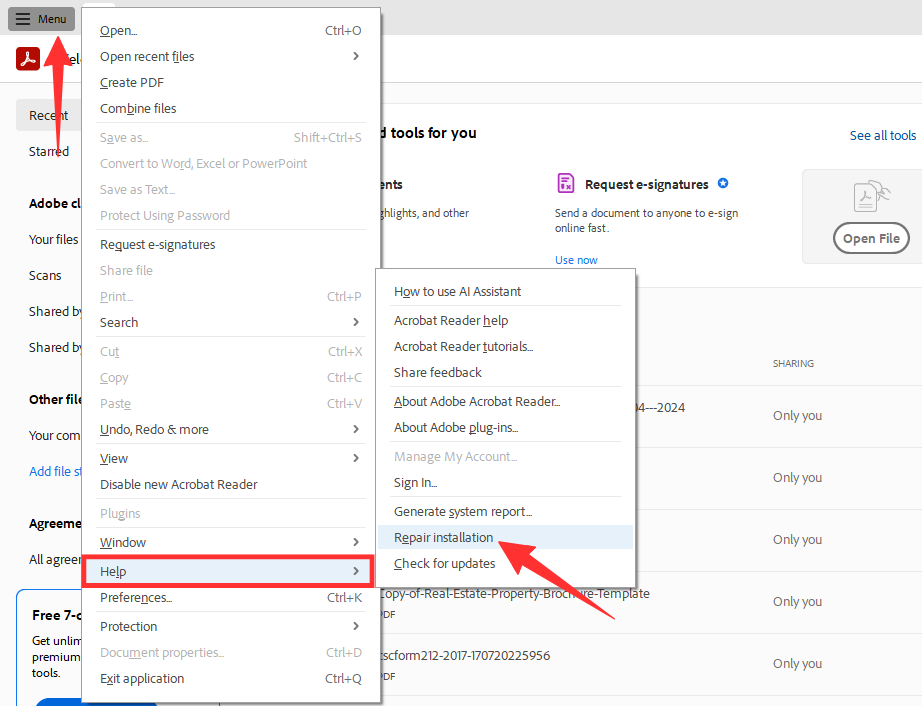
Acrobatを開き、左上の「メニュー」をクリックします。
ステップ2:
一覧から「ヘルプ」にカーソルを合わせ、「インストールを修復」を選択します。
これで、破損したインストールファイルが修復され、エラーが解消される場合があります。
Acrobat自体を開けない場合は、次の方法で修復を試してみましょう。
対処法4:Windowsの設定からAcrobatを修復する
Acrobatが正常に反応しない場合は、Windowsの設定画面からAcrobatを修復する方法もあります。
この方法では、破損したインストール関連のデータを修復できる可能性があります。必要に応じて、その後に再インストールを行うことでエラーの改善につながることもあります。
手順は以下の通りです。
ステップ1:
「Windows」キー + 「I」キーを押して、パソコンの設定を開きます。
ステップ2:
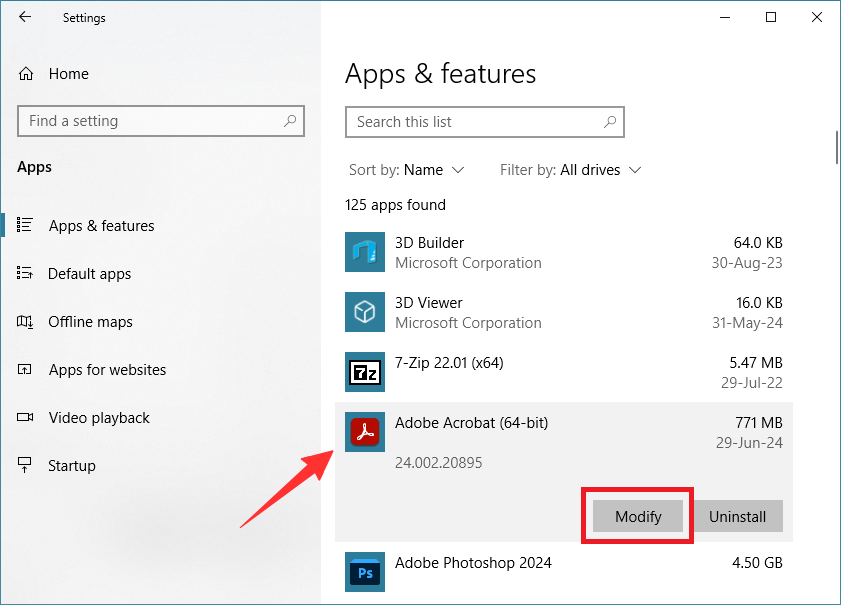
表示された画面で「アプリ」を選択します。
一覧からAdobe Acrobatを見つけてクリックし、「変更」を選択します。
ステップ3:
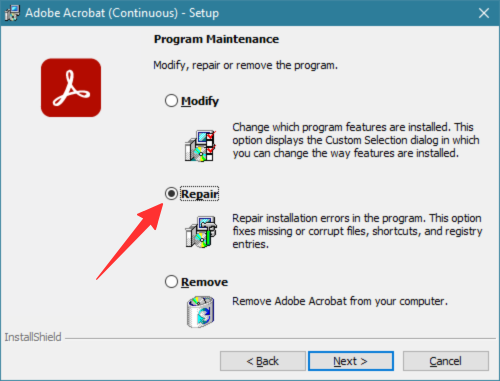
Windowsのセットアップ画面が表示されたら、「次へ」をクリックし、「修復」を選択します。あとは画面の案内に従って進めれば、修復を完了できます。
それでも「Acrobatの実行中のインスタンスが原因でエラーが発生しました」というメッセージが表示される場合は、次の対処法を試してみましょう。
対処法5:Acrobatを再インストールする
Acrobatのバージョンが古い場合、動作が不安定になったり、予期しないエラーが発生したりすることがあります。
古いバージョンを使用している場合は、最新版を再インストールすることで改善できる可能性があります。
以下の手順で進めてみましょう。
ステップ1:
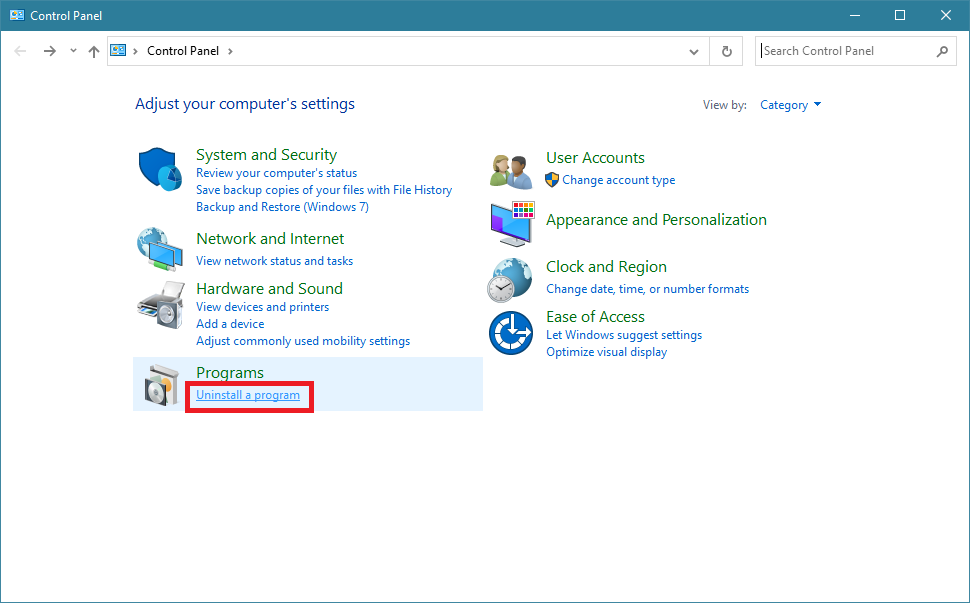
スタートメニューの検索ボックスで「コントロール パネル」を検索し、開きます。
ステップ2:
表示された項目の中から「プログラムのアンインストール」を選択します。
ステップ3:
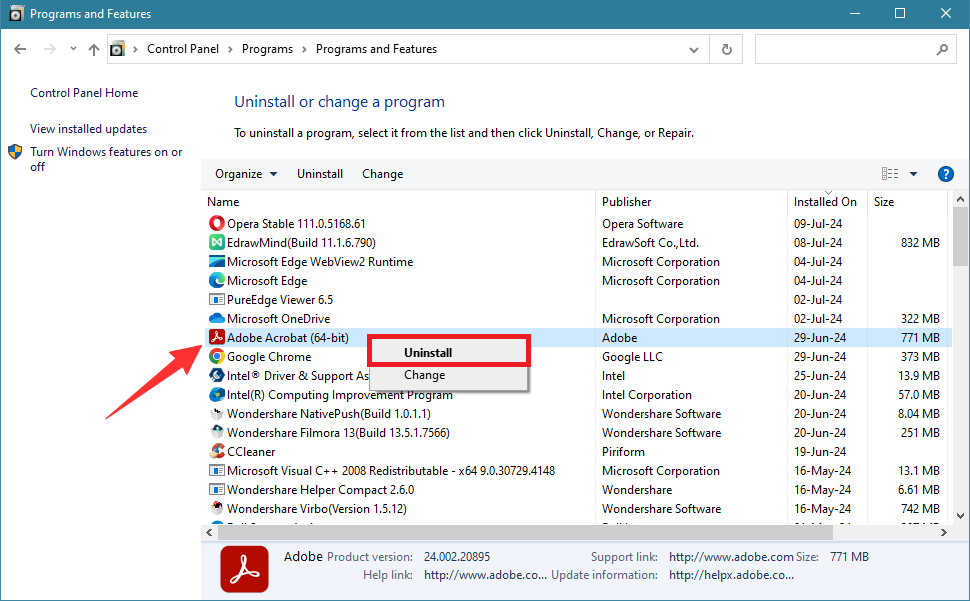
一覧からAdobe Acrobatを右クリックし、「アンインストール」を選択します。
ステップ4:
アンインストール後、Adobe公式サイトからAcrobatの最新版を再インストールし、エラーが解消されたか確認します。
それでも「Acrobatの実行中のインスタンスが原因でエラーが発生しました」というメッセージが表示される場合は、次の対処法を試してみましょう。
対処法6:パソコンを再起動する
意外と見落としがちですが、パソコンの再起動で改善することもあります。
このエラーは、一時的な不具合やソフトウェアの動作異常によって発生している場合もあるため、再起動によってシステムをリセットすることで解消できることがあります。
手順は以下の通りです。
ステップ1:
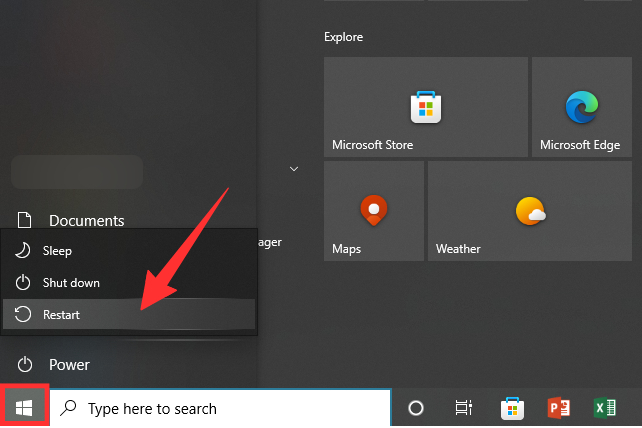
画面左下のWindowsアイコンをクリックして、「スタート」メニューを開きます。
ステップ2:
「電源」を選択し、「再起動」をクリックします。
ステップ3:
パソコンの再起動が完了したら、Acrobatを起動し、エラーが解消されたか確認します。
それでは最後に、もう1つの対処法を見ていきましょう。
対処法7:パソコンのシステムを更新する
再起動しても改善しない場合は、パソコンのシステムアップデートを試してみましょう。
OSのバージョンが古いと、Acrobatとの互換性に問題が生じ、思わぬエラーが発生することがあります。最新の更新プログラムを適用することで、「Acrobatの実行中のインスタンスが原因でエラーが発生しました」という問題が改善する場合があります。
手順は以下の通りです。
ステップ1:
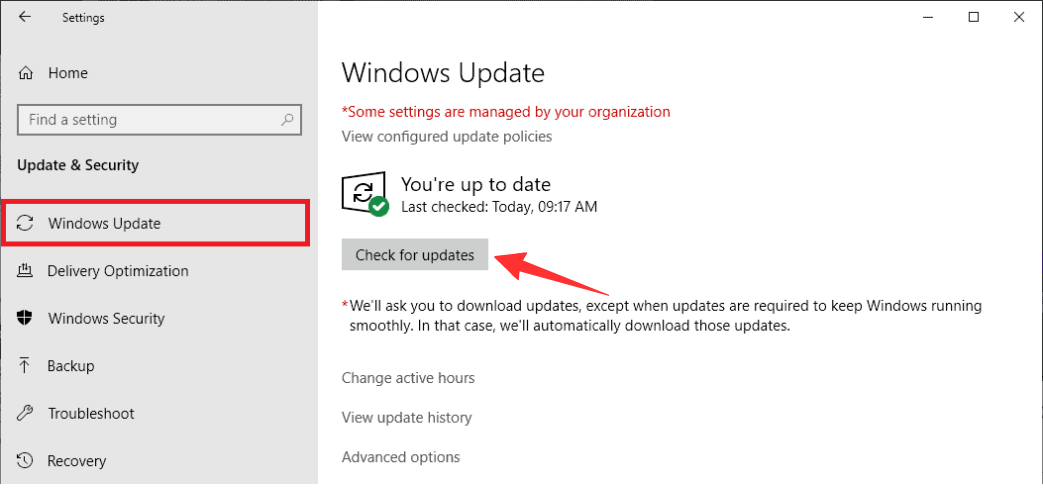
「スタート」メニューを開き、「設定」をクリックします。
ステップ2:
左側のメニューから「Windows Update」を選択し、「更新プログラムのチェック」をクリックします。
ステップ3:
利用可能な更新がある場合は、「ダウンロードしてインストール」をクリックします。
アップデートの完了後にAcrobatを起動し、エラーが解消されたか確認してみてください。
よくある質問
Q1. Acrobatを再インストールすると、保存していたPDFファイルも消えてしまいますか?
A. いいえ、通常は消えません。
AcrobatはPDFを開いたり編集したりするためのソフトであり、再インストールしても、パソコン内やクラウドに保存しているPDFファイル自体が自動的に削除されることは基本的にありません。ただし、心配な場合は事前にバックアップを取っておくと安心です。
Q2. Acrobatでエラーが続く場合、別のPDFソフトを使っても問題ありませんか?
A. はい、作業内容によっては別のPDFソフトを使うのも有効です。
たとえばUPDFでは、PDFの閲覧、編集、注釈、変換、ページ整理など、日常的によく使う機能をまとめて利用できます。Acrobatでエラーが出て作業が止まってしまう場合は、別のソフトで一時的に対応するのも現実的な方法です。
Q3. UPDFはAcrobatの代わりとして使いやすいですか?
A. 基本的なPDF作業を行いたい方にとっては、使いやすい選択肢のひとつです。
テキストや画像の編集、ページの並び替え、結合・分割、OCRなどに対応しており、画面も比較的わかりやすく、初めて使う場合でも操作を覚えやすいのが特長です。まずは無料版で使用感を確認してみるとよいでしょう。
Q4. 仕事用の文書を別のPDFソフトで扱う場合、何を確認すればよいですか?
A. 業務で利用する場合は、機能だけでなく、社内ルールやセキュリティ方針に合っているかも確認しておくと安心です。
特に、機密情報を含む文書を扱う場合は、保存先、共有方法、オフライン利用の可否などを事前に確認しておくことをおすすめします。
まとめ
以上、「Acrobatの実行中のインスタンスが原因でエラーが発生しました」という問題を解消する方法をご紹介しました。
今回は、すぐに試しやすい7つの対処法を順番に解説しましたので、状況に合わせて確認してみてください。
Acrobatをそのまま使い続けたい場合は、本記事の手順を参考にしながら、正常に動作する状態へ戻せるか試してみましょう。
一方で、エラーによって作業が進まないときは、UPDFのような別のPDFソフトを使って対応する方法もあります。
UPDFなら、PDFの閲覧・編集・注釈・変換など、日常的によく使う機能をまとめて使いやすく、料金面でも導入しやすいのが特長です。まずは無料版から試して、自分に合うか確認してみるのもよいでしょう。
PDF作業をできるだけ止めたくない方は、UPDFも選択肢のひとつとしてチェックしてみてください。
Windows • macOS • iOS • Android 100%安全