UPDF
UPDF
 UPDF für Windows
 UPDF für Mac
 UPDF für iPhone/iPad
 UPDF für Android
 Nomostar
 UPDF AI Online
 UPDF Sign
 IvyCraft
 PDF bearbeiten
 PDF kommentieren
 PDF erstellen
 PDF-Formular
 Links bearbeiten
 PDF konvertieren
 OCR
OCR PDF in Word
 PDF in Bild
 PDF in Excel
 PDF organisieren
 PDFs zusammenführen
 PDF teilen
 PDF zuschneiden
 PDF drehen
 PDF schützen
 PDF signieren
 PDF schwärzen
 PDF bereinigen
 Sicherheit entfernen
 PDF lesen
 UPDF Cloud
 PDF komprimieren
 PDF drucken
 Stapelverarbeitung
 Über UPDF AI
 UPDF AI Lösungen
 KI-Benutzerhandbuch
 FAQ zu UPDF AI
 PDF zusammenfassen
 PDF übersetzen
 Chatten mit PDF
 Chatten mit AI
 Chatten mit Bild
 PDF zu Mindmap
 PDF erklären
 PDF-KI-Tools
 Bild-KI-Tools
 KI-Chat-Tools
 KI-Schreibtools
 KI-Lerntools
 KI-Arbeitstools
 Weitere KI-Tools
 KI-Lesezeichen-Generierung
 KI-Lesezeichen-Zusammenfassung
 KI-Wasserzeichen-Generierung
 KI-Hintergrund-Generierung
 KI-Sticker-Generierung
 KI-Stempel-Generierung
 KI-Schreibtools
 UPDF Copilot
 KI-Seitenverwaltung
 KI-Semantische Suche
 PDF in Word
 PDF in Excel
 PDF in PowerPoint
 Unternehmenslösung
 Unternehmen Sign
 Unternehmen AI
 Unternehmensplan
 Benutzerhandbuch für Unternehmen
 Unternehmens-Webinar
 Bankwesen
 Gesundheitswesen
 Versicherung
 Rechtlich
 Fertigung
 Regierung
 Bildungsbereich-Lösung
 Kundengeschichten
 Tutorials
 UPDF Tipps
 FAQs
FAQs UPDF Bewertungen
 Downloadcenter
 Blog
Blog Newsroom
 Technische Daten
 Updates
 UPDF vs. Adobe Acrobat
 UPDF vs. Foxit
 UPDF vs. PDF Expert

Kurze Antwort
Der richtige Weg hängt davon ab, was Sie sichern möchten: eine lokale HTML-Datei, eine öffentliche Webseite, eine Rechnung aus einem Kundenportal oder eine komplette Seite mit mehreren Unterseiten. Für lokale Dateien ist UPDF die sauberste Desktop-Methode, weil die HTML-Datei als PDF erstellt und danach direkt geprüft, bearbeitet oder gespeichert werden kann. Für vertrauliche Inhalte wie Rechnungen, Bewerbungsportfolios, interne Reports oder Vertragsentwürfe sollten Sie Upload-Tools vorsichtig einsetzen.
Welche Methode passt zu Ihrer HTML-Datei?
Wählen Sie zuerst den Dateityp und den Datenschutzbedarf. Diese Übersicht spart unnötige Tests.
| Situation | Empfohlene Methode | Vorteil | Grenze |
|---|---|---|---|
| Lokale HTML-Datei als PDF speichern | UPDF | Lokale Erstellung, Seiteneinstellungen und direkte Weiterbearbeitung in einem Programm | Bei sehr komplexen Webapps muss das Layout nach dem Erstellen geprüft werden |
| Geöffnete Webseite schnell sichern | Browser-Druckdialog | Kostenlos, lokal, schnell | Layout, Hintergrundgrafiken und Seitenumbrüche können abweichen |
| Webseite mit mehreren Ebenen | Adobe Acrobat | Mehr Kontrolle über URL-Erfassung und Ebenen | Teurer und oft zu viel für einfache Aufgaben |
| Schnelle Online-Umwandlung | iLovePDF, Sejda, Convertio oder Soda PDF | Keine Installation nötig | Upload nötig, Limits bei Größe oder Nutzungen |
| PDF zurück in HTML konvertieren | UPDF Stapelverarbeitung | PDFs können auch nach HTML exportiert und mehrere Dateien gebündelt verarbeitet werden | Das Ergebnis sollte bei Tabellen und Sonderlayouts kontrolliert werden |
HTML in PDF umwandeln: 7 Methoden im Überblick
Methode 1. HTML in PDF umwandeln mit UPDF
UPDF eignet sich besonders, wenn eine lokale HTML-Datei in eine PDF umgewandelt und danach direkt gespeichert, kommentiert, bearbeitet oder organisiert werden soll. Die Datei bleibt dabei im lokalen Workflow, was im DACH-Markt bei Rechnungen, internen Reports oder Bewerbungsunterlagen ein wichtiger Vorteil ist.
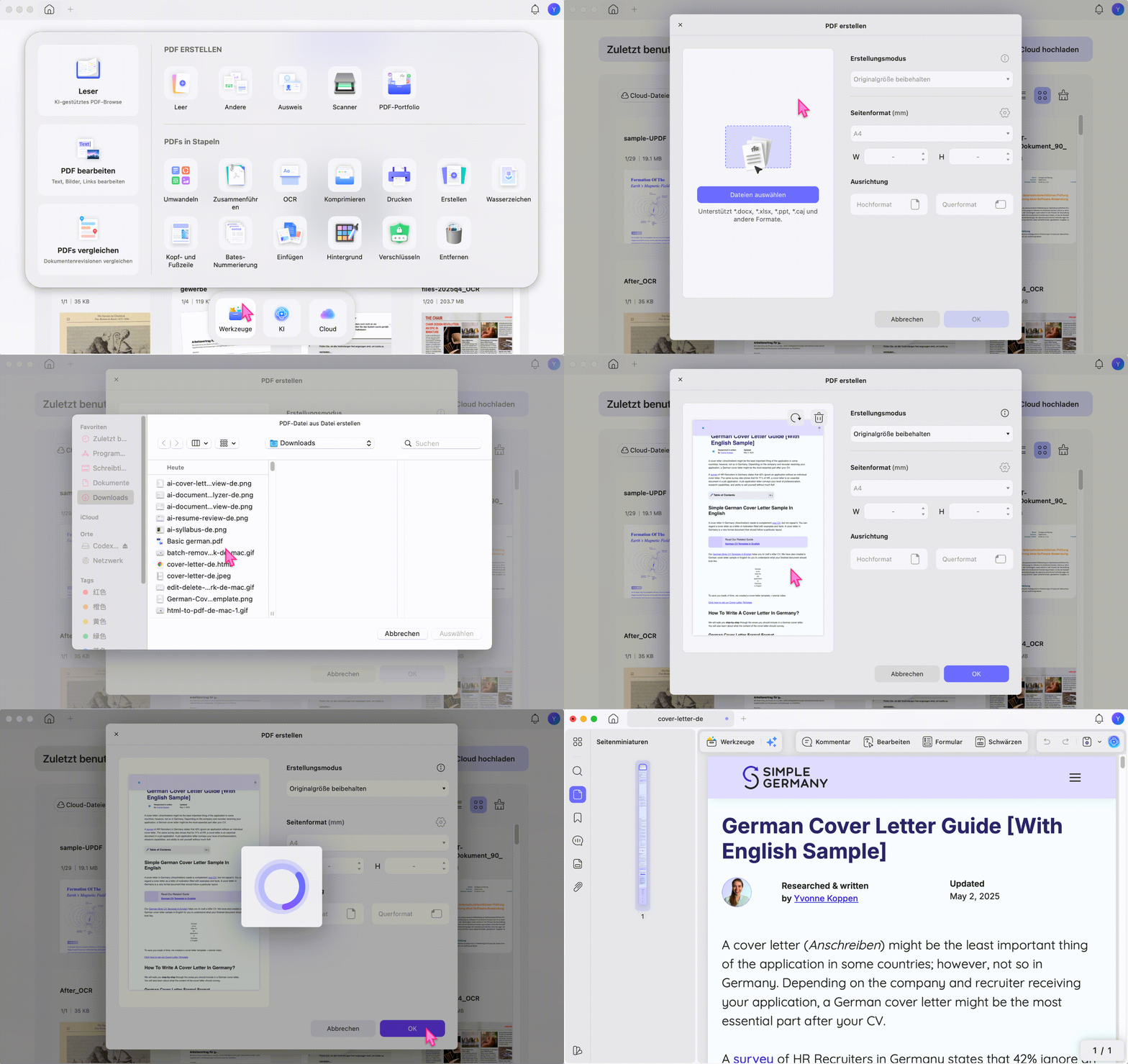
Schritt 1. Öffnen Sie UPDF und klicken Sie unten auf Werkzeuge.
Windows • macOS • iOS • Android 100% sicher
Schritt 2. Klicken Sie im Werkzeugbereich unter PDF erstellen auf Andere.
Schritt 3. Klicken Sie im Fenster PDF erstellen auf Dateien auswählen und wählen Sie die HTML-Datei aus. Prüfen Sie rechts bei Bedarf Seitengröße, Erstellungsmodus und Ausrichtung.
Schritt 4. Klicken Sie auf OK. UPDF öffnet die erstellte PDF automatisch. Klicken Sie anschließend oben rechts auf Speichern, um die PDF-Datei abzulegen.
Experten-Hinweis: Prüfen Sie nach dem Erstellen besonders Tabellenbreite, Seitenumbrüche und eingebettete Bilder. HTML-Dateien können externe Ressourcen nutzen; wenn Bilder oder Schriftarten fehlen, liegt die Ursache häufig an lokalen Pfaden oder nicht erreichbaren Webressourcen.
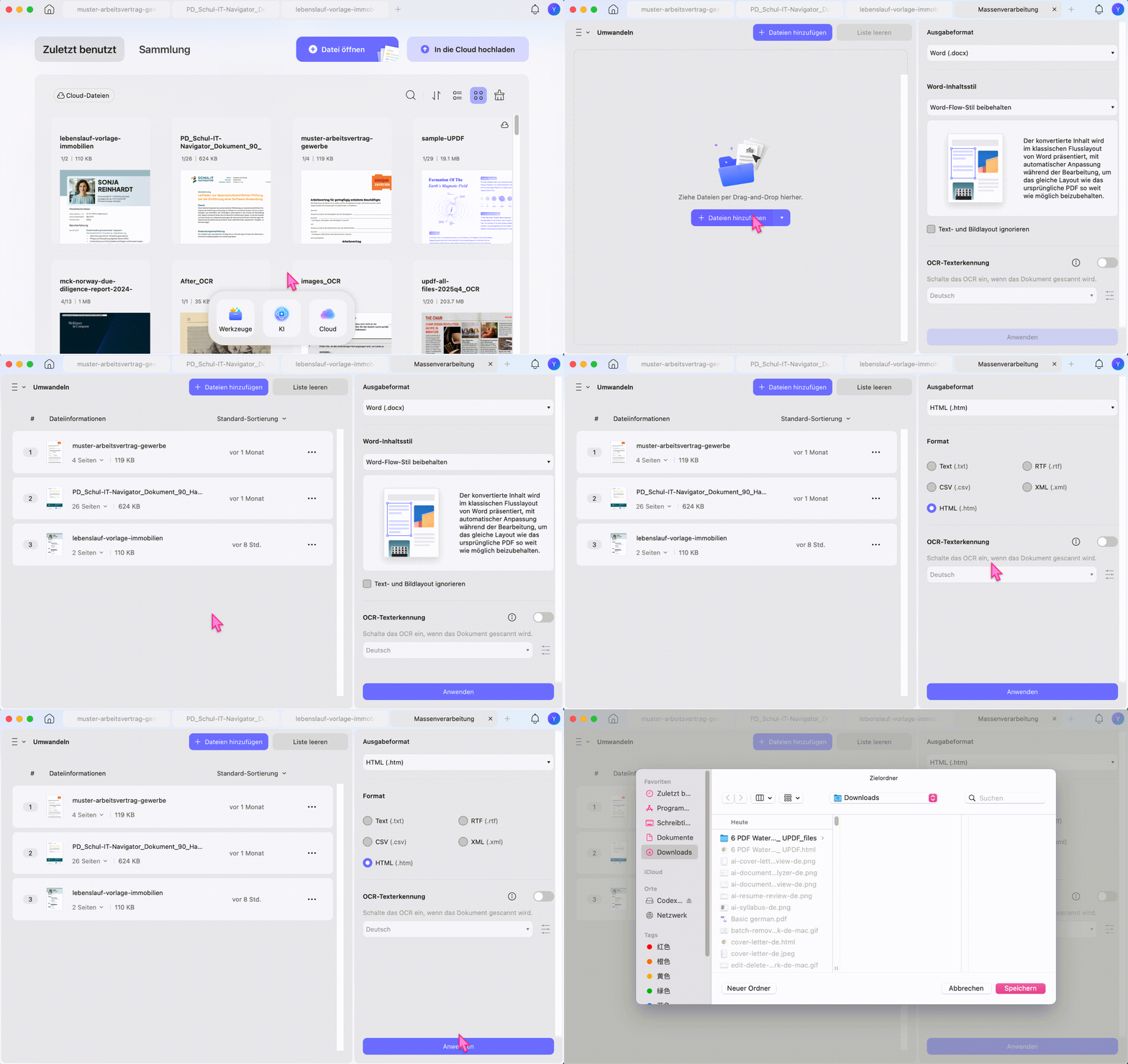
Praktisch ist auch der umgekehrte Weg: UPDF kann PDFs nach HTML exportieren. Wenn mehrere PDF-Dateien in HTML umgewandelt werden sollen, nutzen Sie die Stapelverarbeitung, um mehrere Dateien in einem Durchgang zu konvertieren.
Windows • macOS • iOS • Android 100% sicher
Methode 2. HTML in PDF umwandeln mit dem Browser
Der Browser ist eine schnelle Alternative, wenn Sie eine sichtbare Webseite oder eine einfache lokale HTML-Datei als PDF speichern möchten. Das funktioniert unter Windows und macOS mit Chrome, Edge, Firefox oder Safari ähnlich.
Schritt 1. Öffnen Sie die HTML-Datei im Browser. Bei einer lokalen Datei können Sie die Datei per Doppelklick öffnen oder in ein Browserfenster ziehen.
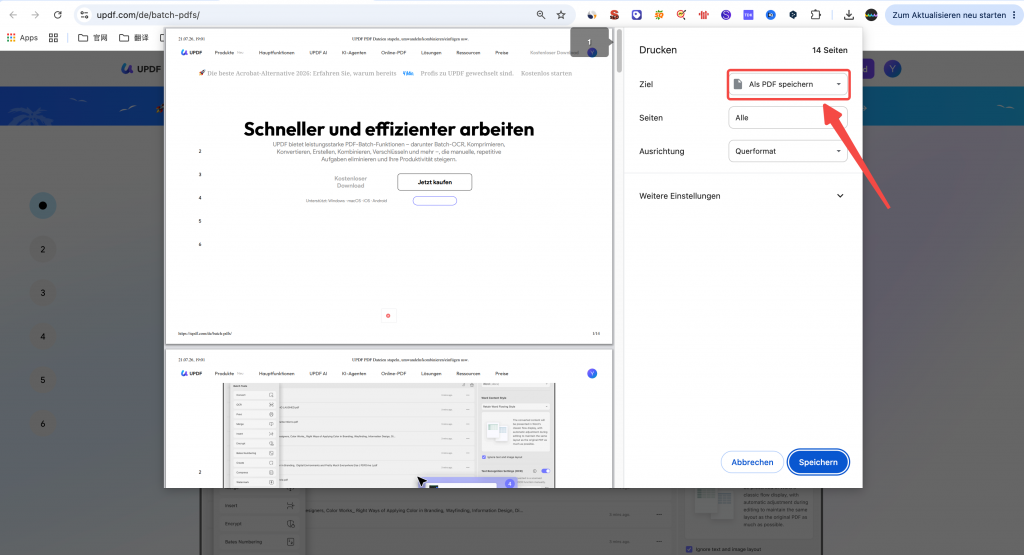
Schritt 2. Drücken Sie Strg + P unter Windows oder Cmd + P auf dem Mac.
Schritt 3. Wählen Sie als Ziel Als PDF speichern oder Microsoft Print to PDF. Prüfen Sie Seitenformat, Ränder, Hintergrundgrafiken und Skalierung.
Schritt 4. Speichern Sie die Datei. Öffnen Sie die PDF danach kurz in einem PDF-Viewer und prüfen Sie Links, Seitenumbrüche, Kopfzeilen und Bilder.
Experten-Hinweis
Methode 3. HTML in PDF umwandeln mit Adobe Acrobat
Adobe Acrobat eignet sich, wenn Sie eine Webseite über eine URL erfassen oder mehrere Ebenen einer Website in eine PDF übernehmen möchten. Das ist nützlich für technische Dokumentationen, Produktseiten oder Webarchive. Für einzelne lokale HTML-Dateien ist UPDF meist direkter.
Schritte in Adobe Acrobat
- Öffnen Sie Adobe Acrobat und wählen Sie Datei → Erstellen → PDF aus Webseite.
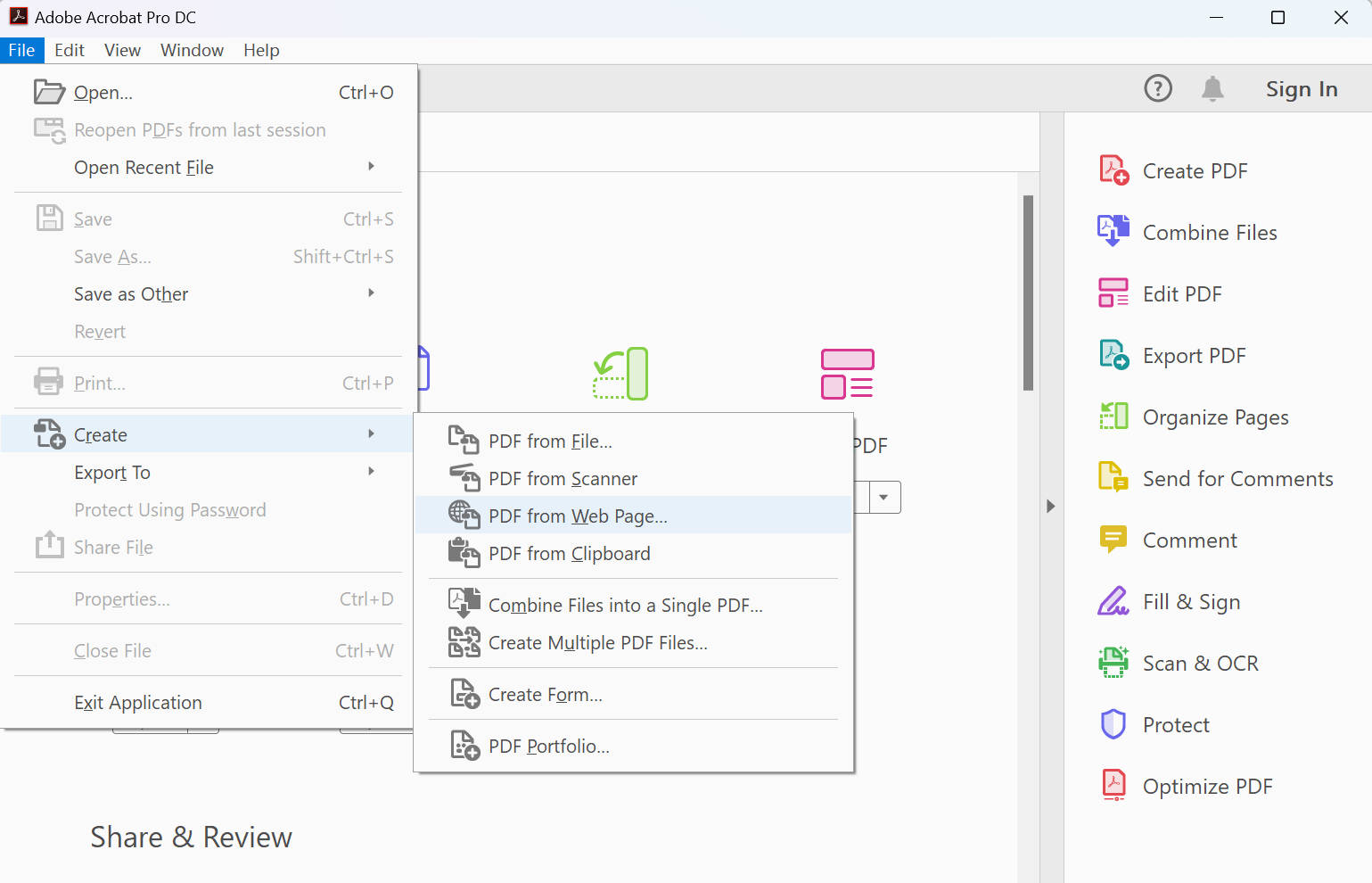
- Geben Sie die URL ein oder wählen Sie eine lokale HTML-Datei über Durchsuchen.
- Legen Sie fest, ob nur die aktuelle Seite oder mehrere Ebenen erfasst werden sollen. Wählen Sie nicht mehr Ebenen als nötig, weil große Websites schnell sehr große PDFs erzeugen.
- Bestätigen Sie die Einstellungen und speichern Sie die erzeugte PDF.

Grenze:
Methode 4. HTML online in PDF umwandeln mit iLovePDF
iLovePDF eignet sich für schnelle, unkritische Webseiten oder HTML-Dateien. Für interne Inhalte, Login-Seiten oder personenbezogene Daten ist ein Upload-Tool weniger ideal.
Schritte mit iLovePDF
- Öffnen Sie das iLovePDF-Tool HTML zu PDF.
- Fügen Sie die URL der Webseite ein oder laden Sie die HTML-Datei hoch.
- Starten Sie die Umwandlung und laden Sie die PDF herunter.

Kostenlose Version: typische Grenzen
Methode 5. HTML in PDF umwandeln mit Sejda
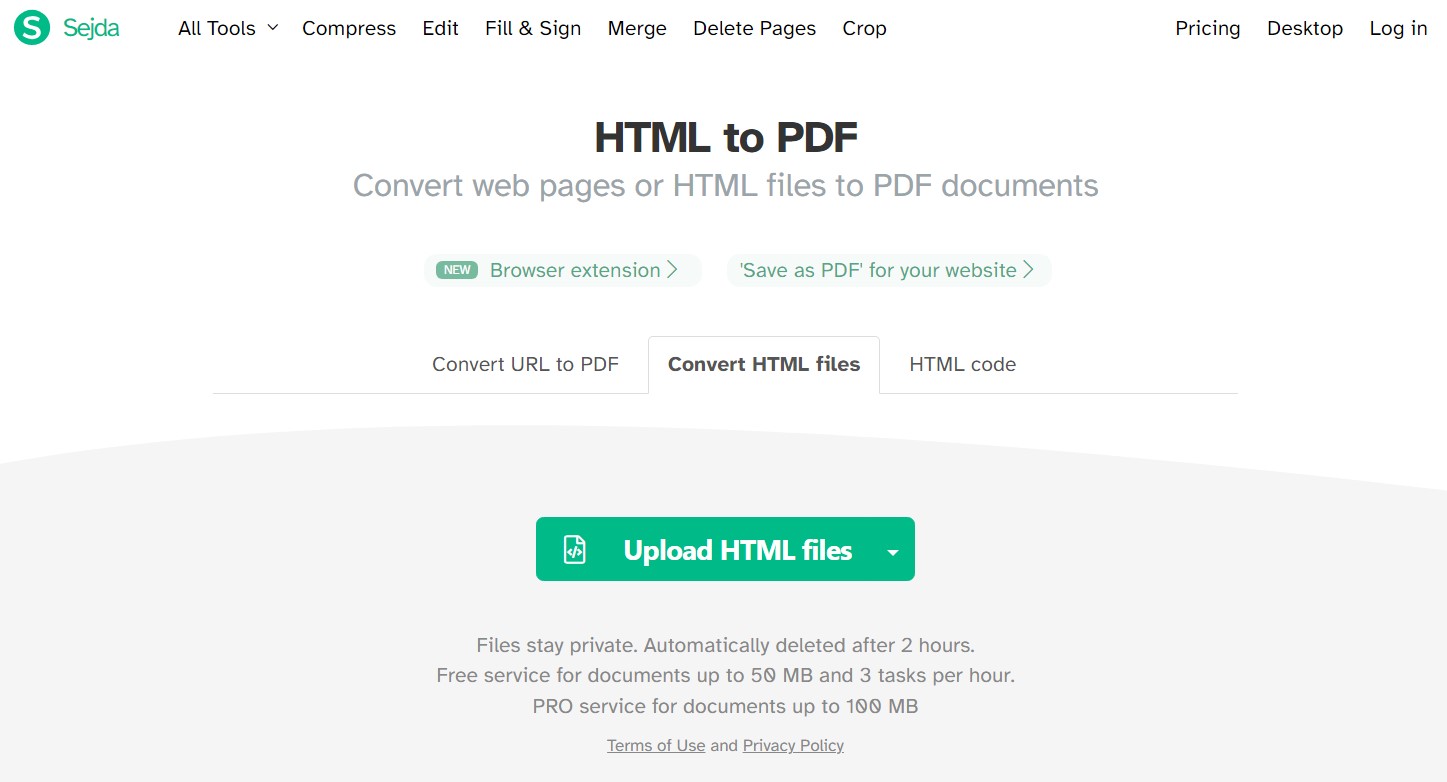
Sejda ist eine weitere Browserlösung. Sejda ist praktisch, wenn Sie ohne Installation arbeiten müssen und die Datei keine sensiblen Daten enthält.
Schritte mit Sejda
- Öffnen Sie Sejda und wählen Sie HTML to PDF.
- Fügen Sie die URL ein oder laden Sie eine HTML-Datei hoch.
- Konvertieren Sie die Datei und speichern Sie die PDF lokal.
Kostenlose Version: typische Grenzen
Methode 6. HTML in PDF umwandeln mit Convertio
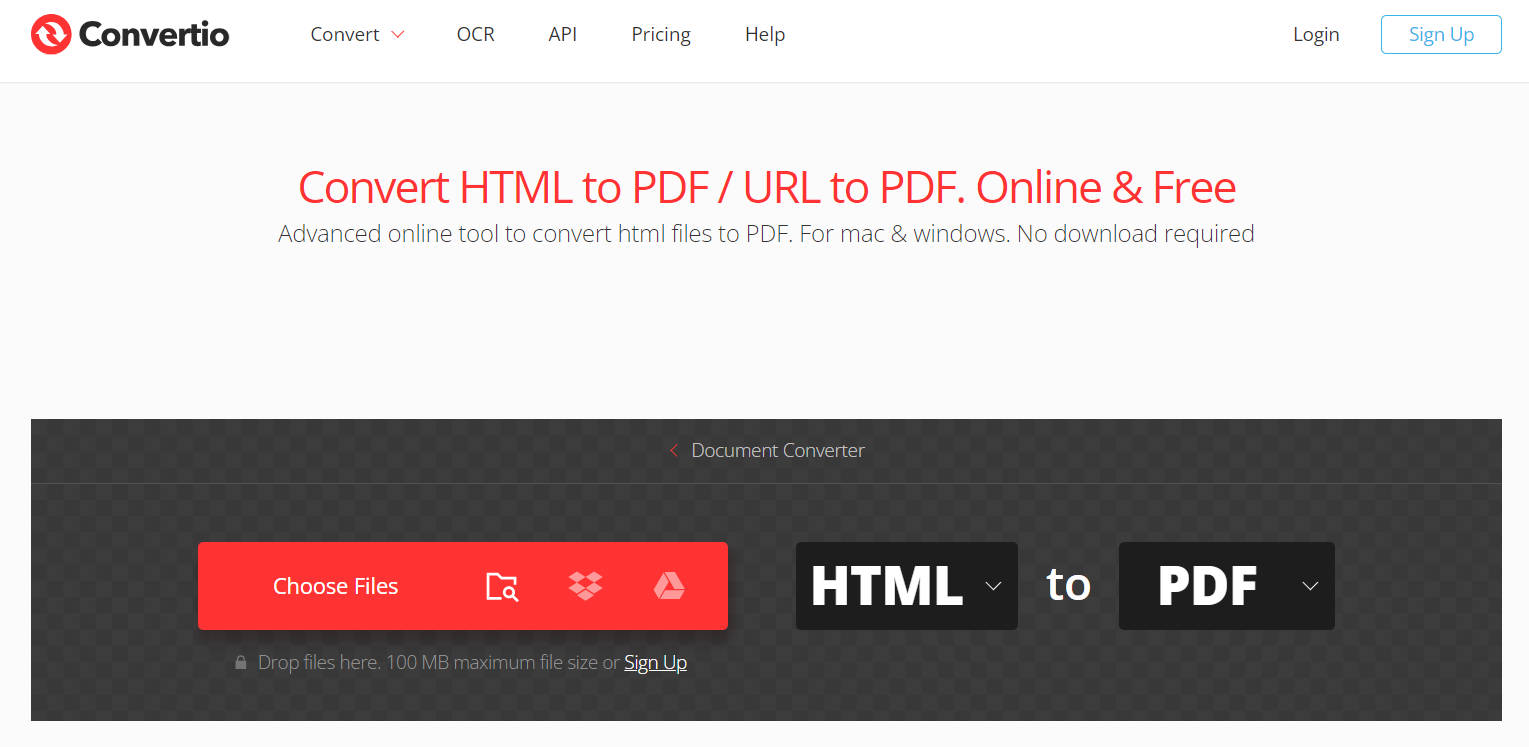
Convertio ist nützlich, wenn eine lokale HTML-Datei schnell in eine PDF umgewandelt werden soll. Für Webseiten mit externen CSS-, Bild- oder Script-Dateien kann das Ergebnis aber abweichen, wenn nicht alle Ressourcen verfügbar sind.
Schritte mit Convertio
- Öffnen Sie Convertio und wählen Sie HTML als Eingabeformat und PDF als Ausgabeformat.
- Laden Sie die HTML-Datei hoch.
- Starten Sie die Konvertierung und laden Sie die fertige PDF herunter.
Kostenlose Version: typische Grenzen
Methode 7. HTML in PDF umwandeln mit Soda PDF
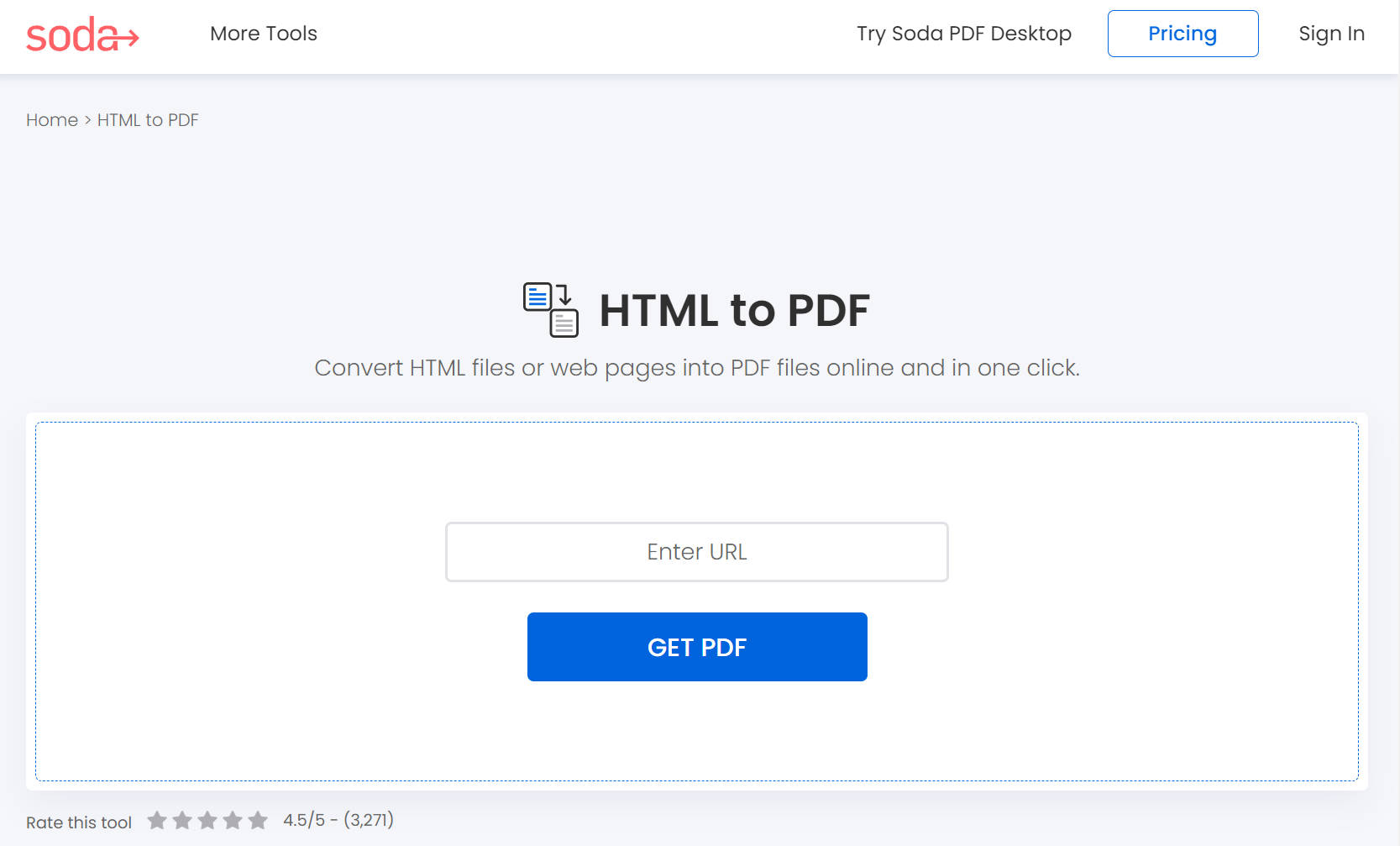
Soda PDF bietet ebenfalls eine Online-Option für HTML zu PDF. Der Dienst eignet sich für einzelne, unkritische Dateien, wenn Sie schnell ein PDF benötigen.
Schritte mit Soda PDF
- Öffnen Sie das HTML-zu-PDF-Tool von Soda PDF.
- Laden Sie die HTML-Datei hoch oder geben Sie die URL ein.
- Konvertieren Sie die Datei und laden Sie die PDF herunter.
Kostenlose Version: typische Grenzen
Nach der Umwandlung: PDF mit UPDF bearbeiten und verwalten
Nach dem Erstellen ist die Arbeit oft nicht fertig. Web-PDFs enthalten manchmal falsche Seitenumbrüche, zu breite Tabellen, leere Seiten oder Links, die geprüft werden müssen. Öffnen Sie die PDF in UPDF, um das Dokument sauber weiterzubearbeiten.
Windows • macOS • iOS • Android 100% sicher
PDF kommentieren
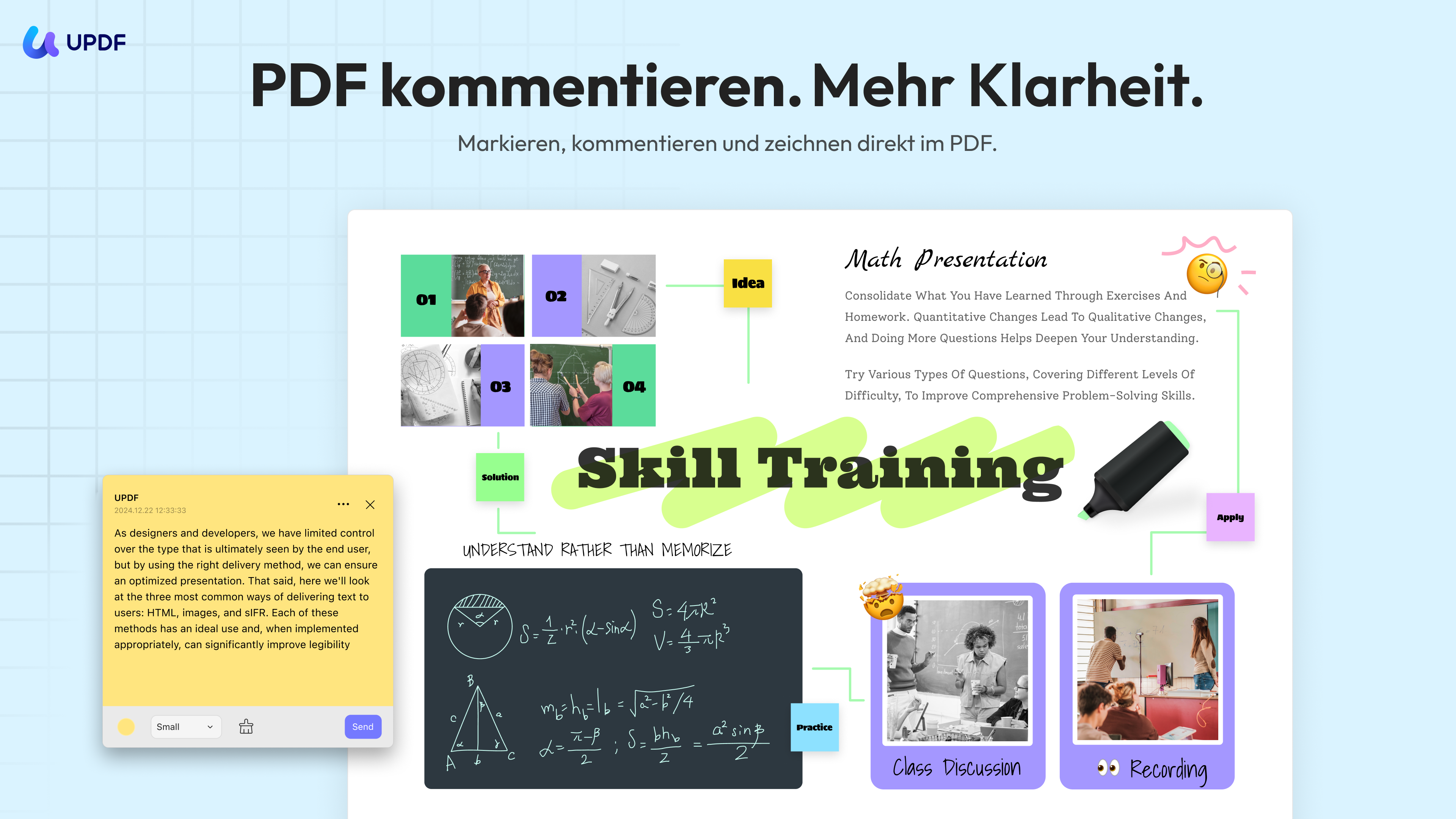
Nutzen Sie Markierungen, Notizen, Formen und Stempel, wenn Sie eine Webdokumentation, einen Online-Vertrag oder eine HTML-Rechnung prüfen möchten. Mehr dazu finden Sie im Leitfaden Kommentare in PDF hinzufügen.
PDF bearbeiten
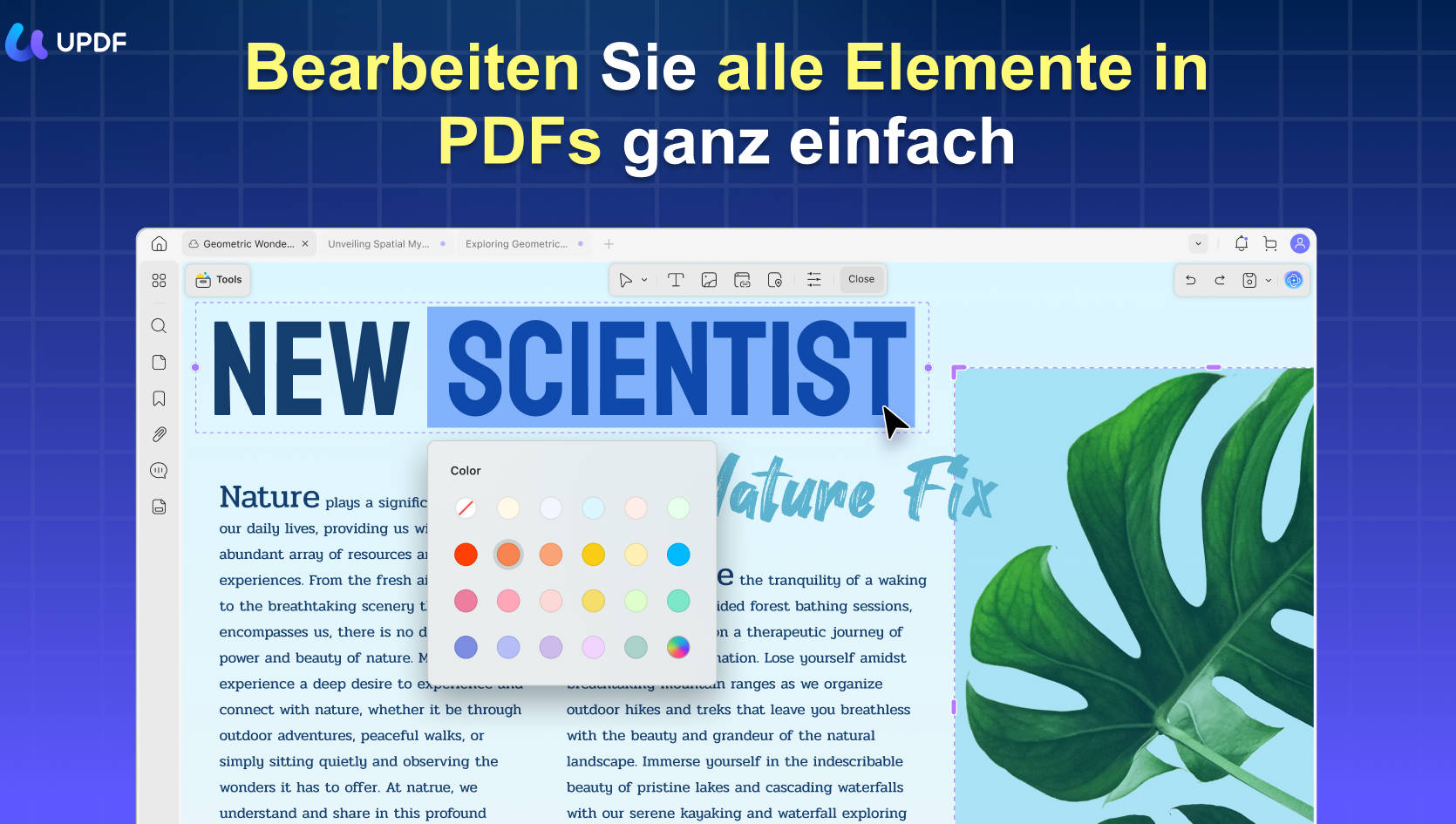
Wenn Text, Bilder oder Links nach der Umwandlung korrigiert werden müssen, nutzen Sie den PDF-Editor von UPDF. Die Übersicht PDF bearbeiten zeigt die wichtigsten Bearbeitungsfunktionen.
PDF-Seiten organisieren
Entfernen Sie leere Seiten, drehen Sie falsch ausgerichtete Seiten oder sortieren Sie Abschnitte neu. Für solche Aufgaben ist der Leitfaden PDF-Seiten organisieren hilfreich.

Wenn Sie regelmäßig HTML in PDF umwandeln und die fertigen PDFs bearbeiten, lohnt sich UPDF Pro. Die Preise werden im Shop angezeigt, zum Beispiel 49.99€ jährlich oder 79.99€ als Lifetime-Option.
Windows • macOS • iOS • Android 100% sicher
Wann ist HTML zu PDF sinnvoll?
- Webinhalte archivieren: Speichern Sie Produktseiten, Online-Quittungen, Support-Artikel oder Projektseiten als unveränderbare PDF.
- Inhalte offline lesen: Eine PDF lässt sich ohne Internetverbindung öffnen und einfacher weitergeben.
- Layout für Empfänger stabilisieren: Eine PDF sieht auf verschiedenen Geräten meist verlässlicher aus als eine lose HTML-Datei mit externen CSS- und Bilddateien.
- Drucken und Teilen vereinfachen: PDF-Dateien sind in deutschen Büro- und Verwaltungsabläufen oft das erwartete Austauschformat.
Wenn die HTML-zu-PDF-Umwandlung nicht funktioniert
- Bilder fehlen in der PDF. Prüfen Sie, ob die Bilder online erreichbar sind oder ob relative Pfade in der lokalen HTML-Datei ins Leere laufen.
- Schriften sehen anders aus. Webfonts werden nicht immer eingebettet. Nutzen Sie Standard-Schriften oder prüfen Sie die PDF in UPDF nach dem Erstellen.
- Seitenumbrüche sind ungünstig. Ändern Sie Skalierung, Papierformat und Rand im Druckdialog. Bei langen Tabellen kann Querformat besser sein.
- Login-Seiten lassen sich nicht online konvertieren. Online-Konverter können oft nicht auf geschützte Seiten zugreifen. Speichern Sie die Seite lokal oder nutzen Sie den Browser-Druckdialog, wenn die Seite nur im eingeloggten Zustand sichtbar ist.
- Die Datei enthält personenbezogene Daten. Vermeiden Sie unnötige Uploads in Online-Tools. Erstellen und bearbeiten Sie die PDF lokal mit UPDF. Details finden Sie in der Datenschutzerklärung von UPDF.
FAQ
Kann UPDF HTML in PDF umwandeln?
Ja, UPDF kann HTML in PDF umwandeln, indem Sie in UPDF Werkzeuge öffnen, unter PDF erstellen die Option Andere wählen, die HTML-Datei importieren und die neue PDF speichern. Danach können Sie die PDF in UPDF bearbeiten, kommentieren oder organisieren.
Kann UPDF PDF-Dateien auch in HTML umwandeln?
Ja, UPDF kann PDF-Dateien auch in HTML exportieren. Wenn mehrere PDFs konvertiert werden sollen, hilft die Stapelverarbeitung dabei, mehrere Dateien nacheinander oder gesammelt zu verarbeiten.
Ist ein Online-Konverter für vertrauliche HTML-Dateien geeignet?
Ein Online-Konverter ist für vertrauliche HTML-Dateien meist nicht die beste Wahl, weil die Datei oder URL zur Verarbeitung hochgeladen wird. Für Rechnungen, Kundenportale, Bewerbungen oder interne Reports ist eine lokale Methode wie UPDF meist sicherer.
Fazit
Wenn Sie HTML in PDF umwandeln möchten, ist UPDF die beste Wahl für lokale HTML-Dateien, die danach geprüft, gespeichert und weiterbearbeitet werden sollen. Browser, Adobe Acrobat und Online-Konverter bleiben sinnvolle Alternativen für sichtbare Webseiten, mehrstufige Webarchive oder unkritische Schnellaufgaben.
Windows • macOS • iOS • Android 100% sicher



 Wayne Austin