UPDF
UPDF
 UPDF für Windows
 UPDF für Mac
 UPDF für iPhone/iPad
 UPDF für Android
 Nomostar
 UPDF AI Online
 UPDF Sign
 IvyCraft
 PDF bearbeiten
 PDF kommentieren
 PDF erstellen
 PDF-Formular
 Links bearbeiten
 PDF konvertieren
 OCR
OCR PDF in Word
 PDF in Bild
 PDF in Excel
 PDF organisieren
 PDFs zusammenführen
 PDF teilen
 PDF zuschneiden
 PDF drehen
 PDF schützen
 PDF signieren
 PDF schwärzen
 PDF bereinigen
 Sicherheit entfernen
 PDF lesen
 UPDF Cloud
 PDF komprimieren
 PDF drucken
 Stapelverarbeitung
 Über UPDF AI
 UPDF AI Lösungen
 KI-Benutzerhandbuch
 FAQ zu UPDF AI
 PDF zusammenfassen
 PDF übersetzen
 Chatten mit PDF
 Chatten mit AI
 Chatten mit Bild
 PDF zu Mindmap
 PDF erklären
 PDF-KI-Tools
 Bild-KI-Tools
 KI-Chat-Tools
 KI-Schreibtools
 KI-Lerntools
 KI-Arbeitstools
 Weitere KI-Tools
 KI-Lesezeichen-Generierung
 KI-Lesezeichen-Zusammenfassung
 KI-Wasserzeichen-Generierung
 KI-Hintergrund-Generierung
 KI-Sticker-Generierung
 KI-Stempel-Generierung
 KI-Schreibtools
 UPDF Copilot
 KI-Seitenverwaltung
 KI-Semantische Suche
 PDF in Word
 PDF in Excel
 PDF in PowerPoint
 Unternehmenslösung
 Unternehmen Sign
 Unternehmen AI
 Unternehmensplan
 Benutzerhandbuch für Unternehmen
 Unternehmens-Webinar
 IT
IT Bildung
 Bauwesen
 Finanzdienstleistungen
 Gesundheitswesen
 Versicherung
 Rechtlich
 Fertigung
 Regierung
 Forschende & Doktoranden
 Solopreneure
 Anwälte & Kanzleien
 Immobilienprofis
 Bildungsbereich-Lösung
 Kundengeschichten
 Tutorials
 UPDF Tipps
 FAQs
FAQs UPDF Bewertungen
 Downloadcenter
 Blog
Blog Newsroom
 Technische Daten
 Updates
 UPDF vs. Adobe Acrobat
 UPDF vs. Foxit
 UPDF vs. PDF Expert

Stellen Sie sich vor, Sie haben eine sorgfältig strukturierte XML-Datei erstellt und müssen diese jetzt mit Ihren Kollegen oder Kunden teilen. Was könnte dabei Probleme verursachen? XML-Dateien sind zwar leicht zugänglich, aber leider sehr anfällig für Manipulationen. Wenn Sie Ihre Daten sicher weitergeben möchten, haben wir in diesem Artikel die perfekte Lösung für Sie.
Hierfür bietet es sich an, Ihre XML-Datei in ein PDF umzuwandeln, das Sie Ihre Daten ebenfalls nahtlos teilen, drucken oder archivieren lässt. Im Folgenden haben wir die fünf besten Online- und Offline-XML-in-PDF-Konverter zusammengestellt, um Ihre Zusammenarbeit und Dateifreigabe zu optimieren. Außerdem stellen wir Ihnen mit UPDF einen hervorragenden PDF-Editor vor, mit dem Sie nach der Umwandlung aus der XML-Datei Änderungen an Ihrem PDF vornehmen können. Laden Sie ihn herunter und probieren Sie ihn gleich aus!
Windows • macOS • iOS • Android 100% sicher
Lassen Sie uns jetzt aber ohne weitere Umschweife loslegen!
Die 5 besten XML-in-PDF-Konverter online und offline
Tauchen wir also ein in die Welt der PDF-Konverter. Wenn Sie die Daten in Ihren XML-Dateien sicher teilen möchten, können Ihnen verschiedene Tools den Tag retten. Lassen Sie uns also loslegen und die fünf besten Online- und Offline-Konverter von XML in PDF erkunden, die diese scheinbar gewaltige Aufgabe in ein Kinderspiel verwandeln!
1. Weeny Free HTML to PDF Converter
An erster Stelle unserer Liste steht der „Weeny Free HTML to PDF Konverter“. Dieses leistungsstarke Tool wandelt Webseiten, XML-, HTML- und Textdateien im Stapelverfahren blitzschnell in PDFs um. Laden Sie diesen XML-in-PDF-Konverter einfach herunter, laden Sie Ihre XML-Datei über „Dateien hinzufügen“ hoch, klicken Sie auf „Jetzt umwandeln“ und schon ist Ihre PDF-Datei Sekundenschnelle fertig!

Einschränkungen der kostenlosen Version
Der Weeny PDF Konverter ist kostenlos, was bedeutet, dass seine Funktionen recht einfach gehalten sind. Außerdem bietet er keine Unterstützung für das Umwandeln verschlüsselter oder passwortgeschützter Dokumente.
Vorteile
- Sie können mehrere Dateien innerhalb von Sekunden stapelweise umwandeln.
- Er ist völlig kostenlos und wandelt ohne Wasserzeichen um.
- Sie brauchen weder einen Druckertreiber noch Adobe Acrobat.
Nachteile
- Es handelt sich um ein einfaches Tool, dem erweiterte Funktionen und Anpassungsoptionen fehlen.
- Es ist nur für Windows verfügbar.
2. NCH Doxillion
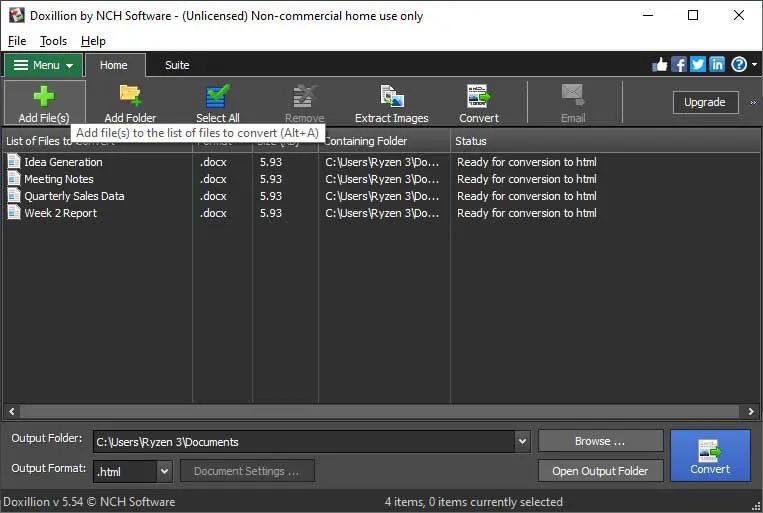
Doxillion von NCH Software ist ein leistungsstarker XML-in-PDF-Konverter, der dank seiner schnellen Drag-and-Drop-Funktion jede Last-Minute-Umwandlung zum Kinderspiel macht.
Um XML in PDF umzuwandeln, wählen Sie einfach Ihre Dateien aus, legen Sie das Format und den Speicherort fest und klicken Sie dann auf „Umwandeln“ – Doxillion erledigt den Rest!
Einschränkungen der kostenlosen Version
Die kostenlose Version von Doxillion ist nur für den nicht-kommerziellen Gebrauch verfügbar und bietet weniger Formate, eine geringere Geschwindigkeit sowie eingeschränkten technischen Support.
Vorteile
- Umfassende Funktionen zur Optimierung des Dateikonvertierungsprozesses.
- Sie können mehrere Dateien gleichzeitig stapelweise umwandeln, um Zeit und Aufwand zu sparen.
- Unterstützt zahlreiche Dokumentformate und sogar Bildformate.
Nachteile
- Die Konvertierungsgeschwindigkeit kann bei größeren Dokumenten langsam sein.
- Für Privatpersonen, Start-ups und kleine Unternehmen kann die Pro-Version zu teuer sein.
3. PDFCandy
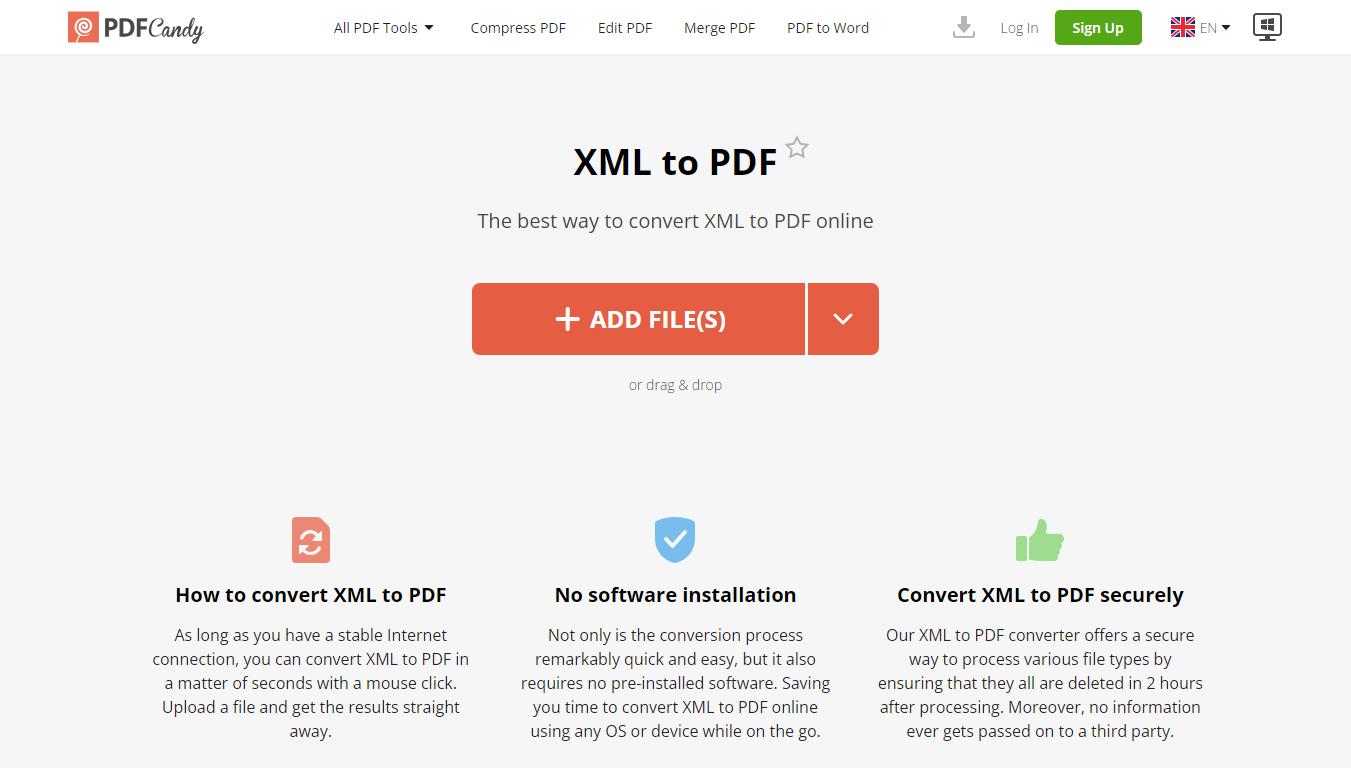
Unser nächstes Tool ist PDFCandy, ein kostenloser Online-Konverter von XML in PDF, der eine Vielzahl von Formaten unterstützt. Seine Bedienung ist denkbar einfach – ziehen Sie Ihre XML-Datei einfach per Drag-and-Drop hinein oder fügen Sie sie manuell hinzu. Klicken Sie dann auf „In PDF umwandeln“, warten Sie ein paar Sekunden, und voilà! Sie müssen Ihre Datei nur noch herunter- oder direkt auf Google Drive oder Dropbox hochladen. Ein echtes Kinderspiel!
Einschränkungen der kostenlosen Version
Die kostenlose Version von PDFCandy bietet nur eingeschränkte Funktionen und erlaubt nicht registrierten Nutzern nur drei Downloads pro Stunde. Außerdem benötigen Sie ein Premium-Konto, um hochgeladene Dateien zu löschen.
Vorteile
- Die Konvertierungsgeschwindigkeit für große Dateien ist höher.
- Sie können Dateien zu und von Google Drive und Dropbox übertragen.
- Der superschnelle und effiziente Kundenservice macht das Tool zuverlässig.
Nachteile
- Die PDFCandy-Desktop-App ist auf Windows beschränkt.
- Es gibt keine Informationen darüber, wie die Verschlüsselung bei der Dateiübertragung eingesetzt wird.
4. Onlineconvertfree
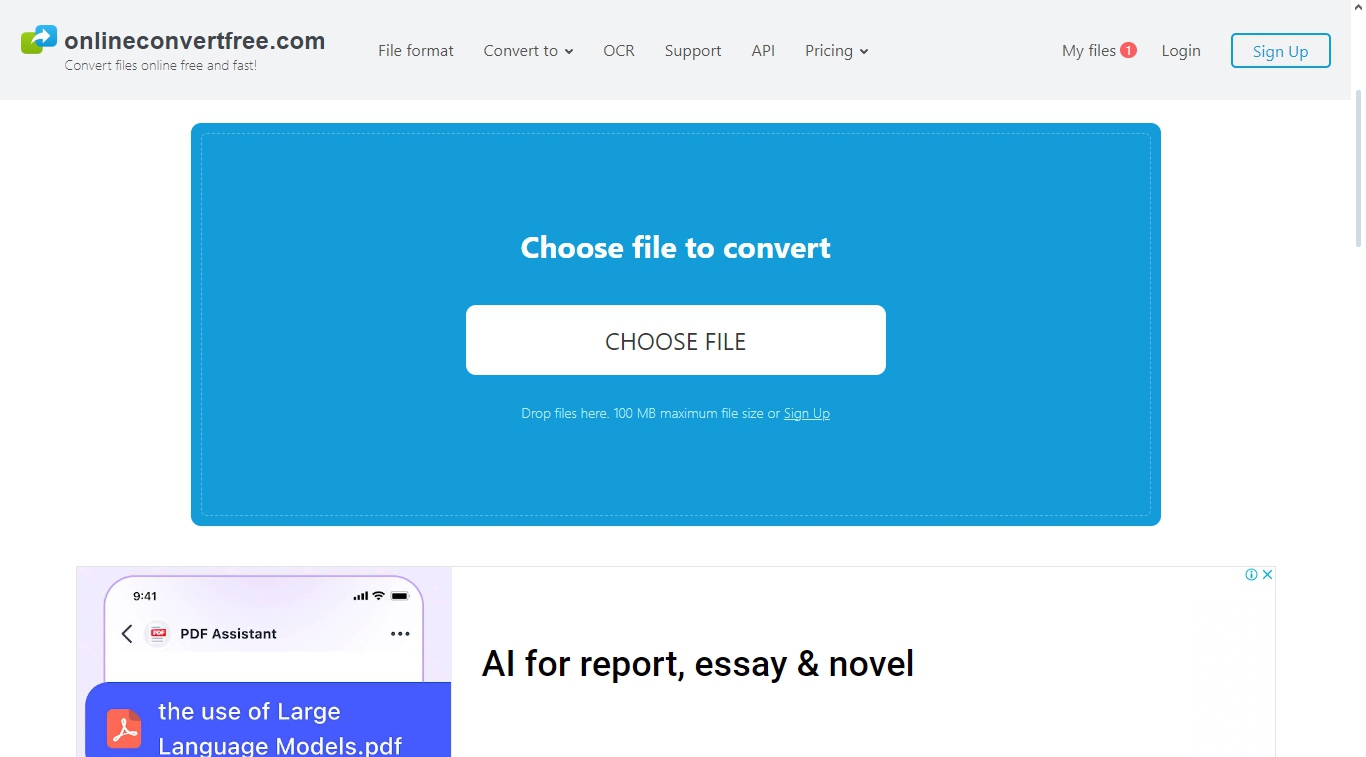
Onlineconvertfree ist ein weiterer kostenloser Online-Konverter von XML in PDF, der über 70 Dokumentformate, 120 Bildformate, 15 Audioformate und 32 Videoformate in 15 Sprachen unterstützt. Da er Cloud-basiert und softwarefrei ist, lässt er sich kinderleicht verwenden – wählen Sie einfach Ihre Dateien aus, klicken Sie auf „Umwandeln“ und Ihr Download ist in wenigen Sekunden fertig!
Einschränkungen der kostenlosen Version
Die kostenlose Version ist auf eine Dateigröße von 100 MB begrenzt und erlaubt 10 Konvertierungen pro Tag. Die Stapelkonvertierung ist auf 3 Dateien beschränkt, und Werbeanzeigen könnten lästig werden.
Vorteile
- Es bietet umfassende Unterstützung für eine Vielzahl von Dateiformaten.
- Die Dokumentenübertragung ist durch SSL-Verschlüsselung gesichert.
- Die umgewandelten Dokumente enthalten kein Wasserzeichen.
Nachteile
- In der kostenlosen Version können Sie keine Dateien umwandeln, die größer als 100 MB sind.
- Es gibt keine Option zum Hoch- oder Herunterladen von Cloud-Speichern wie Dropbox, Google Drive usw.
5. FreeConvert
Zu guter Letzt haben wir noch FreeConvert, einen leistungsstarken Online-Konverter von XML in PDF, der extrem schnelle und effiziente Umwandlungen ermöglicht. Neben XML unterstützt er eine Vielzahl von Formaten und funktioniert nahtlos auf allen gängigen Betriebssystemen und Browsern.
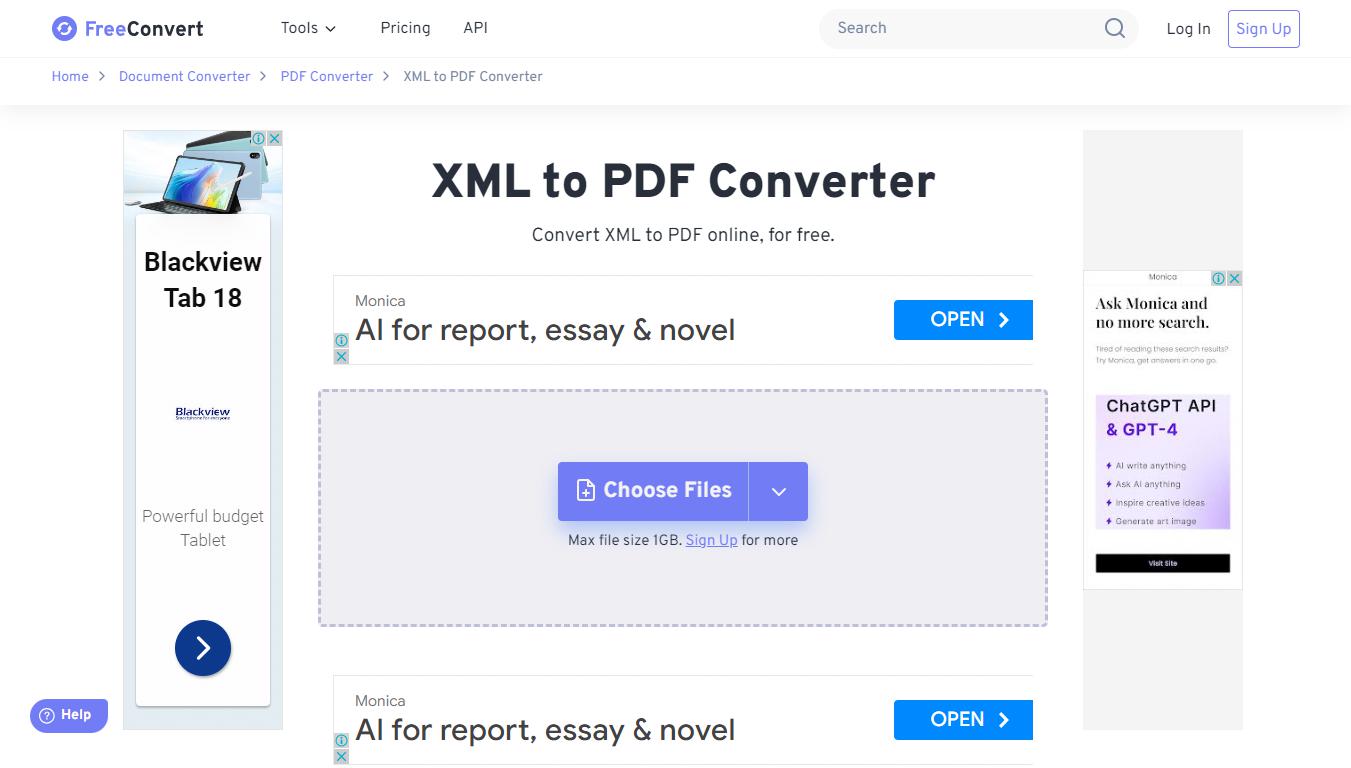
Um XML in PDF umzuwandeln, klicken Sie einfach auf „Dateien auswählen“, um Dateien von Ihrem Gerät, Dropbox, Google Drive oder einer URL hochzuladen. Wählen Sie dann PDF als Ausgabeformat, klicken Sie auf „Umwandeln“ und laden Sie anschließend Ihre Datei herunter – so einfach ist das!
Einschränkungen der kostenlosen Version
Die kostenlose Version ist auf eine Dateigröße von 1 GB und 20 Konvertierungsminuten pro Tag begrenzt.
Vorteile
- Die Dateien werden mit einer 256-Bit-SSL-Verschlüsselung verschlüsselt.
- Sie können mehrere Dateien gleichzeitig in PDF umwandeln.
- Sie können umgewandelte Dateien auf Google Drive, Dropbox und über einen QR-Code auf Ihrem Handy speichern.
Nachteile
- Die App benötigt eine Internetverbindung und bietet keine Offline-Version an.
- Beim Umwandeln großer Dateien kann es zu Verzögerungen kommen.
Damit hätten wir alle Details zu unseren Top 5 der XML-in-PDF-Konverter behandelt! Lassen Sie uns jetzt jedoch sehen, was Sie nach der Umwandlung Ihrer XML-Datei in PDF alles machen können.
Was können Sie nach dem Umwandeln von XML in PDF tun?
Nachdem wir unsere fünf XML-in-PDF-Konverter im Detail durchgegangen sind, bietet es sich jetzt an zu sehen, wie Sie Ihre umgewandelten PDF-Dokumente bearbeiten können. Stellen Sie sich vor, Sie haben Ihr XML endlich in PDF umgewandelt, aber hoppla, es fallen Ihnen noch einige Unstimmigkeiten auf und Sie müssen noch ein paar Änderungen vornehmen! Wandeln Sie das PDF wieder in XML um. Das wäre äußerst umständlich! Nun, mit UPDF, einem leistungsstarken PDF-Editor, wir die direkte Bearbeitung von PDFs jedoch zum Kinderspiel!
Und das ist noch nicht alles!
UPDF ist ein echtes Kraftpaket für die PDF-Bearbeitung, das Ihre PDF-Arbeit auf ein neues Niveau hebt. Laden Sie UPDF auch über die Schaltfläche unten herunter und halten Sie sich fest – dieses Tool bietet eine ganze Bandbreite leistungsstarker Funktionen.
Windows • macOS • iOS • Android 100% sicher
UPDF für Mac unterstützt beispielsweise den Import und Export von XML-Dateien in bzw. aus PDF-Formularen. Wenn Sie also ähnliche Anforderungen haben, können Sie sich auch für UPDF für Mac entscheiden.
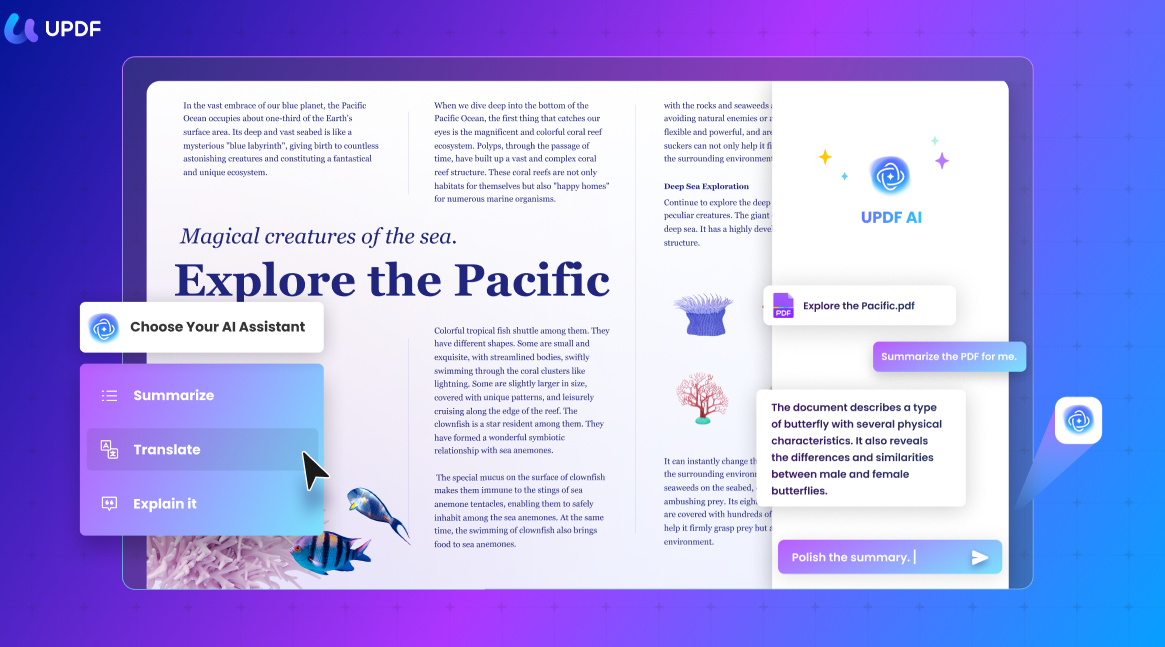
- UPDF AI: Beschleunigen Sie Ihren Arbeitsablauf mit AI-Magie – fassen Sie zusammen, übersetzen Sie, lassen Sie erklären, schreiben Sie und chatten Sie mit UPDF AI.
- PDF bearbeiten: Überarbeiten Sie mühelos Text, Bilder, Links, Hintergründe, Wasserzeichen, Kopf- und Fußzeilen.
- PDF beschriften: Peppen Sie Ihre PDFs mit Markierungen, Kommentaren, Formen, Stempeln und einer Sammlung von über 100 Stickern auf.
- PDF umwandeln: Wechseln Sie mit nur wenigen Klicks nahtlos zwischen PDF- und MS Word-, Excel-, PowerPoint- sowie CSV-Formaten.
- PDF komprimieren: Teilen Sie große PDF-Dateien mühelos mit UPDF, indem Sie sie auf Ihre bevorzugte Qualität komprimieren.
- PDF-OCR: Wandeln Sie gescannte PDFs, Dokumente und Bilder in durchsuchbare, bearbeitbare Dokumente in bis zu 38 Sprachen um.
Außerdem können Sie mit UPDF PDF-Dateien an einem Ort stapelweise umwandeln, organisieren, erstellen, ausfüllen und unterschreiben. Und das Beste? Sie können Ihre PDF-Aufgaben auch von unterwegs aus mit UPDF Cloud auf jeder Plattform und jedem Gerät synchronisiert angehen! Probieren Sie UPDF jetzt aus und nehmen Sie bei Gefallen ein günstiges Upgrade auf UPDF Pro vor, wenn Sie seinen vollen Funktionsumfang nutzen möchten!
Windows • macOS • iOS • Android 100% sicher
Betrachten wir uns jetzt einige Anwendungsfälle aus der Praxis, in denen Sie einen XML-in-PDF-Konverter benötigen würden.
Warum benötigen Sie einen XML-in-PDF-Konverter?
Einfach ausgedrückt: Sie benötigen einen Konverter, um eine XML-Datei sicherer zu machen! Fügen Sie beispielsweise einen Passwortschutz hinzu, damit Ihre XML-Datei vor Manipulationen gefeit bleibt. Hier sind jedoch noch ein paar weitere Gründe:
- Optimierte Rechnungsstellung: Unternehmen entscheiden sich dafür, XML-Rechnungen in PDF umzuwandeln, um einen einheitlichen, standardisierten Rechnungsstellungsprozess zu gewährleisten, der sie Rechnungen einfach teilen und effizient archivieren lässt.
- Druckkompatibilität: Wenn Sie XML-Dokumente drucken müssen, bietet sich aufgrund der besseren Druckkompatibilität die Umwandlung von XML in PDF an.
- Einreichung forensischer Beweismittel: Forensische Ermittler bevorzugen die Stapelkonvertierung von XML in PDF für rechtliche Zwecke, da Gerichte in der Regel nur Beweismittel im PDF-Format akzeptieren.
- Sichere Datenverwaltung: Durch die Nutzung der robusten Sicherheitsfunktionen von PDF schützen Nutzer ihre XML-Daten, indem sie diese in einem PDF-Editor mit einem Passwort sichern.
- Universelle Zugänglichkeit: PDF, eine universell kompatible Dateiendung, gewährleistet nahtlosen Zugriff auf verschiedenen Geräten, darunter PCs, Laptops, Smartphones und Tablets.
Damit hätten Sie einige gute Gründe, warum Sie Ihre XML-Datei in ein PDF umwandeln sollten. Sehen wir uns schließlich noch an, wie Sie den besten XML-in-PDF-Konverter auswählen.
Wie auswählen Sie den besten XML-in-PDF-Konverter?
Nachdem wir nun geklärt haben, warum die Umwandlung von XML in PDF manchmal ein Muss ist, stehen Sie nur noch vor Auswahl des besten XML-in-PDF-Konverters. Keine Sorge, das ist keine Raketenwissenschaft! Notieren Sie sich einfach ein paar wichtige Faktoren, und Sie werden im Handumdrehen das richtige Tool für Ihre Bedürfnisse finden.
Finden wir heraus, welche diese entscheidenden Faktoren sind!
- Konvertierungsqualität: Suchen Sie nach einem Konverter, der die Qualität und Formatierung des XML-Inhalts während der Umwandlung beibehält.
- Anpassungsmöglichkeiten: Achten Sie auf Flexibilität bei der Anpassung des Erscheinungsbildes des PDF-Dokuments, von Schriftarten, Farben, Seitengröße, Kopf- und Fußzeilen bis hin zu anderen Formatierungseinstellungen.
- Stapelverarbeitung: Wenn Sie mit mehreren XML-Dateien arbeiten müssen, wählen Sie einen Konverter, der XML in PDF umwandeln kann, um Zeit zu sparen.
- Sicherheit und Zuverlässigkeit: Stellen Sie sicher, dass der von Ihnen gewählte Konverter sicher ist und die Vertraulichkeit Ihrer Daten wahrt, insbesondere wenn Sie mit sensiblen Informationen arbeiten.
- Kosten und Lizenzierung: Berücksichtigen Sie Ihr Budget und die Lizenzierungsoptionen. Nutzen Sie zudem immer zuerst die Testversion, bevor Sie Geld in einen Konverter investieren.
Nutzen Sie diese Faktoren, um die auf Ihre Bedürfnisse zugeschnittene Lösung auszuwählen. Wägen Sie Ihre Optionen ab und wählen Sie den besten XML-in-PDF-Konverter, der Ihnen am ehesten zusagt!
Fazit
Verabschieden Sie sich von den Schwierigkeiten beim Umgang mit XML-Dateien und wandeln Sie sie für bessere Zugänglichkeit und Sicherheit in ansprechende PDF-Dateien um! Mit unserem Leitfaden zu den 5 besten XML-in-PDF-Konvertern online und offline haben Sie alle nötigen Tools zur Hand.
Wählen Sie einfach Ihren bevorzugten XML-in-PDF-Konverter aus, indem Sie Faktoren wie Konvertierungsqualität, Sicherheit, Stapelumwandlung, Preis und Lizenzierung berücksichtigen. Der einzige Haken ist lediglich, dass Sie die meisten XML-in-PDF-Konverter Ihre umgewandelten PDF-Dateien nicht bearbeiten lassen. Genau hier kommt UPDF ins Spiel!
UPDF bietet eine Komplettlösung für alle Ihre Anforderungen in Sachen PDF-Verwaltung! Mit UPDF können Sie Ihre PDF-Dateien bearbeiten, beschriften, stapelweise umwandeln, komprimieren und dank UPDF AI sogar mit ihnen „sprechen“. Worauf warten Sie also noch? Laden Sie UPDF jetzt herunter, probieren Sie es risikolos aus und überzeugen Sie sich selbst von seinen leistungsstarken Funktionen!
Windows • macOS • iOS • Android 100% sicher




 Wayne Austin