 UPDF
UPDF
 UPDF für Windows
 UPDF für Mac
 UPDF für iPhone/iPad
 UPDF für Android
 Nomostar
 UPDF AI Online
 UPDF Sign
 IvyCraft
 PDF bearbeiten
 PDF kommentieren
 PDF erstellen
 PDF-Formular
 Links bearbeiten
 PDF konvertieren
 OCR
OCR PDF in Word
 PDF in Bild
 PDF in Excel
 PDF organisieren
 PDFs zusammenführen
 PDF teilen
 PDF zuschneiden
 PDF drehen
 PDF schützen
 PDF signieren
 PDF schwärzen
 PDF bereinigen
 Sicherheit entfernen
 PDF lesen
 UPDF Cloud
 PDF komprimieren
 PDF drucken
 Stapelverarbeitung
 Über UPDF AI
 UPDF AI Lösungen
 KI-Benutzerhandbuch
 FAQ zu UPDF AI
 PDF zusammenfassen
 PDF übersetzen
 Chatten mit PDF
 Chatten mit AI
 Chatten mit Bild
 PDF zu Mindmap
 PDF erklären
 PDF-KI-Tools
 Bild-KI-Tools
 KI-Chat-Tools
 KI-Schreibtools
 KI-Lerntools
 KI-Arbeitstools
 Weitere KI-Tools
 KI-Lesezeichen-Generierung
 KI-Lesezeichen-Zusammenfassung
 KI-Wasserzeichen-Generierung
 KI-Hintergrund-Generierung
 KI-Sticker-Generierung
 KI-Stempel-Generierung
 KI-Schreibtools
 UPDF Copilot
 KI-Seitenverwaltung
 KI-Semantische Suche
 PDF in Word
 PDF in Excel
 PDF in PowerPoint
 Unternehmenslösung
 Unternehmen Sign
 Unternehmen AI
 Unternehmensplan
 Benutzerhandbuch für Unternehmen
 Unternehmens-Webinar
 Bankwesen
 Gesundheitswesen
 Versicherung
 Rechtlich
 Fertigung
 Regierung
 Bildungsbereich-Lösung
 Kundengeschichten
 Tutorials
 UPDF Tipps
 FAQs
FAQs UPDF Bewertungen
 Downloadcenter
 Blog
Blog Newsroom
 Technische Daten
 Updates
 UPDF vs. Adobe Acrobat
 UPDF vs. Foxit
 UPDF vs. PDF Expert

Akademische Fachkräfte, die sich auf Zertifizierungsprüfungen vorbereiten, müssen möglicherweise statische PDF-Lernunterlagen in interaktive Formate umwandeln. Während herkömmliche PDFs hervorragend zum Lesen und Teilen geeignet sind, fehlen ihnen interaktive Funktionen, die das Lernen verbessern können. VCE-Dateien sind speziell für die Prüfungsvorbereitung konzipiert und bieten ein intensiveres Lernerlebnis.
Darüber hinaus ermöglicht dieses interaktive Prüfungsformat den Nutzern, echte Prüfungssituationen zu erleben – mit Funktionen wie zeitgesteuerten Tests und sofortigem Feedback zur Leistung. In diesem Artikel stellen wir verschiedene Konverter vor und zeigen, wie UPDF als leistungsstarkes PDF-Management-Tool Sie unterstützen kann, bevor Sie PDF in VCE umwandeln.
Teil 1. Das VCE-Format verstehen und warum PDF in VCE konvertiert werden sollte
Das VCE (Visual CertExam) wurde speziell für interaktive Prüfungssimulationen entwickelt. Es ermöglicht die Erstellung und Verwaltung von Übungsprüfungen, die reale Zertifizierungsprüfungen genau nachahmen. VCE-Dateien enthalten Funktionen wie Multiple-Choice-Fragen und weitere interaktive Elemente, die die Struktur echter Prüfungen widerspiegeln. Folgen Sie diesem einfachen Prozess, um Ihre PDF-Dateien ins VCE-Format zu konvertieren.
Dieses Format wird mit VCE-Prüfungssimulatoren verwendet, die den Nutzern eine Plattform bieten, um in einer echten Prüfungssituation zu üben. Schauen wir uns einige zentrale Vorteile der PDF-zu-VCE-Konvertierung an und wie diese den Lernerfolg steigert:
- Lernende können mit interaktiven Fragetypen arbeiten, z. B. Multiple-Choice, Drag-and-Drop und Lückentexte.
- VCE-Dateien spiegeln die Struktur und die Zeitvorgaben realer Zertifizierungsprüfungen wider und bieten ein realistisches Prüfungserlebnis.
- Nach Abschluss eines Tests erhalten Nutzer detaillierte Ergebnisse, inklusive Erklärungen zu richtigen und falschen Antworten.
- Die interaktive Gestaltung der VCE-Übungsprüfungen macht das Lernen deutlich ansprechender als bei traditionellen PDF-Dokumenten.
Oft müssen PDF-Dokumente vor der Konvertierung bearbeitet oder aktualisiert werden. Hierfür ist ein fortschrittlicher PDF-Editor wie UPDF unverzichtbar, da er das Bearbeiten, Kommentieren und Optimieren der PDF-Dateien ermöglicht. So stellen Sie sicher, dass die Dokumente optimal für die Konvertierung vorbereitet sind. Laden Sie UPDF noch heute herunter, um alle Vorteile zu nutzen.
Windows • macOS • iOS • Android 100% sicher
Teil 2. Grundlegende Lösungen zur PDF-zu-VCE-Konvertierung in 2026
Mit der steigenden Nachfrage nach interaktiven Prüfungsformaten gibt es zahlreiche Tools auf dem digitalen Markt, die PDFs in VCE umwandeln können. Egal, ob Sie einfache Konvertierungsoptionen oder erweiterte Funktionen suchen – die folgenden Tools bieten praktische Lösungen für Ihre Anforderungen:
1. Exam Formatter
Exam Formatter ist eines der führenden Tools zur Erstellung interaktiver Prüfungen für Studierende und Forschungsexperten. Es bietet verschiedene Nummerierungsformate für Fragen, um unterschiedlichen Prüfungsanforderungen gerecht zu werden. Nutzer können außerdem ein eigenes Fragenformat mit regulären Ausdrücken festlegen oder eine der vordefinierten Optionen auswählen. Zusätzlich verfügt das Tool über eine Funktion, die das Nummerierungsformat automatisch anhand des Inhalts der Quelldatei erkennt.
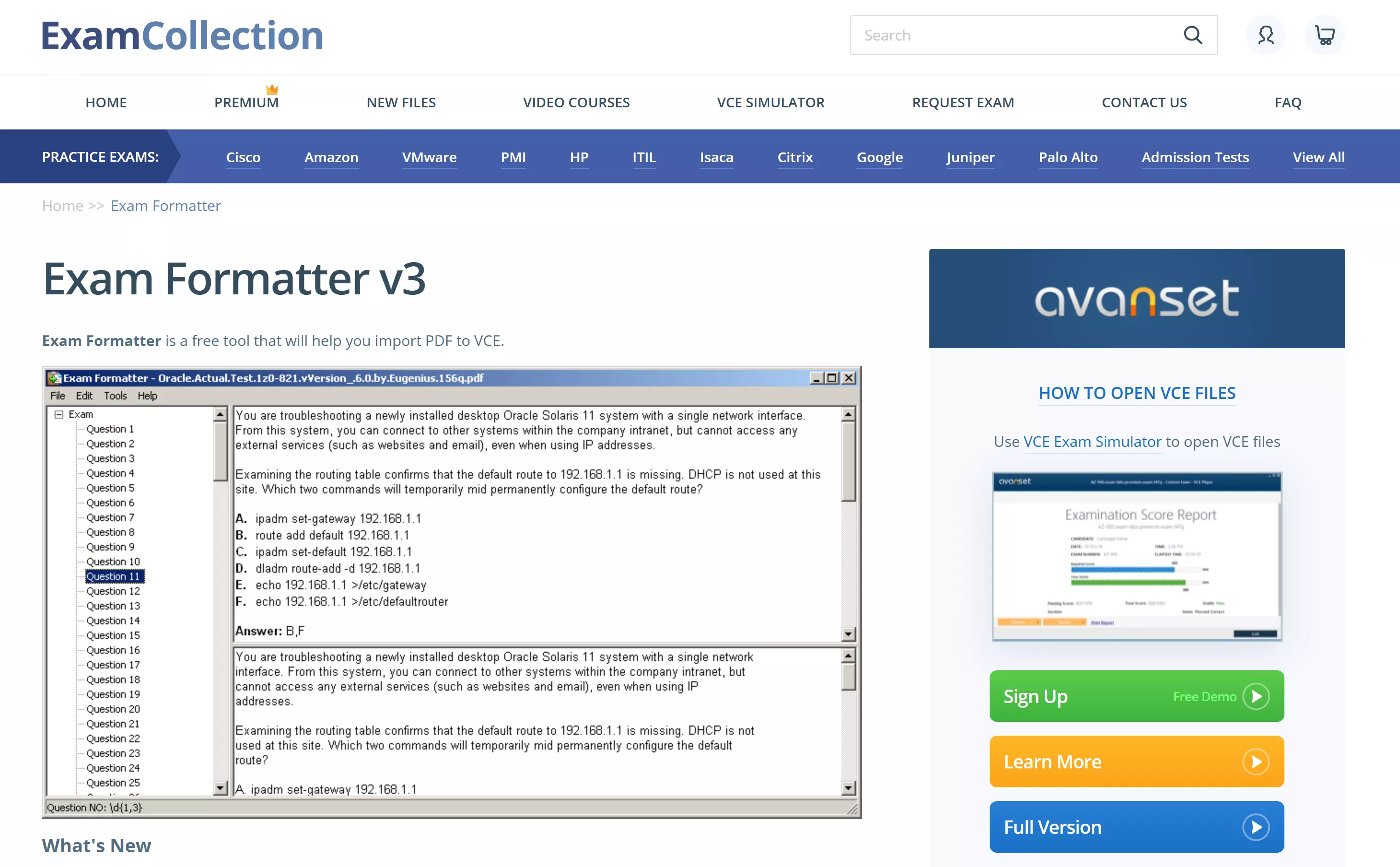
Schritt 1. Importieren Sie Ihre PDF-Datei
Öffnen Sie Exam Formatter und gehen Sie zum Menü „Datei“. Wählen Sie „Importieren“ und anschließend die PDF-Datei, die Sie konvertieren möchten. Klicken Sie auf „Öffnen“, um fortzufahren.
Schritt 2. Fragen bearbeiten
Im linken Bereich sehen Sie eine Liste aller Fragen im PDF. Wählen Sie eine beliebige Fragennummer aus, um deren Inhalt zu bearbeiten. Nehmen Sie Ihre Änderungen vor, bevor Sie mit der Konvertierung fortfahren.
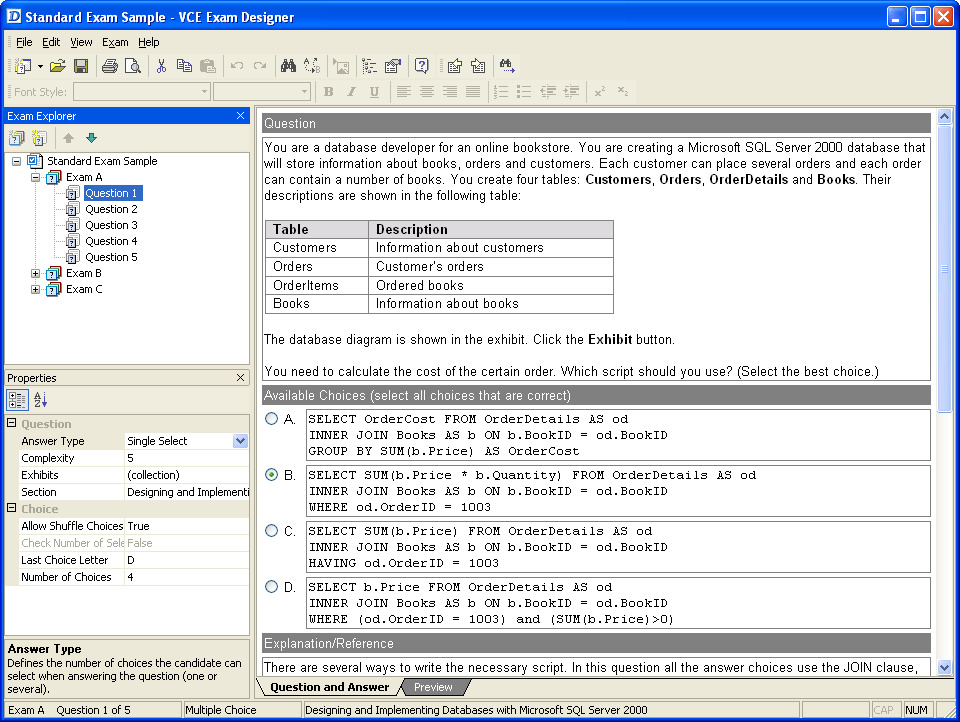
Schritt 3. Als VCE-Datei speichern
Gehen Sie zum Menü „Datei“ und wählen Sie „Speichern unter“. Geben Sie den gewünschten Dateinamen ein und klicken Sie auf „Speichern“. Ihre PDF-Datei ist nun im VCE-Format konvertiert.
Vorteile:
- Die intelligente Funktion zur Entfernung von Zeilenumbrüchen erkennt und entfernt automatisch unnötige Zeilenumbrüche aus dem Text.
- Dieses Tool kann Bilder aus einer PDF-Datei extrahieren und als JPG-Dateien speichern.
Nachteile:
- Die Benutzeroberfläche kann aufgrund ihrer komplexen Einstellungen, die für Benutzer schwer zu navigieren und anzupassen sind, problematisch sein.
- Ohne grundlegende Bearbeitungsfunktionen dient dieses Tool lediglich dazu, PDFs in das VCE-Format zu konvertieren.
2. pdfFiller
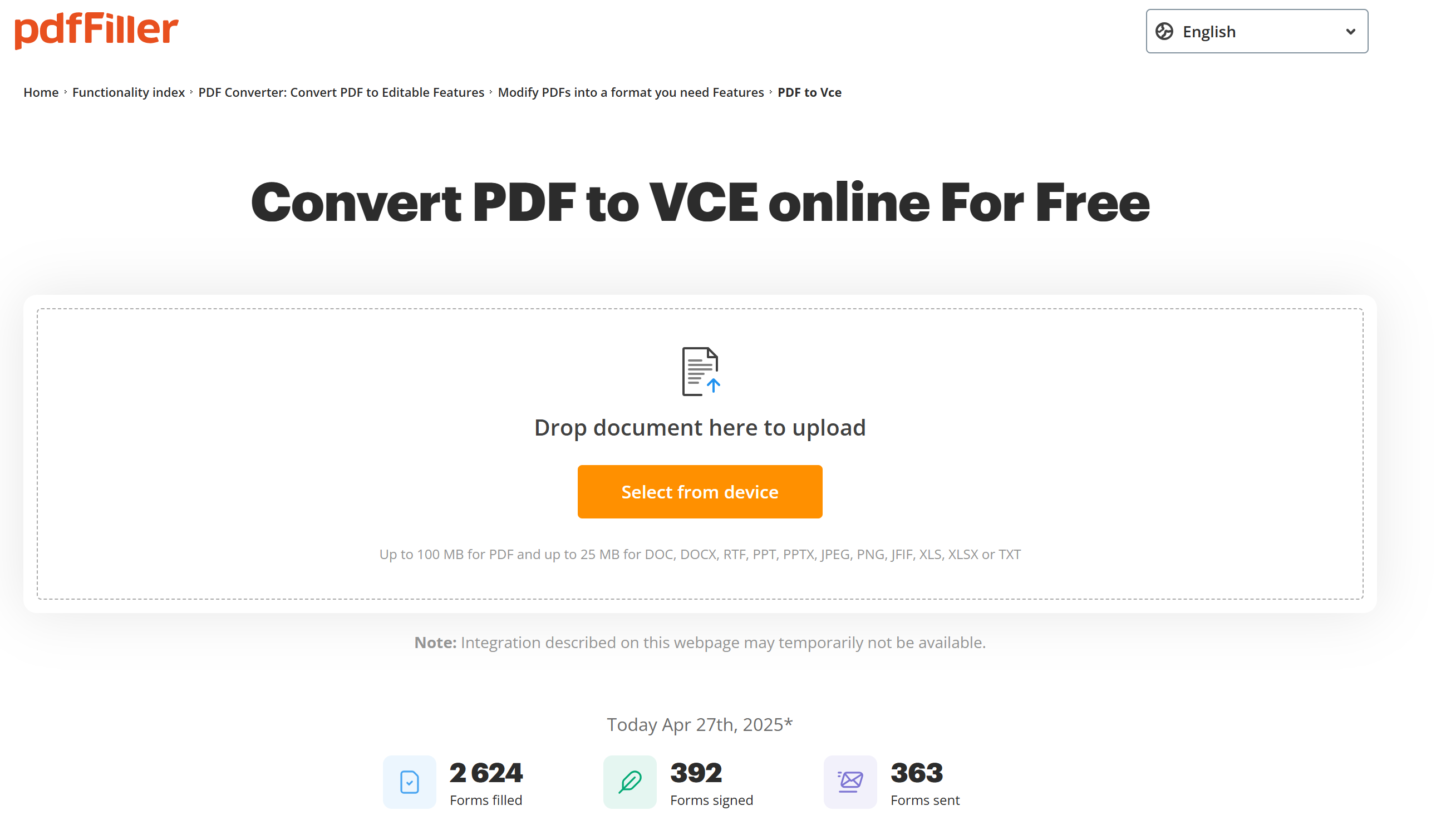
pdfFiller ist eine Online-Plattform, die es Nutzern ermöglicht, Prüfungsfragen direkt über den Webbrowser zu erstellen – ganz ohne zusätzliche Softwareinstallation. Zudem können Sie Ihr Dokument vor der PDF-zu-VCE-Konvertierung mit den erweiterten Bearbeitungsfunktionen vorbereiten. Das Tool bietet außerdem eine Suchfunktion, mit der spezifische Informationen innerhalb Ihrer PDFs gefunden werden können, sodass alle relevanten Inhalte in der finalen Prüfungssimulation korrekt abgebildet werden.
Bonus
Windows • macOS • iOS • Android 100% sicher
Vorteile:
- Neben PDF können Sie Ihre Word-Dokumente auch in das VCE-Format konvertieren.
- Die Rechtschreibprüfung hebt Tippfehler hervor, damit Benutzer Fehler korrigieren und einen korrekten Text in Ihren Dokumenten gewährleisten können.
Nachteile:
- pdfFiller setzt eine maximale Dateigrößenbeschränkung von bis zu 100 MB fest.
3. FilePDF
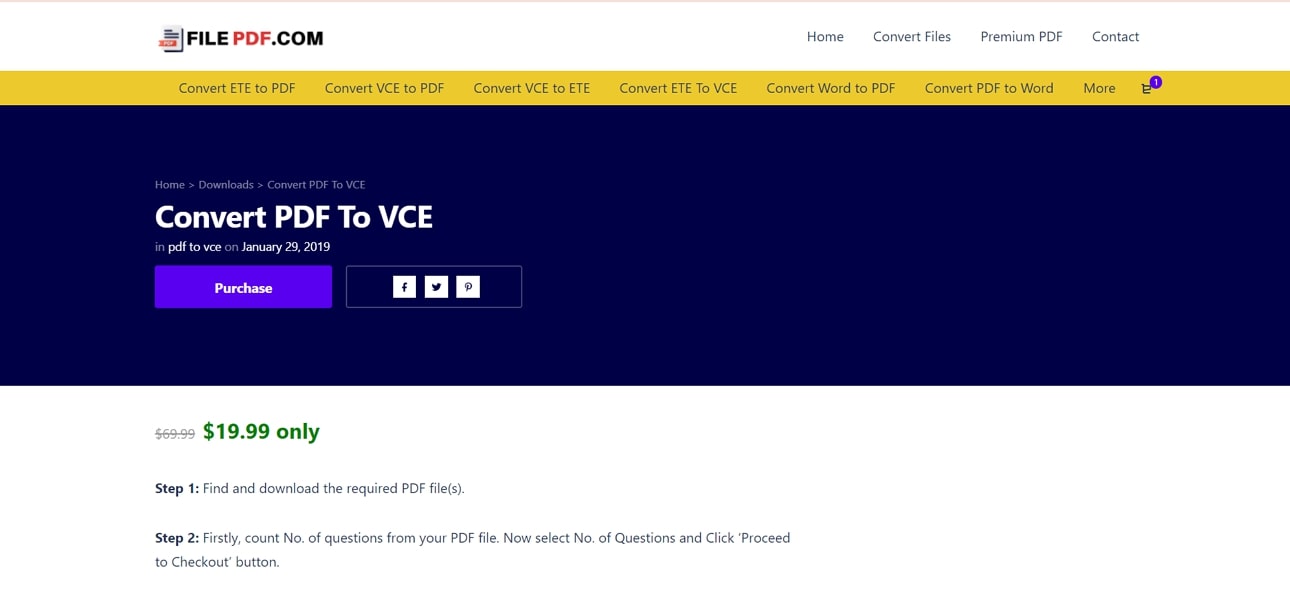
FilePDF ist ein effizienter Online-Dienst, der die PDF-zu-VCE-Konvertierung ermöglicht und so die Erstellung interaktiver Prüfungssimulationen vereinfacht. Sie können aus verschiedenen Nummerierungsformaten für Fragen wählen und je nach Bedarf unterschiedliche Pakete auswählen. Nach der Auswahl eines Pakets senden Sie Ihre PDF-Dokumente einfach per E-Mail, und die konvertierten Prüfungen werden Ihnen direkt nach Abschluss der Konvertierung zugestellt.
Vorteile:
- Die konvertierten Prüfungen werden direkt an Ihre E-Mail-Adresse geliefert, was Zeit und Aufwand spart.
- Neben der Konvertierung von PDF zu VCE können Sie Ihre Dokumente auch in das ETE-Format konvertieren, um eine Vielzahl interaktiver Prüfungssimulationen zu ermöglichen.
Nachteile:
- Die Dauer der Konvertierung und der Lieferung des Ergebnisses kann variieren, was die Erfüllung dringender Bedürfnisse verzögern kann.
4. DocHub
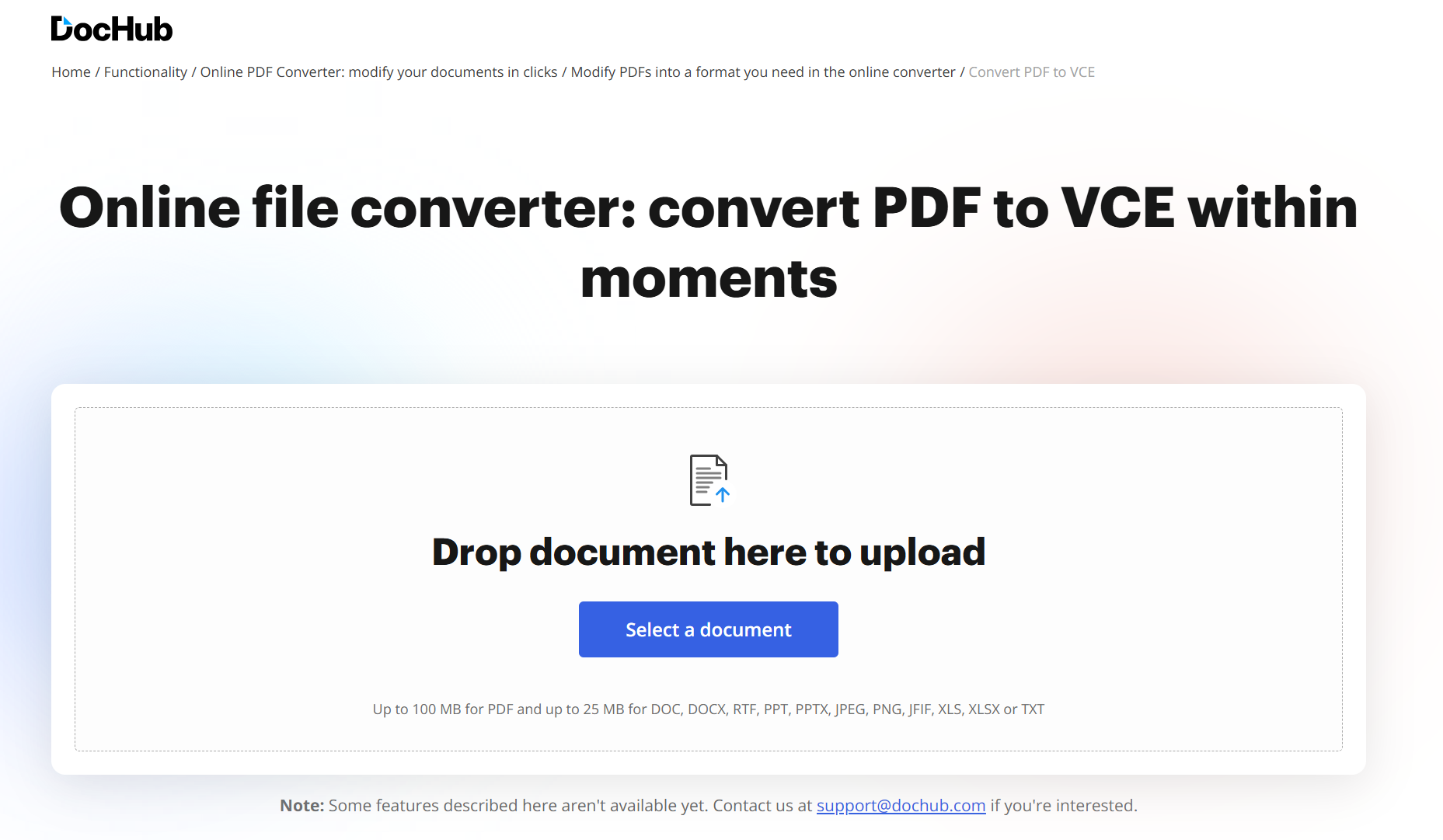
DocHub ist ein cloudbasiertes Online-Tool zur PDF-Bearbeitung, mit dem Nutzer verschiedene Dokumentbearbeitungen direkt im Webbrowser durchführen können. Es bietet eine intuitive Benutzeroberfläche und ein reibungsloses Bearbeitungserlebnis und kann PDF-Dateien schnell in das VCE-Format konvertieren. Es eignet sich für Einzelnutzer, Bildungseinrichtungen und Unternehmen zur effizienten Dokumentenverwaltung.
Vorteile:
- Über die obere Symbolleiste können Benutzer Text, Symbole, Bilder und Kommentare einfügen.
- Dateien können aus der Cloud ausgewählt oder über alternative Upload-Optionen auf der Seite hochgeladen werden.
Nachteile:
- DocHub unterstützt Uploads bis zu 100 MB für PDFs und bis zu 25 MB für andere Formate (DOC, PPT oder PNG usw.), wobei größere Dateien vor dem Hochladen möglicherweise komprimiert werden müssen.
Bonus-Teil. Eine Komplettlösung zur PDF-Konvertierung: UPDF
Neben der Konvertierung von PDF in VCE benötigen Nutzer häufig auch weitere Dateiformate. UPDF deckt diese vielfältigen Anforderungen ab, indem es zahlreiche Formate unterstützt und sich so als vielseitiges Tool für alle Dokumentumwandlungen eignet. Mit UPDF können Sie PDFs in Bildformate wie JPG und PNG konvertieren – ideal, um visuelle Inhalte in Berichte zu integrieren.
Darüber hinaus ermöglicht es die Umwandlung in bearbeitbare Word-Dateien, sodass Textänderungen ohne Beeinträchtigung des Layouts vorgenommen werden können. Für das Datenmanagement lassen sich PDF-Tabellen in Excel-Tabellen konvertieren, was die Analyse deutlich erleichtert. Außerdem können Sie PDFs in PowerPoint-Präsentationen umwandeln, um Inhalte in dynamischen Folien zu nutzen. Zusätzlich haben Nutzer die Möglichkeit, auch andere Dateiformate in PDF zu konvertieren.
Windows • macOS • iOS • Android 100% sicher
So nutzen Sie die Konvertierungsfunktion von UPDF
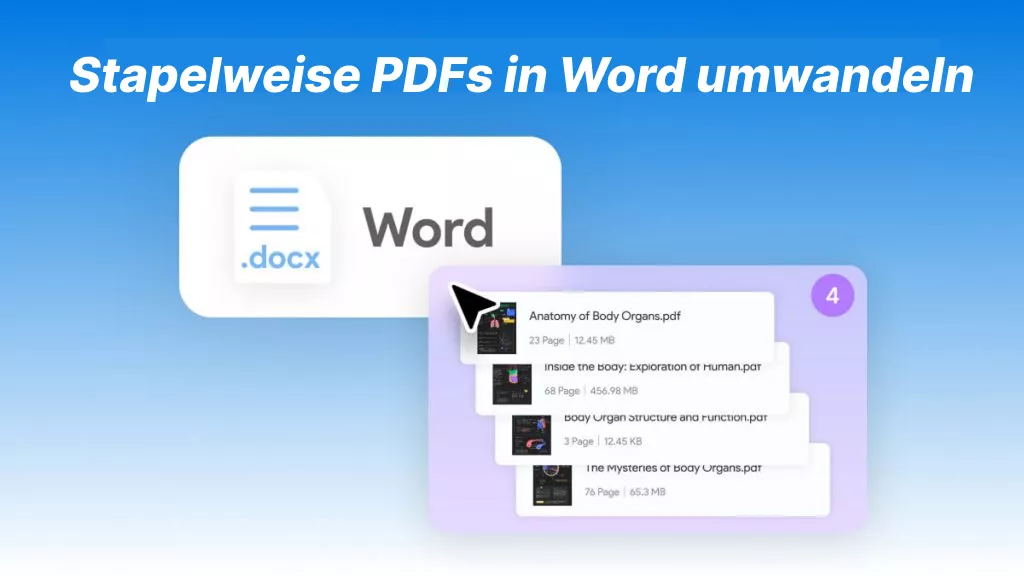
Darüber hinaus bietet UPDF auch eine kostenlose Stapelkonvertierungsfunktion. Mit wenigen einfachen Schritten können Sie Dateien verschiedener Formate in PDF konvertieren, was Ihnen viel Zeit spart, Ihre Dokumente effizienter organisiert, Speicherplatz reduziert und Ihre Produktivität steigert.
Hauptmerkmale von UPDF
- PDF optimieren: Vor der Konvertierung von PDF in VCE können Benutzer die Komprimierungsfunktion nutzen, um die Dateigröße des Dokuments zu verringern. Dies optimiert die Datei für eine schnellere Verarbeitung und eine reibungslosere Konvertierung.
- Dokumente schützen: Um die sensiblen Informationen in PDFs zu schützen, können Sie diese mit einem Passwort sichern und digitale Signaturen hinzufügen. Dadurch wird sichergestellt, dass autorisierte Benutzer nicht nur auf das Dokument zugreifen, sondern auch dessen Echtheit überprüfen können.
- KI-Integration: UPDF umfasst auch fortschrittliche KI-Funktionen wie die Umwandlung von PDFs in Mindmaps, Zusammenfassungen, Übersetzungen und KI-gestützte Frage-Antwort-Systeme. Diese Funktionen verbessern das Verständnis der Inhalte und ermöglichen den Zugriff auf Informationen in mehreren Sprachen.
- Bearbeitungsfunktionen: Mithilfe der Bearbeitungswerkzeuge können Benutzer Text in einem PDF-Dokument ändern, löschen oder hinzufügen. Darüber hinaus können Sie Bilder bearbeiten, die Formatierung anpassen und weitere Änderungen vornehmen, um sicherzustellen, dass das Dokument Ihren Anforderungen entspricht.
💡Weitere Möglichkeiten entdecken
Fazit
Die Umwandlung von Dokumenten in ein Prüfungsformat ist entscheidend, um realistische und interaktive Prüfungssimulationen zu erstellen. In diesem Artikel haben wir verschiedene Lösungen vorgestellt, mit denen Sie PDF-Dateien mühelos in VCE konvertieren können. Während diese Tools den Konvertierungsprozess effektiv unterstützen, fehlt ihnen häufig die Unterstützung für andere Arten der Dokumentenumwandlung. Unter allen Optionen sticht UPDF als beste Wahl hervor, da es eine breite Unterstützung für verschiedene Dateiformate und Konvertierungen bietet.





 Wayne Austin