 UPDF
UPDF
 UPDF für Windows
 UPDF für Mac
 UPDF für iPhone/iPad
 UPDF für Android
 Nomostar
 UPDF AI Online
 UPDF Sign
 IvyCraft
 PDF bearbeiten
 PDF kommentieren
 PDF erstellen
 PDF-Formular
 Links bearbeiten
 PDF konvertieren
 OCR
OCR PDF in Word
 PDF in Bild
 PDF in Excel
 PDF organisieren
 PDFs zusammenführen
 PDF teilen
 PDF zuschneiden
 PDF drehen
 PDF schützen
 PDF signieren
 PDF schwärzen
 PDF bereinigen
 Sicherheit entfernen
 PDF lesen
 UPDF Cloud
 PDF komprimieren
 PDF drucken
 Stapelverarbeitung
 Über UPDF AI
 UPDF AI Lösungen
 KI-Benutzerhandbuch
 FAQ zu UPDF AI
 PDF zusammenfassen
 PDF übersetzen
 Chatten mit PDF
 Chatten mit AI
 Chatten mit Bild
 PDF zu Mindmap
 PDF erklären
 PDF-KI-Tools
 Bild-KI-Tools
 KI-Chat-Tools
 KI-Schreibtools
 KI-Lerntools
 KI-Arbeitstools
 Weitere KI-Tools
 KI-Lesezeichen-Generierung
 KI-Lesezeichen-Zusammenfassung
 KI-Wasserzeichen-Generierung
 KI-Hintergrund-Generierung
 KI-Sticker-Generierung
 KI-Stempel-Generierung
 KI-Schreibtools
 UPDF Copilot
 KI-Seitenverwaltung
 KI-Semantische Suche
 PDF in Word
 PDF in Excel
 PDF in PowerPoint
 Unternehmenslösung
 Unternehmen Sign
 Unternehmen AI
 Unternehmensplan
 Benutzerhandbuch für Unternehmen
 Unternehmens-Webinar
 Bankwesen
 Gesundheitswesen
 Versicherung
 Rechtlich
 Fertigung
 Regierung
 Bildungsbereich-Lösung
 Kundengeschichten
 Tutorials
 UPDF Tipps
 FAQs
FAQs UPDF Bewertungen
 Downloadcenter
 Blog
Blog Newsroom
 Technische Daten
 Updates
 UPDF vs. Adobe Acrobat
 UPDF vs. Foxit
 UPDF vs. PDF Expert

Teil 1. Warum müssen wir BTW in PDF konvertieren?
BTW-Dateien werden mit BarTender erstellt, einer der gängigen Softwarelösungen für die Gestaltung von Etiketten und Barcodes. BTW-Dateien sind sehr praktisch, warum suchen also trotzdem viele nach Möglichkeiten, sie in PDF zu konvertieren? Hier sind einige Gründe.
- Garantiert Zugriff für alle
- Bewahrt das ursprüngliche Layout und die Formatierung
- Unterstützt langfristige Speicherung und breite Kompatibilität
Ob Sie Etiketten an Ihre Kunden senden oder sie für die spätere Nutzung speichern möchten – lesen Sie den folgenden Artikel. Wir stellen zwei Methoden vor, um BTW in PDF zu konvertieren und so Ihre Arbeitseffizienz deutlich zu steigern.
In diesem Leitfaden stellen wir Ihnen außerdem einen leistungsstarken PDF-Editor – UPDF – vor, mit dem Sie Ihre Dateien nach der Konvertierung optimieren können, z. B. durch Bearbeiten, Kommentieren oder KI-Chats mit der konvertierten PDF. Interessierte Nutzer können ihn direkt herunterladen und kostenlos testen.
Windows • macOS • iOS • Android 100% sicher
Teil 2. BTW mit BarTender als PDF exportieren
BarTender wird in über 250.000 Branchen zur Erstellung professioneller Etiketten und RFID-Tags eingesetzt. Unternehmen können damit Etiketten mit über 50 anpassbaren Formen und eigenen Grafiken gestalten und so ein individuelles Erscheinungsbild erzielen. Weitere Informationen zu den Funktionen und zur PDF-Erstellung finden Sie in der Anleitung von BTW.
Hauptfunktionen
- Es ermöglicht Benutzern, Etiketten von überall aus per browserbasiertem Ferndruck auszudrucken.
- Die Plattform steigert die Qualitätssicherung der Etiketten und die Produktivität des Teams durch einen Workflow-Designer mit Drag-and-Drop-Funktion.
- Diese Software ist in der Lage, Daten und Bilder automatisch aus Ihrer Datenbank oder externen Dateien zu beziehen.
Anleitung zum Exportieren einer BTW-Datei in PDF mit BarTender
Hier erfahren Sie, wie Sie BTW-Dateien neben der Barcode-Dateierstellung auch in PDF exportieren können:
Schritt 1. Starten Sie BarTender auf Ihrem Computer und klicken Sie in der oberen Symbolleiste auf den Reiter „Datei“. Klicken Sie nun im Dropdown-Menü auf die Schaltfläche „Drucken“, um das Druckfenster zu öffnen.
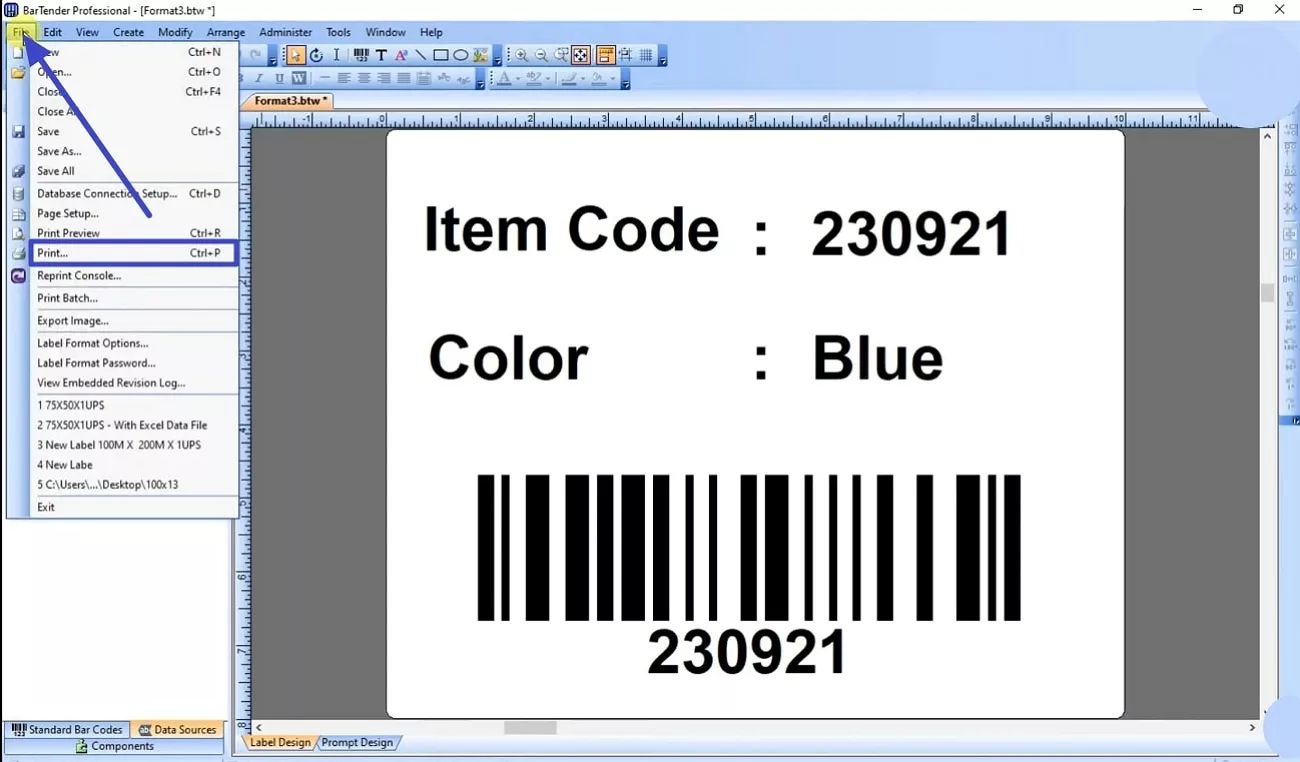
Schritt 2. Öffnen Sie anschließend das Menü unter „Name“ und wählen Sie einen PDF-Drucker wie „Microsoft Print to PDF“ oder eine Drittanbieterlösung wie UPDF aus. Passen Sie nun die Seitengröße oder -ausrichtung an und klicken Sie unten auf „Drucken“, um die Datei als PDF zu speichern.
Teil 3. BTW online mit pdfFiller in PDF konvertieren
Ein weiteres Tool zur Online-Konvertierung von BTW-Dateien in PDF ist pdfFiller. Es ermöglicht Nutzern die sofortige Bearbeitung und Konvertierung von Dokumenten. Nutzer können damit Dokumente in verschiedenen Formaten exportieren und teilen, darunter PDF- und Word-Dateien.
Schritt 1. Suchen Sie in Ihrem Browser nach pdfFiller und klicken Sie auf die Schaltfläche „Vom Gerät auswählen“, um Ihre BTW-Datei hochzuladen.
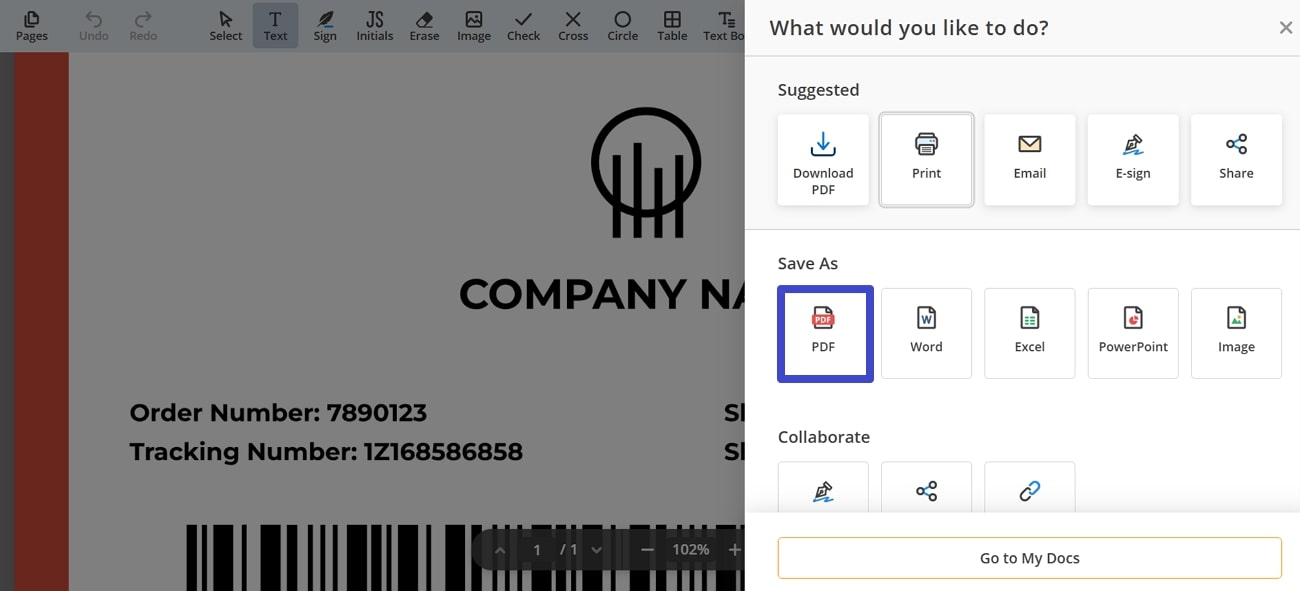
Schritt 2. Sobald Ihre Datei hochgeladen ist, navigieren Sie zu den „Drei Punkten“ und wählen Sie unter „Speichern unter“ die Option „PDF“ aus.
Wenn Sie eine sensible Datei auf eine Online-Plattform hochladen, vertrauen Sie dem Dienst Ihre Daten an. Hinzu kommt, dass viele Plattformen wie pdfFiller trotz hoher Gebühren nur eingeschränkte Konvertierungsfunktionen bieten, was die Nutzung solcher Online-Tools erschwert.
Einschränkungen:
- Obwohl die Plattform ein kostenpflichtiges Abonnement besitzt, fehlen ihr noch immer viele fortschrittliche Funktionen.
- Mit dem Basispaket können Sie lediglich PDFs in bearbeitbare Word-Dokumente konvertieren.
- Nach der Konvertierung bietet es in der Basisversion grundlegende Anmerkungsfunktionen wie Hervorhebungen.
Teil 4. UPDF: Ein All-in-One-PDF-Verwaltungstool
Nachdem wir verschiedene Tools zur Konvertierung von BTW-Dateien in PDFs vorgestellt haben, widmen wir uns nun dem Produkt selbst. Im nächsten Abschnitt präsentiere ich Ihnen UPDF, eine All-in-One-Plattform zur Verwaltung konvertierter PDFs. Sie bietet fortschrittliche Funktionen zur PDF-Bearbeitung, -Konvertierung und -Sicherheit in einer benutzerfreundlichen Oberfläche und ist somit ideal für unterschiedliche Bedürfnisse geeignet.
1. PDFs bearbeiten
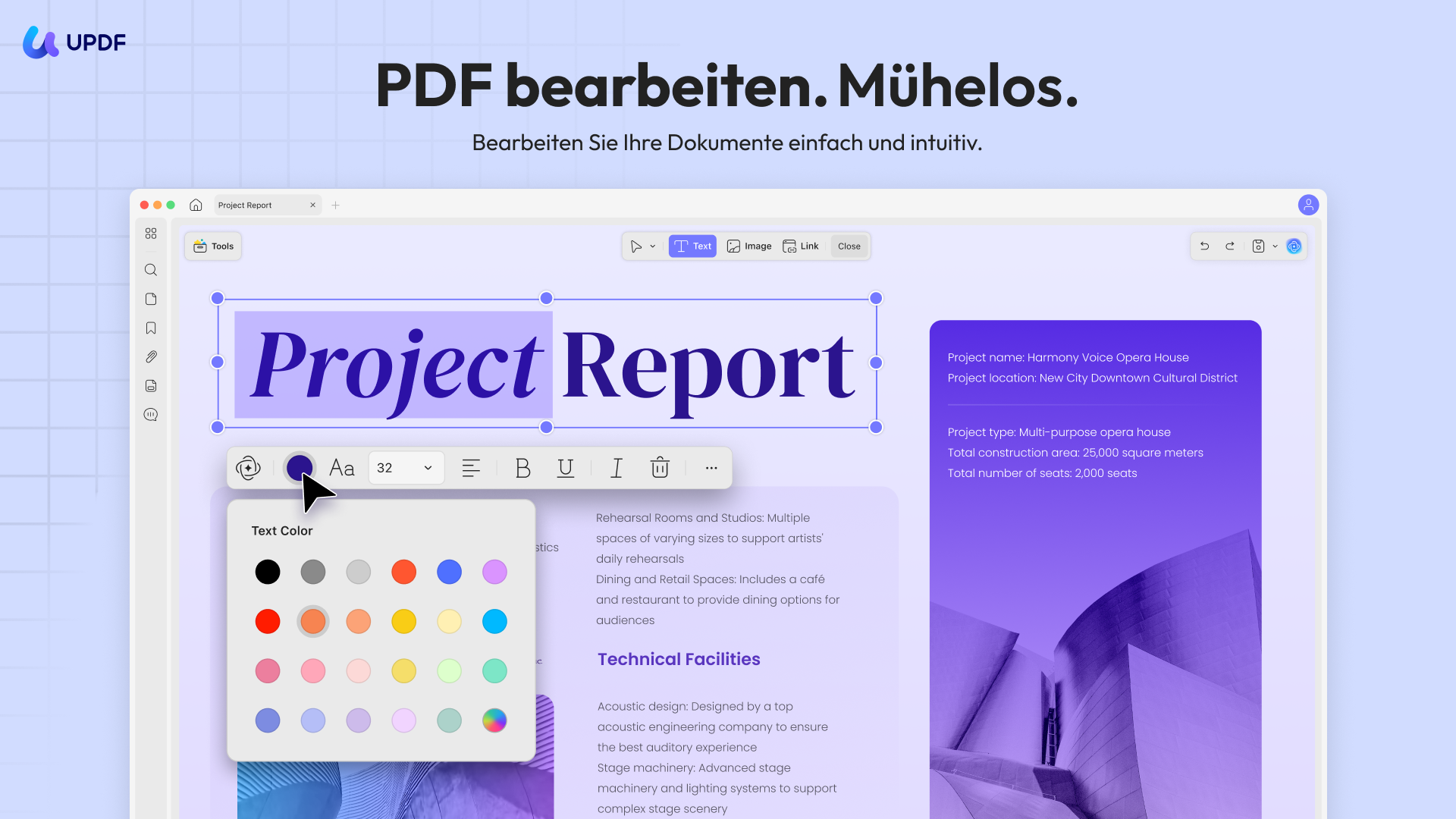
Mithilfe der Bearbeitungsfunktion können Nutzer ihre PDFs anpassen, indem sie die Schriftfarbe oder den Schriftstil ändern. Sie ermöglicht es, Links oder Bilder hinzuzufügen und diese durch Zuschneiden oder Ersetzen zu bearbeiten.
2. PDFs konvertieren
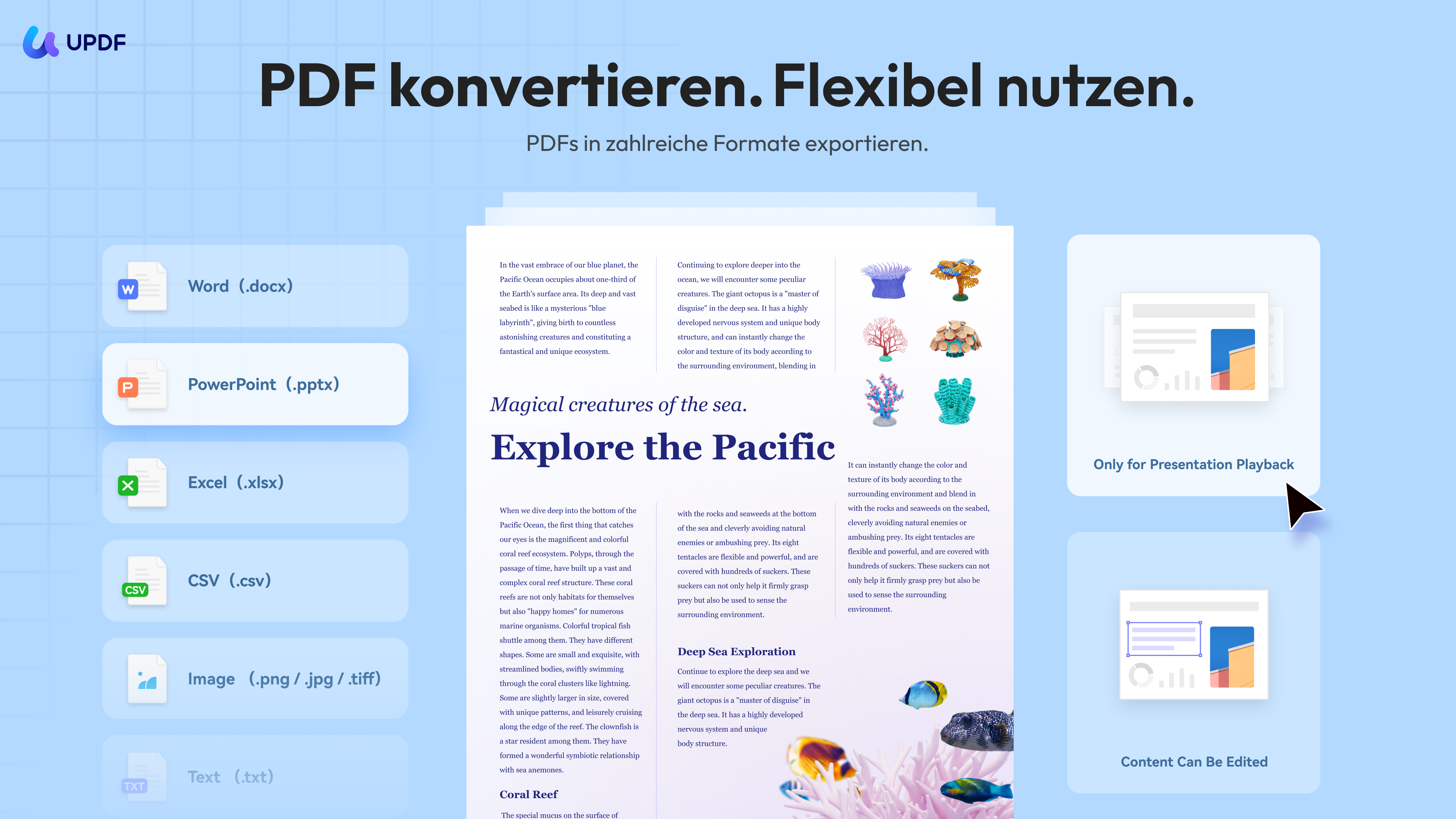
Für die Konvertierung werden 14 verschiedene Formate unterstützt, darunter Word, PPT und Excel, und zwar mit höchster Konvertierungsgeschwindigkeit. Sie können mehrere Dateien gleichzeitig konvertieren, ohne deren Originalformate zu verlieren.
3. OCR (Optische Zeichenerkennung)
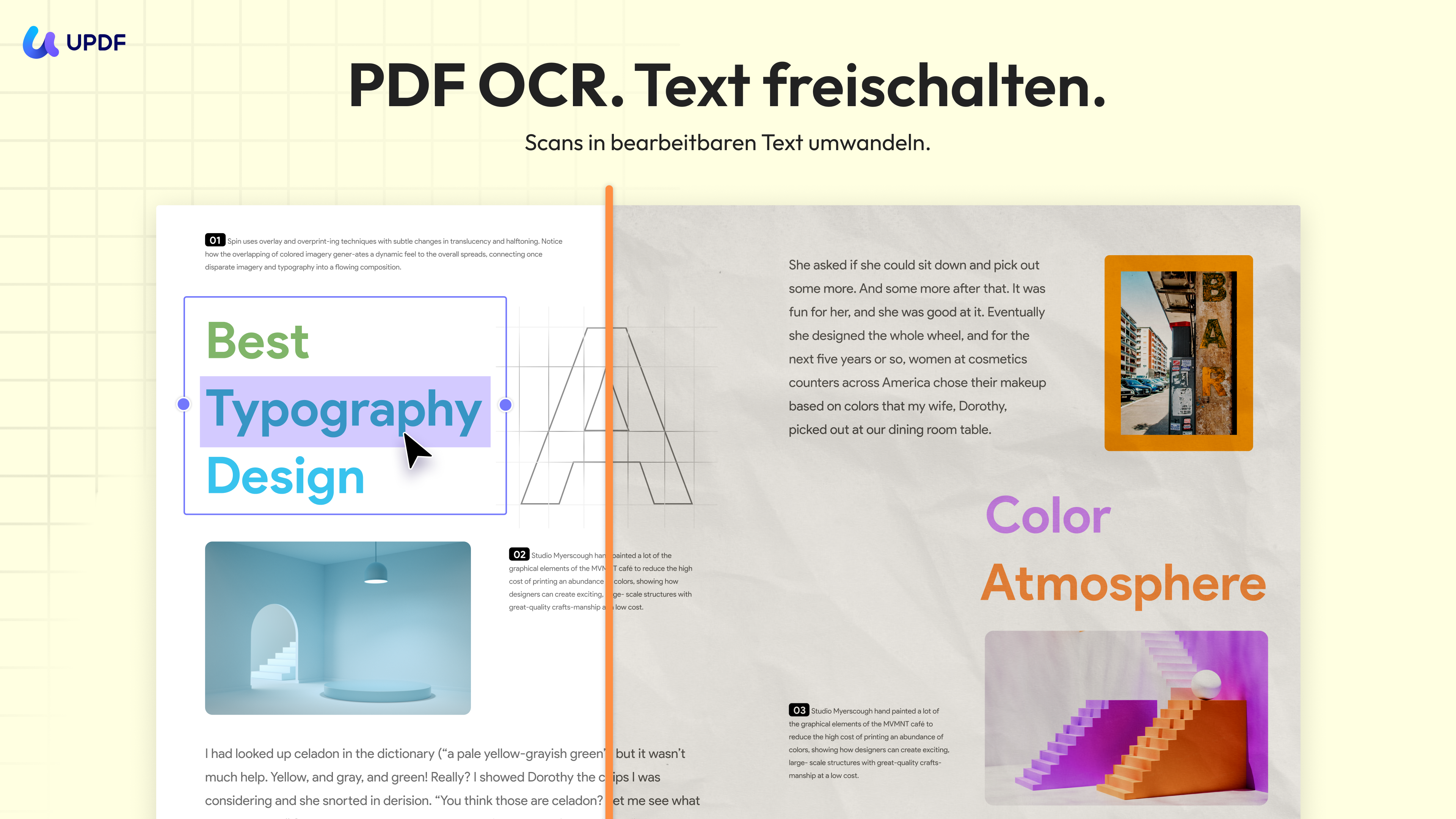
Die OCR-Funktion von UPDF erkennt Text in gescannten Dokumenten und ermöglicht dessen Bearbeitung und Suche. Benutzer können eine bestimmte Sprache und einen Seitenbereich für die Texterkennung auswählen.
Übrigens sollten Sie sich die herausragende Funktion – die Stapelverarbeitung – nicht entgehen lassen ! Damit können Sie
mehrere PDF-Dateien gleichzeitig komprimieren, konvertieren oder per OCR mit nur einem Klick bearbeiten!
4. KI-Assistent
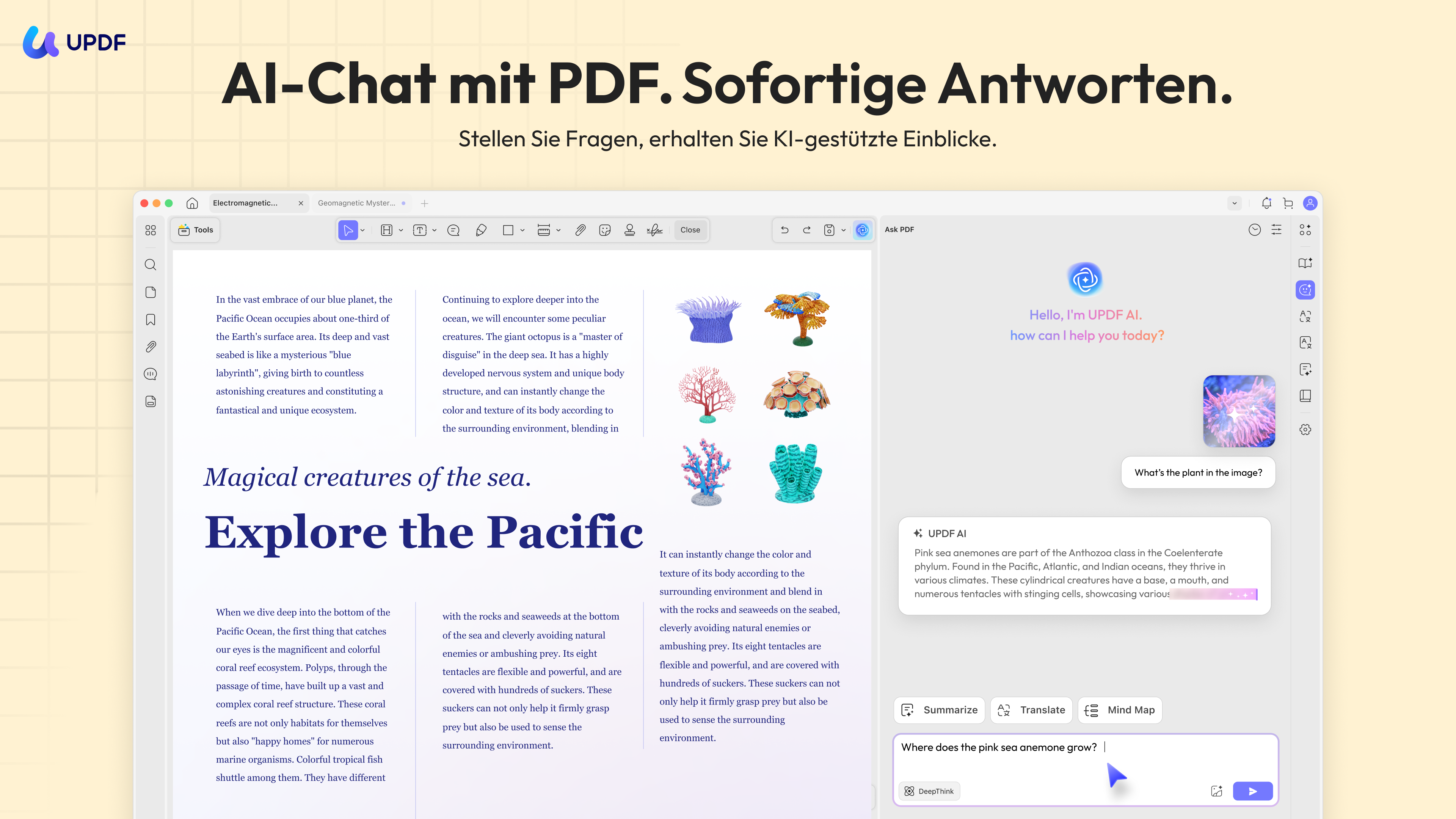
Dank der fortschrittlichen ChatGPT-5-Technologie ermöglicht die KI-Unterstützung die Beantwortung von Fragen zu PDFs. Dokumente lassen sich zudem per Sprachbefehl zusammenfassen und übersetzen. Die Funktion zur Papersuche ist besonders praktisch für Studierende.
5. Mehr
UPDF bietet außerdem viele weitere PDF-Tools, darunter das Passwortschutzen von PDFs, das Ausfüllen und Signieren von PDF-Formularen usw.
UPDF ist eindeutig die beste Option für die Verwaltung konvertierter PDFs. Laden Sie die Lösung also gleich herunter und profitieren Sie von ihren zahlreichen Vorteilen zu einem günstigen Preis.
Windows • macOS • iOS • Android 100% sicher
Wenn Sie wissen möchten, wie man PDFs mit UPDF konvertiert, schauen Sie sich das Video unten an.
🔎Entdecke grenzenlose Möglichkeiten!
Teil 5. Häufig gestellte Fragen
Frage 1: Was ist eine BTW-Datei?
Das BTW-Dateiformat ist ein gängiges Dateiformat, das von der BarTender-Software zum Speichern von Etikettendesigns verwendet wird. Diese Dateien enthalten alle Elemente eines Etiketts, also Text, Bilder, Barcodes und Layout-Einstellungen. Für eine bessere Zugänglichkeit können Sie BTW-Dateien direkt in der BarTender-Software als PDF exportieren.
Frage 2: Wie öffnet man eine BTW-Datei?
Um die BTW-Datei zu öffnen, starten Sie BarTender, ein Programm, das speziell für die Verwaltung dieser Dateien entwickelt wurde. Nach dem Start können Sie in der Symbolleiste auf den Reiter „Datei“ klicken und anschließend „Öffnen“ auswählen, um die BTW-Datei zu finden.
Frage 3: Warum sollte man eine BTW-Datei in eine PDF-Datei konvertieren?
Durch die Konvertierung einer BTW-Datei in PDF können Sie Dateien einfach teilen, drucken und auf jedem Gerät anzeigen, ohne BarTender zu benötigen. Darüber hinaus bleiben Design und Formatierung der Etiketten im PDF-Format erhalten, um ein einheitliches Erscheinungsbild zu gewährleisten.
Frage 4: Ist die BarTender-Software kostenlos?
Nein, BarTender ist eine kostenpflichtige Software, während Seagull Scientific eine kostenlose Testversion anbietet. Die Testversion beinhaltet in der Regel den Zugriff auf die meisten Design- und Druckwerkzeuge, beschränkt aber die Anzahl der druckbaren Etiketten.
Fazit
Zusammenfassend lässt sich sagen, dass die Konvertierung von BTW-Dateien in PDF einfach ist und mit zwei Hauptmethoden durchgeführt werden kann: der Software BarTender und pdfFiller. Wer mehr als nur eine Möglichkeit zur PDF-Erstellung aus BTW-Dateien sucht, sollte UPDF in Betracht ziehen.
Windows • macOS • iOS • Android 100% sicher





 Wayne Austin


Sie arbeiten nicht für unser Unternehmen und besitzen kein Bartender-Programm, können die .btw-Datei also nicht öffnen.
Kann ich die Datei stattdessen als JPG oder PDF exportieren?
- Larnie