UPDF
UPDF
 UPDF für Windows
 UPDF für Mac
 UPDF für iPhone/iPad
 UPDF für Android
 Nomostar
 UPDF AI Online
 UPDF Sign
 IvyCraft
 PDF bearbeiten
 PDF kommentieren
 PDF erstellen
 PDF-Formular
 Links bearbeiten
 PDF konvertieren
 OCR
OCR PDF in Word
 PDF in Bild
 PDF in Excel
 PDF organisieren
 PDFs zusammenführen
 PDF teilen
 PDF zuschneiden
 PDF drehen
 PDF schützen
 PDF signieren
 PDF schwärzen
 PDF bereinigen
 Sicherheit entfernen
 PDF lesen
 UPDF Cloud
 PDF komprimieren
 PDF drucken
 Stapelverarbeitung
 Über UPDF AI
 UPDF AI Lösungen
 KI-Benutzerhandbuch
 FAQ zu UPDF AI
 PDF zusammenfassen
 PDF übersetzen
 Chatten mit PDF
 Chatten mit AI
 Chatten mit Bild
 PDF zu Mindmap
 PDF erklären
 PDF-KI-Tools
 Bild-KI-Tools
 KI-Chat-Tools
 KI-Schreibtools
 KI-Lerntools
 KI-Arbeitstools
 Weitere KI-Tools
 KI-Lesezeichen-Generierung
 KI-Lesezeichen-Zusammenfassung
 KI-Wasserzeichen-Generierung
 KI-Hintergrund-Generierung
 KI-Sticker-Generierung
 KI-Stempel-Generierung
 KI-Schreibtools
 UPDF Copilot
 KI-Seitenverwaltung
 KI-Semantische Suche
 PDF in Word
 PDF in Excel
 PDF in PowerPoint
 Unternehmenslösung
 Unternehmen Sign
 Unternehmen AI
 Unternehmensplan
 Benutzerhandbuch für Unternehmen
 Unternehmens-Webinar
 Bankwesen
 Gesundheitswesen
 Versicherung
 Rechtlich
 Fertigung
 Regierung
 Bildungsbereich-Lösung
 Kundengeschichten
 Tutorials
 UPDF Tipps
 FAQs
FAQs UPDF Bewertungen
 Downloadcenter
 Blog
Blog Newsroom
 Technische Daten
 Updates
 UPDF vs. Adobe Acrobat
 UPDF vs. Foxit
 UPDF vs. PDF Expert

PDF ist eines der besten Formate zum Teilen von fertiggestellten Dokumenten, wenn sie der Empfänger nur lesen oder teilen muss. Allerdings sind Änderungen oder Bearbeitungen an Dateien oft ein wichtiger Teil des Arbeitsprozesses – was bei PDFs jedoch in der Regel etwas mühsam werden kann. Hier kommen kostenlose PDF-Editoren ins Spiel. Um Ihnen die Auswahl zu erleichtern, haben wir in diesem Artikel eine Auswahl der praktischsten kostenlosen PDF-Editoren zusammengestellt, die sich perfekt für die Bearbeitung von Dokumenten eignen.
Vergleich der fünf besten kostenlosen PDF-Editoren
Wenn Sie sich schnell für einen kostenlosen PDF-Editor entscheiden möchten, können Sie sich in der folgenden Tabelle einen Überblick über die fünf besten Tools verschaffen. Beachten Sie jedoch, dass alle folgenden Tools sowohl eine kostenlose als auch eine kostenpflichtige Version haben. Gleich vorweg würden wir Ihnen UPDF empfehlen, da es über AI-Funktionen verfügt und seine kostenlosen Funktionen die Anforderungen der meisten Nutzer bereits erfüllen. Laden Sie UPDF einfach über die Schaltfläche unten herunter, um es auszuprobieren.
Windows • macOS • iOS • Android 100% sicher
Hier ist die Tabelle der 5 besten Freeware-PDF-Editoren.
| Tool | Preis | Betriebssystem | Vorhandenen Text bearbeiten | Edit Bearbeitungsfunktionen | Bewertung |
| UPDF | Kostenlose Version: 1) 2 Dateikonvertierungen pro Tag. 2) Alle Funktionen nutzbar – die einzige Einschränkung ist ein kleines Wasserzeichen auf der exportierten PDF-Datei. Kostenpflichtige Version: 49,99 €/Jahr 79,99 €/unbegrenzt (einmaliger Kauf, alle Plattformen) | Windows, Mac, Android, iOS | UPDF AI, bearbeiten Sie Text, Bilder, Links, Wasserzeichen, Hintergründe, Seiten usw. | 4.8 | |
| Sejda | Kostenlose Version: 1) 3 Aufgaben pro Tag. 2) Größen- und Seitenbeschränkung für andere Funktionen. Kostenpflichtige Version: 63 US-Dollar/Jahr | Web | Es bietet keine echte Bearbeitungsfunktion. Es kann den vorhandenen Text nicht bearbeiten, sondern lediglich Textfelder zum PDF hinzufügen. | 4.0 | |
| LibreOffice | Kostenlos, jedoch handelt es sich um eine Office-Suite und nicht um einen professionellen PDF-Editor. | Windows, Mac | Die Bearbeitung erfolgt nicht direkt, da Ihre PDF-Dateien zunächst umgewandelt werden. Dies kann das Layout Ihrer ursprünglichen PDF-Datei beeinträchtigen. | 4.0 | |
| PDFescape | Kostenlose Version: 7-tägige kostenlose Testversion Kostenpflichtige Version: Ultimate: 5,99 US-Dollar/Monat (71,88 US-Dollar/Jahr) | Windows/Web | Es bietet keine echte Bearbeitungsfunktion. Es kann den vorhandenen Text nicht bearbeiten, sondern nur Textfelder zu PDF-Dateien hinzufügen. | 4.2 | |
| Smallpdf | Free Version: 1) Only 21 tools. 2) The uploaded file size is limited to 100MB. 3) 5 file downloads supported per 6 hours. Paid Version: Pro: US$9/Month (US$108/year) Team: US$7/Month(US$84/year) | Web | Es bietet keine echte Bearbeitungsfunktion. Der vorhandene Text kann nicht bearbeitet werden, sondern es können lediglich Textfelder zum PDF hinzugefügt werden. | 4.1 |
Die Liste der 5 besten kostenlosen PDF-Editoren
Möchten Sie mehr über die 5 besten kostenlosen PDF-Editoren erfahren, bevor Sie sich für einen entscheiden? Dann lesen Sie diesen Abschnitt weiter.
1. UPDF – Der beste AI-integrierte Freeware-PDF-Editor
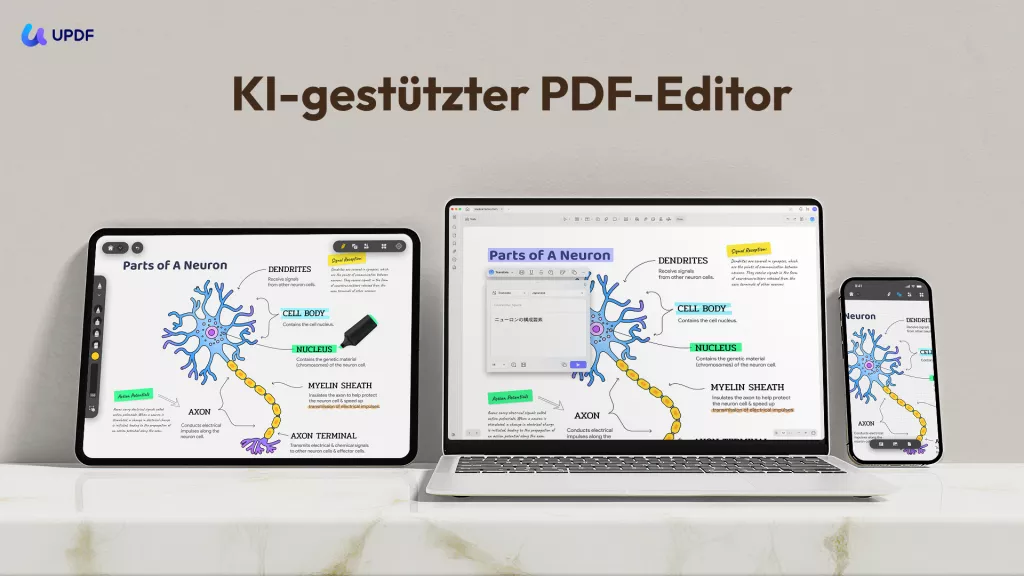
UPDF ist einer der besten kostenlosen PDF-Editoren für Mac, Windows, Android und iOS. Seine Testversion bietet bereits einige herausragende Funktionen, wie z. B. 2 Dateikonvertierungen pro Tag ohne Einschränkungen. Sie können auch alle anderen Funktionen nutzen, allerdings wird das exportierte PDF mit einem Wasserzeichen versehen. Dieses lässt sich jedoch leicht ignorieren, da es sich in der linken Ecke befindet und Ihren Inhalt nicht verdeckt. UPDF ist einfach zu bedienen und mit nur wenigen Klicks können Sie Ihre Dokumente bearbeiten, beschriften, umwandeln, per OCR erfassen, signieren und schützen. Sie können diesen kostenlosen PDF-Editor gerne über die Schaltfläche unten auf Windows-, Mac-, Android- und iOS-Geräten herunterladen und sofort verwenden.
Windows • macOS • iOS • Android 100% sicher
Funktionen:
- Mit den AI-Funktionen können Sie PDF-Dateien zusammenfassen, übersetzen, erklären lassen, schreiben, umschreiben und mit der Datei chatten.
- Sie können PDF-Dokumente schnell in andere Dateiformate umwandeln oder das PDF-Format zum Archivieren Ihrer Daten verwenden.
- Mit der OCR-Funktion können Sie mit nur wenigen Klicks gescannte PDFs oder bildbasierte PDFs in bearbeitbare PDFs umwandeln.
- UPDF kann Ihre Daten mit einem Passwort schützen.
- Es stehen Ihnen zahlreiche Werkzeuge zum Beschriften von PDF-Dokumenten zur Verfügung.
- Es ist äußerst einfach, Texte, Bilder, Seiten, Links, Wasserzeichen oder Hintergründe in PDF-Dateien zu bearbeiten.
- Teilen Sie Dateien in einzelne PDF-Dateien auf.
- Unterzeichnen Sie PDF-Dateien mit elektronischer Signatur und handschriftlicher Unterschrift.
- Drucken Sie PDF-Dokumente ganz einfach aus.
UPDF bietet jedoch noch viele weitere Funktionen. Lesen Sie diesen UPDF-Testbericht oder sehen Sie sich das folgende Video an, um mehr über sie zu erfahren.
Vorteile:
- Benutzerfreundliche Oberfläche.
- Schnelle Verarbeitungsgeschwindigkeit.
- Bietet eine sichere Umgebung für PDF-Dokumente.
- Angemessener Preis im Vergleich zu Adobe Acrobat bei gleichem Funktionsumfang.
Da UPDF kostenlos genutzt und getestet werden kann, laden Sie es doch einfach über die Schaltfläche unten herunter und testen Sie alle Funktionen noch heute!
Windows • macOS • iOS • Android 100% sicher
2. Sejda
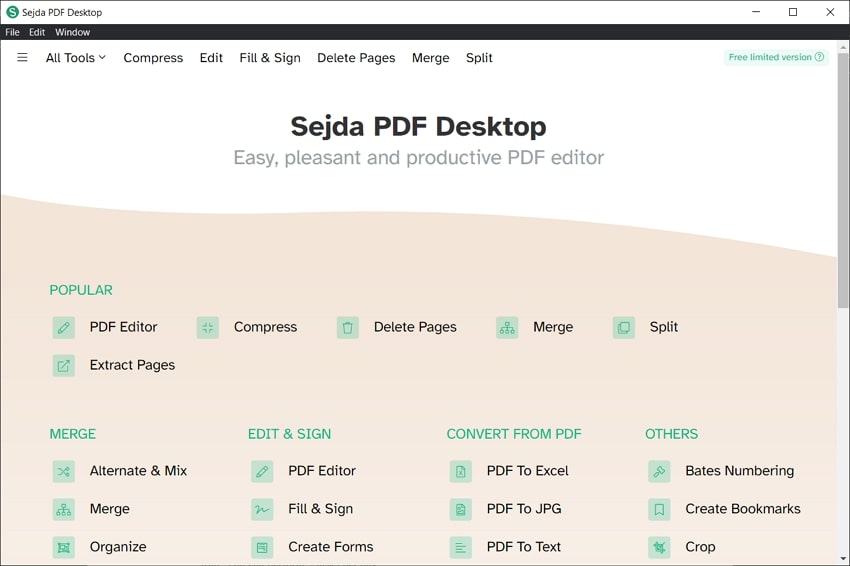
Sejda ist ein kleiner Online-PDF-Editor, der jedoch einige bemerkenswerte Bearbeitungsfunktionen mitbringt. Da es sich um einen Online-PDF-Editor handelt, können Sie Ihre PDF-Dateien auf jedem Betriebssystem bearbeiten. Sejda ist ein Freemium-Tool, dessen kostenlose PDF-Funktionen Sie gratis nutzen können. Wenn Sie irgendwann ein Upgrade benötigen, können Sie einen der angebotenen Tarife mit erweiterten Funktionen wählen, die in der kostenlosen Version nicht verfügbar sind.
Die Bearbeitungsfunktionen dieses Tools sind jedoch nicht vollständig, da Sie nur neuen Text zu PDF-Dateien hinzufügen können, aber keinen vorhandenen Text bearbeiten können.
Vorteile:
- Mit zahlreichen Funktionen zur Bearbeitung von PDF-Dateien ausgestattet
- Einfach und unkompliziert in der Anwendung.
Nachteile:
- Bestehender Text in PDF-Dateien kann nicht bearbeitet werden
- Nicht sicher und stabil
3. LibreOffice
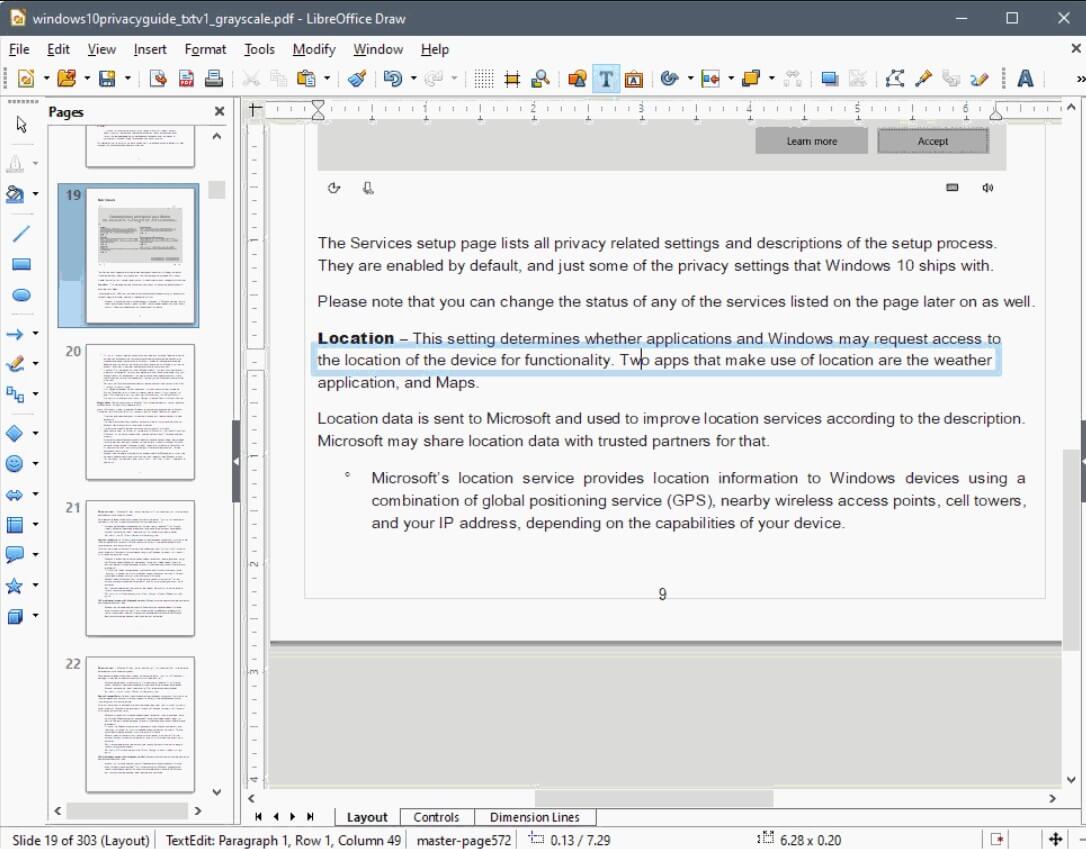
LibreOffice ist ein weiterer kostenloser PDF-Editor für den privaten und geschäftlichen Gebrauch. Es ist einfach und intuitiv zu bedienen und eignet sich daher ideal für alle, die noch keine Erfahrung mit der Bearbeitung von PDF-Dateien oder fortgeschrittener Software haben. Sobald Sie LibreOffice heruntergeladen und auf Ihrer Festplatte installiert haben, können Sie mit der Bearbeitung von PDF-Dateien beginnen.
Beachten Sie jedoch, dass dieses Tool eine Office-Suite und kein professioneller PDF-Editor ist. Wenn Sie Ihre PDF-Datei in die Benutzeroberfläche importieren, kann sich das ursprüngliche Layout ändern.
Vorteile:
- Geeignet für alle, die kein Geld für MS Office ausgeben möchten.
Nachteile:
- Große oder umfangreichere PDF-Dateien lassen sich mit LibreOffice nur schwer laden.
- LibreOffice kann beim Versuch, größere Dateien oder PDF-Projekte zu laden, einfrieren oder abstürzen.
- Primär kein professionelles PDF-Tool.
Lesen Sie auch: Alles, was Sie über den Open Office PDF Editor wissen müssen
4. PDFescape
PDFescape ist ein kostenloser PDF-Editor, mit dem Sie PDF-Dateien mit einer Länge von bis zu 100 Seiten anpassen können. Doch Achtung: Sie können bestehende Texte oder Bilder nicht bearbeiten, sondern nur eigene hinzufügen. Es enthält ein leistungsstarkes Textwerkzeug sowie die Möglichkeit, auf dem PDF zu zeichnen, Informationen zu schwärzen, Haftnotizen hinzuzufügen und mehr.
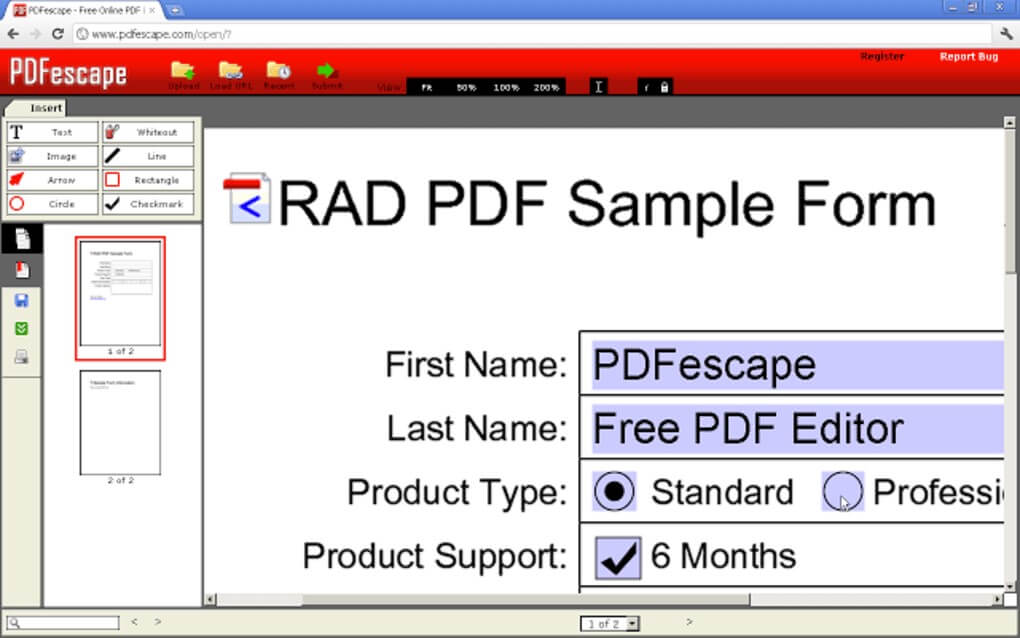
Das Tool ist mit allen Betriebssystemen kompatibel, die Desktop-Version ist jedoch nur für Windows 7 und neuer verfügbar.
Vorteile:
- Es unterstützt Sie beim Hinzufügen von neuem Text zu einer PDF-Datei.
Nachteile:
- Sie können vorhandene Texte in PDF-Dateien nicht bearbeiten.
- Die Größe der PDF-Datei und die Länge ihrer Seiten sind begrenzt.
5. Smallpdf
Smallpdf ist ein weiterer Open-Source-PDF-Editor, mit dem Sie die Datei über Ihren Computer, Google Drive oder Dropbox hochladen und anschließend Text, Bilder, Signaturen und Formen zu Ihrer PDF-Datei hinzufügen können. Schriftarten in der Text-Toolbox lassen sich jedoch nicht ändern, aber Sie können zumindest die Schriftgröße und -farbe anpassen.
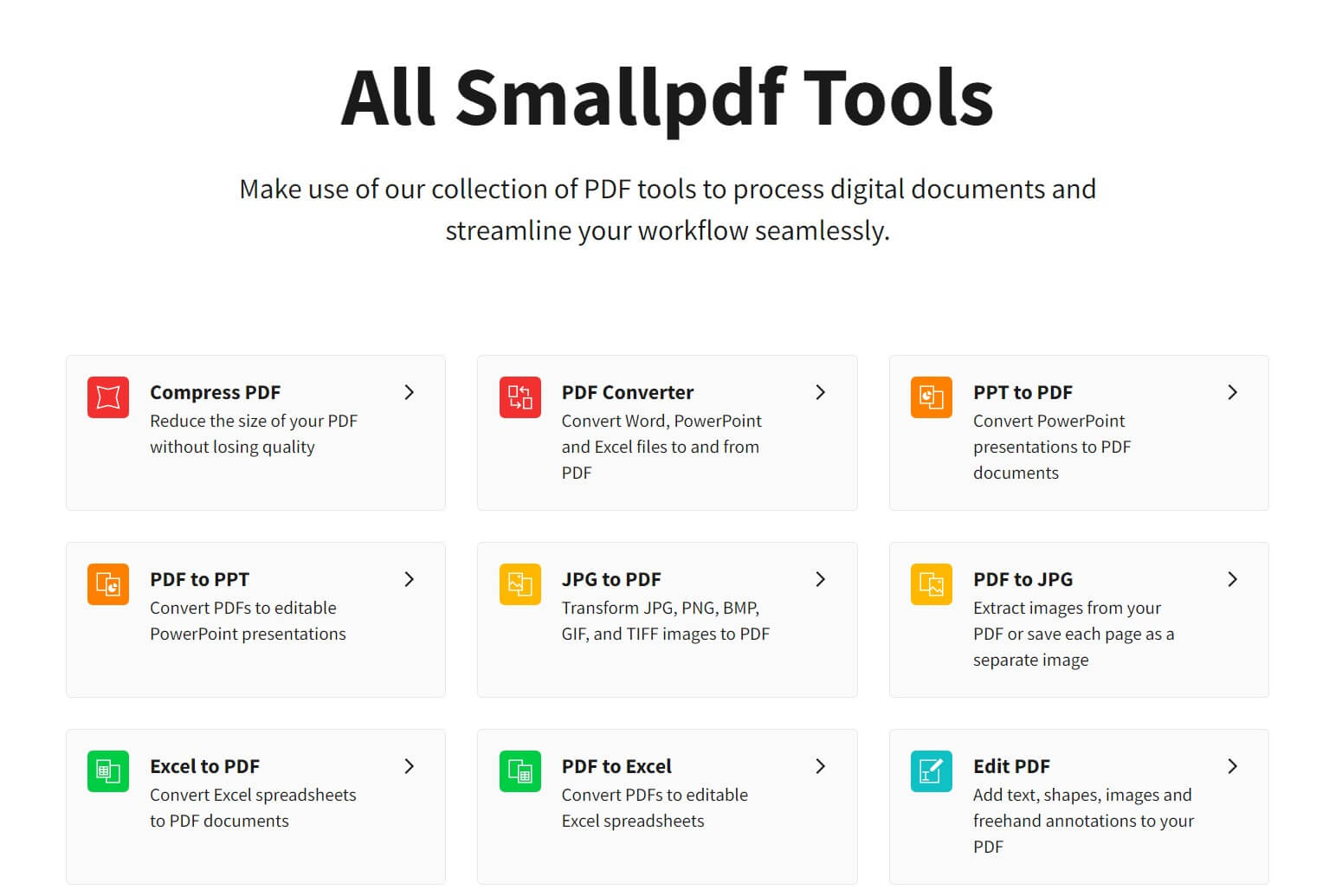
Sie können Ihre PDF-Datei auch zum Extrahieren von Seiten verwenden. Nachdem Sie die Bearbeitung der PDF-Datei abgeschlossen haben, können Sie sie auf Ihrem Computer oder in Ihrem Dropbox-Konto speichern. Sie können den PDF-Download-Link auch mit anderen teilen, allerdings ist er ist nur zwei Wochen lang gültig.
Wie bei einigen anderen Tools auf unserer Liste auch, können Sie mit Smallpdf leider keinen vorhandenen Text in PDF-Dateien bearbeiten, sondern nur neuen Text hinzufügen.
Vorteile:
- Text zur PDF-Datei hinzufügen.
- PDF-Dateien aus verschiedenen Quellen laden und speichern.
Nachteile:
- Sie können keinen vorhandenen Text bearbeiten.
- Es können nur zwei PDF-Dateien pro Tag bearbeitet werden.
Fazit
Damit hätten wir fünf empfehlenswerte kostenlose PDF-Bearbeitungsprogramme untersucht, aus denen Sie ganz nach Ihren Anforderungen eines wählen können. Ihr Tool sollte jedoch mindestens über die Grundfunktionen Textbearbeitung, Hinzufügen von Bildern und Drehen oder Verschieben von Seiten verfügen, einfach und übersichtlich sein sowie die Dateien ohne Qualitätsverlust verarbeiten können. Wenn Sie täglich mit PDFs arbeiten, würden wir Ihnen jedoch zu UPDF raten, dem besten kostenlosen PDF-Editor. Nicht nur lässt Sie UPDF Ihre PDF-Dateien bequem von einem Format in ein anderes umwandeln, auch ermöglicht es eine einfache Bearbeitung und wartet mit einer fortschrittlichen OCR-Funktion auf. Laden Sie UPDF über die folgende Schaltfläche herunter und testen Sie es noch heute!
Windows • macOS • iOS • Android 100% sicher






 Wayne Austin