UPDF
UPDF
 UPDF für Windows
 UPDF für Mac
 UPDF für iPhone/iPad
 UPDF für Android
 Nomostar
 UPDF AI Online
 UPDF Sign
 IvyCraft
 PDF bearbeiten
 PDF kommentieren
 PDF erstellen
 PDF-Formular
 Links bearbeiten
 PDF konvertieren
 OCR
OCR PDF in Word
 PDF in Bild
 PDF in Excel
 PDF organisieren
 PDFs zusammenführen
 PDF teilen
 PDF zuschneiden
 PDF drehen
 PDF schützen
 PDF signieren
 PDF schwärzen
 PDF bereinigen
 Sicherheit entfernen
 PDF lesen
 UPDF Cloud
 PDF komprimieren
 PDF drucken
 Stapelverarbeitung
 Über UPDF AI
 UPDF AI Lösungen
 KI-Benutzerhandbuch
 FAQ zu UPDF AI
 PDF zusammenfassen
 PDF übersetzen
 Chatten mit PDF
 Chatten mit AI
 Chatten mit Bild
 PDF zu Mindmap
 PDF erklären
 PDF-KI-Tools
 Bild-KI-Tools
 KI-Chat-Tools
 KI-Schreibtools
 KI-Lerntools
 KI-Arbeitstools
 Weitere KI-Tools
 KI-Lesezeichen-Generierung
 KI-Lesezeichen-Zusammenfassung
 KI-Wasserzeichen-Generierung
 KI-Hintergrund-Generierung
 KI-Sticker-Generierung
 KI-Stempel-Generierung
 KI-Schreibtools
 UPDF Copilot
 KI-Seitenverwaltung
 KI-Semantische Suche
 PDF in Word
 PDF in Excel
 PDF in PowerPoint
 Unternehmenslösung
 Unternehmen Sign
 Unternehmen AI
 Unternehmensplan
 Benutzerhandbuch für Unternehmen
 Unternehmens-Webinar
 Bankwesen
 Gesundheitswesen
 Versicherung
 Rechtlich
 Fertigung
 Regierung
 Bildungsbereich-Lösung
 Kundengeschichten
 Tutorials
 UPDF Tipps
 FAQs
FAQs UPDF Bewertungen
 Downloadcenter
 Blog
Blog Newsroom
 Technische Daten
 Updates
 UPDF vs. Adobe Acrobat
 UPDF vs. Foxit
 UPDF vs. PDF Expert

Falls Sie auf der Suche nach einem zuverlässigen PDF-Editor und -Reader sind, der auf allen Plattformen funktioniert, sollten Sie UPDF in Betracht ziehen. UPDF bietet den großen Vorteil, dass Sie es kostenlos und risikofrei testen können. Laden Sie es am besten gleich herunter und probieren Sie es noch heute aus!
Windows • macOS • iOS • Android 100% sicher
Die Bearbeitung von PDF-Dateien ist für Studenten, Fachkräfte und Unternehmen gleichermaßen zu einer unverzichtbaren Notwendigkeit geworden. Die Verwaltung von PDF-Dateien ist fester Bestandteil der täglichen Arbeit, wie z. B. die Erstellung von Berichten und das Beschriften geteilter Dokumente. Die Herausforderung besteht jedoch darin, dass die meisten PDF-Tools entweder nur begrenzte Funktionen bieten oder nicht zuverlässig genug sind.
Unter den verfügbaren Optionen auf dem Markt möchte PDF X als eine einfache Lösung bestechen. Die Frage lautet jedoch: Ist PDF X wirklich zuverlässig und in der Lage, moderne PDF-Anforderungen zu erfüllen? In diesem Leitfaden werde ich eine detaillierte Bewertung von PDF X vornehmen, einschließlich seiner Funktionen, Preise und Kundenbewertungen. Außerdem möchte ich Ihnen mit UPDF eine leistungsfähigere Alternative vorstellen und einen direkten Vergleich mit PDF X präsentieren, sodass Sie die bei der Wahl Ihres Tools eine fundierte Entscheidung treffen können.
Teil 1. Was ist PDF X?
PDF X ist ein Windows-basierter PDF-Editor und -Reader, der grundlegende PDF-Aufgaben ausführen kann, darunter das Lesen, Beschriftungen und einfache Bearbeitungen. Als leichtgewichtiges Tool für Personen, die PDFs schnell öffnen oder kleinere Änderungen vornehmen möchten, ohne schwere Software zu brauchen, erfreut sich PDF X großer Beliebtheit.
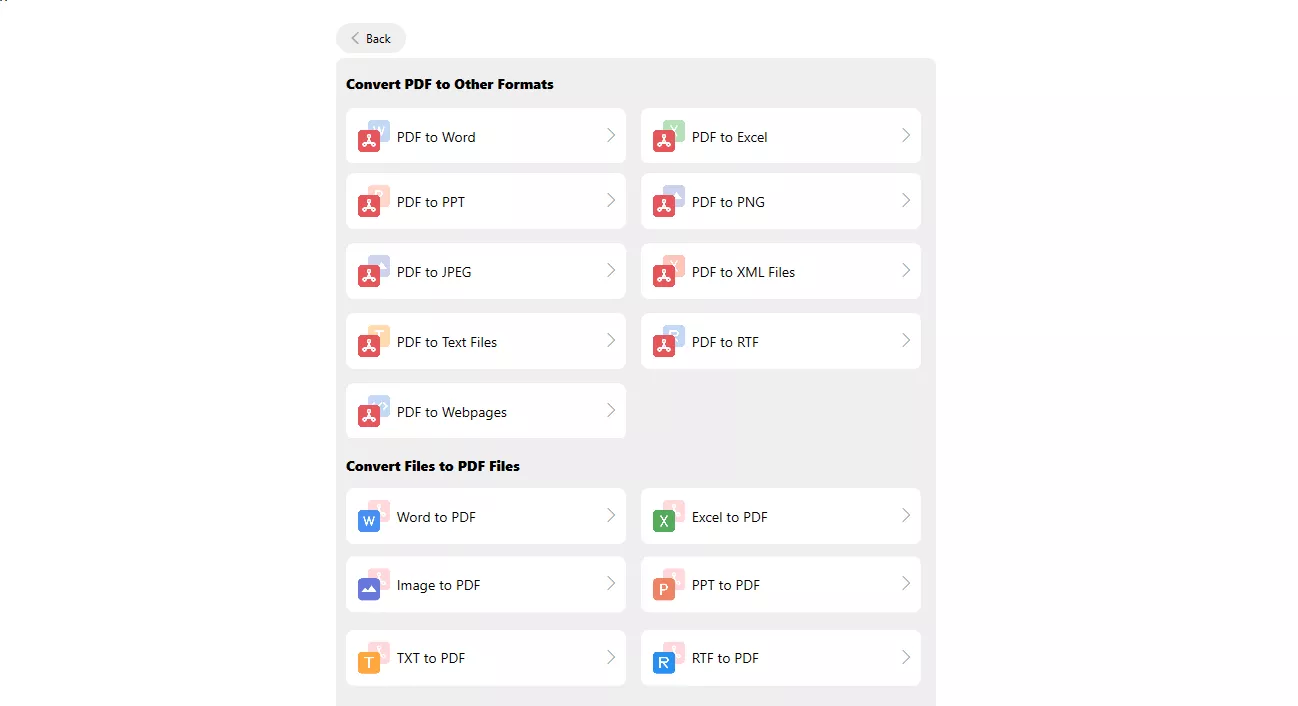
PDF X besticht demnach allem voran mit seiner Einfachheit und übersichtlichen Benutzeroberfläche, durch die das Tool sehr zugänglich ist, solange Sie keine erweiterten PDF-Funktionen benötigen. Hier ist eine Liste der wichtigsten Funktionen von PDF X:
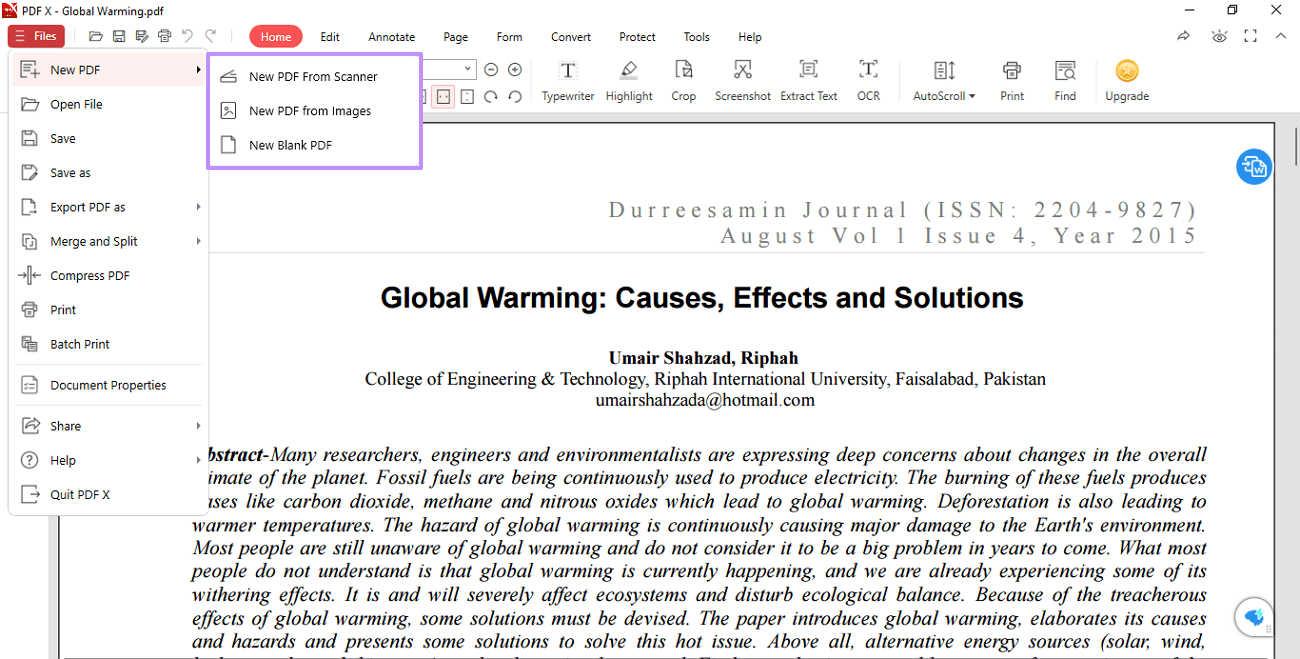
- PDF erstellen: Mit Hilfe dieses Tools können Sie PDF-Dateien aus einer leeren Seite, gescannten Dokumenten oder sogar Bildern erstellen.
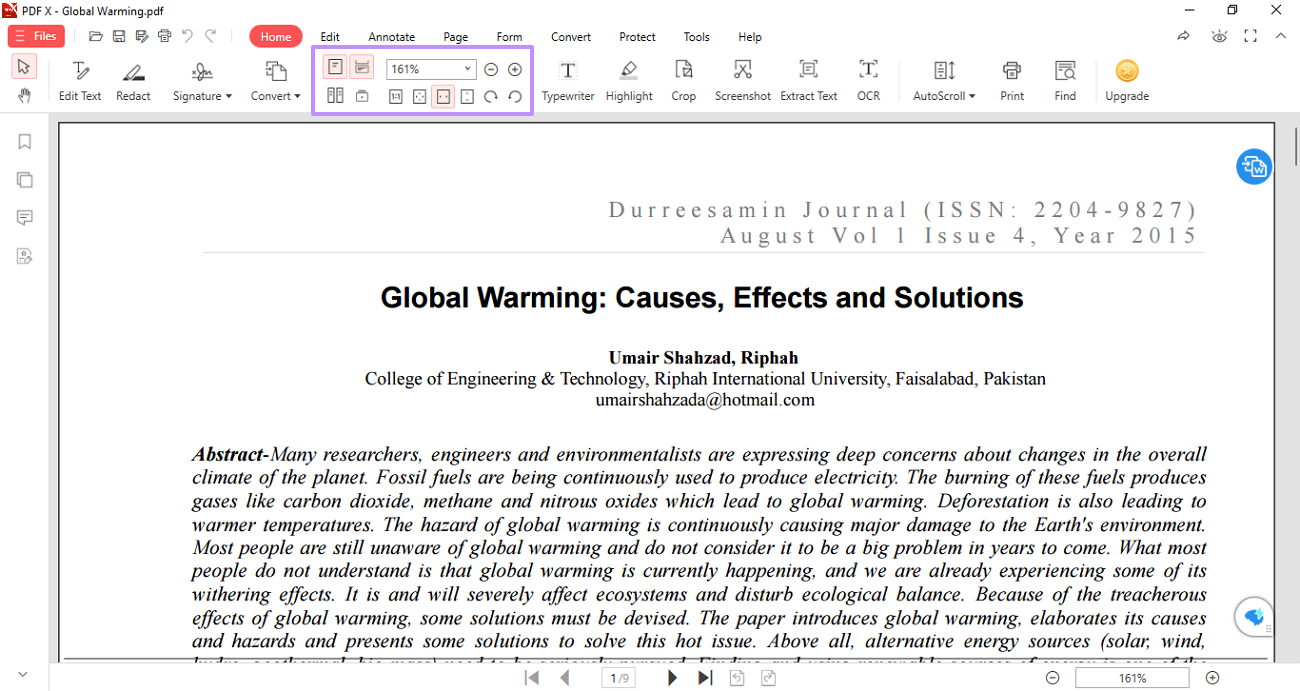
- PDF lesen: Mit PDF X können Sie PDF-Dateien in verschiedenen Anzeigemodi lesen, vergrößern oder verkleinern und Hintergründe oder das Erscheinungsbild anpassen, um ein angenehmes Leseerlebnis zu erzielen.
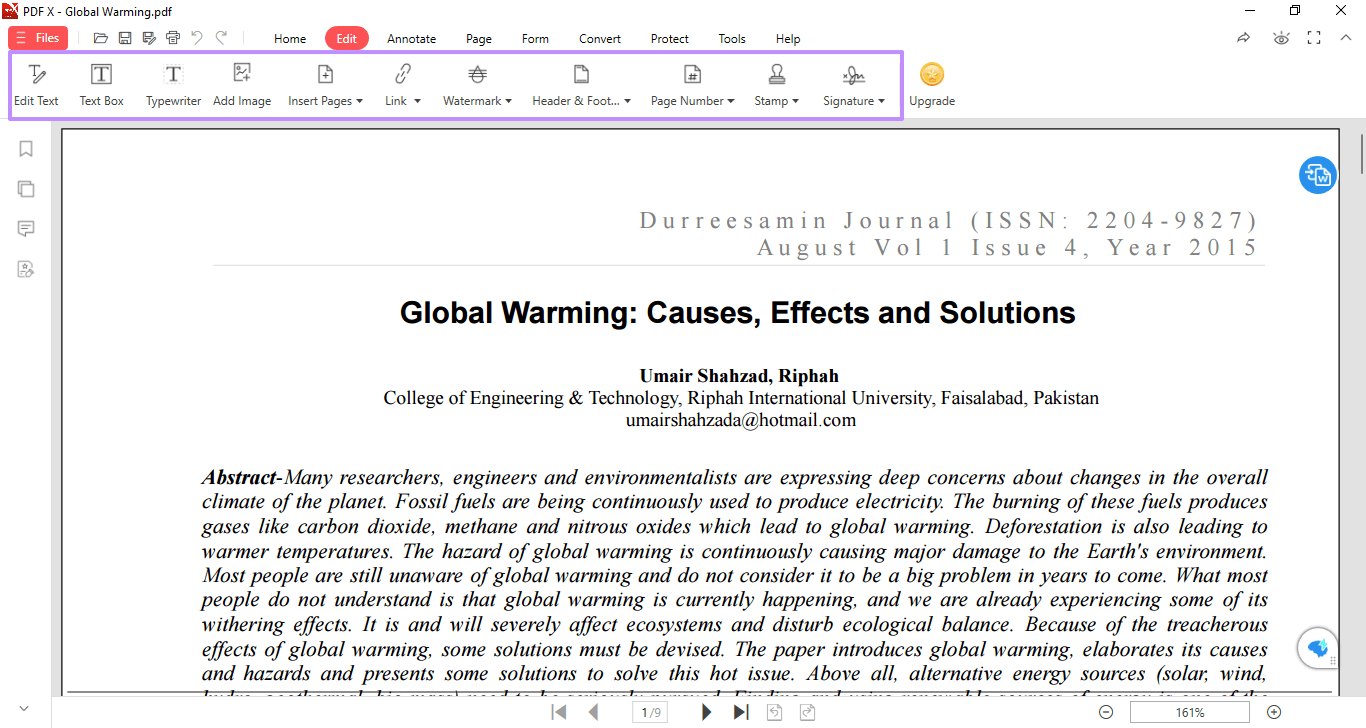
- PDF bearbeiten: PDF X lässt Sie PDF-Dateien bearbeiten, indem Sie Text einfügen oder ändern, Links hinzufügen oder editieren, Bilder einsetzen und Hintergründe, Wasserzeichen, Kopf- und Fußzeilen anpassen.
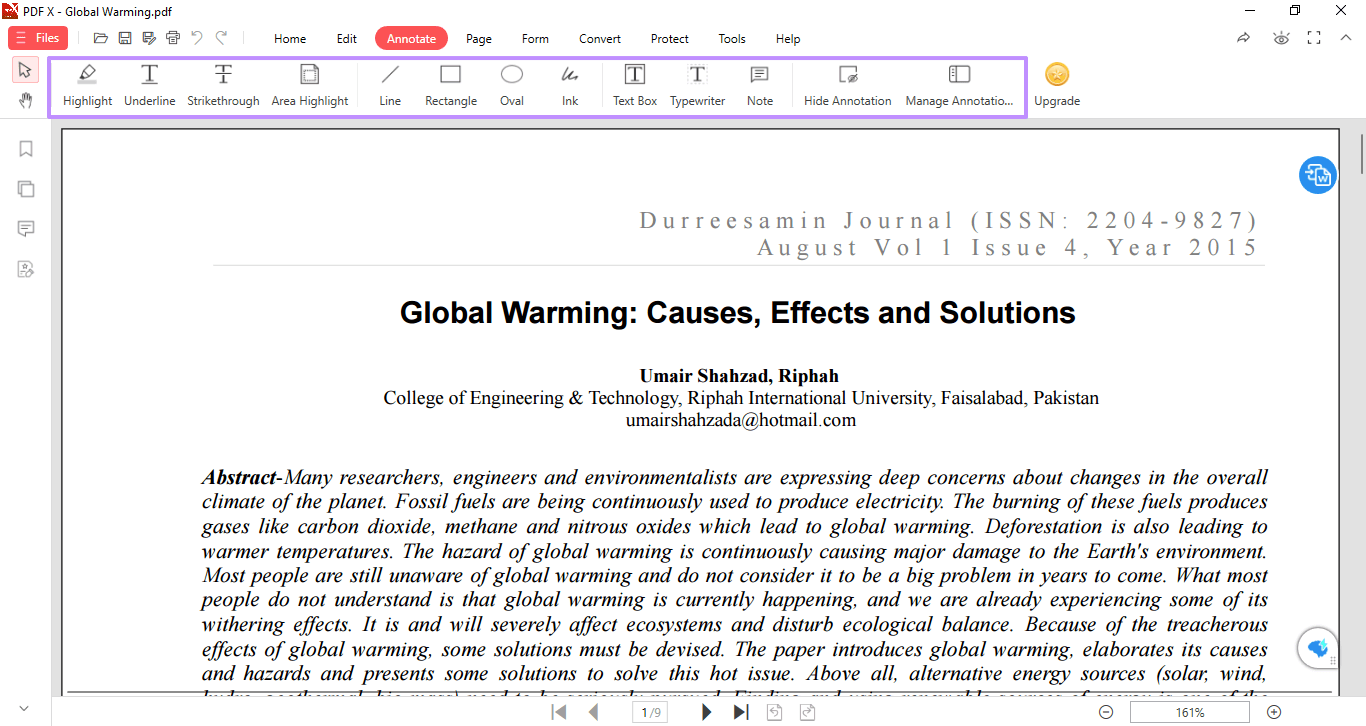
- PDF beschriften: Sie können Text markieren, unterstreichen oder durchstreichen und Ihrem PDF zudem Formen, Textfelder oder Notizen hinzufügen.
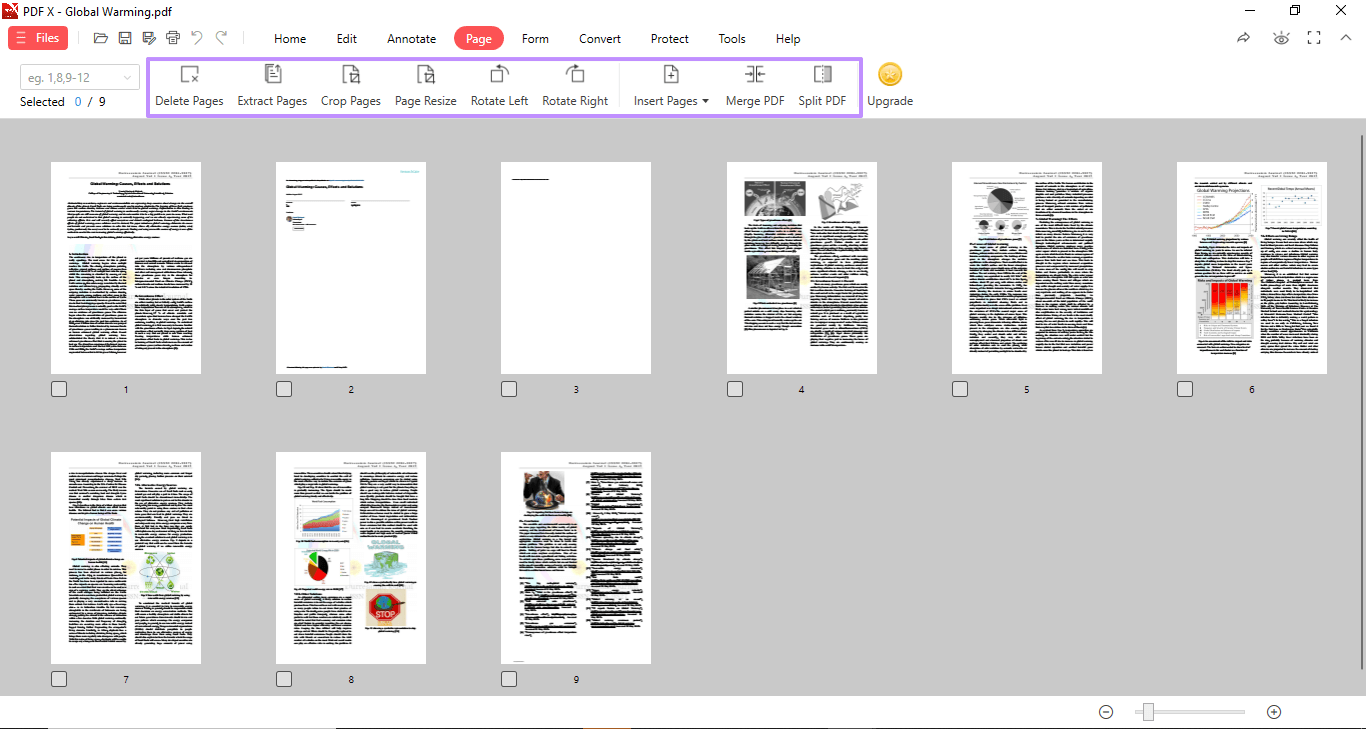
- PDF organisieren: PDF X lässt Sie Ihre PDF-Dateien organisieren, indem Sie Seiten löschen, extrahieren, drehen, zuschneiden, in der Größe ändern, einfügen, zusammenfügen oder teilen.
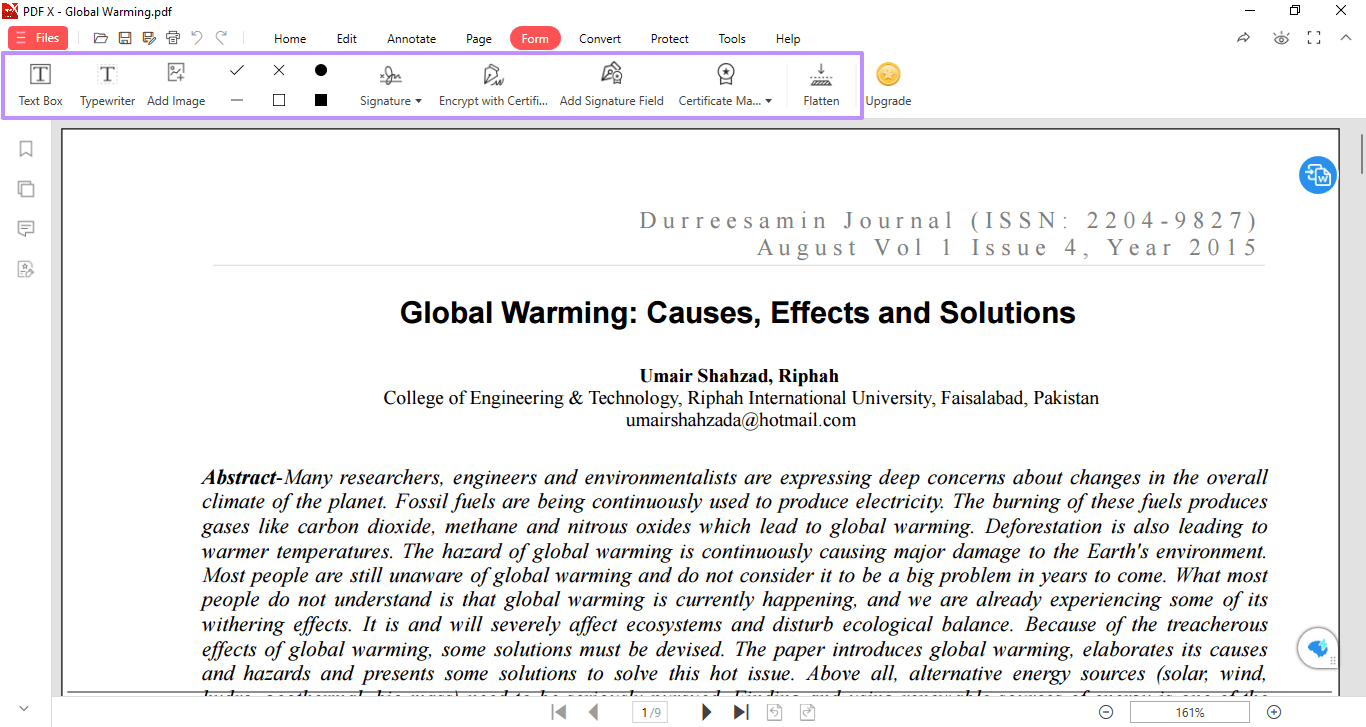
- PDF-Formulare: Wenn Sie ein ausfüllbares PDF erhalten haben, können Sie mit PDF X vorhandene Felder ausfüllen, Text in Felder eingeben und Informationen in erforderliche Abschnitte eintragen.
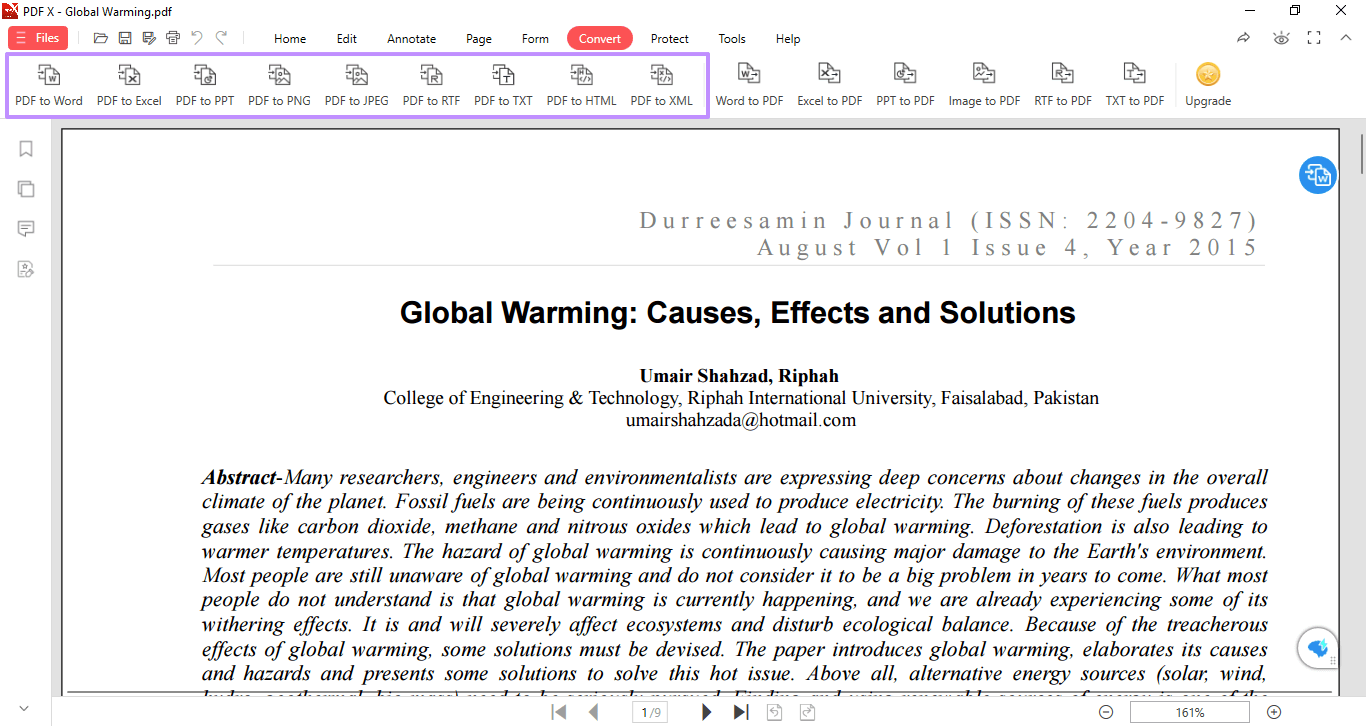
- PDF umwandeln: Mit seiner Funktion „PDF X Konverter“ können Sie Ihre PDF-Dateien in 9 verschiedene Formate umwandeln, darunter:
- Word
- Excel
- PPT
- PNG
- JPEG
- XML
- Text
- RTF
- Webseiten
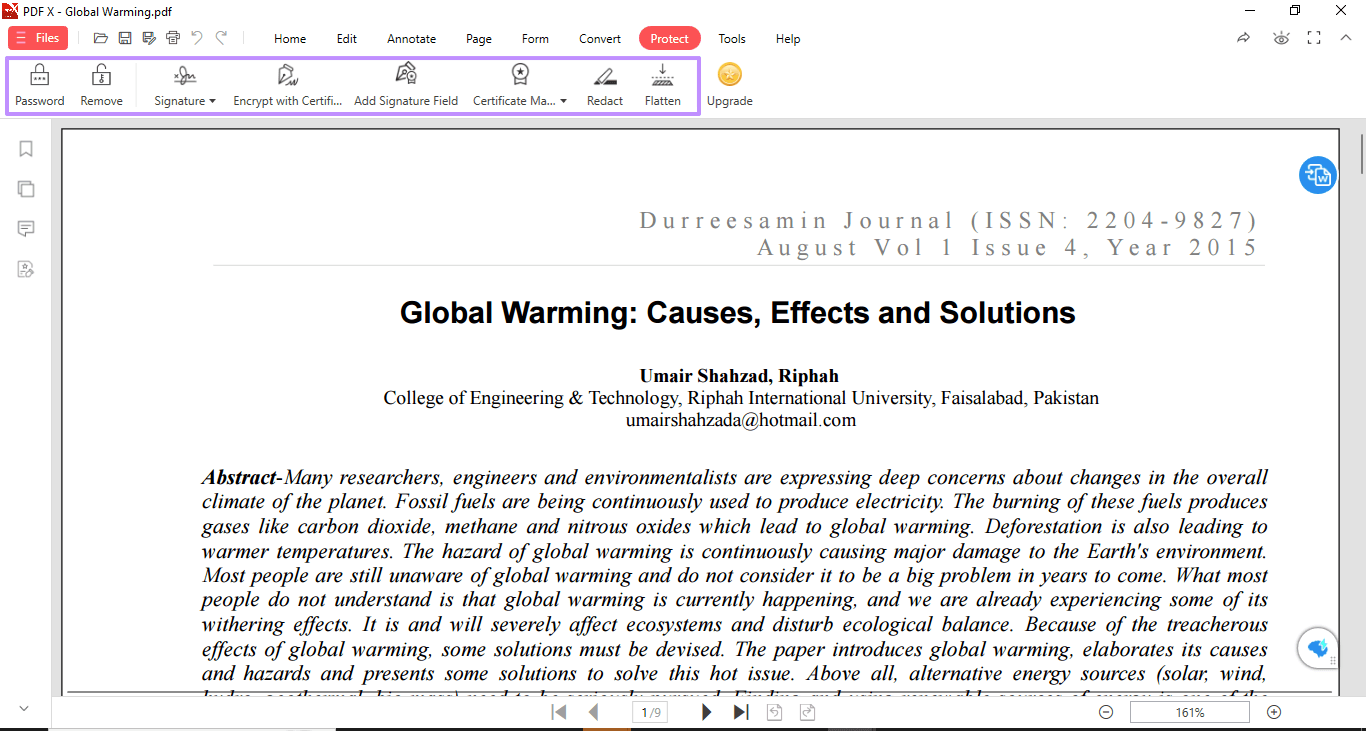
- PDF schützen: Mit PDF X können Sie Ihre PDF-Dateien schützen, indem Sie sensible Inhalte schwärzen, Passwörter festlegen und Dateien mit Zertifikaten verschlüsseln.
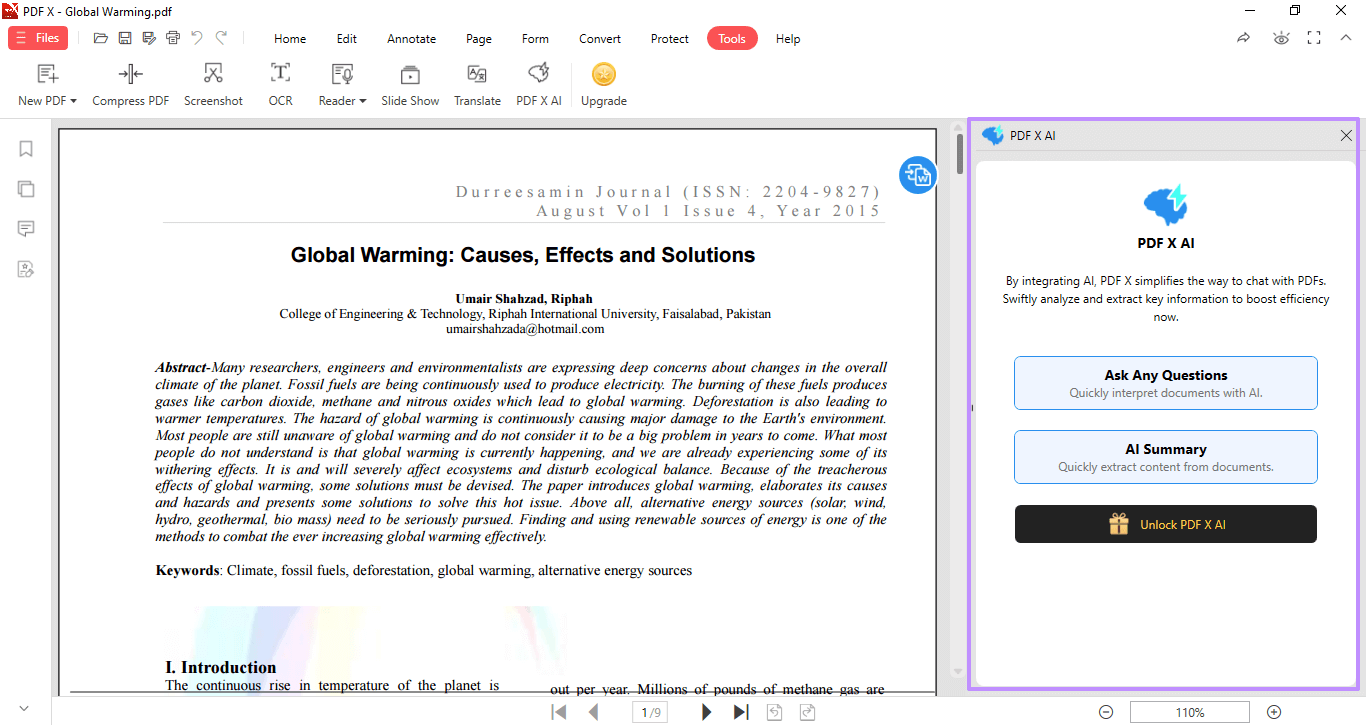
- Künstliche Intelligenz: PDF X bietet AI-Tools, mit denen Sie mit PDF-Dateien chatten, Zusammenfassungen erstellen, Inhalte übersetzen und PDF-Dateien effizient analysieren können.
Teil 2. Wie viel kostet PDF X?
PDF X bietet zahlreiche Funktionen wie das Zusammenfügen von PDF-Dateien, das Beschriften und das Bearbeiten in einer kostenlosen Testversion mit eingeschränkten Funktionen. Es gibt jedoch auch einen optionalen In-App-Kauf als Premium-Version. Die Abonnementmodelle für die Premium-Version lauten wie folgt:
- Lebenslang: 49,99 $
- Jährlich: 29,99 $/Jahr
Darüber hinaus bietet PDF X AI durch künstliche Intelligenz gestützte Funktionen wie das Chatten mit PDF-Dateien, das Zusammenfassen von Inhalten, das Übersetzen und das Analysieren von Dokumenten. Die AI-Funktionen sind in einem separaten Abonnement namens PDF X AI enthalten, das wie folgt gestaltet ist:
- Jährlich: 59,99 $/Jahr
- Monatlich: 9,99 $/Monat
Teil 3. Wie bewerten Kunden PDF X?
In diesem Abschnitt werde ich die Nutzerbewertungen von PDF X untersuchen und dabei sowohl die positiven Aspekte als auch die Bereiche hervorheben, in denen das Tool möglicherweise Defizite aufweist.
Kundenbewertungen
Derzeit hat PDF X im Microsoft Store eine Bewertung von 4,5 von 5 Sternen, basierend auf über 1.000 Nutzerbewertungen. Dies deutet auf eine allgemein positive Resonanz unter den Nutzern hin.
Gründe, warum Nutzer PDF X schätzen
- Benutzerfreundliche Oberfläche: Das benutzerfreundliche Design macht die Navigation und Verwendung unkompliziert.
- Kostenlose Kernfunktionen: Bietet wichtige PDF-Funktionen ohne zusätzliche Kosten.
- Schnelle Leistung: Kurze Ladezeiten und reaktionsschnelle Bearbeitung.
- Geräteübergreifende Synchronisierung: Nahtloses Erlebnis auf mehreren Geräten.
- Regelmäßige Updates: Häufige Verbesserungen und Fehlerbehebungen erhöhen die Benutzerfreundlichkeit.
- Umfassende Werkzeuge zum Beschriften: Unterstützt Hervorhebungen, Unterstreichungen und das Hinzufügen von Notizen.
- PDF-Erstellungsfunktionen: Möglichkeit, PDFs aus verschiedenen Quellen zu erstellen.
- Sichere Dokumentenverarbeitung: Funktionen für Passwortschutz und Schwärzung.
- AI-Integration: Fortschrittliche AI-Tools für Zusammenfassungen und Übersetzungen.
- Erschwingliche Premium-Optionen: Preisgünstige Tarife für erweiterte Funktionen.
Gründe, warum Nutzer PDF X nicht mögen
- Eingeschränkte kostenlose Funktionen: Viele erweiterte Tools erfordern die Premium-Version.
- Veraltete Benutzeroberfläche: Das Design wirkt im Vergleich zu Konkurrenztools altmodisch und unmodern.
- Gelegentliche Fehler: Einige Nutzer berichten von Störungen und Abstürzen.
- Fehlende Stapelverarbeitung: Die meisten Funktionen unterstützen keine Stapelverarbeitung, was die Bearbeitung mehrerer Dokumente verlangsamt.
- Begrenzter Kundensupport: Die Reaktionszeiten können langsam sein.
Teil 4. Meine Eindrücke nach dem Test
Ich habe PDF X getestet und dabei mehrere Einschränkungen festgestellt, die Nutzer betreffen könnten, die erweiterte PDF-Funktionen benötigen.
PDF X eignet sich hauptsächlich für Nutzer, die PDFs nur gelegentlich bearbeiten oder kommentieren. Für anspruchsvollere Aufgaben gibt es jedoch einige Einschränkungen. Im Folgenden habe ich einige der Punkte aufgeführt, die mir bei der Nutzung von PDF X aufgefallen sind.
- Zunächst einmal unterstützt PDF X nur 9 Formate für die Umwandlung von PDF-Dateien, was recht begrenzt ist. Darüber hinaus können Sie PDFs nur aus 6 Dateiformaten erstellen. Das Schlimmste ist, dass für die Umwandlung von PDF-Dateien in andere Formate ein Premium-Abonnement erforderlich ist. Viele nützliche Konvertierungsfunktionen sind in der kostenlosen Version demnach gar nicht erst verfügbar.
- Zweitens ist mir aufgefallen, dass die Bearbeitungsfunktionen von PDF X keine Bearbeitung der Bilder innerhalb der PDF-Datei zulassen. Außerdem verzerrt PDF X beim Bearbeiten und Umwandeln von Dokumenten die Formatierung. Was die Anmerkungswerkzeuge betrifft, so fehlen Sticker, Haftnotizen und Messwerkzeuge. Dies schränkt die Nützlichkeit für detaillierte PDF-Markierungen und -Überprüfungen ein.
- Obwohl PDF X einige Funktionen kostenlos anbietet, brauchen Sie für erweiterte Tools wie das Umwandeln und Komprimieren von PDF-Dateien ein Abonnement. Leider gibt es keine kostenlose Testversion für diese Premium-Funktionen, wonach Sie sie vor dem Kauf leider nicht testen können.
- Ich habe auch die AI-Funktionen von PDF X überprüft, die leider etwas begrenzt waren. Beispielsweise war es bei der Übersetzungsfunktion nicht möglich, einen Seitenbereich auszuwählen, und es wurden nur 9 Sprachen unterstützt. Nicht zuletzt funktioniert PDF X nur auf Windows – Mac- oder mobilen Nutzern steht es damit gar nicht erst zur Verfügung. Es gibt nicht einmal eine Online-Version, was die Zugänglichkeit auf verschiedenen Geräten stark einschränkt.
Teil 5. Die beste Alternative zu PDF X – UPDF
Anhand meines obigen Reviews von PDF X können wir feststellen, dass das Tool für fortgeschrittene PDF-Aufgaben nicht geeignet ist. Wenn Sie also ein Tool mit besseren Features und erweiterten Funktionen suchen, sollten Sie UPDF in Betracht ziehen. In diesem Abschnitt werde ich einen umfassenden Vergleich beider Tools anstellen, damit Sie entscheiden können, welches Ihren Anforderungen besser entspricht.
| Software | UPDF | PDF X | |
| Preis | UPDF Pro jährlich: 49,99 €/Jahr UPDF Pro lebenslang: 79,99 € | Lebenslang: 49,99 $ Jährlich: 29,99 $/Jahr | |
| Unterstützte Plattformen | Windows, Mac, Android, iOS | Windows | |
| Kostenlose Testversion | |||
| PDF erstellen | Leere PDF-Datei erstellen | ||
| PDF aus Scanner erstellen | |||
| PDF aus Bildern erstellen | |||
| PDF aus CAJ, Visio, HTML erstellen | |||
| PDF bearbeiten | Texte und Links bearbeiten/hinzufügen | ||
| Bilder bearbeiten | |||
| Alle Bilder extrahieren | |||
| Rich Text per Drag-and-Drop hinzufügen | |||
| Wasserzeichen und Hintergründe bearbeiten | |||
| PDF umwandeln | PDF in Word, Excel, PPT, Text, RTF, HTML und Bilder (PNG, JPG) umwandeln | ||
| PDF in XML umwandeln | |||
| PDF in GIF umwandeln | |||
| PDF in TIFF umwandeln | |||
| PDF in CSV umwandeln | |||
| PDF in PDF/A umwandeln | |||
| PDF lesen | Lesezeichen hinzufügen | ||
| PDF-Diashow | |||
| Dunkelmodus | |||
| PDF vergleichen | |||
| Text suchen | |||
| OCR | Gescannte Dokumente in durchsuchbare und bearbeitbare PDF-Dateien umwandeln | ||
| Nur-Bild-PDF | |||
| AI-Funktionen | Zusammenfassen/Übersetzen/Chatten mit PDF | ||
| PDF mit Original-Layout übersetzen | |||
| Mit mehreren PDF-Dateien chatten | |||
| PDF in Mindmap umwandeln | |||
| Papiersuche | |||
| PDF beschriften | Haftnotizen / Formen / Zeichnen | ||
| Hervorheben / Durchstreichen / Unterstreichen | |||
| Wellenlinien | |||
| Entfernungswerkzeug | |||
| PDF schützen | Öffnungs-/Berechtigungspasswort festlegen | ||
| PDF schwärzen | |||
| Druckkennwort | |||
| Verschlüsselungsstufe festlegen | |||
| PDF-Formulare | Textfeld/Kontrollkästchen/Optionsfeld/Listenfeld hinzufügen | ||
| Dropdown-Menü / OK-Schaltfläche / Datum hinzufügen | |||
| Formular über Seiten hinweg duplizieren | |||
| Schaltflächeneigenschaften festlegen | |||
| PDF teilen | Über Links/QR-Code teilen | ||
| Per E-Mail teilen | |||
| PDF unterzeichnen | Signatur mit Tastatur / Maus / Bildern erstellen | ||
| Digitale Signatur | |||
| PDF drucken | Ausgewählte Seiten drucken | ||
| Als Poster/Broschüre drucken | |||
| Mit Formularfeldern drucken | |||
| Als Bild drucken | |||
| Weitere Funktionen | Bates-Nummerierung | ||
| Stapelverschlüsselung, Stapelkomprimierung, Stapelzusammenführung | |||
| PDF komprimieren |
Der obige Review von PDF X und der Vergleich mit UPDF zeigen deutlich, dass UPDF die bessere Option ist. UPDF kann mit vielen erweiterten Funktionen und Tools zur PDF-Verwaltung bestechen, die PDF X nicht bietet. Um mehr über UPDF zu erfahren, sehen Sie sich das folgende Video an oder lesen Sie diesen Artikel von iTopnews.
Fazit
PDF X ist ein zuverlässiges Tool, das grundlegende Funktionen zum Bearbeiten und Lesen von PDF-Dateien bietet. In diesem Artikel haben wir den PDF X PDF Editor und Reader ausführlich getestet, um Ihnen seine Funktionen und Nutzerbewertungen darzulegen. Da ihm jedoch leider einige Funktionen fehlen, habe ich mit UPDF auch eine bessere Alternative vorgeschlagen.
Mit seinen leistungsstarken Bearbeitungsmöglichkeiten, AI-Funktionen und anderen fortschrittlichen Tools ist UPDF eine weitaus bessere PDF-Option als PDF X. Laden Sie UPDF noch heute herunter und profitieren Sie noch heute von seinen außergewöhnlichen PDF-Funktionen!
Windows • macOS • iOS • Android 100% sicher






 Wayne Austin