 UPDF
UPDF
 UPDF für Windows
 UPDF für Mac
 UPDF für iPhone/iPad
 UPDF für Android
 Nomostar
 UPDF AI Online
 UPDF Sign
 IvyCraft
 PDF bearbeiten
 PDF kommentieren
 PDF erstellen
 PDF-Formular
 Links bearbeiten
 PDF konvertieren
 OCR
OCR PDF in Word
 PDF in Bild
 PDF in Excel
 PDF organisieren
 PDFs zusammenführen
 PDF teilen
 PDF zuschneiden
 PDF drehen
 PDF schützen
 PDF signieren
 PDF schwärzen
 PDF bereinigen
 Sicherheit entfernen
 PDF lesen
 UPDF Cloud
 PDF komprimieren
 PDF drucken
 Stapelverarbeitung
 Über UPDF AI
 UPDF AI Lösungen
 KI-Benutzerhandbuch
 FAQ zu UPDF AI
 PDF zusammenfassen
 PDF übersetzen
 Chatten mit PDF
 Chatten mit AI
 Chatten mit Bild
 PDF zu Mindmap
 PDF erklären
 PDF-KI-Tools
 Bild-KI-Tools
 KI-Chat-Tools
 KI-Schreibtools
 KI-Lerntools
 KI-Arbeitstools
 Weitere KI-Tools
 KI-Lesezeichen-Generierung
 KI-Lesezeichen-Zusammenfassung
 KI-Wasserzeichen-Generierung
 KI-Hintergrund-Generierung
 KI-Sticker-Generierung
 KI-Stempel-Generierung
 KI-Schreibtools
 UPDF Copilot
 KI-Seitenverwaltung
 KI-Semantische Suche
 PDF in Word
 PDF in Excel
 PDF in PowerPoint
 Unternehmenslösung
 Unternehmen Sign
 Unternehmen AI
 Unternehmensplan
 Benutzerhandbuch für Unternehmen
 Unternehmens-Webinar
 Bankwesen
 Gesundheitswesen
 Versicherung
 Rechtlich
 Fertigung
 Regierung
 Bildungsbereich-Lösung
 Kundengeschichten
 Tutorials
 UPDF Tipps
 FAQs
FAQs UPDF Bewertungen
 Downloadcenter
 Blog
Blog Newsroom
 Technische Daten
 Updates
 UPDF vs. Adobe Acrobat
 UPDF vs. Foxit
 UPDF vs. PDF Expert

Before We Begin
Windows • macOS • iOS • Android 100% sicher
Sie suchen nach einem erschwinglichen PDF-Editor und sind dabei auf Ashampoo PDF gestoßen? Dann fragen Sie sich jetzt vielleicht, ob diese Software für Sie und Ihre Anforderungen geeignet ist. Um Ihnen die Arbeit abzunehmen, habe alle Funktionen von Ashampoo PDF Editor für Sie getestet und meine Ergebnisse in diesem Artikel zusammengetragen. Steigen wir also gleich ein!
Teil 1. Was ist Ashampoo PDF?
Ashampoo PDF ist ein Windows-basierter Dokumenteneditor, mit dem Sie Dateien erstellen und verwalten können. Dank seiner einfachen Benutzeroberfläche lassen sich PDF-Dateien kinderleicht organisieren und bearbeiten, ohne dass irgendwelche technischen Vorkenntnisse nötig sind. Allerdings reichen seine eingeschränkten Funktionen möglicherweise nicht für fortgeschrittene PDF-Anforderungen wie die Erstellung von Formularen oder AI-Zusammenfassungen aus.
Lassen Sie uns Ashampoo PDFs Funktionen jetzt im Detail durchgehen, um zu sehen, ob das Tool für Sie eine Option ist oder Sie nicht vielleicht doch besser zu einer funktionsreicheren Alternative wie UPDF greifen sollten.
1. PDF erstellen
Mit Ashampoo PDF können Sie mithilfe der Option für leere Seiten schnell neue PDF-Dateien von Grund auf erstellen. Sie können Dateien auch erstellen, indem Sie Seiten aus dem Scanner importieren oder Ihr Portfolio hochladen.
2. PDF bearbeiten
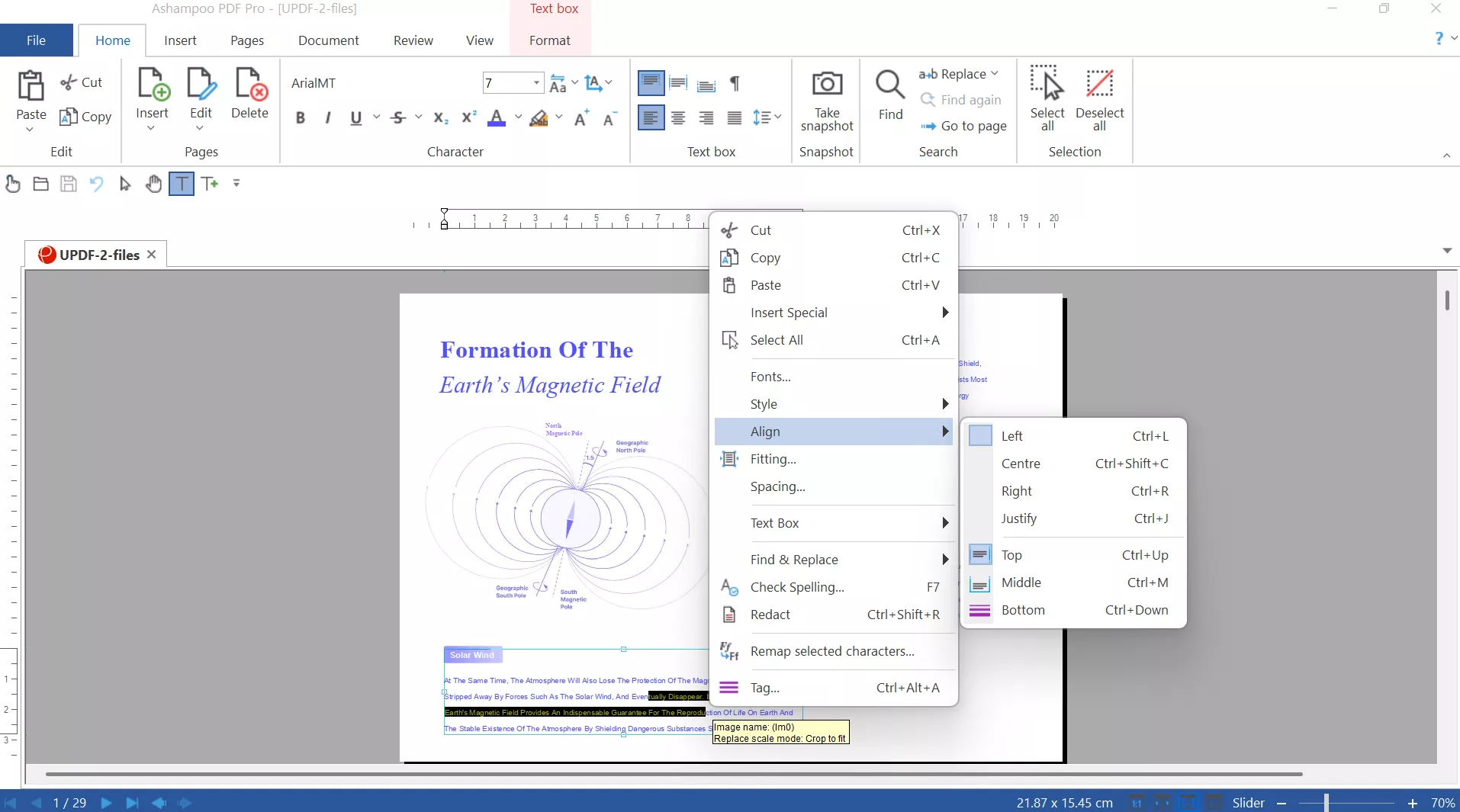
Mit Ashampoo PDF können Sie vorhandenen Text ausrichten oder formatieren und neue Textfelder hinzufügen. Allerdings lassen sich mit diesem PDF-Editor keine vorhandenen Bilder oder Links bearbeiten, was Ihren Arbeitsablauf einschränken kann.
3. PDF organisieren
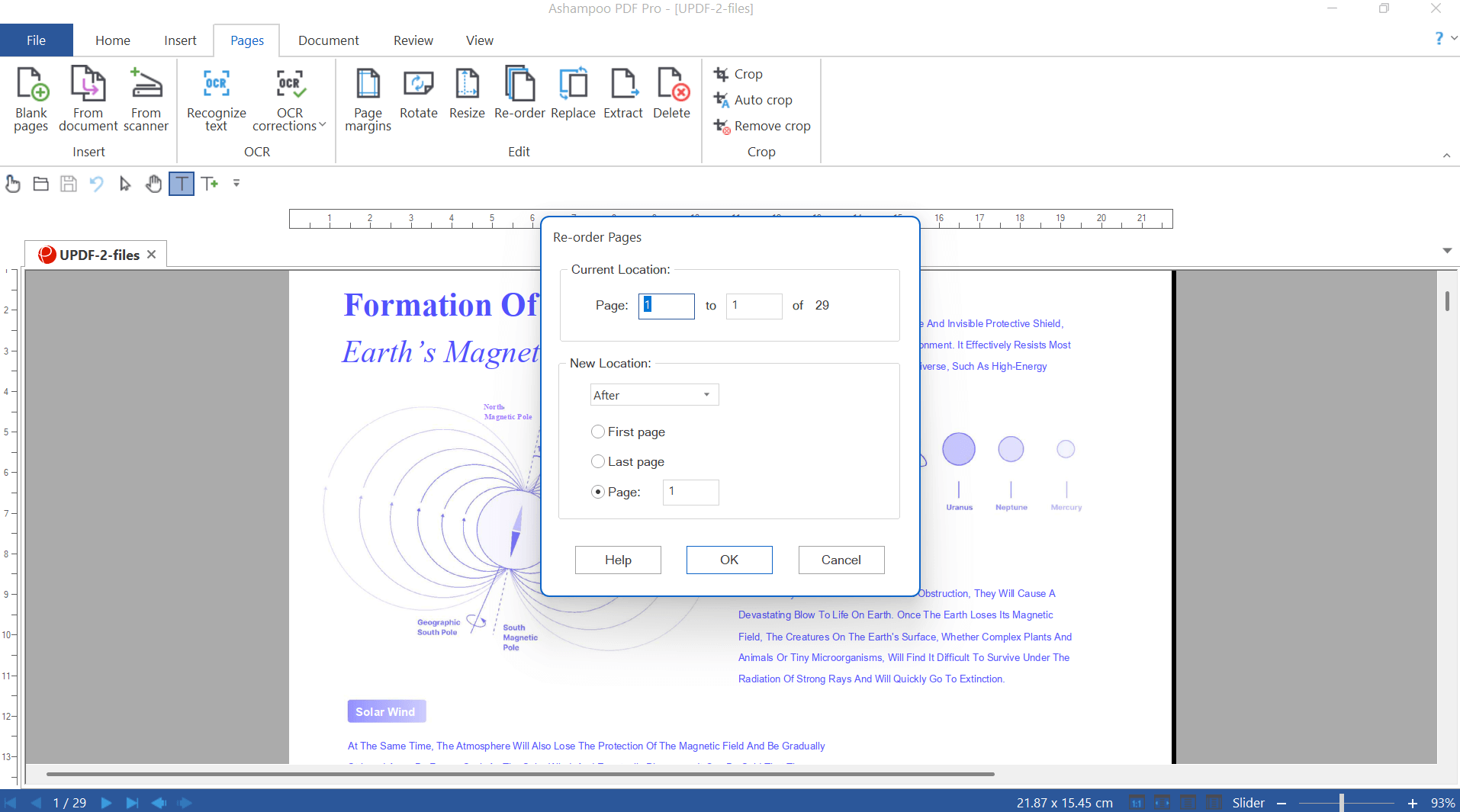
Mit dem Ashampoo PDF-Editor können Sie PDF-Seiten auch organisieren, indem Sie sie drehen, in der Größe anpassen, neu anordnen oder einzelne Seiten oder mehrere Seiten aus umfangreichen Dateien extrahieren.
4. OCR-Erkennung
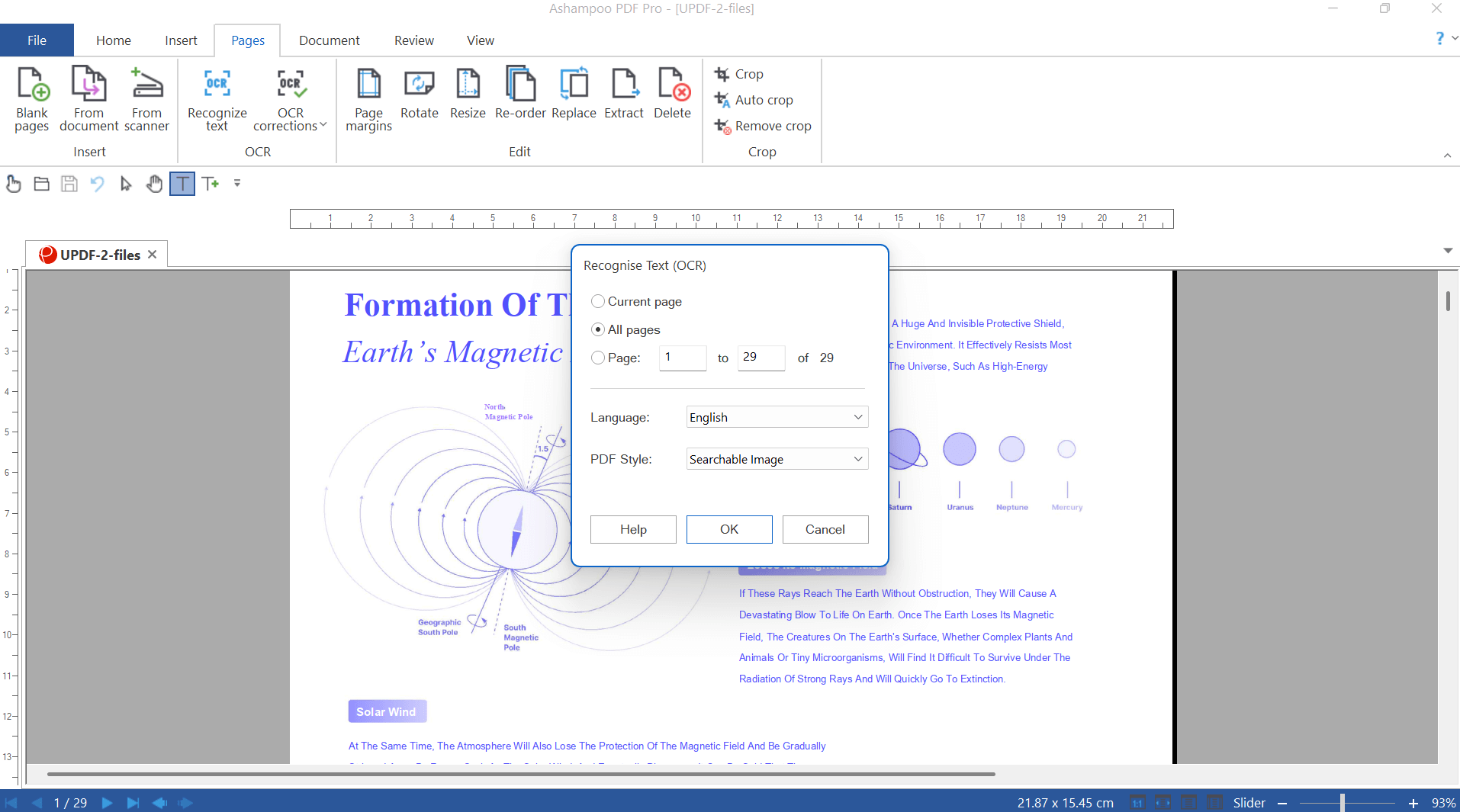
Beim Ausprobieren der Funktionen für meinen Ashampoo PDF Test stach die OCR-Funktion als eine der nützlichsten hervor. Mit dieser OCR-Erkennungsfunktion können Sie in einem Aufwasch Text aus einer oder mehreren Seiten in gescannten PDF-Dateien extrahieren.
Darüber hinaus haben Sie die Möglichkeit, eine Sprache und einen PDF-Stil auszuwählen, um bessere Ergebnisse bei der Texterkennung zu erzielen. Für noch mehr Genauigkeit können Sie zudem OCR-Korrekturen vornehmen.
5. PDF-Kommentare
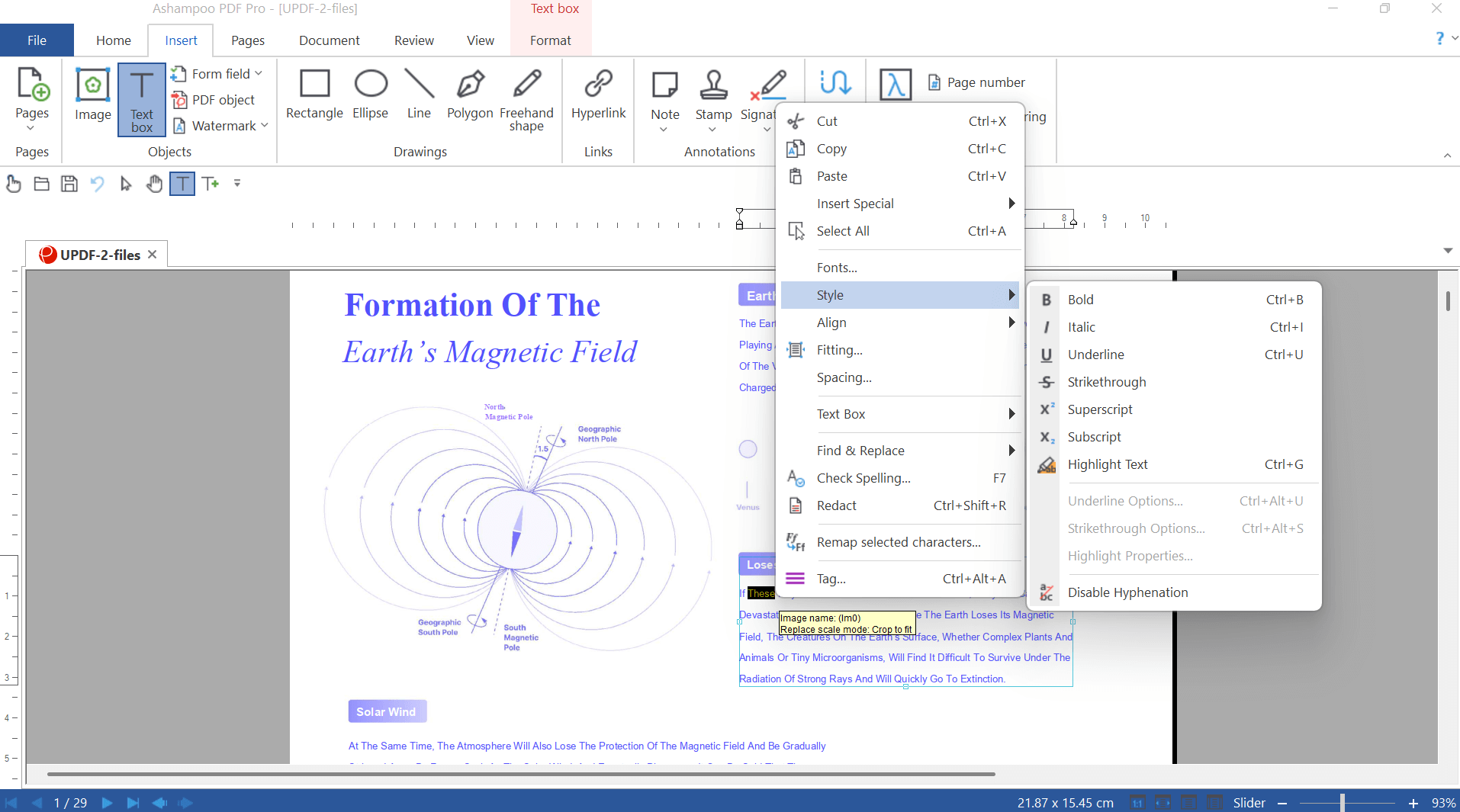
Ashampoo PDF bietet erweiterte Funktionen zum Markieren von Dokumenten, darunter Formen und Freihandzeichnungen. Mit diesen Anmerkungsfunktionen können Sie wichtige Inhalte hervorheben, unterstreichen und durchstreichen.
Studierende können mit der Notizfunktion relevante Informationen hinzufügen, während sie Dateien durchgehen. Darüber hinaus hat das Tool eine Signaturfunktion für Fachleute, die ihre Dokumente beglaubigen möchten.
6. PDF-Formulare ausfüllen
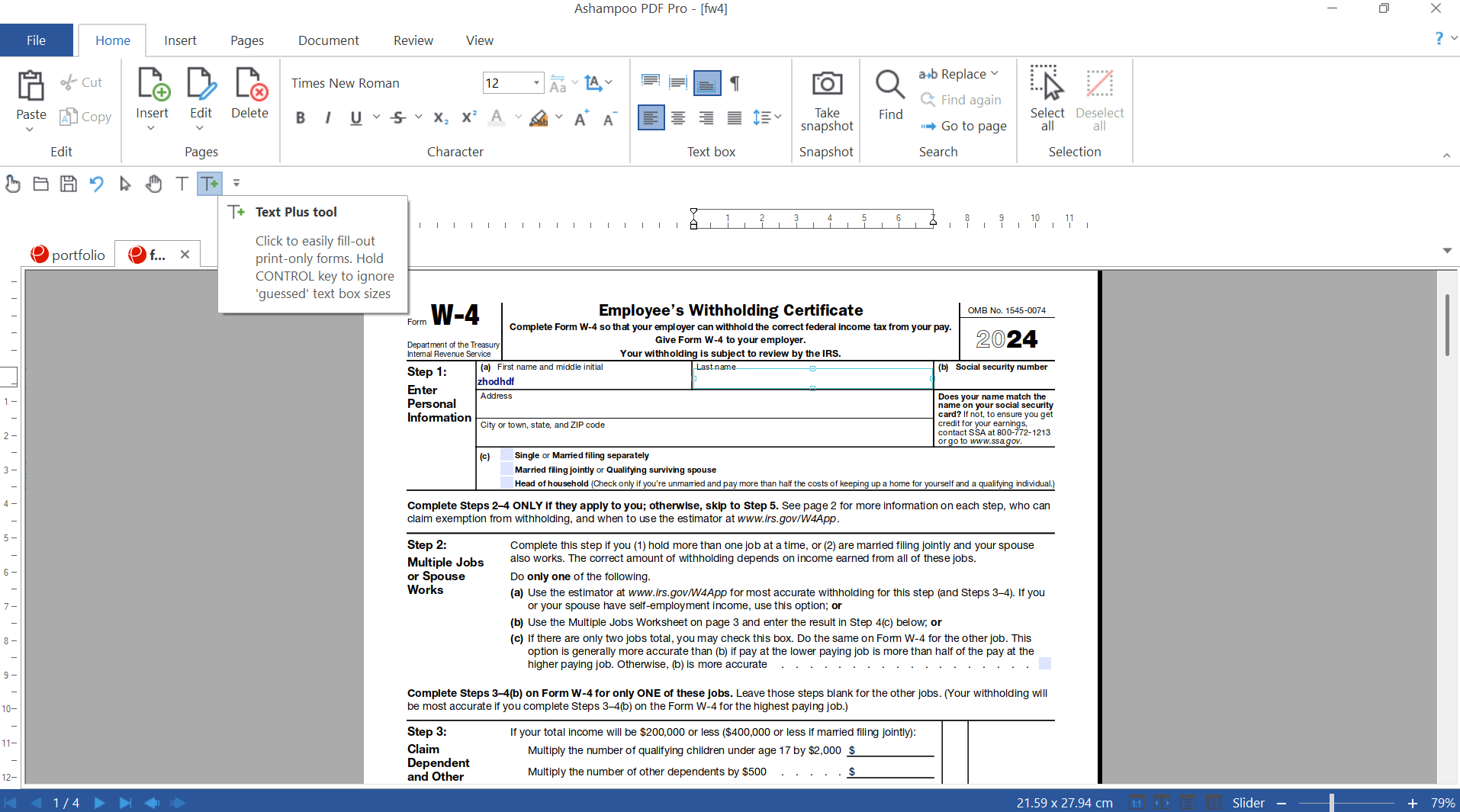
Beim Ausfüllen von Umfragen oder Abstimmungen können Sie mit Ashampoo PDF Inhalte in ausfüllbare Felder einfügen. Das Text Plus-Tool lässt Sie zudem ausfüllbare Formularfelder erkennen, um diese effizient auszufüllen. Anschließend können Sie mit diesem Tool sogar ausfüllbare Felder ausdrucken.
7. Text und Bilder redigieren
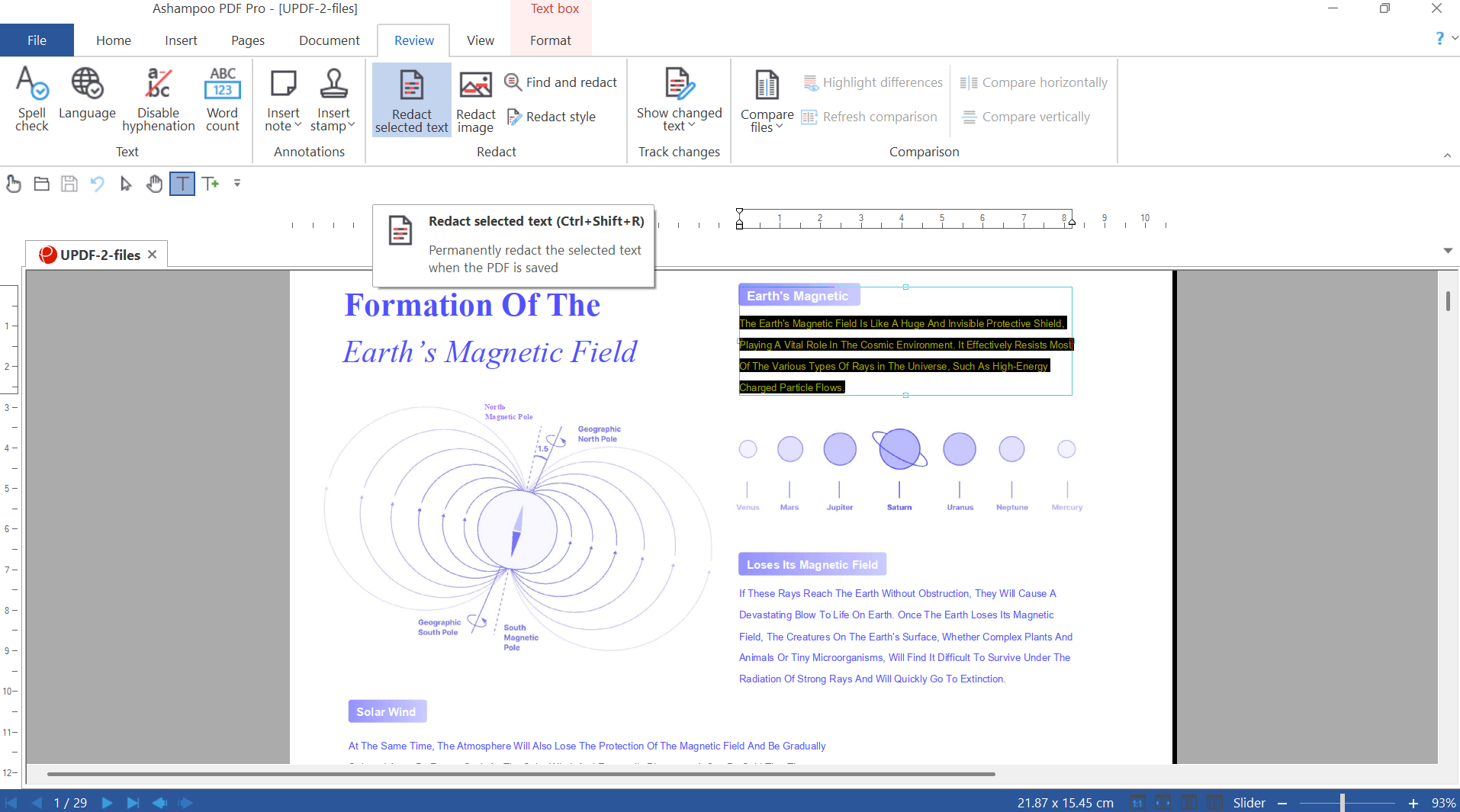
Mit Ashampoo PDF lassen sich vertrauliche Informationen redigieren, indem vertrauliche Daten mit verschiedenfarbigen Kästchen ausgeblendet werden. Darüber hinaus können Sie mit diesem Tool sogar Bilder und Tabellen mit personenbezogenen Daten schwärzen.
8. Dateien vergleichen
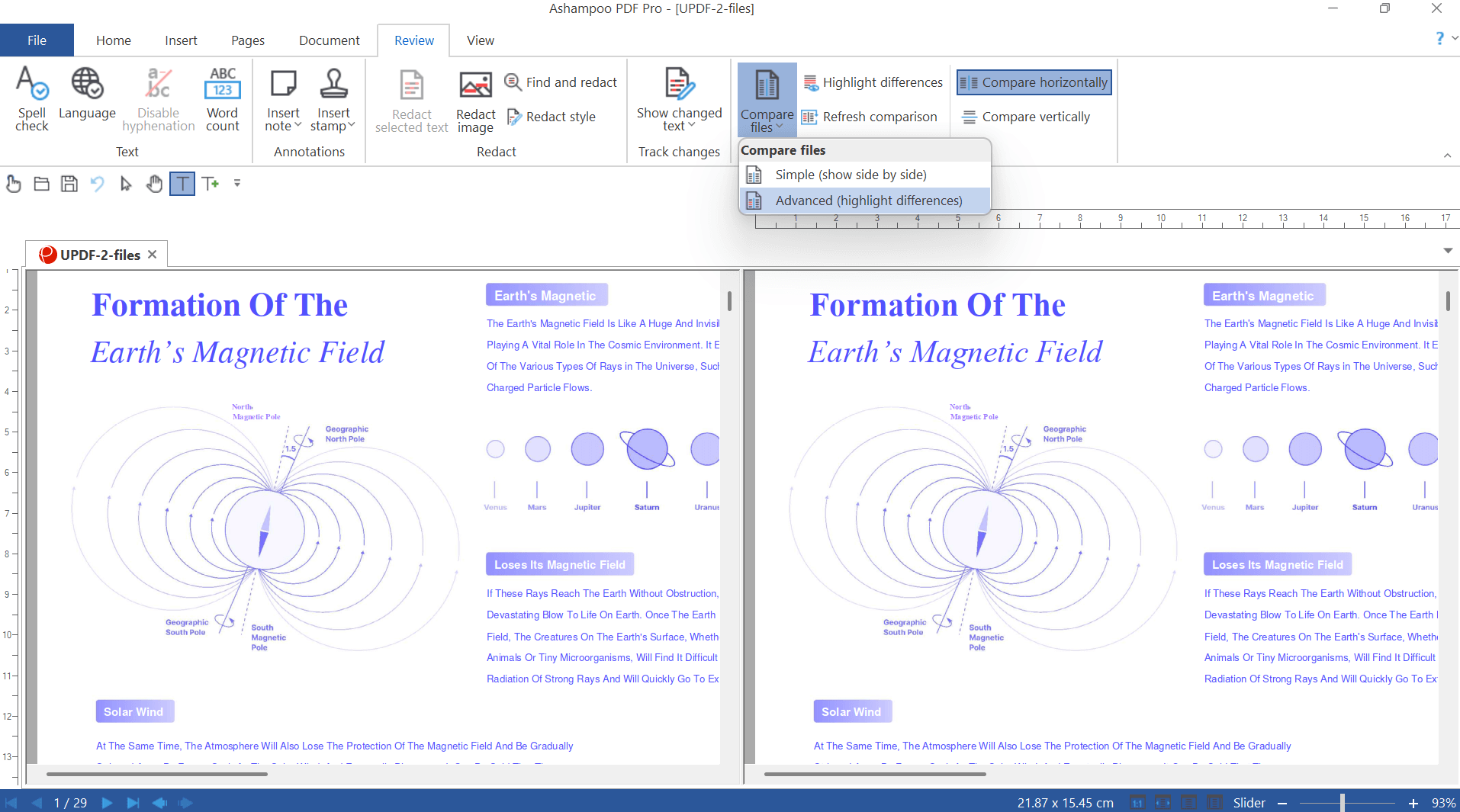
Beim Überprüfen von Dokumenten können Sie mit dieser Funktion verschiedene Versionen von Dateien vergleichen, je nach Wunsch entweder horizontal oder vertikal. Darüber hinaus können Sie die Option „Erweitert“ auswählen, um während der Überprüfung unterschiedliche Inhalte hervorzuheben.
Teil 2. Ist Ashampoo PDF kostenlos?
Nein, der Ashampoo PDF Editor ist nicht kostenlos und muss mit einem kostenpflichtigen Schlüssel aktiviert werden. Das Tool bietet jedoch eine 30-tägige kostenlose Testversion, in deren Rahmen Sie seine Funktionen testen können. Um Zugang zu dieser Testphase zu erhalten, sind jedoch mehrere Schritte erforderlich:S
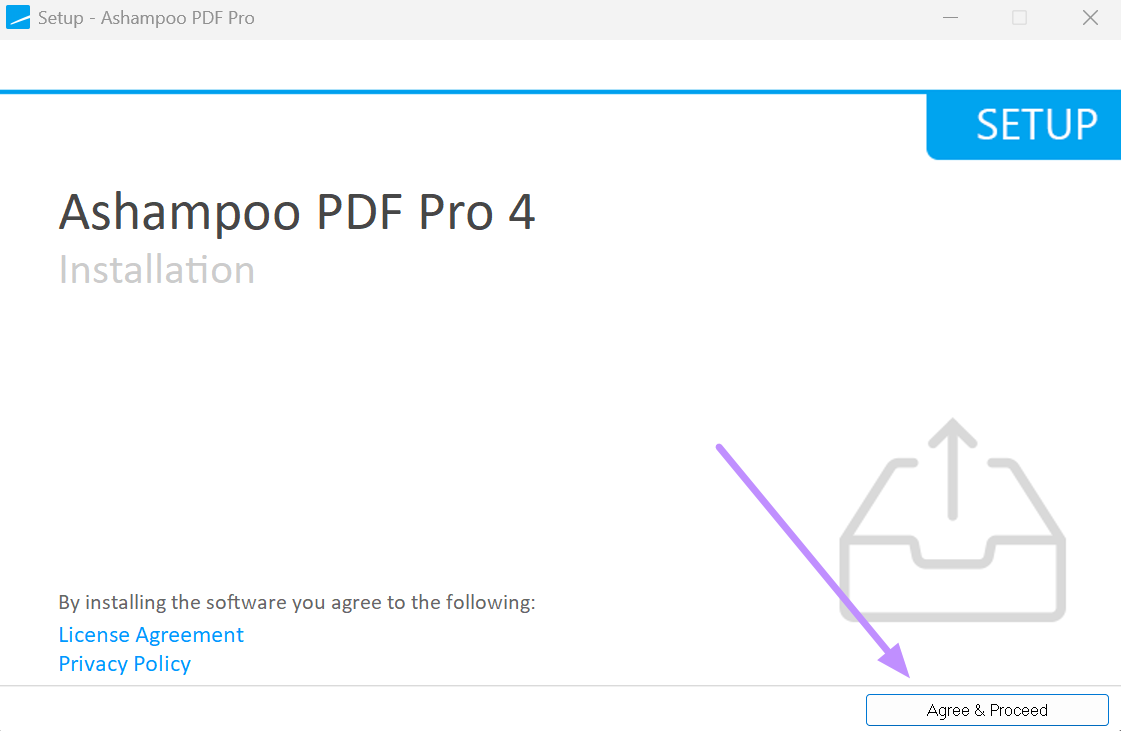
Schritt 1: Nach dem Herunterladen von Ashampoo PDF starten Sie das Installationsprogramm und klicken Sie auf „Zustimmen und fortfahren“, um mit der Aktivierung fortzufahren.
Schritt 2: Klicken Sie anschließend auf die Schaltfläche „Aktivierungsschlüssel anfordern“, um zu einer Website zu gelangen, auf der Sie den Schlüssel für die Aktivierung der kostenlosen Testversion erhalten.
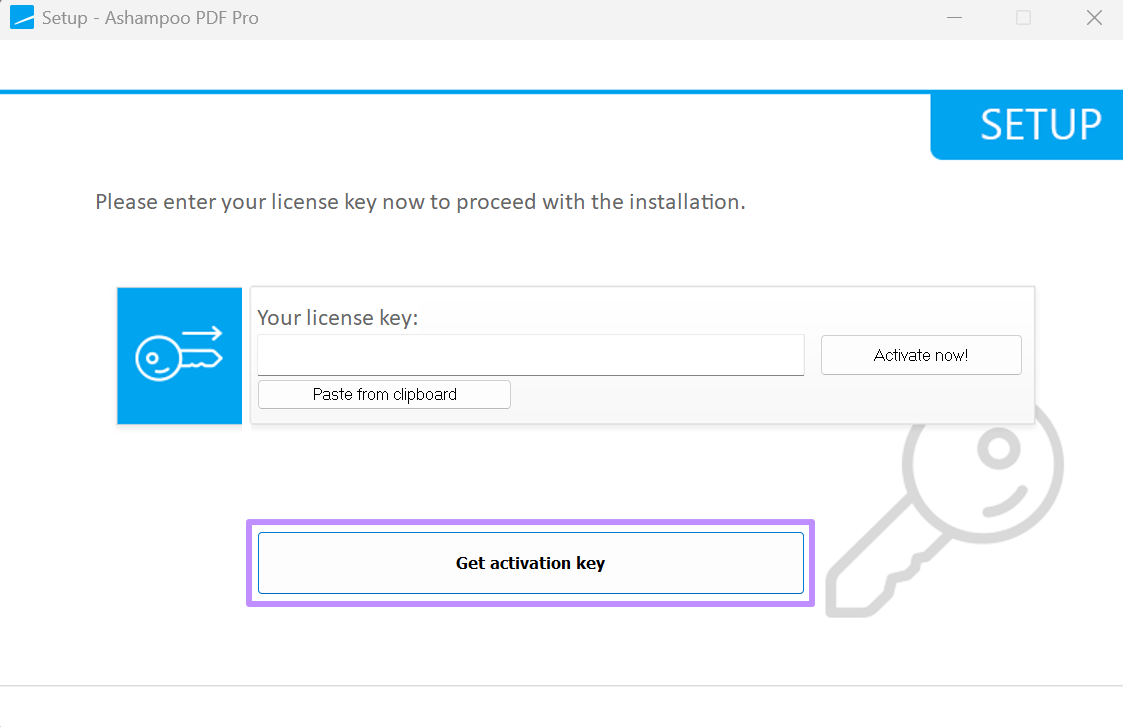
Schritt 3: Geben Sie auf der Aktivierungsseite von Ashampoo PDF Pro Ihre E-Mail-Adresse ein und klicken Sie auf die Schaltfläche „Vollversionsschlüssel anfordern”.
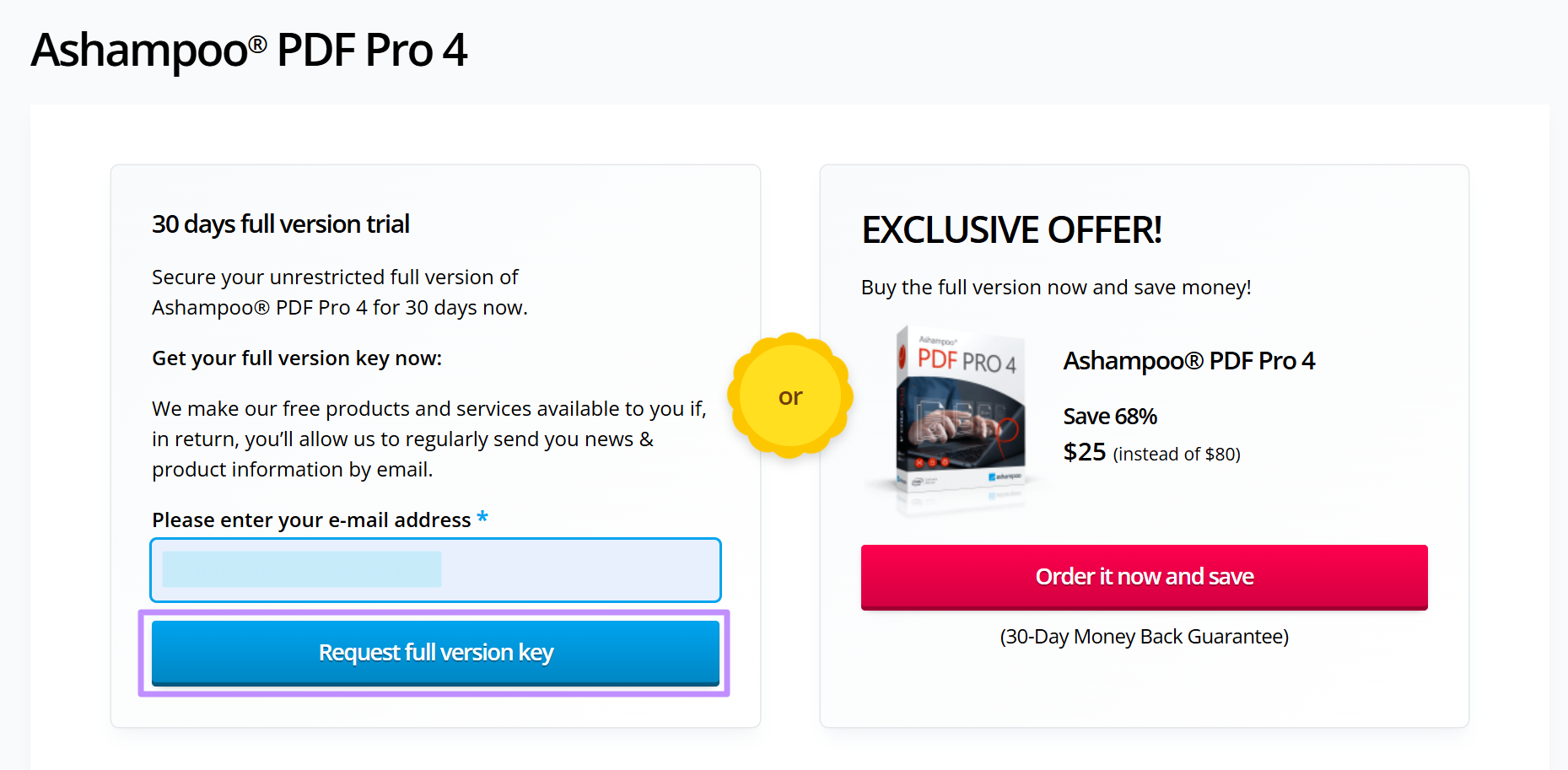
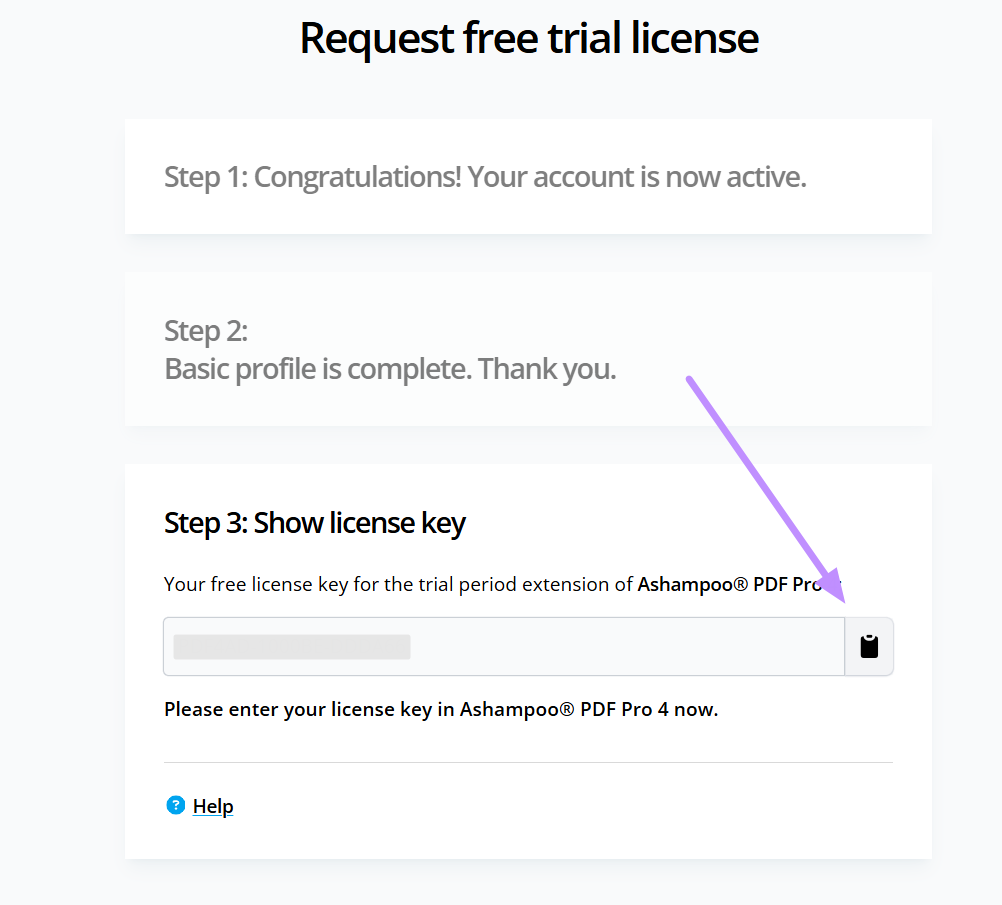
Schritt 4: Sie erhalten nun eine Nachricht zur Kontoaktivierung an die von Ihnen angegebene E-Mail-Adresse. Nachdem Sie das Konto aktiviert und Ihre persönlichen Daten hinzugefügt haben, kopieren Sie den Lizenzschlüssel.
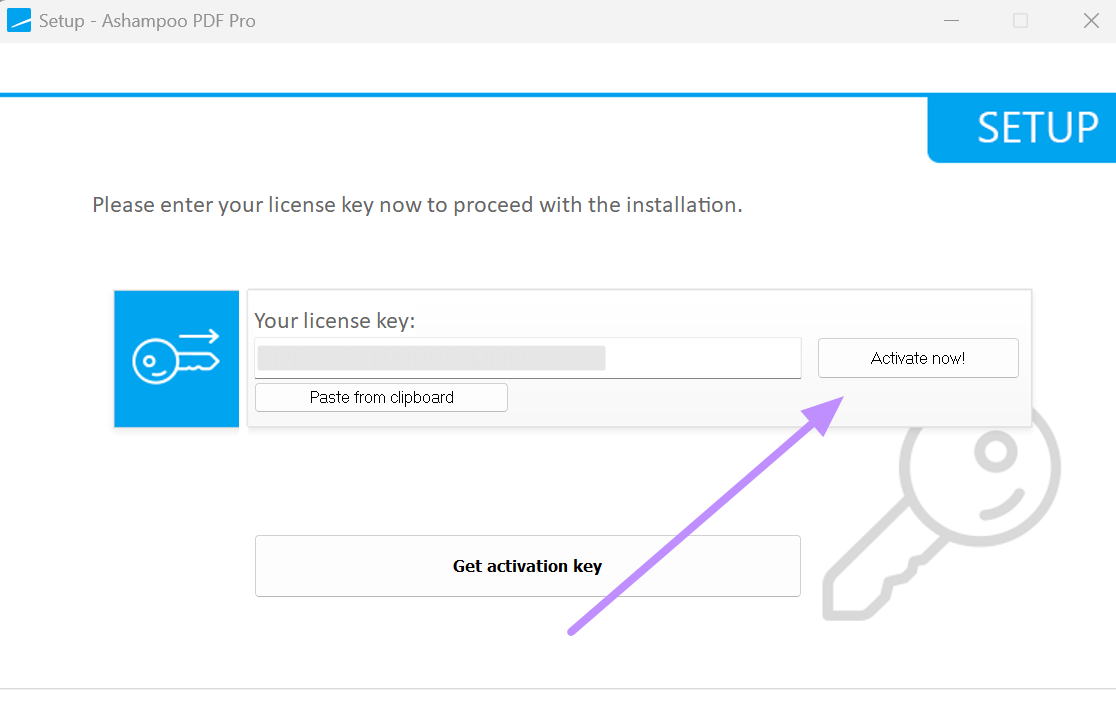
Schritt 5: Fügen Sie schließlich den Aktivierungsschlüssel in den Abschnitt „Ihr Lizenzschlüssel“ ein und klicken Sie auf „Jetzt aktivieren“, um Ashampoo PDF kostenlos zu testen.
Nach Ablauf der kostenlosen Testphase müssen Sie Ashampoo PDF Pro zum reduzierten Preis von 25 $ erwerben. Bevor Sie sich jedoch für das Tool entscheiden, würde ich Ihnen raten, diesen PDF-Editor mit anderen potenziell besseren Tools zu vergleichen.
Teil 3. Ashampoo PDF Pro vs. Adobe Acrobat vs. UPDF: Warum ist Ashampoo keine gute Option?
Nachdem Sie die Funktionen und Einschränkungen von Ashampoo PDF jetzt kennen, sind Sie vielleicht doch auf eine bessere Alternative aus. Um Ihnen bei der Auswahl unter die Arme zu greifen, habe ich eine detaillierte Tabelle zusammengestellt, in der ich Ashampoo PDF Pro Adobe Acrobat und UPDF gegenüberstelle. Wenn Sie möchten, können Sie UPDF über die Schaltfläche unten und Adobe Acrobat über dessen Website herunterladen, um die Tools direkt miteinander zu vergleichen.
Windows • macOS • iOS • Android 100% sicher
| Software | Ashampoo PDF | Adobe Acrobat | UPDF | |
| Preis | 80 $ (Rabattpreis 25 $)/lebenslang | Acrobat Standard: 12,99 $ pro Monat (155,88 $ pro Jahr) Acrobat Pro: 19,99 $ pro Monat (239,99 $ pro Jahr) | Jährlich: 39,99 € pro Jahr Unbefristet: 69,99 €/lebenslang | |
| Unterstützte Plattformen | Nur Windows | Windows, Mac, iOS, Android | Windows, Mac, iOS, Android | |
| PDF konvertieren | PDF in Word, Excel, PPT und mehr konvertieren | |||
| PDF in PDF/A konvertieren | ||||
| PDF lesen | Augenschutzmodus | |||
| Diashow | ||||
| PDF vergleichen | ||||
| Dunkler Modus | ||||
| Lesezeichen | ||||
| Miniaturansicht | ||||
| Suche | ||||
| PDF bearbeiten | Vorhandene Bilder und Links bearbeiten | |||
| Vorhandene Texte bearbeiten | ||||
| Neue Bilder und Texte hinzufügen | ||||
| Neue Links hinzufügen | ||||
| Hintergrund | ||||
| Kopf- und Fußzeile | ||||
| PDF erstellen | Leere PDF-Datei erstellen | |||
| Aus Scanner erstellen | ||||
| Aus Word, Bild, PPT, Excel, und mehr erstellen | Nur bei der Portfolioerstellung | |||
| PDF-Formular | Formular ausfüllen | |||
| Formularfelder, Schaltflächen, Listen, Datumsfelder und mehr hinzufügen | ||||
| Digitale Unterschriften | ||||
| Automatische Felderkennung | ||||
| Stapelverarbeitung | Erstellen | |||
| Konvertieren | Komplex | |||
| Kombinieren | ||||
| PDF organisieren | Seiten neu anordnen | |||
| Seiten extrahieren, löschen oder Seiten ersetzen | ||||
| OCR | Mehrsprachige Texterkennung | |||
| Batch OCR | Komplex | |||
| AI-Funktionen | Chat mit PDF | |||
| Zusammenfassen | ||||
| Übersetzen Gesamtes PDF | ||||
| Erklärungen | ||||
| Mindmaps |
Nach diesem detaillierten Vergleich ist klar ersichtlich, dass UPDF weitaus bessere Funktionen bietet als Ashampoo PDF. Tatsächlich kann UPDF sogar Adobe Acrobat ausstechen und das zu einem deutlich günstigeren Preis. Laden Sie UPDF jetzt herunter, um von seinen fortschrittlichen PDF-Bearbeitungsfunktionen zu profitieren!
Windows • macOS • iOS • Android 100% sicher
Teil 4. UPDF – die beste Alternative zu Ashampoo PDF
Da in diesem Ashampoo PDF Test die Einschränkungen dieses Tools mehr als deutlich geworden sind, würde ich Ihnen dringend zu UPDF raten, um all Ihre privaten und beruflichen PDF-Aufgaben zu erledigen. Dank seiner kostenlosen Version können Sie seine Funktionen komplett risikolos ausprobieren, ohne auch nur einen Cent bezahlen zu müssen.
UPDF bietet zudem viele erweiterte Funktionen wie Bildbearbeitung und einen AI-Chatbot, die Ihnen die Arbeit noch mehr erleichtern. Die übersichtliche Benutzeroberfläche sorgt schließlich dafür, dass Sie PDFs ohne technische Vorkenntnisse bearbeiten und organisieren können.
Die Vorteile von UPDF
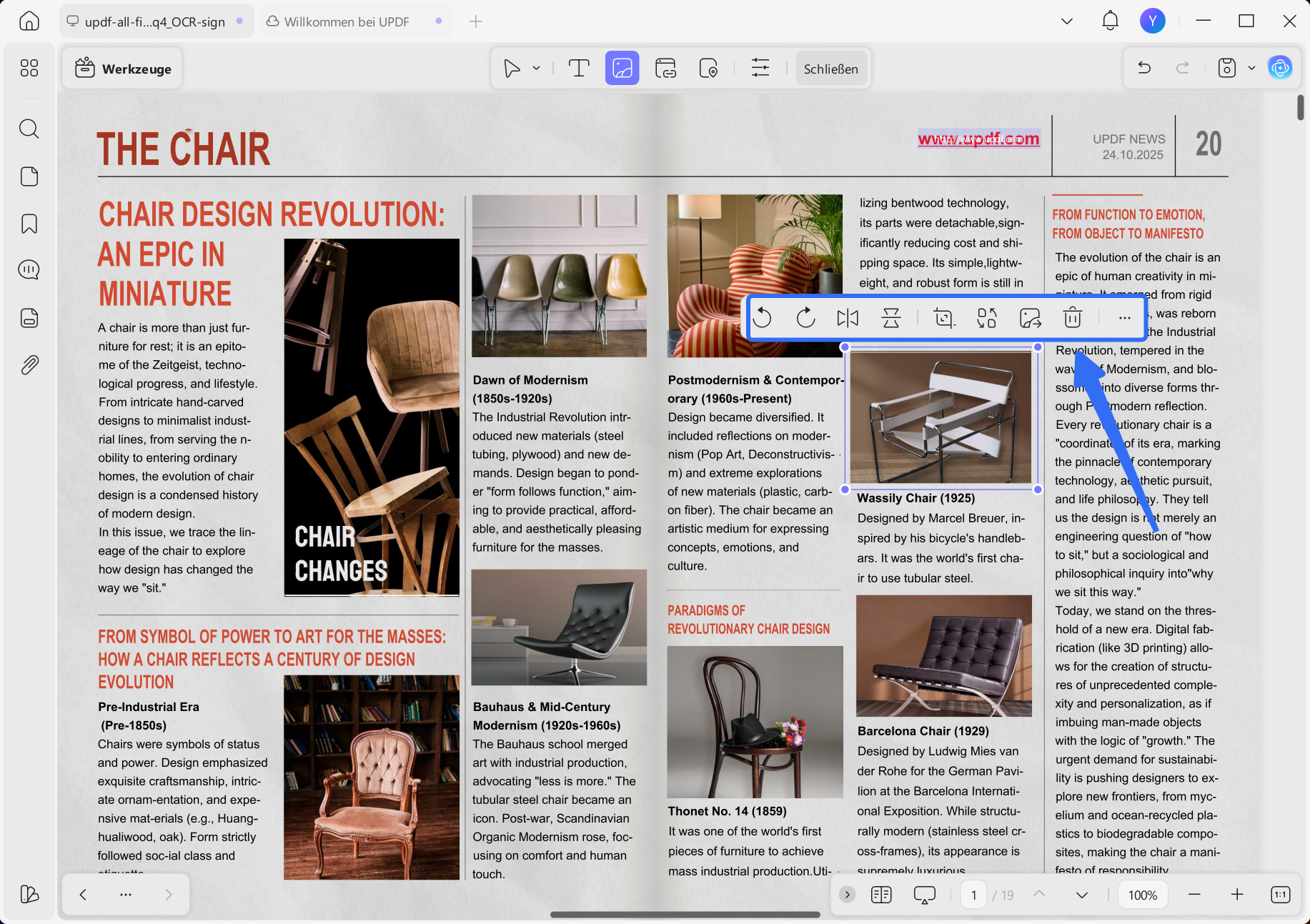
- Bestehende Bilder bearbeiten: Mit UPDF haben Sie die Möglichkeit, bestehende Bilder zu bearbeiten, was in Ashampoo PDF nicht angeboten wird. Mit diesem Tool können Sie die vorhandenen Bilder zuschneiden, drehen und sogar ersetzen, um sie besser an Ihre Bedürfnisse anzupassen.
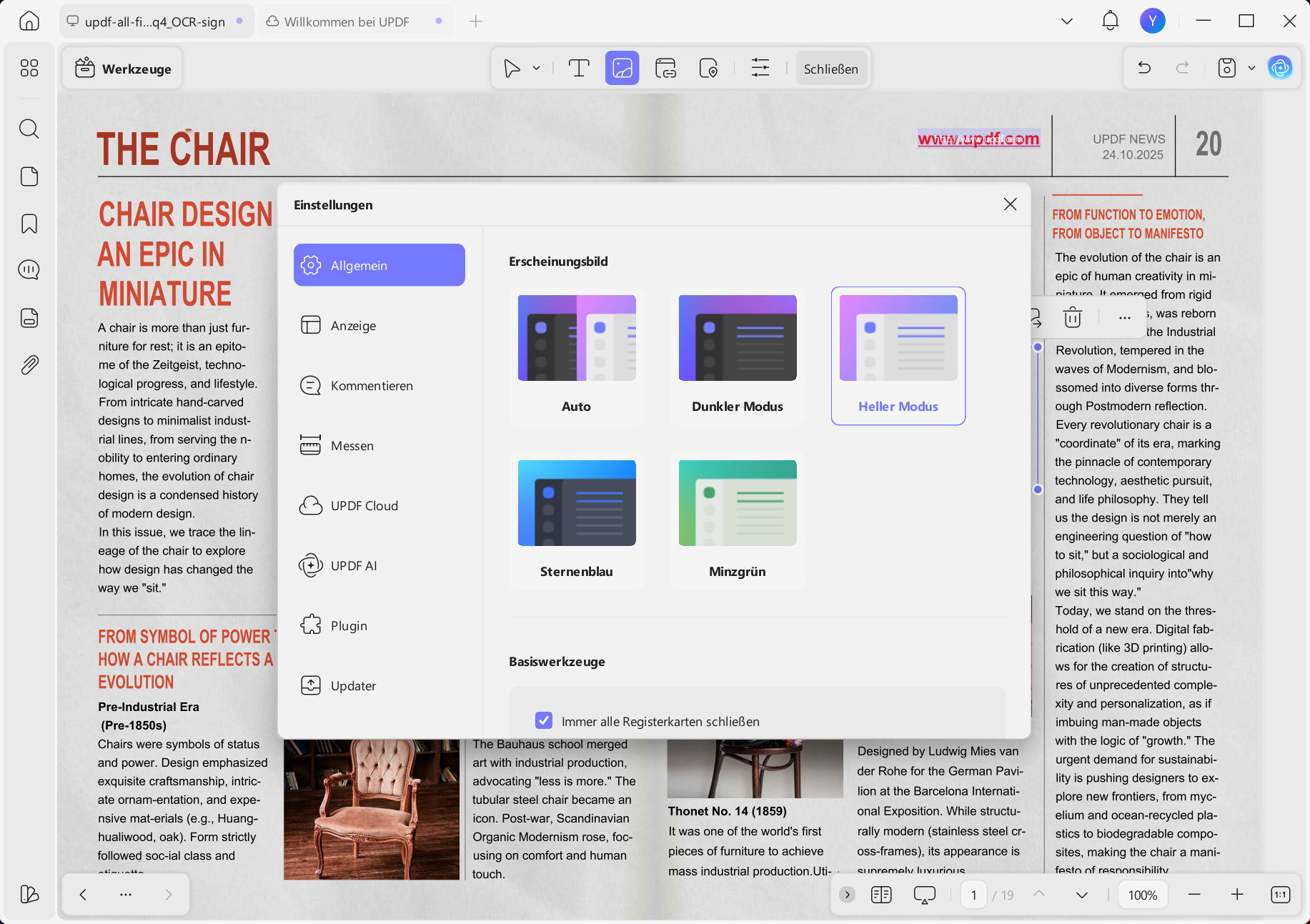
- Mehrere Ansichtsmodi: Mit dem UPDF-Reader können Sie aus mehreren Darstellungsmodi wählen, darunter „Dunkel“, „Hell“ und „Sternenblau“. Diese Modi lassen Sie die für Ihre Augen am besten geeignete Darstellung auswählen, um Überanstrengungen zu vermeiden.
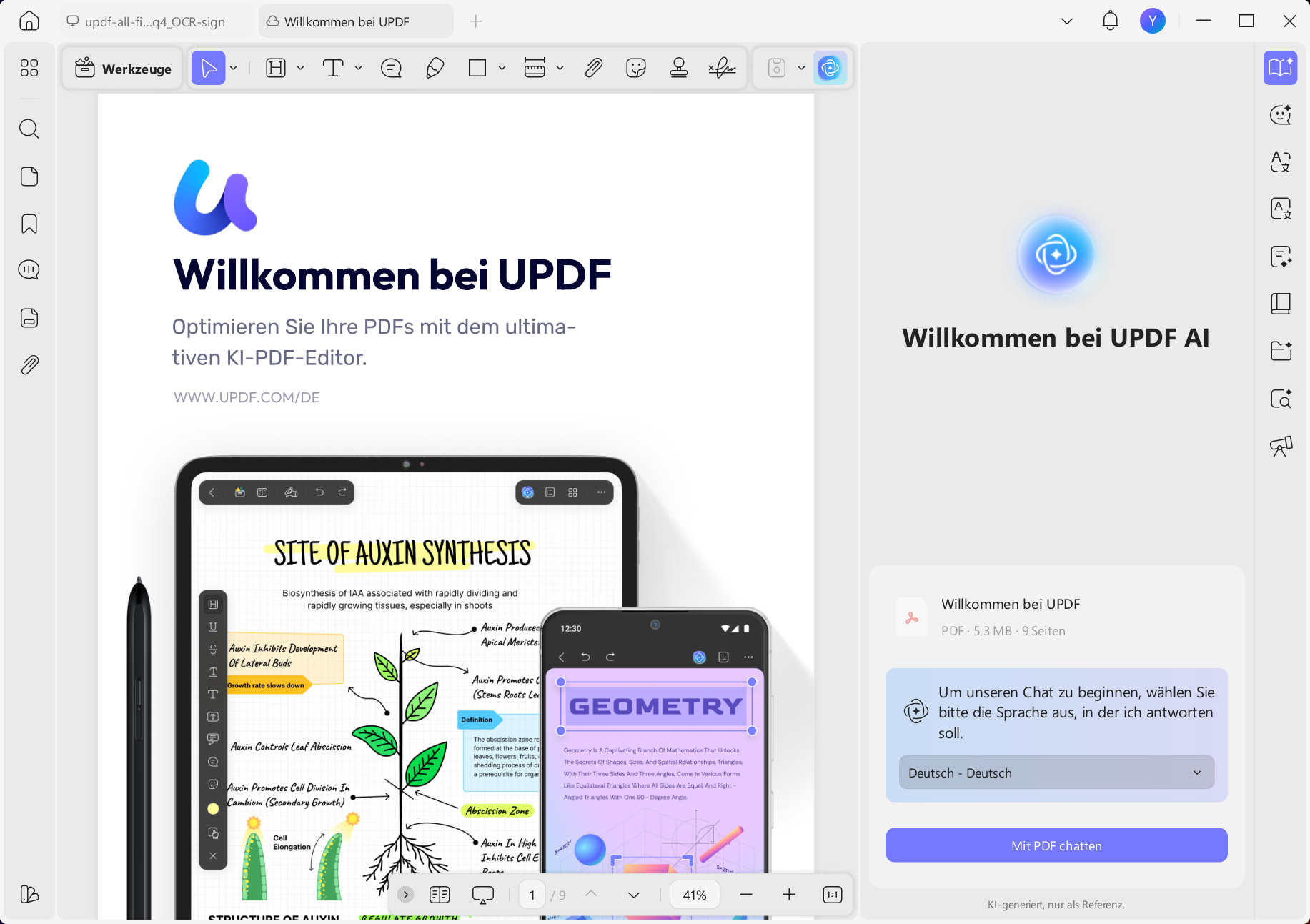
- AI-Funktionen: Studenten und Berufstätige können den AI-Chatbot nutzen, um ihre Dokumente zusammenzufassen und zu übersetzen. Mit den verschiedenen Übersetzungsmodi können Sie wählen, ob Sie eine bestimmte Seite oder das gesamte PDF übersetzen möchten. Dieser AI-Assistent unterstützt Sie sogar bei der Erstellung von Mindmaps und der Erklärung schwieriger Fachbegriffe in Dateien.
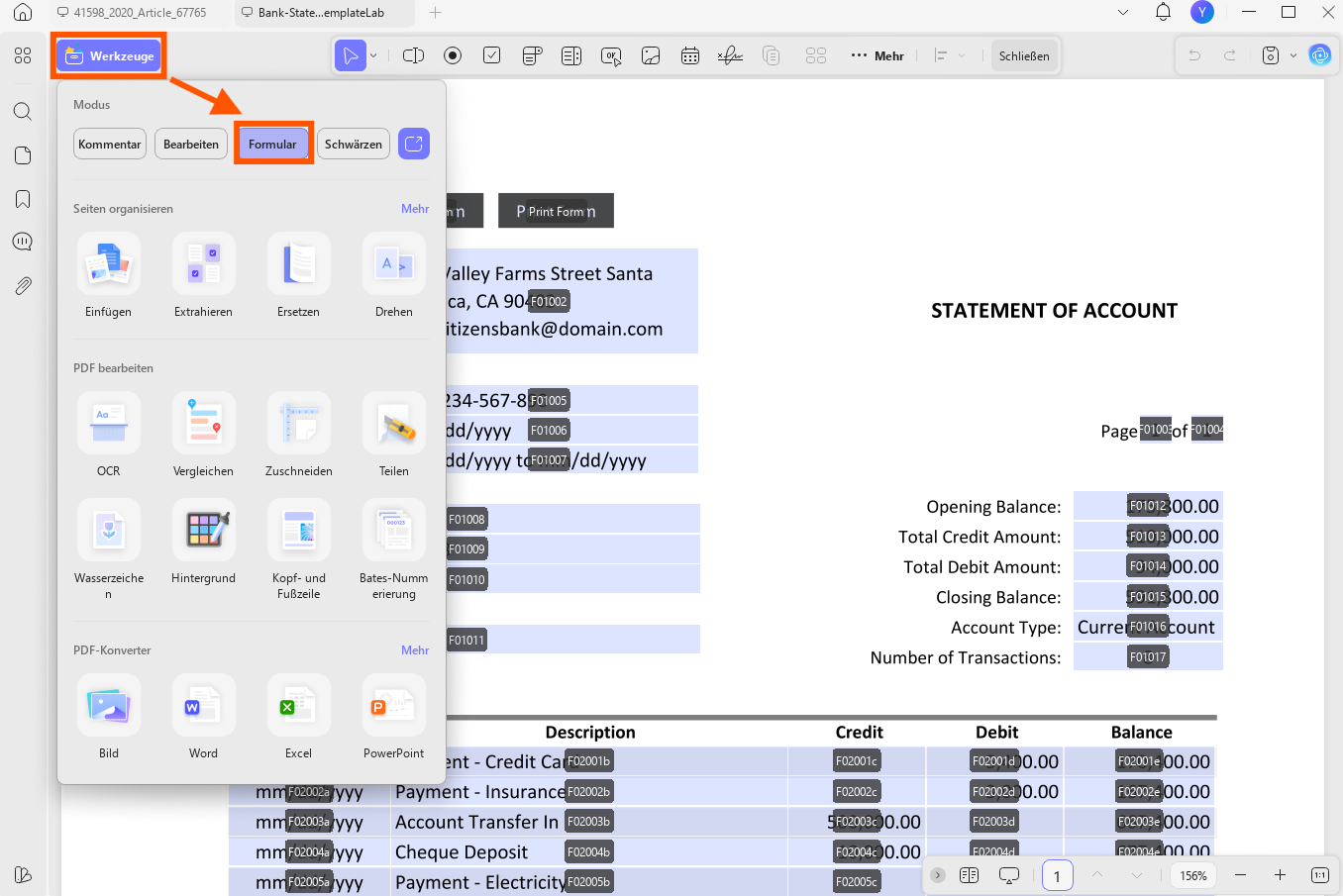
- Formularerstellung: Im Gegensatz zu Ashampoo PDF Pro unterstützt Sie UPDF auch beim Hinzufügen neuer Felder und Schaltflächen für die Formularerstellung. Mit UPDF können Sie beispielsweise Datumsfelder und digitale Signaturen für professionelle Dokumente hinzufügen.
- PDF-Umwandlung: Ashampoo PDF bietet keine direkte Umwandlung von PDFs in verschiedene Dateiformate. Mit UPDF lassen sich Ihre Dateien hingegen problemlos in Bilder, Word und andere Formate konvertieren. Dabei können Sie sogar Seitenbereiche für eine gezielte Konvertierung auswählen.
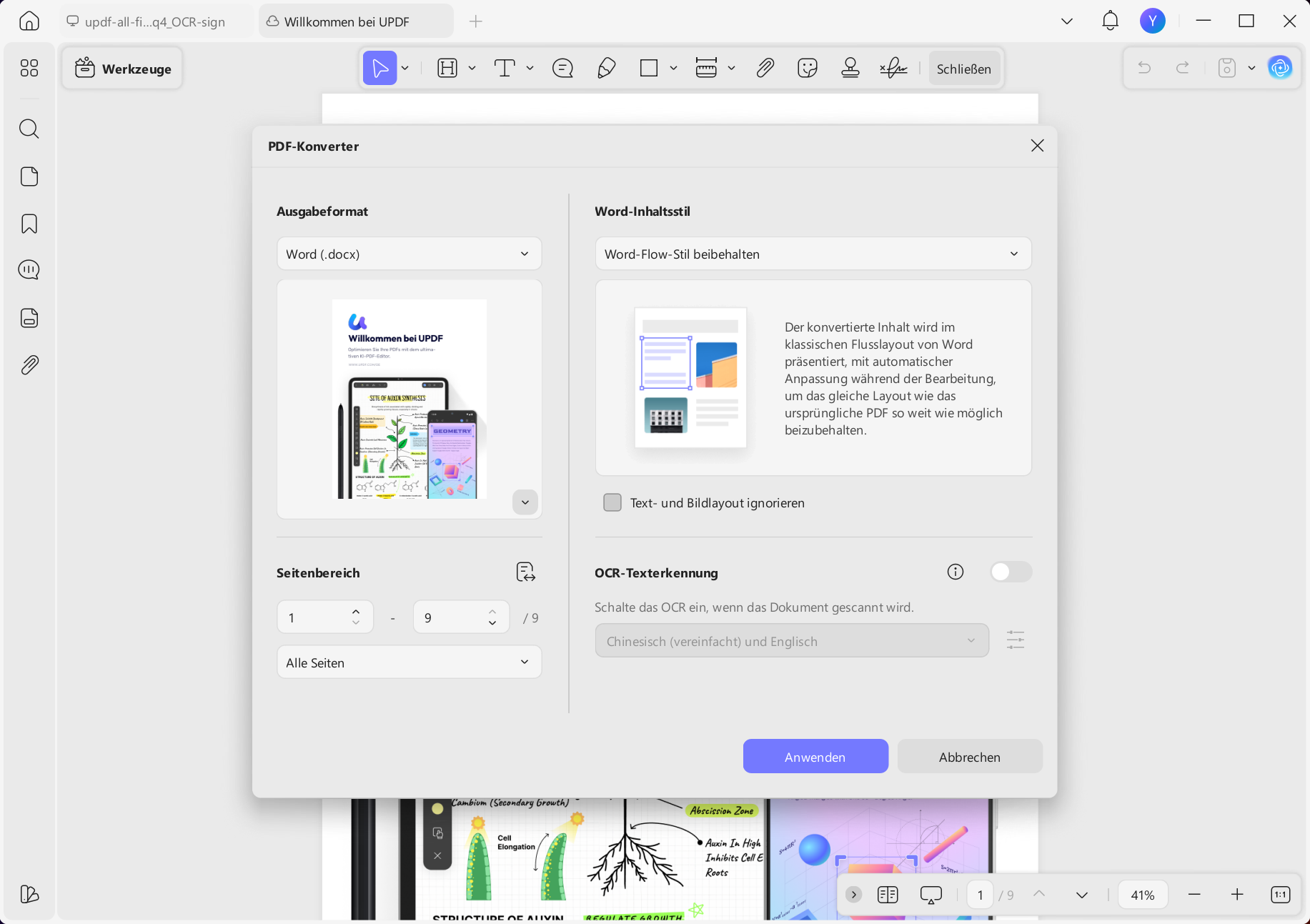
Angesichts all dieser Vorteile sollten Sie UPDF gleich herunterladen und bei Gefallen für vollen Zugriff kostengünstig auf die Pro-Version upgraden. Wenn Sie mehr über UPDF erfahren möchten, sehen Sie sich dieses Bewertungsvideo an und lesen Sie diesen ausführlichen Artikel von iTopnews.
Fazit
In diesem Artikel habe ich den Ashampoo PDF Editor hinsichtlich seiner Funktionalität und Erschwinglichkeit getestet. Wie sich herausgestellt hat, handelt es sich bei Ashampoo PDF um ein insgesamt grundlegendes Tool mit eingeschränkten Bearbeitungsfunktionen. Wenn Sie einen erweiterten PDF-Editor benötigen, empfehle ich Ihnen UPDF, um dessen AI-Funktionen und erweiterten Bearbeitungsoptionen kostenlos zu testen.
Windows • macOS • iOS • Android 100% sicher






 Wayne Austin
