UPDF
UPDF
 UPDF für Windows
 UPDF für Mac
 UPDF für iPhone/iPad
 UPDF für Android
 Nomostar
 UPDF AI Online
 UPDF Sign
 IvyCraft
 PDF bearbeiten
 PDF kommentieren
 PDF erstellen
 PDF-Formular
 Links bearbeiten
 PDF konvertieren
 OCR
OCR PDF in Word
 PDF in Bild
 PDF in Excel
 PDF organisieren
 PDFs zusammenführen
 PDF teilen
 PDF zuschneiden
 PDF drehen
 PDF schützen
 PDF signieren
 PDF schwärzen
 PDF bereinigen
 Sicherheit entfernen
 PDF lesen
 UPDF Cloud
 PDF komprimieren
 PDF drucken
 Stapelverarbeitung
 Über UPDF AI
 UPDF AI Lösungen
 KI-Benutzerhandbuch
 FAQ zu UPDF AI
 PDF zusammenfassen
 PDF übersetzen
 Chatten mit PDF
 Chatten mit AI
 Chatten mit Bild
 PDF zu Mindmap
 PDF erklären
 PDF-KI-Tools
 Bild-KI-Tools
 KI-Chat-Tools
 KI-Schreibtools
 KI-Lerntools
 KI-Arbeitstools
 Weitere KI-Tools
 KI-Lesezeichen-Generierung
 KI-Lesezeichen-Zusammenfassung
 KI-Wasserzeichen-Generierung
 KI-Hintergrund-Generierung
 KI-Sticker-Generierung
 KI-Stempel-Generierung
 KI-Schreibtools
 UPDF Copilot
 KI-Seitenverwaltung
 KI-Semantische Suche
 PDF in Word
 PDF in Excel
 PDF in PowerPoint
 Unternehmenslösung
 Unternehmen Sign
 Unternehmen AI
 Unternehmensplan
 Benutzerhandbuch für Unternehmen
 Unternehmens-Webinar
 Bankwesen
 Gesundheitswesen
 Versicherung
 Rechtlich
 Fertigung
 Regierung
 Bildungsbereich-Lösung
 Kundengeschichten
 Tutorials
 UPDF Tipps
 FAQs
FAQs UPDF Bewertungen
 Downloadcenter
 Blog
Blog Newsroom
 Technische Daten
 Updates
 UPDF vs. Adobe Acrobat
 UPDF vs. Foxit
 UPDF vs. PDF Expert

Haben Sie schon einmal eine PDF-Datei heruntergeladen, die sich nach dem Download automatisch geöffnet hat? Zwar kann das förderlich für einen ununterbrochenen Arbeitsablauf sein, allerdings bevorzugen einige Leute mehr Kontrolle darüber, wann und wie ihre Dateien geöffnet werden. Falls Sie ein PDF beispielsweise nur für die spätere Verwendung herunterladen und sich diese Datei dann trotzdem im Browser oder PDF-Viewer gleich öffnet, kann das schnell lästig werden – insbesondere, wenn Sie gerade an etwas anderem arbeiten oder viele Dateien auf einmal herunterladen.
Die gute Nachricht? Sie können es leicht verhindern, dass sich ein PDF nach dem Download automatisch öffnet, selbst wenn Sie Chrome oder eine Software wie Adobe Acrobat verwenden. In dieser Anleitung gehen wir die einfachen Schritte in verschiedenen Browsern und Softwareprogrammen zum Deaktivieren der Funktion durch, dass sich PDFs nach dem Download automatisch öffnen. Lesen Sie weiter und erlangen Sie die volle Kontrolle über Ihre heruntergeladenen Dateien zurück!
Wenn heruntergeladene PDFs nicht nur kurz im Browser angezeigt, sondern direkt gelesen, kommentiert, unterschrieben oder bearbeitet werden sollen, ist UPDF als Standard-PDF-App sinnvoll. In Teil 3 zeige ich, wie UPDF nach dem Download in den PDF-Workflow passt.
Windows • macOS • iOS • Android 100% sicher
Teil 1. Wie Sie das automatische Öffnen von PDF-Dateien nach dem Download verhindern
Befassen wir uns zunächst mit den zu unternehmenden Schritten, um zu verhindern, dass PDF-Dateien sofort nach dem Download geöffnet werden. Das ist in der Regel recht simpel, denn genauso wie Sie die Funktion „PDF nach dem Download automatisch öffnen“ aktivieren können, können Sie sie auch wieder deaktivieren. Wenn Sie die in dieser Anleitung beschriebenen Schritte befolgen, haben Sie die volle Kontrolle darüber, wie sich Ihre PDF-Dateien nach dem Download verhalten:
Methode 1. Wie Sie das automatische Öffnen von PDF-Dateien in Chrome nach dem Download verhindern
In Chrome werden heruntergeladene PDF-Dateien oft automatisch mit dem integrierten PDF-Viewer des Browsers geöffnet, was manchmal den gesamten Arbeitsablauf stören und die Effizienz beim Multitasking beeinträchtigen kann. Um das zu ändern, müssen Sie die Download-Einstellungen von Chrome anpassen, damit die Dateien gespeichert werden, ohne geöffnet zu werden. Mit den folgenden Schritten können Sie PDF-Dateien herunterladen und haben dabei die vollständige Kontrolle über die Datei.
Schritt 1: Gehen Sie zunächst zum Fenster „Einstellungen“ Ihres Chrome-Browsers über das Dropdown-Menü, das Sie über die „drei vertikalen Punkte“ in der oberen rechten Ecke öffnen können.
Schritt 2: Navigieren Sie im Fenster „Einstellungen“ zum Abschnitt „Datenschutz und Sicherheit“. Wählen Sie nun die Option „Website-Einstellungen“ aus der Liste aus und fahren Sie mit dem nächsten Schritt fort.
Schritt 3: Sobald Sie sich in der Oberfläche „Website-Einstellungen“ befinden, scrollen Sie nach unten, suchen Sie die Registerkarte „Zusätzliche Inhaltseinstellungen“ und klicken Sie darauf, um eine erweiterte Liste anzuzeigen. Wählen Sie aus der weiteren Dropdown-Liste die Option „PDF-Dokumente“, um fortzufahren.
Schritt 4: Hier müssen Sie die Option „PDFs in Chrome öffnen“ deaktivieren und die Option „PDFs herunterladen“ auswählen, um das automatische Öffnen von PDFs nach dem Herunterladen in Chrome zu verhindern.

Methode 2: Wie Sie das automatische Öffnen von PDF-Dateien in Adobe Acrobat nach dem Download verhindern
Falls Ihre PDF-Dateien automatisch über die Software Adobe Acrobat geöffnet werden, müssen Sie deren Einstellungen entsprechend anpassen. In den folgenden Schritten erfahren Sie, wie Sie das automatische Öffnen von PDF-Dateien in Adobe Acrobat verhindern können, sofern sie nicht manuell über die Software aufgerufen werden:
Schritt 1: Starten Sie Adobe Acrobat auf Ihrem Desktop. Klicken Sie in der Hauptoberfläche auf die Registerkarte „Menü“ in der oberen linken Ecke des Bildschirms. Wählen Sie dann aus dem Dropdown-Menü die Option „Einstellungen“ und wechseln Sie zur Registerkarte „Einstellungen“.
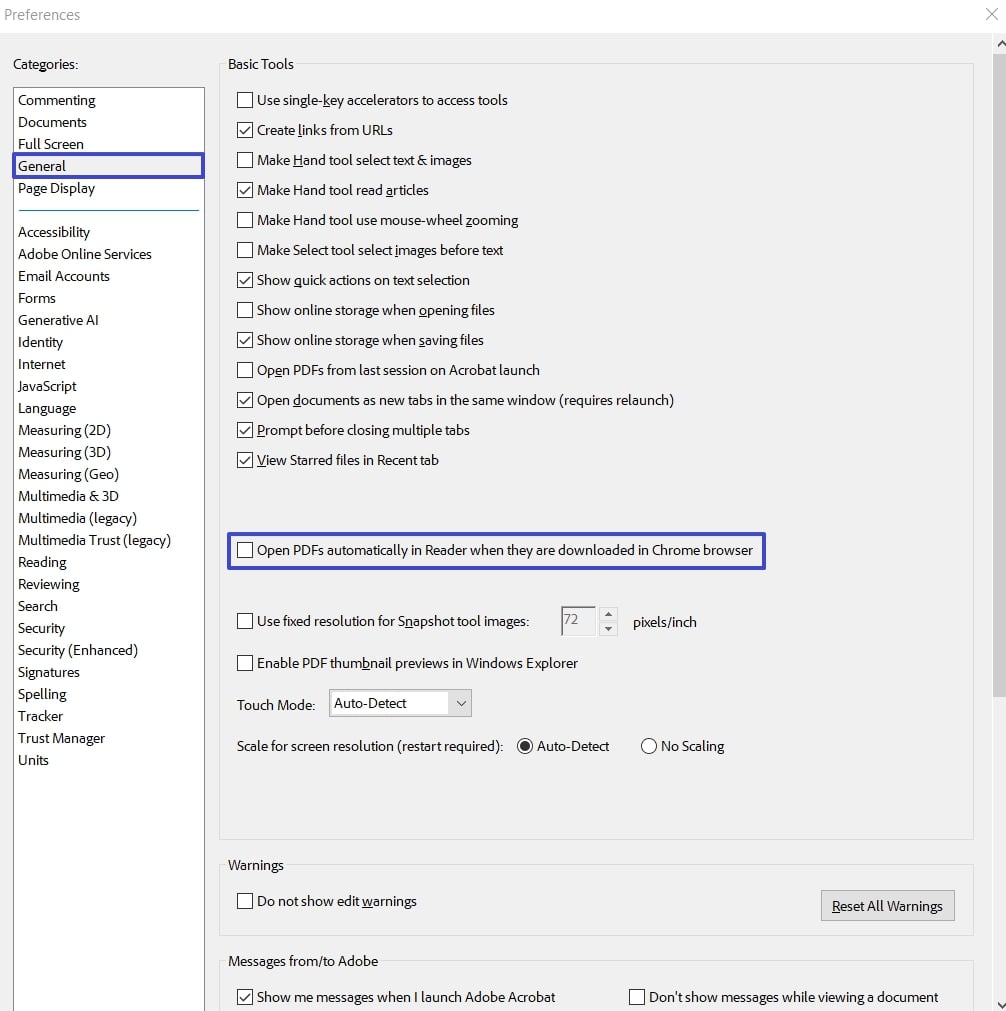
Schritt 2: Suchen Sie auf der Registerkarte „Einstellungen“ unter „Allgemein“ die Option „PDF-Dateien nach dem Download im Chrome-Browser automatisch in Reader öffnen“ und deaktivieren Sie diese Option. Scrollen Sie schließlich nach unten und klicken Sie auf die Schaltfläche „OK“, um die Änderungen zu speichern und das automatische Öffnen von PDF-Dateien durch Adobe zu verhindern.
Teil 2. Wie Sie PDF-Dateien nach dem Download automatisch öffnen
Umgekehrt bevorzugen manche Benutzer hingegen, dass ihre PDFs nach dem Download automatisch geöffnet werden. Dies ist besonders nützlich, wenn Sie häufig mit PDF-Dokumenten arbeiten und schnellen Zugriff auf Inhalte benötigen, ohne manuell nach der heruntergeladenen Datei suchen zu müssen. In diesem Abschnitt sehen wir uns die Schritte an, die wir ausführen müssen, um PDF-Dateien nach dem Download automatisch öffnen zu lassen:
Schritt 1: Klicken Sie zunächst auf die „drei vertikalen Punkte“ in der oberen rechten Ecke des Bildschirms. Wählen Sie dann aus dem Dropdown-Menü die Option „Einstellungen“, um zum nächsten Fenster zu gelangen.
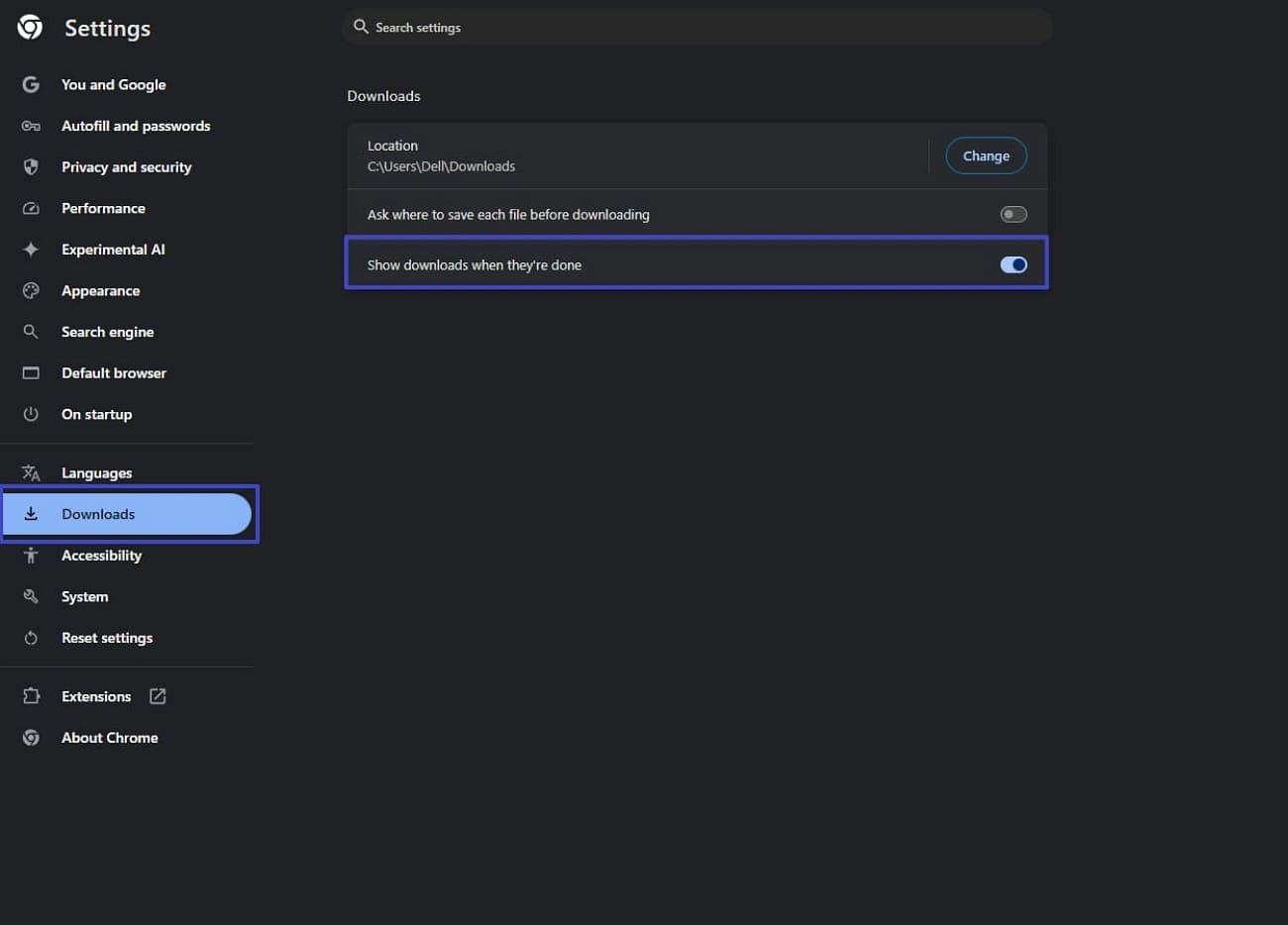
Schritt 2: Suchen Sie hier in der linken Seitenleiste den Abschnitt „Downloads“ und aktivieren Sie die Option „Downloads nach Abschluss anzeigen“. Dadurch können Benutzer die Funktion zum automatischen Öffnen von PDF-Dateien nach dem Herunterladen in Chrome aktivieren.
Wenn PDFs nach dem Download automatisch geöffnet werden sollen, lohnt sich ein zuverlässiges Standardprogramm. Mit UPDF öffnen Sie heruntergeladene Rechnungen, Verträge, Studienunterlagen oder Formulare nicht nur schneller, sondern können die Datei direkt markieren, unterschreiben, organisieren oder bei Bedarf weiterbearbeiten.
Windows • macOS • iOS • Android 100% sicher
Teil 3. Wo Sie Ihre PDF-Dateien nach dem Download überprüfen können: Ein Überblick über UPDF
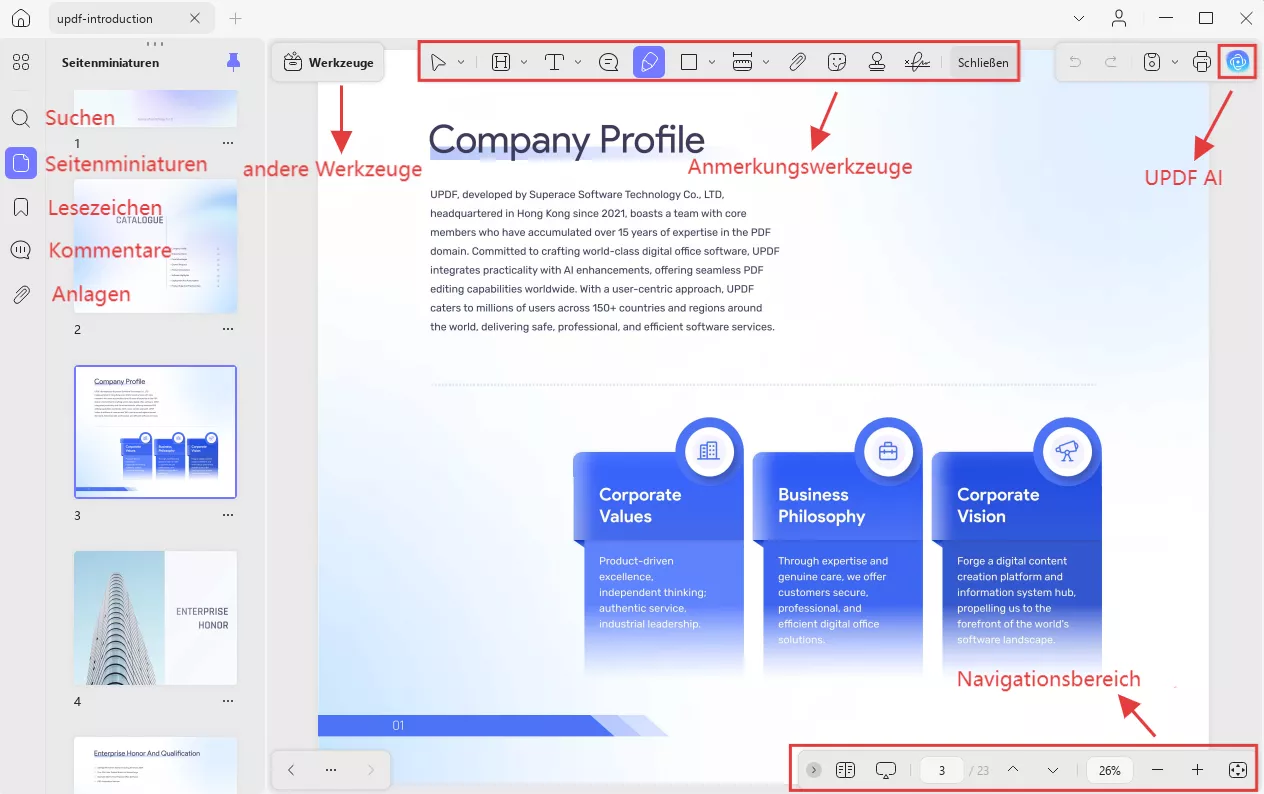
Damit kennen wir jetzt die wichtigsten Einstellungen zum Deaktivieren oder Aktivieren des automatischen Öffnens von PDF-Dateien nach dem Download. Der nächste Schritt ist die Frage, womit die heruntergeladene PDF geöffnet werden soll. Für kurze Kontrollen reicht der Browser oft aus; für wiederkehrende Dokumente ist ein lokaler PDF-Workflow mit UPDF meist praktischer.
| Option | Geeignet für | Grenze |
| Browser-Viewer | Schnelles Ansehen einzelner Downloads | Wenig Bearbeitung, kaum Organisation |
| System-Standard-App | Einheitliches Öffnen nach dem Download | Funktionsumfang hängt von der gewählten App ab |
| UPDF | Lesen, Kommentieren, Bearbeiten, OCR und Organisieren | Installation erforderlich |
Gerade bei Rechnungen, Verträgen, Bewerbungsunterlagen oder internen Dokumenten ist eine lokale PDF-App sinnvoller als ein Online-Upload. UPDF verarbeitet Ihre Dateien lokal; mehr dazu finden Sie in der Datenschutzrichtlinie.
Windows • macOS • iOS • Android 100% sicher
Sie können sich auch das folgende Video ansehen, um mehr über UPDF zu erfahren.
Anleitung zum Festlegen von UPDF als Standard-PDF-Viewer
Nachdem Sie die Funktionen von UPDF zum nahtlosen Lesen und Verarbeiten von PDF-Dateien jetzt kennen, fragen Sie sich vielleicht, wie Sie PDF-Dateien nach dem Download automatisch in diesem Programm öffnen können. Lesen Sie dafür einfach die folgende detaillierte Anleitung, damit Sie sofort und ohne Unterbrechungen Ihre PDF-Dateien mit UPDF verwalten können.
Für Windows
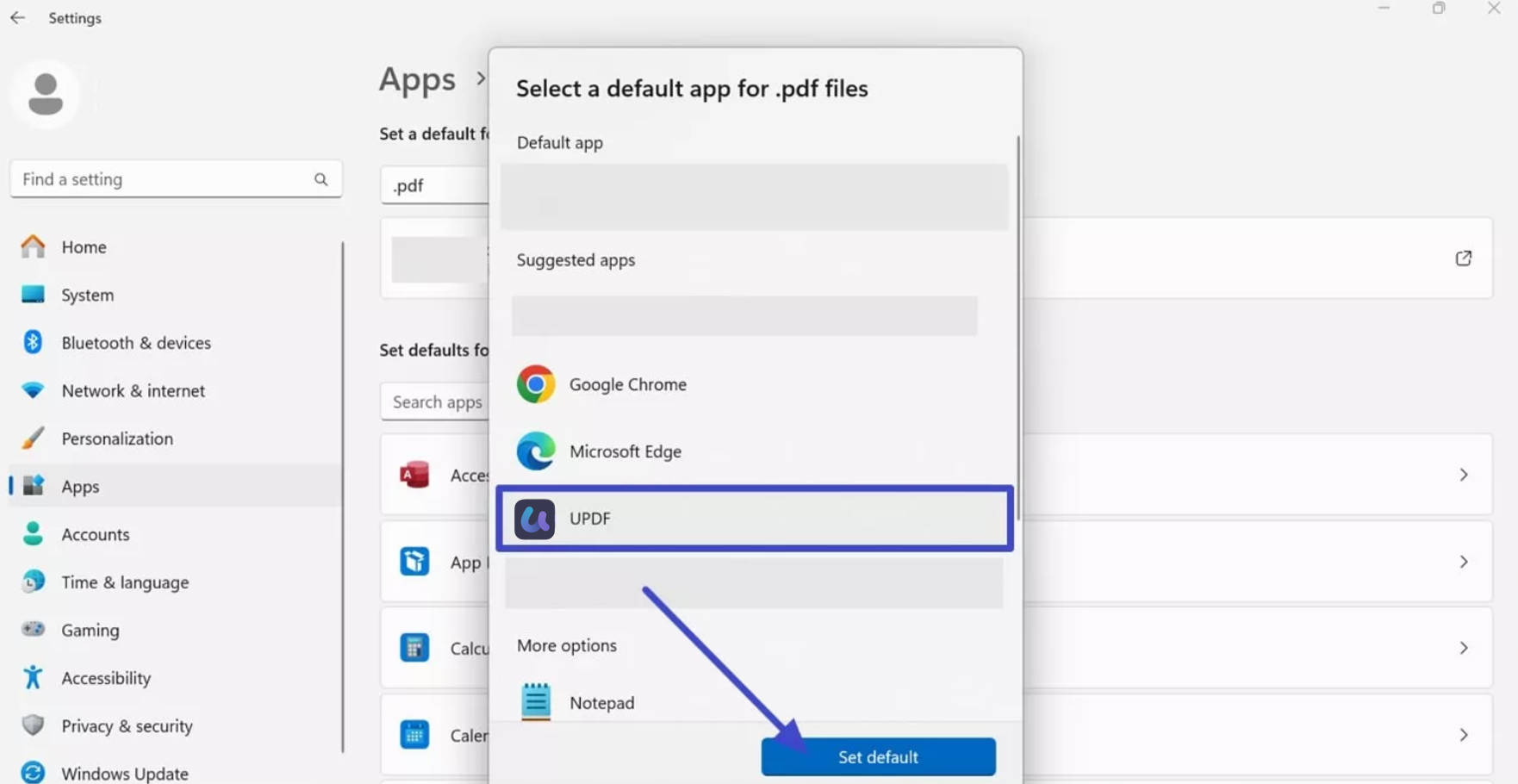
Schritt 1. Öffnen Sie die Einstellungen und greifen Sie auf die Standard-Apps zu
Gehen Sie zunächst zu den Einstellungen Ihres Desktops und wählen Sie im linken Bereich die Option „Apps”. Erweitern Sie nun aus den angebotenen Optionen die Option „Standard-Apps”, um die Standardeinstellungen für Apps zu überprüfen.
Schritt 2. Legen Sie UPDF als Standard-PDF-Viewer fest
Geben Sie anschließend in die Suchleiste „PDF“ ein, um die bereits auf Ihrem Desktop als Standard festgelegten Anwendungen anzuzeigen. Klicken Sie anschließend auf die bereits festgelegte Standardanwendung, um die Liste der vorgeschlagenen Anwendungen anzuzeigen, und wählen Sie UPDF aus den angegebenen Optionen aus. Klicken Sie anschließend auf die Schaltfläche „Als Standard festlegen“, um UPDF als Ihr Tool zum sofortigen Öffnen von PDF-Dateien festzulegen.
Für Mac
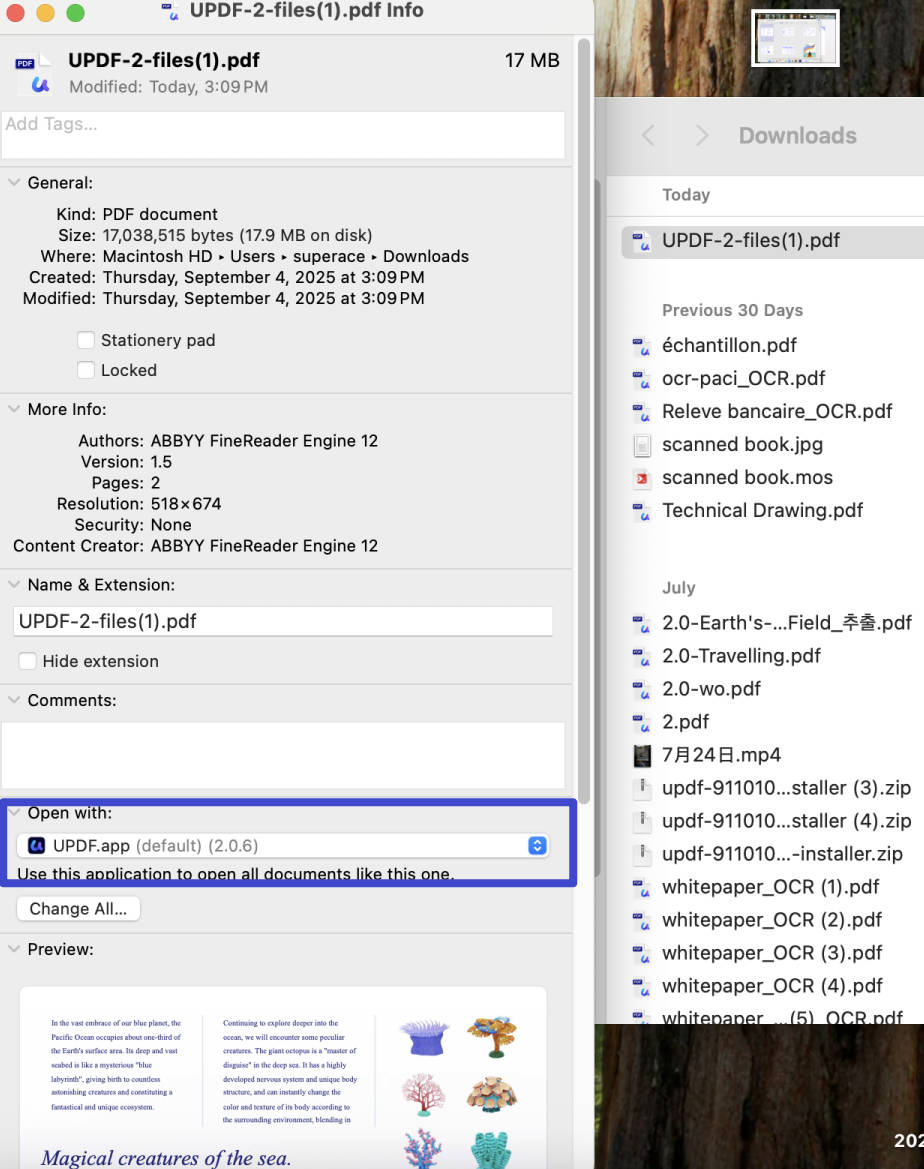
Schritt 1. Rufen Sie die Option „Informationen“ auf
Um die Standardeinstellung auf einem Mac festzulegen, klicken Sie mit der rechten Maustaste auf die gewünschte PDF-Datei und wählen Sie die Option „Informationen“ aus dem Dropdown-Menü.
Schritt 2. Optionen für „Öffnen mit“ erweitern
Erweitern Sie anschließend in den Informationen zum PDF die Optionen für „Öffnen mit“ und später für das Standardprogramm auf Ihrem Mac.
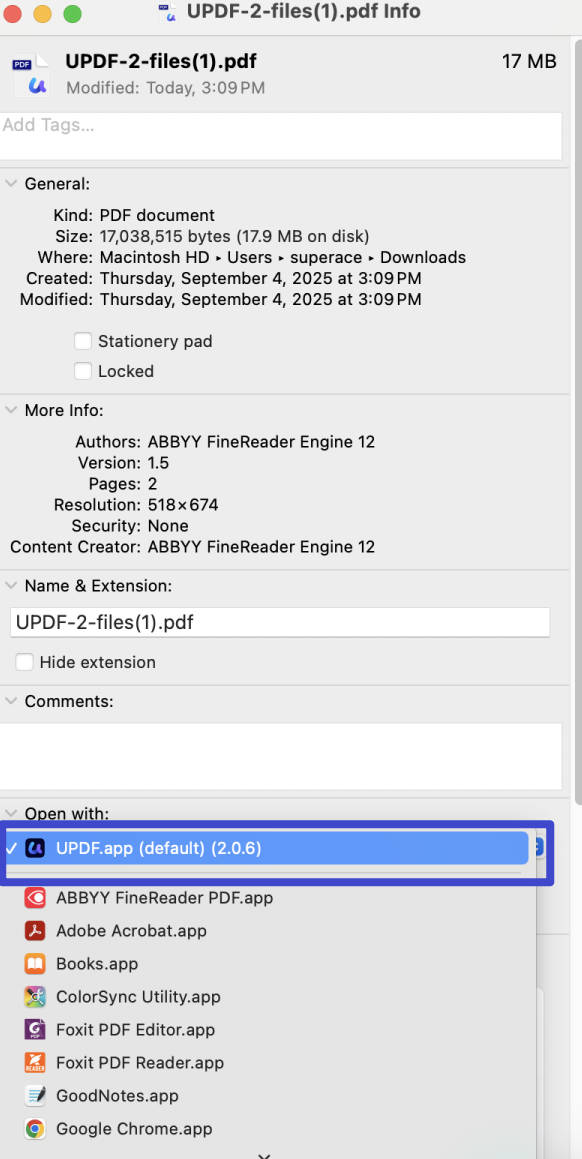
Schritt 3. Wählen Sie UPDF als Ihr PDF-Öffnungswerkzeug
Wählen Sie schließlich aus der Liste der angebotenen Optionen die Plattform „UPDF“ als Plattform zum Öffnen und Verwalten von PDF-Dateien auf Ihrem MacBook aus.
Für iOS
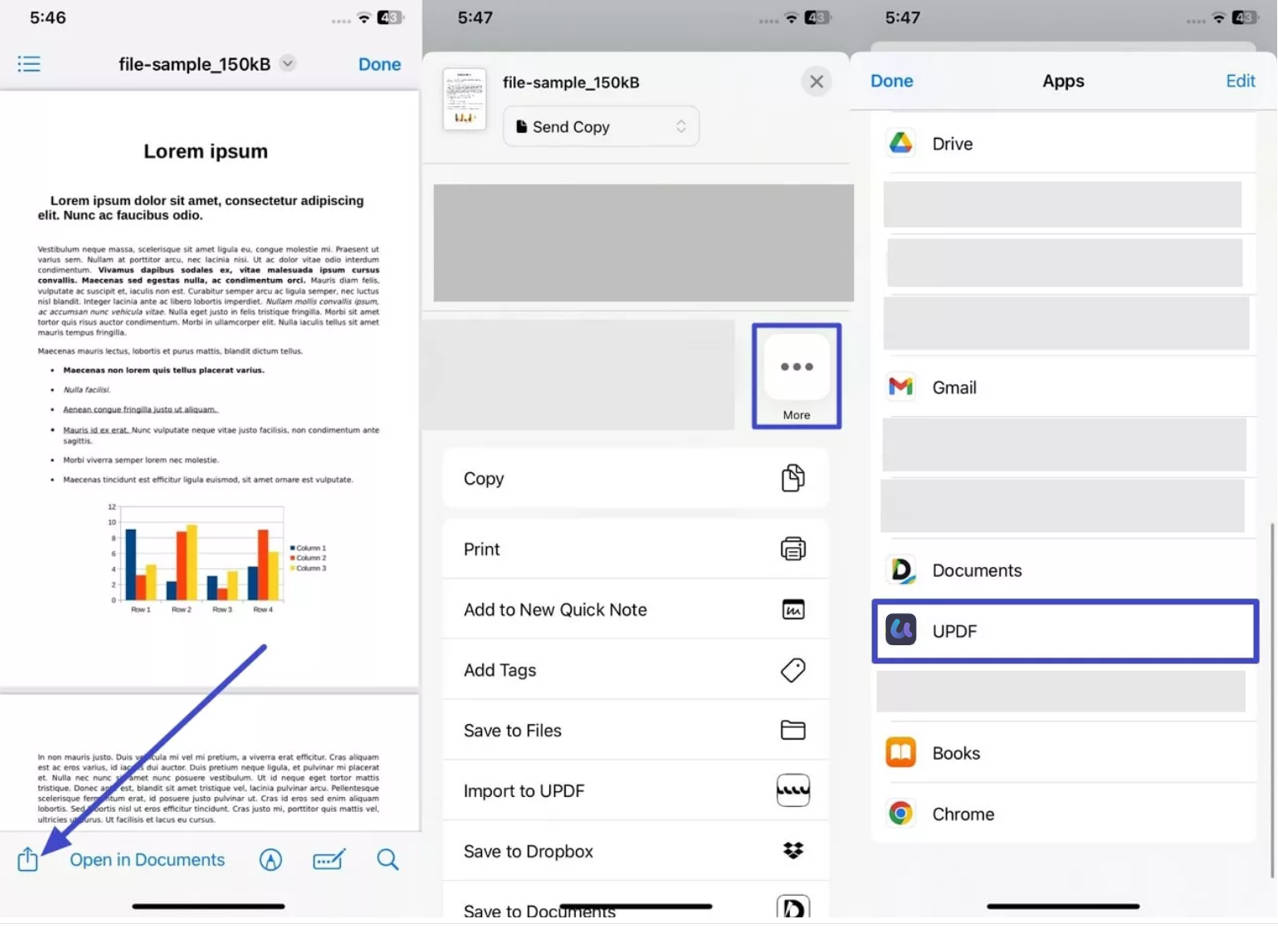
Anleitung: Um UPDF als Standard-App auf dem iPhone festzulegen, rufen Sie zunächst die PDF-Datei auf Ihrem Handy auf. Tippen Sie anschließend auf das Icon „Teilen“ in der unteren rechten Ecke. Daraufhin werden weitere Freigabeoptionen angezeigt. Wählen Sie das Icon „Mehr“ und anschließend „UPDF“ aus der Liste der Apps aus.
Für Android
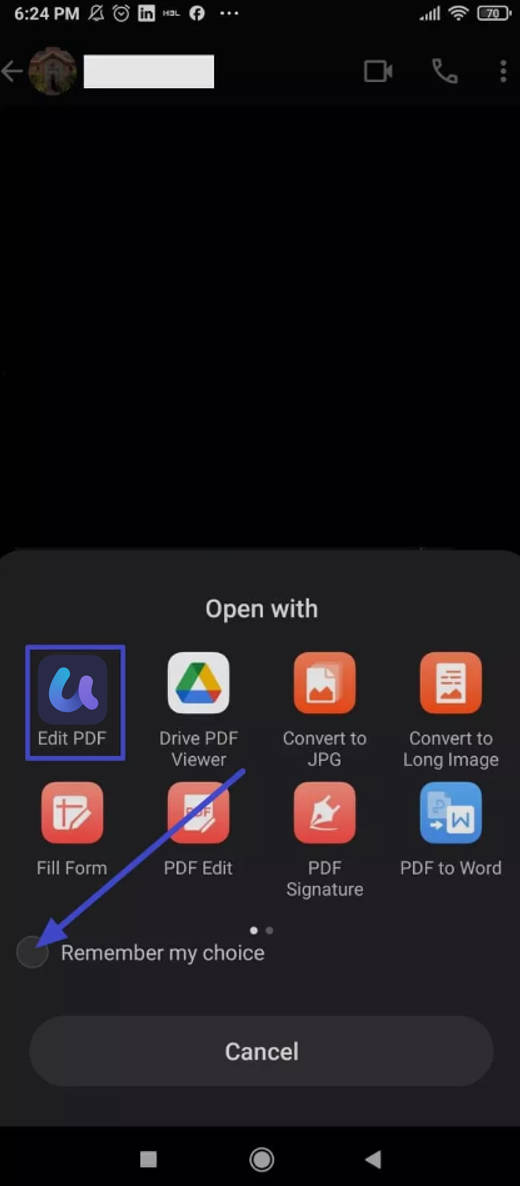
Anleitung: Als Android-Nutzer tippen Sie auf die gerade empfangene PDF-Datei und wählen Sie anschließend aus den Optionen unter „Öffnen mit“ die Option „UPDF“ aus. Tippen Sie anschließend auf die Option „Meine Auswahl speichern“, um Ihre PDF-Dateien auf Ihrem Android-Gerät immer mit UPDF zu öffnen.
Wenn PDF-Dateien trotzdem falsch geöffnet werden
Wenn eine PDF trotz geänderter Einstellungen weiter im Browser oder in der falschen App geöffnet wird, liegt das meistens an einer zweiten Einstellungsebene. Prüfen Sie zuerst die Browser-Einstellung für PDF-Dokumente und danach die Standard-App Ihres Betriebssystems. Auf Firmen- oder Schulgeräten können Administratorrichtlinien außerdem verhindern, dass Sie das Verhalten selbst ändern.
- PDF öffnet weiter im Browser: Chrome oder Edge überschreibt möglicherweise die Standard-App.
- PDF öffnet im falschen Programm: Legen Sie UPDF unter Windows oder macOS erneut als Standard-App fest.
- Option fehlt im Browser: Suchen Sie in den Einstellungen nach „PDF“ oder „Downloads“, da Browser-Menüs je nach Version anders heißen können.
- Unbekannte Datei: Öffnen Sie verdächtige PDF-Anhänge nicht automatisch, sondern prüfen Sie die Quelle zuerst.
FAQs
Warum öffnet Chrome PDFs immer im Browser statt in UPDF?
Chrome öffnet PDFs häufig im integrierten Browser-Viewer, wenn die PDF-Einstellung im Browser dies vorgibt. Ändern Sie in Chrome die PDF-Dokument-Einstellung und legen Sie zusätzlich UPDF im Betriebssystem als Standard-PDF-App fest.
Wie lege ich UPDF als Standard-PDF-App unter Windows fest?
Sie können UPDF unter Windows als Standard-App festlegen, indem Sie mit der rechten Maustaste auf eine PDF klicken, „Öffnen mit“ wählen, UPDF auswählen und die Option zum dauerhaften Verwenden dieser App aktivieren.
Kann ich verhindern, dass PDFs nach dem Download automatisch geöffnet werden?
Sie können verhindern, dass PDFs nach dem Download automatisch geöffnet werden, indem Sie die entsprechende Download- oder PDF-Einstellung im Browser deaktivieren. In Adobe Acrobat kann zusätzlich eine eigene Option für automatisch geöffnete PDFs aktiv sein.
Ist automatisches Öffnen von PDFs sicher?
Automatisches Öffnen von PDFs ist bei bekannten Quellen meist unproblematisch, bei unbekannten E-Mail-Anhängen oder Downloads jedoch riskanter. Öffnen Sie vertrauliche oder unbekannte Dateien bewusst und bevorzugen Sie eine lokale App wie UPDF statt eines Online-Uploads.
Kann ich heruntergeladene PDFs direkt bearbeiten oder unterschreiben?
Sie können heruntergeladene PDFs direkt bearbeiten oder unterschreiben, wenn die Datei in einem PDF-Editor wie UPDF geöffnet wird. Der Browser-Viewer reicht meist nur zum Lesen und für einfache Ansichten aus.
Fazit
Einzustellen, wie sich Ihre PDF-Dateien nach dem Download verhalten, kann Ihren Arbeitsablauf und Ihre Effizienz erheblich verbessern. Unabhängig davon, ob Sie das automatische Öffnen von PDF-Dateien nach dem Download verhindern oder für einen schnellen Zugriff aktivieren möchten, hoffe ich, dass Ihnen die Schritte in diesem Artikel dabei weiterhelfen konnten, die Kontrolle über Ihre PDFs in verschiedenen Browsern und Software wiederzuerlangen.
Wenn Sie heruntergeladene PDFs regelmäßig lesen, prüfen, kommentieren oder bearbeiten, lohnt sich UPDF als Standard-PDF-App. Laden Sie UPDF kostenlos herunter und testen Sie den Workflow mit Ihrer nächsten PDF. Für die dauerhafte Nutzung finden Sie passende Optionen auf der UPDF-Preisseite.
Windows • macOS • iOS • Android 100% sicher






 Wayne Austin