 UPDF
 UPDF für Windows
 UPDF für Mac
 UPDF für iPhone/iPad
 UPDF für Android
 Nomostar
 UPDF AI Online
 UPDF Sign
 IvyCraft
 PDF bearbeiten
 PDF kommentieren
 PDF erstellen
 PDF-Formular
 Links bearbeiten
 PDF konvertieren
 OCR
 PDF in Word
 PDF in Bild
 PDF in Excel
 PDF organisieren
 PDFs zusammenführen
 PDF teilen
 PDF zuschneiden
 PDF drehen
 PDF schützen
 PDF signieren
 PDF schwärzen
 PDF bereinigen
 Sicherheit entfernen
 PDF lesen
 UPDF Cloud
 PDF komprimieren
 PDF drucken
 Stapelverarbeitung

 Über UPDF AI
 UPDF AI Lösungen
 KI-Benutzerhandbuch
 FAQ zu UPDF AI
 PDF zusammenfassen
 PDF übersetzen
 Chatten mit PDF
 Chatten mit AI
 Chatten mit Bild
 PDF zu Mindmap
 PDF erklären
 PDF-KI-Tools
 Bild-KI-Tools
 KI-Chat-Tools
 KI-Schreibtools
 KI-Lerntools
 KI-Arbeitstools
 Weitere KI-Tools
 KI-Lesezeichen-Generierung
 KI-Lesezeichen-Zusammenfassung
 KI-Wasserzeichen-Generierung
 KI-Hintergrund-Generierung
 KI-Sticker-Generierung
 KI-Stempel-Generierung
 KI-Schreibtools
 UPDF Copilot
 KI-Seitenverwaltung
 KI-Semantische Suche
 PDF in Word
 PDF in Excel
 PDF in PowerPoint
 Unternehmenslösung
 Unternehmen Sign
 Unternehmen AI
 Unternehmensplan
 Benutzerhandbuch für Unternehmen
 Unternehmens-Webinar
 IT
 Bildung
 Bauwesen
 Finanzdienstleistungen
 Gesundheitswesen
 Versicherung
 Rechtlich
 Fertigung
 Regierung
 Forschende & Doktoranden
 Solopreneure
 Anwälte & Kanzleien
 Immobilienprofis
 Bildungsbereich-Lösung
 Kundengeschichten
 Tutorials
 UPDF Tipps
 FAQs
 UPDF Bewertungen
 Downloadcenter
 Blog
 Newsroom
 Technische Daten
 Updates
 UPDF vs. Adobe Acrobat
 UPDF vs. Foxit
 UPDF vs. PDF Expert


Schnellantwort
Teil 1. WhatsApp-Bilder zuerst auf dem Gerät speichern
WhatsApp selbst erstellt aus einem Foto keine bearbeitbare PDF-Datei. Speichern Sie das Bild deshalb zunächst auf dem Smartphone oder laden Sie es über WhatsApp Web beziehungsweise die Desktop-App auf den Computer herunter. Danach können Sie eine einzelne Aufnahme in eine PDF umwandeln oder mehrere Bilder zu einem mehrseitigen Dokument zusammenfassen.
- iPhone und iPad: Öffnen Sie das Bild im Chat, tippen Sie auf das Teilen-Symbol und speichern Sie es in „Fotos“ oder „Dateien“.
- Android: Laden Sie das Bild herunter. Sie finden es anschließend je nach Gerät in der Galerie, in Google Fotos oder im WhatsApp-Ordner.
- Windows und Mac: Öffnen Sie WhatsApp Web oder WhatsApp Desktop, wählen Sie das Bild aus und klicken Sie auf „Herunterladen“.
Tipp: Soll die PDF gut lesbar bleiben, laden Sie Dokumentfotos möglichst in hoher Qualität herunter. Prüfen Sie vor der Umwandlung außerdem, ob die Bilder richtig gedreht sind und in der gewünschten Reihenfolge vorliegen.
Teil 2. WhatsApp-Bilder auf iPhone und Android in PDF umwandeln
Mit UPDF können Sie gespeicherte WhatsApp-Fotos direkt auf iPhone, iPad und Android importieren und als PDF sichern. Das eignet sich sowohl für ein einzelnes Bild als auch für Rechnungen, Notizen oder Belege, die aus mehreren Fotos bestehen.
Windows • macOS • iOS • Android 100% sicher
Methode 1: Ein einzelnes WhatsApp-Bild als PDF speichern
- Speichern Sie das gewünschte WhatsApp-Bild auf Ihrem Smartphone.
- Öffnen Sie UPDF und tippen Sie auf das Plus-Symbol (+).
- Wählen Sie unter „Importieren aus“ die Option „Fotos“, markieren Sie das Bild und tippen Sie auf „Hinzufügen“.
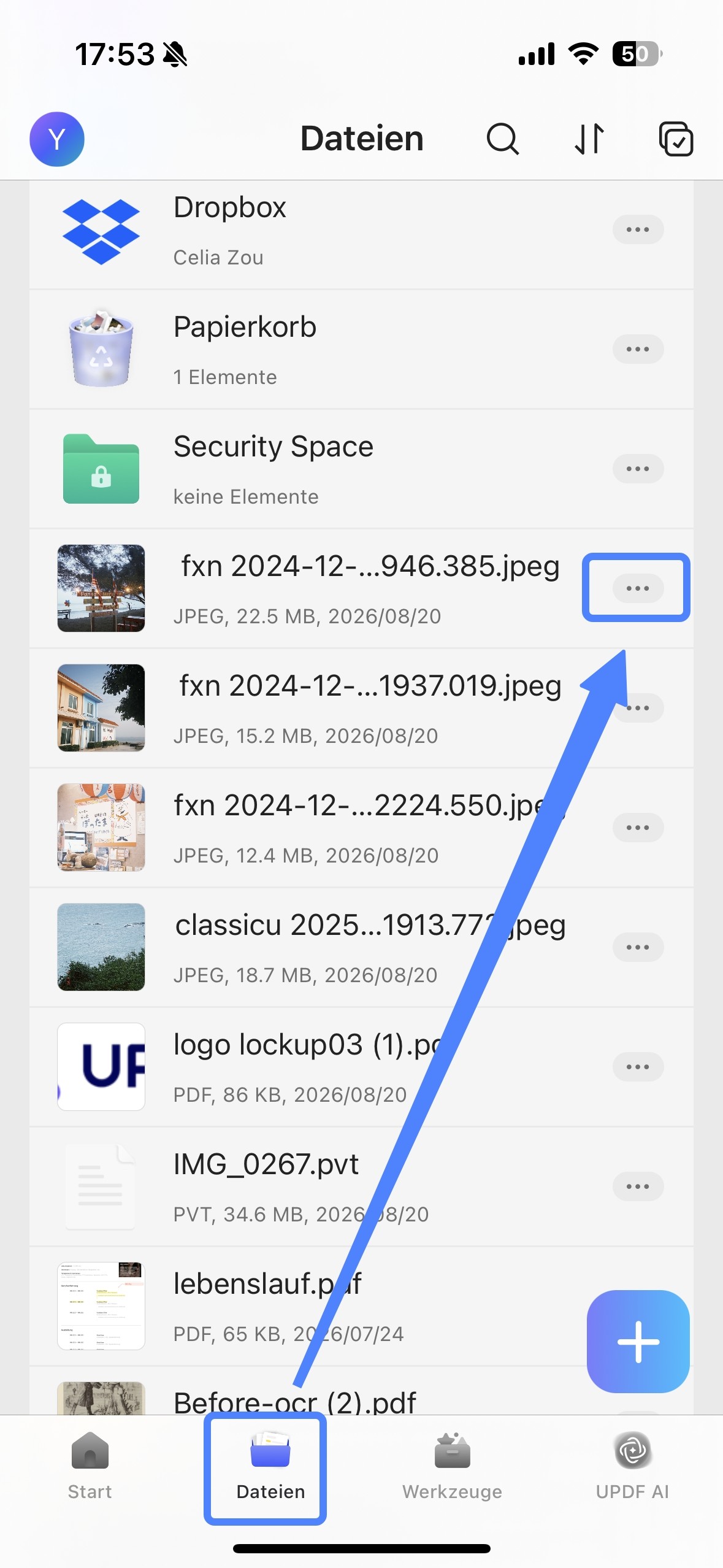
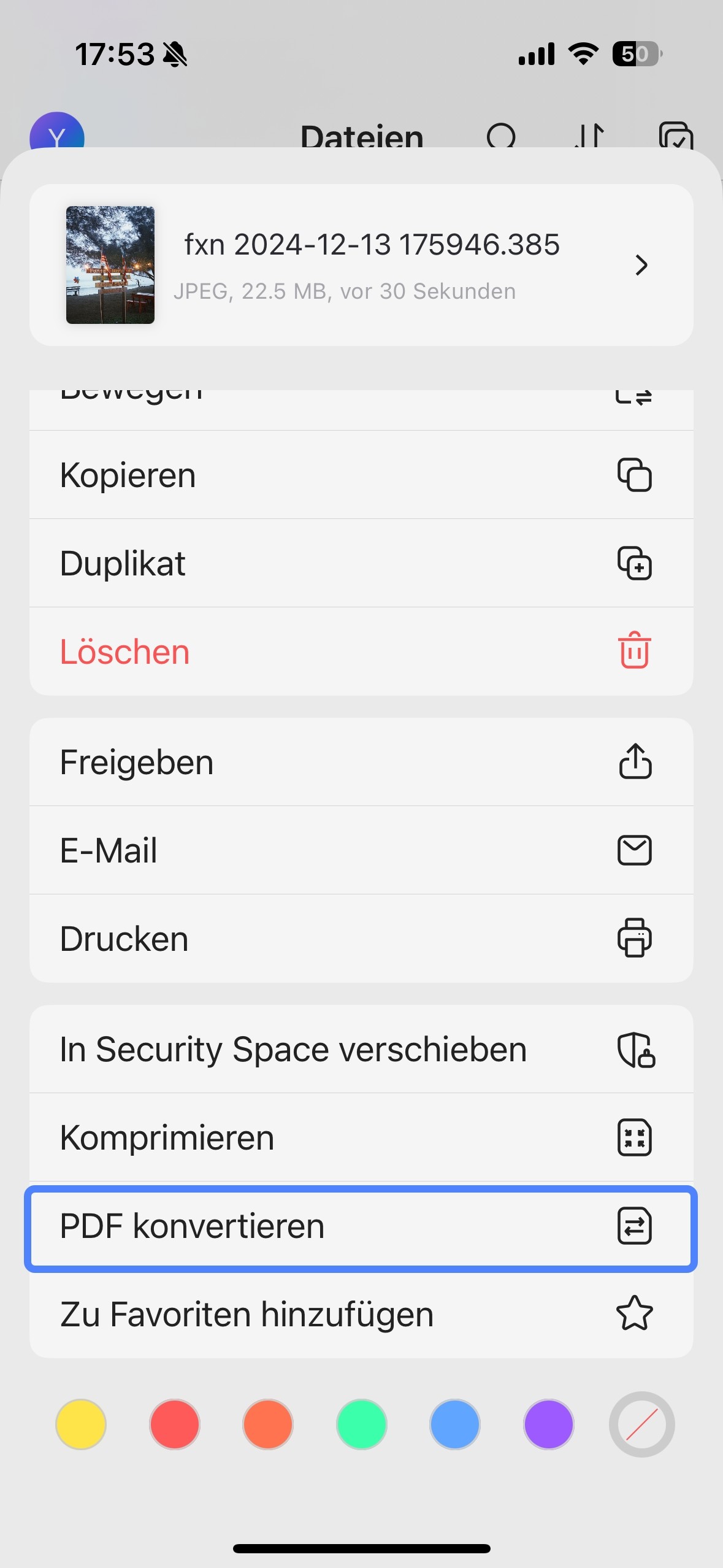
- Öffnen Sie in UPDF den Bereich „Dateien“, tippen Sie neben dem importierten Bild auf die drei Punkte und wählen Sie „PDF konvertieren“.
- Die PDF wird geöffnet und bleibt anschließend in der Dateiliste verfügbar. Sie können sie nun speichern, bearbeiten oder teilen.

Methode 2: Mehrere WhatsApp-Bilder zu einer PDF zusammenfassen
Wenn mehrere Fotos zu einem Vorgang gehören, ist eine mehrseitige PDF übersichtlicher als viele einzelne Bilddateien. Speichern Sie zuerst alle benötigten Bilder aus WhatsApp und gehen Sie anschließend so vor:
- Importieren Sie die gespeicherten Bilder über „+“ > „Fotos“ in UPDF.
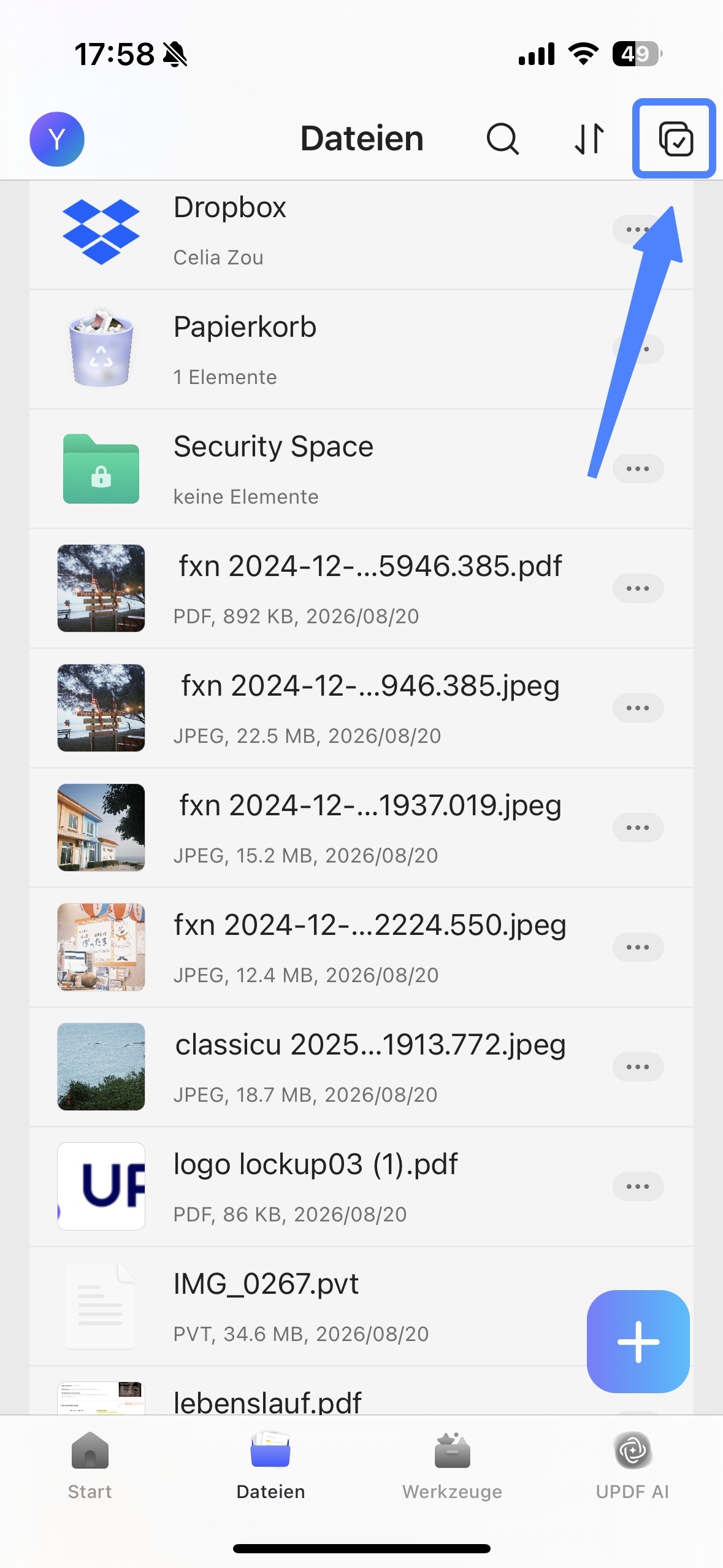
- Tippen Sie in der Dateiansicht oben auf „Auswählen“ und markieren Sie alle Bilder, die in die PDF gehören.
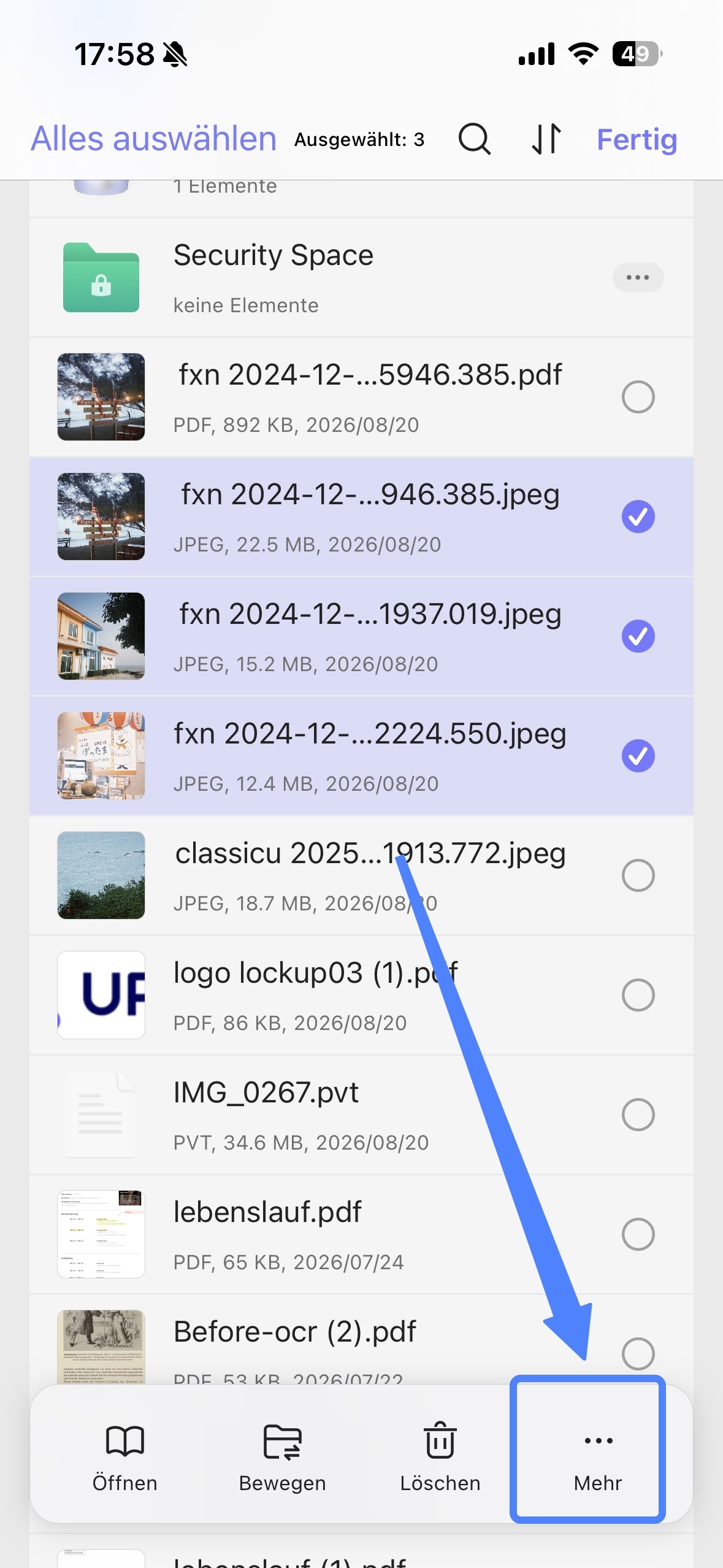
- Tippen Sie unten auf „Mehr“ und danach auf „PDF konvertieren“.
- UPDF erstellt aus den ausgewählten Bildern eine PDF. Öffnen Sie sie, kontrollieren Sie die Seiten und speichern oder teilen Sie das Ergebnis.
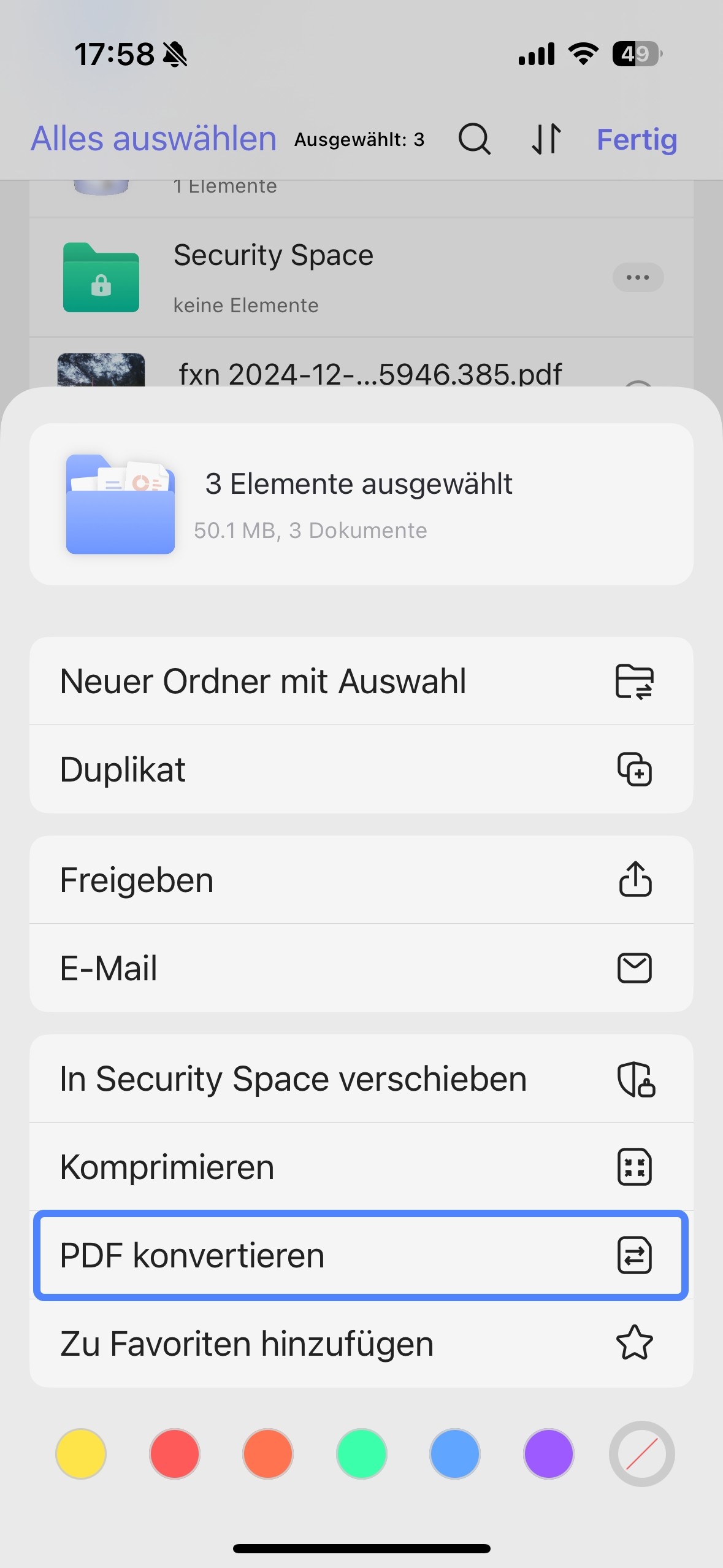
Kontrollieren Sie vor dem Versand die Seitenreihenfolge und drehen Sie quer aufgenommene Bilder gegebenenfalls. Enthalten die Fotos Text, können Sie anschließend die OCR-Funktion verwenden, um den Inhalt durchsuchbar und bearbeitbar zu machen.
Teil 3. WhatsApp-Bilder unter Windows und macOS in PDF umwandeln
Auf dem Computer laden Sie die Bilder zunächst über WhatsApp Web oder WhatsApp Desktop herunter. Danach können Sie mit UPDF für Windows oder UPDF für Mac eine PDF daraus erstellen.
Methode 1: Einzelne oder mehrere WhatsApp-Bilder umwandeln
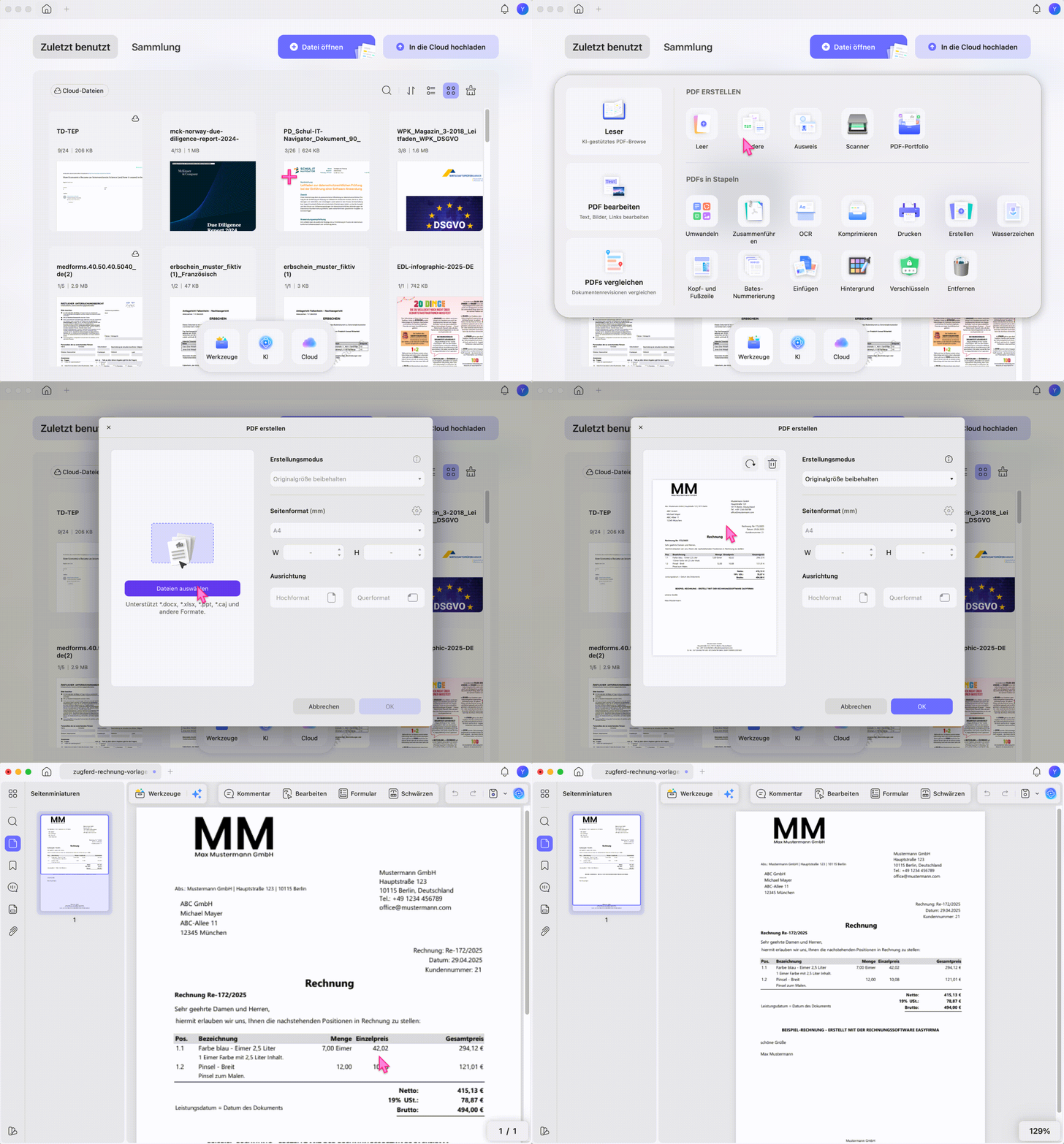
- Starten Sie UPDF auf Ihrem Windows-PC oder Mac.
- Öffnen Sie „Werkzeuge“ und wählen Sie im Bereich zum Erstellen von PDFs die Option „Andere“.
- Fügen Sie die heruntergeladenen JPG-, JPEG-, PNG-, BMP- oder GIF-Dateien hinzu.
- Bei mehreren Bildern legen Sie fest, dass sie in einer PDF zusammengeführt werden. Ordnen Sie die Seiten anschließend per Drag-and-drop.
- Erstellen Sie die PDF und speichern Sie sie unter einem aussagekräftigen Dateinamen.
Methode 2: Viele WhatsApp-Bilder per Stapelverarbeitung umwandeln
Für umfangreiche Bildsammlungen ist die Stapelverarbeitung schneller als das einzelne Öffnen jeder Datei. Sie eignet sich beispielsweise für eine längere Belegserie oder eine vollständige Fotodokumentation.
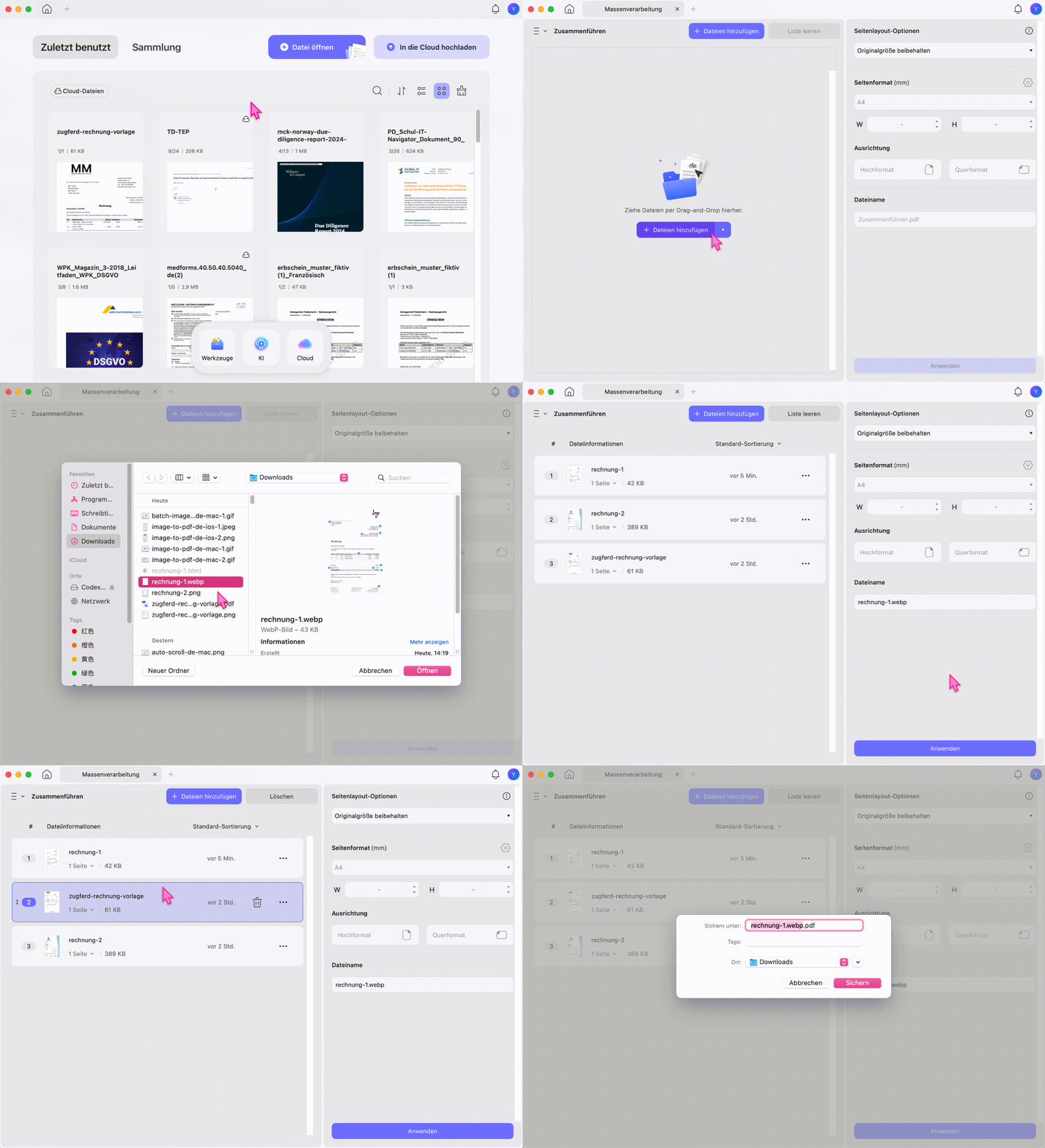
- Öffnen Sie in UPDF den Bereich „Werkzeuge“ und wählen Sie unter den Stapelfunktionen „Erstellen“.
- Fügen Sie alle gespeicherten WhatsApp-Bilder hinzu.
- Entscheiden Sie, ob die Bilder in einer gemeinsamen PDF oder als separate PDF-Dateien ausgegeben werden sollen.
- Sortieren Sie die Dateien in der gewünschten Reihenfolge und prüfen Sie die Einstellungen.
- Klicken Sie auf „Anwenden“ und wählen Sie den Speicherort.
Teil 4. Welche Methode passt zu Ihrem Fall?
Welche Methode am besten geeignet ist, hängt vor allem von der Anzahl der Bilder und dem verwendeten Gerät ab. Für ein einzelnes Foto oder wenige Bilder ist die mobile Umwandlung am schnellsten. Möchten Sie dagegen eine umfangreiche Bildserie sortieren, zusammenführen und weiterbearbeiten, bietet die Desktop-Version mehr Übersicht. Die folgende Tabelle hilft Ihnen bei der Auswahl:
| Ihr Ziel | Empfohlener Weg |
|---|---|
| Ein einzelnes WhatsApp-Foto als PDF senden | Bild in UPDF Mobile importieren und direkt in PDF konvertieren |
| Mehrere Belege oder Notizen zusammenfassen | Bilder auf dem Smartphone auswählen und zu einer mehrseitigen PDF verbinden |
| Viele Bilder auf einmal verarbeiten | Stapelverarbeitung unter Windows oder macOS verwenden |
| Text aus einem Foto übernehmen | PDF erstellen und anschließend OCR ausführen |
| Vertrauliche Bilder weitergeben | PDF nach der Erstellung mit einem Passwort schützen |
Gut zu wissen:
Teil 5. Die PDF anschließend bearbeiten und teilen
Nach der Umwandlung können Sie die PDF direkt für den jeweiligen Zweck vorbereiten. Ordnen oder drehen Sie Seiten, schneiden Sie unnötige Bildränder zu und komprimieren Sie eine große Datei vor dem Versand. Mit OCR lässt sich Text aus Rechnungen, Notizen oder Screenshots erkennen. Enthält das Dokument private Chat-Inhalte oder persönliche Daten, können Sie es zusätzlich mit einem Passwort schützen.
Möchten Sie die einzelnen Schritte direkt in der Praxis sehen? Das folgende Video zeigt, wie Sie auf dem Computer und Smartphone PDFs aus Bildern erstellen – einzeln, im Stapel oder direkt per Scan. Die gleichen Schritte können Sie auch auf zuvor gespeicherte WhatsApp-Bilder anwenden.
So erhalten Sie statt einer losen Bildsammlung ein übersichtliches Dokument, das auf verschiedenen Geräten gleich dargestellt wird. Laden Sie UPDF kostenlos herunter, um Ihre WhatsApp-Bilder in PDF umzuwandeln. Wenn Sie regelmäßig PDFs erstellen und weiterbearbeiten, finden Sie die verfügbaren Optionen auch auf der UPDF-Preisseite.
Windows • macOS • iOS • Android 100% sicher
Teil 6. FAQs zu WhatsApp-Bildern als PDF
Kann ich WhatsApp-Bilder direkt als PDF speichern?
WhatsApp erstellt aus einem Bild nicht automatisch eine PDF. Speichern Sie das Foto zuerst auf Ihrem Smartphone oder Computer und wandeln Sie es anschließend mit UPDF oder einer Systemfunktion in PDF um.
Wie kann ich mehrere WhatsApp-Bilder in einer PDF zusammenfassen?
Importieren Sie die gespeicherten Bilder in UPDF, markieren Sie alle gewünschten Dateien und wählen Sie „In PDF konvertieren“. Auf dem Computer können Sie zusätzlich die Reihenfolge festlegen oder die Stapelverarbeitung verwenden.
Warum finde ich ein heruntergeladenes WhatsApp-Bild nicht in UPDF?
Prüfen Sie, ob das Bild wirklich in Fotos, Galerie oder Dateien gespeichert wurde und ob UPDF auf diesen Ordner zugreifen darf. Unter Android kann sich das Bild auch im WhatsApp-Medienordner befinden.
Verliert ein WhatsApp-Bild beim Umwandeln in PDF an Qualität?
Die PDF übernimmt grundsätzlich die Qualität der gespeicherten Bilddatei. Wurde das Foto bereits von WhatsApp komprimiert, kann die Umwandlung fehlende Details nicht wiederherstellen. Verwenden Sie daher möglichst die Datei in hoher Qualität.
Kann ich die erstellte PDF wieder über WhatsApp versenden?
Ja. Speichern Sie die fertige PDF und senden Sie sie in WhatsApp über die Funktion für Dokumente. Bei großen Dateien können Sie die PDF vorher komprimieren.
Fazit
Einzelne oder mehrere WhatsApp-Bilder lassen sich mit wenigen Schritten in eine PDF umwandeln. Für das Smartphone genügt der Import in UPDF Mobile; auf Windows und Mac stehen zusätzlich Funktionen für große Bildmengen und die genaue Seitensortierung zur Verfügung. Speichern Sie die Bilder zuerst auf dem Gerät, wählen Sie danach die passende Methode und kontrollieren Sie das Ergebnis vor dem Teilen.
Windows • macOS • iOS • Android 100% sicher




 Wayne Austin