 UPDF
UPDF
 UPDF para Windows
 UPDF para Mac
 UPDF para iPhone/iPad
 UPDF para Android
 Nomostar
 UPDF AI ONLINE
 UPDF Sign
 IvyCraft
 Editar PDF
 Anotar PDF
 Crear PDF
 Formulario PDF
 Editar enlaces
 Convertir PDF
 OCR
OCR PDF a Word
 PDF a imagen
 PDF a Excel
 Organizar PDF
 Combinar PDF
 Dividir PDF
 Recortar PDF
 Girar PDF
 Proteger PDF
 Firmar PDF
 Redactar PDF
 Desinfectar PDF
 Eliminar seguridad
 Leer PDF
 UPDF Cloud
 Comprimir PDF
 Imprimir PDF
 Proceso por lotes
 Sobre UPDF IA
 Soluciones de UPDF IA
 Guía de Usuario de IA
 Preguntas frecuentes sobre UPDF IA
 Resumir PDF
 Traducir PDF
 Chat con PDF
 Chat con imagen
 PDF a Mapa Mental
 Chat con IA
 Explicar PDF
 Herramientas IA para PDF
 Herramientas IA para Imagen
 Herramientas IA de Chat
 Herramientas IA de Redacción
 Herramientas IA de Estudio
 Herramientas IA de Trabajo
 Otras Herramientas IA
 Generación de Marcadores con IA
 Resumen de Marcadores con IA
 Generación de Marcas de Agua con IA
 Generación de Fondos con IA
 Generación de Pegatinas con IA
 Generación de Sellos con IA
 Suite de Escritura con IA
 UPDF Copilot
 Gestión de Páginas con IA
 Búsqueda Semántica con IA
 PDF a Word
 PDF a Excel
 PDF a PowerPoint
 Solución Empresarial
 Letrero de empresa
 Inteligencia artificial empresarial
 Plan para Empresas
 Guía del Usuario Empresarial
 Webinar Empresarial
 IT
IT Educativos
 Construcción
 Servicios Financieros
 Salud
Salud Seguros
 Legal
Legal Manufactura
 Gobierno
 Investigadores y doctorandos
 Emprendedores individuales
 Abogados y despachos
 Profesionales inmobiliarios
 Solución para Educación
  Historias de Clientes
 Guía del Usuario
 Trucos de UPDF
 Preguntas Frecuentes
 Reseñas de UPDF
 Centro de descargas
 Blog
Blog Sala de prensa
 Especificaciones Técnicas
 Actualizaciones
 UPDF vs. Adobe Acrobat
 UPDF vs. Foxit
 UPDF vs. PDF Expert

Respuesta rápida
Escanear documentos con el iPhone resulta útil para solicitudes, recibos, contratos y apuntes manuscritos. Sin embargo, capturar una página es solo el primer paso. También necesitas que el documento sea legible, que las páginas estén en el orden correcto y que el destinatario pueda abrir el archivo.
Las herramientas integradas de Apple son suficientes para escaneos ocasionales. UPDF resulta útil cuando después necesitas aplicar OCR, organizar páginas, comprimir el archivo, añadir anotaciones o firmar.
Esta guía te muestra dónde encontrar el escáner en distintas versiones de iOS, cómo reunir varias páginas en un único PDF y cómo guardar o enviar por correo el archivo. También explica cómo resolver problemas habituales: controles que no aparecen, escaneos borrosos, PDF demasiado grandes o texto que no puedes copiar.
Parte 1. Cómo escanear documentos en el iPhone
Elige la aplicación según dónde quieras guardar el documento y qué necesites hacer con él.
| Qué necesitas hacer | Por dónde empezar |
|---|---|
| Guardar un PDF directamente en una carpeta | Archivos |
| Conservar un documento escaneado junto a tus notas | Notas |
| Escanear con la aplicación de PDF de Apple en las versiones compatibles | Vista Previa |
| Escanear y seguir trabajando con el PDF | UPDF |
1. Escanear con Notas
Ideal para:
- Abre Notas y crea una nota o abre una existente.
- Toca el botón de archivos adjuntos y selecciona Escanear documentos.
- Coloca el documento dentro del encuadre de la cámara.
- Deja que la captura automática haga la foto o utiliza el botón del obturador o uno de los botones de volumen.
- Ajusta las esquinas y conserva el escaneo.
- Captura las demás páginas antes de terminar.
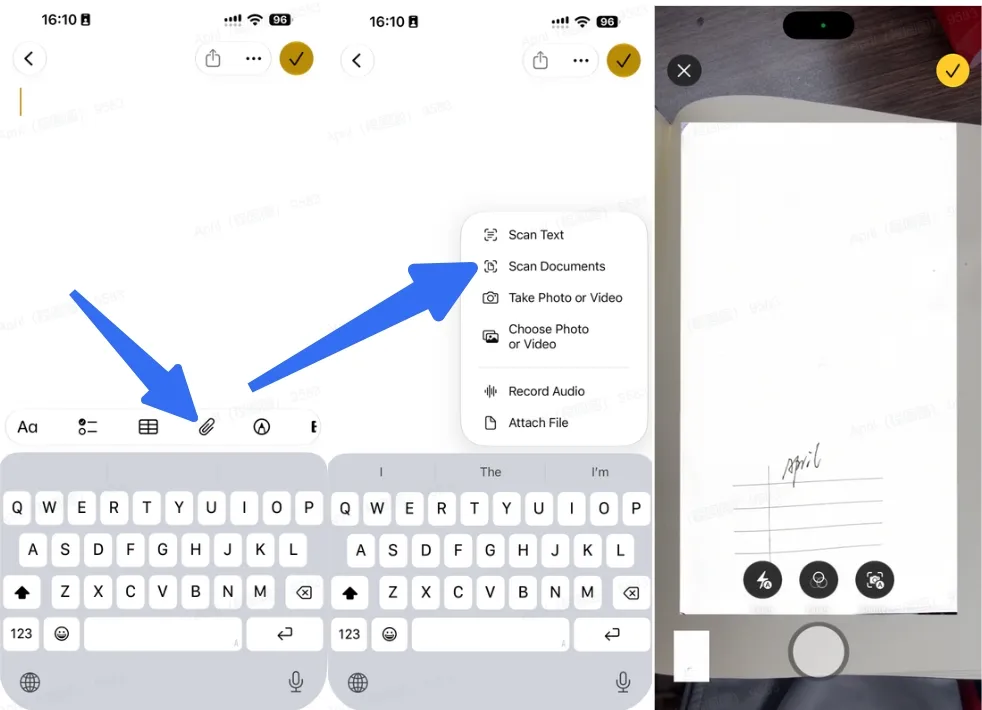
Apple ofrece instrucciones específicas para iOS 17 y versiones anteriores. En esas interfaces, puede aparecer un botón de cámara en lugar del botón de archivos adjuntos de las versiones más recientes. Sigue las instrucciones correspondientes a tu versión de iOS en lugar de buscar exactamente el mismo icono.
Ventajas:
- Resulta práctico para conservar documentos junto a otras notas relacionadas.
Inconvenientes:
- Para enviar solo el documento, debes seleccionar el archivo escaneado adjunto y evitar compartir por error la nota completa.
2. Escanear con Archivos
Ideal para:
- Abre Archivos y ve a la carpeta donde quieras guardar el documento.
- Toca Más y, después, Escanear documentos.
- Captura la primera página de forma automática o manual.
- Comprueba el recorte y continúa con las demás páginas.
- Termina el escaneo, selecciona la ubicación de destino y guarda el archivo.
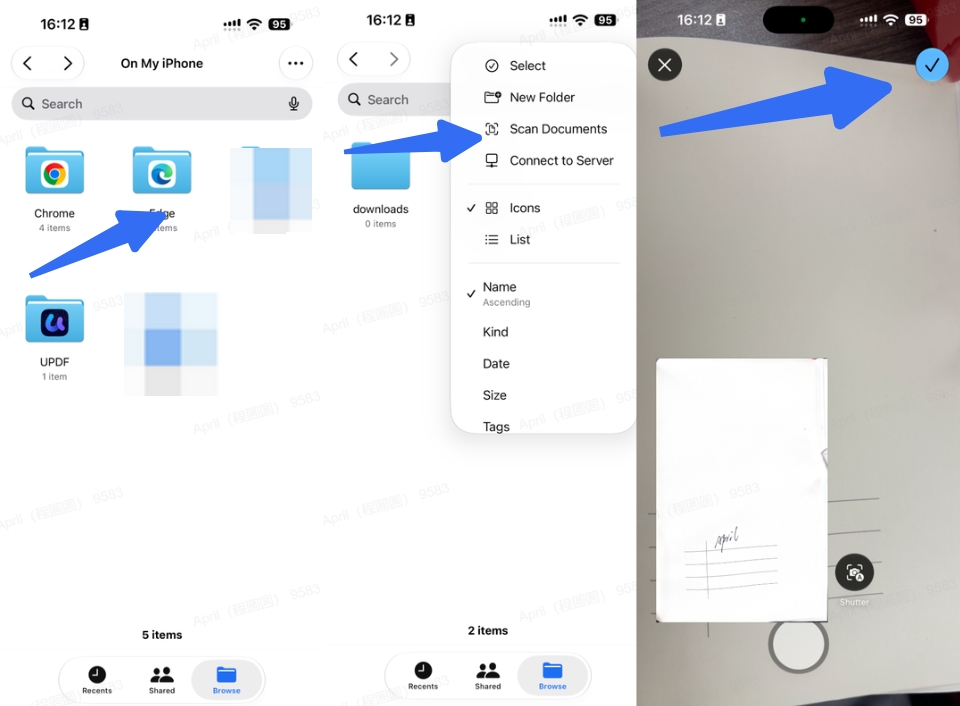
Esta opción resulta útil si quieres escanear sin utilizar Notas. Comprueba si la ubicación seleccionada es En mi iPhone, iCloud Drive u otro servicio de almacenamiento conectado.
3. Escanear con Vista Previa
Ideal para:
La guía de Apple para iOS 26 describe estos pasos:
- Abre Vista Previa y toca Escanear documentos.
- Coloca la página dentro del encuadre de la cámara.
- Utiliza la captura automática o cambia al modo manual.
- Repite el proceso con las demás páginas y termina el escaneo.
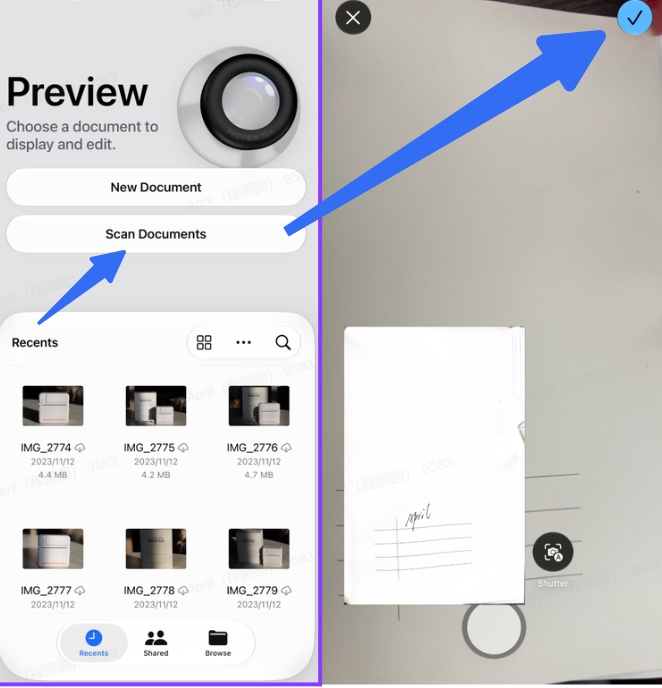
No des por hecho que esta aplicación está disponible en todas las versiones anteriores del sistema. Comprueba qué versión tienes instalada y utiliza Notas o Archivos si es necesario.
4. Escanear con UPDF
Ideal para:
- Abre UPDF y elige Escanear en el menú del signo más, o selecciona Escanear documento.
- Selecciona el modo Archivo.
- Captura el documento y utiliza la captura y el recorte automáticos si te resultan útiles.
- Revisa cada imagen y vuelve a capturar las páginas que no hayan quedado bien.
- Añade las páginas restantes y revisa la rotación, el recorte y los filtros.
- Guarda el escaneo.
- En la sección Escáner, abre el menú del documento y elige Convertir a PDF.
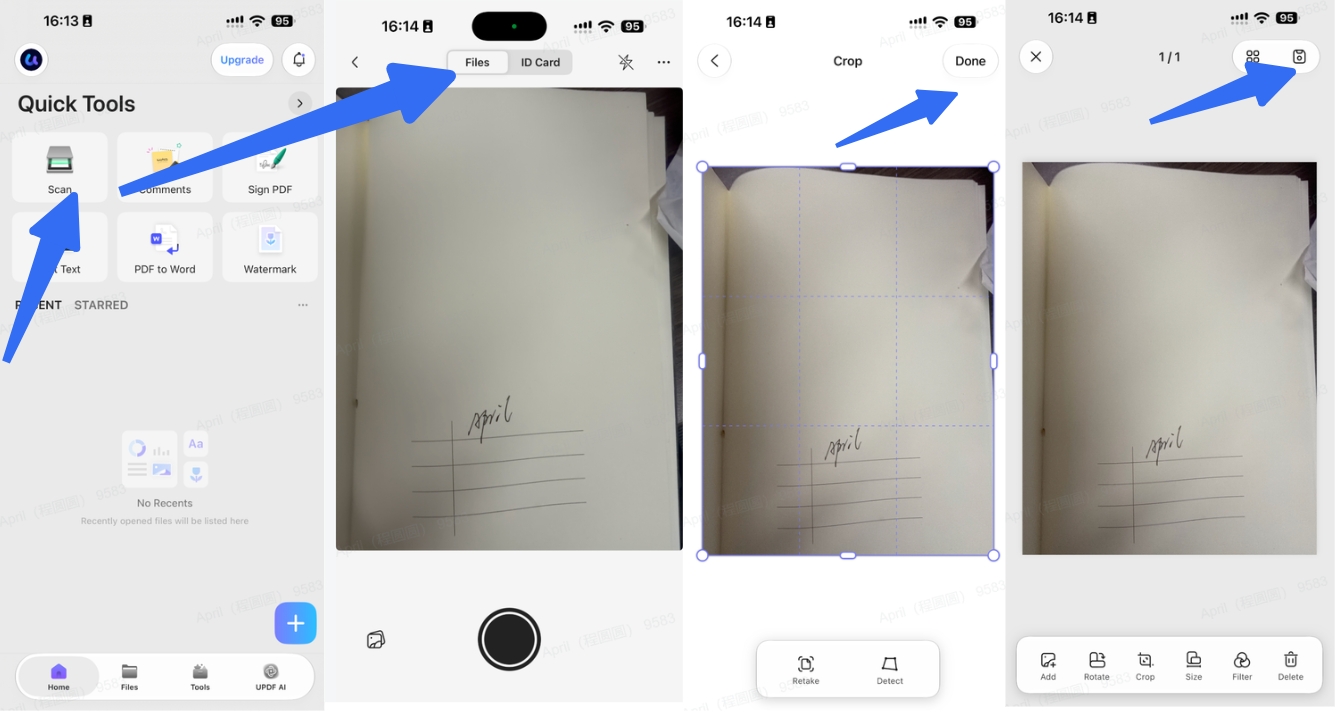
La documentación de UPDF también describe un modo para tarjetas de identificación que coloca las capturas del anverso y el reverso en una sola página PDF. No es lo mismo que escanear un documento normal a doble cara.
Windows • macOS • iOS • Android 100% Seguro
Revisar documentos de varias páginas y a doble cara
Continúa capturando páginas en la misma sesión para crear un único documento. Si las hojas están impresas a doble cara, captura cada anverso y reverso en el orden deseado: tendrás que darles la vuelta tú.
Antes de guardar, compara el número de páginas con los originales. Elimina las duplicadas y comprueba que el recorte no haya cortado los márgenes.
Consejo: Si tienes cinco hojas impresas por ambas caras, deberías obtener diez páginas escaneadas, salvo que el destinatario indique otra cosa.
Parte 2. Cómo guardar y enviar el PDF escaneado
Abre el documento escaneado antes de compartirlo. Comprueba el nombre del archivo, el número de páginas y su orientación.
En Notas, selecciona el documento escaneado adjunto y utiliza sus opciones para compartir. Comparte el archivo PDF adjunto; no des por hecho que al compartir una nota se envía únicamente el documento.
Guarda una copia con un nombre claro, como Solicitud_Nombre_Fecha.pdf. Adjunta ese archivo al correo electrónico o súbelo al servicio que te haya indicado el destinatario.
UPDF ofrece opciones para compartir como Guardar en Archivos, AirDrop y correo electrónico. Así puedes escanear y preparar el documento antes de elegir dónde enviarlo.
Advertencia:
- La vista previa de una aplicación de mensajería puede diferir del archivo adjunto real. Vuelve a abrir el PDF exportado y, si se trata de un envío importante, confirma que el destinatario lo haya recibido correctamente.
Parte 3. Cómo preparar el documento escaneado en UPDF
Veamos un ejemplo práctico: tienes tres páginas de una solicitud y dos documentos justificativos. Al escanearlos obtienes cinco imágenes, pero preparar un archivo listo para entregar requiere algunas comprobaciones más.
Copia o edita el texto con OCR
Un documento escaneado puede parecer perfectamente legible sin contener texto que puedas seleccionar. El OCR reconoce los caracteres de la imagen.
La documentación del OCR de UPDF para iOS explica cómo extraer o copiar contenido de PDF escaneados. Utilízalo cuando necesites un número de referencia, un dato de un recibo o un fragmento de texto sin tener que escribirlo de nuevo.
Para realizar modificaciones más extensas, la conversión de PDF a Word incluye reconocimiento OCR y una opción para seleccionar el idioma del documento. Elige el idioma adecuado y revisa el resultado de la conversión.
El OCR no garantiza que los nombres, los importes o las fechas se reconozcan correctamente. Contrasta los datos importantes con el documento escaneado.
Reduce el tamaño de un PDF demasiado grande
El tamaño de los archivos generados es una preocupación real para los usuarios. En una conversación antigua sobre iOS 17, una persona indicó que un escaneo de cinco páginas ocupaba 19,1 MB. Se trata de una experiencia individual, no de una referencia del rendimiento de los teléfonos actuales.
En UPDF, abre el PDF, accede a su menú y selecciona la función de compresión de PDF. Compara los ajustes disponibles y guarda una copia comprimida por separado. Después, comprueba su tamaño real y su legibilidad.
Advertencia:
- Crear un archivo ZIP no es lo mismo que reducir el tamaño del PDF. Si un portal de subida exige un archivo .pdf más pequeño, utiliza la función de compresión del documento.
Prepara un único documento listo para entregar
En el ejemplo de la solicitud de cinco páginas, comprueba que el formulario aparezca primero y que los justificantes vayan después. Asegúrate de que no falte ninguna página, rellena los campos obligatorios o añade las firmas que correspondan y revisa el documento exportado.
Las herramientas de UPDF para iOS incluyen organización de páginas, anotaciones, firmas y otras funciones para PDF. Comprueba su disponibilidad y las condiciones del plan para la versión de la aplicación que utilizas.
Su ventaja práctica es que puedes pasar del escaneo a la preparación del documento dentro de un mismo proceso de trabajo.
Parte 4. Cómo resolver los problemas habituales al escanear con el iPhone
No aparece el botón de escanear
Comprueba primero qué aplicación y versión de iOS utilizas. Un tutorial que muestra un icono de cámara puede corresponder a una interfaz anterior de Notas. Las instrucciones de Vista Previa solo se aplican si esa aplicación está disponible.
Las páginas salen borrosas o mal recortadas
Coloca el documento sobre una superficie plana, mantén el teléfono paralelo al papel y utiliza una iluminación uniforme. Deja espacio alrededor de los bordes y comprueba que el texto pequeño se lea bien antes de aceptar la captura.
Si la detección automática no funciona bien, prueba la captura manual. Vuelve a escanear las páginas ilegibles en lugar de esperar que el OCR reconstruya los detalles que faltan.
Los colores o los resaltados no se ven bien
Un usuario de la comunidad comentó que le resultaba difícil conservar los resaltados de sus apuntes sin perder nitidez en el texto. Su experiencia señala un aspecto que conviene revisar, pero no demuestra que todos los escáneres tengan ese defecto.
Compara el resultado de los filtros con el documento original. Un contraste demasiado fuerte puede borrar marcas tenues o alterar colores que tengan significado.
Cada teléfono produce resultados distintos
Las instrucciones de esta guía no determinan qué modelo escanea mejor. La cámara, la iluminación, la distancia, el software y los ajustes pueden influir en el resultado.
Evalúa la legibilidad con tu propio documento. No des por hecho que un modelo más reciente o de la gama Pro garantiza un mejor escaneo.
Preguntas frecuentes
¿Necesito un iPhone Pro?
Elige un dispositivo y una aplicación compatibles con el proceso de escaneo que necesitas. Para seguir las instrucciones básicas no hace falta comprar un modelo Pro.
¿Escanear texto es lo mismo que Escanear documentos?
No. Capturar texto y crear un documento formado por páginas tienen finalidades distintas. Elige Escanear documentos si necesitas un PDF que conserve el aspecto del original en papel.
¿Es obligatorio utilizar iCloud?
No. Si la aplicación lo permite, puedes elegir el almacenamiento local u otra ubicación adecuada. Comprueba dónde se guardará el archivo antes de hacerlo.
¿Puedo utilizar una foto que ya tengo?
La guía de escaneo de UPDF incluye la opción de importar imágenes de la galería. Revisa su calidad antes de crear el PDF. El documento final debe contener todas las páginas necesarias, ser legible, tener un tamaño aceptable y poder abrirse correctamente una vez exportado. Revisa esa copia final antes de enviarla.
Conclusión
Un buen escaneo es un archivo completo y legible que llega a su destino en el formato requerido.
Utiliza el escáner integrado de Apple para capturas sencillas o UPDF si también necesitas preparar el documento. Revisa todas las páginas, conserva el original y comprueba el PDF final exportado antes de compartirlo.
Windows • macOS • iOS • Android 100% Seguro






 Enola Miller

 Enrica Taylor