 UPDF
UPDF
 UPDF für Windows
 UPDF für Mac
 UPDF für iPhone/iPad
 UPDF für Android
 Nomostar
 UPDF AI Online
 UPDF Sign
 IvyCraft
 PDF bearbeiten
 PDF kommentieren
 PDF erstellen
 PDF-Formular
 Links bearbeiten
 PDF konvertieren
 OCR
OCR PDF in Word
 PDF in Bild
 PDF in Excel
 PDF organisieren
 PDFs zusammenführen
 PDF teilen
 PDF zuschneiden
 PDF drehen
 PDF schützen
 PDF signieren
 PDF schwärzen
 PDF bereinigen
 Sicherheit entfernen
 PDF lesen
 UPDF Cloud
 PDF komprimieren
 PDF drucken
 Stapelverarbeitung
 Über UPDF AI
 UPDF AI Lösungen
 KI-Benutzerhandbuch
 FAQ zu UPDF AI
 PDF zusammenfassen
 PDF übersetzen
 Chatten mit PDF
 Chatten mit AI
 Chatten mit Bild
 PDF zu Mindmap
 PDF erklären
 PDF-KI-Tools
 Bild-KI-Tools
 KI-Chat-Tools
 KI-Schreibtools
 KI-Lerntools
 KI-Arbeitstools
 Weitere KI-Tools
 KI-Lesezeichen-Generierung
 KI-Lesezeichen-Zusammenfassung
 KI-Wasserzeichen-Generierung
 KI-Hintergrund-Generierung
 KI-Sticker-Generierung
 KI-Stempel-Generierung
 KI-Schreibtools
 UPDF Copilot
 KI-Seitenverwaltung
 KI-Semantische Suche
 PDF in Word
 PDF in Excel
 PDF in PowerPoint
 Unternehmenslösung
 Unternehmen Sign
 Unternehmen AI
 Unternehmensplan
 Benutzerhandbuch für Unternehmen
 Unternehmens-Webinar
 IT
IT Bildung
 Bauwesen
 Finanzdienstleistungen
 Gesundheitswesen
 Versicherung
 Rechtlich
 Fertigung
 Regierung
 Forschende & Doktoranden
 Solopreneure
 Anwälte & Kanzleien
 Immobilienprofis
 Bildungsbereich-Lösung
 Kundengeschichten
 Tutorials
 UPDF Tipps
 FAQs
FAQs UPDF Bewertungen
 Downloadcenter
 Blog
Blog Newsroom
 Technische Daten
 Updates
 UPDF vs. Adobe Acrobat
 UPDF vs. Foxit
 UPDF vs. PDF Expert

Kurz und direkt:
Das ist besonders nützlich, wenn Sie Wohnungsgrundrisse, Baupläne, technische Zeichnungen, Angebotsunterlagen oder Drucklayouts schnell prüfen möchten.
Wichtig für Baupläne, Immobilienunterlagen und technische PDFs im DACH-Alltag: PDF-Messwerte sind nur so zuverlässig wie die hinterlegte Skala. Wenn ein Plan verkleinert, gescannt oder aus CAD exportiert wurde, sollten Sie vor der ersten Messung eine bekannte Strecke kalibrieren, zum Beispiel eine Türbreite, Raumkante oder Maßlinie.
Teil 1. Welche Messmethode passt?
Für die meisten Nutzer ist eine lokale PDF-App die beste Wahl, weil Messung, Kalibrierung, Kommentare und spätere Bearbeitung in einem Workflow bleiben. Adobe Acrobat ist sinnvoll, wenn Ihr Unternehmen Acrobat bereits nutzt. Online-Tools sollten nur bei kleinen, nicht vertraulichen Testdateien eingesetzt werden.
| Methode | Geeignet für | Grenze |
|---|---|---|
| UPDF | Grundrisse, Baupläne, technische Zeichnungen, Layouts und mobile Vor-Ort-Prüfungen | Installation erforderlich, dafür lokale Datei und kompletter PDF-Workflow |
| Adobe Acrobat | Teams mit bestehender Adobe-Umgebung und festen IT-Vorgaben | Abo, komplexere Oberfläche und oft mehr Funktionen als für eine schnelle Messung nötig |
| Online-Tool | Kleine, öffentliche und einmalige Testdateien | Upload, Dateilimits, Datenschutzprüfung und weniger Kontrolle über vertrauliche PDFs |
Windows • macOS • iOS • Android 100% sicher
Teil 2. PDF messen mit UPDF
UPDF ist die praktischste Methode, wenn Sie eine PDF messen und anschließend direkt kommentieren, speichern oder weiterbearbeiten möchten. Das ist besonders hilfreich bei Wohnungsgrundrissen, Bauzeichnungen, technischen Skizzen, Verpackungslayouts, Energieausweisen oder Unterrichtsmaterialien. Laden Sie UPDF kostenlos herunter und testen Sie das Messwerkzeug direkt mit einem eigenen Grundriss, Plan oder Layout.
1. PDF am Desktop messen
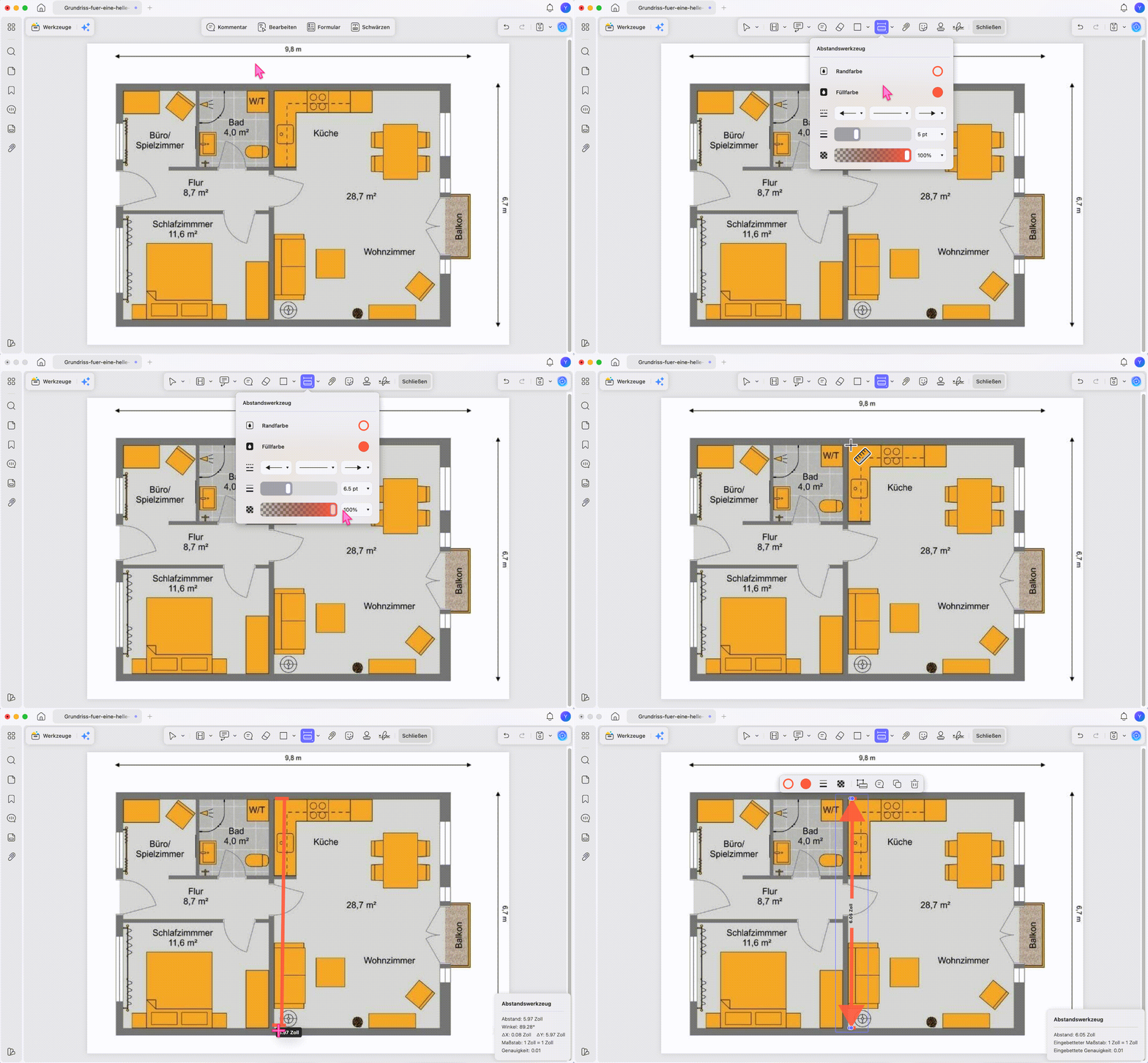
- Öffnen Sie UPDF und laden Sie die PDF, die Sie messen möchten.
- Klicken Sie auf Werkzeuge und wechseln Sie in den Bereich Kommentar.
- Bewegen Sie den Mauszeiger über das Lineal-Symbol und wählen Sie das passende Messwerkzeug: Abstand, Umfang oder Fläche.
· Abstand eignet sich für zwei Punkte, zum Beispiel die Breite eines Raums.
· Umfang passt für mehrere Teilstrecken, etwa eine Grundstücksgrenze.
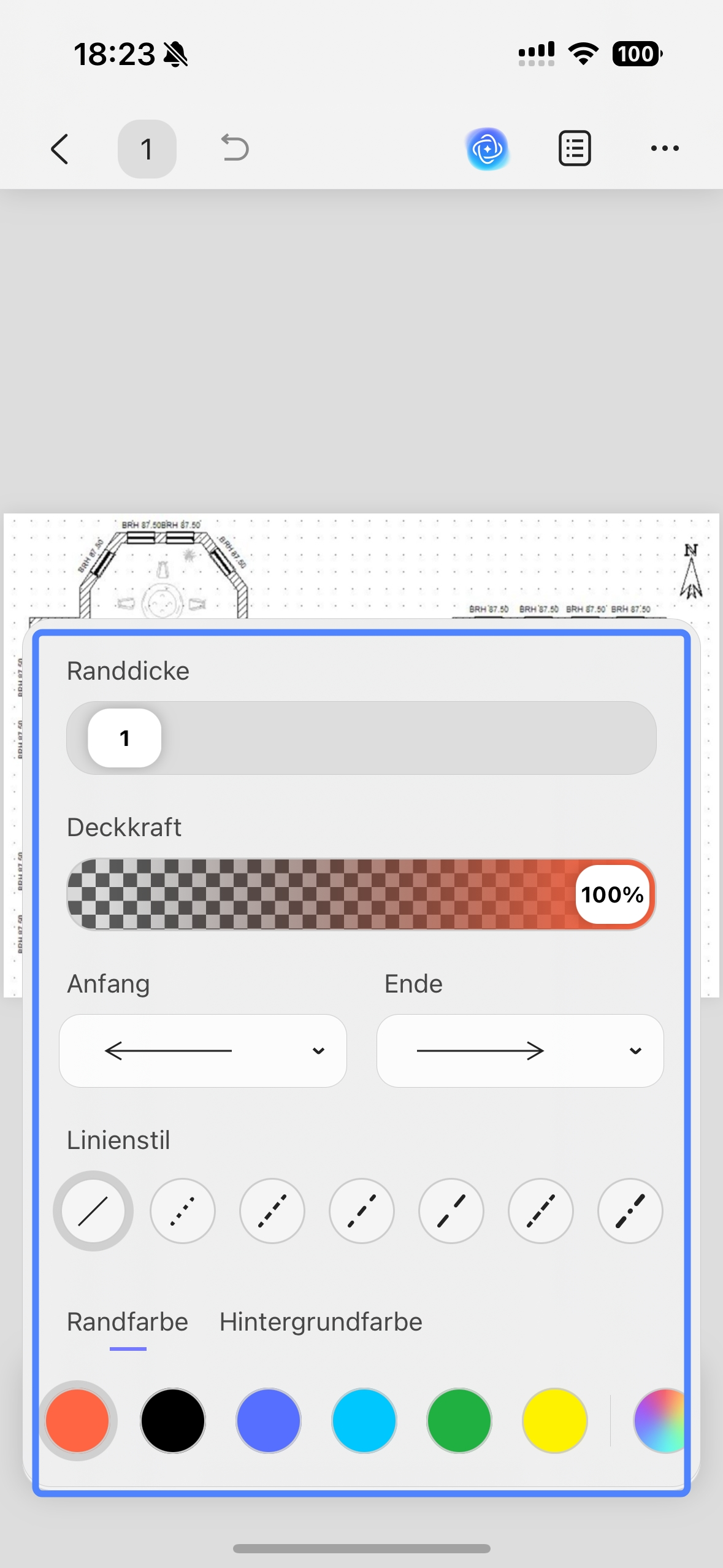
· Fläche ist richtig, wenn Sie einen Raum, eine Zone oder eine markierte Fläche berechnen möchten. - Passen Sie bei Bedarf Farbe, Linienstärke und Deckkraft der Messmarkierung an.
- Klicken Sie auf den Startpunkt und setzen Sie den Endpunkt oder die weiteren Eckpunkte. UPDF zeigt die Messwerte direkt in der PDF an.
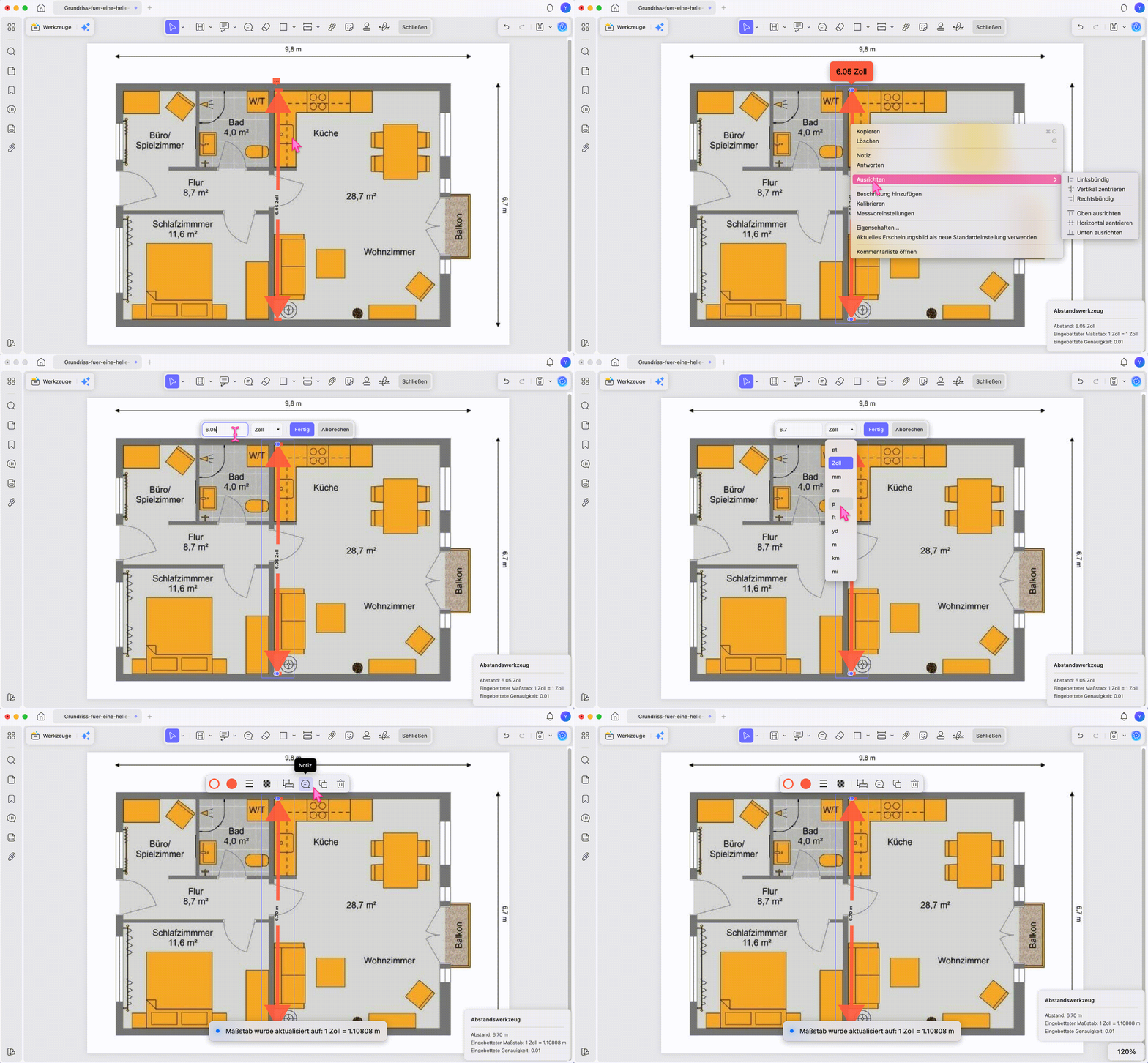
Wenn das Ergebnis nicht zur erwarteten Realität passt, kalibrieren Sie die Messung. Klicken Sie mit der rechten Maustaste auf die Messung, wählen Sie Kalibrieren und geben Sie eine bekannte Referenzlänge ein.
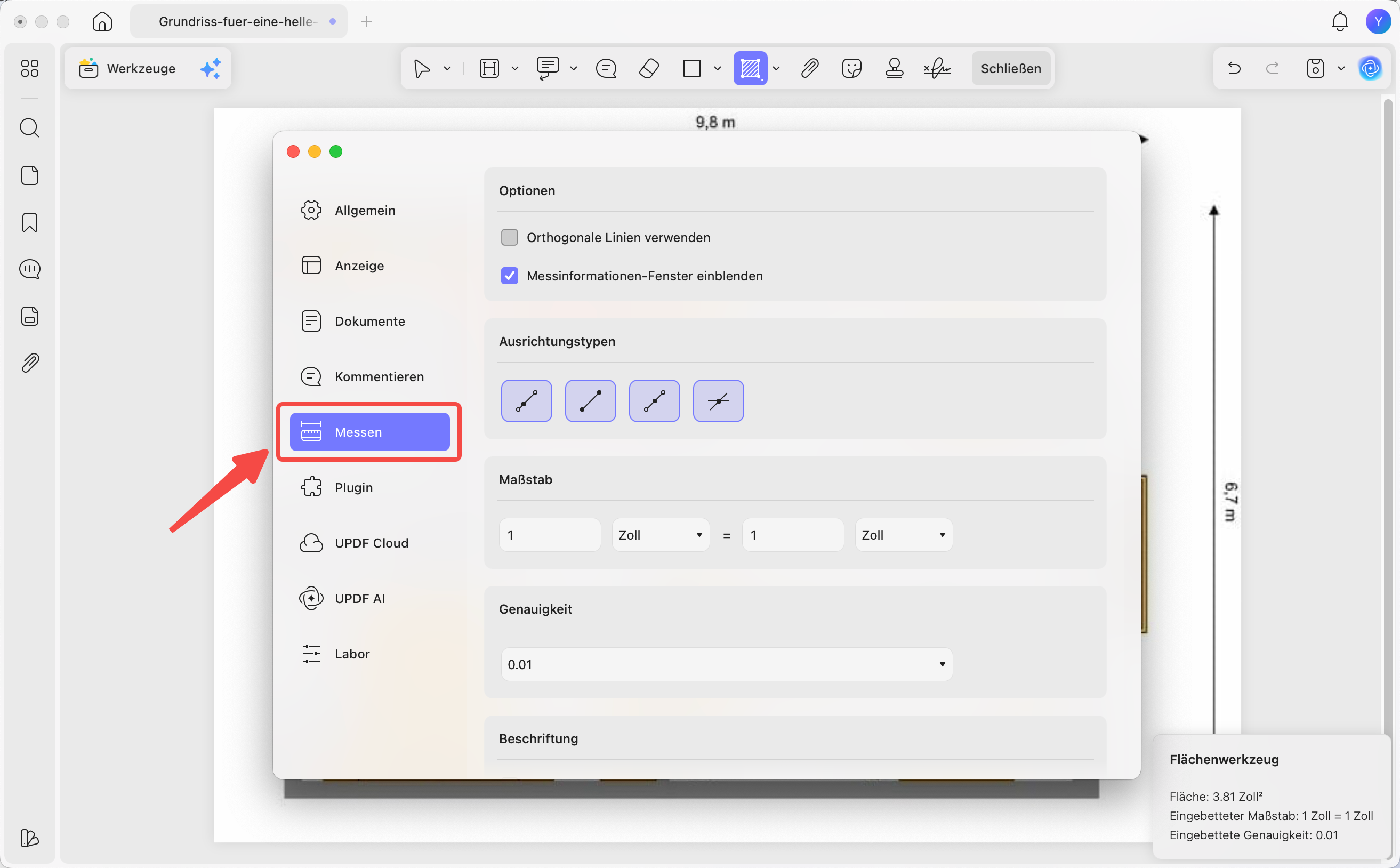
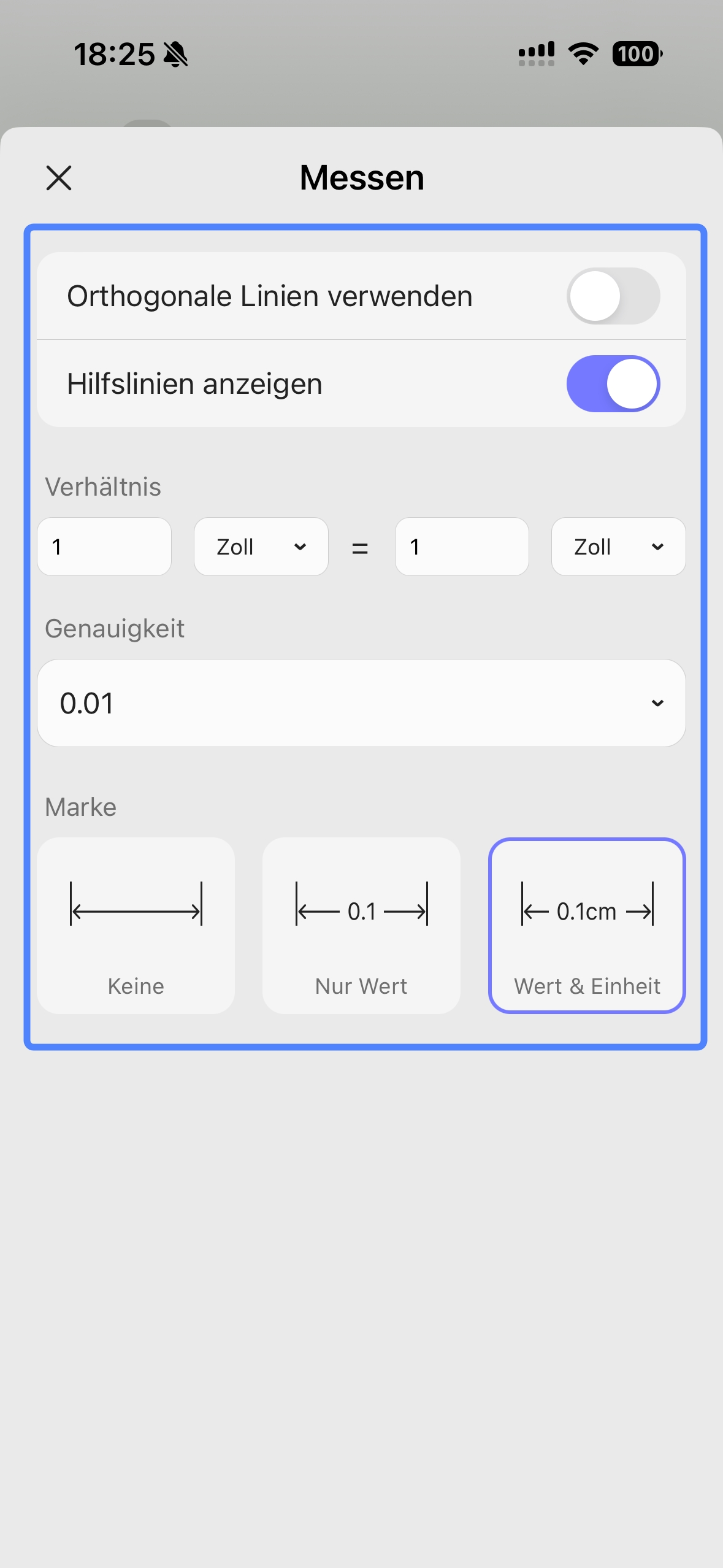
Über die Messeinstellungen können Sie Maßstab, Genauigkeit, Anzeigeeinheiten und weitere Optionen festlegen. Diese Einstellung ist nützlich, wenn Sie mehrere Seiten oder wiederkehrende Pläne mit gleicher Skala prüfen.
2. PDF auf dem Handy messen
Auf iPhone, iPad oder Android ist PDF-Messen besonders praktisch, wenn Sie unterwegs einen Plan prüfen, eine Skizze kontrollieren oder im Objekt schnell eine Länge vergleichen möchten.
- Öffnen Sie die PDF in der mobilen UPDF-App.
- Tippen Sie unten auf Messen.
- Wählen Sie Abstand, Umfang oder Fläche.
- Setzen Sie die Messpunkte auf der PDF-Seite und bestätigen Sie die Messung mit Fertig.
- Öffnen Sie über das Zahnrad weitere Einstellungen wie Verhältnis, Genauigkeit oder Markierungsanzeige.
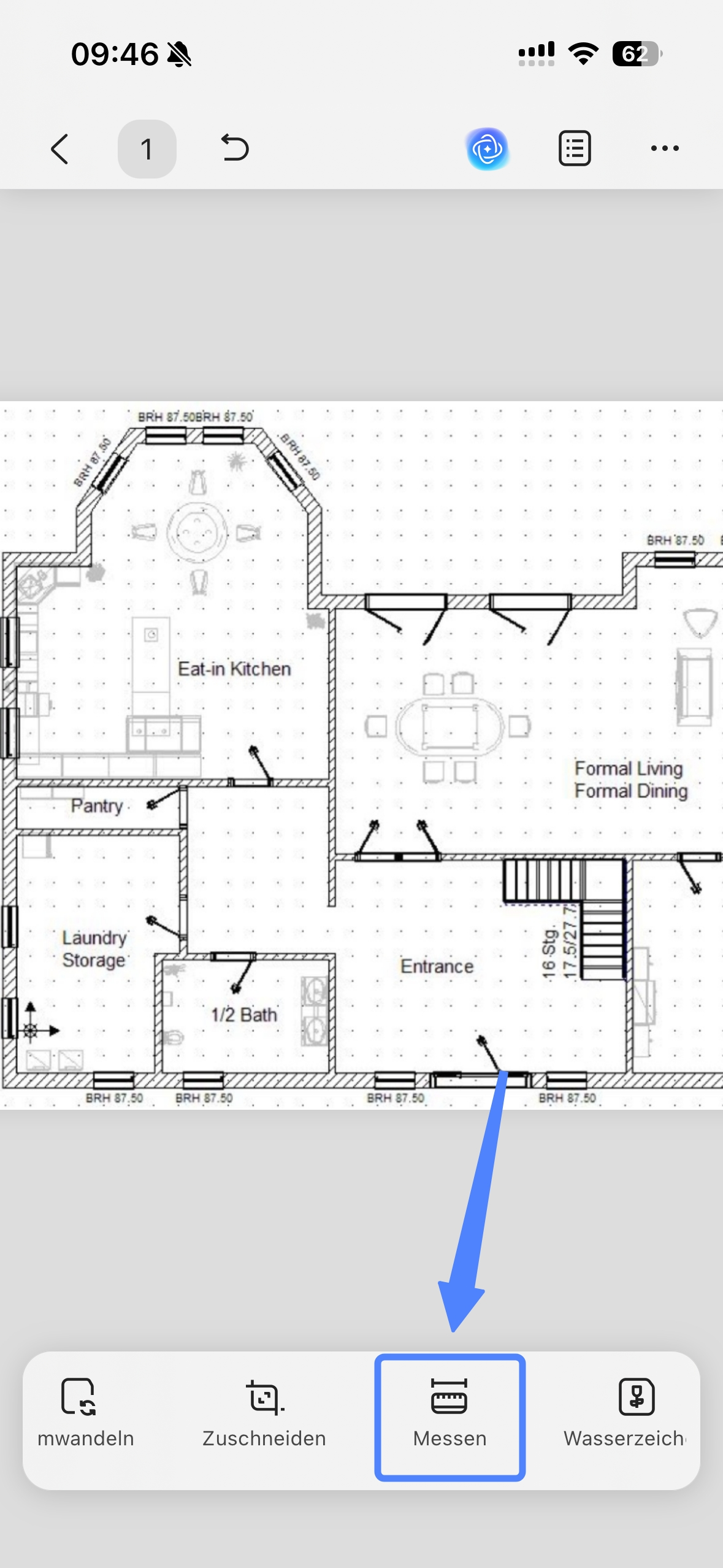
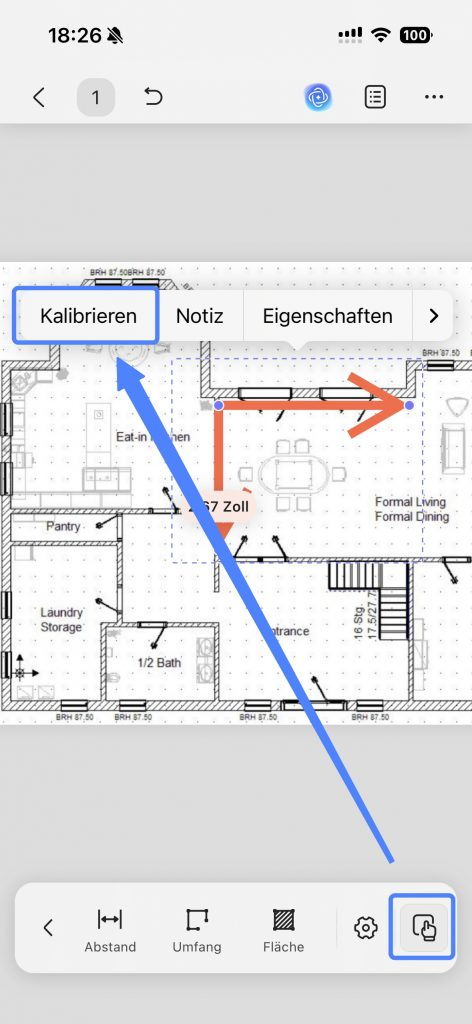
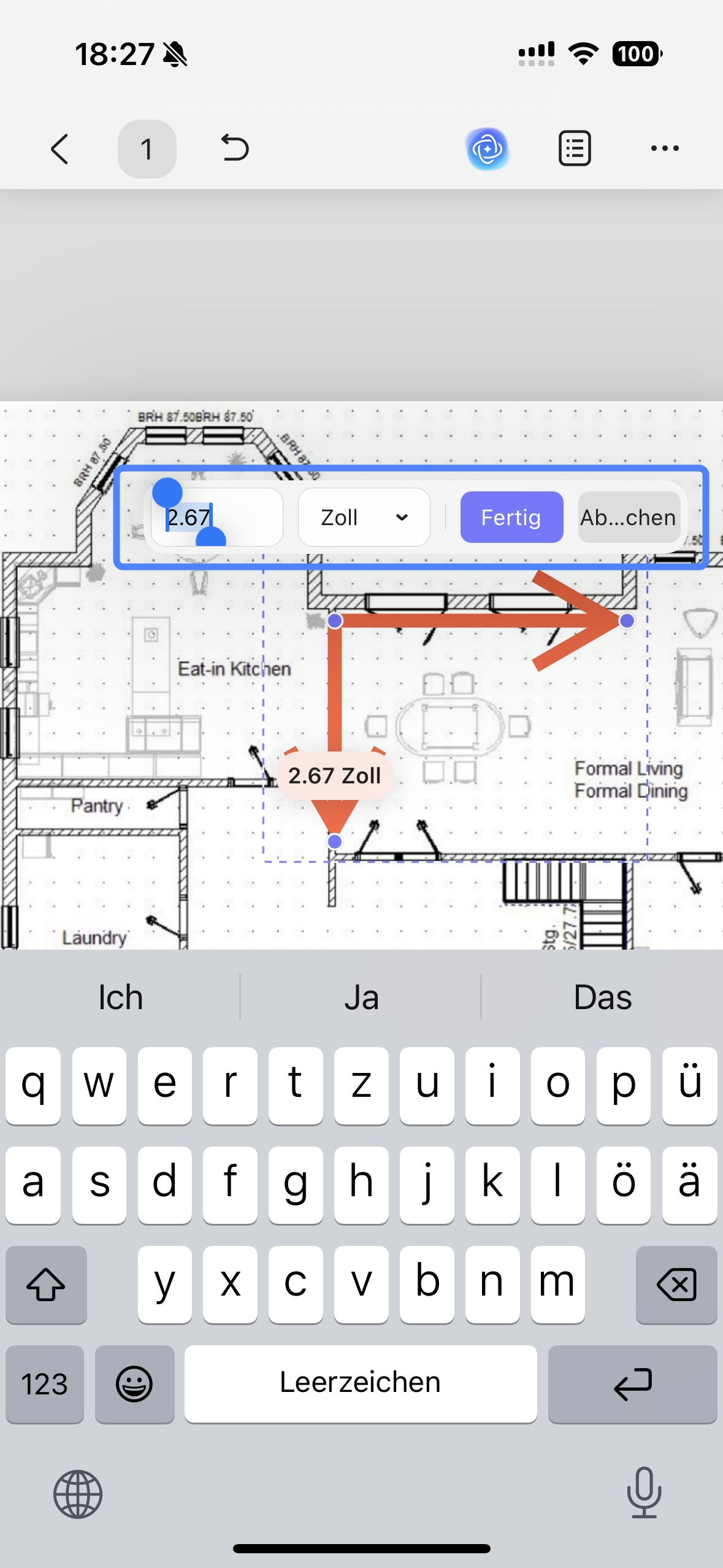
Wenn die PDF keine verlässliche Skala enthält, tippen Sie auf das Hand-Symbol, wählen Sie Kalibrieren und legen Sie eine bekannte Referenzstrecke fest. Danach werden weitere Messungen genauer.
UPDF ist nicht nur ein PDF-Messwerkzeug. Wenn Sie regelmäßig Pläne, Rechnungen, Projektunterlagen oder technische Dokumente bearbeiten, können Sie Messungen direkt mit Kommentaren, Formen, Markierungen, OCR und Konvertierung kombinieren. Für Einzelanwender finden Sie die aktuellen Lizenzoptionen auf der UPDF Preisseite; Jahres- und Lifetime-Preise werden dort mit 64.99€ beziehungsweise 94.99€ angezeigt. Wenn PDF-Messungen Teil eines größeren Dokumentenprozesses sind, zeigt der Leitfaden UPDF für professionelle Workflows, wie Lesen, Messen, Kommentieren, Schützen und Freigeben zusammenpassen.
Windows • macOS • iOS • Android 100% sicher
Teil 3. Adobe Acrobat als Alternative
Adobe Acrobat sollte als Methode erhalten bleiben, aber nur als kurze Alternative. Viele Unternehmen nutzen Acrobat bereits, und das Messwerkzeug ist leistungsfähig. Für einzelne Nutzer ist Adobe Acrobat jedoch oft teurer und weniger schnell zugänglich als UPDF.
- Öffnen Sie die PDF in Adobe Acrobat.
- Wählen Sie All Tools und dann Measure Objects.
- Öffnen Sie das Measuring Tool, damit die Messleiste und das Infofenster erscheinen.
- Wählen Sie Distanz, Umfang oder Fläche und setzen Sie die Messpunkte in der PDF.
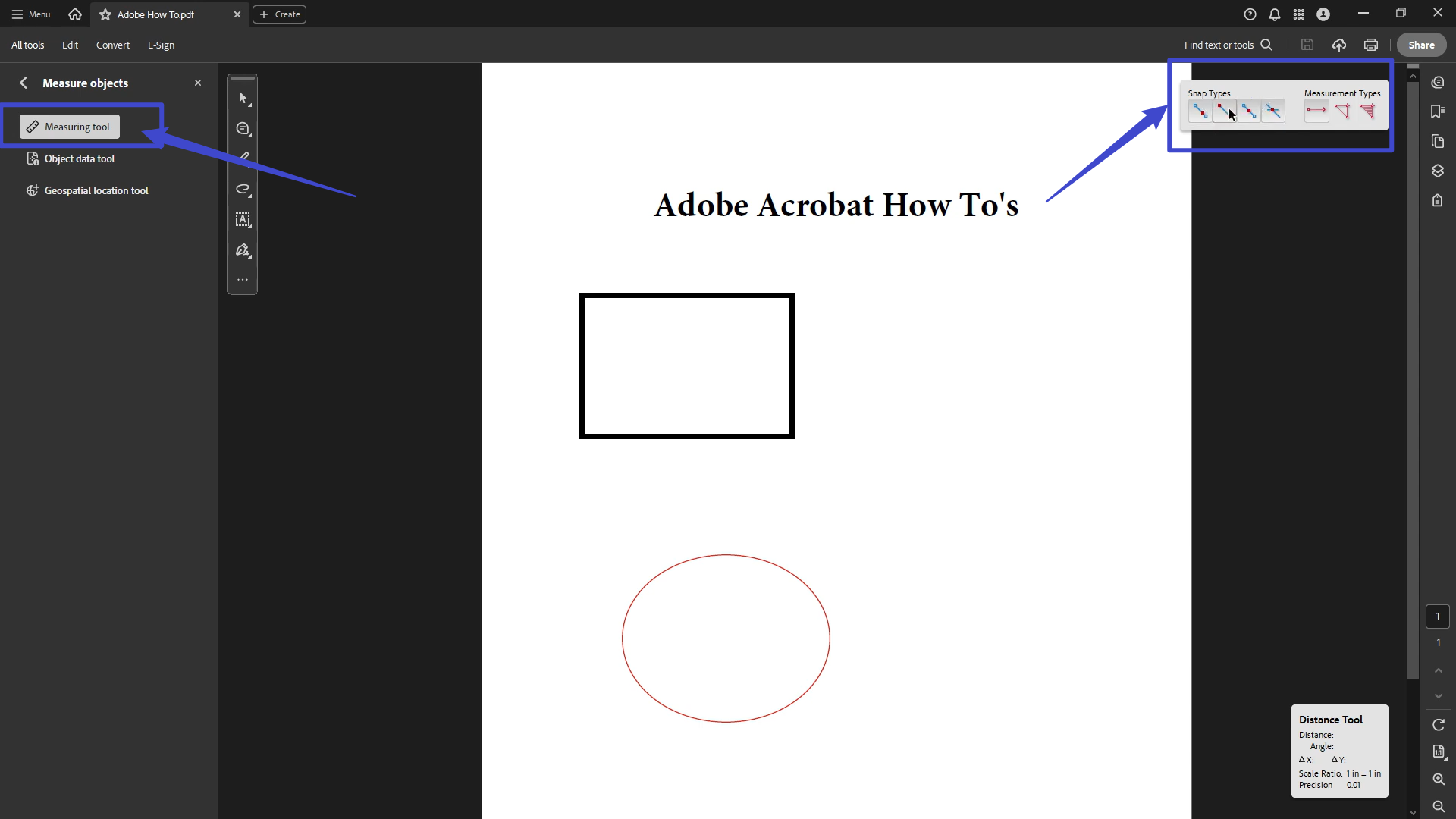
Adobe Acrobat bietet zusätzliche Optionen wie Einrasten an Pfaden, Endpunkten, Mittelpunkten oder Schnittpunkten. Das ist nützlich bei technischen Zeichnungen, setzt aber voraus, dass die PDF sauber aufgebaut ist.
Teil 4. PDF online messen
Online-Messwerkzeuge wie FoxyUtils können Sie als Methode behalten, aber deutlich eingeschränkt. Sie sind sinnvoll, wenn die PDF klein, unkritisch und nicht vertraulich ist. Für Baupläne, Kundenunterlagen, Versicherungsdokumente, interne Projektdateien oder personenbezogene Daten ist eine lokale Lösung wie UPDF meist sicherer, weil die Datei auf Ihrem Gerät bleibt.
- Öffnen Sie ein Online-Messwerkzeug und laden Sie die PDF hoch.
- Kalibrieren Sie die Seite mit einer bekannten Strecke.
- Wählen Sie Distanz oder Fläche und ziehen Sie die Messung auf der Seite.
- Prüfen Sie Upload-Limits, Exportmöglichkeiten und Datenschutz, bevor Sie die Ergebnisse verwenden.

Online-Tools sind gut für eine schnelle Einzelmessung in einer öffentlichen Testdatei, aber nicht für wiederkehrende oder vertrauliche PDF-Workflows.
Teil 5. Wann brauchen Sie PDF-Messungen?
PDF-Messungen sind immer dann hilfreich, wenn ein Dokument nicht nur gelesen, sondern räumlich oder technisch geprüft werden muss. Typische Fälle sind Grundrisse, Bauzeichnungen, Lagepläne, Verpackungsentwürfe, technische Diagramme, Unterrichtsmaterialien oder Versicherungsunterlagen.
- Immobilien: Raumgrößen, Wandlängen oder Flächen aus einem Exposé- oder Wohnungsgrundriss prüfen.
- Bau und Handwerk: Strecken, Umfänge oder Flächen in Bauplänen, Aufmaßen oder Angebotsunterlagen kontrollieren.
- Design und Druck: Layoutabstände, Verpackungsflächen, Anzeigenformate oder sichtbare Bereiche messen.
- Bildung: Geometrieaufgaben, Karten, Diagramme oder technische Übungsblätter digital prüfen.
Teil 6. Wenn PDF-Messwerte nicht stimmen
Wenn eine Messung falsch wirkt, liegt das meist an Maßstab, Scanqualität oder Seitenskalierung. Prüfen Sie diese Punkte, bevor Sie Messwerte in Angebote, Gutachten oder Planungen übernehmen.
- Skala fehlt: Kalibrieren Sie die PDF mit einer bekannten Länge.
- PDF wurde skaliert: Prüfen Sie, ob der Plan beim Export oder Scan verkleinert wurde.
- Scan ist schief: Messpunkte können ungenau werden, wenn ein Papierplan schräg gescannt wurde.
- Einheit passt nicht: Kontrollieren Sie Maßstab, Einheit und Präzision in den Einstellungen.
- Rechtliche Relevanz: Nutzen Sie digitale PDF-Messungen als Arbeitshilfe, nicht als Ersatz für verbindliche Vermessung oder offizielle Planprüfung.
Teil 7. Mehr als Messen: PDF danach weiterbearbeiten
Nach dem Messen müssen viele PDFs weiterbearbeitet werden: Sie möchten Hinweise setzen, Bereiche markieren, Text korrigieren oder die Datei in ein anderes Format exportieren. UPDF bündelt diese Aufgaben in einem PDF-Workflow, der besonders für Bau, Immobilien, Verwaltung, Bildung und technische Teams praktisch ist.
Windows • macOS • iOS • Android 100% sicher
- PDF kommentieren: Markierungen, Formen, Notizen, Stempel und Signaturen ergänzen.
- PDF bearbeiten: Text, Bilder, Links, Wasserzeichen oder Hintergründe anpassen. Mehr dazu finden Sie im Leitfaden PDF bearbeiten.
- PDF konvertieren: Messergebnisse oder markierte Dokumente bei Bedarf in Word, Excel, PowerPoint, Bilder oder HTML exportieren.
- OCR nutzen: Gescannte Dokumente durchsuchbar und bearbeitbar machen, bevor Sie Inhalte prüfen oder weiterverarbeiten.
- UPDF AI: Lange Pläne, Berichte oder technische Dokumente zusammenfassen, erklären oder übersetzen.
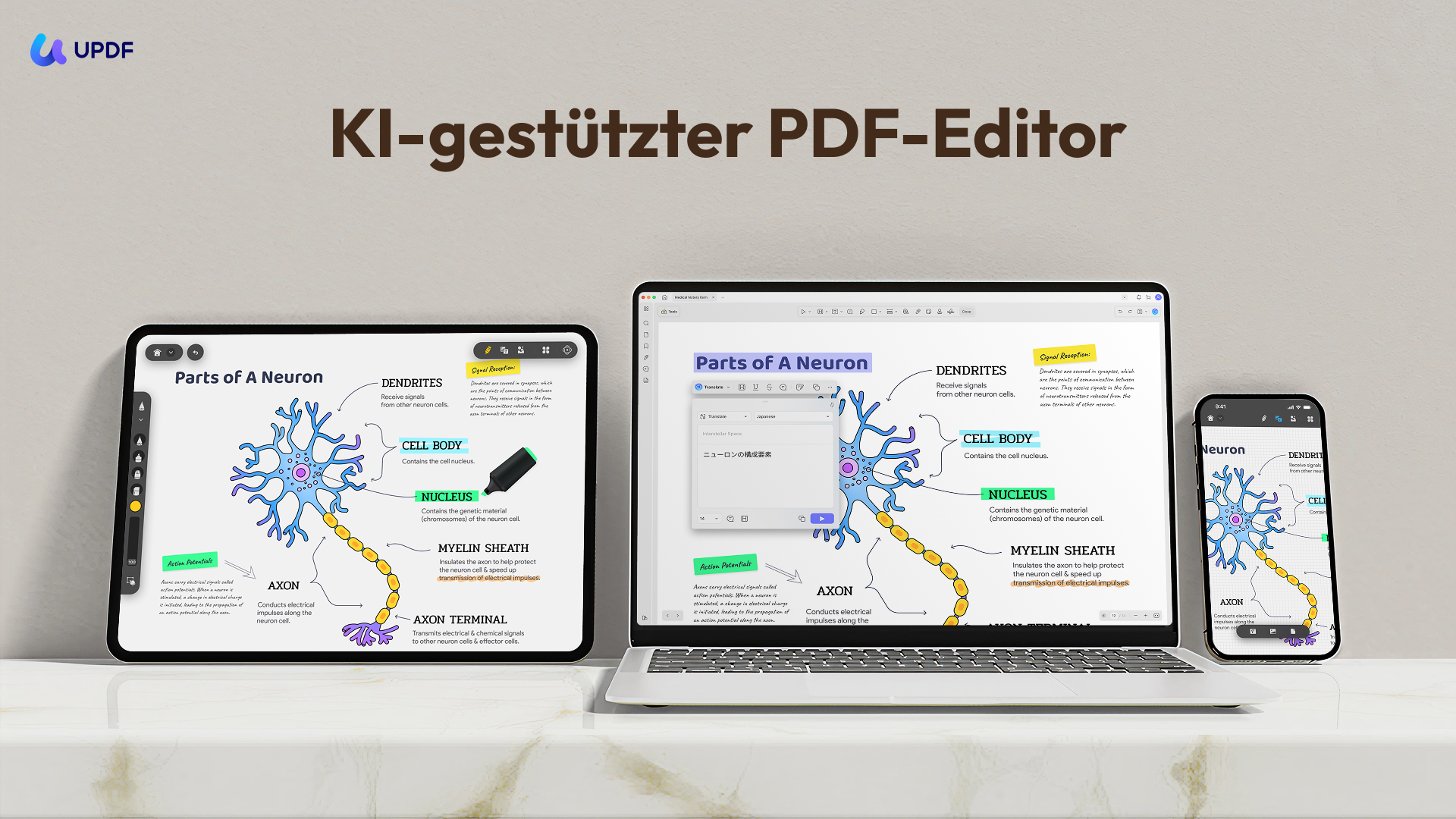
Das folgende Video zeigt UPDF als breiteren PDF-Workflow. Für das reine Messen bleiben die Schritte oben entscheidend; das Video hilft, wenn Sie UPDF auch für Bearbeitung, Kommentare und Dokumentenorganisation einsetzen möchten.
Teil 8. FAQ
Warum muss ich eine PDF kalibrieren?
Eine PDF muss kalibriert werden, wenn der Maßstab nicht zuverlässig hinterlegt ist. Durch eine bekannte Referenzlänge kann das Messwerkzeug digitale Strecken realistischer berechnen.
Kann ich einen eingescannten Bauplan zuverlässig messen?
Ein eingesannter Bauplan kann gemessen werden, wenn die Seite gerade ausgerichtet ist und Sie vor der Messung eine bekannte Länge kalibrieren. Bei schiefen, verzerrten oder stark komprimierten Scans sollten Sie Messwerte nur als Orientierung nutzen.
Welche Einheit sollte ich beim PDF-Messen wählen?
Die richtige Einheit hängt vom Dokument ab: Für Grundrisse sind Meter oder Zentimeter sinnvoll, für technische Details oft Millimeter. Wichtig ist, dass die Einheit zur Referenzstrecke passt, mit der Sie die PDF kalibrieren.
Kann ich PDF-Messungen auf dem Handy speichern?
Sie können PDF-Messungen in UPDF auf dem Handy als Markierungen im Dokument speichern. Das ist praktisch, wenn Sie bei einer Besichtigung, im Unterricht oder unterwegs schnell Maße festhalten und später am Desktop weiterarbeiten möchten.
Sind Online-Tools zum PDF-Messen sicher?
Online-Tools zum PDF-Messen sind nur für unkritische Dateien empfehlenswert. Bei vertraulichen Plänen, Kundendaten oder internen Unterlagen ist eine lokale Lösung wie UPDF besser, weil kein Upload an einen fremden Dienst nötig ist.
Sind PDF-Messungen rechtlich verbindlich?
PDF-Messungen sind normalerweise nicht rechtlich verbindlich, sondern eine digitale Arbeitshilfe. Für Bau, Vermessung, Gutachten oder Verträge sollten offizielle Maße und fachliche Prüfungen Vorrang haben.
Fazit
Wenn Sie eine PDF messen möchten, ist UPDF die beste Hauptmethode für Alltag, Büro und mobile Arbeit: Sie können Distanzen, Umfänge und Flächen messen, die Skala kalibrieren und das Dokument danach direkt kommentieren oder bearbeiten. Adobe Acrobat bleibt als Alternative sinnvoll, wenn Acrobat im Unternehmen bereits gesetzt ist. Online-Tools sollten nur für kleine, nicht vertrauliche PDFs genutzt werden. Für Teams, die regelmäßig Pläne, technische Dokumente oder interne Projektdateien prüfen, bietet die UPDF Unternehmenslösung passende Lizenzoptionen für den gemeinsamen PDF-Workflow; mehr Einsatzszenarien finden Sie im Leitfaden UPDF für professionelle Workflows.
Laden Sie UPDF kostenlos herunter und testen Sie das PDF-Messen mit einem eigenen Grundriss, Plan oder Layout. Für regelmäßige Mess-, Kommentar- und Bearbeitungsaufgaben finden Sie passende Lizenzoptionen auf der UPDF Preisseite.
Windows • macOS • iOS • Android 100% sicher









 Wayne Austin