UPDF
UPDF
 UPDF für Windows
 UPDF für Mac
 UPDF für iPhone/iPad
 UPDF für Android
 Nomostar
 UPDF AI Online
 UPDF Sign
 IvyCraft
 PDF bearbeiten
 PDF kommentieren
 PDF erstellen
 PDF-Formular
 Links bearbeiten
 PDF konvertieren
 OCR
OCR PDF in Word
 PDF in Bild
 PDF in Excel
 PDF organisieren
 PDFs zusammenführen
 PDF teilen
 PDF zuschneiden
 PDF drehen
 PDF schützen
 PDF signieren
 PDF schwärzen
 PDF bereinigen
 Sicherheit entfernen
 PDF lesen
 UPDF Cloud
 PDF komprimieren
 PDF drucken
 Stapelverarbeitung
 Über UPDF AI
 UPDF AI Lösungen
 KI-Benutzerhandbuch
 FAQ zu UPDF AI
 PDF zusammenfassen
 PDF übersetzen
 Chatten mit PDF
 Chatten mit AI
 Chatten mit Bild
 PDF zu Mindmap
 PDF erklären
 PDF-KI-Tools
 Bild-KI-Tools
 KI-Chat-Tools
 KI-Schreibtools
 KI-Lerntools
 KI-Arbeitstools
 Weitere KI-Tools
 KI-Lesezeichen-Generierung
 KI-Lesezeichen-Zusammenfassung
 KI-Wasserzeichen-Generierung
 KI-Hintergrund-Generierung
 KI-Sticker-Generierung
 KI-Stempel-Generierung
 KI-Schreibtools
 UPDF Copilot
 KI-Seitenverwaltung
 KI-Semantische Suche
 PDF in Word
 PDF in Excel
 PDF in PowerPoint
 Unternehmenslösung
 Unternehmen Sign
 Unternehmen AI
 Unternehmensplan
 Benutzerhandbuch für Unternehmen
 Unternehmens-Webinar
 IT
IT Bildung
 Bauwesen
 Finanzdienstleistungen
 Gesundheitswesen
 Versicherung
 Rechtlich
 Fertigung
 Regierung
 Forschende & Doktoranden
 Solopreneure
 Anwälte & Kanzleien
 Immobilienprofis
 Bildungsbereich-Lösung
 Kundengeschichten
 Tutorials
 UPDF Tipps
 FAQs
FAQs UPDF Bewertungen
 Downloadcenter
 Blog
Blog Newsroom
 Technische Daten
 Updates
 UPDF vs. Adobe Acrobat
 UPDF vs. Foxit
 UPDF vs. PDF Expert

Schnellantwort
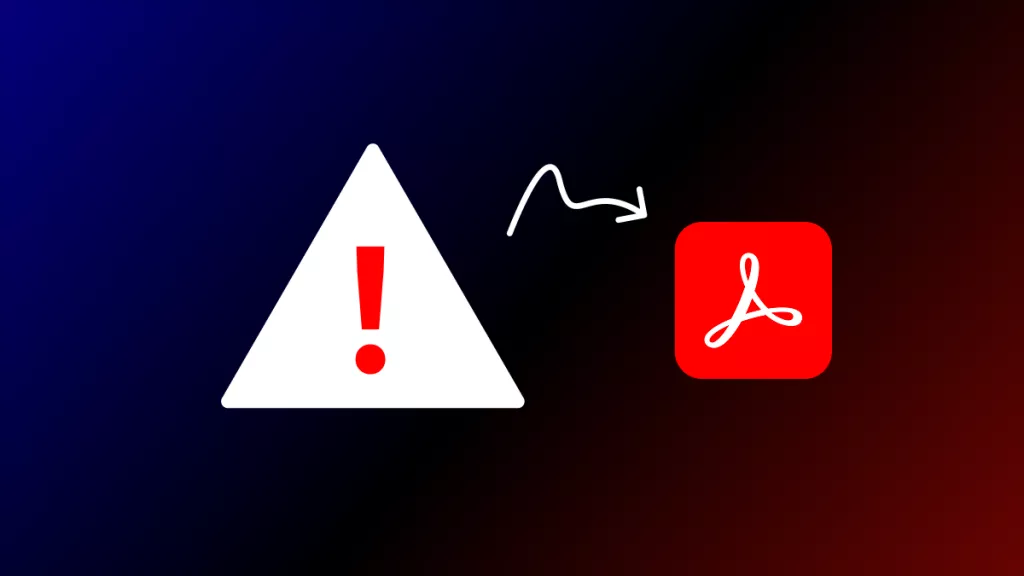
Wenn Adobe Acrobat nach jedem PDF-Download ungefragt startet, liegt das meist an einer Acrobat-Einstellung oder einer Browser-Erweiterung – nicht automatisch an der Standard-App. Diese Anleitung zeigt Ihnen zuerst, wie Sie die Ursache erkennen, und führt Sie dann gezielt zur passenden Lösung für Acrobat, Gmail und Google Drive, Chrome, Edge, Firefox sowie Windows und macOS.
Teil 1. Ursache schnell erkennen
Beobachten Sie genau, wann Adobe startet. So vermeiden Sie Änderungen, die das eigentliche Problem gar nicht betreffen.
| Was passiert? | Wahrscheinliche Ursache | Passender Weg |
|---|---|---|
| Der Download endet und Acrobat startet sofort. | Acrobat darf Web-PDFs automatisch öffnen. | Weg 1 |
| Ein PDF-Link in Gmail oder Google Drive springt direkt zu Adobe. | Adobe-Acrobat-Erweiterung im Browser. | Weg 2 |
| PDFs werden im Browser angezeigt oder immer heruntergeladen. | PDF-Einstellung des Browsers. | Weg 3 |
| Ein Doppelklick auf eine lokale PDF öffnet Acrobat. | Acrobat ist die Standard-PDF-App. | Weg 4 |
Teil 2. Adobe am automatischen Öffnen hindern
Beginnen Sie mit dem Weg, der zu Ihrem beobachteten Verhalten passt. Für das typische Problem „Download beendet – Acrobat startet“ ist Weg 1 entscheidend.
Weg 1. Auto-Öffnen in Adobe Acrobat deaktivieren
Adobe Acrobat für Windows kann PDFs, die Sie mit Chrome oder Edge herunterladen, automatisch öffnen. Diese Funktion ist unabhängig davon, welches Programm unter Windows als Standard-PDF-Reader eingestellt ist.
- Öffnen Sie Adobe Acrobat oder Acrobat Reader.
- Drücken Sie Strg + K, um die Voreinstellungen zu öffnen.
- Wählen Sie links Allgemein.
- Deaktivieren Sie „Aus dem Web heruntergeladene PDFs immer öffnen“ und bestätigen Sie mit OK.
- Laden Sie eine Test-PDF in Chrome oder Edge herunter. Sie sollte gespeichert werden, ohne dass Acrobat anschließend startet.
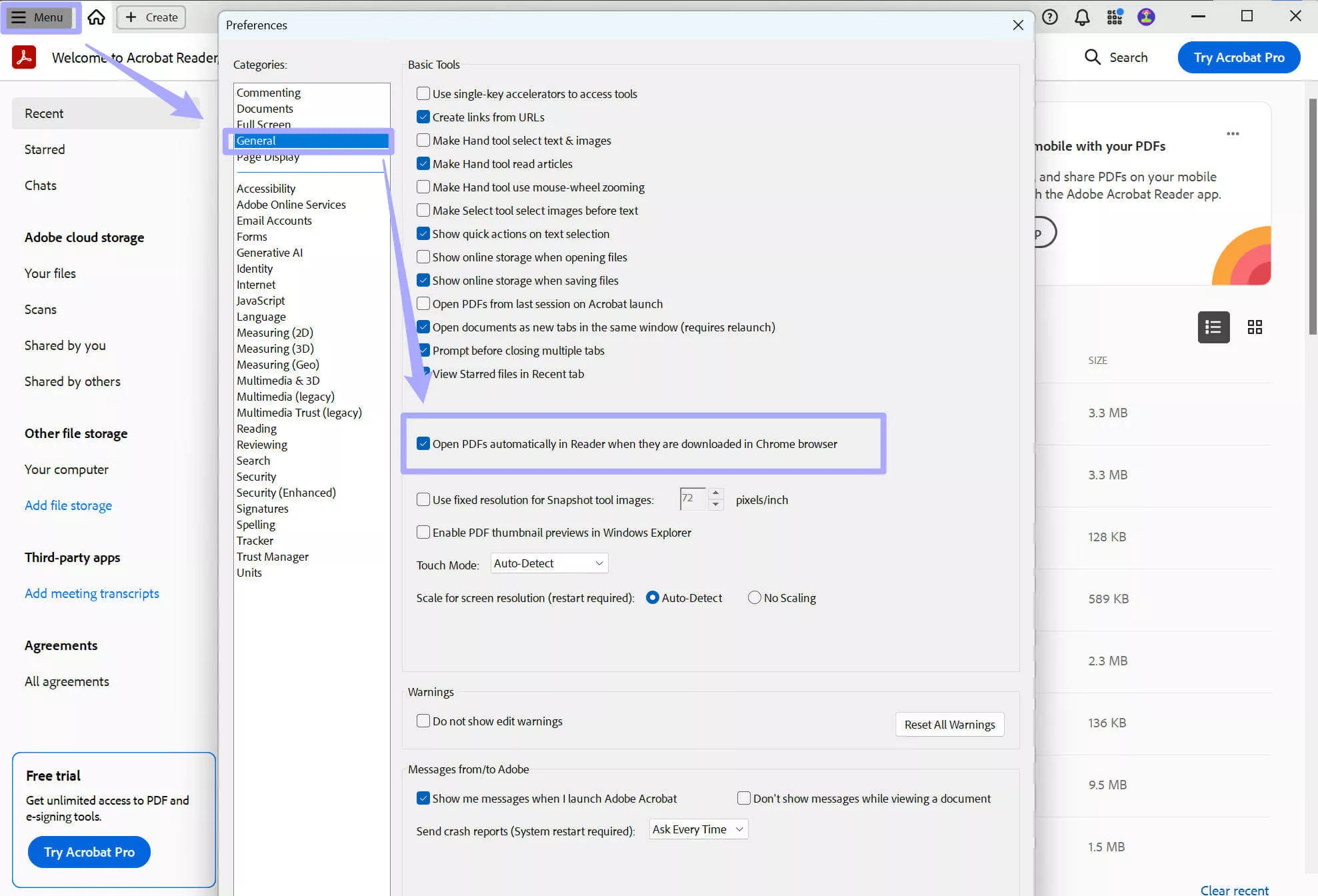
Hinweis: Die genaue Bezeichnung kann je nach Acrobat-Version leicht abweichen. Entscheidend ist die Option unter „Allgemein“, die heruntergeladene Web-PDFs automatisch in Acrobat öffnet.
Weg 2. Adobe-Erweiterung für Gmail und Google Drive prüfen
Öffnet sich Adobe vor allem bei PDF-Links aus Gmail oder Google Drive, ist häufig die Adobe-Acrobat-Erweiterung in Chrome oder Edge verantwortlich. In diesem Fall müssen Sie nicht die Windows-Standard-App ändern.
- Öffnen Sie die Erweiterungsverwaltung Ihres Browsers:
chrome://extensionsin Chrome oderedge://extensionsin Edge. - Suchen Sie Adobe Acrobat und öffnen Sie die Details beziehungsweise Optionen.
- Deaktivieren Sie die Option „PDFs aus Gmail in Acrobat öffnen“ beziehungsweise die entsprechende Gmail-/Drive-Verknüpfung.
- Testen Sie anschließend denselben PDF-Anhang oder Drive-Link erneut.
Benötigen Sie die Erweiterung nicht, können Sie sie auch vorübergehend deaktivieren. So lässt sich schnell prüfen, ob sie der Auslöser ist.
Weg 3. PDF-Verhalten in Chrome, Edge oder Firefox einstellen
Die Browser-Einstellung bestimmt in erster Linie, ob eine PDF im Browser angezeigt oder heruntergeladen wird. Sie verhindert nicht zuverlässig den separaten Acrobat-Autostart; dafür ist Weg 1 zuständig.
Google Chrome: Öffnen Sie chrome://settings/content/pdfDocuments. Wählen Sie je nach Wunsch „PDFs in Chrome öffnen“ oder „PDFs herunterladen“.

Microsoft Edge: Öffnen Sie edge://settings/content/pdfDocuments. Deaktivieren Sie „PDF-Dateien immer herunterladen“, wenn PDFs im Browser erscheinen sollen; aktivieren Sie die Option, wenn Edge sie nur speichern soll.
Mozilla Firefox: Öffnen Sie Einstellungen > Allgemein > Dateien und Anwendungen > Anwendungen. Suchen Sie „Portable Document Format (PDF)“ und wählen Sie In Firefox öffnen, Datei speichern oder Jedes Mal nachfragen.
Falls Chrome in der Downloadliste noch „Immer mit Systembetrachter öffnen“ anbietet, öffnen Sie die letzten Downloads und deaktivieren Sie diese Auswahl für PDF-Dateien.

Weg 4. Standard-PDF-App unter Windows oder macOS ändern
Nutzen Sie diesen Weg, wenn Acrobat nur beim Doppelklick auf bereits gespeicherte PDF-Dateien startet. Wichtig: Das Ändern der Standard-App behebt nicht automatisch den Acrobat-Start direkt nach einem Browser-Download.
Windows 11/10:
- Klicken Sie mit der rechten Maustaste auf eine lokale PDF und wählen Sie Öffnen mit > Andere App auswählen.
- Wählen Sie den gewünschten PDF-Reader, zum Beispiel UPDF.
- Aktivieren Sie „Immer diese App zum Öffnen von PDF-Dateien verwenden“ und bestätigen Sie.
macOS:
- Klicken Sie mit der rechten Maustaste auf eine PDF und wählen Sie Informationen.

- Wählen Sie unter Öffnen mit den gewünschten PDF-Reader.

- Klicken Sie auf Alle ändern, damit die Auswahl für alle PDFs gilt.

Teil 3. UPDF als Adobe-Alternative verwenden
Wenn Sie PDFs nach dem Download bewusst in einer anderen Anwendung öffnen möchten, können Sie UPDF als Standard-PDF-App festlegen. Damit lassen sich Dokumente lesen, kommentieren, bearbeiten und per OCR durchsuchbar machen, ohne dass Sie dafür an Adobe Acrobat gebunden sind.
Windows • macOS • iOS • Android 100% sicher
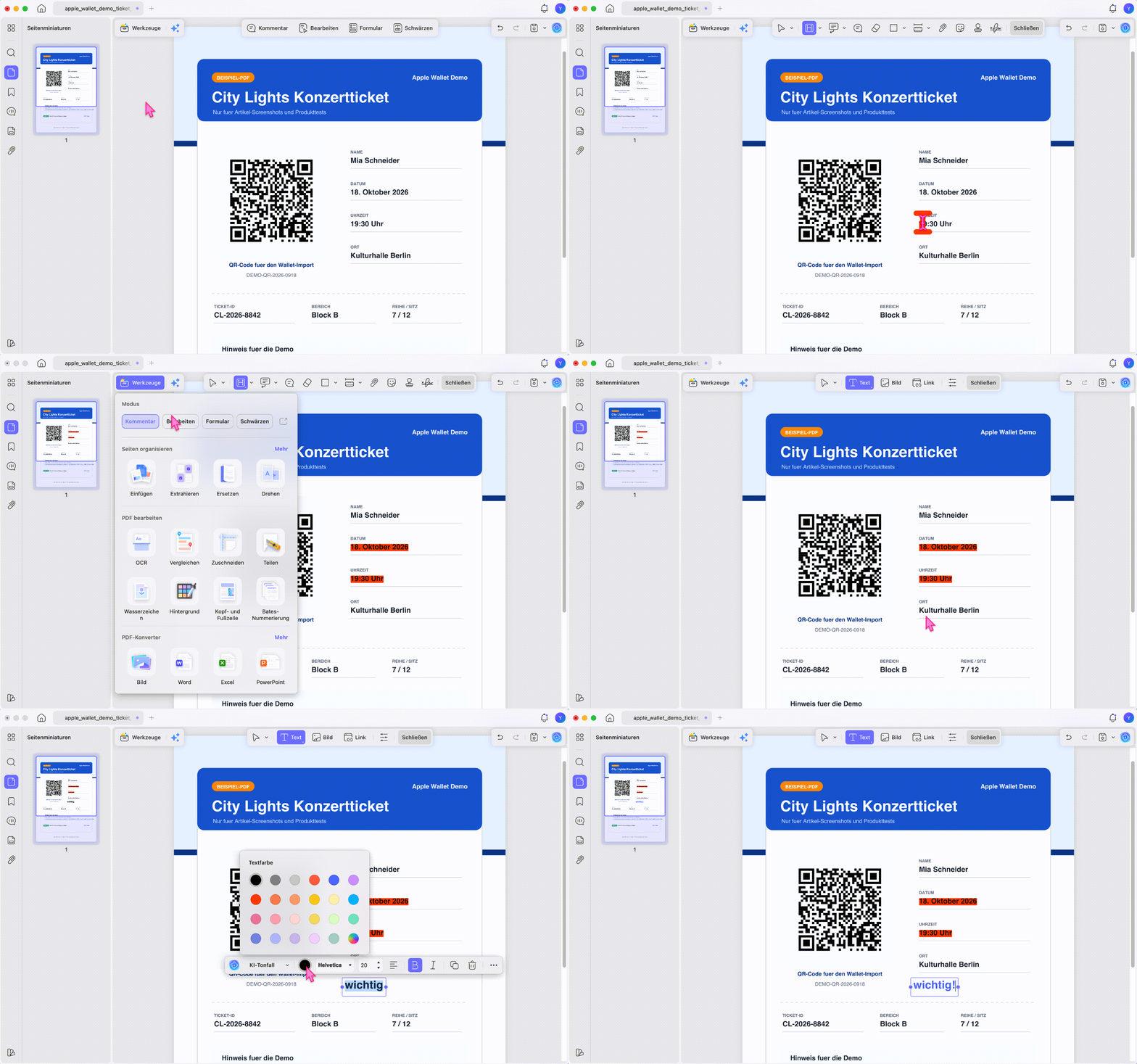
Lesen und kommentieren: Markierungen, Notizen und verschiedene Ansichtsmodi für lange Dokumente.
Text und Bilder bearbeiten: Inhalte direkt in der PDF korrigieren oder ersetzen.
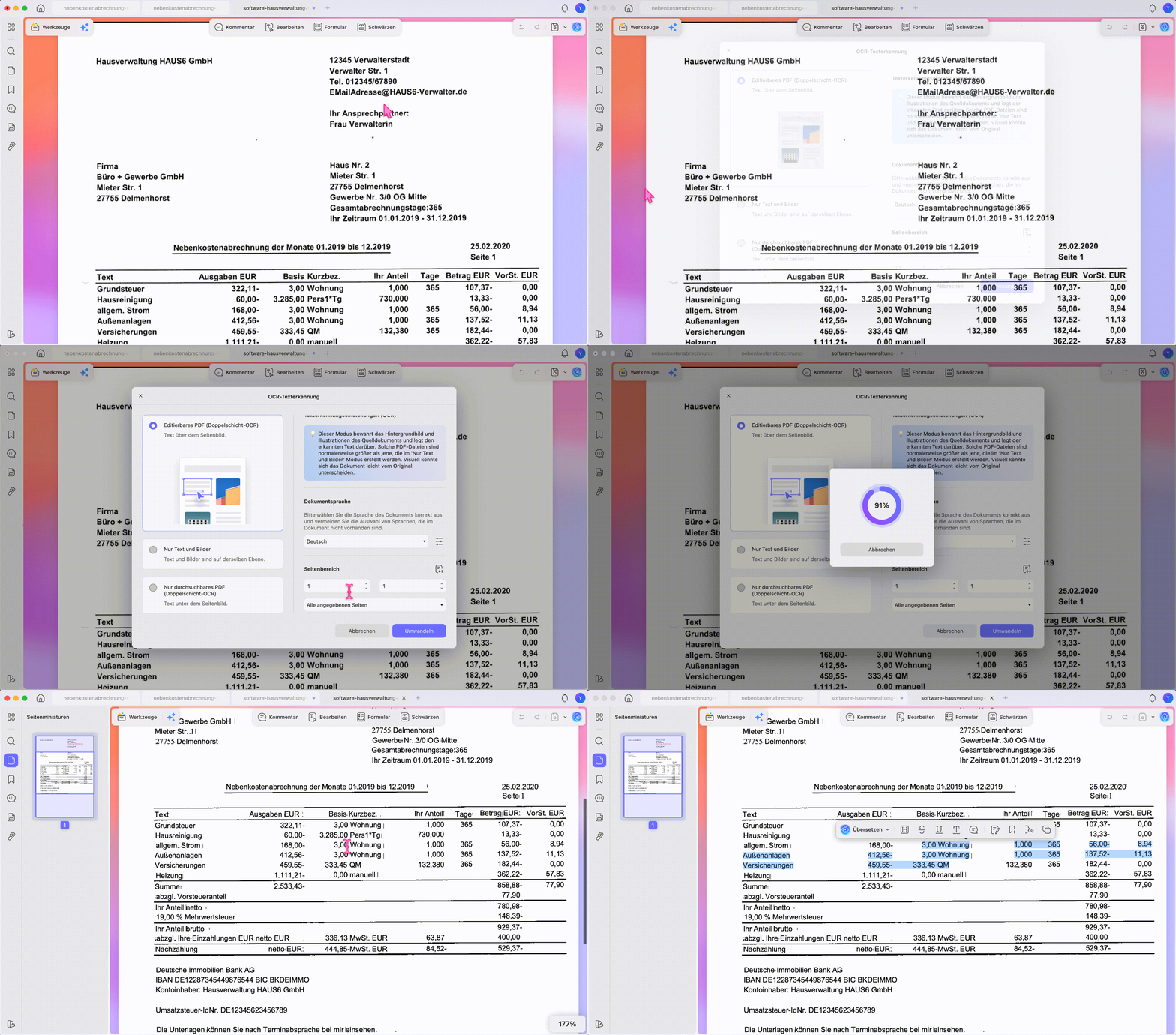
OCR: Gescannte PDFs in durchsuchbare und bearbeitbare Dokumente umwandeln.
Testen Sie UPDF zunächst kostenlos. Wenn es zu Ihrem Arbeitsablauf passt, finden Sie die verfügbaren Pläne auf der UPDF-Preisseite.
Teil 4. FAQs zum automatischen Öffnen von PDFs
Warum öffnet Adobe heruntergeladene PDFs automatisch?
Meist ist in Acrobat unter Allgemein die Option aktiviert, aus dem Web heruntergeladene PDFs automatisch zu öffnen. Bei Gmail oder Google Drive kann zusätzlich die Adobe-Acrobat-Browsererweiterung verantwortlich sein.
Wie verhindere ich, dass Acrobat nach jedem Download startet?
Öffnen Sie Acrobat, drücken Sie Strg + K, wählen Sie Allgemein und deaktivieren Sie die Option zum automatischen Öffnen aus dem Web heruntergeladener PDFs. Bestätigen Sie anschließend mit OK.
Warum hilft das Ändern der Standard-App nicht?
Die Windows-Standard-App bestimmt, welches Programm lokale PDFs beim Doppelklick öffnet. Die separate Acrobat-Funktion für Web-Downloads kann Acrobat trotzdem direkt nach dem Download starten.
Wie verhindere ich, dass Gmail-PDFs in Adobe geöffnet werden?
Öffnen Sie die Optionen der Adobe-Acrobat-Erweiterung in Chrome oder Edge und deaktivieren Sie die Einstellung, PDFs aus Gmail beziehungsweise Google Drive in Acrobat zu öffnen.
Wie öffne ich PDFs in Chrome statt in Adobe?
Öffnen Sie chrome://settings/content/pdfDocuments und wählen Sie PDFs in Chrome öffnen. Prüfen Sie zusätzlich, ob Acrobat selbst heruntergeladene Web-PDFs automatisch öffnet.
Wie ändere ich den Standard-PDF-Reader unter Windows 11?
Klicken Sie mit der rechten Maustaste auf eine PDF, wählen Sie Öffnen mit und dann Andere App auswählen. Wählen Sie den gewünschten Reader und aktivieren Sie die Option, diese App immer für PDF-Dateien zu verwenden.
Fazit
Startet Acrobat unmittelbar nach einem Download, deaktivieren Sie zuerst die entsprechende Acrobat-Einstellung. Prüfen Sie bei Gmail und Google Drive außerdem die Browsererweiterung. Browser- und Standard-App-Einstellungen sind nur für die jeweils beschriebenen Fälle zuständig. Möchten Sie Adobe ersetzen, können Sie UPDF als Standard-Reader festlegen und Ihre PDFs anschließend direkt lesen, bearbeiten und kommentieren.
Windows • macOS • iOS • Android 100% sicher


 Wayne Austin