 UPDF
UPDF
 UPDF für Windows
 UPDF für Mac
 UPDF für iPhone/iPad
 UPDF für Android
 Nomostar
 UPDF AI Online
 UPDF Sign
 IvyCraft
 PDF bearbeiten
 PDF kommentieren
 PDF erstellen
 PDF-Formular
 Links bearbeiten
 PDF konvertieren
 OCR
OCR PDF in Word
 PDF in Bild
 PDF in Excel
 PDF organisieren
 PDFs zusammenführen
 PDF teilen
 PDF zuschneiden
 PDF drehen
 PDF schützen
 PDF signieren
 PDF schwärzen
 PDF bereinigen
 Sicherheit entfernen
 PDF lesen
 UPDF Cloud
 PDF komprimieren
 PDF drucken
 Stapelverarbeitung
 Über UPDF AI
 UPDF AI Lösungen
 KI-Benutzerhandbuch
 FAQ zu UPDF AI
 PDF zusammenfassen
 PDF übersetzen
 Chatten mit PDF
 Chatten mit AI
 Chatten mit Bild
 PDF zu Mindmap
 PDF erklären
 PDF-KI-Tools
 Bild-KI-Tools
 KI-Chat-Tools
 KI-Schreibtools
 KI-Lerntools
 KI-Arbeitstools
 Weitere KI-Tools
 KI-Lesezeichen-Generierung
 KI-Lesezeichen-Zusammenfassung
 KI-Wasserzeichen-Generierung
 KI-Hintergrund-Generierung
 KI-Sticker-Generierung
 KI-Stempel-Generierung
 KI-Schreibtools
 UPDF Copilot
 KI-Seitenverwaltung
 KI-Semantische Suche
 PDF in Word
 PDF in Excel
 PDF in PowerPoint
 Unternehmenslösung
 Unternehmen Sign
 Unternehmen AI
 Unternehmensplan
 Benutzerhandbuch für Unternehmen
 Unternehmens-Webinar
 IT
IT Bildung
 Bauwesen
 Finanzdienstleistungen
 Gesundheitswesen
 Versicherung
 Rechtlich
 Fertigung
 Regierung
 Forschende & Doktoranden
 Solopreneure
 Anwälte & Kanzleien
 Immobilienprofis
 Bildungsbereich-Lösung
 Kundengeschichten
 Tutorials
 UPDF Tipps
 FAQs
FAQs UPDF Bewertungen
 Downloadcenter
 Blog
Blog Newsroom
 Technische Daten
 Updates
 UPDF vs. Adobe Acrobat
 UPDF vs. Foxit
 UPDF vs. PDF Expert

Kurze Antwort
Wichtig für Bewerbungen im DACH-Raum: Ein Lebenslauf sollte klar, chronologisch nachvollziehbar und meist ein bis zwei Seiten lang sein. Foto, Geburtsdatum und Familienstand sind heute nicht immer nötig; prüfen Sie daher die Branche und die Stellenausschreibung, bevor Sie persönliche Details einfügen.
Welche Methode passt zu Ihrem Lebenslauf?
Bevor Sie starten, entscheiden Sie, ob Sie eine Vorlage bearbeiten, einen Lebenslauf neu aufbauen oder bestehende Inhalte verbessern möchten. Diese Entscheidung spart Zeit und verhindert Layoutprobleme kurz vor dem Absenden.
| Methode | Geeignet für | Vorteil | Grenze |
|---|---|---|---|
| Leere PDF-Vorlage | Schüler, Studierende, Berufseinsteiger | Schnell, kostenlos, klares Layout | Muss sorgfältig angepasst werden |
| Lebenslauf mit UPDF neu schreiben | Bewerber mit eigenem Aufbau | Volle Kontrolle über Text, Bilder und Abschnitte | Benötigt etwas mehr Strukturarbeit |
| UPDF AI für Formulierungen | Profiltext, Aufgaben, Erfolge, Kurzprofil | Hilft bei präziser, aktiver Sprache | Inhalte müssen fachlich geprüft werden |
| Bestehenden Lebenslauf bearbeiten | Aktualisierung für eine neue Stelle | Bestehendes PDF bleibt nutzbar | Schlechtes Ausgangslayout bleibt sichtbar |
Kostenlose Lebenslauf-PDF-Vorlagen nutzen
Eine Vorlage ist sinnvoll, wenn Sie schnell starten möchten und noch kein sauberes Layout haben. In der UPDF-Vorlagenbibliothek für Lebensläufe finden Sie moderne Muster, die Sie herunterladen und anschließend in UPDF anpassen können.
Windows • macOS • iOS • Android 100% sicher
Achten Sie bei der Auswahl weniger auf dekorative Farben und mehr auf Lesbarkeit: klare Überschriften, genug Abstand, eine gut erkennbare Chronologie und keine zu kleinen Schriften.
1. Erfahrungsorientierter schlanker Lebenslauf
Diese Vorlage passt gut, wenn Berufserfahrung, Projekte oder messbare Erfolge im Mittelpunkt stehen. Nutzen Sie kurze Stichpunkte mit aktiven Verben und konkreten Ergebnissen.
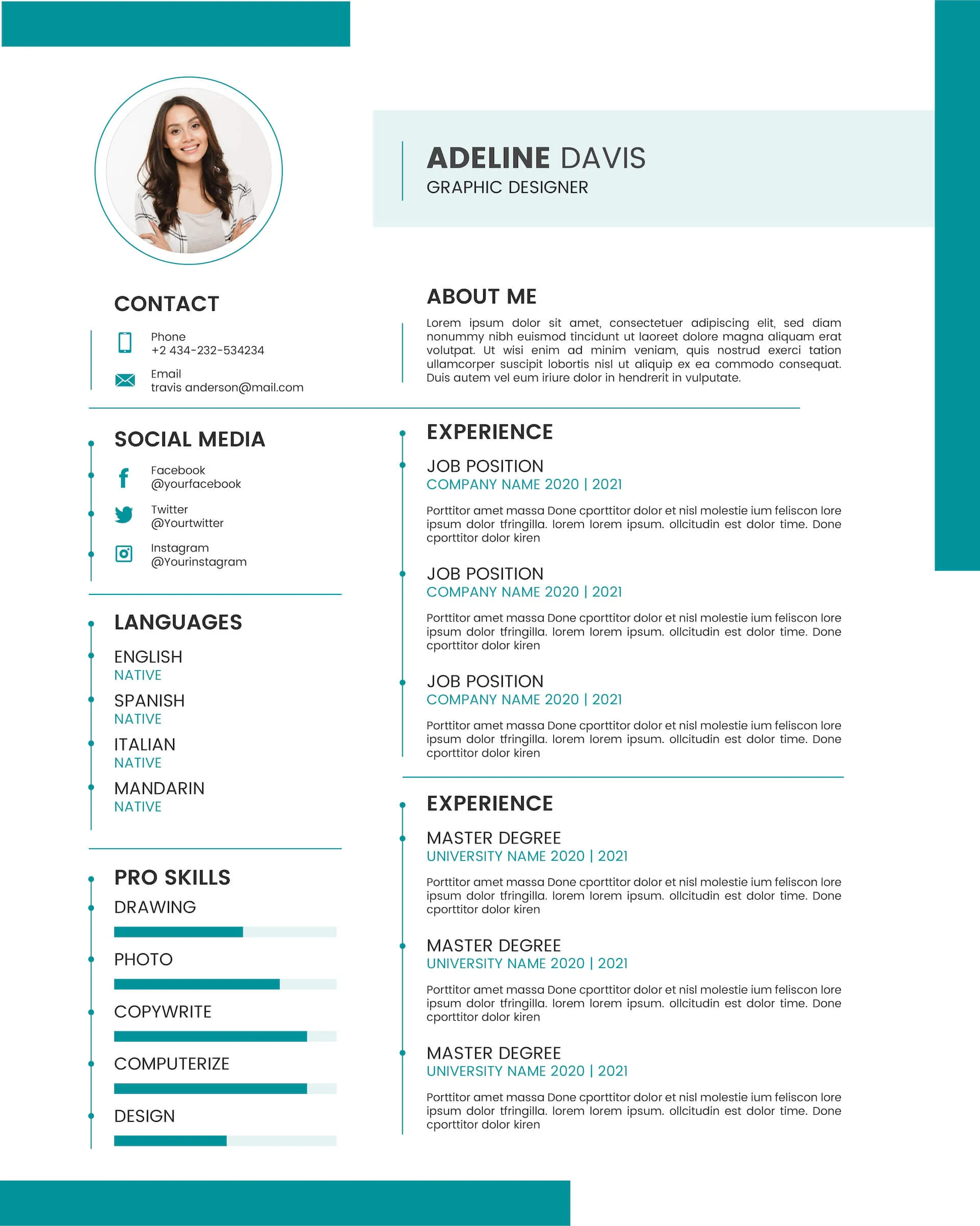
2. Moderner und sauberer Lebenslauf
Diese Vorlage eignet sich für klassische Bewerbungen in Verwaltung, Büro, Vertrieb oder Studium. Das Layout wirkt ruhig und lässt sich leicht auf eine Seite verdichten.

3. Lebenslauf mit stärkerem Design
Diese Variante ist nützlich für kreative oder projektorientierte Bewerbungen. Prüfen Sie trotzdem, ob die PDF auch schwarz-weiß ausgedruckt gut lesbar bleibt.

Lebenslauf schreiben kostenlos als PDF mit UPDF
UPDF eignet sich, wenn Sie einen Lebenslauf als PDF schreiben, vorhandenen Text bearbeiten, Bilder einfügen, Abschnitte verschieben oder die fertige Datei lokal speichern möchten. Laden Sie UPDF kostenlos herunter, wenn Sie die Schritte direkt testen möchten.
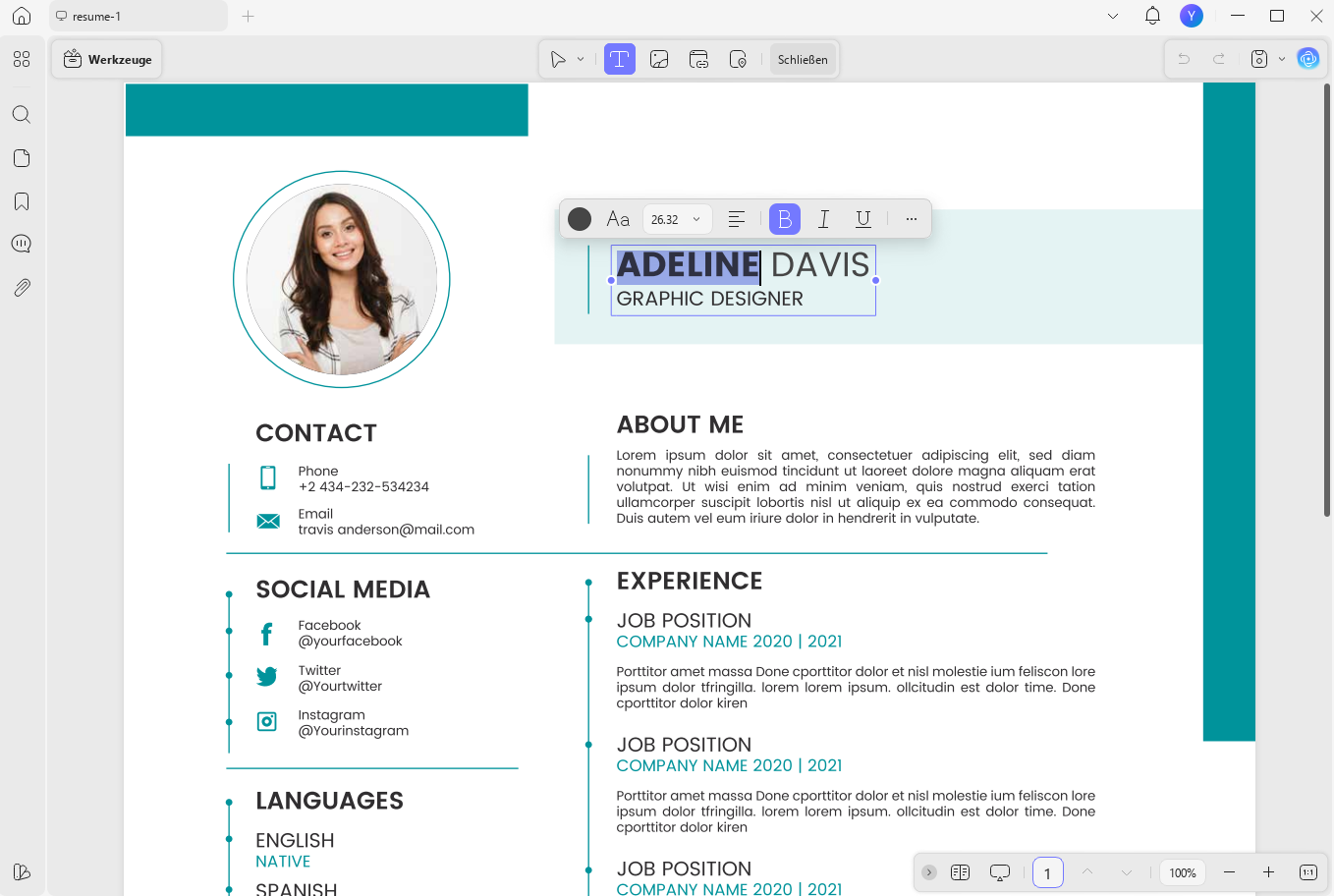
1. Informationen sammeln
Sammeln Sie zuerst nur die Angaben, die für die konkrete Stelle relevant sind: Berufserfahrung, Ausbildung, Weiterbildungen, Sprachkenntnisse, Tools, Zertifikate und zwei bis vier messbare Erfolge. Für den deutschen Arbeitsmarkt ist ein lückenloser, aber nicht überladener Lebenslauf meist stärker als eine lange Sammlung aller Tätigkeiten.
- Kontakt: Name, E-Mail, Telefonnummer, Wohnort, optional LinkedIn oder Portfolio.
- Profil: zwei bis drei Zeilen zu Rolle, Erfahrung und Zielposition.
- Erfahrung: Position, Arbeitgeber, Zeitraum, Aufgaben und Ergebnisse.
- Ausbildung: Abschluss, Institution, Zeitraum und relevante Schwerpunkte.
2. Vorlage oder leere PDF öffnen
Starten Sie UPDF auf Windows oder Mac. Sie können entweder eine heruntergeladene Lebenslaufvorlage öffnen oder über Werkzeuge > Leer eine neue leere PDF erstellen. Für eine schnelle Bewerbung ist eine Vorlage meist effizienter; für ein eigenes Design ist eine leere PDF flexibler.
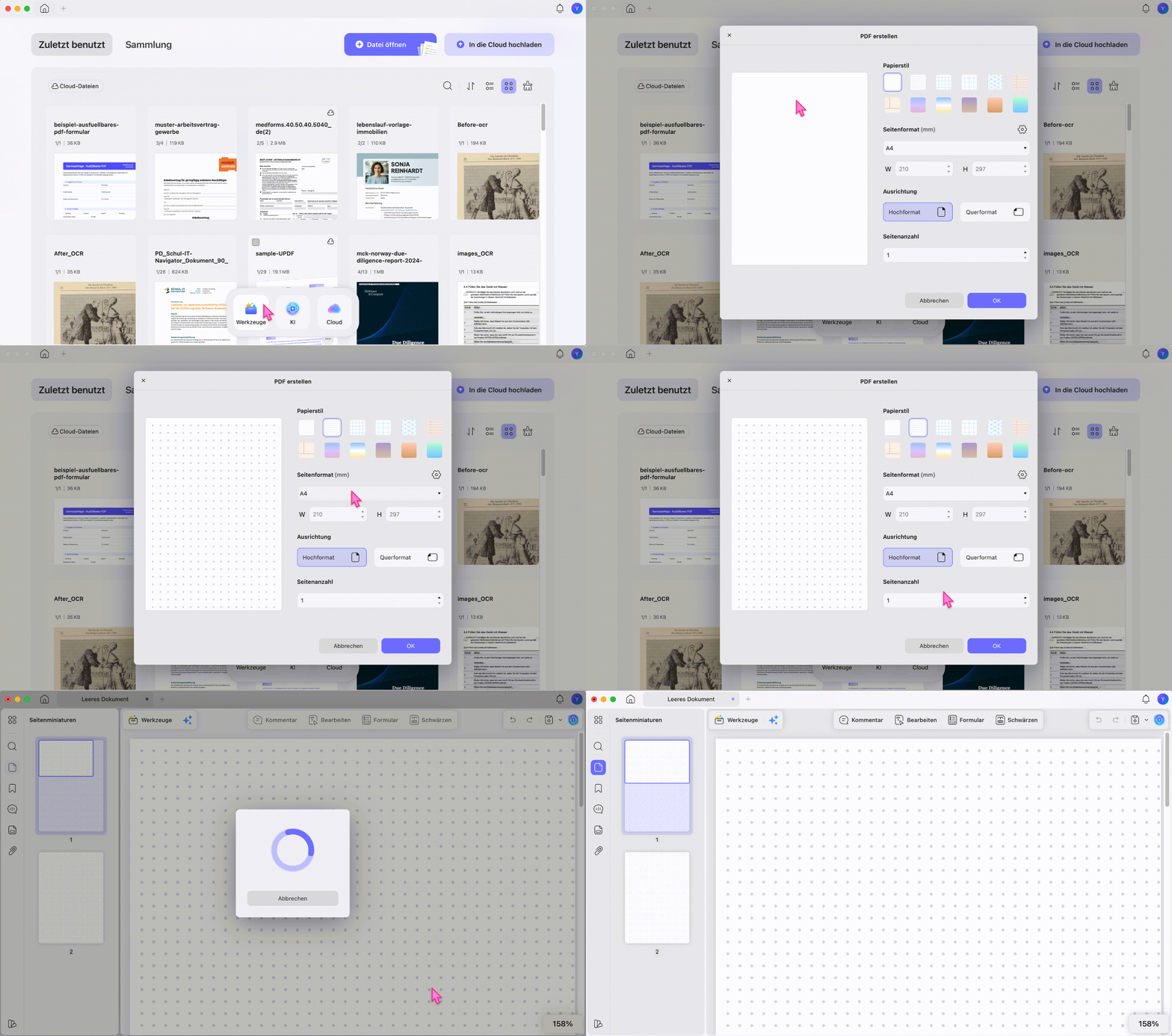
Wenn Sie eine Vorlage verwenden, öffnen Sie die Datei in UPDF und ersetzen Sie die Beispieltexte Schritt für Schritt durch Ihre eigenen Angaben.
Windows • macOS • iOS • Android 100% sicher
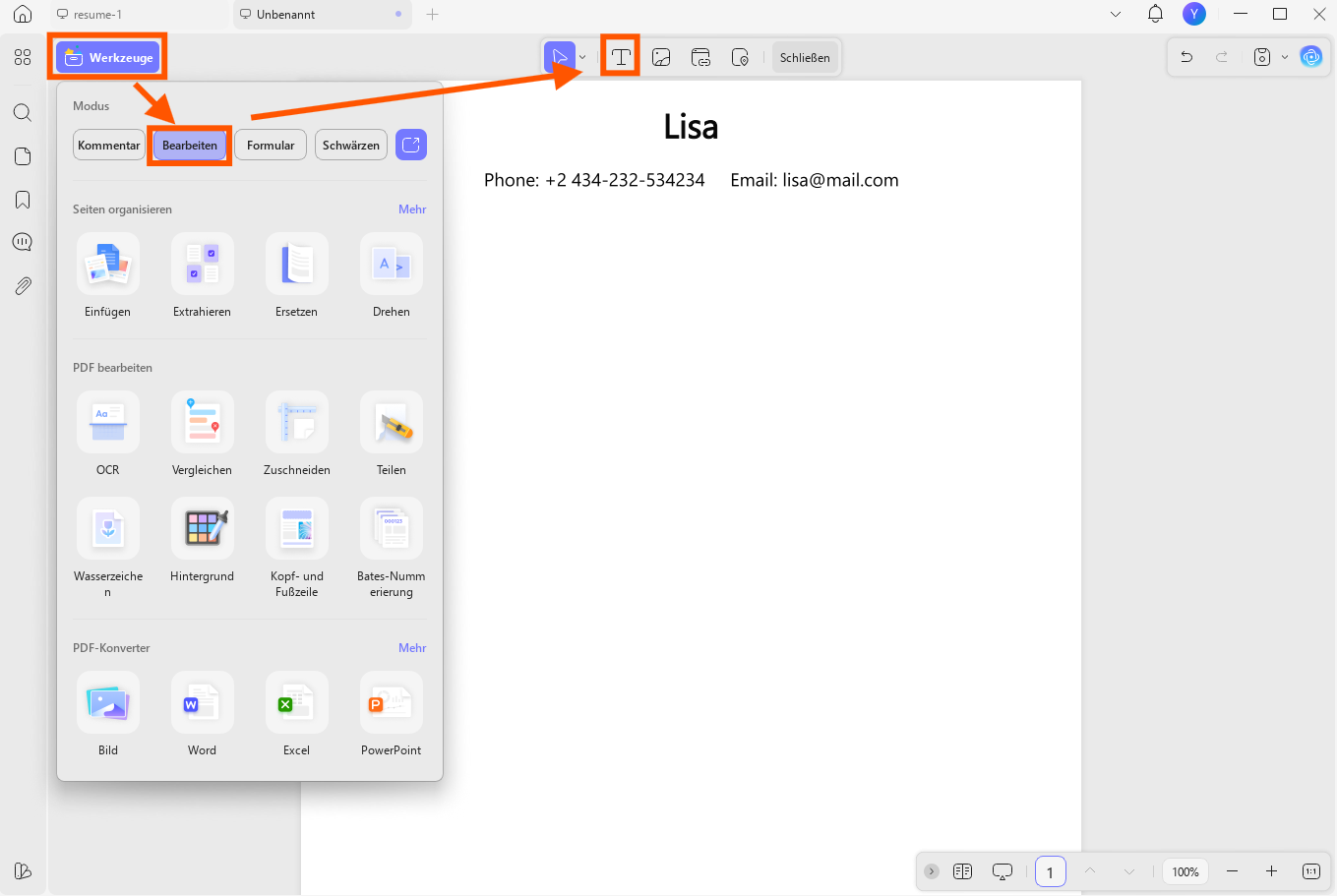
3. Kontaktdaten und Profil ergänzen
Öffnen Sie den Bereich PDF bearbeiten, klicken Sie auf den gewünschten Textbereich und geben Sie Ihre Kontaktdaten ein. Halten Sie die Kopfzeile schlank: Name, E-Mail, Telefonnummer und Wohnort reichen oft aus. Ein Kurzprofil sollte nicht wie ein Anschreiben klingen, sondern Ihre Rolle in wenigen Worten einordnen.
4. Erfahrung, Ausbildung und Fähigkeiten eintragen
Tragen Sie berufliche Stationen in umgekehrt chronologischer Reihenfolge ein. Schreiben Sie nicht nur Aufgaben auf, sondern zeigen Sie Wirkung: „Kundenanfragen bearbeitet“ ist schwächer als „täglich 40+ Kundenanfragen im CRM bearbeitet und Antwortzeit reduziert“.
Für Linien, Hervorhebungen oder kurze Hinweise können Sie zusätzlich den Kommentarbereich nutzen. Wenn Sie grundlegend Text, Bilder oder Links ändern möchten, finden Sie weitere Details im Leitfaden PDF bearbeiten.
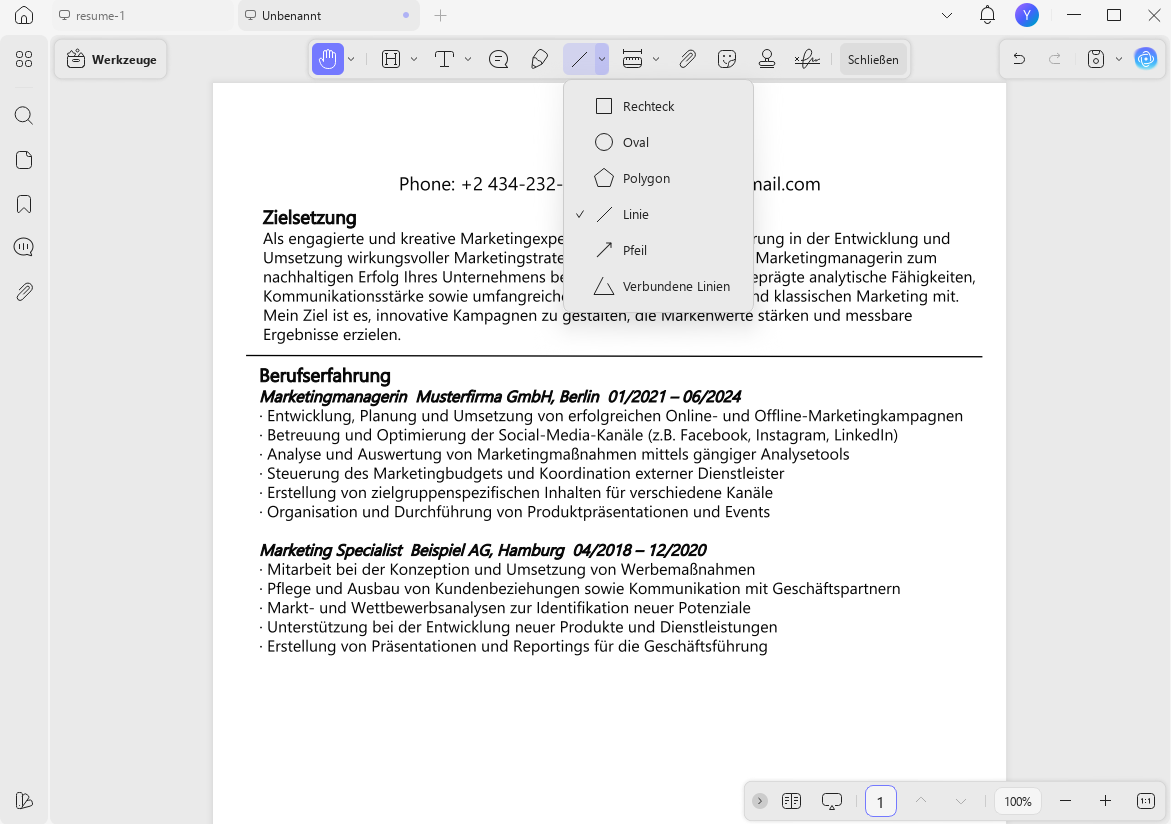
5. Lebenslauf prüfen und als PDF speichern
Prüfen Sie vor dem Speichern Namen, Telefonnummer, Zeiträume, Dateinamen und Zeilenumbrüche. Speichern Sie die Datei anschließend als PDF mit einem klaren Namen wie Lebenslauf_Max_Mustermann.pdf. So wirkt die Bewerbung auch beim Upload in Bewerbungsportalen professionell.
UPDF AI für bessere Lebenslauftexte
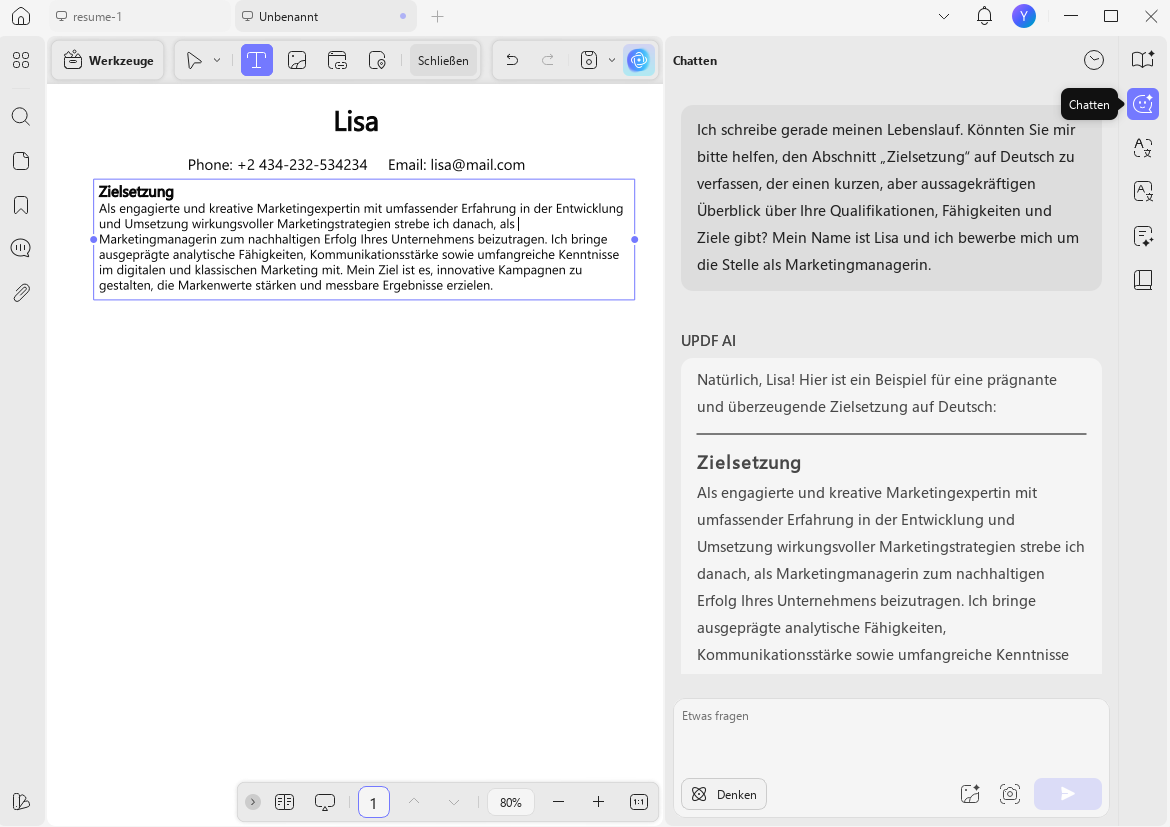
Wenn Ihnen Formulierungen schwerfallen, kann UPDF AI beim Schreiben helfen. Nutzen Sie UPDF AI zum Beispiel für ein präzises Kurzprofil, stärkere Bulletpoints oder eine verständlichere Beschreibung Ihrer Erfahrung.
Ein guter Prompt ist konkret: Nennen Sie Zielposition, Branche, Erfahrung, wichtigste Fähigkeiten und Ton. Lassen Sie UPDF AI anschließend mehrere Varianten schreiben und wählen Sie die Version, die ehrlich zu Ihrem Profil passt.
Beispiel: „Formuliere drei professionelle Bulletpoints für eine Bewerbung als Sachbearbeiterin in Deutschland. Grundlage: Rechnungsprüfung, Excel, Kundenkontakt, zwei Jahre Erfahrung. Ton: sachlich, konkret, nicht übertrieben.“
Windows • macOS • iOS • Android 100% sicher
Wenn der Lebenslauf nicht professionell wirkt
Wenn der Standardweg nicht gut funktioniert, liegt das meist nicht am PDF-Format, sondern an Inhalt, Layout oder Ausgangsdatei. Prüfen Sie diese Punkte, bevor Sie die Bewerbung versenden.
| Problem | Wahrscheinliche Ursache | Lösung in UPDF |
|---|---|---|
| Text springt aus dem Layout | Vorlage hat zu wenig Platz | Text kürzen, Schriftgröße anpassen oder Abschnitt verschieben |
| Lebenslauf wirkt zu lang | Zu viele irrelevante Details | Nur stellenspezifische Aufgaben und Erfolge behalten |
| PDF lässt sich schlecht bearbeiten | Gescanntes oder bildbasiertes PDF | OCR prüfen oder eine neue bearbeitbare Vorlage nutzen |
| KI-Text klingt unpersönlich | Prompt war zu allgemein | Konkrete Rolle, Branche und echte Beispiele ergänzen |
| Datei wirkt unseriös | Dateiname, Foto oder Design passen nicht | Klare Benennung, ruhige Farben und einheitliche Abstände verwenden |
Für Bewerbungen mit sensiblen Daten ist lokale Bearbeitung ein Vorteil: Adresse, Telefonnummer, beruflicher Werdegang und Zeugnisangaben bleiben in Ihrer Datei, während Sie den Lebenslauf in UPDF bearbeiten und speichern.
FAQ
Kann ich einen Lebenslauf wirklich kostenlos als PDF schreiben?
Ja, Sie können einen Lebenslauf kostenlos als PDF schreiben, indem Sie eine kostenlose Vorlage nutzen und den Inhalt mit UPDF bearbeiten. Für erweiterte Funktionen können je nach Nutzung kostenpflichtige Optionen sinnvoll sein.
Sollte ich einen Lebenslauf als Word-Datei oder als PDF versenden?
Ein Lebenslauf sollte in den meisten Bewerbungen als PDF versendet werden, weil das Layout auf verschiedenen Geräten stabil bleibt. Eine Word-Datei ist nur sinnvoll, wenn der Arbeitgeber ausdrücklich eine bearbeitbare Datei verlangt.
Welche Schrift eignet sich für einen deutschen Lebenslauf?
Für einen deutschen Lebenslauf eignen sich klare Schriften wie Arial, Calibri, Helvetica oder Cambria. Wichtiger als die konkrete Schrift ist eine gut lesbare Größe, meist etwa 10 bis 12 Punkt.
Kann UPDF AI meinen kompletten Lebenslauf schreiben?
UPDF AI kann Formulierungen, Kurzprofile und Bulletpoints für Ihren Lebenslauf vorbereiten. Die Fakten, Zeiträume, Abschlüsse und beruflichen Stationen müssen Sie immer selbst prüfen.
Wie benenne ich eine Lebenslauf-PDF richtig?
Eine Lebenslauf-PDF sollte eindeutig und professionell benannt werden, zum Beispiel Lebenslauf_Max_Mustermann.pdf. Vermeiden Sie Dateinamen wie final_neu_3.pdf oder CV_latest.pdf.
Fazit
Ein guter Lebenslauf braucht kein kompliziertes Tool. Wählen Sie eine passende Vorlage, schreiben Sie klare Inhalte, prüfen Sie die Details und speichern Sie den Lebenslauf als saubere PDF. Mit UPDF können Sie den gesamten Prozess kostenlos testen; UPDF Pro ist bei regelmäßiger Nutzung mit 49.99€ pro Jahr oder 79.99€ als Lifetime-Lizenz eine günstige Option. Weitere Informationen finden Sie auf der UPDF Preisseite.
Windows • macOS • iOS • Android 100% sicher







 Wayne Austin