 UPDF
UPDF
 UPDF für Windows
 UPDF für Mac
 UPDF für iPhone/iPad
 UPDF für Android
 Nomostar
 UPDF AI Online
 UPDF Sign
 IvyCraft
 PDF bearbeiten
 PDF kommentieren
 PDF erstellen
 PDF-Formular
 Links bearbeiten
 PDF konvertieren
 OCR
OCR PDF in Word
 PDF in Bild
 PDF in Excel
 PDF organisieren
 PDFs zusammenführen
 PDF teilen
 PDF zuschneiden
 PDF drehen
 PDF schützen
 PDF signieren
 PDF schwärzen
 PDF bereinigen
 Sicherheit entfernen
 PDF lesen
 UPDF Cloud
 PDF komprimieren
 PDF drucken
 Stapelverarbeitung
 Über UPDF AI
 UPDF AI Lösungen
 KI-Benutzerhandbuch
 FAQ zu UPDF AI
 PDF zusammenfassen
 PDF übersetzen
 Chatten mit PDF
 Chatten mit AI
 Chatten mit Bild
 PDF zu Mindmap
 PDF erklären
 PDF-KI-Tools
 Bild-KI-Tools
 KI-Chat-Tools
 KI-Schreibtools
 KI-Lerntools
 KI-Arbeitstools
 Weitere KI-Tools
 KI-Lesezeichen-Generierung
 KI-Lesezeichen-Zusammenfassung
 KI-Wasserzeichen-Generierung
 KI-Hintergrund-Generierung
 KI-Sticker-Generierung
 KI-Stempel-Generierung
 KI-Schreibtools
 UPDF Copilot
 KI-Seitenverwaltung
 KI-Semantische Suche
 PDF in Word
 PDF in Excel
 PDF in PowerPoint
 Unternehmenslösung
 Unternehmen Sign
 Unternehmen AI
 Unternehmensplan
 Benutzerhandbuch für Unternehmen
 Unternehmens-Webinar
 Bankwesen
 Gesundheitswesen
 Versicherung
 Rechtlich
 Fertigung
 Regierung
 Bildungsbereich-Lösung
 Kundengeschichten
 Tutorials
 UPDF Tipps
 FAQs
FAQs UPDF Bewertungen
 Downloadcenter
 Blog
Blog Newsroom
 Technische Daten
 Updates
 UPDF vs. Adobe Acrobat
 UPDF vs. Foxit
 UPDF vs. PDF Expert

Die Umwandlung von PDF in Word ist eine der häufigsten Aufgaben im deutschen Büroalltag – sei es ein Vertrag, ein Finanzbericht oder ein ELSTER-Bescheid. Doch nicht jede Methode liefert brauchbare Ergebnisse. In diesem Guide zeigen wir Ihnen 4 bewährte Methoden, von der schnellen Desktop-Lösung bis zur Online-Alternative, mit Fokus auf Layout-Treue, deutsche Umlaute und DSGVO-Konformität.
💡 Experten-Tipp für deutsche Dokumente:
Direkt loslegen? UPDF herunterladen – PDF in Word umwandeln, 7 Tage kostenlos testen.
Windows • macOS • iOS • Android 100% sicher
Teil 1: Welche Methode passt zu Ihrer PDF-Datei?
Viele Nutzer wollen nur schnell den richtigen Konvertierungspfad finden. Dieser Abschnitt zeigt, welche Option sich für einfache Texte, gescannte Verträge oder vertrauliche Dokumente eignet.
| Methode | Am besten für | Vorteile | Grenzen |
|---|---|---|---|
| UPDF | Normale PDF-Dateien | Lokale Konvertierung, gute Layout-Erhaltung, einfache Bedienung | Installation erforderlich |
| UPDF OCR | Gescannte PDFs | Erkennt Text in Bild-PDFs und macht Inhalte bearbeitbar | OCR-Ergebnis sollte geprüft werden |
| Online-Konverter | Einfache, nicht vertrauliche Dateien | Keine Installation nötig | Dateigröße, Datenschutz und Internetverbindung können problematisch sein |
| Adobe Acrobat | Nutzer mit Acrobat-Abo | Professioneller Export nach Word | Kostenpflichtig |
Teil 2: PDF in Word umwandeln – Die 4 Kern-Methoden
Die Wahl der richtigen Methode entscheidet darüber, ob Verträge, Berichte oder Designs beim Konvertieren intakt bleiben. Wir zeigen, welche Tools die Struktur schützen – und welche sie leise zerstören.
Methode 1: PDF in Word umwandeln mit UPDF
UPDF ist unsere Top-Empfehlung für lokale Konvertierung. Sie können PDFs in Word, Excel, PowerPoint, CSV, RTF, Text, Bilder und mehr umwandeln – alles an einem Ort, ohne Upload.
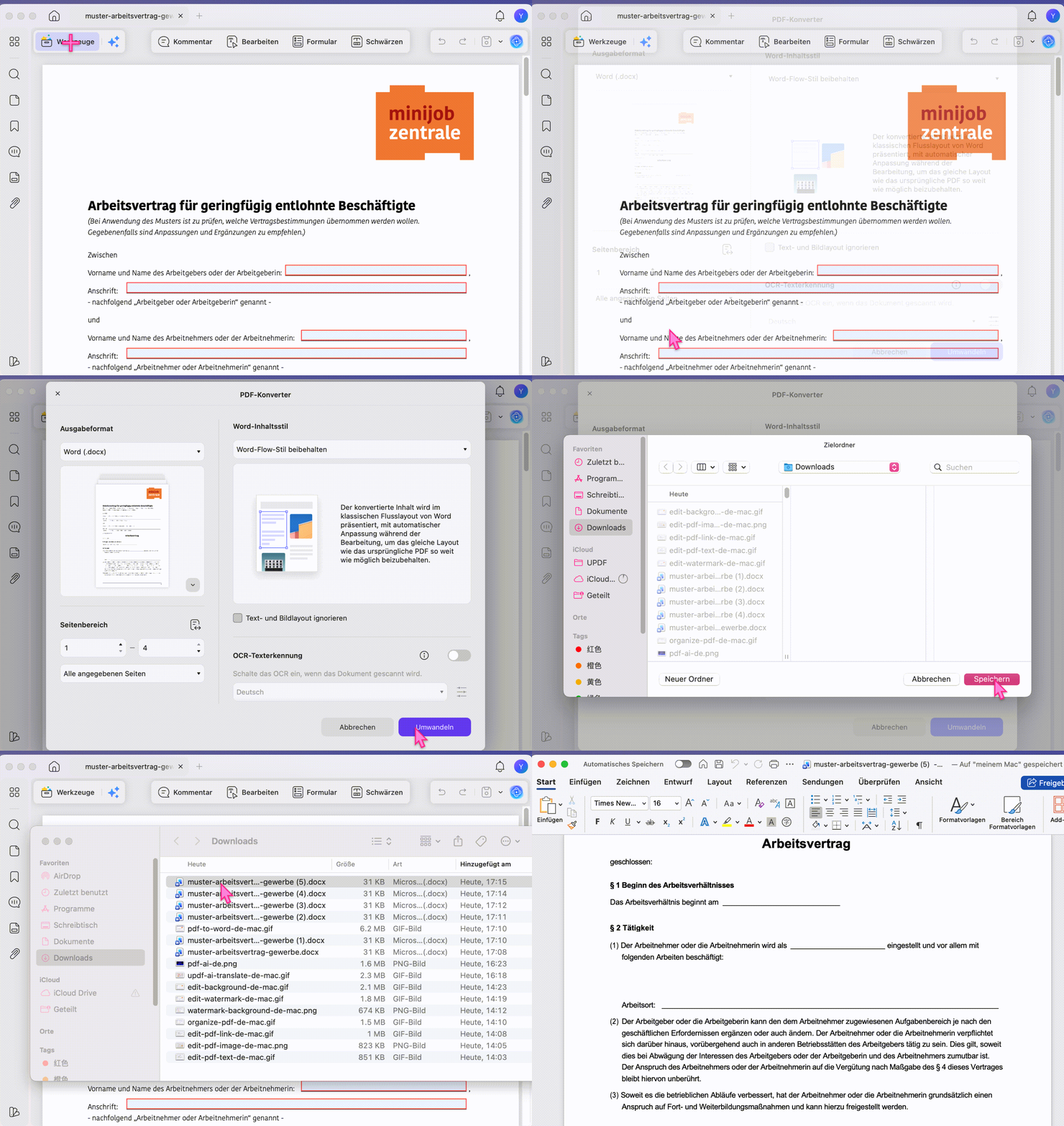
Schritt 1: PDF-Datei in UPDF öffnen
Installieren Sie UPDF auf Windows oder Mac. Öffnen Sie anschließend die PDF-Datei in UPDF – per Drag & Drop oder über „Datei öffnen“.
Schritt 2: Word als Ausgabeformat auswählen
Klicken Sie oben links auf „Werkzeuge“, öffnen Sie das Werkzeuge-Fenster und klicken Sie unter „PDF-Konverter“ auf „Word“, um das Konvertierungsfenster zu öffnen.
Schritt 3: PDF als Word-Datei speichern
Klicken Sie auf „Umwandeln“ und wählen Sie den Speicherort. UPDF wandelt das PDF in eine bearbeitbare Word-Datei um – inklusive Tabellen, Bilder und Formatierung.
Ergebnis prüfen
Öffnen Sie die neue Word-Datei und prüfen Sie Text, Tabellen, Bilder, Kopfzeilen und Seitenumbrüche. Bei einfachen PDF-Dateien bleibt die Formatierung in der Regel gut erhalten.
Warum UPDF für deutsche PDFs? Die Konvertierung erkennt eingebettete Fonts (z. B. Arial, Helvetica, Times) und behält deutsche Umlaute bei. Selbst komplexe Finanztabellen aus ELSTER-Bescheiden bleiben intakt – im Gegensatz zu Online-Tools, die Zeilen verschieben oder Gitterlinien verlieren.
Windows • macOS • iOS • Android 100% sicher
Methode 2: Mehrere PDFs stapelweise in Word umwandeln
Für wiederkehrende Aufgaben oder ganze Ordner: UPDFs Batch-Funktion spart Zeit.
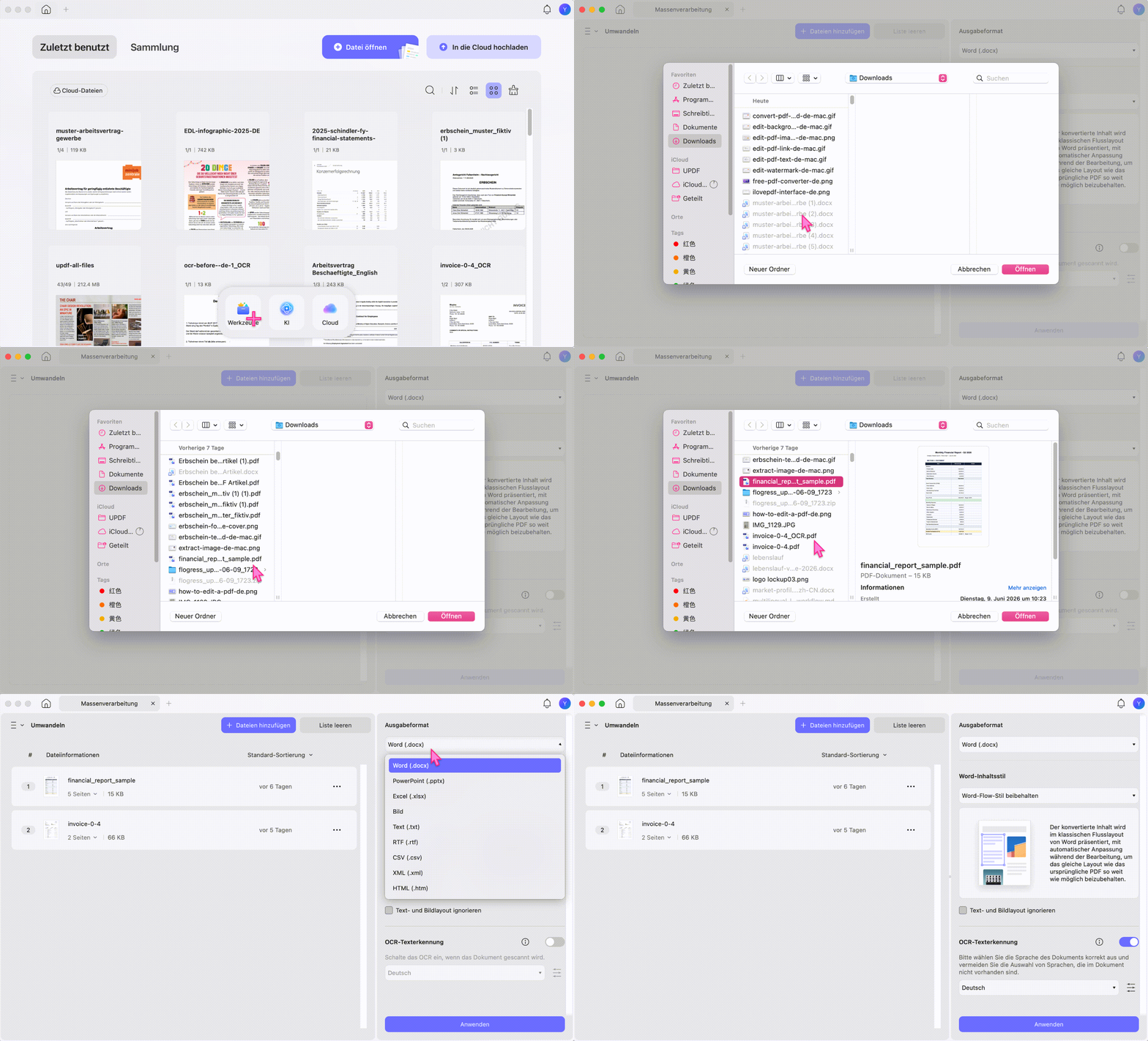
Schritt 1: Batch-Modus öffnen
Klicken Sie auf „Werkzeuge“ → „Umwandeln“. Wählen Sie „Dateien hinzufügen“ und markieren Sie beliebig viele PDFs oder einen ganzen Ordner.
Schritt 2: Format und OCR einstellen
Wählen Sie „Word“ als Ausgabe. Bei gescannten PDFs aktivieren Sie OCR und wählen die Dokumentsprache (z. B. Deutsch) für präzise Texterkennung.
Schritt 3: Batch starten
Klicken Sie auf „Anwenden“. Alle Dateien werden parallel verarbeitet – ohne Qualitätsverlust.
Praxis-Tipp
Methode 3: Gescannte PDF in Word umwandeln mit OCR
Eine gescannte PDF-Datei enthält oft nur ein Bild des Textes. Deshalb reicht ein normaler PDF-zu-Word-Export nicht aus. Die OCR-Erkennung von UPDF erkennt den Text zuerst und ermöglicht danach die Umwandlung in eine bearbeitbare Word-Datei.
- Öffnen Sie die gescannte PDF-Datei in UPDF.
- Klicken Sie auf „Werkzeuge > OCR“.
- Wählen Sie die richtige Dokumentsprache, zum Beispiel „Deutsch“.
- Führen Sie die OCR-Erkennung aus.
- Exportieren Sie die erkannte PDF-Datei anschließend als Word-Datei.
Before/After-Beispiel: Vor der OCR-Erkennung ist der Text in einer gescannten PDF nicht auswählbar. Nach der Umwandlung in Word kann der Text markiert, kopiert und bearbeitet werden.
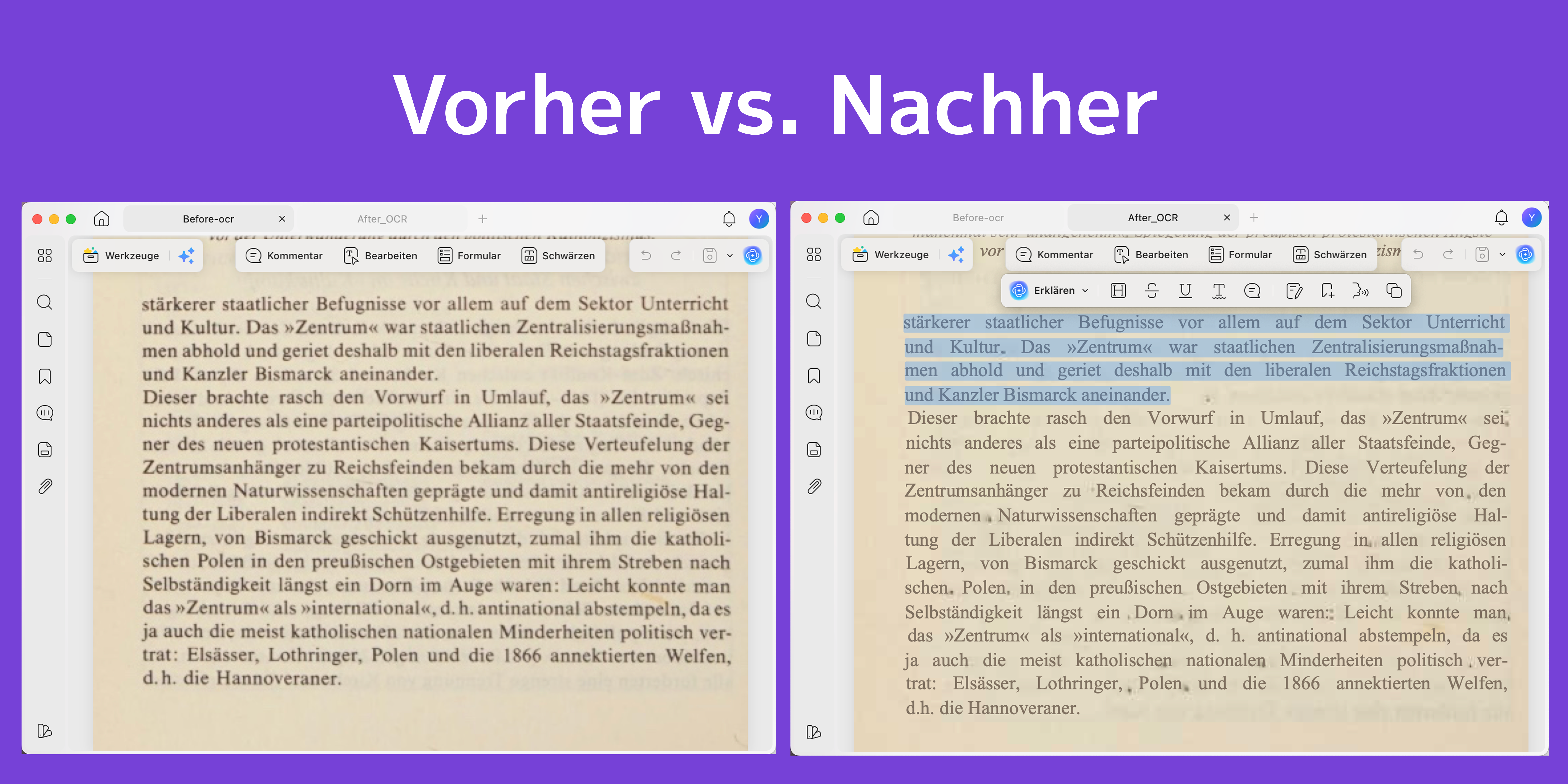
Deutsche Besonderheit: OCR für gescannte Finanzamt-Bescheide erfordert präzise Erkennung von Zahlen, Tabellen und amtlichen Schriftarten. UPDFs OCR unterstützt über 30 Sprachen mit hoher Genauigkeit – auch bei Fraktur oder schwachen Scans.
Methode 4: PDF online kostenlos in Word umwandeln
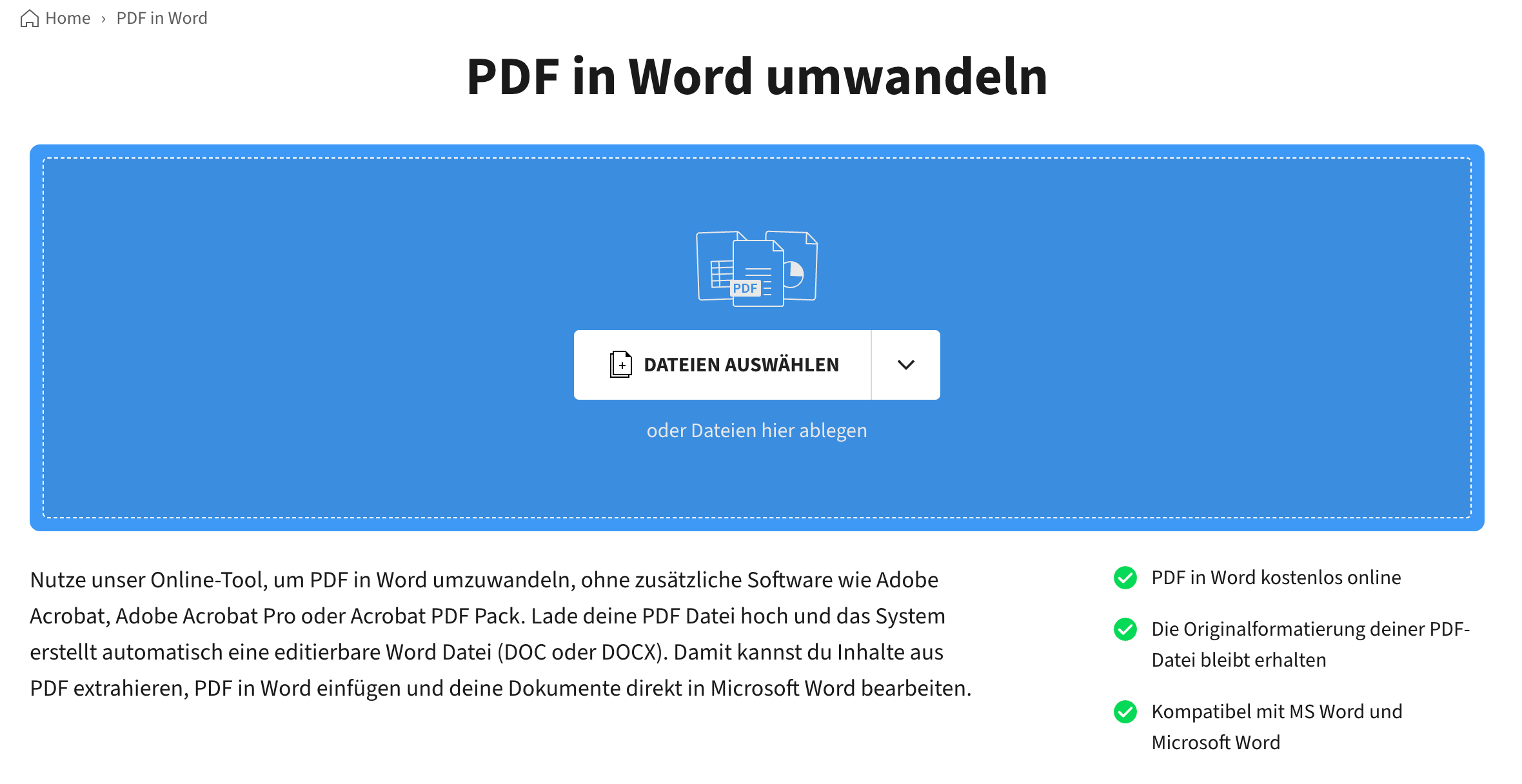
Für einmalige, nicht-vertrauliche Dateien reichen Online-Tools wie Smallpdf oder iLovePDF.
- Besuchen Sie Smallpdf.com, wählen Sie „PDF zu Word“ und laden Sie die PDF hoch.
- Wählen Sie „Nur auswählbaren Text konvertieren“ (Free-Tier) und klicken Sie auf „Konvertieren“.
- Nach der Verarbeitung laden Sie die Word-Datei herunter.
Warnung: Online-Tools haben erhebliche Grenzen:
- ❌ Die PDF-Datei wird auf eine Website hochgeladen (DSGVO-Risiko für Verträge)
- ❌ Viele Online-Konverter haben Limits für Dateigröße oder Seitenzahl
- ❌ Die Konvertierung hängt von einer stabilen Internetverbindung ab
- ❌ Vertrauliche Dokumente wie Verträge, Rechnungen oder Personalunterlagen sollten nicht unnötig hochgeladen werden
Empfehlung: Wenn Datenschutz und stabile Ergebnisse wichtig sind, ist eine lokale Lösung wie UPDF besser geeignet.
→ PDF in Word umwandeln mit UPDF – 7 Tage kostenlos
Alternative: PDF mit Adobe Acrobat in Word umwandeln
Wenn Sie Adobe Acrobat Pro bereits nutzen, können Sie ein PDF ebenfalls als Word-Datei exportieren.
- Öffnen Sie die PDF-Datei in Adobe Acrobat.
- Klicken Sie auf „Datei“ > „Exportieren nach“ > „Microsoft Word“.
- Wählen Sie „Word-Dokument“.
- Speichern Sie die neue DOCX-Datei.
Der Haken: Adobe Acrobat Pro kostet 239,88 €/Jahr. UPDF bietet die gleiche Qualität für 49,99 €/Jahr – und ist intuitiver zu bedienen. Für den Mittelstand und Freelancer ist Adobe oft zu teuer.
→ Die 5 besten Adobe Acrobat-Alternativen
Teil 3: Welche Methode passt zu Ihnen? – Entscheidungshilfe
| Kriterium | UPDF (Desktop) | Online-Tools | Adobe Acrobat |
|---|---|---|---|
| Layout-Treue (Tabellen) | ✅ ~99% erhalten | ⚠️ ~75% (Zeilen brechen um) | ✅ ~95% erhalten |
| Deutsche Umlaute (ä, ö, ü, ß) | ✅ Korrekt | ⚠️ Oft fehlerhaft | ✅ Korrekt |
| Batch-Verarbeitung | ✅ 100+ Dateien | ❌ 1–3 Dateien (Free) | ✅ Ja |
| OCR für gescannte PDFs | ✅ Integriert | ❌ Oft nicht verfügbar | ✅ Ja |
| Offline-Verfügbarkeit | ✅ Vollständig | ❌ Internet erforderlich | ✅ Desktop |
| DSGVO / Datenschutz | ✅ Lokale Verarbeitung | ❌ Upload auf Cloud-Server | ⚠️ Cloud-Abhängig |
| Preis (pro Jahr) | ✅ 49,99 € | ✅ Kostenlos (mit Limits) | ⚠️ 239,88 € |
Empfehlung: Für professionelle, regelmäßige Konvertierung mit Layout-Treue und DSGVO-Konformität ist UPDF die beste Wahl. Für einmalige, nicht-vertrauliche Dateien reichen Online-Tools. Adobe Acrobat ist nur sinnvoll, wenn Sie bereits im Adobe-Ökosystem verankert sind.
Teil 4: Was tun, wenn die PDF-zu-Word-Umwandlung nicht richtig funktioniert?
Das Word-Dokument sieht verschoben aus
Wenn Tabellen, Bilder oder Seitenumbrüche nach der Umwandlung verschoben sind, liegt das meist an komplexem PDF-Layout. Prüfen Sie in Word zuerst Kopfzeilen, Fußnoten, Tabellenbreiten und Abschnittsumbrüche.
Der Text ist nach der Umwandlung nicht bearbeitbar
Wenn der Text in Word nicht bearbeitbar ist, handelt es sich wahrscheinlich um eine gescannte PDF-Datei. Verwenden Sie zuerst die OCR-Erkennung von UPDF (Methode 3) und exportieren Sie die Datei danach erneut als Word-Dokument.
Umlaute oder Sonderzeichen werden falsch erkannt
Wenn ä, ö, ü oder ß falsch angezeigt werden, wählen Sie vor der OCR-Erkennung „Deutsch“ als Dokumentsprache. Eine falsche OCR-Sprache führt häufig zu fehlerhaften Zeichen.
Die PDF-Datei ist geschützt
Wenn UPDF die PDF-Datei nicht exportieren kann, kann eine Berechtigungsbeschränkung vorliegen. Prüfen Sie, ob Sie das Passwort oder die nötigen Bearbeitungsrechte für die PDF-Datei haben.
Teil 5: Verwandte PDF-Workflows
| Funktion | Wann nützlich | Link |
|---|---|---|
| PDF bearbeiten | Text, Bilder, Links direkt im PDF ändern | PDF bearbeiten |
| PDF zu Excel | Tabellen aus PDFs in Excel weiterverarbeiten | PDF zu Excel |
| OCR für gescannte PDFs | Scans in bearbeitbare Texte umwandeln | OCR PDF |
| PDF komprimieren | Dateigröße für E-Mail oder Upload reduzieren | PDF komprimieren |
Teil 6: FAQ – Häufige Fragen zum PDF in Word umwandeln
Warum brauche ich OCR für gescannte PDFs?
OCR ist nötig, weil gescannte PDFs den Text häufig nur als Bild enthalten. Die OCR-Erkennung von UPDF wandelt den Bildtext in erkennbaren und bearbeitbaren Text um.
Bleibt das Layout beim Umwandeln von PDF in Word erhalten?
Das Layout bleibt bei einfachen PDF-Dateien meist gut erhalten. Bei komplexen Tabellen, mehrspaltigen Dokumenten oder Formularen sollten Sie die Word-Datei nach der Konvertierung kurz prüfen.
Ist ein Online-PDF-zu-Word-Konverter sicher?
Ein Online-PDF-zu-Word-Konverter ist für unkritische Dateien praktisch. Für Verträge, Rechnungen, Ausweise oder interne Firmendokumente ist eine lokale Konvertierung mit UPDF die bessere Wahl.
Funktioniert die Konvertierung auf dem Mac, iPhone und iPad?
Ja, UPDF ist für Windows, macOS, iOS und Android verfügbar. Mit einem Konto können Sie bis zu 4 Geräte gleichzeitig nutzen – inklusive Konvertierung von PDF zu Word auf dem iPad oder iPhone.
Fazit – PDF in Word umwandeln: Die beste Methode
Wenn Sie ein PDF in Word umwandeln möchten, hängt die beste Methode von Ihrer Datei ab. Für einfache Dokumente reicht oft ein Online-Konverter. Für vertrauliche, große oder gescannte PDFs ist UPDF die bessere Wahl, weil Sie lokal arbeiten, OCR nutzen und das Ergebnis direkt prüfen können.
Was Sie als Nächstes tun können:
- 👉 UPDF herunterladen – PDF in Word umwandeln, 7 Tage kostenlos
- 📖 Mehr zum PDF-zu-Word-Konverter: Alle Funktionen im Überblick
- 📊 PDF in Excel umwandeln
Windows • macOS • iOS • Android 100% sicher







 Wayne Austin

