 UPDF
UPDF
 UPDF für Windows
 UPDF für Mac
 UPDF für iPhone/iPad
 UPDF für Android
 Nomostar
 UPDF AI Online
 UPDF Sign
 IvyCraft
 PDF bearbeiten
 PDF kommentieren
 PDF erstellen
 PDF-Formular
 Links bearbeiten
 PDF konvertieren
 OCR
OCR PDF in Word
 PDF in Bild
 PDF in Excel
 PDF organisieren
 PDFs zusammenführen
 PDF teilen
 PDF zuschneiden
 PDF drehen
 PDF schützen
 PDF signieren
 PDF schwärzen
 PDF bereinigen
 Sicherheit entfernen
 PDF lesen
 UPDF Cloud
 PDF komprimieren
 PDF drucken
 Stapelverarbeitung
 Über UPDF AI
 UPDF AI Lösungen
 KI-Benutzerhandbuch
 FAQ zu UPDF AI
 PDF zusammenfassen
 PDF übersetzen
 Chatten mit PDF
 Chatten mit AI
 Chatten mit Bild
 PDF zu Mindmap
 PDF erklären
 PDF-KI-Tools
 Bild-KI-Tools
 KI-Chat-Tools
 KI-Schreibtools
 KI-Lerntools
 KI-Arbeitstools
 Weitere KI-Tools
 KI-Lesezeichen-Generierung
 KI-Lesezeichen-Zusammenfassung
 KI-Wasserzeichen-Generierung
 KI-Hintergrund-Generierung
 KI-Sticker-Generierung
 KI-Stempel-Generierung
 KI-Schreibtools
 UPDF Copilot
 KI-Seitenverwaltung
 KI-Semantische Suche
 PDF in Word
 PDF in Excel
 PDF in PowerPoint
 Unternehmenslösung
 Unternehmen Sign
 Unternehmen AI
 Unternehmensplan
 Benutzerhandbuch für Unternehmen
 Unternehmens-Webinar
 Bankwesen
 Gesundheitswesen
 Versicherung
 Rechtlich
 Fertigung
 Regierung
 Bildungsbereich-Lösung
 Kundengeschichten
 Tutorials
 UPDF Tipps
 FAQs
FAQs UPDF Bewertungen
 Downloadcenter
 Blog
Blog Newsroom
 Technische Daten
 Updates
 UPDF vs. Adobe Acrobat
 UPDF vs. Foxit
 UPDF vs. PDF Expert

Ein professioneller PDF Annotator spart Zeit und eliminiert ineffiziente Kommunikation. Wer schon einmal einen Vertrag per E-Mail mit Hinweisen wie „Seite 3, zweiter Absatz, Tippfehler" kommentiert hat, weiß: Ohne das richtige Tool wird aus einer einfachen Review-Session schnell ein E-Mail-Wirrwarr. Dieser Guide vergleicht 16 führende PDF-Annotationstools – von kostenlosen Online-Lösungen bis hin zu professionellen Desktop-Applikationen – nach Funktionen, Preisen, Plattformen und Anwendungsfällen für den deutschsprachigen Raum.
Tipp für den DACH-Raum: Wer Verträge, Compliance-Dokumente oder personenbezogene Daten kommentiert, sollte auf DSGVO-Konformität achten. Nicht jedes Tool verarbeitet Daten innerhalb der EU. Lokale Desktop-Lösungen oder EU-Server-Standorte sind hier zu bevorzugen.
Teil 1. Schnellauswahl: Welcher PDF Annotator passt zu Ihnen?
Bevor Sie in die Details einsteigen, klären Sie Ihre Kernanforderungen:
| Anforderung | Priorität | Empfohlene Tools |
|---|---|---|
| Häufige Team-Kollaboration | Kommentar-Zusammenfassung, Versionskontrolle, Cloud-Sync | Foxit, Adobe Acrobat, UPDF |
| Handschriftliche Annotationen mit Stift (z. B. iPad) | Stift-Erfahrung (Druckempfindlichkeit, Latenz, Handschrift-Erkennung) | Foxit, Adobe Acrobat, UPDF |
| Technische Zeichnungen mit Messfunktion | Professionelle Messwerkzeuge (Distanz, Fläche) | Adobe Acrobat, UPDF |
| Begrenztes Budget, aber zuverlässige Lösung | Kostenlose Version ohne zu strenge Limits | PDFescape, Foxit Reader |
| Keine Abo-Kosten, Einmalkauf bevorzugt | Einmalkauf-Optionen | UPDF, Foxit |
| Cross-Plattform (Win/Mac/iOS/Android) | Plattform-übergreifende Synchronisation | UPDF, Adobe Acrobat, Foxit |
| Nur Basis-Highlighting, kein Overkill | Kostenlos, werbefrei | Chrome/Edge eingebaute Reader |
Für maximale Kosteneffizienz: UPDF kostet nur 49,99 €/Jahr (oder 79,99 € Dauerlizenz) – das ist etwa 5-mal günstiger als Adobe Acrobat Pro (284,03 €/Jahr) und beinhaltet KI-Funktionen, die bei Mitbewerbern extra kosten.
Windows • macOS • iOS • Android 100% sicher
Teil 2. Die 10 besten Offline PDF Annotatoren (Free & Paid)
Der Markt ist unübersichtlich: Manche Tools werben als „kostenlos", verlangen aber später für wichtige Funktionen eine Zahlung. Andere kosten mehr, als sie wert sind. Die folgende Übersicht zeigt die Top-10-Offline-Tools im Direktvergleich.
| Tool | Preis | Plattformen | Bewertung |
|---|---|---|---|
| UPDF | 49,99 €/Jahr / 79,99 € Dauerlizenz | Windows, Mac, iOS, Android | ★★★★★ |
| Adobe Acrobat | Pro: 284,03 €/Jahr / Standard: 155,88 €/Jahr | Windows, Mac, iOS, Android, Web | ★★★★★ |
| PDF Annotator | ~119,99 $/Jahr | Windows | ★★★☆☆ |
| Foxit PDF | Ab ~148 €/Jahr | Windows, Mac, iOS, Android, Web | ★★★★☆ |
| Nitro Pro | Windows: ~143,99 $/Einmalkauf / Mac: ~179,99 $/Einmalkauf | Windows, Mac | ★★★★☆ |
| SwifDoo PDF | ~69 $/Jahr / 159 $/Dauerlizenz | Windows | ★★★☆☆ |
| Soda PDF | ~99 $/Jahr (Business ~200 $/Jahr) | Windows, Linux, Web | ★★★☆☆ |
| PDF-XChange | Editor: ~56 $/Jahr / Pro: ~121 $/Jahr | Windows | ★★★☆☆ |
| PDFescape | Premium: ~36 $/Jahr / Ultimate: ~72 $/Jahr | Windows, Web | ★★★☆☆ |
| Qiqqa | ~119,99 $/Jahr | Windows | ★★★☆☆ |
Preise basieren auf aktuellen offiziellen Angaben (Stand 2026).
1. UPDF - KI-gestützter PDF Annotator
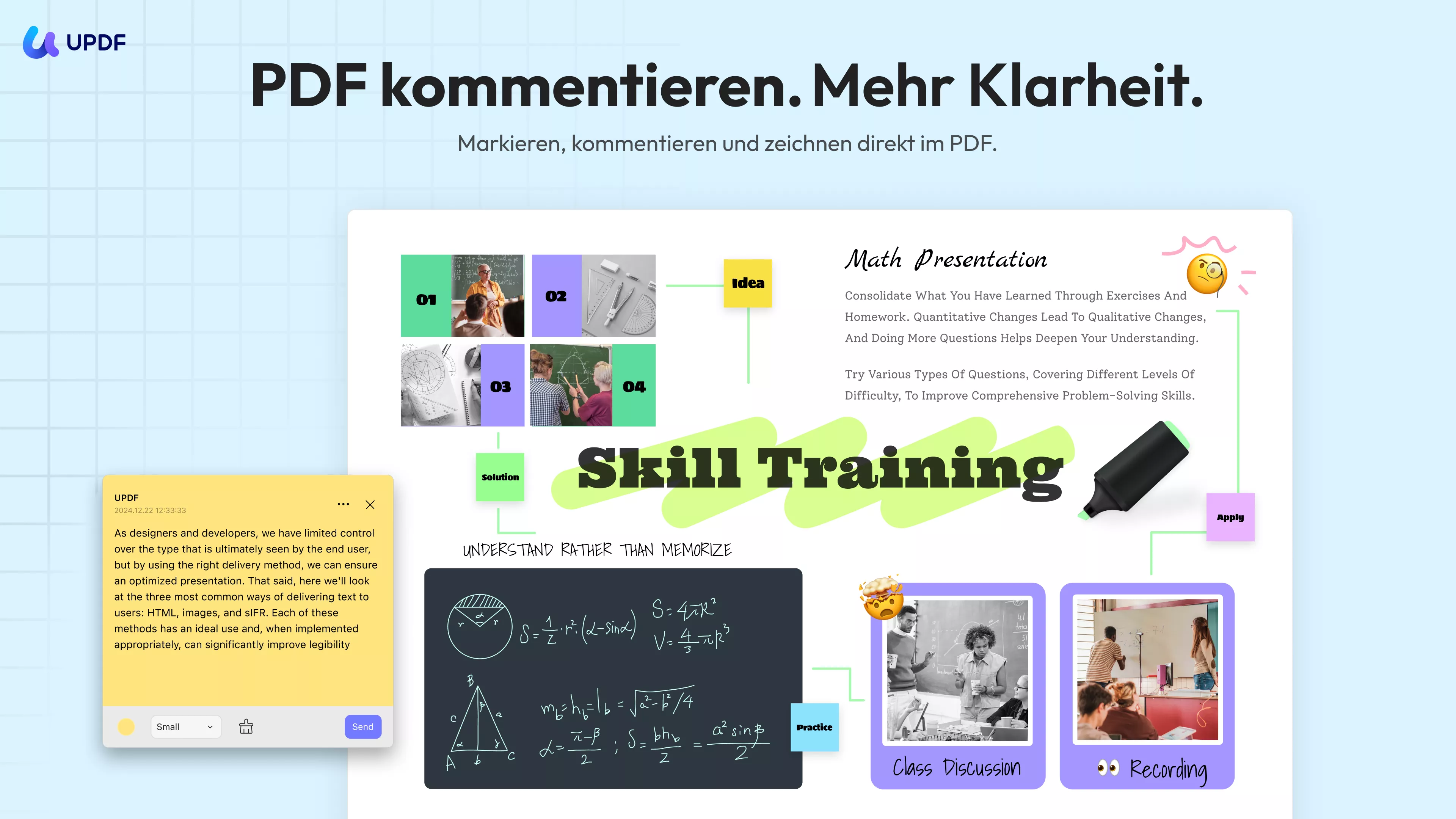
PDF ist ein leistungsstarker PDF Annotator mit umfassendem Toolset: Highlights, Unterstreichungen, Durchstreichungen, Haftnotizen, Textboxen, Stempel, Sticker und verschiedene Formen. Mit dem Freihand-Stift zeichnen Sie direkt ins PDF und hinterlassen individuelle Annotationen.
Die Benutzeroberfläche ist intuitiv und übersichtlich. Über reine Annotation hinaus bietet UPDF Editieren, Konvertieren, OCR, Passwortschutz und Seiten-Organisation. Besonders stark: Die UPDF AI kann PDFs zusammenfassen, übersetzen, erklären und per Chat durchsuchen.
Neu hinzugekommen ist der AI Annotator: Er erkennt automatisch alle annotierten Seiten in großen Dokumentenmengen und spart mühsames Durchblättern.
Windows • macOS • iOS • Android 100% sicher
Vorteile:
- Umfangreichstes Annotationstoolset: Textboxen, Highlights, Wellenlinien, Stifte, Haftnotizen, 100+ Sticker
- All-in-One-Software: Lesen, kommentieren, editieren, konvertieren, organisieren, passwortschützen
- Vollständige Cross-Plattform-Unterstützung (Windows, Mac, iOS, Android)
- Blitzschnelles Laden und Anzeigen – auch bei großen Dateien
- Batch-OCR für gescannte Dokumente
- UPDF AI mit ChatGPT-Integration für Zusammenfassungen und Übersetzungen
- Bestes Preis-Leistungs-Verhältnis für den DACH-Markt
Nachteile:
- Kostenlose Version fügt beim Speichern ein Wasserzeichen hinzu
Wenn Sie sich das Video zum Kommentieren einer PDF ansehen möchten, finden Sie es hier.
Wenn Sie mehr über PDF-Anmerkungs-Apps für Mac erfahren möchten, haben wir außerdem fünf einfach zu bedienende PDF-Annotationstools für Mac für Sie zusammengestellt. Sie können diese bei Bedarf gerne ausprobieren.
2. Adobe Acrobat Reader - Kostenlos mit Limitierungen
Adobe Acrobat Reader ist der Branchenstandard für PDF-Annotation. Die kostenlose Version deckt Basis-Funktionen ab: Kommentieren, Drucken und E-Signieren. Für Android und iOS verfügbar, aber mit deutlichen Einschränkungen – erweiterte Features wie Editieren, Konvertieren oder OCR erfordern das kostenpflichtige Abo.

Vorteile:
- Auf allen Geräten verfügbar
- Zoom- und Toolbar-Anpassung
- Einfache E-Signatur
- Passwortschutz
- Kostenlose Basis-Annotation
Nachteile:
- Top-Features nur in der kostenpflichtigen Version
- Sehr teuer (Pro: 284,03 €/Jahr)
- Interface nicht besonders anfängerfreundlich
3. PDF Annotator
PDF Annotator ist ein Windows-only-Tool für alle PDF-Zwecke. Notizen, Annotationen und Zeichnungen lassen sich einfach hinzufügen. Besonderes Highlight: Die Ein-Klick-Wiederherstellung des Originaldokuments.

Vorteile:
- Bilder einfach einfügen
- Verschiedene Stempel-Optionen
- Gruppieren und Sperren von Annotationen
- Benutzerfreundliches Layout
Nachteile:
- Keine digitalen Signaturen
- Nur Windows
- Geringe Marktbekanntheit
4. Foxit PDF Annotationstool
Foxit gehört zu den bekanntesten PDF-Annotationstools und bietet Typewriter, Highlighting, Stift und mehr. Cross-Plattform verfügbar – von Desktop bis Mobile.

Vorteile:
- Social-Media-Sharing integriert
- Windows und Mac unterstützt
- Einfache Bedienung
- Erweiterte Textbearbeitung
Nachteile:
- Nur ein Gerät pro Lizenz
- Kein echter Gratistool
- Für Anfänger unübersichtlich
Comparing Foxit and UPDF, you will find that Foxit doesn't have the sticker options in the annotation tools. It also doesn't have the slideshow feature, but at a much higher price. That's why I suggest you choose UPDF and download it now by clicking the button below:
Vergleich Foxit vs. UPDF: Foxit bietet keine Sticker-Optionen und keine Slideshow-Funktion – bei einem deutlich höheren Preis. UPDF bietet mehr Features zum günstigeren Preis.
Windows • macOS • iOS • Android 100% sicher
5. Nitro PDF Annotator
Nitro PDF Pro für Windows und Mac kombiniert, kommentiert und editiert PDFs. Das Microsoft Office-ähnliche Interface erleichtert den Einstieg.

Vorteile:
- Einfache Signatur-Tools
- Batch-Security
- OCR-Funktion
- Regelmäßige Updates
Nachteile:
- Begrenzte Gratis-Funktionen
- Weniger Annotationstools als Konkurrenz
- Windows und Mac erfordern separate Käufe
6. SwifDoo PDF Annotator
SwifDoo PDF ist eine leichte All-in-One-Lösung für Windows. Selbst 600-seitige Dokumente lassen sich flüssig kommentieren. Das Word-ähnliche Interface ist intuitiv.

Vorteile:
- Kostenlose Testversion
- Kein Datenverlust
- Schnelle PDF-zu-PDF-Navigation
- Functions instantly between PDF documents
- Dokumentensicherheit verfügbar
Nachteile:
- Nur Windows
- Geringe Marktbekanntheit
7. Soda PDF Annotator
Soda PDF vereint Annotation mit Editieren, Mergen, Konvertieren und Splitten. Als Desktop-App oder Browser-Tool verfügbar – inklusive OCR und E-Signatur.

Vorteile:
- Windows, Linux und Web
- Schneller Microsoft-zu-PDF-Konverter
- 8 Sprachen unterstützt
- Batch-Verarbeitung
Nachteile:
- Testversion erfordert Registrierung
- Bugs in aktuellen Versionen
- Weniger Annotationstools als erwartet
8. PDF-XChange Editor
Ein vollausgestatteter PDF Annotator mit Track-Changes-Funktion. Die kostenlose Version deckt bereits viele Features ab.

Vorteile:
- Free- und Pro-Version verfügbar
- Verbesserte Bild-Einbettung
- Schnelle Text-Manipulation
- Änderungsverfolgung
Nachteile:
- Nur Windows
- Free-Version stark limitiert
- Veraltetes Interface
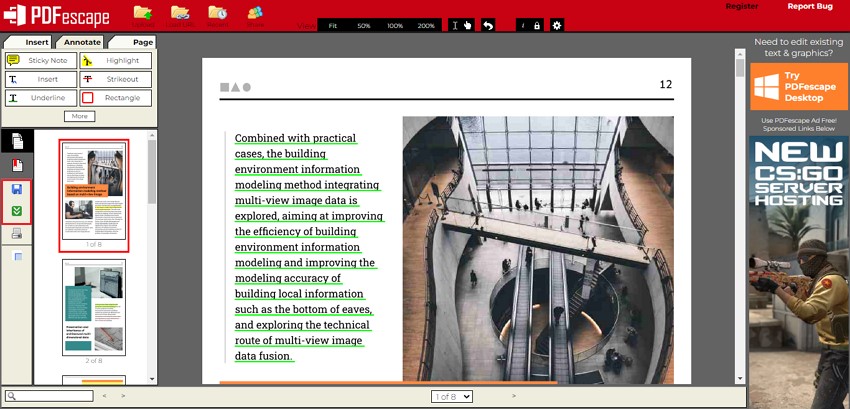
9. PDFescape
PDFescape ist ein kostenloser Online- und Offline-PDF Annotator. Highlighting, Unterstreichung und Durchstreichung inklusive.

Vorteile:
- Online und offline nutzbar
- Keine Wasserzeichen
- Einfaches Interface
- Formular-Ausfüllfunktion
Nachteile:
- Begrenzte Free-Features
- Nur Windows (Desktop)
10. Qiqqa
Qiqqa richtet sich an Akademiker und Forscher. Open-Source-Plattform für Zitationen, Bibliografien und Annotationen.

Vorteile:
- Google-ähnliche Suchkraft
- Unbegrenzter Speicher
- Android-App verfügbar
- Passwortgeschützte PDFs
Nachteile:
- Nur Windows
- Keine erweiterten PDF-Features
Teil 3. Die 6 besten Online PDF Annotatoren
Neben Offline-Tools gibt es leistungsstarke Online PDF Annotatoren – ideal, wenn Sie schnell ein Dokument kommentieren müssen, ohne Software zu installieren.
1. LightPDF
LightPDF ist ein browserbasierter Annotator mit Kommentar-, Highlight- und Zeichenwerkzeugen. Besonders praktisch: Keine Account-Erstellung nötig.

Vorteile:
- Original-PDF-Inhalte editierbar
- Kein Account erforderlich
- API für Business-Nutzer
Nachteile:
- Free-API limitiert auf 5 MB Dateigröße
2. zipBoard
zipBoard ist eine zentrale Kollaborationsplattform für PDF-Reviews. Stakeholder können Kontext-Feedback hinterlassen – ohne E-Mail-Wirrwarr.

Vorteile:
- Kanban- und Tabellenansicht
- Unbegrenzte Collaborator
- Custom Approval-Stempel
- Integrationen (Slack, Microsoft Teams)
- Keine Downloads nötig
3. Sejda
Sejda bietet Strikethrough, Whiteout und grundlegendes Highlighting. Gut für schnelle Korrekturen.

Vorteile:
- Bild-zu-PDF-Konvertierung
- Merge-Funktion
- Whiteout für Kommentare
- Wasserzeichen-Option
Nachteile:
- Wenige Schriftarten verfügbar
4. PDF Bob
PDF Bob vereint Annotation mit Seiten-Management. Formen, Sticky Notes und Freihand-Stift inklusive.

Vorteile:
- Seiten verwalten (hinzufügen, sortieren, löschen)
- Export als JPEG/PNG
- Freihand-Annotation
Nachteile:
- Keine E-Signatur-Funktion
5. PDFescape
Die Online-Version von PDFescape bietet Text, Formen, Kommentare und Passwortschutz.
Vorteile:
- Digitale Signatur verfügbar
- Passwortschutz
- Text und Formen hinzufügen
Nachteile:
- Kein PDF-Merge
- Keine Batch-Verarbeitung
6. Soda PDF
Die Web-Version von Soda PDF bietet grundlegende Annotation und Konvertierung direkt im Browser.

Vorteile:
- Keine Installation, direkt im Browser nutzbar
- Vollständiges Toolset: Annotation, Editieren, Konvertieren, Mergen, Splitten
- OCR und E-Signatur verfügbar
- Kostenlose Basisversion
Nachteile:
- Internetverbindung erforderlich
- Datei-Upload auf Server (Datenschutzbedenken bei sensiblen Dokumenten)
- Free-Version mit Limitierungen
- Registrierung für erweiterte Funktionen nötig
Teil 4. Online vs. Offline PDF Annotator: Was passt zu Ihnen?
| Kriterium | Offline-Tools | Online-Tools |
|---|---|---|
| Datenschutz | ✅ Daten bleiben lokal (DSGVO-freundlich) | ⚠️ Datei-Upload erforderlich |
| Geschwindigkeit | ✅ Schnell, keine Upload-Zeit | ⚠️ Abhängig von Internetverbindung |
| Funktionsumfang | ✅ Vollständige Features | ▲ Oft limitiert |
| Kollaboration | ▲ Datei manuell teilen | ✅ Echtzeit-Kommentare |
| Kosten | Einmalkauf oder Abo | Meist kostenlos mit Limits |
| Offline-Nutzung | ✅ Überall verfügbar | ❌ Internet erforderlich |
Empfehlung für den DACH-Raum: Bei sensiblen Dokumenten (Verträge, Personaldaten, Compliance-Unterlagen) bevorzugen Sie Offline-Tools oder EU-basierte Cloud-Lösungen. UPDF bietet beides: Lokale Bearbeitung auf dem Gerät mit optionaler Cloud-Synchronisation.
Windows • macOS • iOS • Android 100% sicher
Teil 5. Kaufberatung: So wählen Sie den richtigen PDF Annotator
Für Studenten und Forscher
Priorität: Kostenbewusstsein, Handschrift-Unterstützung, Zitations-Management
Empfehlung: UPDF (49,99 €/Jahr) oder Qiqqa (für reine Literaturverwaltung)
Warum: UPDF bietet Stift-Unterstützung für Tablets, OCR für gescannte Artikel und KI-Zusammenfassung für lange Papers – alles zum Studenten-budgetfreundlichen Preis.
Für Rechtsanwälte und Compliance-Teams
Priorität: DSGVO-Konformität, Versionskontrolle, Redlining, Sicherheit
Empfehlung: UPDF oder Adobe Acrobat Pro
Warum: Lokale Verarbeitung bei UPDF schützt Mandantendaten. Die Annotationstools decken Vertrags-Reviews, Stempel und Kommentar-Threads ab. Adobe bietet höchste Enterprise-Sicherheit – zum 5-fachen Preis.
Für Projektmanager und Teams
Priorität: Kollaboration, Cross-Plattform, Echtzeit-Feedback
Empfehlung: UPDF oder Foxit
Warum: Beide unterstützen Cloud-Sync und Multi-Device. UPDF erlaubt 4 Geräte pro Konto – ideal für hybride Teams.
Für Gelegenheitsnutzer
Priorität: Kostenlos, einfach, ohne Installation
Empfehlung: PDFescape, LightPDF oder Chrome/Edge eingebaute Reader
Warum: Für gelegentliches Highlighting und Kommentieren reichen kostenlose Tools völlig aus.
Praxisbeispiel: Einen technischen Bericht im Team prüfen
Teil 6. FAQ: Häufig gestellte Fragen zum PDF Annotator
Gibt es gute kostenlose PDF Annotatoren?
Ja, mit Einschränkungen. PDFescape, LightPDF und die eingebauten Reader von Chrome/Edge bieten kostenloses Basis-Highlighting und Kommentieren. Für erweiterte Funktionen wie OCR, KI-Zusammenfassung oder Team-Kollaboration benötigen Sie jedoch ein kostenpflichtiges Tool wie UPDF (49,99 €/Jahr) oder Adobe Acrobat (284,03 €/Jahr).
Was ist der Unterschied zwischen PDF Annotator und PDF Editor?
Ein PDF Annotator fügt Markierungen hinzu, ein PDF Editor ändert den Inhalt. Annotation bedeutet: Highlights, Kommentare, Stempel und Zeichnungen überlagern das Dokument, ohne den Originaltext zu verändern. Ein Editor hingegen manipuliert direkt Text, Bilder und Layout im PDF. Viele Tools wie UPDF kombinieren beides.
Kann ich auf dem iPad oder Tablet handschriftlich annotieren?
Ja, mit Stift-Unterstützung. UPDF, Foxit und Adobe Acrobat bieten native iPad-Apps mit Apple Pencil-Unterstützung. Die Druckempfindlichkeit und geringe Latenz sorgen für ein natürliches Schriftgefühl – ideal für Studenten und Designer, die Vorlesungsfolien oder Mockups handschriftlich kommentieren möchten.
Sind meine PDF-Annotationen DSGVO-konform?
Das hängt vom Tool und der Nutzung ab. Bei sensiblen Dokumenten (Verträge, Personaldaten) sollten Sie Offline-Tools bevorzugen, die Daten lokal verarbeiten. UPDF bietet lokale Bearbeitung auf dem Gerät (Cloud optional). Online-Tools erfordern einen Datei-Upload, was bei Geschäftsgeheimnissen datenschutzrechtlich problematisch sein kann.
Lassen sich gescannte PDFs ebenfalls annotieren?
Ja, nach OCR-Erkennung. Gescannte Dokumente sind zunächst nur Bilder. Tools wie UPDF, Adobe Acrobat und Nitro Pro bieten OCR-Funktionen, die gescannte Seiten in durchsuchbaren, annotierbaren Text umwandeln. Erst nach der OCR-Erkennung können Sie gezielt Text hervorheben, kommentieren oder durchstreichen.
Wie synchronisiere ich Annotationen über mehrere Geräte?
Über Cloud-Speicher oder nativen Sync. UPDF, Adobe Acrobat und Foxit bieten integrierte Cloud-Synchronisation. Sie beginnen die Annotation auf dem Desktop, speichern in der Cloud und setzen auf dem Tablet oder Handy nahtlos fort. Alternativ speichern Sie die kommentierte PDF manuell in Dropbox, Google Drive oder OneDrive.
Fazit
Die Wahl des richtigen PDF Annotators hängt von drei Faktoren ab: Budget, Datenschutzanforderungen und Funktionsumfang.
Für den deutschsprachigen Markt sticht UPDF durch sein unschlagbares Preis-Leistungs-Verhältnis hervor: 49,99 €/Jahr (oder 79,99 € Dauerlizenz) für ein vollwertiges All-in-One-Paket mit KI-Assistenz, Cross-Plattform-Unterstützung und DSGVO-freundlicher lokaler Verarbeitung.
Wer hingegen in einer streng regulierten Enterprise-Umgebung arbeitet und Budget keine Rolle spielt, findet in Adobe Acrobat Pro den Branchenstandard – bei 284,03 €/Jahr.
Für Schnell-Reviews unterwegs oder sporadische Annotationen genügen kostenlose Online-Tools wie PDFescape oder LightPDF völlig.
Windows • macOS • iOS • Android 100% sicher




 Wayne Austin
