UPDF
UPDF
 UPDF für Windows
 UPDF für Mac
 UPDF für iPhone/iPad
 UPDF für Android
 Nomostar
 UPDF AI Online
 UPDF Sign
 IvyCraft
 PDF bearbeiten
 PDF kommentieren
 PDF erstellen
 PDF-Formular
 Links bearbeiten
 PDF konvertieren
 OCR
OCR PDF in Word
 PDF in Bild
 PDF in Excel
 PDF organisieren
 PDFs zusammenführen
 PDF teilen
 PDF zuschneiden
 PDF drehen
 PDF schützen
 PDF signieren
 PDF schwärzen
 PDF bereinigen
 Sicherheit entfernen
 PDF lesen
 UPDF Cloud
 PDF komprimieren
 PDF drucken
 Stapelverarbeitung
 Über UPDF AI
 UPDF AI Lösungen
 KI-Benutzerhandbuch
 FAQ zu UPDF AI
 PDF zusammenfassen
 PDF übersetzen
 Chatten mit PDF
 Chatten mit AI
 Chatten mit Bild
 PDF zu Mindmap
 PDF erklären
 PDF-KI-Tools
 Bild-KI-Tools
 KI-Chat-Tools
 KI-Schreibtools
 KI-Lerntools
 KI-Arbeitstools
 Weitere KI-Tools
 KI-Lesezeichen-Generierung
 KI-Lesezeichen-Zusammenfassung
 KI-Wasserzeichen-Generierung
 KI-Hintergrund-Generierung
 KI-Sticker-Generierung
 KI-Stempel-Generierung
 KI-Schreibtools
 UPDF Copilot
 KI-Seitenverwaltung
 KI-Semantische Suche
 PDF in Word
 PDF in Excel
 PDF in PowerPoint
 Unternehmenslösung
 Unternehmen Sign
 Unternehmen AI
 Unternehmensplan
 Benutzerhandbuch für Unternehmen
 Unternehmens-Webinar
 Bankwesen
 Gesundheitswesen
 Versicherung
 Rechtlich
 Fertigung
 Regierung
 Bildungsbereich-Lösung
 Kundengeschichten
 Tutorials
 UPDF Tipps
 FAQs
FAQs UPDF Bewertungen
 Downloadcenter
 Blog
Blog Newsroom
 Technische Daten
 Updates
 UPDF vs. Adobe Acrobat
 UPDF vs. Foxit
 UPDF vs. PDF Expert

Kurze Antwort
Experten-Hinweis: Ein durchsuchbares PDF ist nicht automatisch ein bearbeitbares PDF. Beim Modus „Nur durchsuchbares PDF“ bleibt der Scan optisch unverändert, während UPDF OCR eine unsichtbare Textebene ergänzt. Das ist ideal für Verträge, Rechnungen, Archivakten, Forschungsartikel oder Verwaltungsunterlagen, bei denen das Originalbild erhalten bleiben soll.
Windows • macOS • iOS • Android 100% sicher
Welche OCR-Methode passt zu Ihrem PDF?
Wenn sich Text in einer PDF nicht markieren oder suchen lässt, besteht die Seite meist aus einem Bild. OCR erkennt den Text im Bild und macht die PDF durchsuchbar. Wählen Sie zuerst, welches Ergebnis Sie brauchen.
| Situation | Empfohlene Methode | Vorteil | Grenze |
|---|---|---|---|
| Ein gescanntes PDF soll optisch gleich bleiben | UPDF OCR: Nur durchsuchbares PDF | Originalansicht bleibt erhalten, Suche funktioniert | Text ist such- und kopierbar, aber nicht direkt bearbeitbar |
| Viele Scans gleichzeitig verarbeiten | UPDF Stapel-OCR | Ordner mit Rechnungen, Belegen oder Akten schneller verarbeiten | Spracheinstellungen sollten pro Stapel zusammenpassen |
| Text später in Word ändern | OCR + Konvertierung | PDF wird durchsuchbar und als Office-Datei nutzbar | Layout kann bei komplexen Tabellen variieren |
| Nur ein kurzer Ausschnitt wird gebraucht | UPDF AI | Schnell für einzelne Absätze, Tabellenzellen oder Notizen | Erzeugt Textauszug, nicht zwingend eine dauerhaft durchsuchbare PDF |
| Installation ist nicht möglich | Online-OCR | Praktisch auf gesperrten Arbeitsrechnern | Datei wird hochgeladen; für vertrauliche PDFs weniger geeignet |
Für sensible Dokumente im DACH-Alltag, etwa Verträge, Steuerunterlagen, Bewerbungen, Rechnungen oder Patientenformulare, ist lokale OCR meist die bessere Wahl. UPDF verarbeitet PDF-Dateien lokal auf dem Desktop; weitere Details finden Sie in der Datenschutzerklärung von UPDF.
Einzelnes PDF mit UPDF durchsuchbar machen
Diese Methode ist der Standardfall: Sie haben einen Scan, möchten das Aussehen behalten und trotzdem nach Namen, Rechnungsnummern, Klauseln oder Fachbegriffen suchen.
- Laden Sie UPDF kostenlos herunter, installieren Sie UPDF und öffnen Sie das gescannte PDF.
- Klicken Sie auf Werkzeuge und wählen Sie OCR. Beim ersten Start lädt UPDF die OCR-Komponente nach.
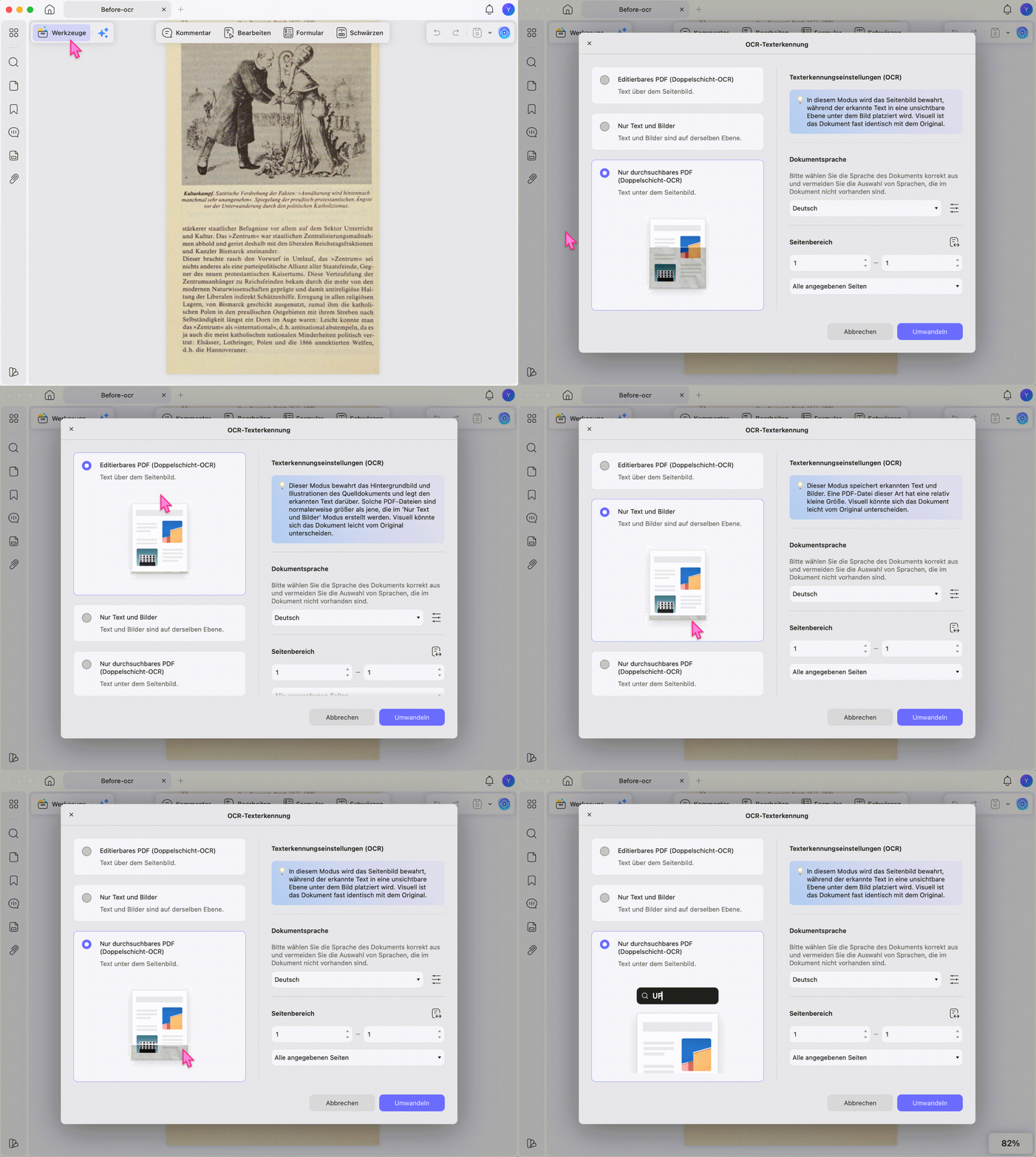
- Wählen Sie als Dokumenttyp Nur durchsuchbares PDF. So bleibt die Seite visuell gleich, während eine Textebene unter dem Seitenbild ergänzt wird.
- Wählen Sie die richtige Dokumentensprache. Für deutschsprachige Scans wählen Sie Deutsch; bei gemischten Dokumenten können mehrere Sprachen sinnvoll sein.
- Legen Sie Seitenbereich und Bildauflösung fest und klicken Sie auf Umwandeln.
- Speichern Sie die neue Datei und testen Sie die Suche mit Strg + F unter Windows oder Cmd + F auf dem Mac.
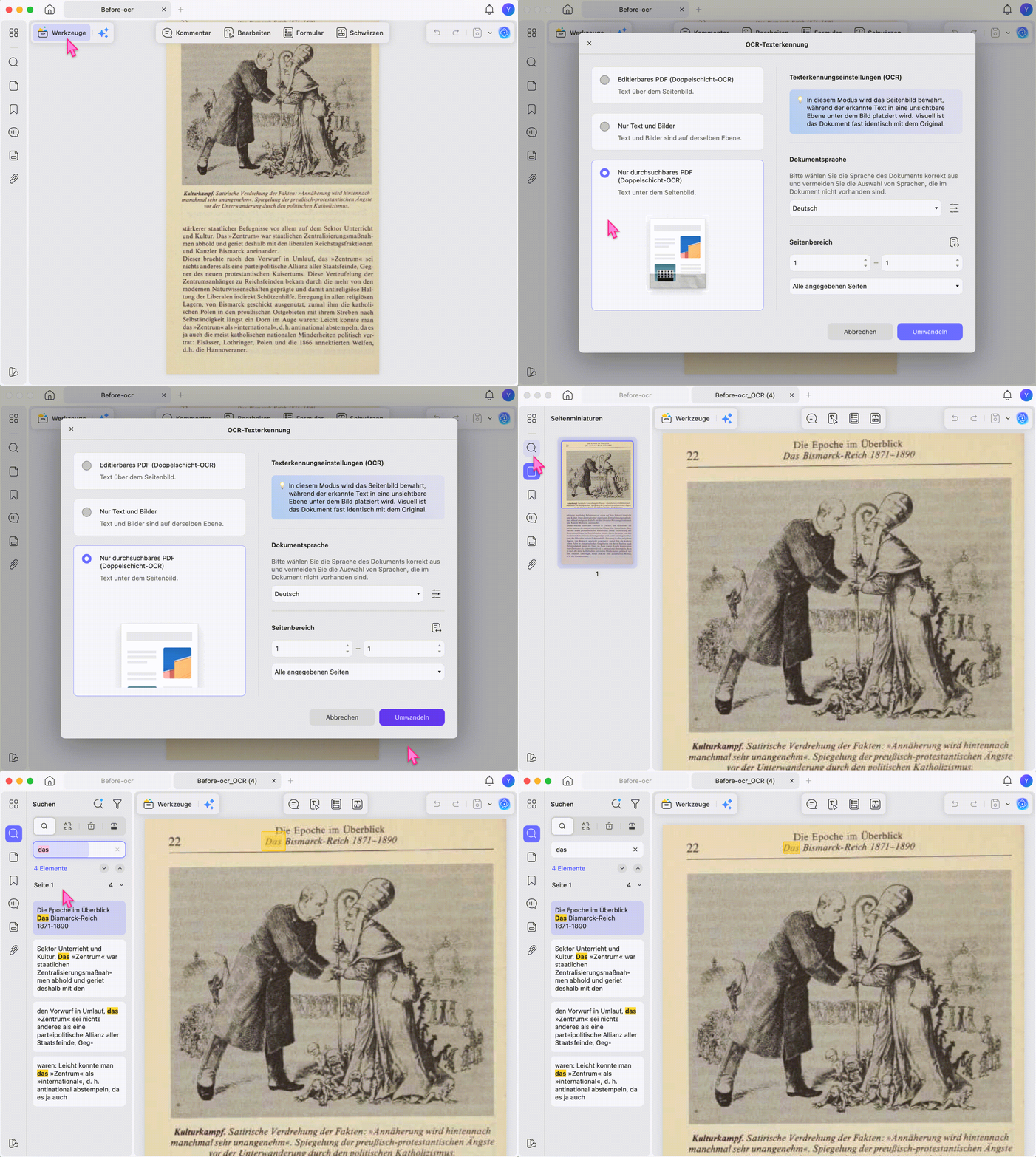
Wenn Sie die Schritte lieber visuell nachvollziehen möchten, zeigt das folgende Video die Arbeit mit UPDF in der Praxis.
Video-Zusammenfassung: UPDF OCR erkennt Text in gescannten PDFs, legt eine durchsuchbare Textebene an und hilft Ihnen, gescannte Dokumente ohne Adobe per Suchfunktion nutzbar zu machen.
OCR-Modi in UPDF kurz erklärt
- Nur durchsuchbares PDF: Beste Wahl, wenn der Scan unverändert aussehen soll und Sie nur suchen oder kopieren möchten.
- Editierbares PDF: Beste Wahl, wenn Sie den erkannten Text später direkt in der PDF ändern möchten.
- Nur Text und Bilder: Praktisch, wenn Dateigröße wichtiger ist als die exakte Scan-Optik.
Windows • macOS • iOS • Android 100% sicher
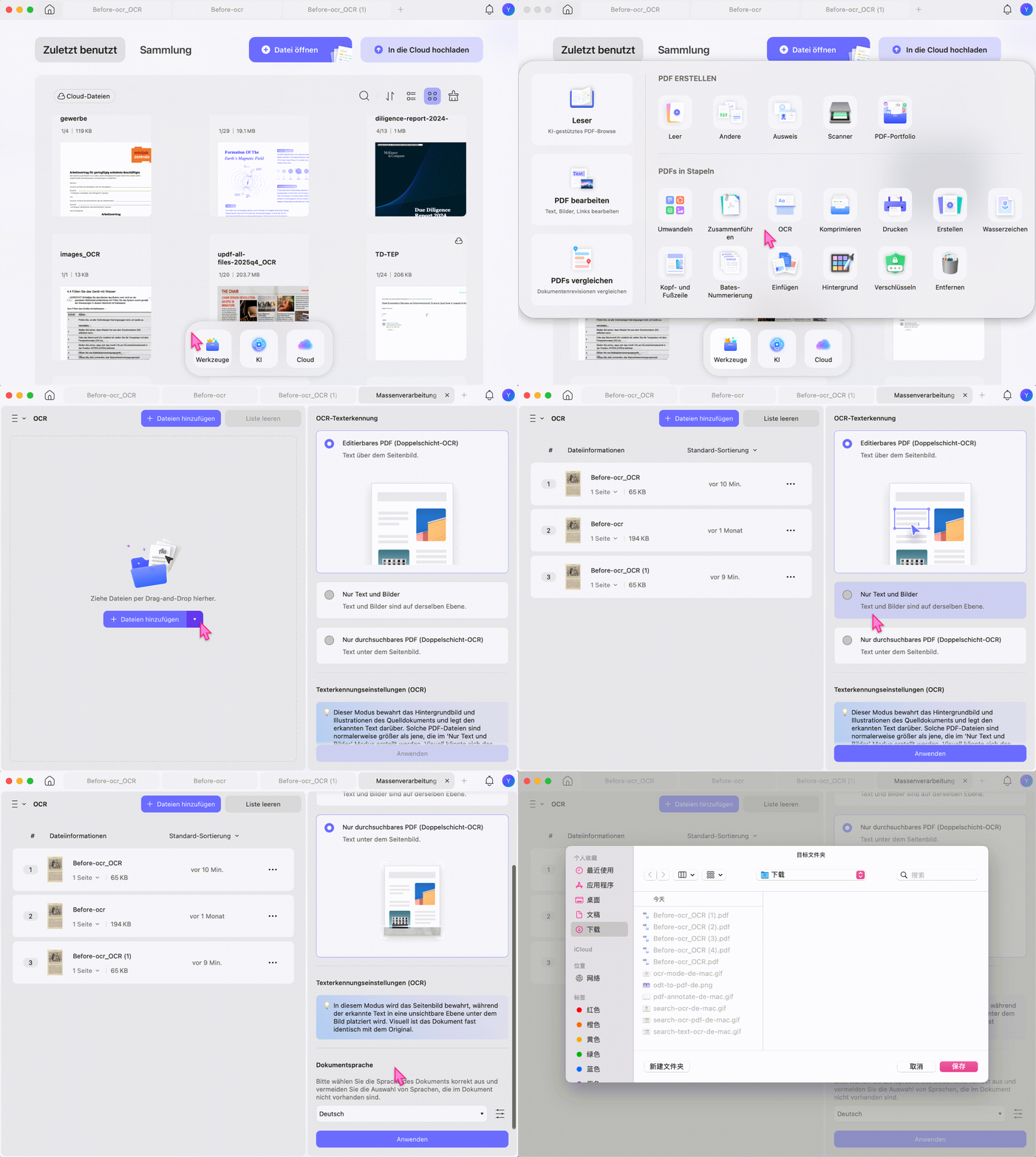
Mehrere PDFs per Stapel-OCR durchsuchbar machen
Wenn Sie viele gescannte Rechnungen, Belege, Verträge oder Archivakten haben, ist Stapel-OCR schneller als jede Datei einzeln zu öffnen. Achten Sie nur darauf, Dokumente nach Sprache zu gruppieren, damit die Erkennung sauber bleibt.
- Öffnen Sie UPDF und klicken Sie auf Werkzeuge.
- Wählen Sie im Bereich für Stapelverarbeitung die OCR-Funktion.
- Fügen Sie alle gescannten PDFs hinzu, die durchsuchbar werden sollen.
- Wählen Sie Nur durchsuchbares PDF und stellen Sie die passende Sprache ein.
- Starten Sie die Verarbeitung und speichern Sie die neuen Dateien.
UPDF Pro lohnt sich besonders, wenn Sie regelmäßig viele Scans verarbeiten. Die jährliche Lizenz kostet 49.99€, die Lifetime-Lizenz 79.99€. Details finden Sie auf der UPDF Preisseite.
PDF durchsuchbar und zugleich bearbeitbar machen
Wenn Sie den Text nicht nur finden, sondern später in Word, Excel oder direkt in der PDF weiterbearbeiten möchten, wählen Sie nicht nur den Suchmodus. Nutzen Sie stattdessen einen bearbeitbaren OCR-Modus oder kombinieren Sie OCR mit der PDF-Konvertierung. Einen passenden Überblick finden Sie im Leitfaden Text aus PDF extrahieren.
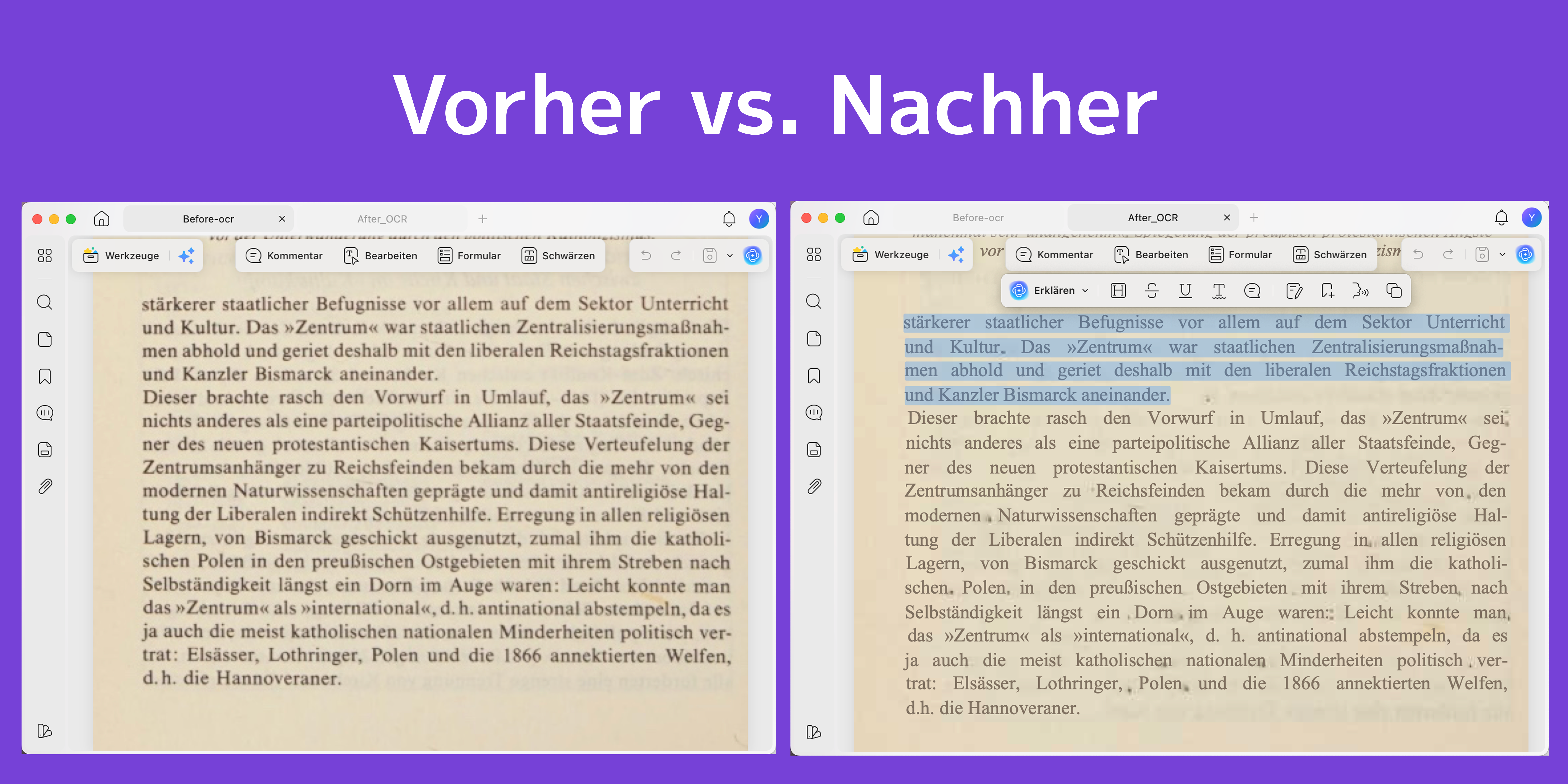
Merksatz: Durchsuchbar heißt, Sie können Text finden und oft kopieren. Bearbeitbar heißt, Sie können den erkannten Text aktiv ändern. Für Archivdokumente ist „durchsuchbar“ meist besser; für Korrekturen ist „editierbar“ sinnvoller.
PDF auf iOS und Android durchsuchbar machen
Wenn Sie unterwegs Belege, Buchseiten, Formulare oder Notizen scannen, können Sie die Datei auch auf dem Smartphone durchsuchbar machen. Öffnen Sie das gescannte PDF in UPDF für iOS oder Android, tippen Sie auf OCR, wählen Sie den Suchmodus und speichern Sie die erkannte Datei.
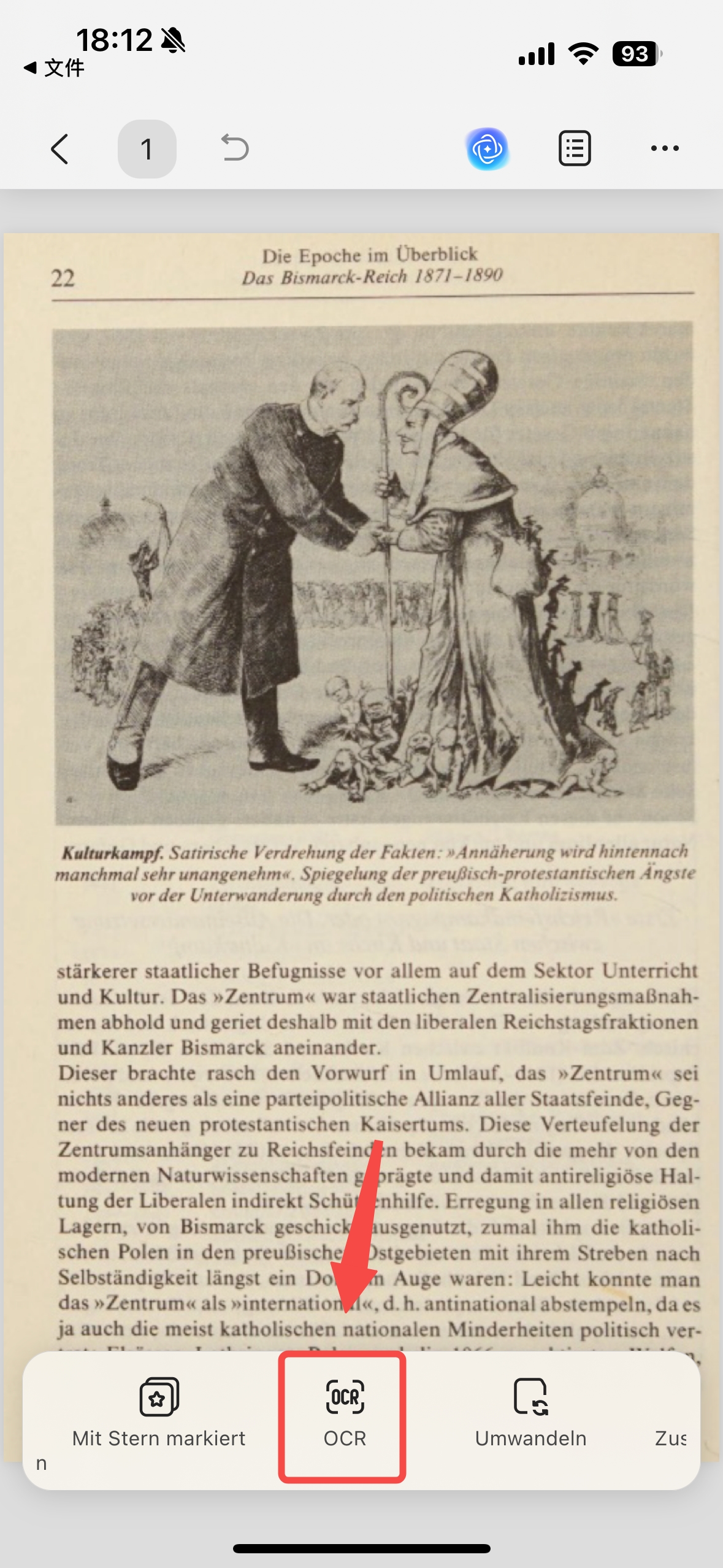
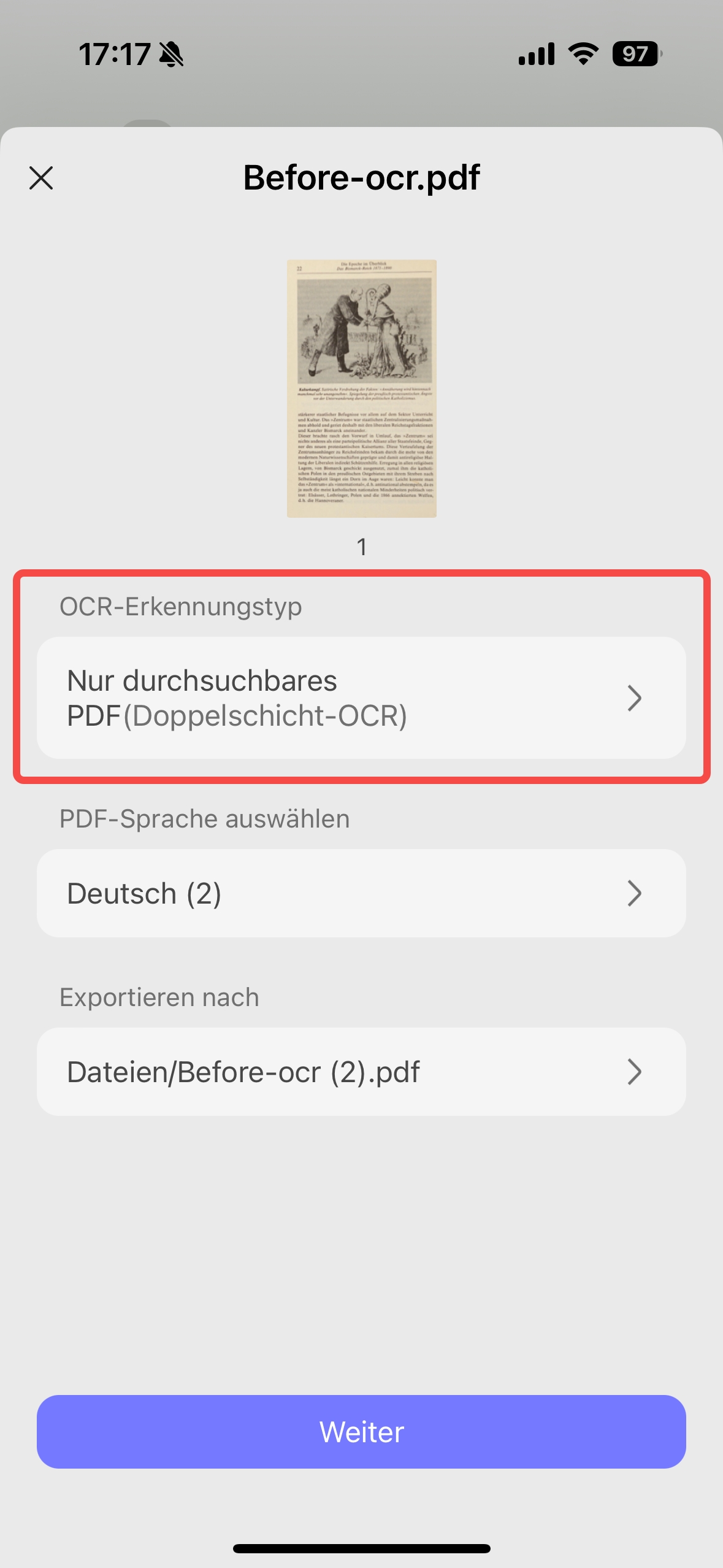
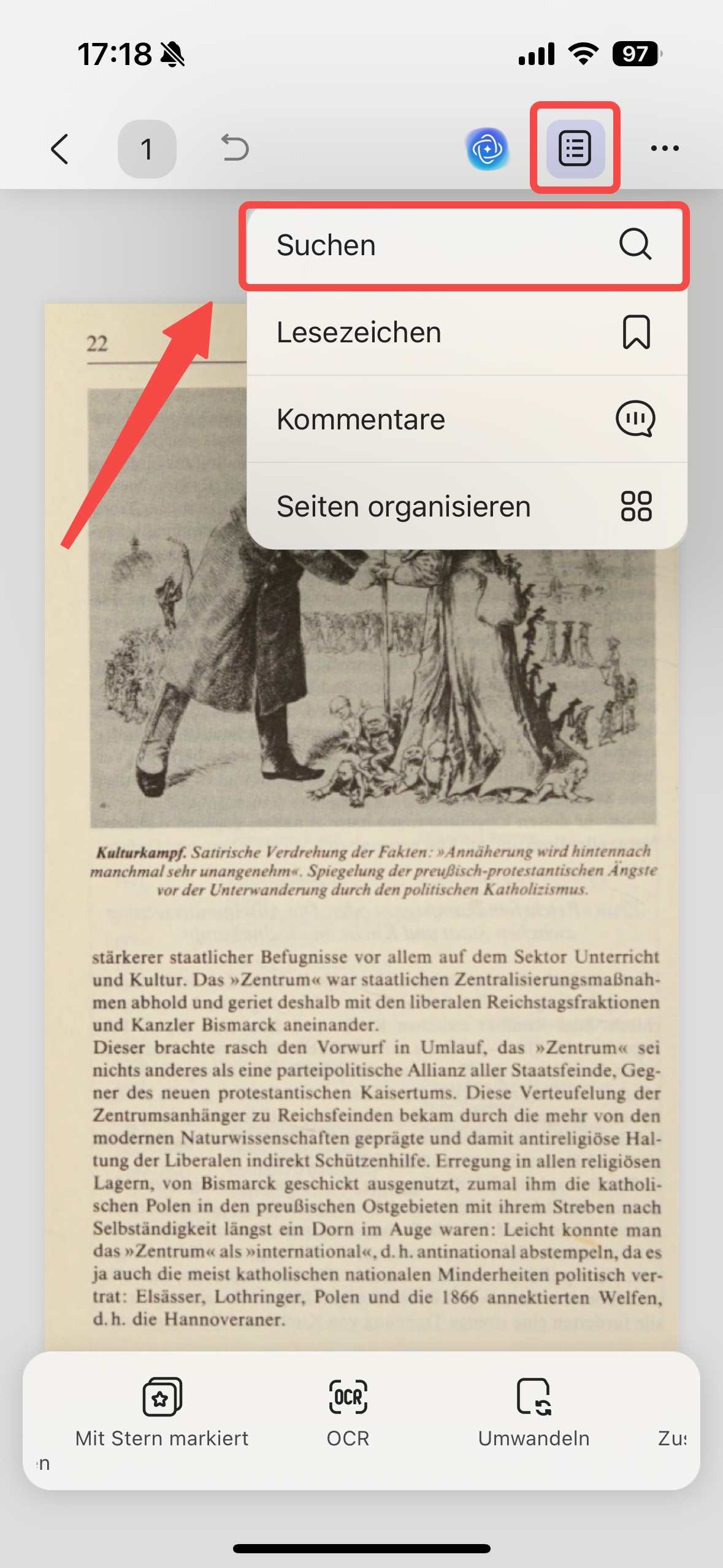
Das ist besonders praktisch für Außendienst, Studium, Verwaltung oder Reisekostenabrechnung, wenn ein Dokument direkt nach dem Scan später auffindbar bleiben soll.
Windows • macOS • iOS • Android 100% sicher
Online-OCR: Wann ist das sinnvoll?
Online-OCR ist sinnvoll, wenn Sie auf einem gesperrten Rechner arbeiten, keine Software installieren dürfen und nur einen unkritischen Textauszug benötigen. Für vertrauliche PDFs ist lokale OCR mit UPDF Desktop meist sicherer, weil sensible Dateien nicht unnötig in fremde Online-Tools hochgeladen werden.
| Kriterium | UPDF Desktop OCR | Online-OCR |
|---|---|---|
| Durchsuchbare PDF speichern | Ja | Je nach Tool |
| Lokale Verarbeitung | Ja | Nein, Upload nötig |
| Batch-OCR | Ja | Oft begrenzt |
| Geeignet für sensible Scans | Ja, bei lokaler Nutzung | Eher nicht |
| Nachbearbeitung der PDF | Bearbeiten, kommentieren, organisieren, schützen | Meist nur Texterkennung |
Wenn OCR nicht funktioniert
- Strg + F findet nach OCR nichts: Der Scan ist möglicherweise zu unscharf. Versuchen Sie 300 dpi oder scannen Sie das Dokument gerader neu.
- Umlaute oder Zahlen werden falsch erkannt: Wählen Sie Deutsch als OCR-Sprache und prüfen Sie bei Rechnungsnummern, IBANs oder Aktenzeichen manuell nach.
- Mehrsprachige Dokumente wirken fehlerhaft: Aktivieren Sie die dominierende Sprache und bei Bedarf weitere Sprachen. Gemischte Stapel sollten getrennt verarbeitet werden.
- OCR ist ausgegraut: Das PDF kann durch Berechtigungen geschützt sein. Entfernen Sie zuerst zulässige Einschränkungen, bevor UPDF OCR eine Textebene schreiben kann.
- Die PDF soll danach geändert werden: Wählen Sie einen bearbeitbaren OCR-Modus statt „Nur durchsuchbares PDF“.
FAQ
Kann ich eine gescannte PDF ohne Adobe durchsuchbar machen?
Ja, Sie können eine gescannte PDF ohne Adobe durchsuchbar machen, indem Sie UPDF OCR verwenden. Öffnen Sie die PDF in UPDF, wählen Sie OCR, stellen Sie den Modus Nur durchsuchbares PDF und die passende Sprache ein und speichern Sie die erkannte Datei.
Warum kann ich in meiner PDF keinen Text suchen?
Sie können in einer PDF oft keinen Text suchen, wenn die Seiten nur aus gescannten Bildern bestehen. In diesem Fall fehlt eine echte Textebene, die erst durch OCR ergänzt werden muss.
Ist ein durchsuchbares PDF auch bearbeitbar?
Ein durchsuchbares PDF ist nicht automatisch bearbeitbar. Beim Suchmodus wird meist eine unsichtbare Textebene unter dem Scan ergänzt; zum Ändern des Textes brauchen Sie einen bearbeitbaren OCR-Modus.
Fazit
Wenn Sie ein PDF durchsuchbar machen möchten, ist UPDF OCR eine klare Alternative zu Adobe. Für einzelne Scans nutzen Sie „Nur durchsuchbares PDF“, für viele Dateien Stapel-OCR und für spätere Textänderungen einen bearbeitbaren OCR-Modus. Laden Sie UPDF kostenlos herunter, testen Sie OCR mit echten Dokumenten und entscheiden Sie danach, ob UPDF Pro für Ihren Workflow sinnvoll ist.
Windows • macOS • iOS • Android 100% sicher





 Wayne Austin