UPDF
UPDF
 UPDF für Windows
 UPDF für Mac
 UPDF für iPhone/iPad
 UPDF für Android
 Nomostar
 UPDF AI Online
 UPDF Sign
 IvyCraft
 PDF bearbeiten
 PDF kommentieren
 PDF erstellen
 PDF-Formular
 Links bearbeiten
 PDF konvertieren
 OCR
OCR PDF in Word
 PDF in Bild
 PDF in Excel
 PDF organisieren
 PDFs zusammenführen
 PDF teilen
 PDF zuschneiden
 PDF drehen
 PDF schützen
 PDF signieren
 PDF schwärzen
 PDF bereinigen
 Sicherheit entfernen
 PDF lesen
 UPDF Cloud
 PDF komprimieren
 PDF drucken
 Stapelverarbeitung
 Über UPDF AI
 UPDF AI Lösungen
 KI-Benutzerhandbuch
 FAQ zu UPDF AI
 PDF zusammenfassen
 PDF übersetzen
 Chatten mit PDF
 Chatten mit AI
 Chatten mit Bild
 PDF zu Mindmap
 PDF erklären
 PDF-KI-Tools
 Bild-KI-Tools
 KI-Chat-Tools
 KI-Schreibtools
 KI-Lerntools
 KI-Arbeitstools
 Weitere KI-Tools
 KI-Lesezeichen-Generierung
 KI-Lesezeichen-Zusammenfassung
 KI-Wasserzeichen-Generierung
 KI-Hintergrund-Generierung
 KI-Sticker-Generierung
 KI-Stempel-Generierung
 KI-Schreibtools
 UPDF Copilot
 KI-Seitenverwaltung
 KI-Semantische Suche
 PDF in Word
 PDF in Excel
 PDF in PowerPoint
 Unternehmenslösung
 Unternehmen Sign
 Unternehmen AI
 Unternehmensplan
 Benutzerhandbuch für Unternehmen
 Unternehmens-Webinar
 Bankwesen
 Gesundheitswesen
 Versicherung
 Rechtlich
 Fertigung
 Regierung
 Bildungsbereich-Lösung
 Kundengeschichten
 Tutorials
 UPDF Tipps
 FAQs
FAQs UPDF Bewertungen
 Downloadcenter
 Blog
Blog Newsroom
 Technische Daten
 Updates
 UPDF vs. Adobe Acrobat
 UPDF vs. Foxit
 UPDF vs. PDF Expert

Kurz und direkt
Den Antrag auf einen Pflegegrad zu stellen, ist meist nicht das Problem. Schwierig wird das Formular, das die Pflegekasse danach zuschickt: ein PDF mit vielen Feldern, das ausgefüllt, unterschrieben und fristgerecht zurückgesendet werden muss – oft für einen pflegebedürftigen Angehörigen, der das nicht selbst erledigen kann. Wer dieses PDF direkt am Bildschirm bearbeitet, spart sich Drucker, Kugelschreiber und Postweg. Wie das Schritt für Schritt gelingt, zeigt dieser Artikel.
Teil 1: Vorbereitung – Was Sie vor dem Ausfüllen wissen sollten
Bevor Sie das Formular öffnen, hilft etwas Hintergrundwissen. Es erspart Ihnen Fehlversuche und sorgt dafür, dass Ihre Angaben von Anfang an vollständig sind.
Das Pflegegrad-Formular ist kein frei verfügbarer Standard-Download. Sie erhalten es erst, nachdem Sie bei Ihrer Pflegekasse – etwa AOK, TK, Barmer oder DAK – einen formlosen Erstantrag gestellt haben. Die Kasse schickt Ihnen daraufhin die Unterlagen zu, häufig als gescanntes Bild-PDF oder als schreibgeschützte Datei. Beides lässt sich nicht ohne Weiteres beschriften – und genau hier scheitern die meisten beim ersten Versuch.
Die Angaben zur Selbstständigkeit in Bereichen wie Mobilität, Selbstversorgung und Ernährung sollten Sie sorgfältig und vollständig ausfüllen. Sie sind die Grundlage für die spätere Begutachtung durch den Medizinischen Dienst (MD) – der bis zur Reform als „MDK“ bekannt war – und beeinflussen die Einstufung in einen der Pflegegrade 1 bis 5. Seit 2017 gilt übrigens der Pflegegrad anstelle der früheren Pflegestufe; achten Sie darauf, dass Ihnen die Kasse ein aktuelles Formular geschickt hat, und fordern Sie im Zweifel die neueste Version an.
Eine elektronische Unterschrift akzeptieren die meisten Pflegekassen inzwischen. Einige bestehen jedoch auf einer Eingangsbestätigung oder dem Original per Post. Fragen Sie nach dem Absenden kurz telefonisch nach, ob das PDF in dieser Form ausreicht – das erspart Ihnen Rückfragen und Verzögerungen.
In der Praxis füllt häufig nicht die pflegebedürftige Person selbst das Formular aus, sondern ein Angehöriger oder eine bevollmächtigte Person. Wer den Antrag für jemand anderen einreicht, sollte eine Vollmacht oder Betreuungsverfügung beilegen können – und die Angaben gemeinsam mit der betroffenen Person durchgehen, damit der tatsächliche Hilfebedarf vollständig abgebildet ist. Je präziser Sie Mobilität, Selbstversorgung und Alltagsbewältigung beschreiben, desto realistischer fällt später die Einschätzung aus. Lückenhafte oder beschönigende Angaben führen erfahrungsgemäß zu einer niedrigeren Einstufung, als sie dem realen Bedarf entspricht.
Teil 2: Welches PDF haben Sie vor sich? Die Entscheidungstabelle
Nicht jedes Pflegegrad-Formular ist gleich aufgebaut. Bevor Sie loslegen, lohnt sich ein kurzer Blick: Können Sie bereits in Felder klicken, oder ist die Datei nur ein eingescanntes Bild? Die folgende Tabelle ordnet die häufigsten Fälle der passenden UPDF-Funktion zu.
| Das liegt Ihnen vor | Passende UPDF-Funktion |
| Interaktives Formular mit klickbaren Feldern | Direkt in die Felder klicken und ausfüllen |
| Gescanntes PDF / reines Bild ohne Felder | OCR-Texterkennung, danach Textfelder hinzufügen |
| Schreibgeschütztes PDF („Dokument ist geschützt“) | Berechtigungspasswort eingeben bzw. Sicherheit entfernen |
| Formular plus Arztbriefe und Anlagen | Alle Dateien zu einem PDF zusammenführen |
| Nur ein Word-Dokument oder Papierausdruck | Word in PDF umwandeln oder Papier scannen und per OCR aufbereiten |
Teil 3: Das Formular Schritt für Schritt ausfüllen
Im Folgenden gehen wir den kompletten Weg durch – vom Öffnen bis zum versandfertigen PDF. UPDF ist kostenlos für Windows, Mac, iOS und Android verfügbar; laden Sie das Programm herunter und öffnen Sie damit Ihr Pflegegrad-Formular.
Windows • macOS • iOS • Android 100% sicher
Schritt 1: PDF öffnen und Felder erkennen
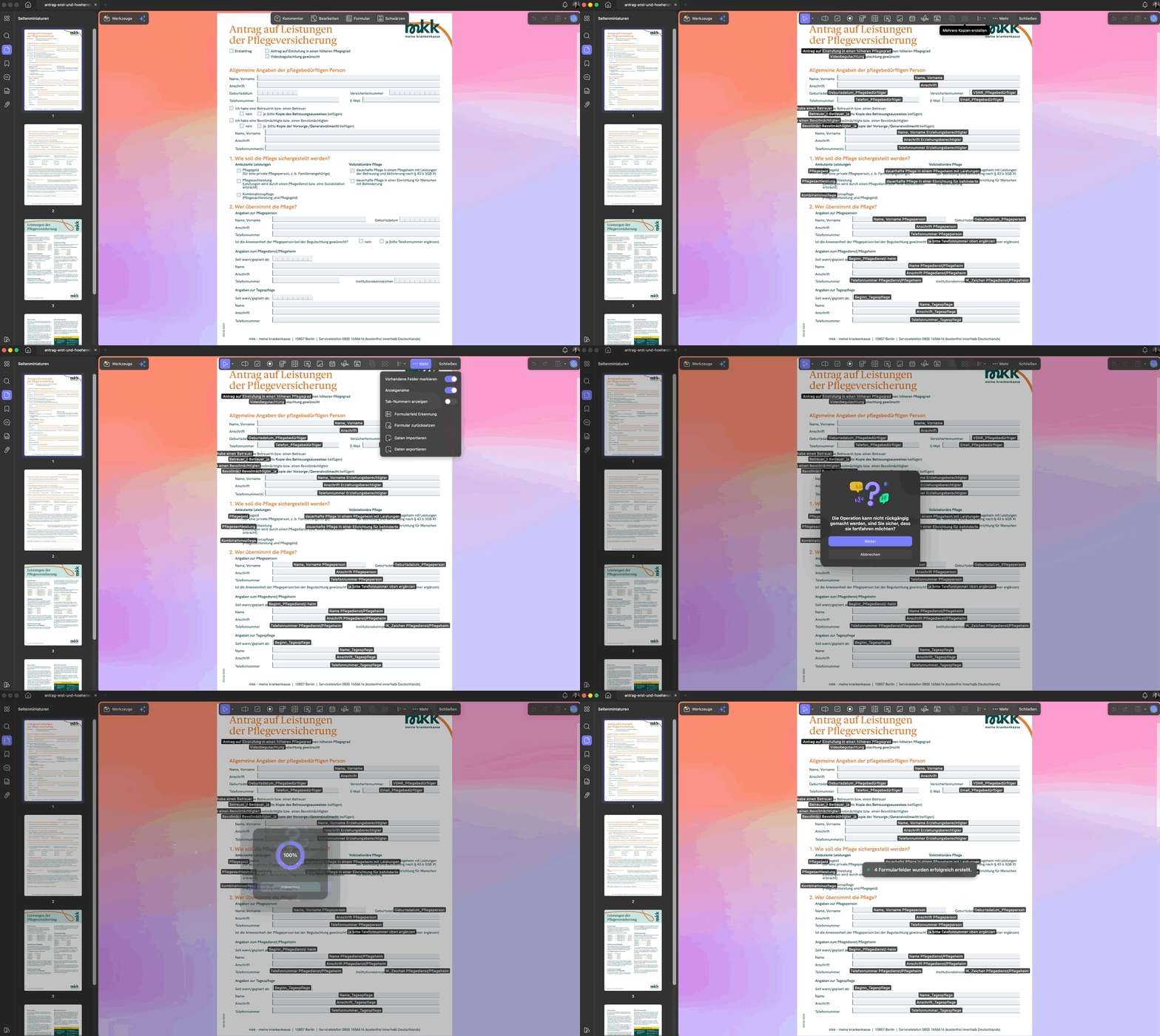
Öffnen Sie das Formular in UPDF. Hat die Kasse Ihnen ein interaktives Formular geschickt, erkennt UPDF die Felder automatisch – Sie können sofort hineinklicken. Liegt nur ein gescanntes Bild-PDF vor, lässt sich darin zunächst nichts beschriften. In diesem Fall aktivieren Sie die OCR-Texterkennung, die das Bild in durchsuchbaren, bearbeitbaren Text umwandelt.
- Bearbeiten im linken Werkzeugmenü öffnen, um zu prüfen, ob das Dokument beschreibbare Felder enthält.
- Bei einem gescannten Dokument das Werkzeug OCR wählen, als Sprache Deutsch einstellen und die Erkennung starten.
- Das Ergebnis kurz gegenlesen – bei amtlichen Vordrucken kann die Erkennung einzelne Zeichen verwechseln.
Schritt 2: Textfelder ausfüllen und bearbeiten
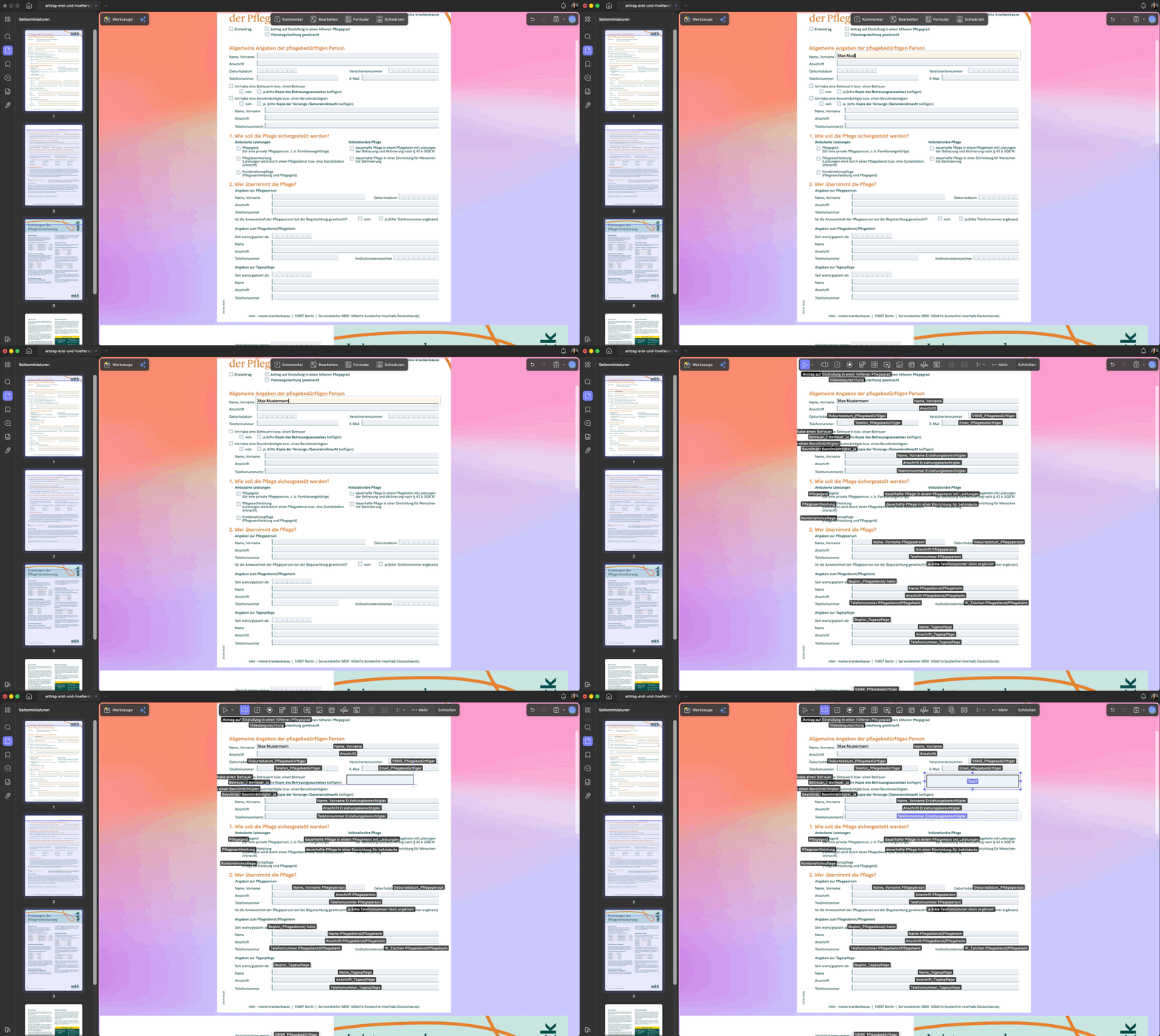
Jetzt tragen Sie Ihre Angaben ein. Bei einem interaktiven Formular klicken Sie einfach in das jeweilige Feld und schreiben hinein. Fehlt ein Feld – oder haben Sie das PDF gerade erst per OCR aufbereitet – fügen Sie über die Funktion zum Ausfüllen und Bearbeiten ein freies Textfeld an genau der Stelle hinzu, an der die Angabe stehen soll.
- In ein vorhandenes Feld klicken und die Angabe direkt eintippen.
- Für freie Stellen Text hinzufügen wählen und das Textfeld an die passende Position setzen.
- Schriftgröße so anpassen, dass die Eintragung sauber in die vorgesehene Zeile passt.
Nehmen Sie sich gerade für die Felder zum Hilfebedarf Zeit. Sie sind in mehrere Lebensbereiche gegliedert – etwa Mobilität, kognitive Fähigkeiten, Selbstversorgung und die Gestaltung des Alltags. Beschreiben Sie hier konkret, wobei und wie oft Unterstützung nötig ist, statt nur Kästchen anzukreuzen. Ein freies Textfeld in UPDF eignet sich gut, um Besonderheiten zu ergänzen, für die der Vordruck keinen Platz vorsieht. Diese Angaben dienen dem Gutachter als erste Orientierung und sollten deshalb mit der Realität übereinstimmen.
Schritt 3: Elektronische Unterschrift hinzufügen
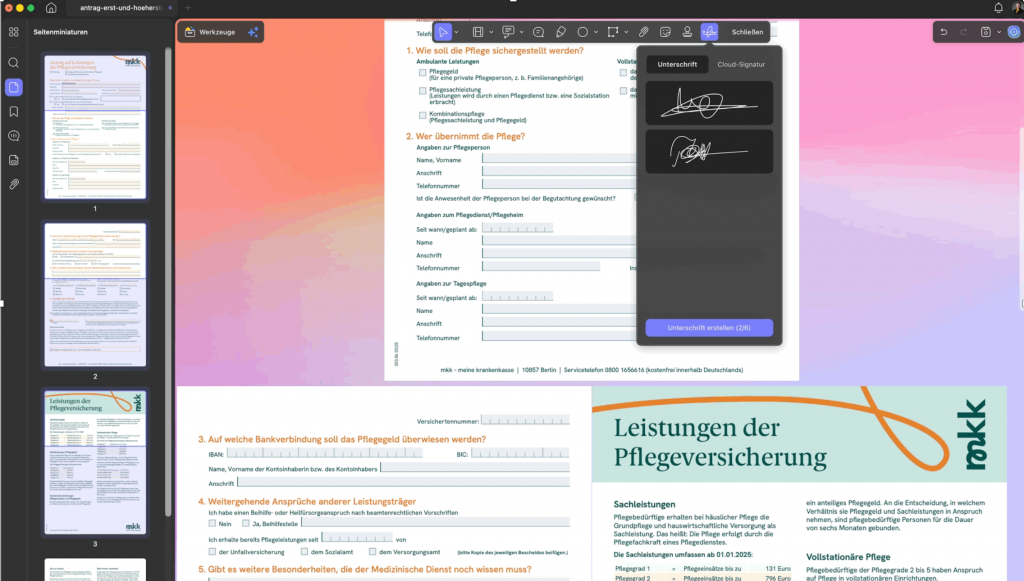
Das Formular braucht Ihre Unterschrift. Über die Funktion „PDF signieren“ erstellen Sie diese auf drei Wegen: per Hand mit der Maus oder dem Trackpad gezeichnet, als Foto Ihrer Unterschrift hochgeladen oder als gespeicherte Vorlage, die Sie für künftige Dokumente wiederverwenden.
- Werkzeug PDF signieren öffnen und Unterschrift erstellen wählen.
- Zwischen Zeichnen, Bild hochladen und gespeicherter Vorlage entscheiden.
- Die Unterschrift an die vorgesehene Linie ziehen und in der Größe anpassen.
Schritt 4: Formular und Anlagen zu einem PDF zusammenführen
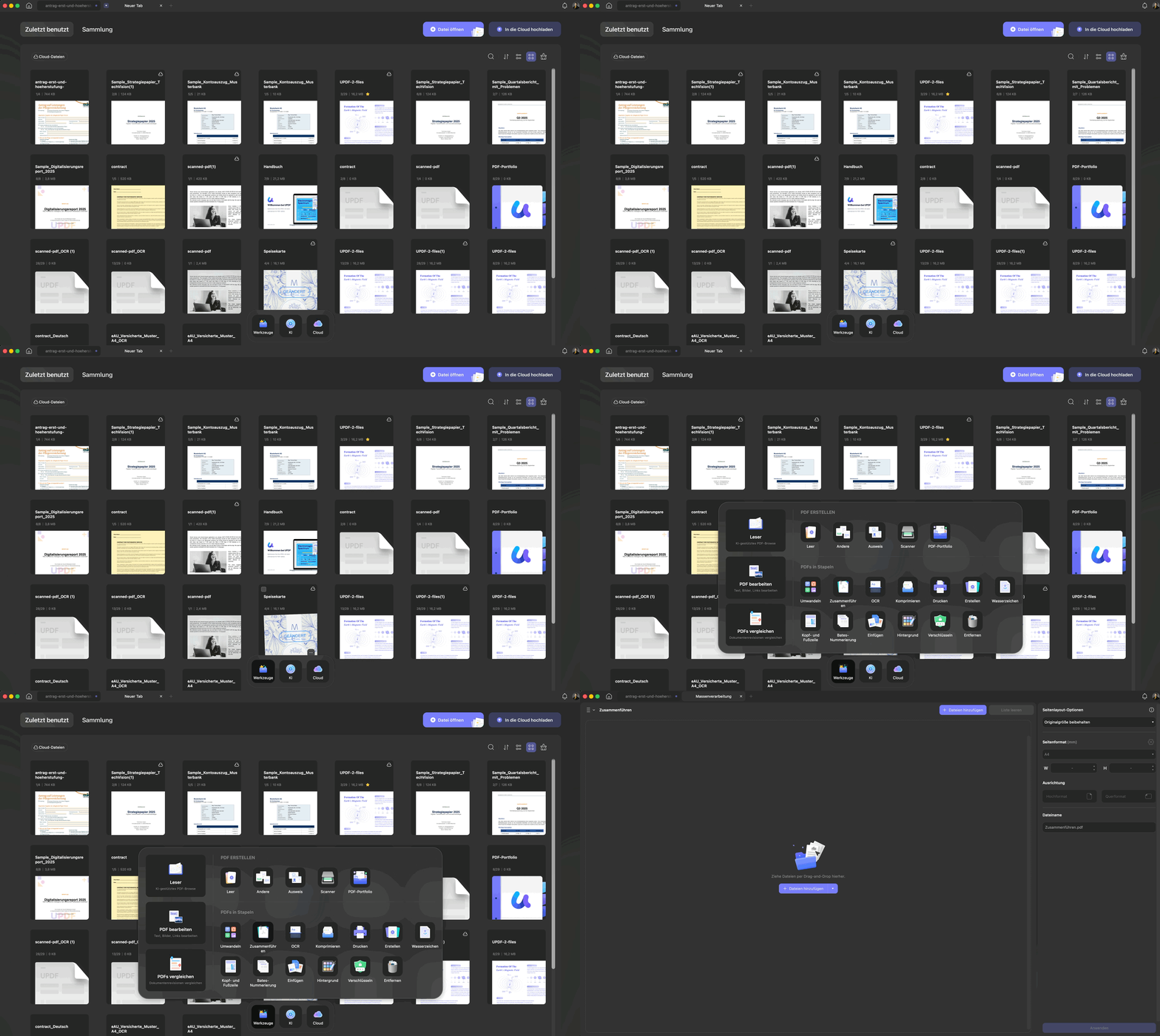
Häufig sollen Sie dem Antrag weitere Unterlagen beilegen – etwa Arztbriefe, das MDK- bzw. MD-Gutachten einer Vorbegutachtung oder eine Vollmacht. Statt mehrere Dateien einzeln zu verschicken, führen Sie alles zu einem einzigen PDF zusammen. Das wirkt geordnet und stellt sicher, dass bei der Kasse nichts verloren geht.
- Die Funktion PDFs zusammenführen (Stapelverarbeitung) öffnen.
- Das ausgefüllte Formular sowie alle Anlagen hinzufügen.
- Die Reihenfolge per Drag-and-drop ordnen – das Formular nach vorne – und zu einem Dokument zusammenfügen.
Antrag fertig? Speichern Sie das Ergebnis abschließend über Speichern unter als neues PDF. Damit ist Ihr Pflegegrad-Antrag versandfertig – bereit für die E-Mail an die Pflegekasse oder den Upload ins Kundenportal.
Für den Versand gilt
Teil 4: Wenn der Standardweg nicht funktioniert
Bei amtlichen Formularen läuft nicht immer alles glatt. Diese vier Probleme treten am häufigsten auf – mit der jeweiligen Lösung.
„Das Dokument ist geschützt“
Manche Kassen versenden schreibgeschützte PDFs. Kennen Sie das Berechtigungspasswort, geben Sie es ein, um die Bearbeitung freizuschalten. Liegt Ihnen kein Passwort vor, lassen sich vorhandene Sicherheitsbeschränkungen entfernen; alternativ erstellen Sie über die OCR-Funktion eine frische, bearbeitbare Fassung des Inhalts.
Eingaben erscheinen in einer verzerrten Schrift
Werden Ihre Eintragungen in einer ungewöhnlichen Schriftart oder als „Faltschrift“ angezeigt, stellen Sie die Schrift des Textfelds auf eine Standardschrift wie Arial um. Hilft das nicht, platzieren Sie die Angaben als eigenständige Textfelder über dem Formular, statt in das problematische Feld zu schreiben.
Nach der OCR verrutschen Tabellenlinien
Bei Formularen mit vielen Kästchen kann die Texterkennung das Layout leicht verschieben. Nutzen Sie die Option zur Layout-Erhaltung, oder korrigieren Sie die betroffenen Textfelder anschließend von Hand. Bei eng gerasterten Vordrucken ist es oft sauberer, die Felder bewusst manuell zu setzen.
Sie haben nur ein Word-Dokument oder einen Papierausdruck
Liegt das Formular als Word-Datei vor, wandeln Sie es zunächst in ein PDF um und füllen es danach wie beschrieben aus. Haben Sie nur einen Papierausdruck, scannen Sie ihn mit der mobilen OCR-Funktion in der UPDF-App ab und bereiten ihn so zum Bearbeiten auf.
Laden Sie UPDF kostenlos herunter und testen Sie alle Funktionen selbst. Für das Speichern und Exportieren ohne Wasserzeichen steht die Pro-Version zur Verfügung.
Windows • macOS • iOS • Android 100% sicher
Teil 5: Häufige Fragen zum Pflegegrad-Formular als PDF
Was ist ein Pflegegrad-Formular als PDF?
Ein Pflegegrad-Formular als PDF ist der digitale Vordruck, mit dem Sie Leistungen der Pflegeversicherung beantragen. Ihre Pflegekasse stellt ihn nach dem Erstantrag bereit – per Post, E-Mail oder zum Download im Kundenportal. Sie tragen darin Angaben zur pflegebedürftigen Person und zum Hilfebedarf ein.
Kann ich das Pflegegrad-Formular am Computer ausfüllen?
Ja. Mit einem PDF-Editor wie UPDF füllen Sie das Formular vollständig am Bildschirm aus, unterschreiben elektronisch und senden es digital zurück. Ein Ausdruck ist nur nötig, wenn Ihre Kasse ausdrücklich das Original auf Papier verlangt.
Ist eine elektronische Signatur auf dem Pflegegrad-Formular gültig?
In den meisten Fällen genügt eine einfache elektronische Unterschrift. Einzelne Pflegekassen verlangen jedoch eine handschriftliche Unterschrift im Original oder eine gesonderte Eingangsbestätigung. Klären Sie das vorab kurz mit Ihrer Kasse – maßgeblich sind deren Vorgaben.
Welche Pflegekassen bieten das Formular als PDF an?
Die großen gesetzlichen Kassen – darunter AOK, TK, Barmer und DAK – stellen ihre Antragsunterlagen als PDF bereit, viele zusätzlich als Online-Formular im Kundenportal. Der konkrete Weg unterscheidet sich von Kasse zu Kasse; ein Blick auf deren Website oder ein kurzer Anruf schafft Klarheit.
Was tun, wenn das Pflegegrad-Formular nicht bearbeitbar ist?
Lässt sich das PDF nicht beschriften, handelt es sich meist um ein gescanntes Bild oder eine geschützte Datei. Aktivieren Sie die OCR-Texterkennung, um es bearbeitbar zu machen, oder entfernen Sie vorhandene Sicherheitsbeschränkungen. Anschließend fügen Sie Ihre Angaben über freie Textfelder hinzu.
Wie lange dauert die Bearbeitung eines Pflegegrad-Antrags?
Die Pflegekasse muss innerhalb von 25 Arbeitstagen nach Antragstellung schriftlich entscheiden. Vor dem Bescheid besucht Sie in der Regel ein Gutachter des Medizinischen Dienstes – seit der Reform teils auch in Form eines strukturierten Telefoninterviews. Ein vollständig und sorgfältig ausgefülltes Formular beschleunigt diesen Ablauf, weil weniger Rückfragen nötig sind.
Fazit
Das Pflegegrad-Formular als PDF auszufüllen ist kein Behördenmarathon, sondern eine Sache von wenigen Schritten: Formular öffnen, bei gescannten Dateien die OCR aktivieren, Felder ausfüllen, elektronisch signieren und alle Unterlagen zu einem PDF zusammenführen. Die endgültige Einstufung trifft die Pflegekasse auf Grundlage der Begutachtung durch den Medizinischen Dienst – ein sauber ausgefülltes, vollständiges Formular ist dafür die beste Voraussetzung.
Erledigen Sie den Pflegegrad-Antrag digital, ohne Drucker und Papierkram: Laden Sie UPDF kostenlos herunter und bearbeiten Sie Ihr Formular in wenigen Minuten – auf Windows, Mac, iOS und Android.
Windows • macOS • iOS • Android 100% sicher






 Wayne Austin