UPDF
UPDF
 UPDF für Windows
 UPDF für Mac
 UPDF für iPhone/iPad
 UPDF für Android
 Nomostar
 UPDF AI Online
 UPDF Sign
 IvyCraft
 PDF bearbeiten
 PDF kommentieren
 PDF erstellen
 PDF-Formular
 Links bearbeiten
 PDF konvertieren
 OCR
OCR PDF in Word
 PDF in Bild
 PDF in Excel
 PDF organisieren
 PDFs zusammenführen
 PDF teilen
 PDF zuschneiden
 PDF drehen
 PDF schützen
 PDF signieren
 PDF schwärzen
 PDF bereinigen
 Sicherheit entfernen
 PDF lesen
 UPDF Cloud
 PDF komprimieren
 PDF drucken
 Stapelverarbeitung
 Über UPDF AI
 UPDF AI Lösungen
 KI-Benutzerhandbuch
 FAQ zu UPDF AI
 PDF zusammenfassen
 PDF übersetzen
 Chatten mit PDF
 Chatten mit AI
 Chatten mit Bild
 PDF zu Mindmap
 PDF erklären
 PDF-KI-Tools
 Bild-KI-Tools
 KI-Chat-Tools
 KI-Schreibtools
 KI-Lerntools
 KI-Arbeitstools
 Weitere KI-Tools
 KI-Lesezeichen-Generierung
 KI-Lesezeichen-Zusammenfassung
 KI-Wasserzeichen-Generierung
 KI-Hintergrund-Generierung
 KI-Sticker-Generierung
 KI-Stempel-Generierung
 KI-Schreibtools
 UPDF Copilot
 KI-Seitenverwaltung
 KI-Semantische Suche
 PDF in Word
 PDF in Excel
 PDF in PowerPoint
 Unternehmenslösung
 Unternehmen Sign
 Unternehmen AI
 Unternehmensplan
 Benutzerhandbuch für Unternehmen
 Unternehmens-Webinar
 Bankwesen
 Gesundheitswesen
 Versicherung
 Rechtlich
 Fertigung
 Regierung
 Bildungsbereich-Lösung
 Kundengeschichten
 Tutorials
 UPDF Tipps
 FAQs
FAQs UPDF Bewertungen
 Downloadcenter
 Blog
Blog Newsroom
 Technische Daten
 Updates
 UPDF vs. Adobe Acrobat
 UPDF vs. Foxit
 UPDF vs. PDF Expert

Suchen Sie nach einer Möglichkeit, zwei oder mehr Bilder auf einer einzigen PDF-Seite unterzubringen? Vielleicht erstellen Sie eine übersichtliche Fotocollage oder präsentieren mehrere Produktaufnahmen in einem Katalog. In jedem Fall kann es knifflig sein, die Bilder in Ihrem gewünschten Layout auf derselben PDF-Seite anzuordnen. Nicht viele Tools bieten einen unkomplizierten Weg, dies zu tun.
Aber keine Sorge. Sie müssen nicht stundenlang Zeit verschwenden oder komplexe, langwierige Schritte durchlaufen, um dies zu ermöglichen. In dieser Anleitung zeige ich Ihnen die einfachsten Wege, 2 Bilder auf einer einzigen PDF-Seite einzufügen, zu kombinieren oder zu drucken. Sie lernen auch einfache Schritte, um mehrere Bilder in eine einzige PDF-Seite zu kombinieren.
Lassen Sie uns loslegen.
Teil 1. 2 Bilder auf einer einzigen PDF-Seite kombinieren
Wenn Sie 2 Bilder auf einer einzigen PDF-Seite einfügen, kombinieren oder drucken möchten, ist der einfachste Weg die Verwendung eines Tools namens UPDF. Es vereinfacht den Prozess und gibt Ihnen die volle Kontrolle über das Layout, die Größe und die Ausrichtung der Seite. Es gibt zwei effektive Methoden, um dies zu erreichen. Sie können aus einer Ausweisvorlage erstellen oder mit einer leeren PDF beginnen.
Um zu beginnen, laden Sie UPDF auf Ihren Computer herunter. Gehen Sie dann die folgenden Methoden durch, um 2 Bilder auf einer einzigen PDF-Seite zu kombinieren.
Windows • macOS • iOS • Android 100% sicher
Methode 1. Aus Ausweis erstellen
Diese Methode ermöglicht es Ihnen, Ihre ausgewählten Bilder schnell in eine PDF mit festem Layout zusammenzuführen. Sie entfällt die manuelle Neuordnung der Bilder. Dies funktioniert gut zum Kombinieren der Vorder- und Rückseite eines Ausweises oder von Zertifikaten. Sie können sie jedoch verwenden, um beliebige zwei Bilder zusammenzuführen.
Hier sind die Schritte, um Bilder in eine einzige PDF-Seite zu kombinieren.
Schritt 1. Öffnen Sie UPDF auf Ihrem Computer. Klicken Sie unten auf „Werkzeuge". Wählen Sie dann „Ausweis" im Bereich „PDF erstellen" aus.
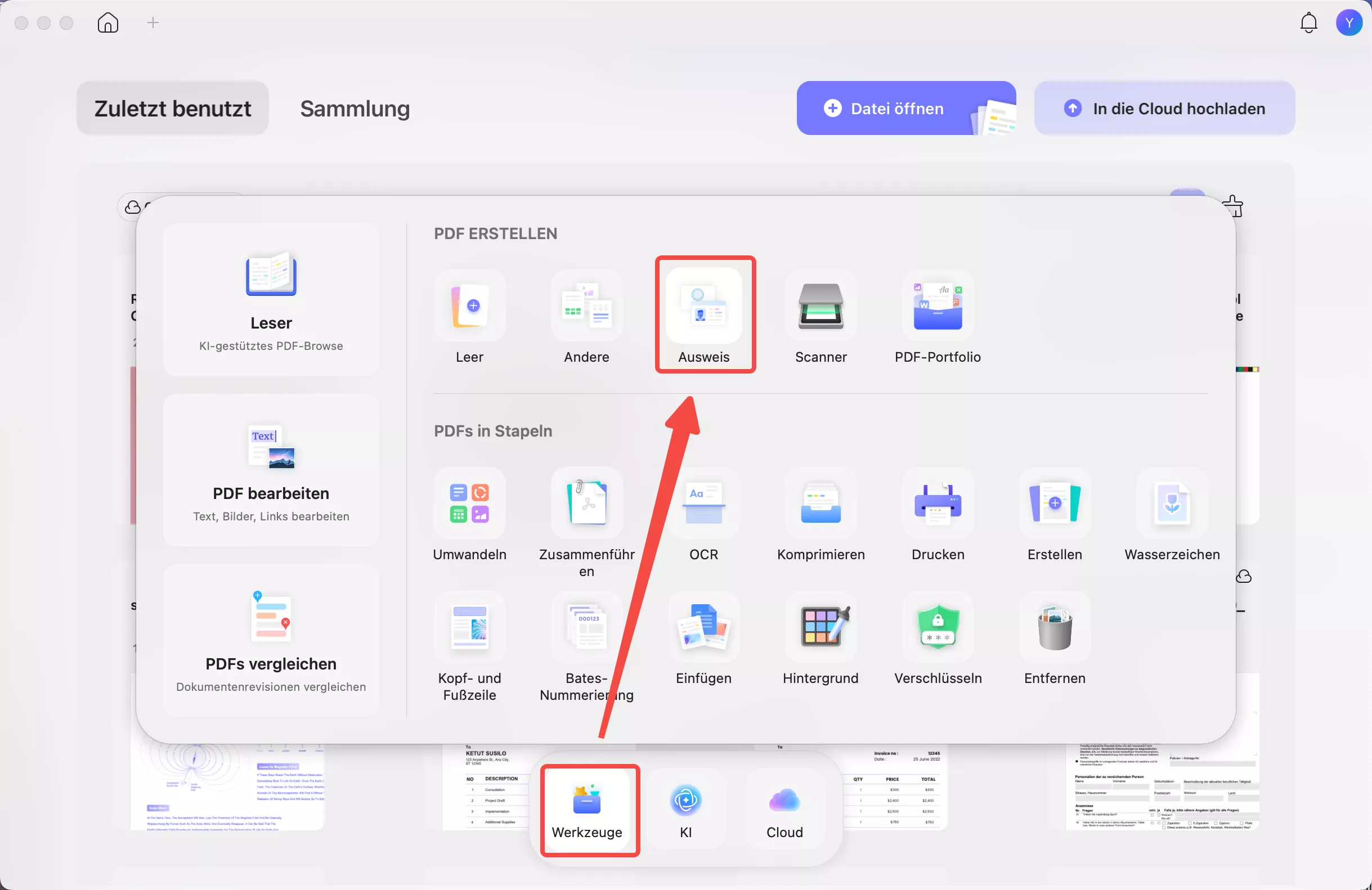
Schritt 2. Ein neues Fenster wird mit zwei Datei-Upload-Optionen angezeigt. Klicken Sie auf jede Schaltfläche „Datei auswählen" und wählen Sie die Bilder aus, die Sie auf einer einzigen Seite kombinieren möchten.
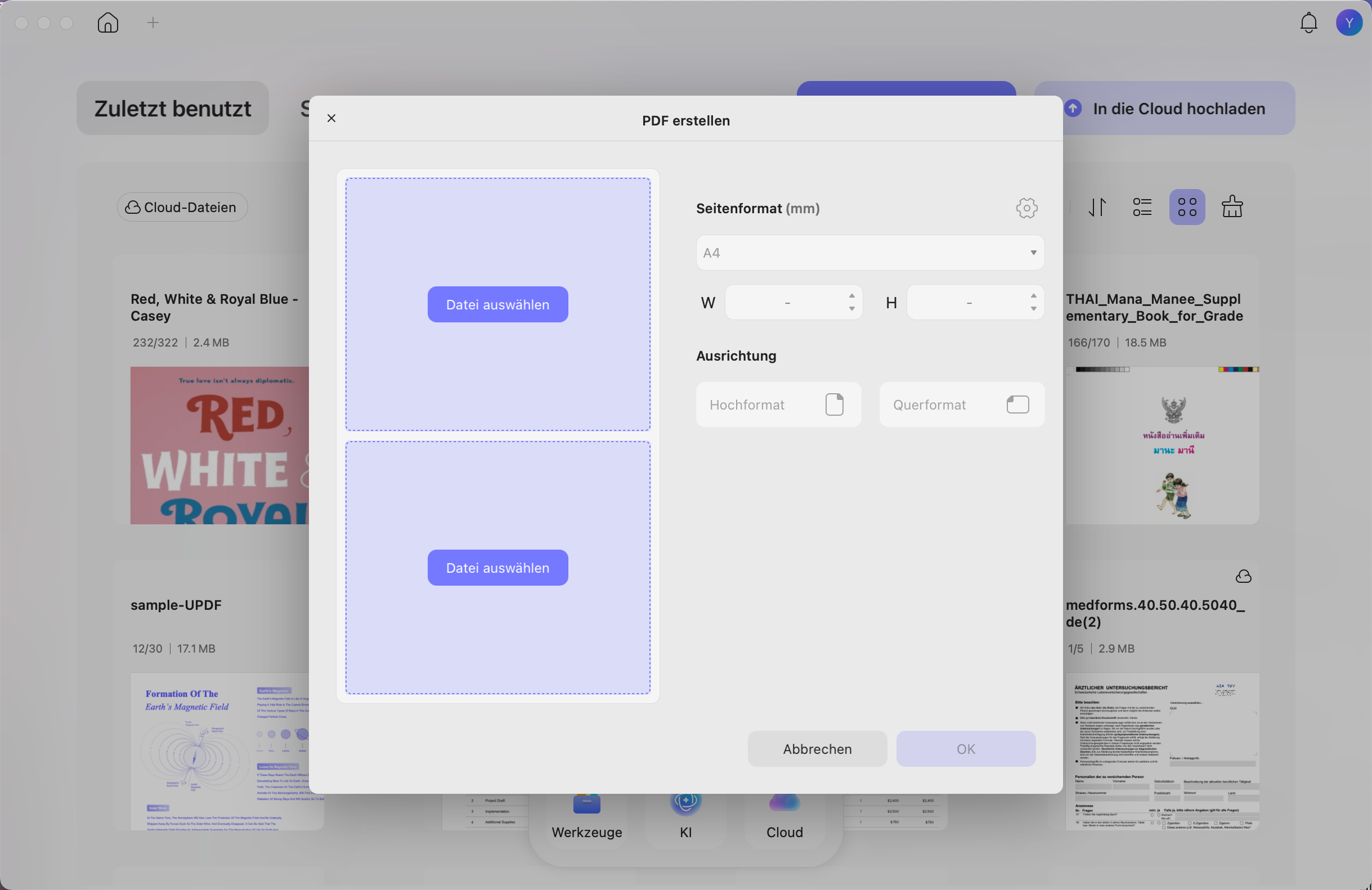
Schritt 3. Sobald beide Bilder hinzugefügt sind, klicken Sie auf das Dropdown-Menü „Seitengröße" und wählen Sie Ihre gewünschte Größe. Wählen Sie dann eine Seitenausrichtung wie Hochformat oder Querformat. Klicken Sie danach auf „OK".
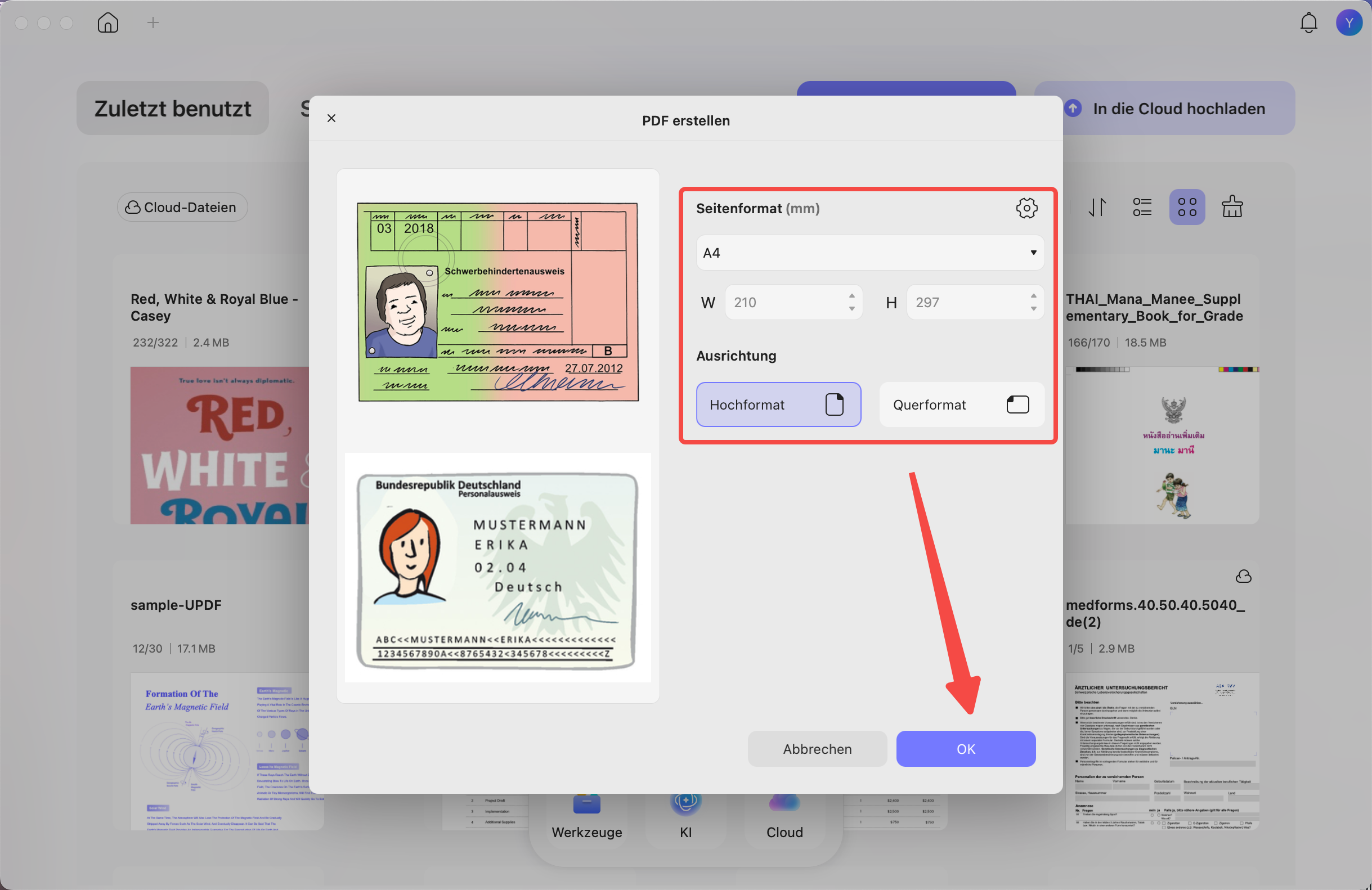
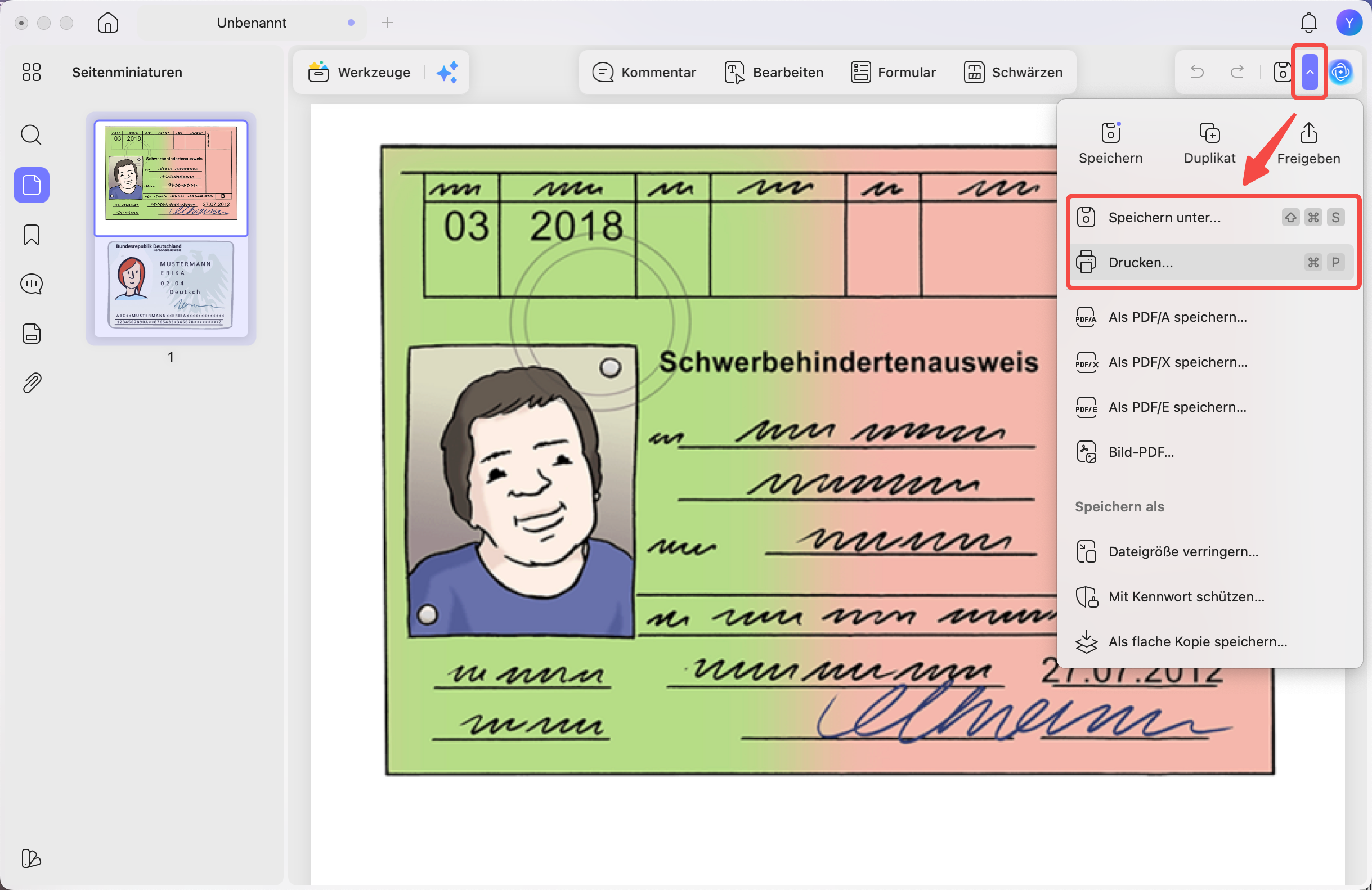
Schritt 4. UPDF kombiniert beide Bilder in einer einzigen Seite und öffnet sie zur Ansicht. Klicken Sie hier oben rechts auf den Abwärtspfeil und wählen Sie je nach Bedarf „Speichern unter" oder „Drucken".
Methode 2. Leere PDF erstellen und Bilder hinzufügen
Diese Methode gibt Ihnen mehr Kontrolle über das Kombinieren von 2 Bildern auf einer einzigen PDF-Seite in Ihrem gewünschten Layout. Sie eignet sich am besten für die Erstellung benutzerdefinierter Anordnungen. Sie können Bilder frei überall auf der Seite platzieren.
So funktioniert es.
Schritt 1. Öffnen Sie UPDF und klicken Sie auf dem Startbildschirm auf „Werkzeuge". Klicken Sie dann unter „PDF erstellen" auf „Leer".
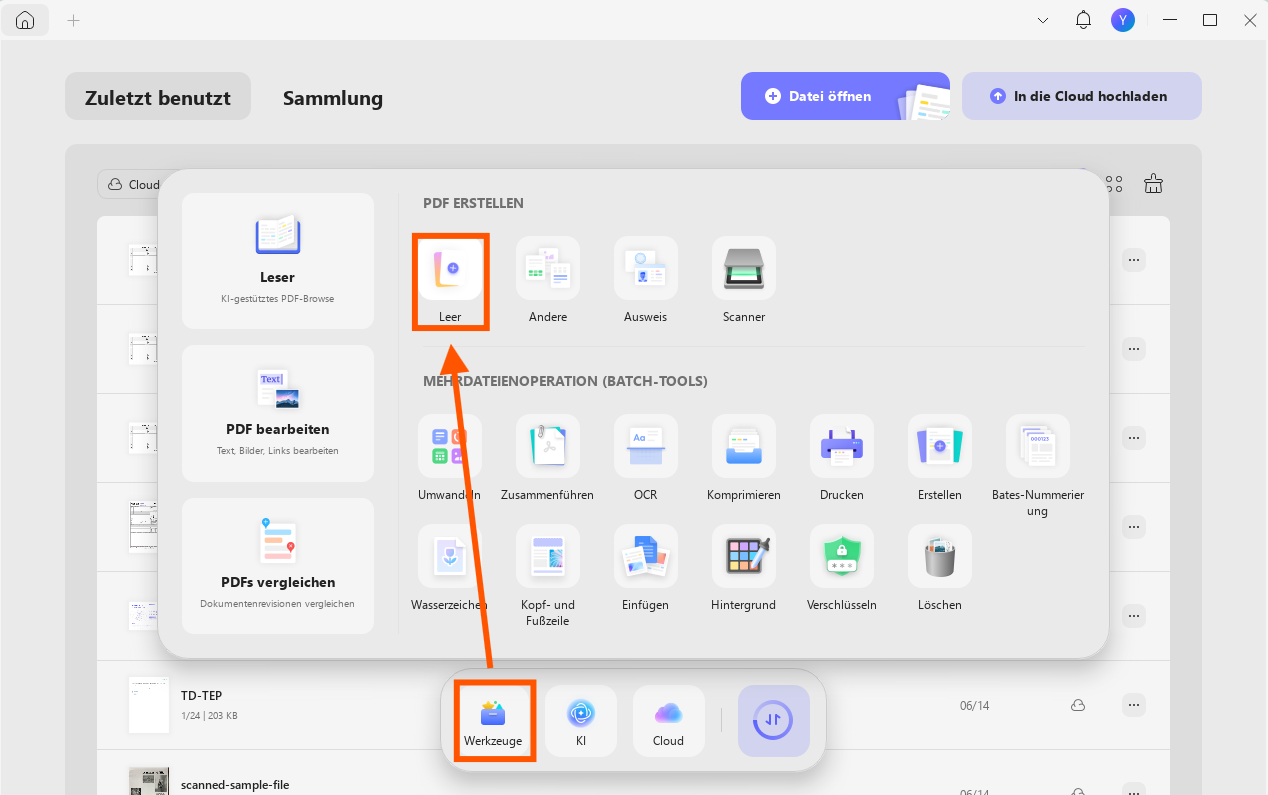
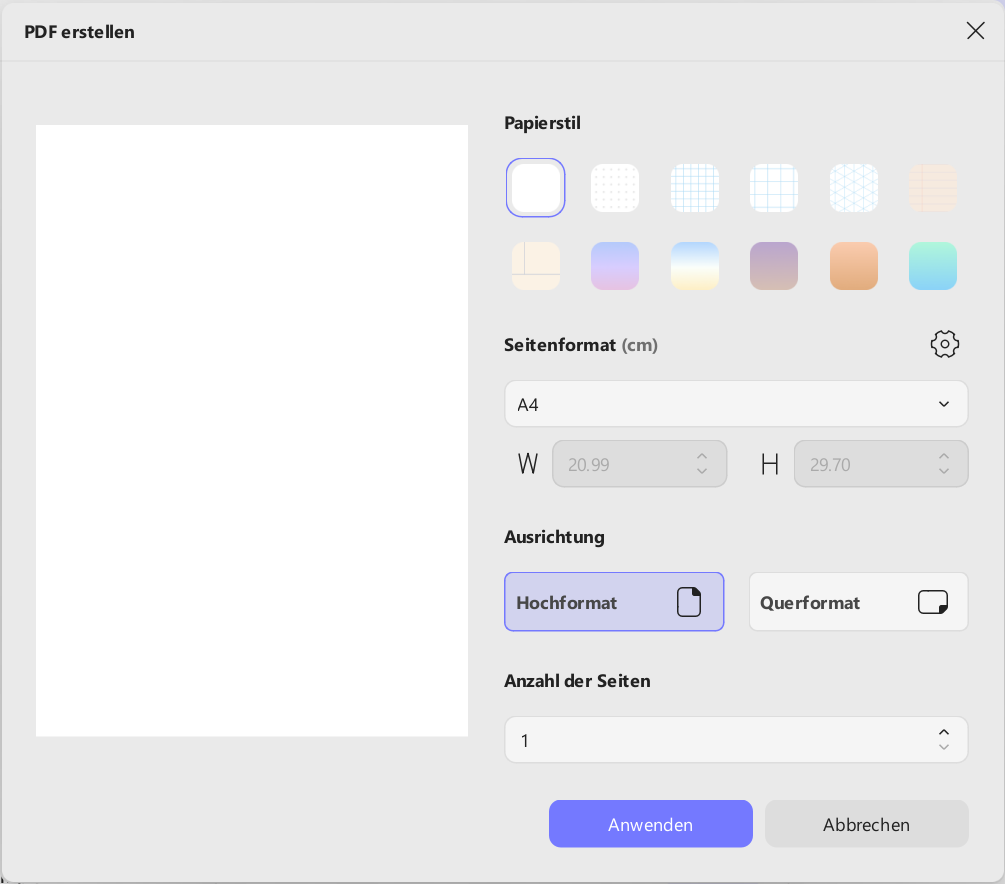
Schritt 2. Passen Sie im neuen Fenster das Erscheinungsbild der Seite an. Sie können Ihren gewünschten Seitenstil, die Größe, die Ausrichtung und die Anzahl der Seiten auswählen. Klicken Sie anschließend auf „Anwenden".
Schritt 3. UPDF erstellt und öffnet eine leere PDF. Klicken Sie hier oben auf „Werkzeuge" und wählen Sie „Bearbeiten".
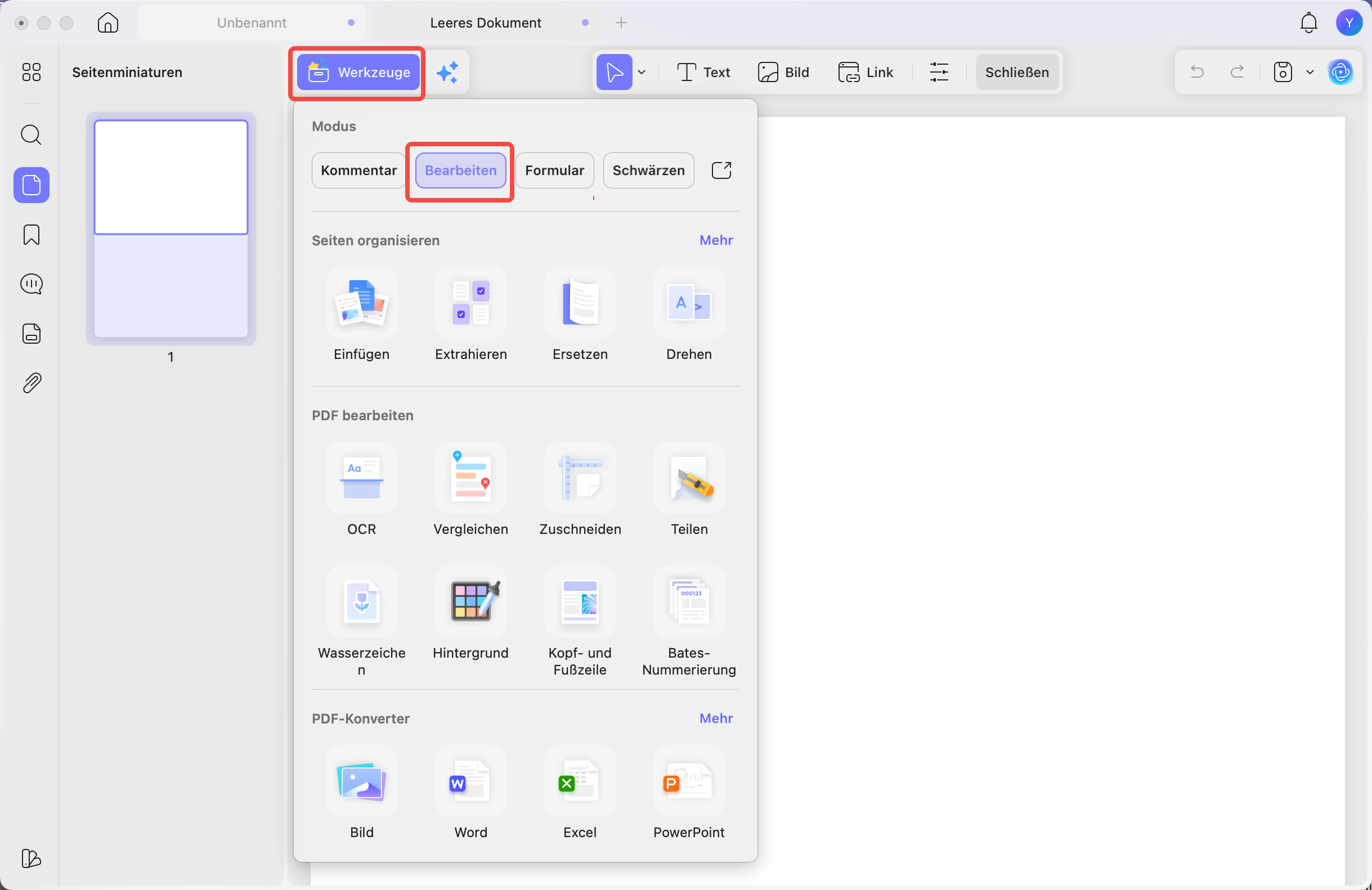
Schritt 4. Sie sehen oben eine Symbolleiste mit mehreren Optionen. Klicken Sie hier auf das Bildsymbol für „Bild einfügen & bearbeiten".
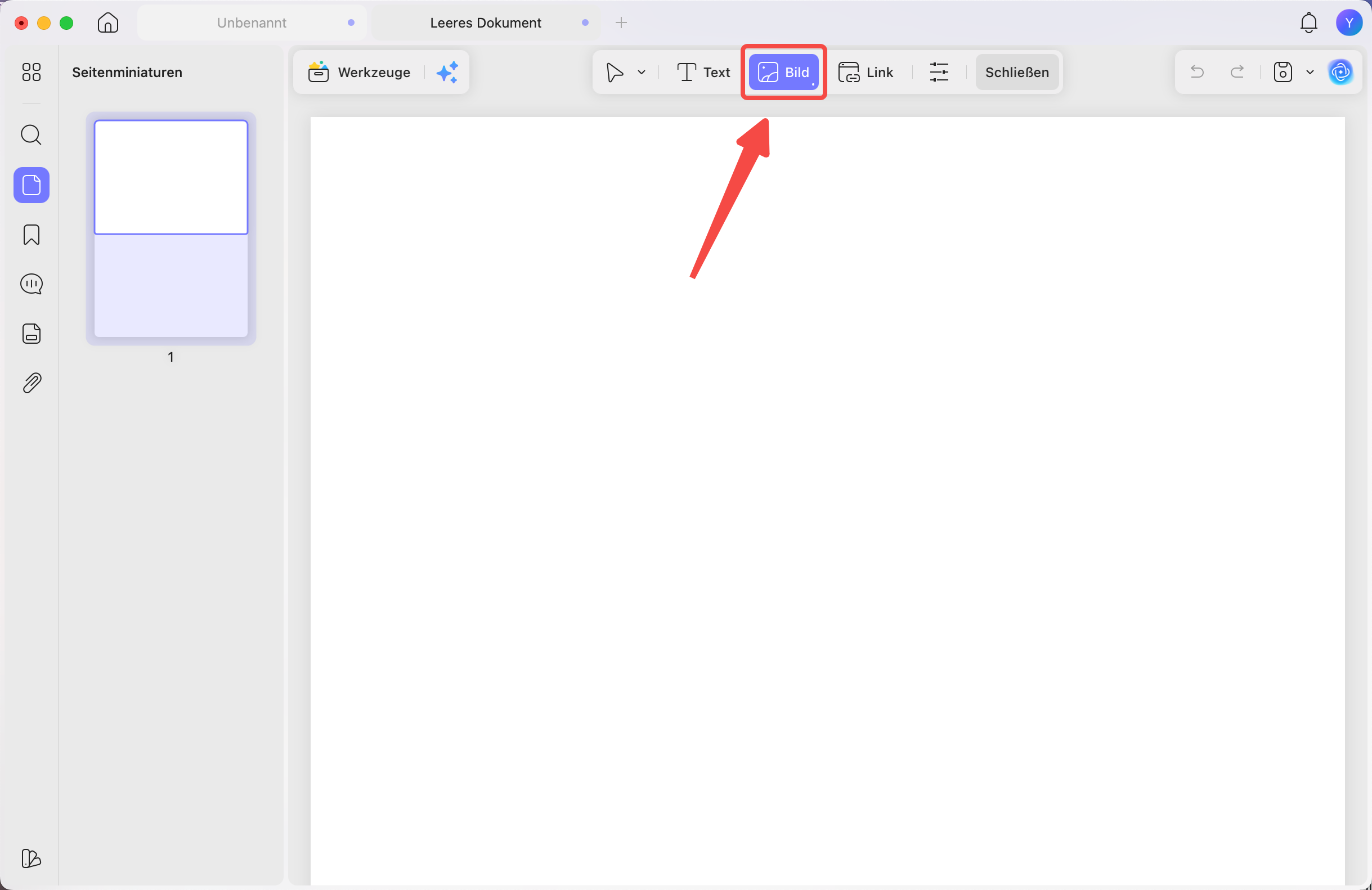
Schritt 5. Klicken Sie auf den Bereich der Seite, in den Sie das erste Bild einfügen möchten. Wählen Sie im neuen Fenster das einzufügende Bild aus. Wiederholen Sie den Vorgang, um das zweite Bild hinzuzufügen.
Schritt 6. Sobald Sie beide Bilder hinzugefügt haben, klicken und ziehen Sie an ihren Rahmen, um ihre Größe anzupassen. Um sie neu zu positionieren, wählen Sie die Bilder aus und verschieben Sie sie frei auf der Seite. Sie können auch die schwebende Symbolleiste verwenden, um sie nach Bedarf zu drehen, zu spiegeln, zuzuschneiden, zu ersetzen oder zu löschen.
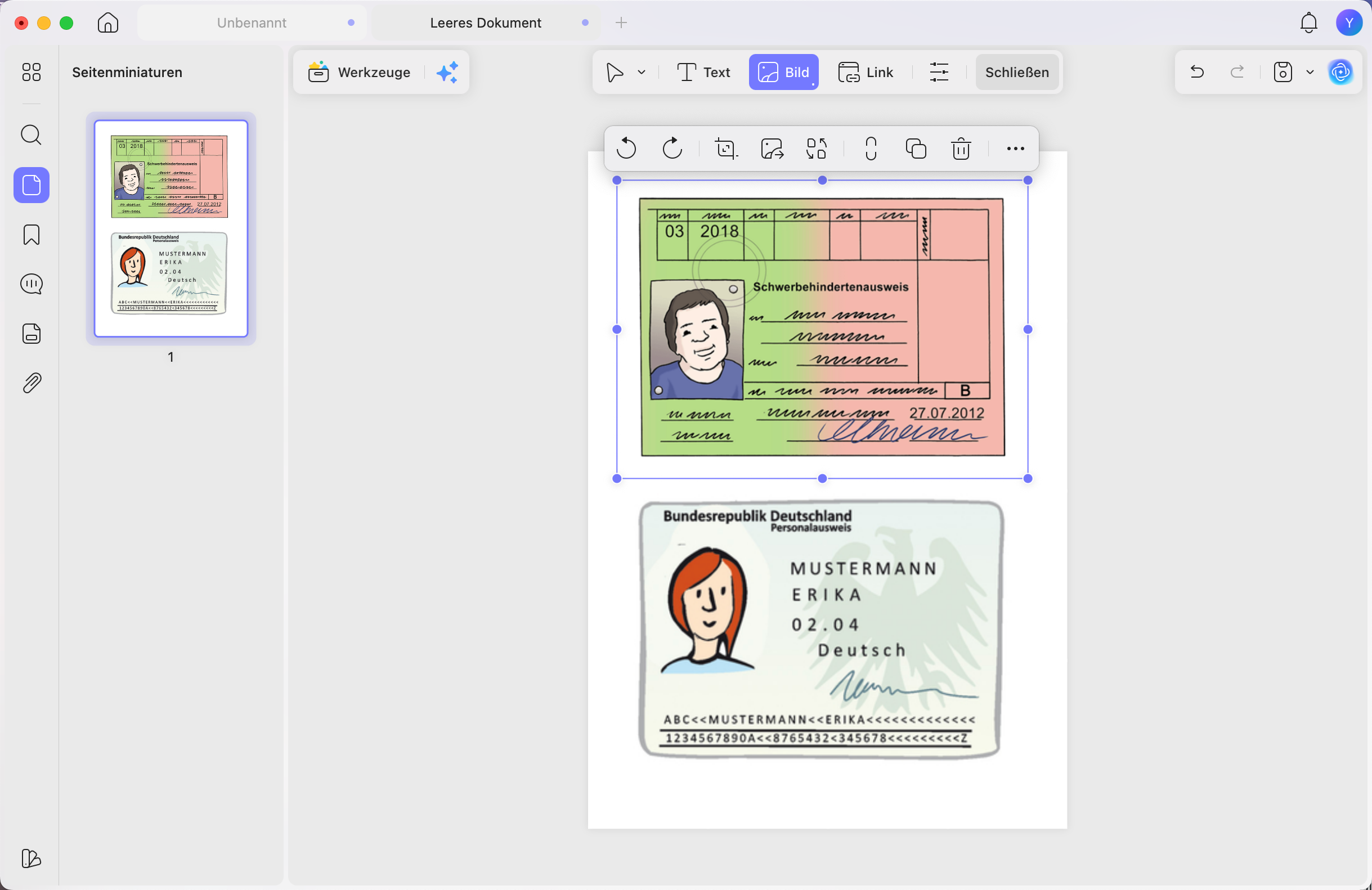
Schritt 7. Wenn Sie fertig sind, klicken Sie oben rechts auf den Abwärtspfeil. Wählen Sie dann „Speichern unter", um die PDF zu speichern, oder „Drucken", um sie direkt an einen Drucker zu senden.
Teil 2. Mehrere Bilder auf einer einzigen PDF-Seite kombinieren oder drucken
Manchmal möchten Sie möglicherweise mehrere Bilder auf einer Seite einer PDF kombinieren oder drucken. Dies kann nützlich sein, um Fotoalben, Präsentationen oder Kataloge zu erstellen. Mit UPDF ist der Prozess schnell und unkompliziert. Sie können die Zusammenführungs- und Bildtools verwenden, um mehrere Bilder in eine einzige PDF-Seite einzufügen.
Also warten Sie nicht. Laden Sie UPDF auf Ihr Gerät herunter. Folgen Sie dann den folgenden Schritten, um zu erfahren, wie Sie mehrere Bilder auf einer einzigen PDF-Seite drucken.
Windows • macOS • iOS • Android 100% sicher
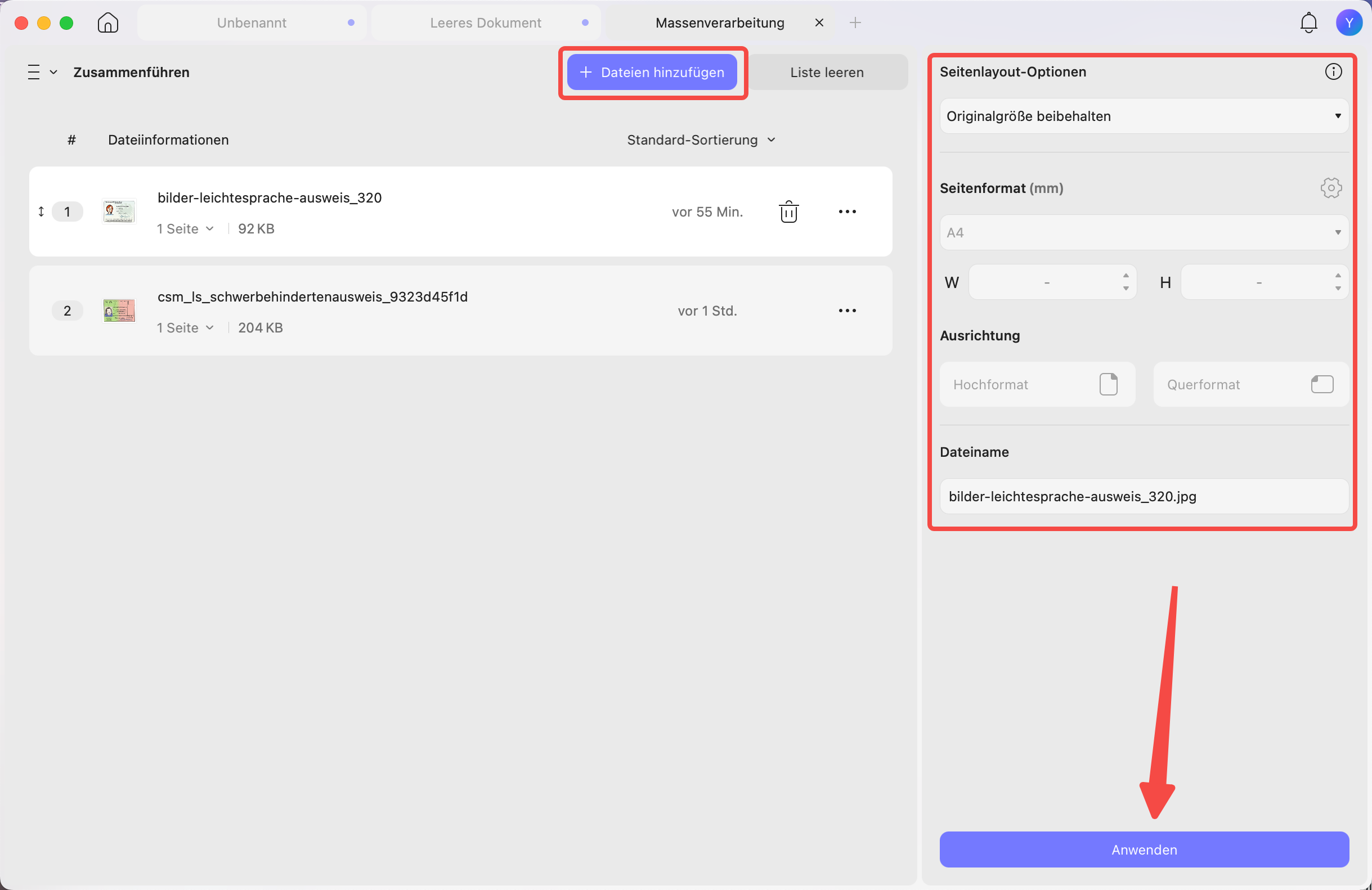
Schritt 1. Klicken Sie in UPDF auf dem Startbildschirm auf „Werkzeuge". Wählen Sie dann unter „PDFs in Stapel" „Zusammenführen".
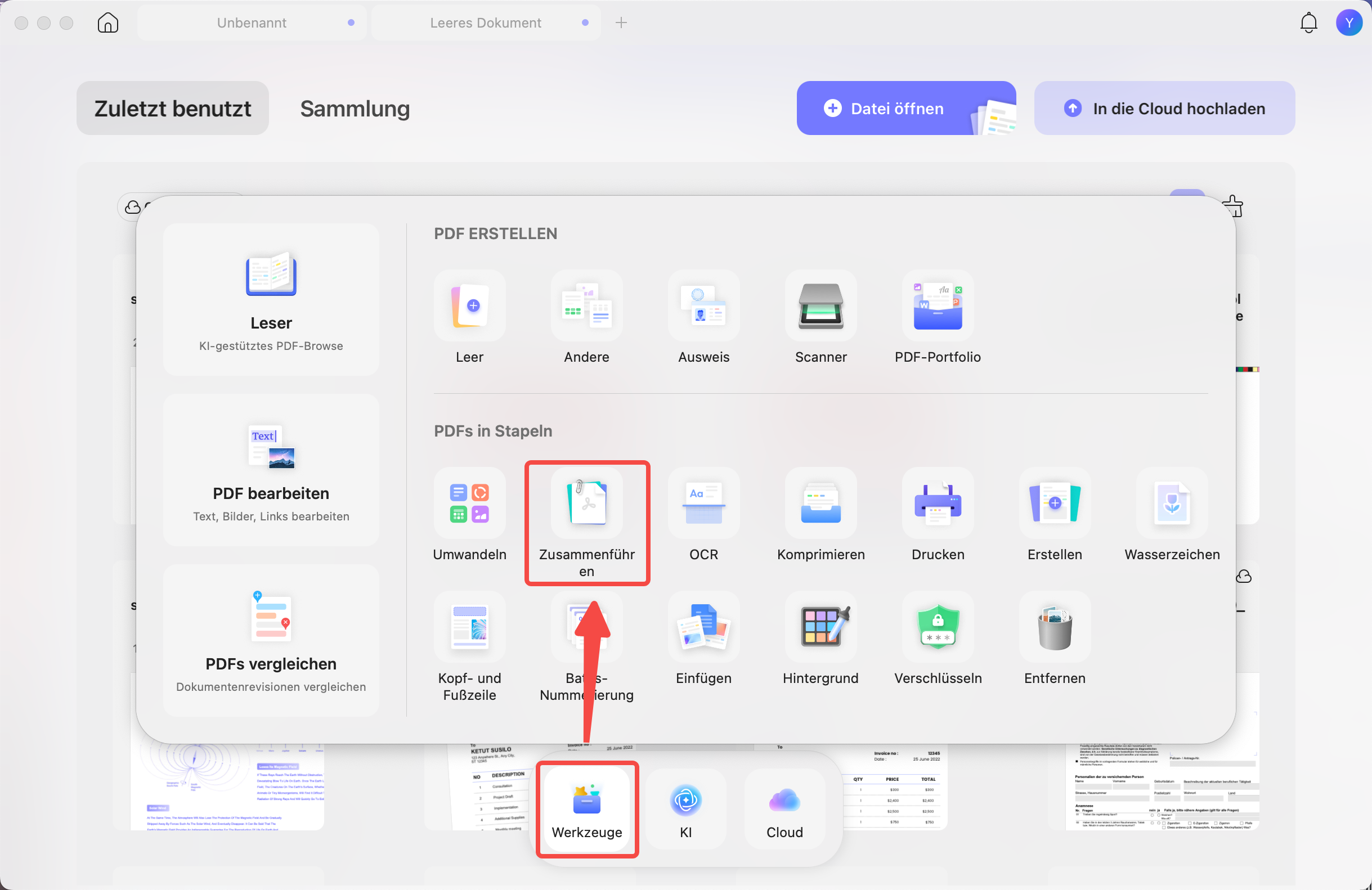
Schritt 2. Klicken Sie auf „Dateien hinzufügen" und importieren Sie die Bilder, die Sie kombinieren möchten.
Schritt 3. Sobald die Bilder hochgeladen sind, gehen Sie zum rechten Bedienfeld. Klicken Sie auf das Dropdown-Menü „Seitenlayout-Optionen" und wählen Sie entweder „Originalgröße beibehalten" oder „Seitengröße standardisieren".
Schritt 4. Wählen Sie bei Bedarf eine Seitengröße und -ausrichtung aus. Geben Sie einen Dateinamen ein und klicken Sie auf „Anwenden". Wählen Sie den Ordner, in dem Sie die zusammengeführte Datei speichern möchten.
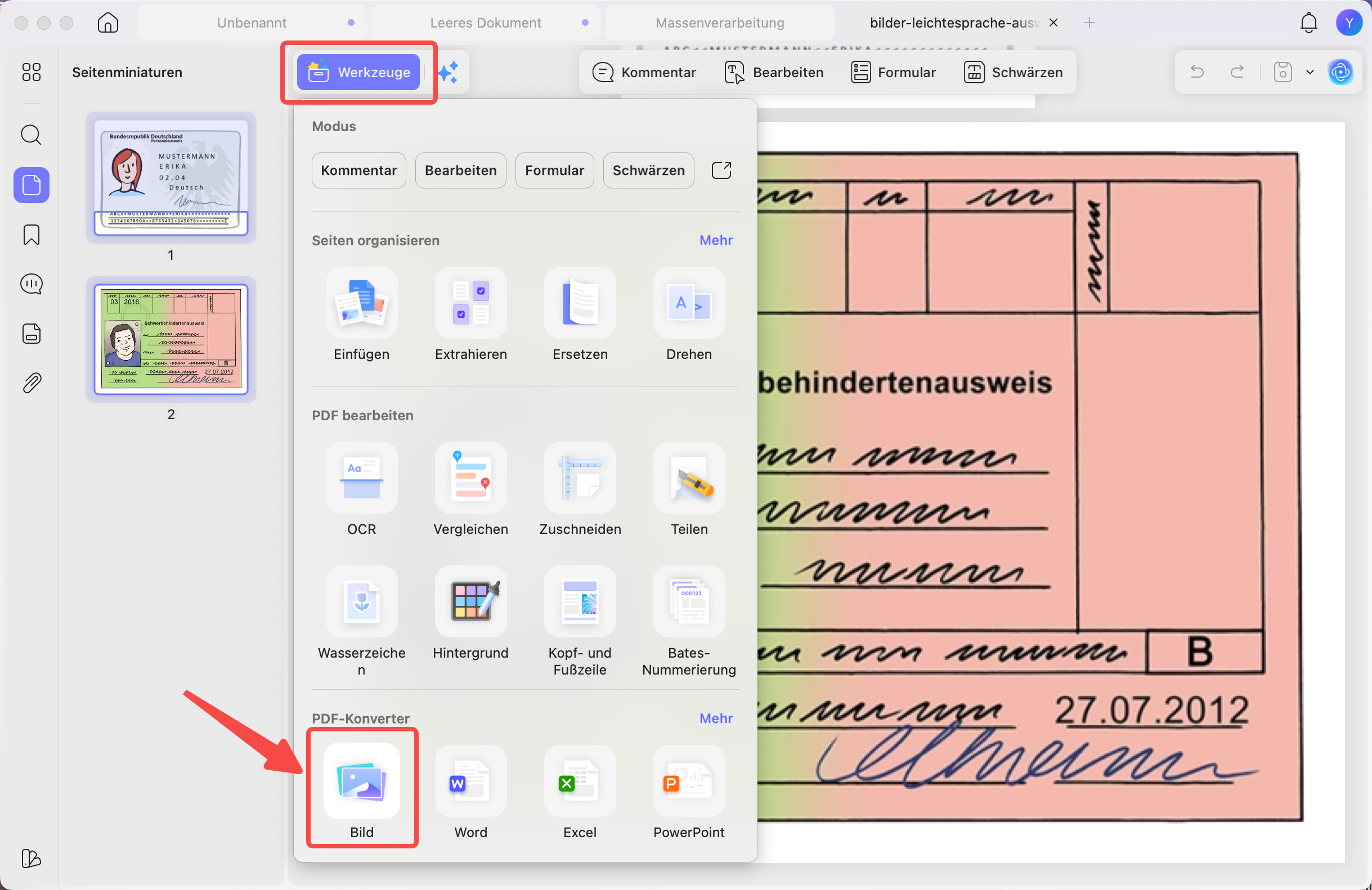
Schritt 5. UPDF leitet Sie zu dem Ordner weiter, in dem sich Ihre Datei befindet. Doppelklicken Sie auf die Datei, um sie in UPDF zu öffnen. Klicken Sie dann oben im Menü auf „Werkzeuge" und wählen Sie unten unter „PDF-Konverter" „Bild".
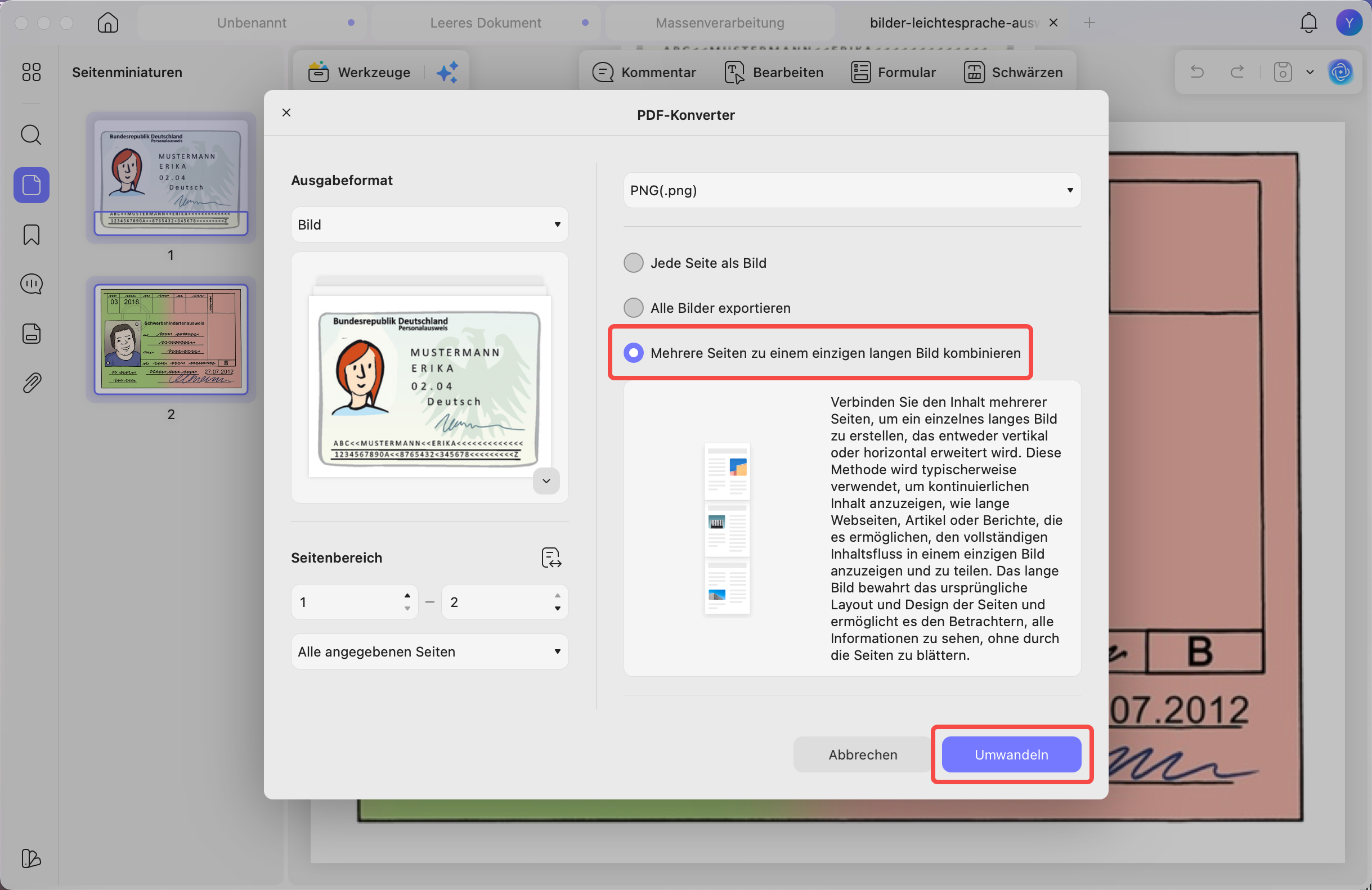
Schritt 6. Aktivieren Sie im neuen Fenster „Mehrere Seiten zu einem einzigen langen Bild kombinieren". Klicken Sie auf „Umwandeln" und speichern Sie Ihre Datei.
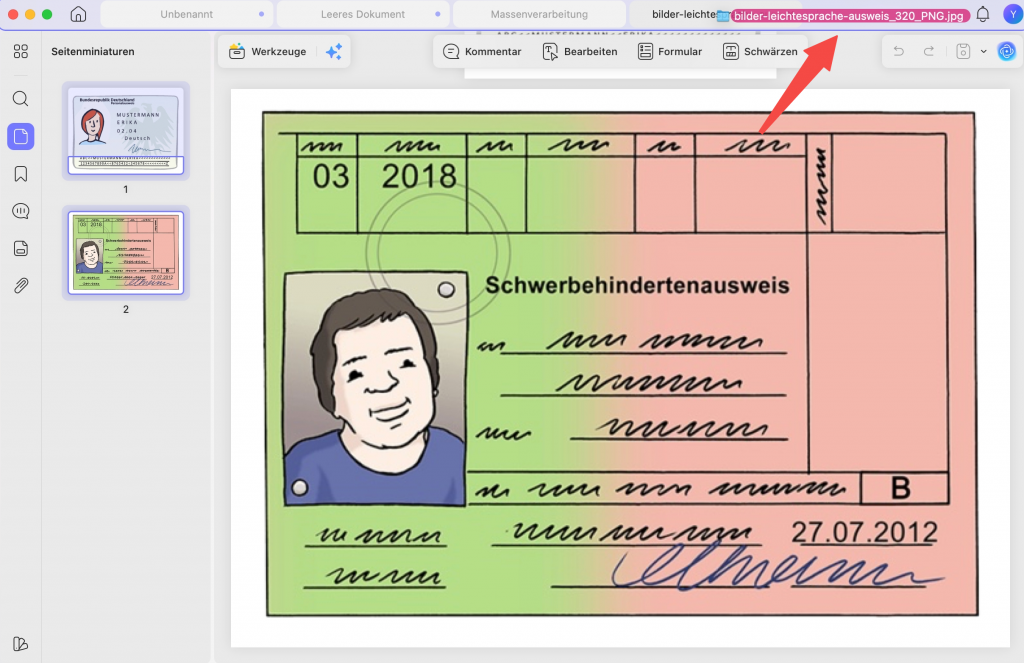
Schritt 7. Nach dem Speichern werden Sie zum Zielordner weitergeleitet. Ziehen Sie das einzelne lange Bild per Drag-and-Drop zurück in UPDF. Stellen Sie sicher, dass Sie es auf die Registerkartenleiste platzieren, um es in einer neuen Registerkarte zu öffnen.
Schritt 8. Klicken Sie abschließend oben rechts auf den Abwärtspfeil und wählen Sie je nach Bedarf „Speichern unter" oder „Drucken".
Abgesehen von der Erstellung einer einzigen PDF-Seite ist UPDF mit Tools ausgestattet, die Ihre PDF-Verwaltung mühelos machen. Wenn Sie sich besser damit vertraut machen möchten, lesen Sie diese UPDF-Bewertung oder sehen Sie sich das folgende Video an.
Fazit
Das war alles über das Einfügen, Kombinieren oder Drucken von 2 Bildern auf einer einzigen PDF-Seite. UPDF bietet Ihnen eine All-in-One-Lösung für alles, was Sie brauchen. Sie können eine Ausweisvorlage wählen oder eine leere PDF erstellen, um Ihr Layout vollständig anzupassen. Das Platzieren mehrerer Bilder auf einer Seite ist ebenso schnell und einfach. Darüber hinaus kann UPDF Ihnen helfen, Ihre PDF-Aufgaben produktiver zu erledigen. Sie können auch kostenlos loslegen. Klicken Sie also unten, um UPDF herunterzuladen und probieren Sie es heute aus!
Windows • macOS • iOS • Android 100% sicher






 Wayne Austin