 UPDF
UPDF
 UPDF für Windows
 UPDF für Mac
 UPDF für iPhone/iPad
 UPDF für Android
 Nomostar
 UPDF AI Online
 UPDF Sign
 IvyCraft
 PDF bearbeiten
 PDF kommentieren
 PDF erstellen
 PDF-Formular
 Links bearbeiten
 PDF konvertieren
 OCR
OCR PDF in Word
 PDF in Bild
 PDF in Excel
 PDF organisieren
 PDFs zusammenführen
 PDF teilen
 PDF zuschneiden
 PDF drehen
 PDF schützen
 PDF signieren
 PDF schwärzen
 PDF bereinigen
 Sicherheit entfernen
 PDF lesen
 UPDF Cloud
 PDF komprimieren
 PDF drucken
 Stapelverarbeitung
 Über UPDF AI
 UPDF AI Lösungen
 KI-Benutzerhandbuch
 FAQ zu UPDF AI
 PDF zusammenfassen
 PDF übersetzen
 Chatten mit PDF
 Chatten mit AI
 Chatten mit Bild
 PDF zu Mindmap
 PDF erklären
 PDF-KI-Tools
 Bild-KI-Tools
 KI-Chat-Tools
 KI-Schreibtools
 KI-Lerntools
 KI-Arbeitstools
 Weitere KI-Tools
 KI-Lesezeichen-Generierung
 KI-Lesezeichen-Zusammenfassung
 KI-Wasserzeichen-Generierung
 KI-Hintergrund-Generierung
 KI-Sticker-Generierung
 KI-Stempel-Generierung
 KI-Schreibtools
 UPDF Copilot
 KI-Seitenverwaltung
 KI-Semantische Suche
 PDF in Word
 PDF in Excel
 PDF in PowerPoint
 Unternehmenslösung
 Unternehmen Sign
 Unternehmen AI
 Unternehmensplan
 Benutzerhandbuch für Unternehmen
 Unternehmens-Webinar
 IT
IT Bildung
 Bauwesen
 Finanzdienstleistungen
 Gesundheitswesen
 Versicherung
 Rechtlich
 Fertigung
 Regierung
 Forschende & Doktoranden
 Solopreneure
 Anwälte & Kanzleien
 Immobilienprofis
 Bildungsbereich-Lösung
 Kundengeschichten
 Tutorials
 UPDF Tipps
 FAQs
FAQs UPDF Bewertungen
 Downloadcenter
 Blog
Blog Newsroom
 Technische Daten
 Updates
 UPDF vs. Adobe Acrobat
 UPDF vs. Foxit
 UPDF vs. PDF Expert

Bevor wir beginnen
Windows • macOS • iOS • Android 100% sicher
ast du schon mal versucht, ein YouTube-Video auf deinem Mac anzuschauen und festgestellt, dass kein Ton zu hören ist? Oder dich gewundert, warum deine Lautsprecher plötzlich nicht mehr funktionieren, während alle anderen Apps normal abspielen?
Diese Anleitung hilft dir weiter. Ich zeige dir 6 bewährte Methoden, um das Problem „Kein Ton auf YouTube" auf dem Mac zu beheben – ohne Zeit mit Rätselraten zu verschwenden. Am Ende weißt du genau, was du überprüfen musst und wie du deinen Ton wieder zurückbekommst.
Los geht's!
Teil 1: Warum funktioniert YouTube nicht auf meinem Mac?
Wenn du wissen möchtest, warum YouTube nicht auf deinem Mac funktioniert, hier sind einige häufige Ursachen:
- Stummschaltung oder niedrige Lautstärke: Manchmal ist der Ton einfach heruntergedreht – entweder auf YouTube selbst oder in den Mac-Einstellungen.
- Browser-Probleme: Browser machen hin und wieder Probleme. Eine hängende Sitzung kann verhindern, dass YouTube den Ton korrekt wiedergibt.
- Beschädigter Cache oder Verlauf: Wenn dein Browser zu viele alte Daten speichert, kann das die Funktionsweise von Websites beeinträchtigen – YouTube eingeschlossen.
- Browser-Kompatibilitätsprobleme: Ein Browser könnte Probleme haben, während ein anderer einwandfrei funktioniert. Das kommt öfter vor, als man denkt.
- Externe Audiogeräte: Wenn Kopfhörer, Lautsprecher oder Bluetooth-Ohrstöpsel noch verbunden sind, könnte dein Mac den dorthin senden.
- Veraltetes macOS: Ältere Systemversionen haben manchmal kleine Bugs, die Ton- und Videowiedergabe beeinträchtigen.
- Langsame oder instabile Internetverbindung: Ein schwaches WLAN kann dazu führen, dass YouTube schlecht lädt, aussetzt oder den Ton verliert.
- Erweiterungskonflikte: Werbeblocker oder andere Add-ons können manchmal mit YouTube kollidieren und Probleme verursachen.
- Vorübergehende YouTube-Störungen: Ab und zu liegt das Problem nicht bei dir oder deinem Mac – sondern bei YouTube selbst.
Teil 2: Wie behebt man, dass YouTube nicht auf dem Mac funktioniert?
Wenn du dich fragst, warum YouTube nicht auf deinem Mac funktioniert, hier sind 6 bewährte Wege, um alles wieder zum Laufen zu bringen:
Lösung 1: Stelle sicher, dass der Ton nicht ausgeschaltet ist
Das Erste, was du prüfen solltest: Dein Mac oder der YouTube-Player könnte stummgeschaltet sein, ohne dass du es bemerkt hast. Das klingt sehr einfach, könnte aber der Grund für „Kein Ton auf YouTube" auf dem Mac sein. Eine schnelle Lautstärkeanpassung kann manchmal das gesamte Problem sofort lösen. So kannst du es überprüfen:
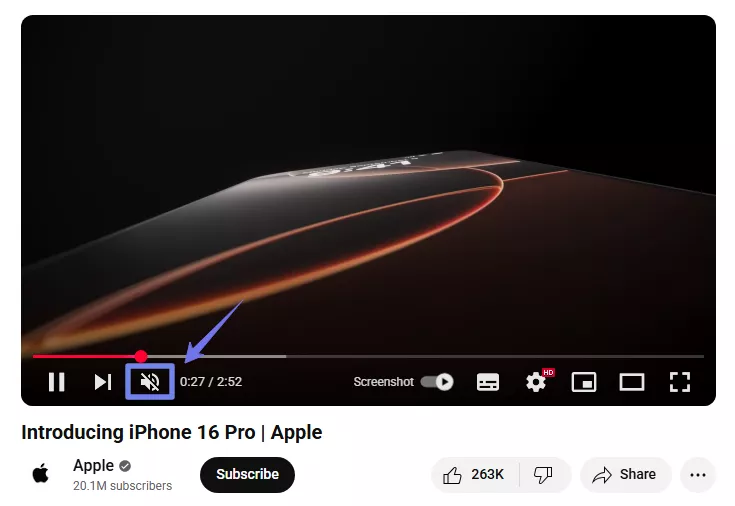
- Starte ein YouTube-Video und schau auf das kleine Lautsprechersymbol in der Ecke. Wenn ein Schrägstrich „/" darauf ist, klicke einmal, um die Stummschaltung aufzuheben.
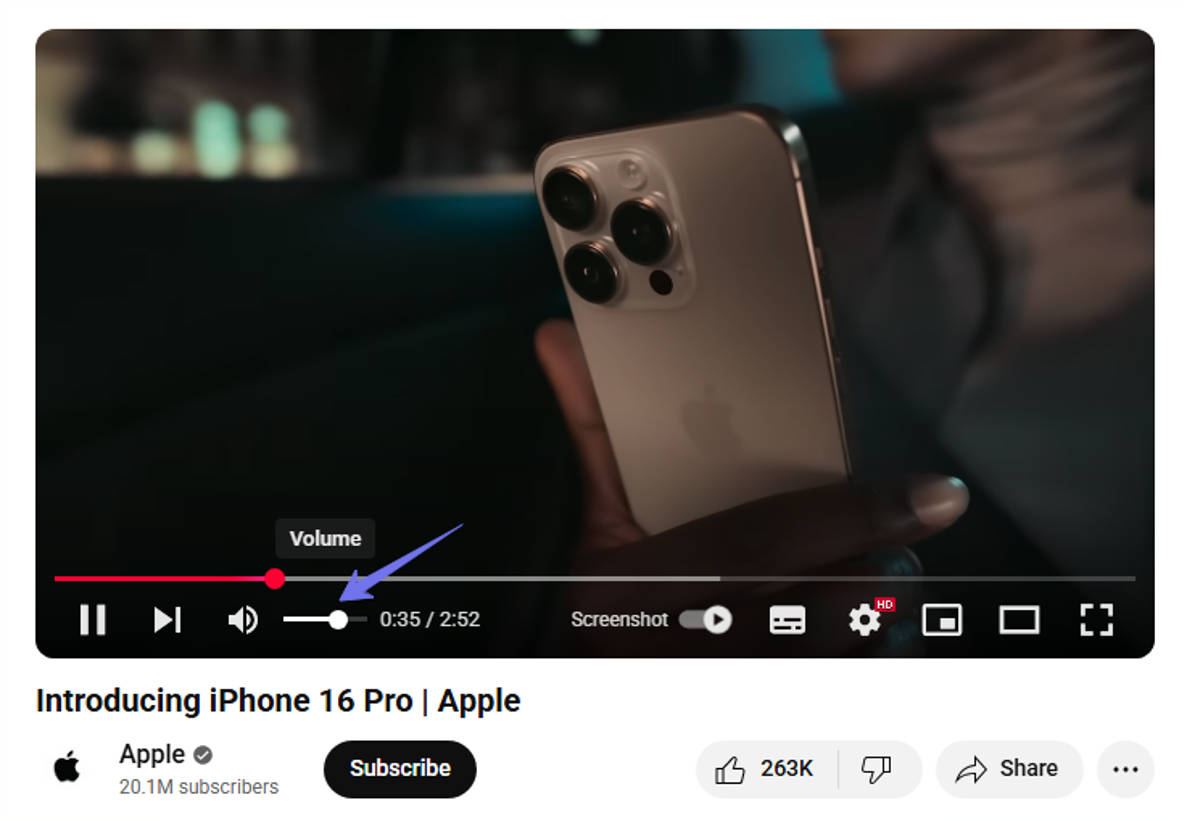
- Schiebe nun den YouTube-Lautstärkeregler nach rechts, um die Lautstärke auf dein bevorzugtes Niveau einzustellen.
- Drücke die Lautstärke-hoch-Taste auf deiner Mac-Tastatur ein paar Mal. Das gibt dem Ton normalerweise einen schnellen Boost.
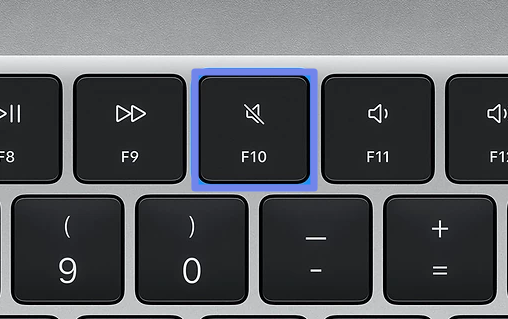
- Überprüfe die Stummschalttaste (F10). Wenn sie aktiv ist, drücke sie erneut, um den Ton zurückzuholen.
Lösung 2: Starte deinen Browser neu
Das Problem liegt möglicherweise gar nicht bei YouTube. Manchmal ist es dein Browser, der Probleme macht. Du musst ihn einfach neu starten. Ein Neustart kann versteckte Bugs beseitigen und alles einen frischen Start ermöglichen. Schließe deinen Browser komplett.
Stelle sicher, dass keine Fenster im Hintergrund laufen, und öffne ihn dann erneut. Öffne YouTube und prüfe, ob der Ton diesmal zu hören ist.
Lösung 3: Browser-Verlauf und Cache löschen
Im Laufe der Zeit speichern Browser temporäre Dateien und Daten. Diese helfen dabei, zuvor geöffnete Websites schneller zu laden. Aber das Problem?
Diese gleichen Daten können manchmal beschädigt werden und Bugs sowie Glitches verursachen. „Kein Ton auf YouTube" auf dem Mac könnte einer davon sein. Du kannst den Browser-Verlauf und den Cache löschen, um einen Neuanfang zu ermöglichen. Das kann auch die einfachste Lösung sein, um den Ton wieder zum Laufen zu bringen.
So kannst du den Browserverlauf und Cache löschen:
In Safari
- Öffne Safari und klicke oben links in der Menüleiste auf „Safari".
- Wähle „Verlauf löschen" aus dem Dropdown-Menü und klicke auf „Alle entfernen".
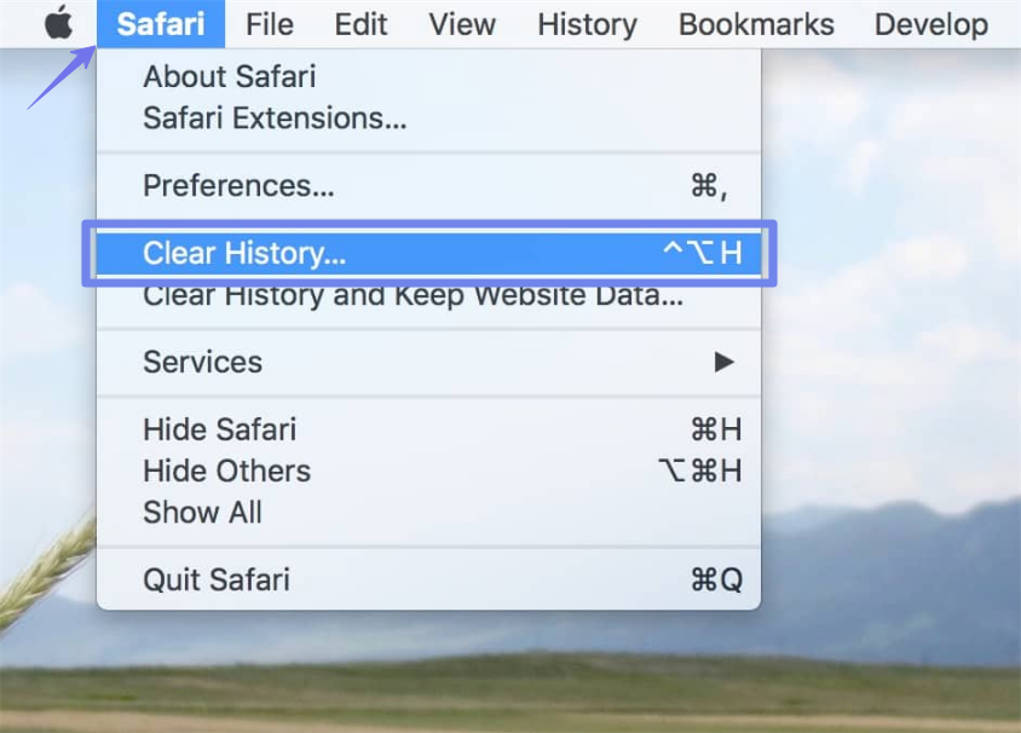
- Bestätige, starte Safari neu und teste YouTube erneut.
In Chrome
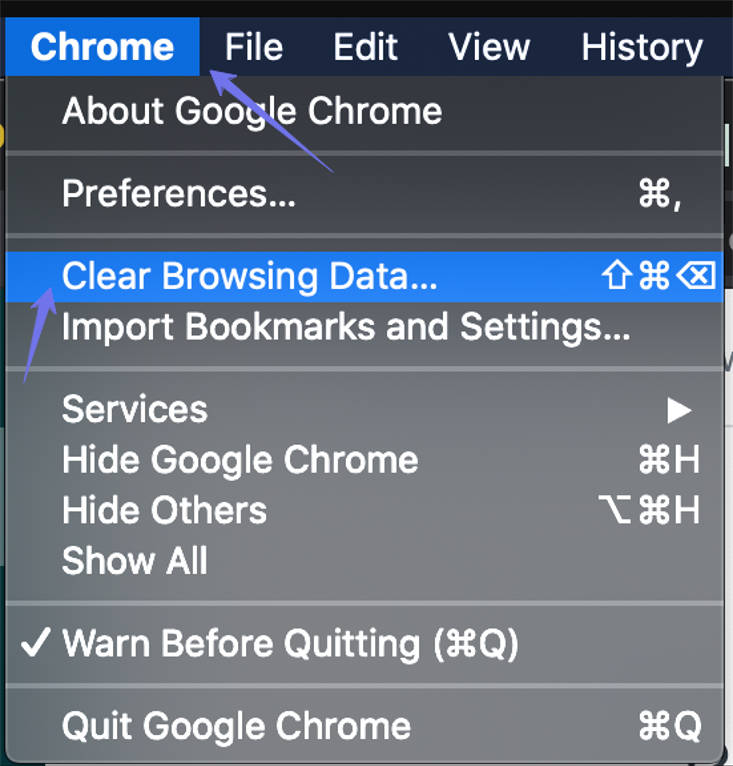
- Klicke oben in der Menüleiste auf „Chrome" und wähle „Browsing-Daten löschen…"
- Wähle als Nächstes einen Zeitraum aus; ich empfehle „Gesamte Zeit".
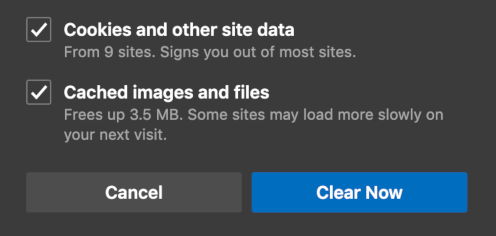
- Aktiviere „Cookies und andere Websitedaten" sowie „Zwischengespeicherte Bilder und Dateien".
- Klicke auf „Jetzt löschen", beende Chrome und starte ihn neu.
Lösung 4: Verwende einen anderen Browser
Manchmal liegt das Problem nicht bei YouTube oder deinem Mac, sondern beim Browser, den du verwendest. Du kannst das einfach überprüfen, indem du YouTube in einem anderen Browser öffnest. Wenn du Safari nutzt, probiere Chrome oder Firefox aus. Wenn der Ton dort funktioniert, weißt du, dass dein Hauptbrowser nicht richtig mit YouTube zusammenarbeitet.
Lösung 5: Externes Audiogerät trennen
Wenn du dich fragst, warum YouTube nicht auf deinem Mac funktioniert, könnte die Antwort einfach sein: Dein Mac könnte mit einer externen Tonquelle verbunden sein. Ziehe einfach das externe Audiogerät ab oder trenne die Verbindung. Danach wird dein Mac die eingebauten Lautsprecher als Audioausgabe verwenden.
Lösung 6: Aktualisiere dein macOS
Hast du dir die Softwareversion deines Macs in letzter Zeit angesehen? Die Verwendung eines älteren macOS kann manchmal Probleme wie „Kein Ton auf YouTube" auf dem Mac verursachen. Die Lösung ist einfach – aktualisiere deinen Mac einfach auf die neueste Version. Wenn dein Mac auf dem neuesten Stand ist, verschwinden diese kleinen Stolpersteine normalerweise, und alles sollte wieder einwandfrei laufen.
So kannst du dein macOS aktualisieren:
- Klicke auf das Apple-Logo in der oberen linken Ecke deines Bildschirms.
- Öffne „Systemeinstellungen". Gehe zu „Allgemein" und wähle „Softwareupdate" > „Nach Updates suchen".
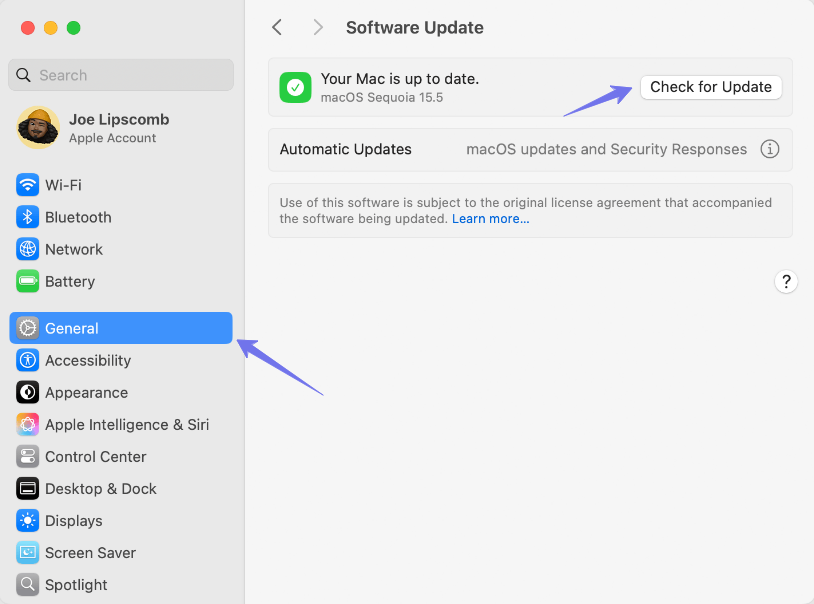
- Dein Mac wird automatisch nach der neuesten Version suchen.
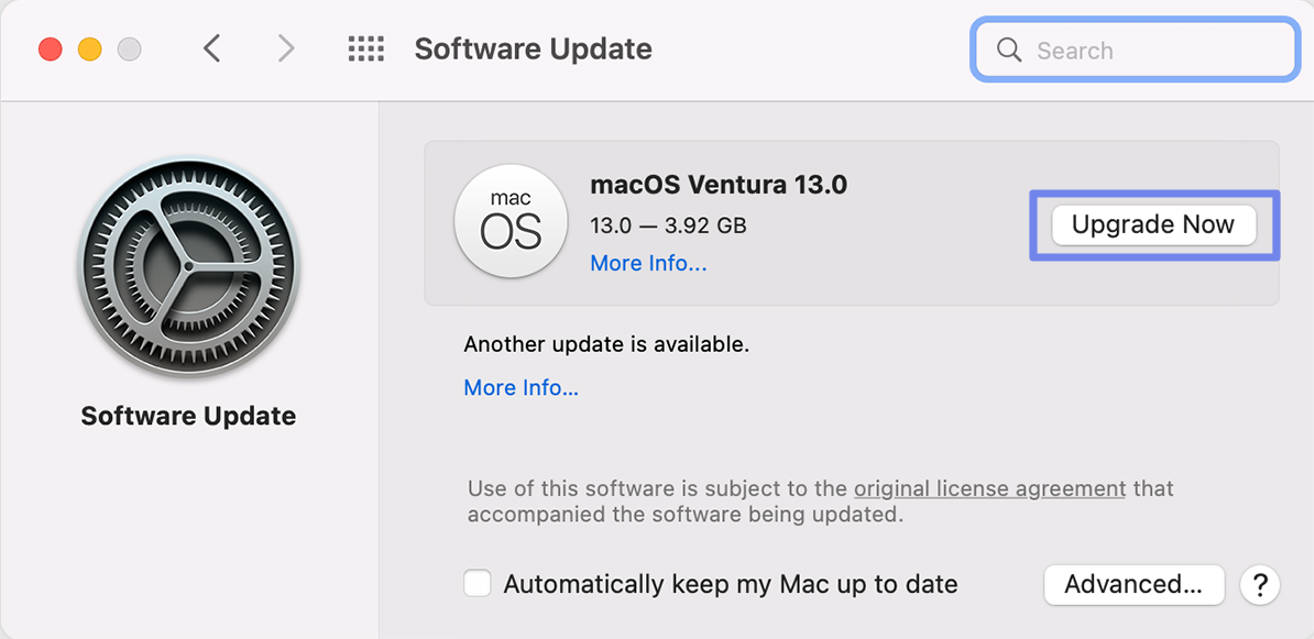
- Wenn ein Update verfügbar ist, klicke auf „Jetzt aktualisieren" oder „Jetzt upgraden".
- Lass das Update installieren, starte deinen Mac neu und teste dann YouTube erneut.
Teil 3: Exklusiver Tipp: Der günstigste PDF-Editor und -Reader für Mac
Wenn du ein PDF-Tool für den Mac suchst, das nicht viel kostet, lohnt sich ein Blick auf UPDF. Es ist erschwinglich, ermöglicht dir aber fast alles, was die großen PDF-Apps können – Bearbeiten, Kommentieren, Konvertieren und Organisieren von Dateien, ohne dabei zu viel auszugeben. Du kannst UPDF über die Schaltfläche unten herunterladen, um es selbst zu testen, und die Tabelle unten prüfen, um zu sehen, warum UPDF im Vergleich zu anderen PDF-Tools wie Acrobat, PDF Expert, Nitro und Foxit die bessere Option ist.
Hier ein schneller Preisvergleich, damit du den Unterschied siehst:
| PDF-Tool | Jahrespreis | Einmalpreis/Lebenszeit |
| UPDF | 49,99 €/Jahr | 79,99 €/Einmalzahlung |
| Adobe Acrobat | 284,03 €/Jahr | - |
| PDF Expert | 79,99 $/Jahr | 139,99 $/Lebenszeit |
| Nitro Pro | 180 $/Jahr | 270 $/Einmalzahlung |
| Foxit PDF Editor | 159,99 $/Jahr | - |
Wie du siehst, bietet UPDF für Mac fast die volle Funktionalität zu einem viel niedrigeren Preis. Du kannst hier den Preis prüfen und upgraden, wenn es dir nach dem Testen gefällt. Es ist nicht nur kosteneffizient, sondern auch eine kluge Wahl, wenn du starke Bearbeitungs-, Kommentierungs-, Konvertierungs-, OCR- und KI-Tools suchst, ohne die Bank zu sprengen. Hier sind die wichtigsten Funktionen, die du ausprobieren kannst.
Hauptfunktionen von UPDF für Mac
- PDFs bearbeiten: Ein Tippfehler in deiner Datei oder ein Bild, das ersetzt werden muss? Einfach klicken und bearbeiten – so einfach wie in Word.
- Lesen und kommentieren: Markiere wichtige Stellen, unterstreiche Argumente oder füge schnell eine Notiz hinzu. Möchtest du den Fokus-Modus? Wechsle in den Vollbildmodus für eine ablenkungsfreie Ansicht.
- KI-Assistent: Bitte UPDF AI, Inhalte zu erklären, zu übersetzen oder zusammenzufassen. Du kannst sogar Gliederungen in Mindmaps verwandeln.
- Seiten organisieren: Verschiebe Seiten, teile große Dateien auf oder führe mehrere zu einer zusammen. Alles per Drag-and-Drop ganz einfach.
- Scannen und OCR: Arbeitest du mit gescannten Papieren oder Bildern? UPDF kann den Text erkennen und ihn in Sekundenschnelle durchsuchbar und bearbeitbar machen.
- Formulare ausfüllen und signieren: Spare dir den Drucker. Tippe direkt in PDF-Formulare oder füge deine Unterschrift mit wenigen Klicks hinzu.
- Eine Lizenz, alle Geräte: Du zahlst einmal und nutzt es überall – Windows, Mac, iPhone oder Android. Keine zusätzlichen Gebühren.
Möchtest du UPDF in Aktion sehen? Schau dir das Video unten an oder lies diesen ausführlichen Testbericht. Beide geben dir einen genaueren Einblick, wie UPDF funktioniert und was es so besonders macht.
Fazit
Wenn du mit „Kein Ton auf YouTube" auf dem Mac zu kämpfen hattest, sollten diese Lösungen deinen Ton schnell zurückbringen. Vom Überprüfen der Lautstärke über das Neustarten des Browsers bis hin zum Aktualisieren von macOS – die meisten Probleme lassen sich einfach lösen.
Für die effiziente Verwaltung von PDFs auf deinem Mac ist UPDF für Mac dein Go-to-Tool mit allen Funktionen, die du brauchst. Lade dir UPDF noch heute herunter und mache die PDF-Arbeit einfach und problemlos.
Windows • macOS • iOS • Android 100% sicher






 Wayne Austin