UPDF
UPDF
 UPDF für Windows
 UPDF für Mac
 UPDF für iPhone/iPad
 UPDF für Android
 Nomostar
 UPDF AI Online
 UPDF Sign
 IvyCraft
 PDF bearbeiten
 PDF kommentieren
 PDF erstellen
 PDF-Formular
 Links bearbeiten
 PDF konvertieren
 OCR
OCR PDF in Word
 PDF in Bild
 PDF in Excel
 PDF organisieren
 PDFs zusammenführen
 PDF teilen
 PDF zuschneiden
 PDF drehen
 PDF schützen
 PDF signieren
 PDF schwärzen
 PDF bereinigen
 Sicherheit entfernen
 PDF lesen
 UPDF Cloud
 PDF komprimieren
 PDF drucken
 Stapelverarbeitung
 Über UPDF AI
 UPDF AI Lösungen
 KI-Benutzerhandbuch
 FAQ zu UPDF AI
 PDF zusammenfassen
 PDF übersetzen
 Chatten mit PDF
 Chatten mit AI
 Chatten mit Bild
 PDF zu Mindmap
 PDF erklären
 PDF-KI-Tools
 Bild-KI-Tools
 KI-Chat-Tools
 KI-Schreibtools
 KI-Lerntools
 KI-Arbeitstools
 Weitere KI-Tools
 KI-Lesezeichen-Generierung
 KI-Lesezeichen-Zusammenfassung
 KI-Wasserzeichen-Generierung
 KI-Hintergrund-Generierung
 KI-Sticker-Generierung
 KI-Stempel-Generierung
 KI-Schreibtools
 UPDF Copilot
 KI-Seitenverwaltung
 KI-Semantische Suche
 PDF in Word
 PDF in Excel
 PDF in PowerPoint
 Unternehmenslösung
 Unternehmen Sign
 Unternehmen AI
 Unternehmensplan
 Benutzerhandbuch für Unternehmen
 Unternehmens-Webinar
 IT
IT Bildung
 Bauwesen
 Finanzdienstleistungen
 Gesundheitswesen
 Versicherung
 Rechtlich
 Fertigung
 Regierung
 Forschende & Doktoranden
 Solopreneure
 Anwälte & Kanzleien
 Immobilienprofis
 Bildungsbereich-Lösung
 Kundengeschichten
 Tutorials
 UPDF Tipps
 FAQs
FAQs UPDF Bewertungen
 Downloadcenter
 Blog
Blog Newsroom
 Technische Daten
 Updates
 UPDF vs. Adobe Acrobat
 UPDF vs. Foxit
 UPDF vs. PDF Expert

Wenn Sie häufig mit PDFs arbeiten, etwa für Schulprojekte oder im Team bei der Arbeit, ist es wichtig zu wissen, wie Sie PDF-Änderungen nachverfolgen können.
Das Nachverfolgen von Änderungen in einer PDF-Datei erleichtert die Kommunikation zwischen den Mitgliedern einer Gruppe, da dadurch jeder genau weiß, wer welche Anpassung an der Datei vorgenommen hat und welche Überarbeitungen eventuell noch erforderlich sind. Außerdem hilft diese Funktion dabei, verschiedene Versionen einer PDF-Datei zu verwalten, falls Sie zu einer früheren Version zurückkehren müssen.
In diesem Artikel erläutern wir, wie Sie Änderungen in einer PDF-Datei sowohl automatisch als auch manuell nachverfolgen können, einschließlich einiger häufig gestellter Fragen zur Verfolgung von Änderungen in einer PDF-Datei.
Teil 1. Wie Sie mit UPDF Änderungen in einer PDF-Datei manuell nachverfolgen
Zur Nachverfolgung von Änderungen in PDFs ist es grundsätzlich nicht nötig, spezielle Tools oder Software zu kaufen. Suchen Sie sich am besten einfach einen PDF-Editor aus, der bereits alle erforderlichen PDF-Bearbeitungsfunktionen verfügt, denn zu diesen zählt normalerweise auch die Nachverfolgung von Änderungen. Wir würden Ihnen hierfür UPDF empfehlen, das alle Ihre PDF-Anforderungen mit Leichtigkeit erfüllen wird.
Wenn Sie Änderungen in einer PDF-Datei mit benutzerdefinierten Einstellungen nachverfolgen und Änderungen manuell hinzufügen möchten, stehen Ihnen die Bearbeitungs- und Kommentarfunktionen von UPDF zur Seite, die es super einfach machen, Änderungen in einer PDF-Datei nachzuverfolgen.
Klicken Sie auf die Schaltfläche unten, um UPDF herunterzuladen, und folgen Sie anschließend der untenstehenden Anleitung.
Windows • macOS • iOS • Android 100% sicher
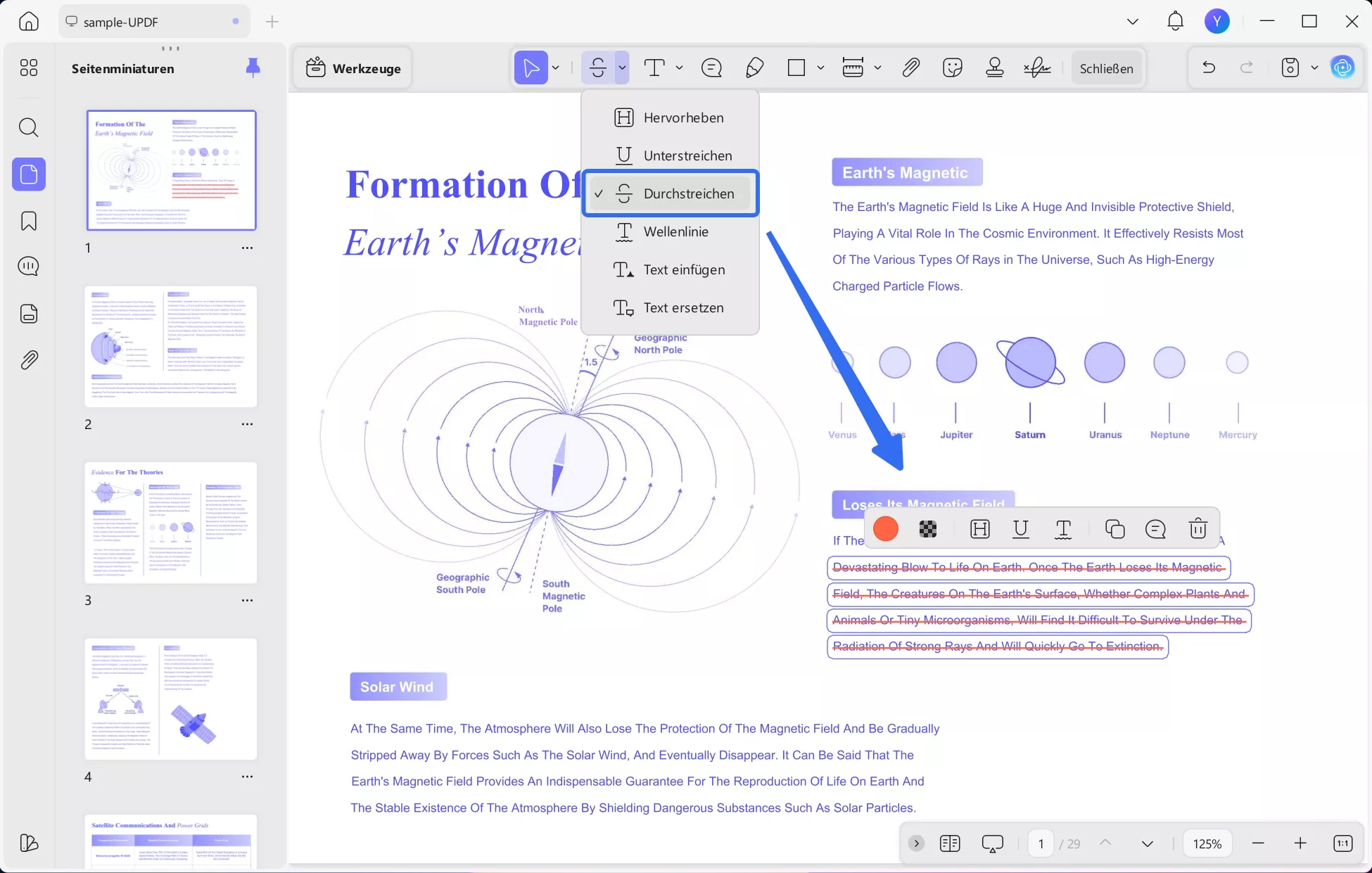
Schritt 1 – PDF mit Anmerkungen versehen
Öffnen Sie Ihre PDF-Datei in UPDF und klicken Sie links unter „Werkzeuge“ auf „Kommentar“, um die Anmerkungswerkzeuge zu öffnen. Mit diesen Anmerkungswerkzeugen können Sie alle Änderungen an der PDF-Datei nachverfolgen. Wählen Sie das Werkzeug „Durchstreichen“ und streichen Sie den Inhalt durch, den Sie entfernen möchten. Diesen Vorgang können Sie beliebig oft wiederholen.
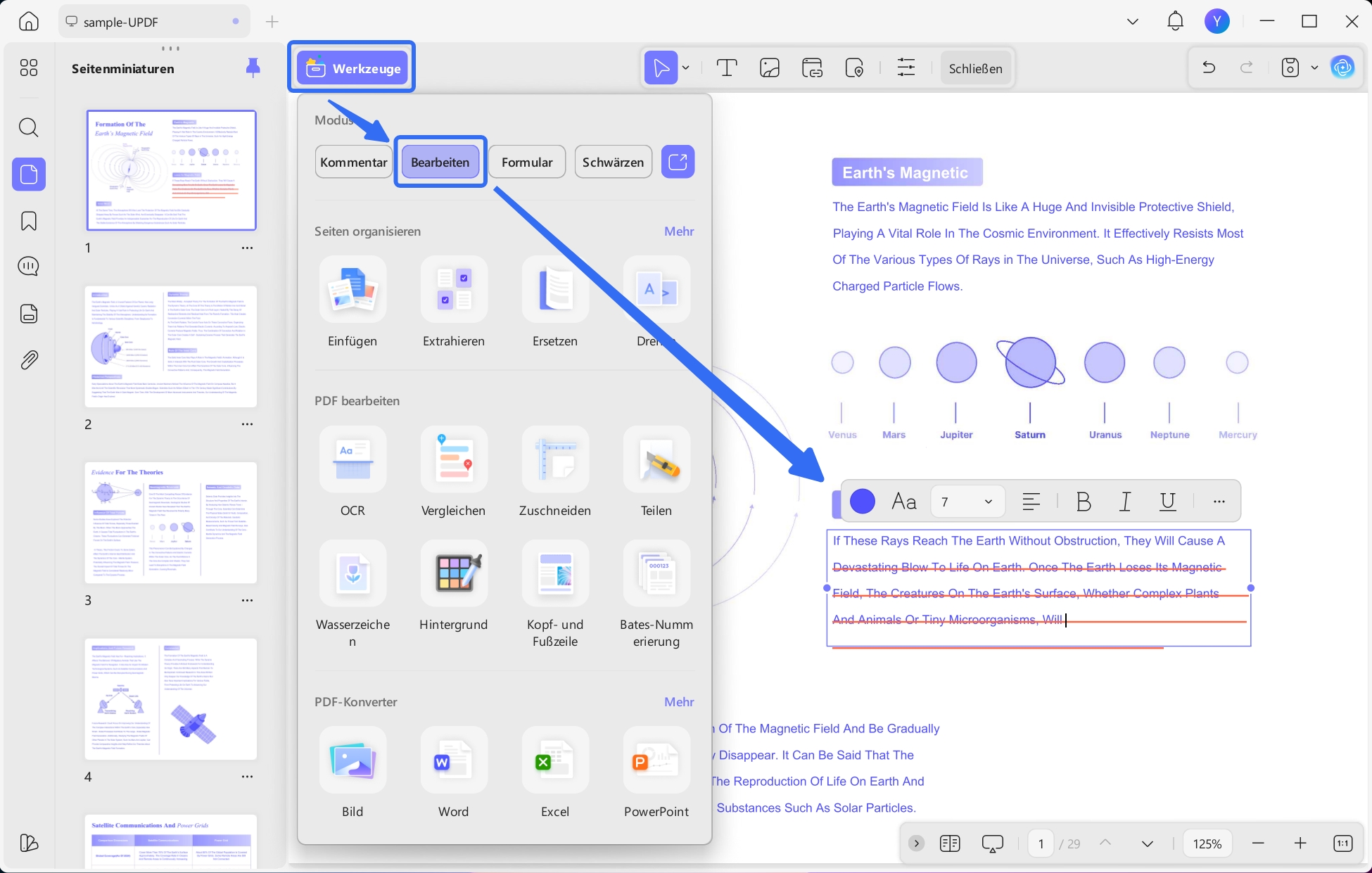
Schritt 2 – PDF bearbeiten
Wählen Sie auf der linken Seite unter „Werkzeuge“ die Option „Bearbeiten“ aus. Von hier aus können Sie die PDF-Datei bearbeiten und neue Inhalte einfügen, um die durchgestrichenen Inhalte zu ersetzen. Führen Sie diesen Vorgang für alle von Ihnen erstellten Durchstreichungen durch.
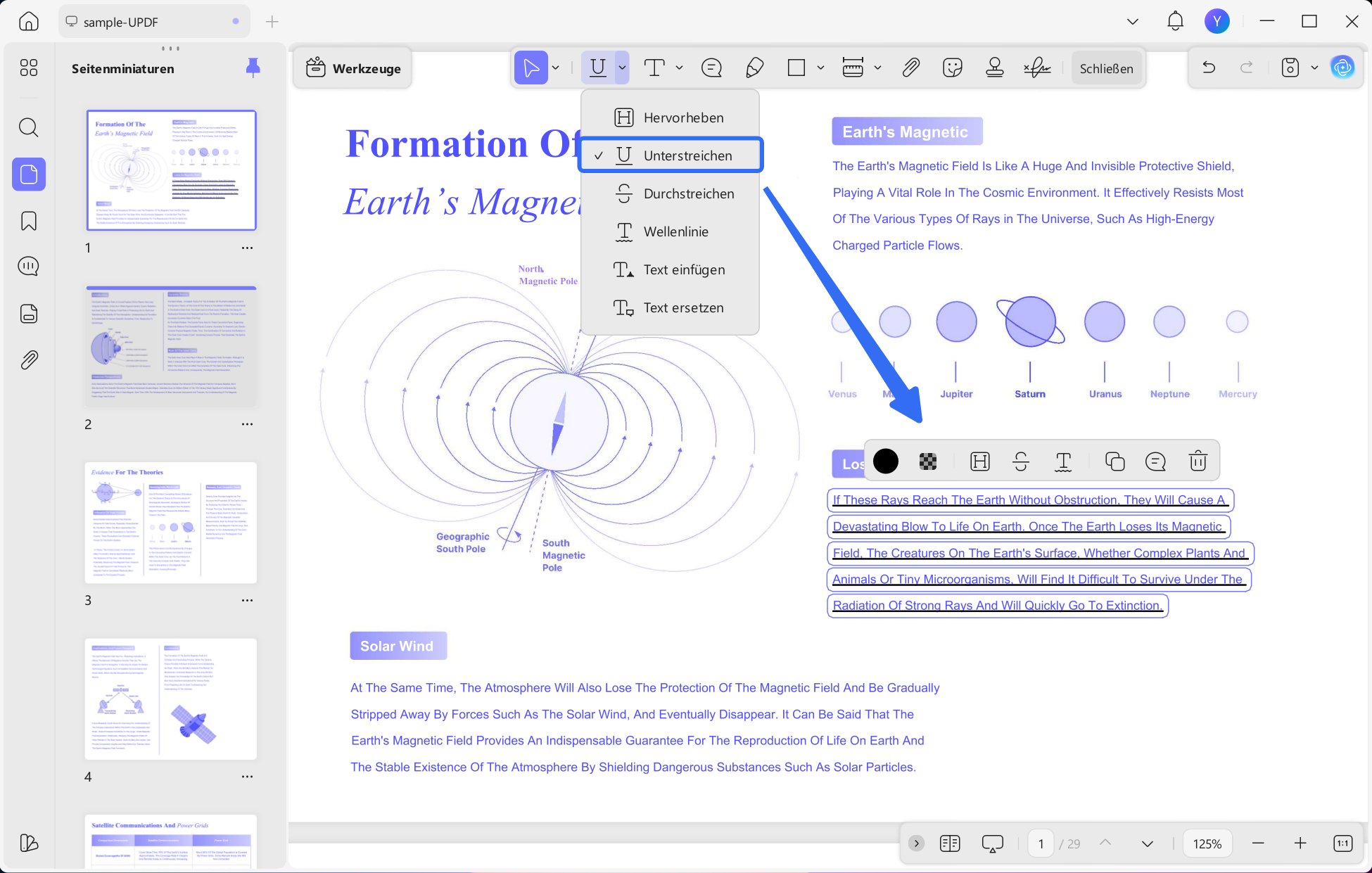
Schritt 3 – Änderungen nachverfolgen
Um nachzuverfolgen, welche Änderungen Sie vorgenommen haben, können Sie zu den Anmerkungswerkzeugen auf der linken Seite zurückkehren. Wählen Sie „Werkzeuge“ > „Kommentar“ > „Unterstreichen“. Unterstreichen Sie anschließend den gesamten neuen Text, den Sie Ihrer PDF-Datei hinzugefügt haben. So wird angezeigt, welche Informationen Sie bearbeitet haben und um welchen neuen Text es sich handelt. Sie können auch die Farbe der Durchstreichung oder Unterstreichung für alle Mitglieder Ihres Teams anpassen, damit Sie nachverfolgen können, wer welche Änderungen vorgenommen hat.
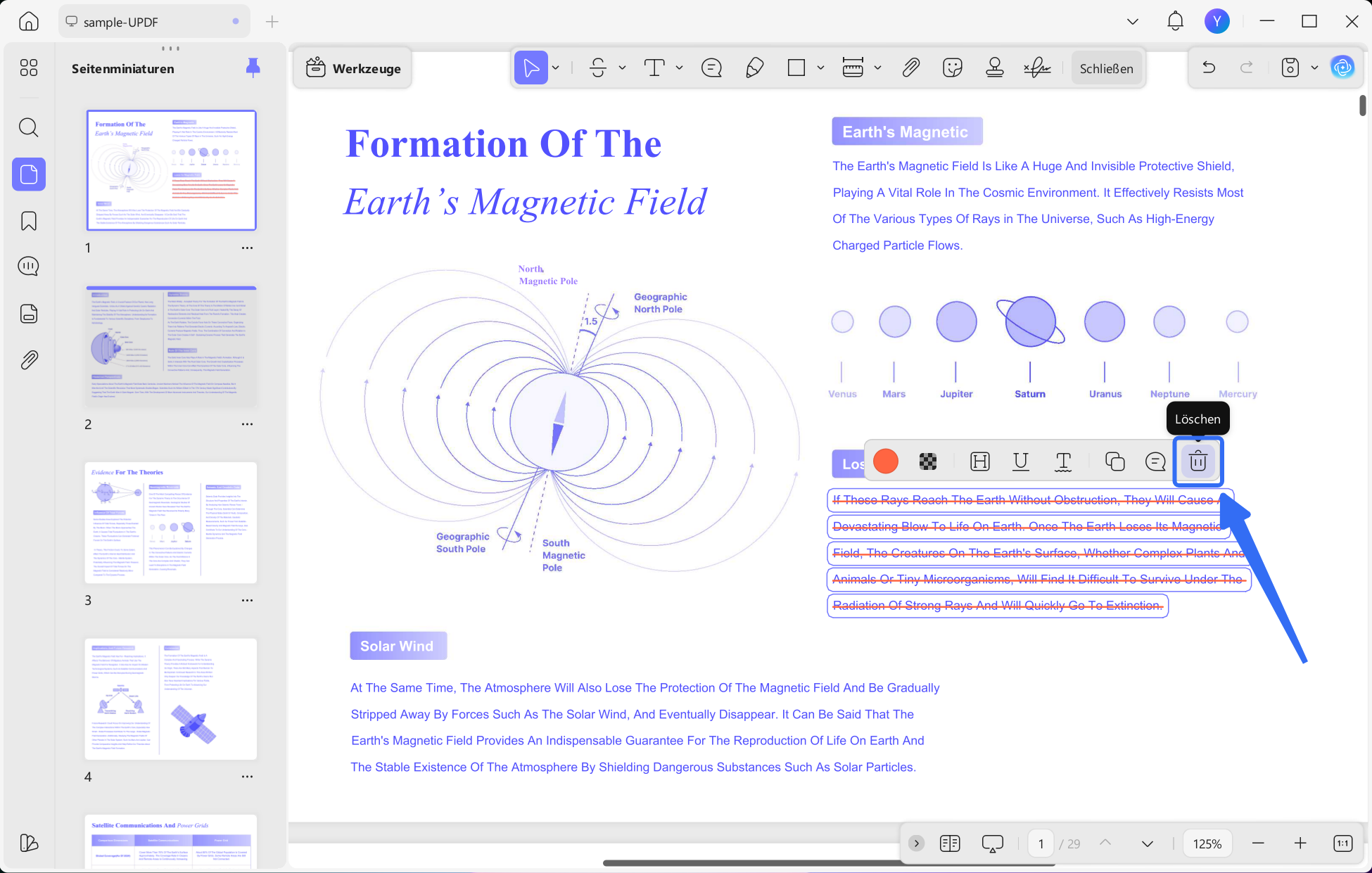
Schritt 4 – Alte Inhalte löschen
Sobald alle Mitglieder Ihres Teams die nachverfolgten Änderungen überprüft haben, können Sie die alten Inhalte mit Durchstreichen löschen. Wählen Sie in den Anmerkungswerkzeugen Durchstreichen und anschließend das Papierkorbsymbol aus, um die Inhalte zu löschen. Verfahren Sie anschließend ebenso mit der Unterstreichung der neuen Inhalte. Im Kommentarmodus können Sie die Inhalte dann löschen, die durchgestrichen waren.
Nun sollten Sie nur noch den aktualisierten Inhalt vor sich haben. Klicken Sie auf der rechten Seite auf „Speichern unter...“ und speichern Sie Ihre PDF-Datei.
Neben der manuellen Verfolgung von Änderungen in einer PDF-Datei bietet UPDF viele weitere Funktionen. So können Sie mit UPDF beispielsweise OCR durchführen, um gescannte Bilder und Texte in bearbeitbaren Text umzuwandeln, Sicherheitsfunktionen wie Passwortschutz hinzufügen, mehrere PDF-Dateien gleichzeitig stapelweise verarbeiten und seine integrierte AI nutzen, um Inhalte für Ihre PDF-Dateien zu übersetzen, zu erklären, zusammenzufassen und zu generieren.
In dem folgenden Video können Sie gerne noch mehr über UPDF erfahren!
Wenn Sie also bereit dazu sind, Ihre Änderungen in PDFs mit UPDF mit maximaler Benutzerfreundlichkeit nachzuverfolgen, klicken Sie auf die Download-Schaltfläche unten und starten Sie Ihre kostenlose Testversion. Nachdem Sie alle beeindruckenden Funktionen von UPDF ausprobiert haben und überzeugt sind, können Sie danach gerne eine günstige unbefristete Lizenz erwerben.
Windows • macOS • iOS • Android 100% sicher
Teil 2. Wie Sie mit Tungsten Power PDF Änderungen in PDF-Dateien automatisch nachverfolgen
Wenn Sie Änderungen in einer PDF-Datei automatisch nachverfolgen möchten, ist der Tungsten Power PDF Editor eine Option, der Sie Änderungsvorschläge an einer PDF-Datei vornehmen lässt. Dabei verfolgt der PDF-Editor diese Änderungen automatisch, und sobald Sie fertig sind, können Sie manuell auswählen, welche Markierungen Sie übernehmen möchten.
Tungsten Power PDF ist zwar ein kostenpflichtiges Tool, bietet jedoch eine 14-tägige kostenlose Testversion. In diesem Artikel erfahren Sie, wie Sie die kostenlose Testversion herunterladen und mit der Bearbeitung loslegen können. Befolgen Sie anschließend die folgenden Schritte, um Änderungen in einer PDF-Datei mit Tungsten Power PDF nachzuverfolgen.
Schritt 1 – PDF in bearbeitbares Format umwandeln
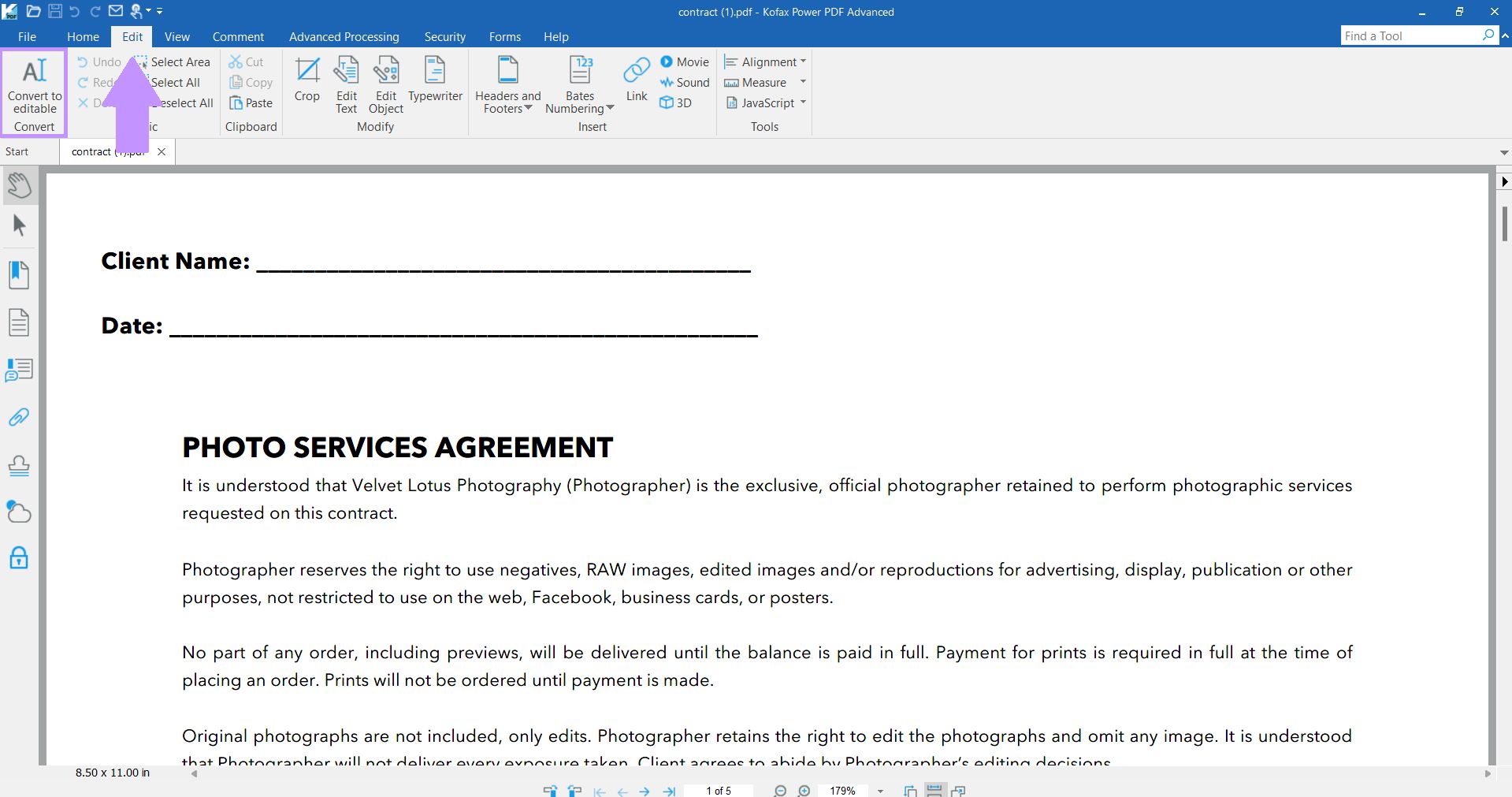
Nachdem Sie Tungsten Power PDF für Ihre kostenlose Testversion heruntergeladen haben, klicken Sie auf „Bearbeiten“ > „In bearbeitbare Datei konvertieren“. Wählen Sie „Dokument“ und klicken Sie auf „Konvertieren“.
Schritt 2 – Änderungen nachverfolgen
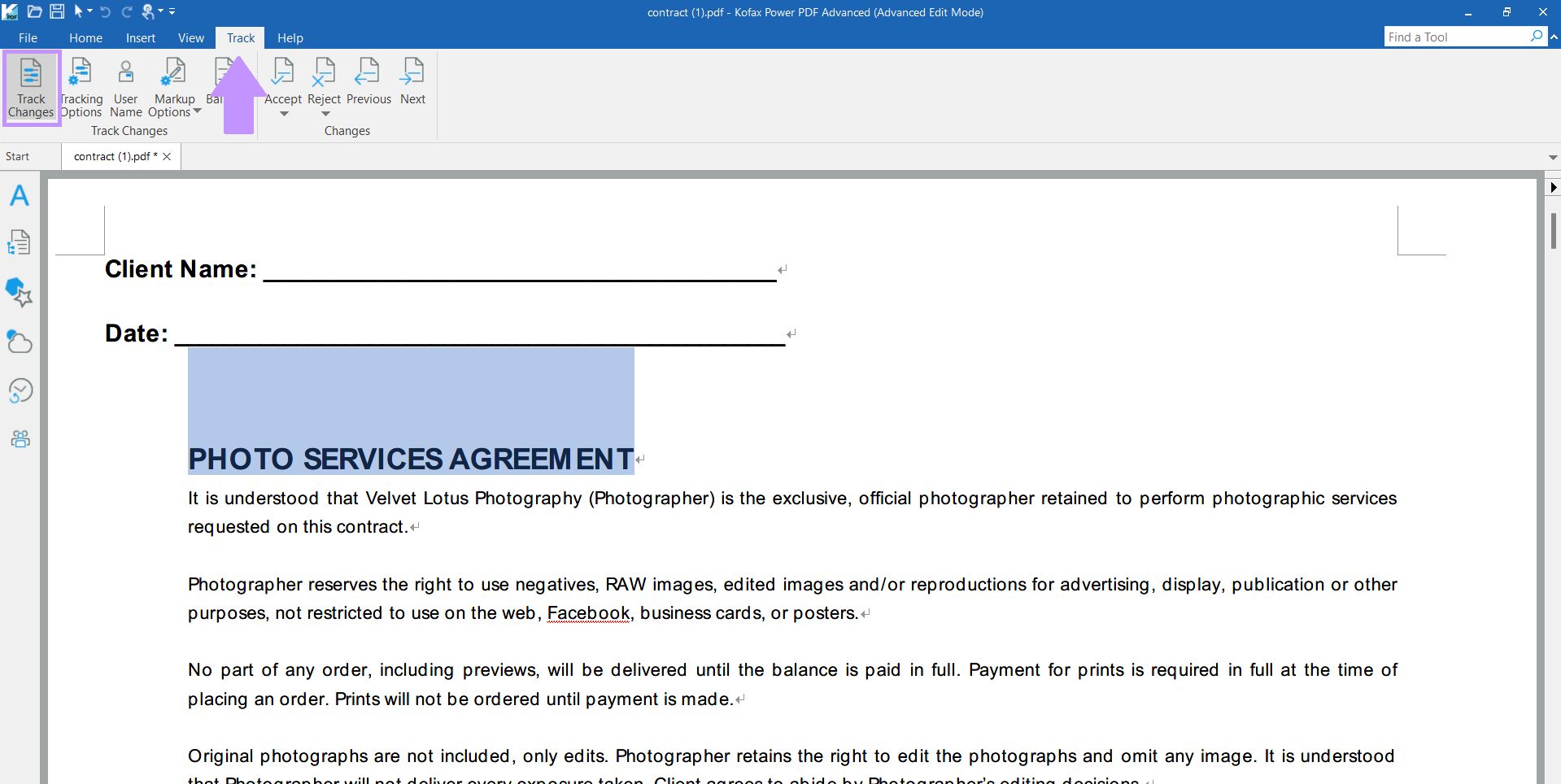
Klicken Sie auf „Nachverfolgen“ und wählen Sie dann „Änderungen nachverfolgen“. Wenn Sie nun Änderungen am Dokument vornehmen, werden diese nachverfolgt, sodass Sie bei Bedarf zu einer früheren Version der PDF-Datei zurückkehren können.
Schritt 3 – Änderungen akzeptieren oder ablehnen
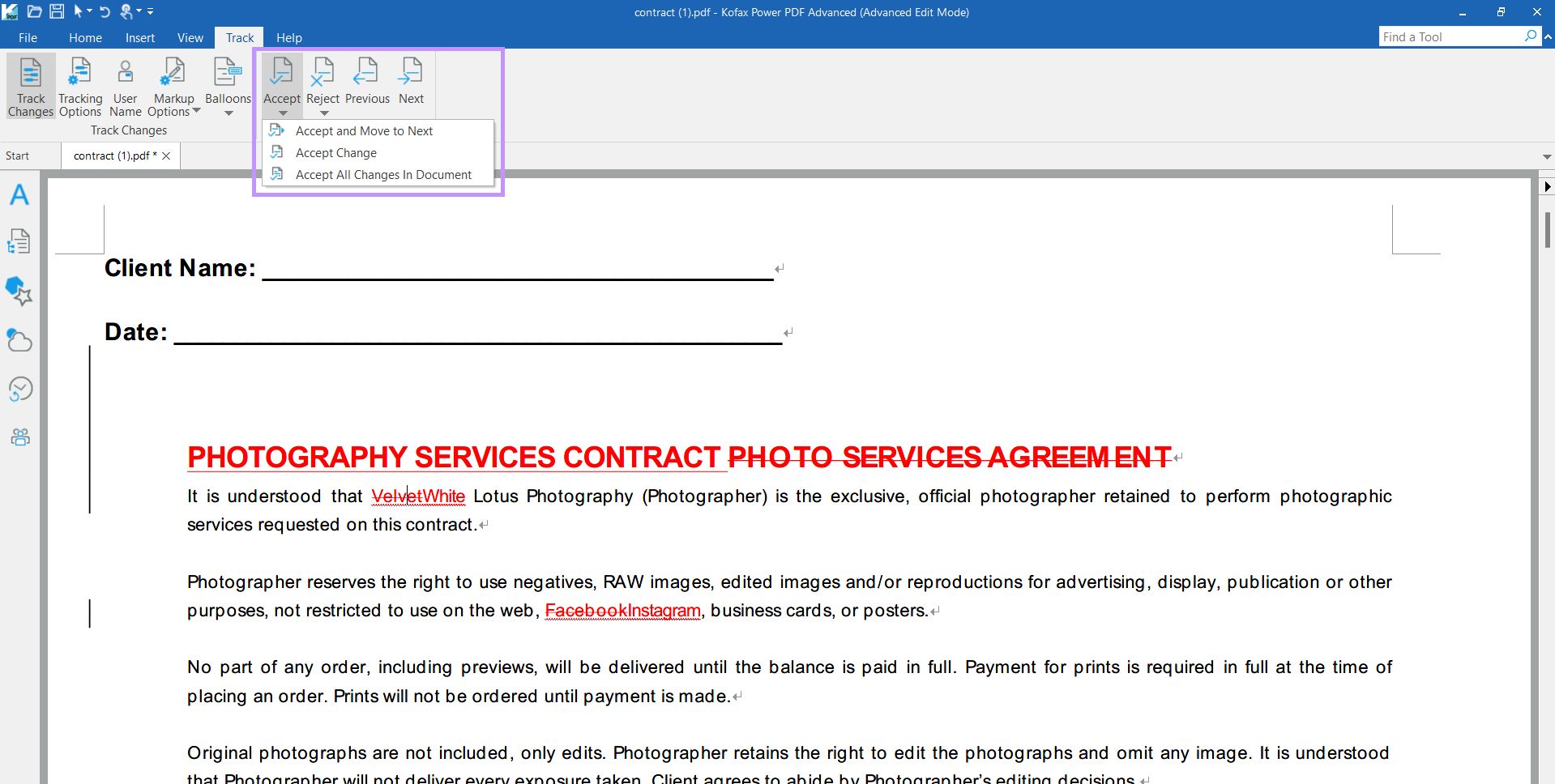
Nachdem Sie Änderungen oder Bearbeitungen an Ihrer PDF-Datei vorgenommen haben, können Sie diese akzeptieren oder ablehnen. Wenn Sie fertig sind, können Sie Ihre PDF-Datei speichern, indem Sie auf „Datei“ > „Speichern unter“ klicken.
Teil 3. Wie Sie mit Word Änderungen in einer PDF-Datei automatisch nachverfolgen
Wenn Sie Microsoft Word haben, können Sie alle an einer PDF-Datei vorgenommenen Änderungen ebenfalls einfach und automatisch nachverfolgen. Befolgen Sie dafür einfach die folgenden Schritte:
Schritt 1 – PDF öffnen
Öffnen Sie Word und klicken Sie auf „Datei“ > „Öffnen“. Wählen Sie die PDF-Datei aus, deren Änderungen Sie nachverfolgen möchten. Sobald sie in Word geöffnet ist, können Sie das Dokument bearbeiten.

Schritt 2 – Änderungen nachverfolgen
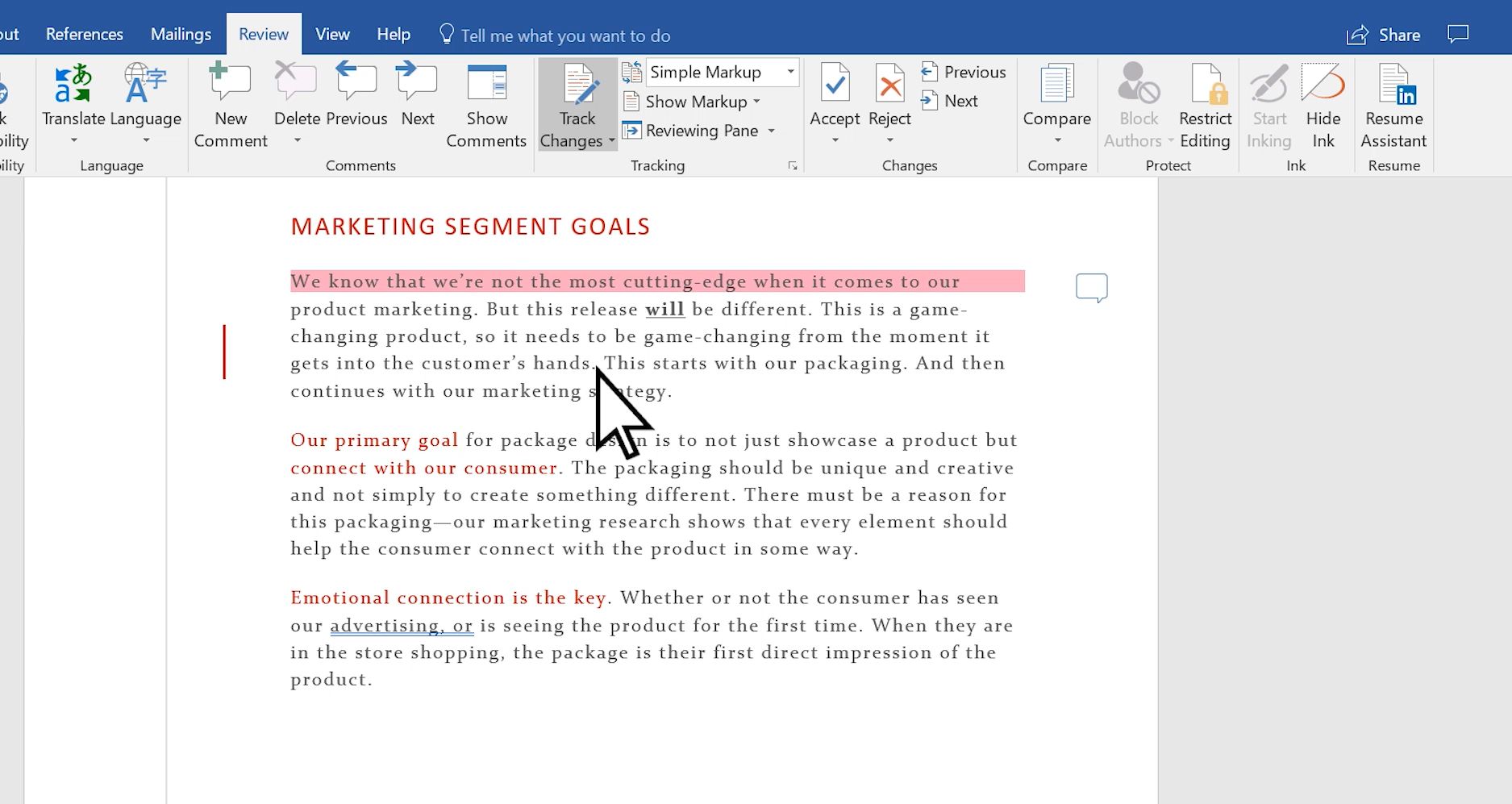
Wählen Sie „Überprüfen“ und dann die Schaltfläche „Nachverfolgung“. Von hier aus können Sie alle erforderlichen Markierungen oder Bearbeitungen vornehmen, und Word verfolgt die Bearbeitungen automatisch.
Schritt 3 – Als PDF speichern
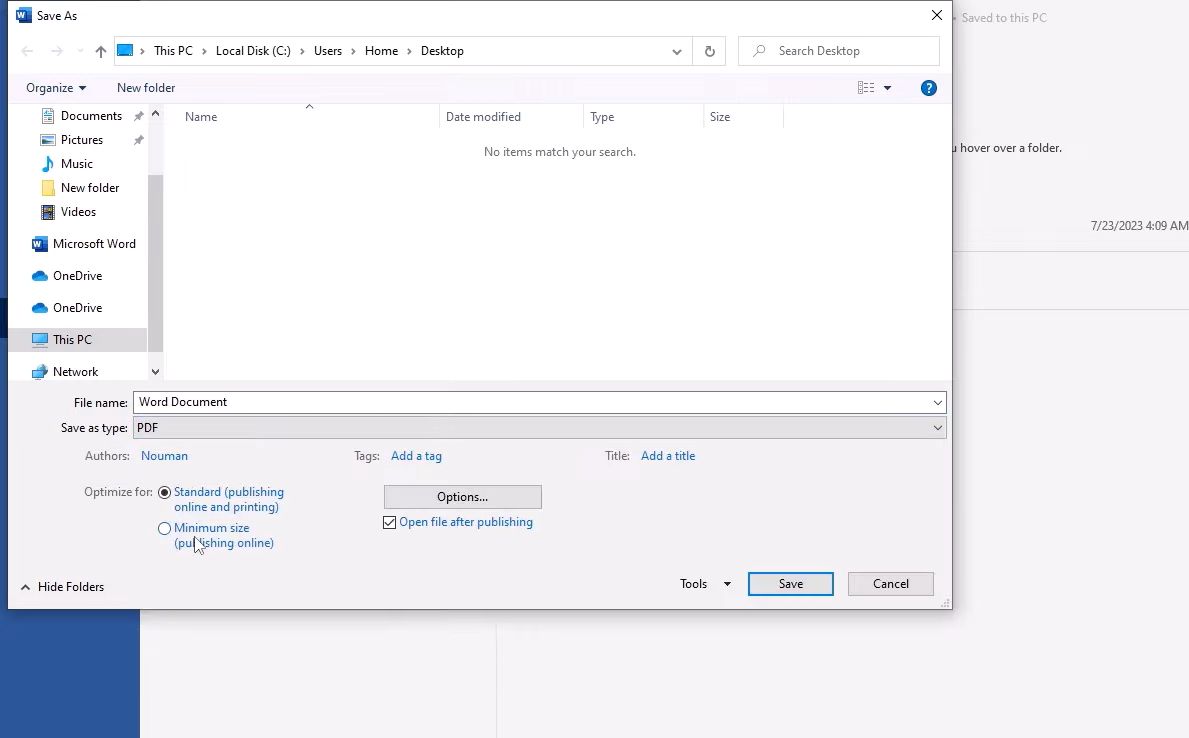
Nun können Sie das Word-Dokument mit den nachverfolgten Änderungen als PDF speichern. Wählen Sie dazu „Datei“ > „Speichern unter“ > „Durchsuchen“. Bei Bedarf können Sie Ihre PDF-Datei umbenennen und dann im Dropdown-Menü „Dateityp“ die Option „PDF“ auswählen.
Teil 4. Häufig gestellte Fragen zum Nachverfolgen von Änderungen in PDF-Dateien
F1. Wie akzeptiert man nachverfolgte Änderungen in PDF-Dateien?
Mit UPDF lassen sich nachverfolgte Änderungen in einer PDF-Datei kinderleicht akzeptieren. Dazu müssen Sie lediglich den alten Inhalt, den Sie nicht mehr benötigen, einschließlich der Durchstreichung, löschen. Gehen Sie dazu auf „Kommentar“, wählen Sie die Durchstreichung aus und löschen Sie sie. Gehen Sie dann zu „Bearbeiten“ und löschen Sie den alten Inhalt. Anschließend können Sie zurück zu „Kommentar“ gehen, die Unterstreichung unter dem neuen Inhalt (falls vorhanden) auswählen und diese löschen. Schließlich können Sie unter „Bearbeiten“ die Farbe des neuen Inhalts in Schwarz (oder eine andere für Ihr Dokument geeignete Farbe) ändern.
F2. Wie kann man in Word vorgenommene Änderungen in einer PDF-Datei anzeigen?
Sobald Sie in Word Änderungsverfolgungen erstellt und als PDF gespeichert haben, werden diese Änderungen angezeigt, wenn Sie das Dokument in UPDF öffnen. Nachdem Sie die PDF-Datei in UPDF geöffnet haben, können Sie die Änderungsverfolgungen anzeigen und gegebenenfalls Änderungen am Dokument vornehmen.
F3: Wie kann man Änderungen in Adobe Acrobat Pro nachverfolgen?
Adobe Acrobat Pro verfügt über kein spezielles Tool zum Nachverfolgen von Änderungen in einer PDF-Datei. Um Änderungen in einer PDF-Datei in Adobe Acrobat nachzuverfolgen, müssen Sie die Bearbeitungs- und Kommentarfunktionen verwenden. Öffnen Sie dafür die PDF-Datei, in der Sie Änderungen nachverfolgen möchten, und wählen Sie „Werkzeuge“ > „Kommentar“. Mit diesem Werkzeug können Sie alle Inhalte, die Sie löschen oder ändern möchten, durchstreichen. Wählen Sie anschließend „Werkzeuge“ > „Bearbeiten“, um neue Inhalte hinzuzufügen und die alten Inhalte zu ersetzen. Sie können die neuen Inhalte auch unterstreichen, um die Änderung nachzuverfolgen. Speichern Sie die PDF-Datei, wenn Sie fertig sind.
Fazit
Unabhängig davon, ob Sie Änderungen manuell mit UPDF oder automatisch mit Tungsten Power PDF bzw. Microsoft Word nachverfolgen möchten, ist diese Aufgabe relativ simpel. Nachdem Sie jetzt die Schritte für verschiedene Methoden zur Verfolgung von Änderungen in PDF-Dateien kennen und um ihre Vor- und Nachteile Bescheid wissen, können Sie einfach dasjenige Tool auswählen, das für Sie am besten geeignet ist.
Wir würden jedoch grundsätzlich zu UPDF raten, das nicht nur zum Nachverfolgen von PDF-Änderungen, sondern für alle Ihre PDF-Anforderungen, einschließlich Bearbeiten, Kommentieren, Sichern, Organisieren und Lesen von PDF-Dateien eine der besten Optionen auf dem Markt ist. Wenn Sie das Nachverfolgen von PDF-Änderungen mit UPDF ausprobieren möchten, klicken Sie einfach auf die Schaltfläche unten, um UPDF herunterzuladen und Ihre kostenlose Testversion noch heute zu starten!
Windows • macOS • iOS • Android 100% sicher










 Wayne Austin