 UPDF
UPDF
 UPDF für Windows
 UPDF für Mac
 UPDF für iPhone/iPad
 UPDF für Android
 Nomostar
 UPDF AI Online
 UPDF Sign
 IvyCraft
 PDF bearbeiten
 PDF kommentieren
 PDF erstellen
 PDF-Formular
 Links bearbeiten
 PDF konvertieren
 OCR
OCR PDF in Word
 PDF in Bild
 PDF in Excel
 PDF organisieren
 PDFs zusammenführen
 PDF teilen
 PDF zuschneiden
 PDF drehen
 PDF schützen
 PDF signieren
 PDF schwärzen
 PDF bereinigen
 Sicherheit entfernen
 PDF lesen
 UPDF Cloud
 PDF komprimieren
 PDF drucken
 Stapelverarbeitung
 Über UPDF AI
 UPDF AI Lösungen
 KI-Benutzerhandbuch
 FAQ zu UPDF AI
 PDF zusammenfassen
 PDF übersetzen
 Chatten mit PDF
 Chatten mit AI
 Chatten mit Bild
 PDF zu Mindmap
 PDF erklären
 PDF-KI-Tools
 Bild-KI-Tools
 KI-Chat-Tools
 KI-Schreibtools
 KI-Lerntools
 KI-Arbeitstools
 Weitere KI-Tools
 KI-Lesezeichen-Generierung
 KI-Lesezeichen-Zusammenfassung
 KI-Wasserzeichen-Generierung
 KI-Hintergrund-Generierung
 KI-Sticker-Generierung
 KI-Stempel-Generierung
 KI-Schreibtools
 UPDF Copilot
 KI-Seitenverwaltung
 KI-Semantische Suche
 PDF in Word
 PDF in Excel
 PDF in PowerPoint
 Unternehmenslösung
 Unternehmen Sign
 Unternehmen AI
 Unternehmensplan
 Benutzerhandbuch für Unternehmen
 Unternehmens-Webinar
 IT
IT Bildung
 Bauwesen
 Finanzdienstleistungen
 Gesundheitswesen
 Versicherung
 Rechtlich
 Fertigung
 Regierung
 Forschende & Doktoranden
 Solopreneure
 Anwälte & Kanzleien
 Immobilienprofis
 Bildungsbereich-Lösung
 Kundengeschichten
 Tutorials
 UPDF Tipps
 FAQs
FAQs UPDF Bewertungen
 Downloadcenter
 Blog
Blog Newsroom
 Technische Daten
 Updates
 UPDF vs. Adobe Acrobat
 UPDF vs. Foxit
 UPDF vs. PDF Expert

Der Fehler „Adobe Acrobat hat nicht genügend Speicher“ ist ein häufiges Problem für viele Benutzer. Dieser Fehler tritt auf, wenn Adobe Acrobat eine Datei nicht öffnen kann, weil es scheinbar nicht genug Speicher hat, um sie zu verarbeiten. Dieser Fehler tritt umso häufiger auf, je größer oder komplexer die PDF-Datei ist. Das kann sehr frustrierend sein, besonders wenn Sie das teure Adobe Acrobat Pro DC verwenden und eigentlich erwarten, dass es seine Arbeit reibungslos erledigt. In diesem Artikel werden wir erörtern, warum dieses Problem auftritt und wie Sie es beheben können.
Schnelle Lösung
Teil 1. Warum meldet mein Adobe Acrobat ständig, dass der Speicher voll ist?
Wenn Adobe Acrobat immer wieder meldet, dass der Arbeitsspeicher Ihres Geräts erschöpft ist, haben wir hier einige mögliche Ursachen:
Öffnen einer großen PDF-Datei mit vielen Bildern oder Seiten
Wenn die PDF-Datei, die Sie zu öffnen versuchen, sehr viele Seiten oder Bilder enthält, benötigt Adobe Acrobat mehr Speicherplatz, um den Inhalt zu verarbeiten und anzuzeigen. Mit jedem Bild und jeder Seite nimmt die Größe der Datei zu. Die Wahrscheinlichkeit, dass dieser Fehler auftritt, ist höher, wenn Ihr Gerät nur über einen begrenzten Arbeitsspeicher oder eine begrenzte Verarbeitungsleistung verfügt. Die Arbeitsbelastung kann sich noch weiter erhöhen, wenn komplexe Layouts oder hochauflösende Bilder in der PDF-Datei das System verlangsamen und den Fehler „Kein Speicherplatz“ verursachen.
Alte Acrobat-Version
Wenn Sie eine ältere Version von Acrobat verwenden, werden Sie mit höherer Wahrscheinlichkeit auf dieses Problem stoßen. Das liegt daran, dass die älteren Versionen von Acrobat manchmal nicht mit größeren Dateien kompatibel sind, allem voran mit jenen, die viele Bilder und Seiten enthalten. Dies kann zu einer langsamen Datenverarbeitung und manchmal sogar zum Absturz der Software führen. Um dieses Problem loszuwerden, müssen Sie die neueste Version der Software herunterladen.
Wenig Speicherplatz
wenn Ihr Computer oder Ihre SSD fast voll ist, kann es sein, dass nicht genug Platz für die Verwaltung temporärer Dateien und Prozesse vorhanden ist, die Acrobat benötigt. Dies kann zu Speicherfehlern beim Öffnen großer PDFs führen.
Hintergrund-Programme oder Malware
Andere Programme, die im Hintergrund laufen, wie z.B. automatische Updates oder unerwünschte Software, können Acrobat Speicherplatz entziehen. In einigen Fällen kann auch Malware Ressourcen verbrauchen, Ihren Computer verlangsamen und Speicherprobleme in Acrobat verursachen.
Teil 2. Adobe Acrobat hat wenig Speicherplatz - Lösungen
Wenn Sie in Adobe Acrobat die Fehlermeldung „Kein Speicher verfügbar“ erhalten, haben wir im Folgenden einige schnelle Lösungen Sie:
Lösung 1. Verwenden Sie eine Adobe Acrobat Alternative wie UPDF
Wenn Acrobat bei großen PDF-Dateien immer wieder hängt oder die Meldung „Nicht genügend Speicher“ anzeigt, ist UPDF eine sinnvolle Alternative. UPDF öffnet große PDFs schnell und eignet sich für bildlastige Dokumente, gescannte Unterlagen, Verträge, Handbücher und lange Berichte. Gleichzeitig können Sie PDFs lesen, bearbeiten, kommentieren, komprimieren und per OCR durchsuchbar machen.
Laden Sie UPDF kostenlos herunter und testen Sie dieselbe PDF-Datei, bei der Adobe Acrobat die Speicherfehlermeldung angezeigt hat. Mit einer UPDF-Lizenz können Sie UPDF auf bis zu 4 Geräten nutzen, einschließlich Webzugriff. Windows, Mac, iOS und Android lassen sich frei kombinieren, solange nicht mehr als 4 Geräte gleichzeitig verbunden sind. Die aktuellen Optionen finden Sie auf der UPDF Preisseite.
Wenn Sie mehr über die Unterschiede zwischen beiden Tools erfahren möchten, können Sie sich das Video unten ansehen oder den Vergleich Adobe Acrobat vs. UPDF lesen.
Windows • macOS • iOS • Android 100% sicher
Lösung 2. Deinstallieren und laden Sie Acrobat 64 bit Version herunter
Bei der 32-Bit-Version von Acrobat kommt es nicht selten zu Problemen wie langsamer Leistung und Fehlern bei großen Dateien. Diese Probleme können durch den Wechsel zur 64-Bit-Version gelöst werden. So geht‘s:
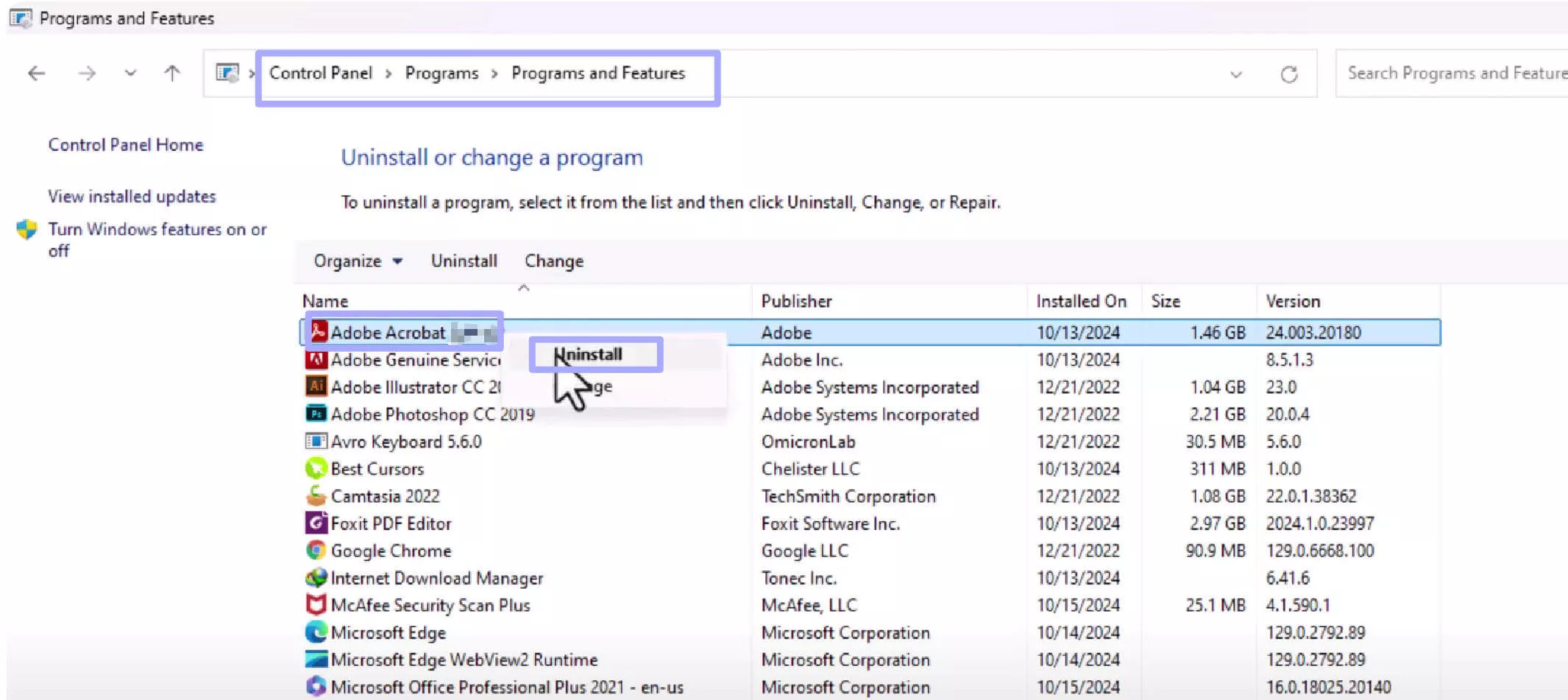
- Öffnen Sie zunächst die „Systemsteuerung“. Gehen Sie dann zu „Programme“> „Programme und Funktionen“ und suchen Sie nach „Adobe Acrobat“. Klicken Sie mit der rechten Maustaste darauf und wählen Sie „Deinstallieren“.
- Rufen Sie die „Adobe Acrobat Download-Seite“ auf.
- Wählen Sie die „64-Bit-Version“, laden Sie sie herunter und folgen Sie den Installationsschritten.

- Öffnen Sie Acrobat und gehen Sie zu „Menü > Hilfe > Über Adobe Acrobat“, um zu überprüfen, ob dort „64-bit“ steht.
Lösung 3. PDF zum Prüfen in kleinere Dateien aufteilen
Große PDF-Dateien können manchmal Fehler verursachen oder die Leistung beeinträchtigen. Eine einfache Lösung besteht darin, das PDF mit Adobe Acrobat in mehrere Teile aufzuteilen. So lässt sich die Datei leichter verwalten und es lässt sich feststellen, ob die Größe das Problem verursacht:
Schritt 1: Öffnen Sie das große PDF in Adobe Acrobat.
Schritt 2: Wählen Sie oben auf der Seite „Tools“.
Schritt 3: Klicken Sie auf „Seiten organisieren.“.
Schritt 4: Wählen Sie „Teilen“ aus der Symbolleiste und wählen Sie aus, wie Sie die Datei teilen möchten: nach Seiten, Dateigröße oder Lesezeichen. Ich wähle z.B. „Nach Anzahl der Seiten aufteilen“, gebe die Seiten für jedes PDF ein und klicke auf die Schaltfläche „Aufteilen“, um das gesamte PDF aufzuteilen.

Schritt 5: Es sollte ein kleines Fenster erscheinen, das anzeigt, dass das Dokument erfolgreich geteilt wurde.
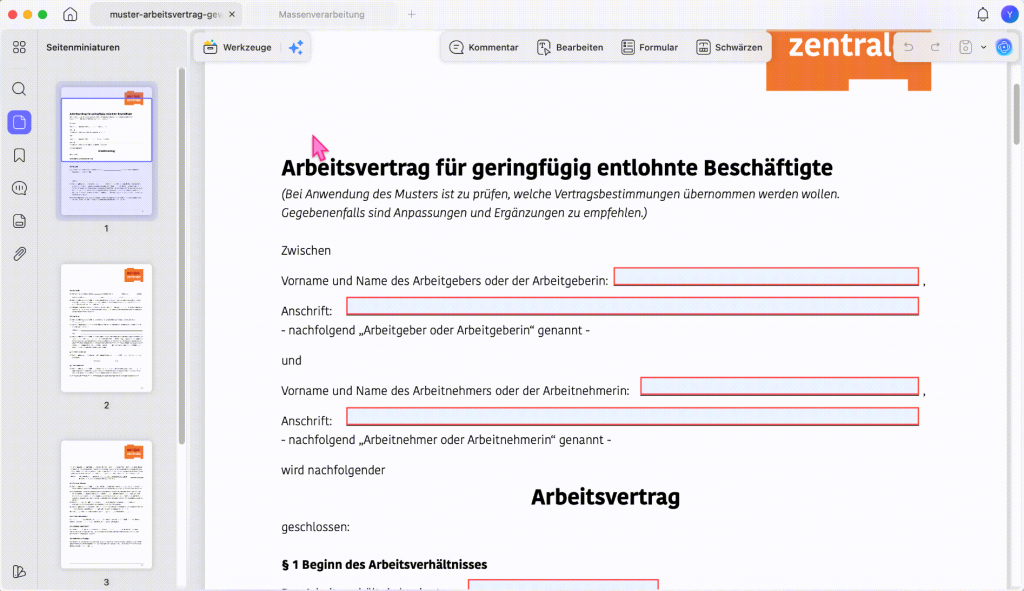
Wenn Sie das Split-Tool nicht verwenden können, weil Acrobat ständig Fehler-Popups anzeigt, können Sie die Datei stattdessen mit UPDF öffnen und große PDFs in kleinere Abschnitte aufteilen. Das ist besonders praktisch bei Handbüchern, gescannten Akten, Uni-Skripten oder umfangreichen Rechnungsanhängen. Eine schrittweise Anleitung finden Sie hier: PDF mit UPDF aufteilen.
Windows • macOS • iOS • Android 100% sicher
Lösung 4. PDF-Dateien komprimieren
Die Fehlermeldung „Nicht genügend Speicher“ erscheint oft, wenn Sie versuchen, ein zu großes PDF zu öffnen. In diesem Fall ist es ratsam, die Dateigröße zu reduzieren, bevor Sie sie öffnen.
So machen Sie das:
Schritt 1: Öffnen Sie die PDF-Datei, die Sie komprimieren möchten, mit Adobe Acrobat DC.
Schritt 2: Gehen Sie als Nächstes in das Menü „Datei“ und klicken Sie auf „Unter anderen speichern“ > „PDF verkleinert“.

Schritt 3: Wählen Sie aus, wo Sie die verkleinerte Datei speichern möchten, und klicken Sie auf „Speichern“. Es sollte eine Meldung erscheinen, dass das PDF verkleinert wurde.
Versuchen Sie nach der Komprimierung der PDF-Datei, die kleinere Datei zu öffnen, um zu sehen, ob der Fehler behoben ist. Falls Acrobat die große Datei nicht mehr zuverlässig komprimiert, können Sie UPDF als Alternative nutzen. UPDF kann große PDFs verkleinern und danach direkt weiter öffnen, kommentieren oder bearbeiten.
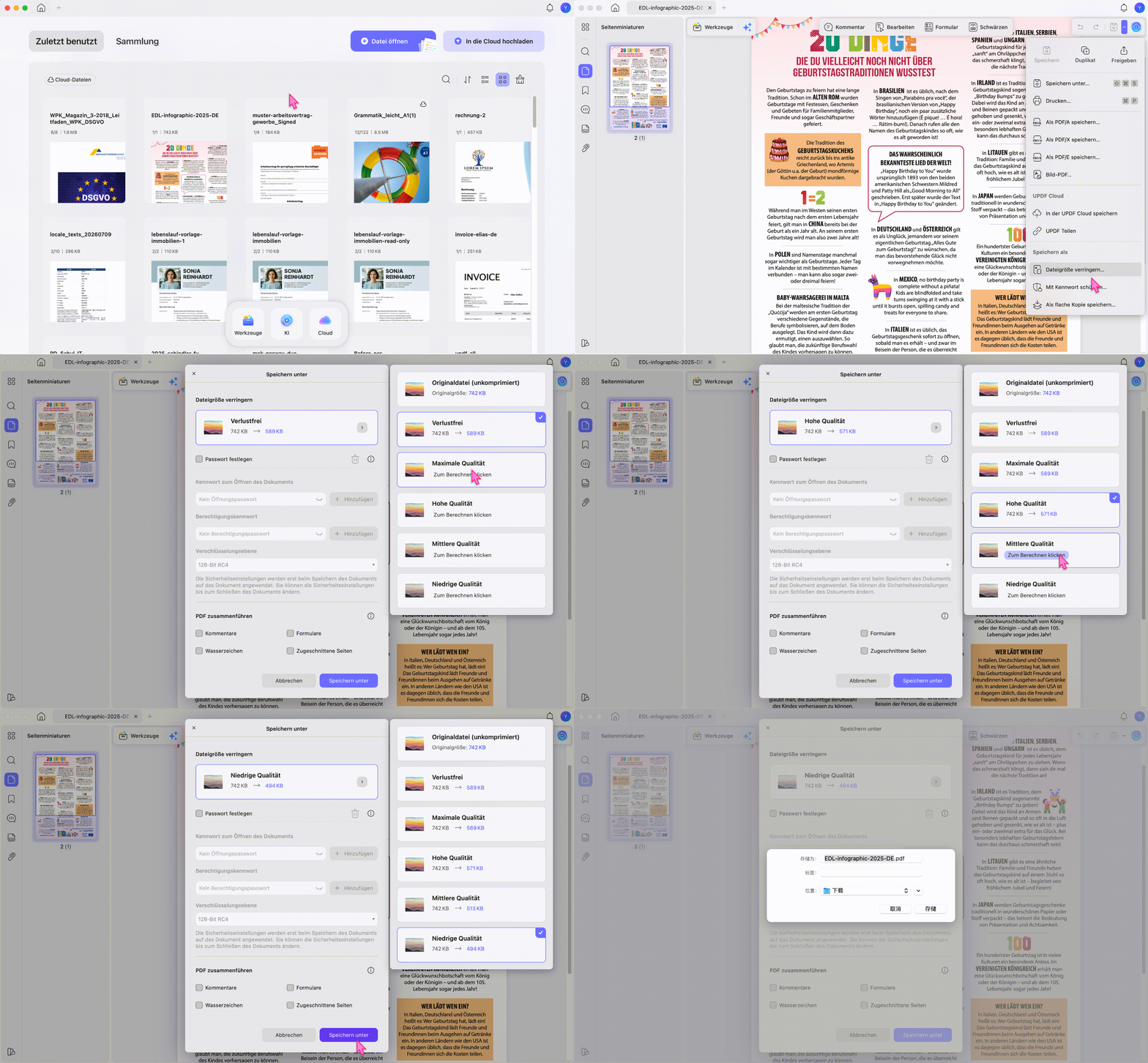
In dieser Anleitung erfahren Sie, wie Sie PDF mit UPDF komprimieren können!
Windows • macOS • iOS • Android 100% sicher
FAQ
Warum zeigt Adobe Acrobat „nicht genügend Speicher“ an, obwohl mein Computer genug RAM hat?
Adobe Acrobat kann die Meldung „nicht genügend Speicher“ auch anzeigen, wenn nicht der Arbeitsspeicher selbst, sondern die PDF-Struktur das Problem ist. Große Bilder, beschädigte Objekte, sehr viele Seiten, alte Acrobat-Versionen oder temporäre Dateien können den Fehler auslösen.
Kann eine einzelne PDF-Datei den Speicherfehler verursachen?
Ja, eine einzelne PDF-Datei kann den Speicherfehler verursachen, wenn die PDF sehr groß, bildlastig, gescannt oder beschädigt ist. Testen Sie deshalb eine andere PDF-Datei oder teilen Sie das problematische Dokument in kleinere Abschnitte auf.
Hilft es, Adobe Acrobat von 32-Bit auf 64-Bit umzustellen?
Ja, der Wechsel auf die 64-Bit-Version von Adobe Acrobat kann helfen, wenn Sie häufig große PDF-Dateien öffnen. Die 64-Bit-Version kann Speicher unter Windows besser nutzen als ältere 32-Bit-Versionen.
Was kann ich tun, wenn Acrobat die PDF wegen Speichermangel gar nicht öffnet?
Wenn Acrobat die PDF wegen Speichermangel nicht öffnet, versuchen Sie zuerst, die Datei mit einem anderen PDF-Editor wie UPDF zu öffnen. Danach können Sie die PDF komprimieren, aufteilen oder per OCR neu verarbeiten.
Ist ein Online-PDF-Kompressor eine gute Lösung bei Speicherproblemen?
Ein Online-PDF-Kompressor ist nur für kleine und nicht vertrauliche Dateien sinnvoll. Bei Verträgen, Rechnungen, Bewerbungsunterlagen oder internen Dokumenten ist eine lokale Lösung wie UPDF meist sicherer.
Fazit
Wenn Adobe Acrobat „nicht genügend Speicher“ meldet, prüfen Sie zuerst Dateigröße, Acrobat-Version, freien Speicherplatz und laufende Hintergrundprogramme. Bei großen, bildlastigen oder gescannten PDFs ist UPDF eine praktische Alternative: Sie können dieselbe Datei öffnen, komprimieren, aufteilen, per OCR erkennen und anschließend weiterbearbeiten. Laden Sie UPDF kostenlos herunter und testen Sie den Workflow direkt mit der PDF, die in Acrobat Probleme verursacht hat.
Wenn UPDF zu Ihrem regelmäßigen PDF-Workflow passt, finden Sie die aktuellen Optionen auf der UPDF Preisseite.
Windows • macOS • iOS • Android 100% sicher







 Wayne Austin

Adobe Community