UPDF
UPDF
 UPDF für Windows
 UPDF für Mac
 UPDF für iPhone/iPad
 UPDF für Android
 Nomostar
 UPDF AI Online
 UPDF Sign
 IvyCraft
 PDF bearbeiten
 PDF kommentieren
 PDF erstellen
 PDF-Formular
 Links bearbeiten
 PDF konvertieren
 OCR
OCR PDF in Word
 PDF in Bild
 PDF in Excel
 PDF organisieren
 PDFs zusammenführen
 PDF teilen
 PDF zuschneiden
 PDF drehen
 PDF schützen
 PDF signieren
 PDF schwärzen
 PDF bereinigen
 Sicherheit entfernen
 PDF lesen
 UPDF Cloud
 PDF komprimieren
 PDF drucken
 Stapelverarbeitung
 Über UPDF AI
 UPDF AI Lösungen
 KI-Benutzerhandbuch
 FAQ zu UPDF AI
 PDF zusammenfassen
 PDF übersetzen
 Chatten mit PDF
 Chatten mit AI
 Chatten mit Bild
 PDF zu Mindmap
 PDF erklären
 PDF-KI-Tools
 Bild-KI-Tools
 KI-Chat-Tools
 KI-Schreibtools
 KI-Lerntools
 KI-Arbeitstools
 Weitere KI-Tools
 KI-Lesezeichen-Generierung
 KI-Lesezeichen-Zusammenfassung
 KI-Wasserzeichen-Generierung
 KI-Hintergrund-Generierung
 KI-Sticker-Generierung
 KI-Stempel-Generierung
 KI-Schreibtools
 UPDF Copilot
 KI-Seitenverwaltung
 KI-Semantische Suche
 PDF in Word
 PDF in Excel
 PDF in PowerPoint
 Unternehmenslösung
 Unternehmen Sign
 Unternehmen AI
 Unternehmensplan
 Benutzerhandbuch für Unternehmen
 Unternehmens-Webinar
 IT
IT Bildung
 Bauwesen
 Finanzdienstleistungen
 Gesundheitswesen
 Versicherung
 Rechtlich
 Fertigung
 Regierung
 Forschende & Doktoranden
 Solopreneure
 Anwälte & Kanzleien
 Immobilienprofis
 Bildungsbereich-Lösung
 Kundengeschichten
 Tutorials
 UPDF Tipps
 FAQs
FAQs UPDF Bewertungen
 Downloadcenter
 Blog
Blog Newsroom
 Technische Daten
 Updates
 UPDF vs. Adobe Acrobat
 UPDF vs. Foxit
 UPDF vs. PDF Expert

Kurz und direkt
Wer nach einem Wohngeldantrag als PDF sucht, findet schnell mehrere ähnlich benannte Formulare: von Landesportalen, von Städten, von Ratgeberseiten. Nicht jedes davon gilt für die eigene Gemeinde, den eigenen Antragstyp oder den aktuellen Zeitraum. Dieser Ratgeber zeigt, wie Sie das passende Formular auswählen, welche Unterlagen Sie bereitlegen sollten, wie Sie das PDF digital ausfüllen und worauf es beim Einreichen ankommt. Für das Ausfüllen und Ordnen der Dateien kommt später UPDF ins Spiel.
Windows • macOS • iOS • Android 100% sicher
Teil 1: Gibt es einen einheitlichen Wohngeldantrag als PDF?
Kurz gesagt: nein. Das Wohngeld ist im Wohngeldgesetz bundesweit einheitlich geregelt, die Ausführung liegt aber bei Ländern und Kommunen. Zuständig ist die örtliche Wohngeldbehörde Ihrer Gemeinde-, Stadt-, Amts- oder Kreisverwaltung. Sie legt fest, welche Formulare gelten, welche Anlagen verlangt werden und ob ein Online-Antrag zur Verfügung steht.
Die Suche beginnt deshalb nicht bei einem Dateinamen, sondern beim Wohnort. Im Verwaltungsportal des Bundes wählen Sie unter „Wohngeld erstmalig oder neu beantragen“ zuerst Ihren Ort aus. Erst danach steht fest, welche Behörde zuständig ist und welche Formulare dort gelten. Die Serviceportale der Länder funktionieren nach demselben Prinzip.
Vorsicht bei Formularen, die auf Drittseiten zum Download bereitliegen. Sie können veraltet sein, aus einem anderen Bundesland stammen oder für einen anderen Antragstyp gedacht sein. Prüfen Sie vor dem Ausfüllen deshalb immer vier Punkte: die ausstellende Behörde, die Region, die Antragsart und den Versionsstand des Formulars.
Teil 2: Mietzuschuss oder Lastenzuschuss?
Bevor Sie ein Formular herunterladen, klären Sie, welche Art von Wohngeld Sie beantragen. Den Mietzuschuss erhalten Mieterinnen und Mieter einer Wohnung oder eines Zimmers, Untermieter sowie bestimmte vergleichbar Nutzungsberechtigte, etwa Bewohner einer Genossenschaftswohnung oder Inhaber eines dinglichen Wohnungsrechts.
Der Lastenzuschuss richtet sich an Eigentümerinnen und Eigentümer, die ihren Wohnraum selbst nutzen. Nach Angaben des Bundesbauministeriums gilt das für Wohneigentum mit höchstens zwei Wohnungen. Wer im eigenen Haus mit mehr als zwei Wohnungen lebt, beantragt in der Regel den Mietzuschuss. Aus dem Eigentum allein folgt noch kein Anspruch; entscheidend sind Einkommen, Haushaltsgröße und die Höhe der Belastung.
Sonderfälle sollten Sie nicht selbst entscheiden. Wer bereits Leistungen bezieht, in denen die Wohnkosten schon berücksichtigt sind (etwa Grundsicherungsgeld, früher Bürgergeld, oder Sozialhilfe), ist in der Regel vom Wohngeld ausgeschlossen. Auch für Studierende mit BAföG-Anspruch gelten eigene Regeln. Klären Sie solche Konstellationen direkt mit Ihrer Wohngeldbehörde.
| Antragsart | Typische Zielgruppe | Typische Nachweise |
| Mietzuschuss | Mieter und bestimmte vergleichbare Nutzungsberechtigte | Mietvertrag, Mietbescheinigung, aktuelle Mietkosten und Einkommensnachweise |
| Lastenzuschuss | Eigentümer von selbst genutztem Wohnraum (höchstens zwei Wohnungen) | Eigentums-, Finanzierungs- und Belastungsnachweise, Grundsteuer und Einkommensnachweise |
Die Tabelle dient der ersten Orientierung. Ob sich ein Antrag lohnt, können Sie vorab mit dem Wohngeldrechner des Bundesbauministeriums abschätzen. Das Ergebnis ist ausdrücklich nur ein erster Anhaltspunkt; verbindlich entscheidet allein die zuständige Behörde.
Teil 3: Wohngeldantrag finden und Unterlagen vorbereiten
Wohnort und zuständige Behörde bestimmen
Wählen Sie im Bundesportal oder im Serviceportal Ihres Bundeslandes zuerst Ihren Wohnort aus. Das Portal nennt Ihnen daraufhin die zuständige Stelle. Je nach Ort ist das die Stadtverwaltung, die Gemeinde- oder Amtsverwaltung, die Kreisverwaltung oder eine eigene Wohngeldstelle. Auf deren Website finden Sie die gültigen Formulare, die Kontaktdaten und die zulässigen Einreichungswege.
Passenden Antragstyp auswählen
Auf den Behördenseiten stehen meist mehrere Vordrucke nebeneinander: der Erstantrag, der Weiterleistungsantrag für die Zeit nach einem laufenden Bewilligungszeitraum, eine Änderungsmitteilung sowie getrennte Formulare für Miet- und Lastenzuschuss. Kontrollieren Sie vor dem Download die Formularbezeichnung, die Region, das Versionsdatum und die Liste der Anlagen. Häufig gehört zum Hauptantrag eine eigene Anlage, etwa eine Mietbescheinigung, die Ihr Vermieter ausfüllt.
PDF oder Online-Antrag wählen
Bietet Ihre Region einen geführten Online-Antrag an, müssen Sie nicht zwingend ein PDF herunterladen; viele Bundesländer stellen den Antrag inzwischen digital bereit. Die PDF-Fassung bleibt trotzdem nützlich: zum Vorbereiten der Angaben, zum Ausfüllen ohne Zeitdruck oder als Archivkopie. Entscheidend ist, dass Sie das Formular Ihrer zuständigen Behörde verwenden und keinen fremden Vordruck als Ersatz einreichen.
Benötigte Unterlagen vorbereiten
Welche Nachweise Sie brauchen, hängt von Ihrem Haushalt und der Antragsart ab. Zur Orientierung lassen sich drei Gruppen unterscheiden:
- Häufig benötigt: Angaben zur Identität und zu allen Haushaltsmitgliedern, Einkommensnachweise wie Lohnabrechnungen oder Rentenbescheide sowie Bescheide über weitere Leistungen;
- Zusätzlich beim Mietzuschuss: Mietvertrag, Mietbescheinigung, Angaben zur aktuellen Miete und gegebenenfalls Zahlungsnachweise;
- Zusätzlich beim Lastenzuschuss: Eigentumsnachweis wie ein Grundbuchauszug, Finanzierungs- und Belastungsnachweise wie Darlehensverträge, der Grundsteuerbescheid und Angaben zur Wohnfläche.
Je nach Situation kommen weitere Nachweise hinzu, zum Beispiel zum Aufenthaltsstatus, zur Rente, zu einer selbstständigen Tätigkeit oder zu anderen Sozialleistungen. Diese Aufzählung ist weder vollständig noch für jede Behörde verbindlich. Maßgeblich ist immer die Anlagenliste Ihrer zuständigen Wohngeldstelle.
Teil 4: Wohngeldantrag PDF mit UPDF ausfüllen
Steht das richtige Formular fest und liegen die Unterlagen bereit, geht es an das Ausfüllen. UPDF ist für Windows, Mac, iOS und Android verfügbar und bündelt die Schritte, die bei einem Wohngeldantrag anfallen.
Formularfelder ausfüllen
Öffnen Sie das PDF in UPDF. Bei einem interaktiven Formular klicken Sie direkt in die vorhandenen Felder und tragen Ihre Angaben zu Person, Haushalt, Einkommen und Wohnkosten ein; Kontrollkästchen setzen Sie per Klick. Wie das Ausfüllen von PDF-Formularen im Detail funktioniert, zeigt auch die UPDF-Übersicht zu PDF-Formularen.
- Den Wohngeldantrag in UPDF öffnen und über PDF-Formular in den Formularmodus wechseln.
- In die Felder klicken und die Angaben eintragen, Kontrollkästchen per Klick setzen.
- Alle Seiten gegenlesen und die Beträge mit Ihren Nachweisen vergleichen.
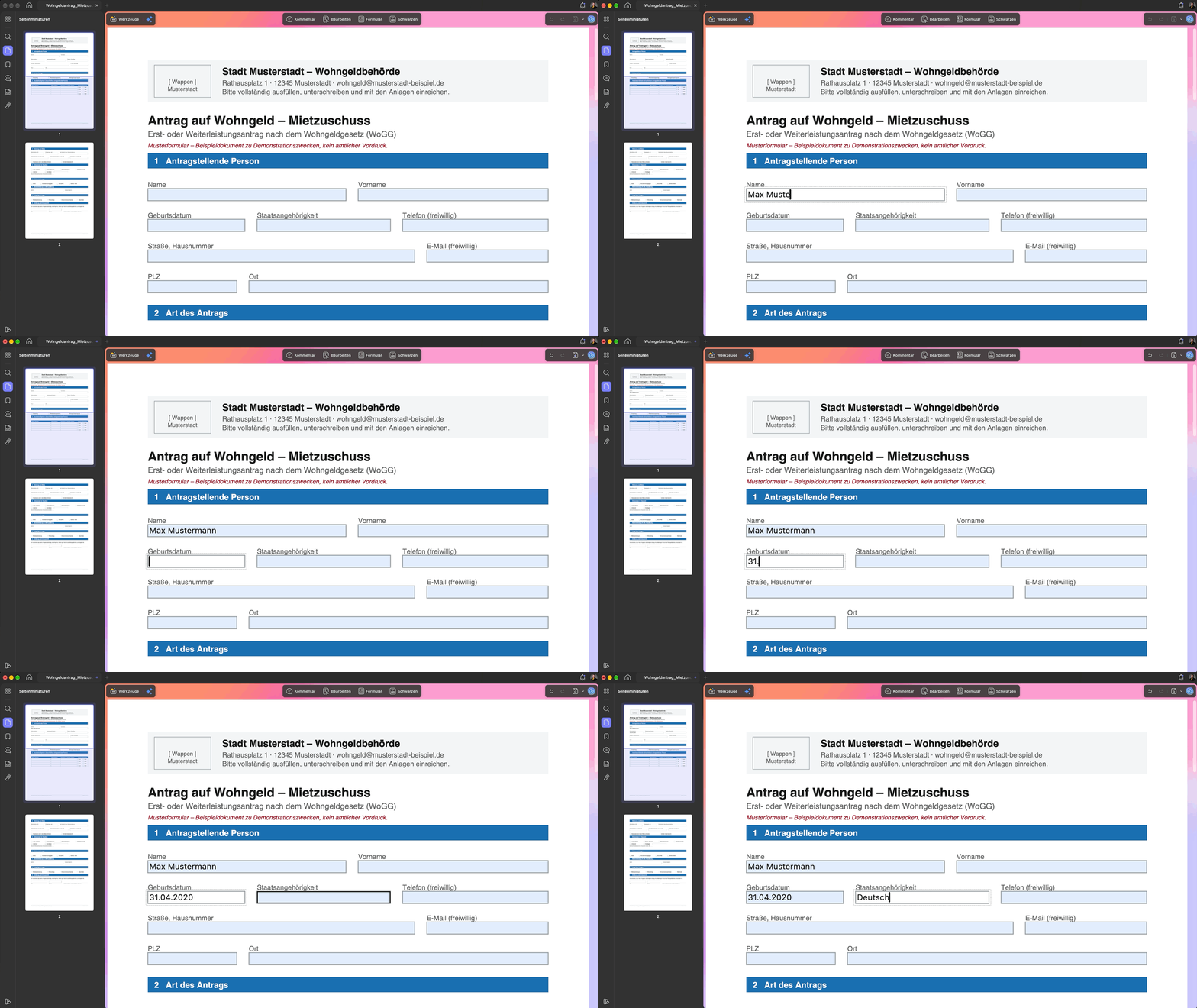
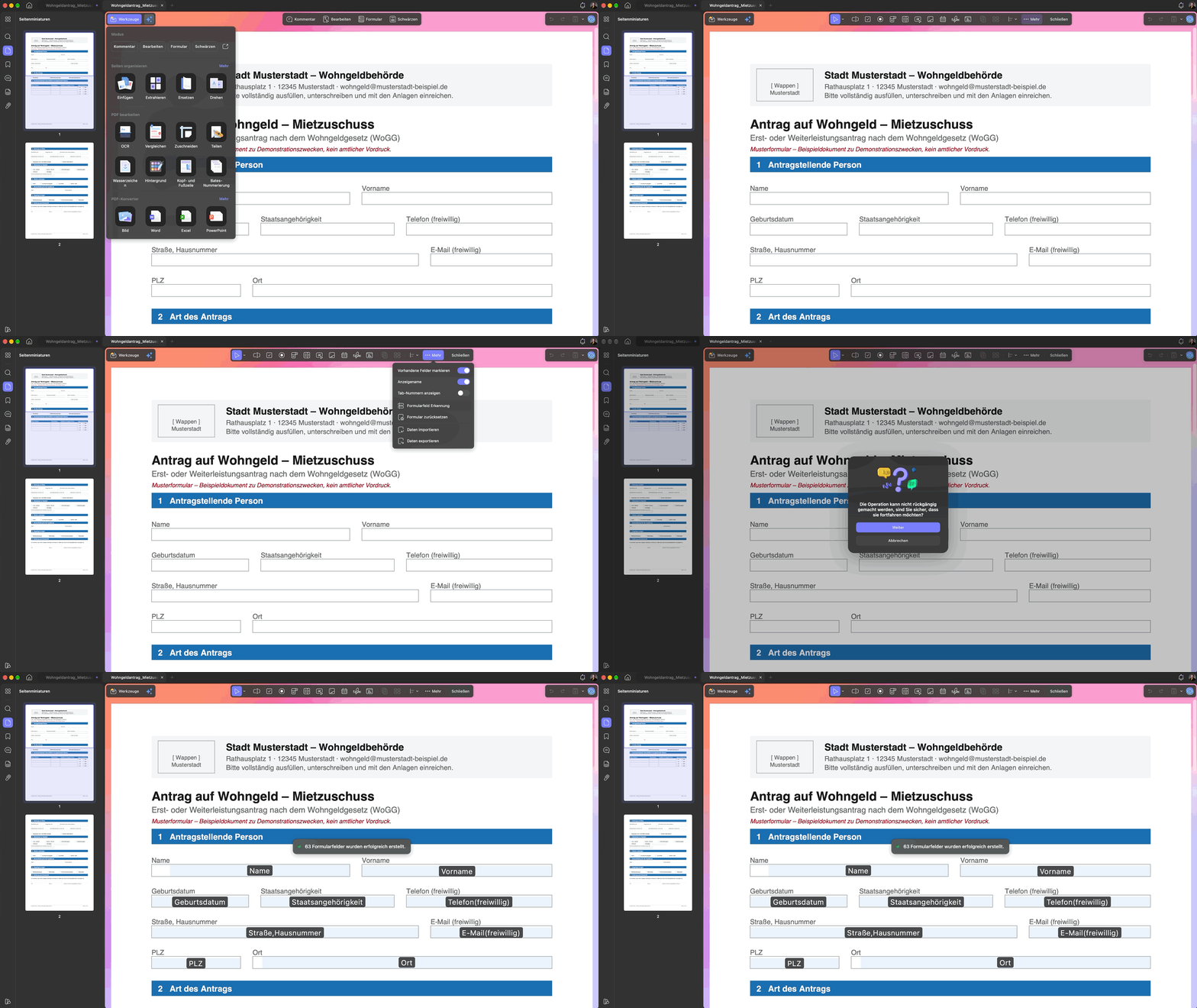
Ist das PDF nicht interaktiv, weil die Behörde nur eine Druckvorlage anbietet, hilft die Formularfeld Erkennung. Sie finden sie im Formularmodus über das Drei-Punkte-Menü. UPDF erkennt dann mögliche Eingabebereiche und legt dort automatisch Felder an; prüfen Sie das Ergebnis und passen Sie einzelne Felder bei Bedarf an. Alternativ setzen Sie über Text hinzufügen freie Textfelder an die vorgesehenen Stellen, wie es beim Bearbeiten nicht ausfüllbarer PDFs üblich ist. Offizielle Fragen, Erklärungen und die Formularstruktur bleiben dabei unverändert; Sie ergänzen ausschließlich die Eingabebereiche.
Scans durchsuchbar machen
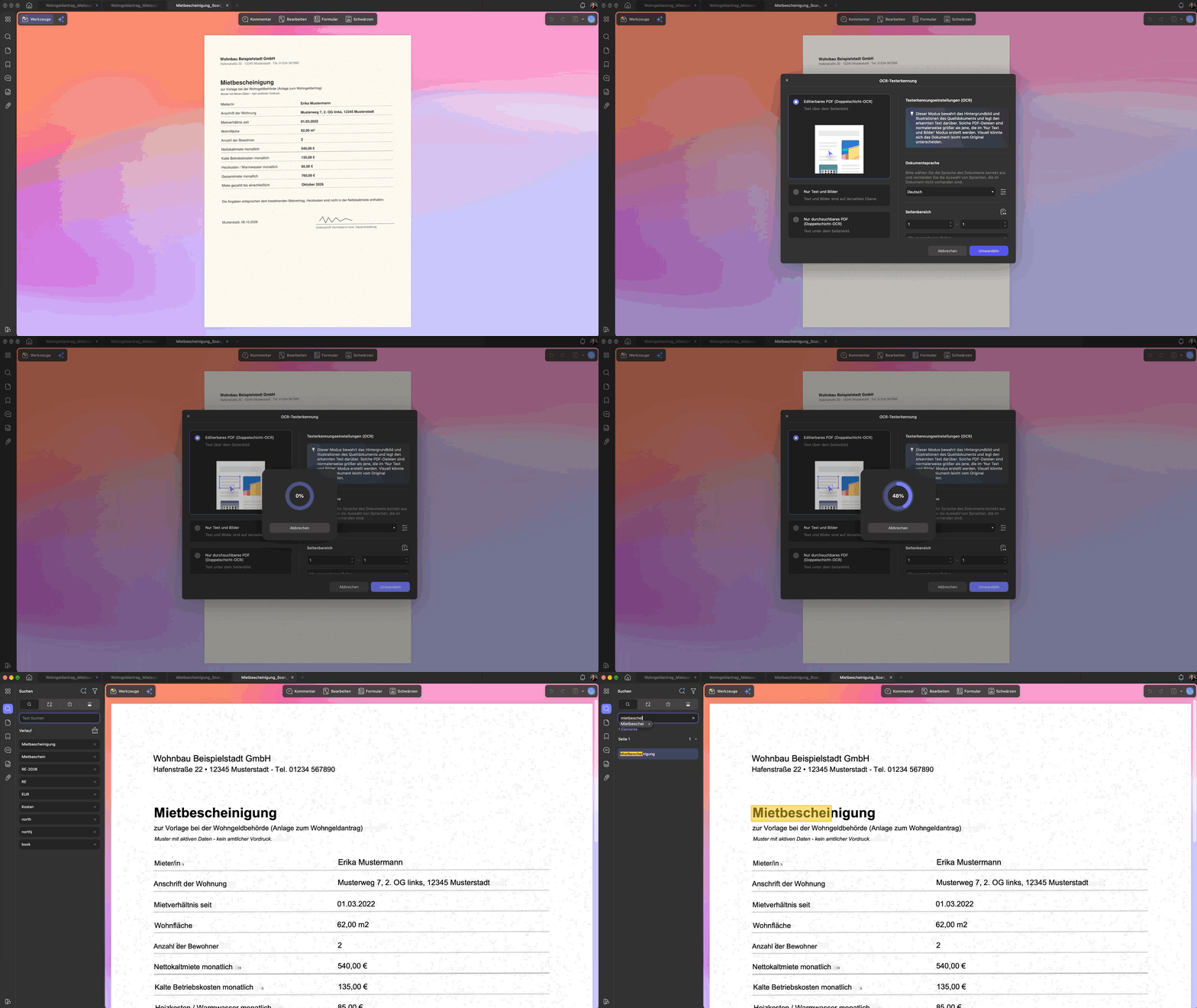
Liegen einzelne Nachweise nur als Scan vor, etwa eine unterschriebene Mietbescheinigung oder ein älterer Rentenbescheid, machen Sie diese mit der OCR-Texterkennung durchsuchbar. Danach finden Sie Namen, Beträge und Daten per Suche, statt Seite für Seite zu blättern. Das erleichtert vor allem den Abgleich zwischen Formular und Belegen. Die Texterkennung legt eine durchsuchbare Textebene über den Scan; sie ersetzt aber weder Ihre eigene Prüfung noch einen amtlichen Nachweis.
Unterschrift und Formvorgaben prüfen
Prüfen Sie vor dem Absenden, welche Form Ihre Behörde verlangt. Manche Wohngeldstellen erwarten beim PDF- oder Papierantrag eine handschriftliche Unterschrift auf dem Ausdruck, andere bestätigen Ihre Identität im Online-Portal über ein Nutzerkonto. Eine Unterschrift, die Sie über PDF signieren in die Datei einfügen, ist für die eigene Arbeitskopie praktisch, erfüllt aber nicht automatisch jede behördliche Formvorgabe. Im Zweifel fragen Sie bei der Wohngeldstelle nach, welcher Weg zulässig ist.
Nachweise und finale Datei organisieren
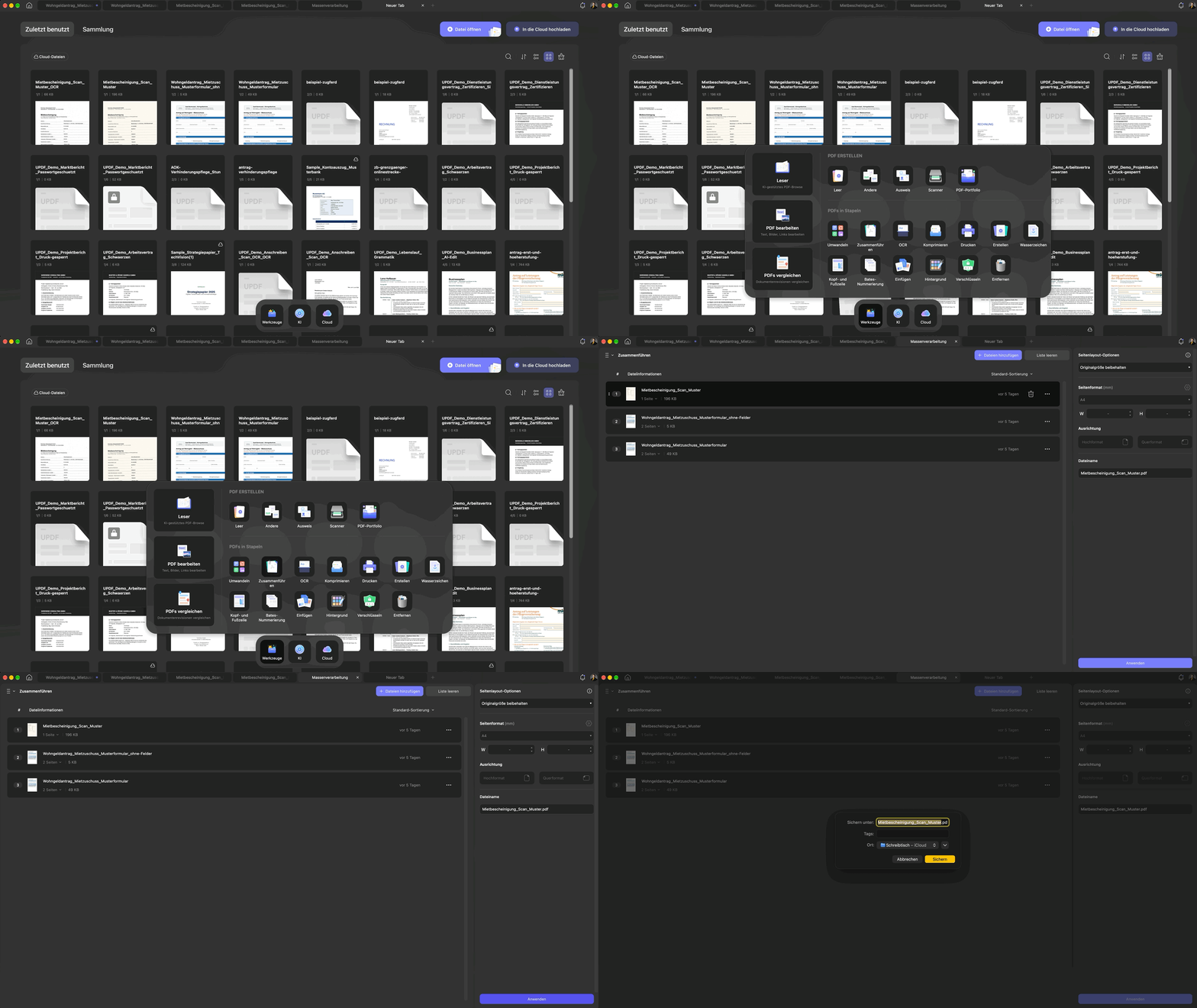
Benennen Sie jeden Nachweis eindeutig, etwa Mietbescheinigung_2026.pdf oder Einkommensnachweis_Oktober_2026.pdf, und sortieren Sie die Dateien in der Reihenfolge der Anlagenliste. Ob Sie alles zu einem PDF zusammenführen, hängt vom Portal ab: Akzeptiert es eine Gesamtdatei, ist das übersichtlich; gibt es getrennte Upload-Felder, bleiben die Dokumente einzeln. Überschreitet eine Datei die zulässige Größe, verkleinern Sie sie mit PDF komprimieren.
Speichern Sie die fertige Antragsdatei unter einem neuen, eindeutigen Namen, etwa Wohngeldantrag_Mietzuschuss_2026.pdf. Ein Kennwortschutz ist für die eingereichte Datei nicht sinnvoll, denn die Behörde muss sie ohne Umweg öffnen können. Behalten Sie außerdem eine vollständige Kopie für Ihre eigenen Unterlagen.
Antrag und Nachweise digital vorbereiten: Laden Sie UPDF kostenlos herunter und erledigen Sie Ausfüllen, Texterkennung und Sortieren in einem Programm.
Windows • macOS • iOS • Android 100% sicher
Teil 5: Wohngeldantrag sicher einreichen
Welche Einreichungswege offenstehen, legt Ihre Wohngeldbehörde fest. Üblich sind das Online-Portal, der Postweg und die persönliche Abgabe. Über das Portal erhalten Sie meist sofort eine Eingangsbestätigung; per Post empfiehlt sich ein Versandnachweis, bei persönlicher Abgabe ein Eingangsstempel auf Ihrer Kopie. Per E-Mail sollten Sie den Antrag nur schicken, wenn die Behörde diesen Weg ausdrücklich akzeptiert.
Der Eingangszeitpunkt hat praktische Bedeutung. Besteht ein Anspruch, wird Wohngeld nach § 25 WoGG grundsätzlich ab dem Ersten des Monats geleistet, in dem der Antrag bei der zuständigen Behörde eingeht. Für zurückliegende Monate gibt es von wenigen Ausnahmen abgesehen kein Wohngeld. Die verbindliche Entscheidung trifft die Behörde. Eine feste Bearbeitungsdauer gibt es nicht, und eine längere Bearbeitung verschiebt nicht automatisch den Beginn des Anspruchs.
Fehlen noch Nachweise, sollten Sie nicht einfach abwarten. Fragen Sie die Behörde frühzeitig, ob Sie den Antrag bereits stellen und Unterlagen nachreichen können, statt sich pauschal darauf zu verlassen. Nach dem Absenden speichern Sie Eingangsbestätigung, Upload-Beleg oder Versandnachweis zusammen mit der finalen PDF.
Typische Fehler vor dem Absenden
- Falsches Formular: Bundesland, Kommune oder Formularversion passen nicht; laden Sie den Antrag direkt bei Ihrer zuständigen Behörde neu herunter.
- Falsche Antragsart: Miet- und Lastenzuschuss verwechselt oder Erst- statt Weiterleistungsantrag gewählt; den Antragstyp vor dem Ausfüllen prüfen.
- Unvollständige Haushaltsangaben: Alle Haushaltsmitglieder, Einkommen und weiteren Leistungen angeben, auch kleinere Beträge.
- Fehlende Anlagen: Mietbescheinigung, Eigentums- oder Belastungsnachweise mit der Anlagenliste abgleichen.
- Abweichende Beträge: Zahlen im Formular müssen zu den beigefügten Nachweisen passen; per Suche in den Belegen gegenprüfen.
- Fehlendes Datum oder fehlende Unterschrift: Vor dem Absenden jede Unterschriftszeile und jedes Datumsfeld kontrollieren.
- Kennwortgeschützte Datei: Die Behörde kann sie unter Umständen nicht öffnen; den Schutz vor dem Upload entfernen.
- Kein Nachweis gespeichert: Kopie des Antrags und Eingangsbeleg gemeinsam ablegen.
Datenschutz bei persönlichen Antragsunterlagen
Wohngeldunterlagen enthalten Namen, Anschriften, Haushaltsdaten, Einkommen und Bankverbindungen, teils auch sensible Sozial- oder Gesundheitsangaben. Reichen Sie nur die verlangten Unterlagen ein und nutzen Sie dafür die von der Behörde freigegebenen Wege. Speichern Sie die Dateien nicht dauerhaft auf öffentlichen oder gemeinsam genutzten Rechnern; die Bearbeitung auf dem eigenen Gerät ist vorzuziehen.
Möchten Sie Ihre Unterlagen einer Beratungsstelle zeigen, prüfen Sie vorher, welche Angaben dafür nicht nötig sind, und schwärzen Sie diese in einer Kopie. In der Fassung für die Behörde dürfen dagegen keine Informationen fehlen, die für die Prüfung erforderlich sind. Wer Dokumente über die Cloud- oder Freigabefunktionen von UPDF teilt, findet die Einzelheiten in der Datenschutzerklärung von UPDF.
Teil 6: Wenn sich die PDF nicht ausfüllen lässt
Lässt sich ein Wohngeldformular nicht beschriften, steckt meist einer von fünf Gründen dahinter: Die Datei ist ein reiner Scan, das Formular enthält keine Felder, die Browser-Vorschau unterstützt keine Formularfelder, das PDF ist gegen Bearbeitung gesperrt, oder die Behörde bietet ohnehin nur den Online-Antrag an.
Gehen Sie in dieser Reihenfolge vor: Laden Sie die Datei herunter, statt sie im Browser auszufüllen, und öffnen Sie sie in einem PDF-Programm. Prüfen Sie dort, ob Felder vorhanden sind. Fehlen sie, nutzen Sie die Formularfeld Erkennung oder setzen Textfelder an die vorgesehenen Stellen; einen Scan machen Sie zuvor per OCR lesbar. Ist das Formular gegen Bearbeitung gesperrt, fragen Sie die Behörde nach einer ausfüllbaren Fassung.
Bietet Ihre Behörde nur ein Online-Portal an, bauen Sie keinen eigenen PDF-Ersatz. Haben Sie technische Schwierigkeiten oder benötigen Sie eine barrierefreie Fassung, fragen Sie bei der Wohngeldstelle nach einer Papier- oder zugänglichen Version.
Häufige Fragen zum Wohngeldantrag als PDF
Wo finde ich den offiziellen Wohngeldantrag als PDF?
Den gültigen Wohngeldantrag finden Sie über das Verwaltungsportal des Bundes, das Serviceportal Ihres Bundeslandes oder die Website Ihrer zuständigen Wohngeldbehörde. Wählen Sie zuerst Ihren Wohnort aus und prüfen Sie anschließend Region, Antragstyp und Versionsstand des Formulars.
Kann ich den Wohngeldantrag per E-Mail einreichen?
Sie können den Wohngeldantrag nur dann per E-Mail einreichen, wenn Ihre zuständige Wohngeldbehörde diesen Übermittlungsweg ausdrücklich akzeptiert. Andernfalls nutzen Sie das angebotene Online-Portal, den Postweg oder die persönliche Abgabe.
Ab wann wird Wohngeld gezahlt?
Bei bestehendem Anspruch beginnt der Bewilligungszeitraum grundsätzlich am ersten Tag des Monats, in dem der Antrag gestellt wurde. Treten die Voraussetzungen erst später ein, kann der Bewilligungszeitraum entsprechend später beginnen. Entscheidend ist die Prüfung der Wohngeldbehörde.
Kann ich den Wohngeldantrag einreichen, wenn noch Nachweise fehlen?
Ob fehlende Nachweise nachgereicht werden können, entscheidet die zuständige Wohngeldbehörde. Da der Antragsmonat für den möglichen Leistungsbeginn wichtig sein kann, sollten Sie die Behörde frühzeitig fragen, ob Sie den Antrag bereits übermitteln und die fehlenden Unterlagen anschließend ergänzen dürfen.
Darf ich Antrag und Nachweise zu einer PDF zusammenfügen?
Sie dürfen Antrag und Nachweise zu einer PDF zusammenführen, wenn Ihre Wohngeldbehörde beziehungsweise das Online-Portal eine gemeinsame Datei akzeptiert. Gibt es getrennte Uploadfelder oder bestimmte Vorgaben zu Dateiformat und Dateigröße, sollten Sie die Unterlagen einzeln und eindeutig benannt hochladen.
Fazit
Welcher Wohngeldantrag gilt, hängt vom Wohnort ab. Suchen Sie das Formular deshalb über eine offizielle Behördenseite und klären Sie zuerst, ob Sie Miet- oder Lastenzuschuss beantragen. Bereiten Sie Antrag und Nachweise vollständig vor, prüfen Sie Übermittlungsweg und Unterschriftsanforderung und bewahren Sie einen Einreichungsnachweis auf. UPDF unterstützt beim Öffnen, Ausfüllen, Durchsuchbarmachen und Ordnen der PDF-Unterlagen; über den Anspruch entscheidet allein Ihre Wohngeldbehörde.
Möchten Sie Ihren Wohngeldantrag digital vorbereiten? Laden Sie UPDF kostenlos herunter. Wenn Sie UPDF anschließend regelmäßig für Formulare und andere PDF-Dokumente nutzen möchten, können Sie vor dem Kauf die verfügbaren Tarife und Leistungen vergleichen.
Windows • macOS • iOS • Android 100% sicher
Hinweis: Dieser Artikel erklärt den praktischen Umgang mit Wohngeldformularen im PDF-Format und ist keine Rechtsberatung. Über Anspruch, Höhe und benötigte Unterlagen entscheidet die zuständige Wohngeldbehörde. Formulare, Online-Wege und Anforderungen können sich ändern; maßgeblich sind die Angaben Ihrer Behörde.






 Wayne Austin