UPDF
UPDF
 Windows版UPDF
 Mac版UPDF
 iPhone/iPad版UPDF
 Android版UPDF
 UPDF AI オンライン
 UPDF Sign
 PDF編集
PDF編集 PDF注釈付け
 PDF作成
PDF作成 PDFフォーム
 リンクの編集
 PDF変換
PDF変換 OCR機能
OCR機能 PDFからWordへ
 PDFから画像へ
 PDFからExcelへ
 PDFのページ整理
 PDF結合
PDF結合 PDF分割
PDF分割 ページのトリミング
 ページの回転
 PDF保護
PDF保護 PDF署名
PDF署名 PDFの墨消し
 PDFサニタイズ
 セキュリティ解除
 PDF閲覧
PDF閲覧 UPDF クラウド
 PDF圧縮
PDF圧縮 PDF印刷
PDF印刷 PDFのバッチ処理
 UPDF AIについて
 UPDF AIソリューション
 AIユーザーガイド
 UPDF AIによくある質問
 PDF要約
PDF要約 PDF翻訳
PDF翻訳 PDF付きチャット
 AIでチャット
 画像付きチャット
 PDFからマインドマップへの変換
 PDF説明
PDF説明 PDF AIツール
 画像AIツール
 AIチャットツール
 AIライティングツール
 AI学習ツール
 AI業務ツール
 その他のAIツール
 PDFからWordへ
 PDFからExcelへ
 PDFからPowerPointへ
 ソリューション
 電子署名
電子署名 ビジネスAI
 料金プラン
料金プラン 導入・運用ガイド
 ウェビナー
ウェビナー 銀行
銀行 医療
医療 保険
保険 法務
法務 製造業
製造業 官公庁
官公庁 教育機関向けソリューション
 導入事例
導入事例 ユーザーガイド
 公式ブログ
公式ブログ UPDF 活用術
 UPDF vs Adobe Acrobat
 UPDF vs Foxit
 UPDF vs PDF Expert
 よくある質問(FAQ)
 ダウンロードセンター
 動作環境・仕様
 お問い合わせ
 ニュースルーム
 アップデート履歴
 ユーザーレビュー
 会社概要
会社概要

PDFは公式文書に使用される文書形式であり、完全な情報検証のために署名が必要なことが多いです。しかし、このデジタル時代において、毎回PDF文書に手動で署名するのは効率的な解決策ではありません。そこでCACファイルを使うのが非常に役立ちます。CACファイルは、デジタル署名で文書を検証するために使用できる一般的なアクセスカードです。
これによりすべての文書に同じ署名を維持でき、パスワード保護があるため編集できないのが一番良い点です。
この記事では、CACでPDFに署名する方法についてステップバイステップのガイドをご紹介します。
パート1。WindowsとMacでCAC付きのPDFをデジタル署名する方法は?(アドビなしで)
UDFはPDF編集ツールで、PDFの作業ニーズをサポートする多くの機能を備えています。署名欄があるかどうかに関わらず、PDF文書に署名する手助けができます。
PDFに既存の署名欄がある場合、新しい署名欄が必要であれ、スキャン文書であっても、WindowsとMacの両方でPDFの署名を簡単にします。また、PDFの編集、注釈、変換もサポートしており、あらゆるPDFニーズに対応するのに最適なツールです。
UPDFの最大の利点の一つは、ユーザーがスキャンしたPDF文書にCACファイルで署名できるため、どんな種類のPDFでも動作できることです。
このガイドでは、CACファイルを使ってPDF文書に署名できるすべてのユースケースを説明します。UPDFはWindowsとMacの両方のOSでPDF文書にデジタル署名を可能にしているので、今すぐUPDFをダウンロードしてCACで署名を試してみてください。
Windows • macOS • iOS • Android 100%安全
方法1。CAC(事前準備看板エリア)付きデジタル署名PDFを
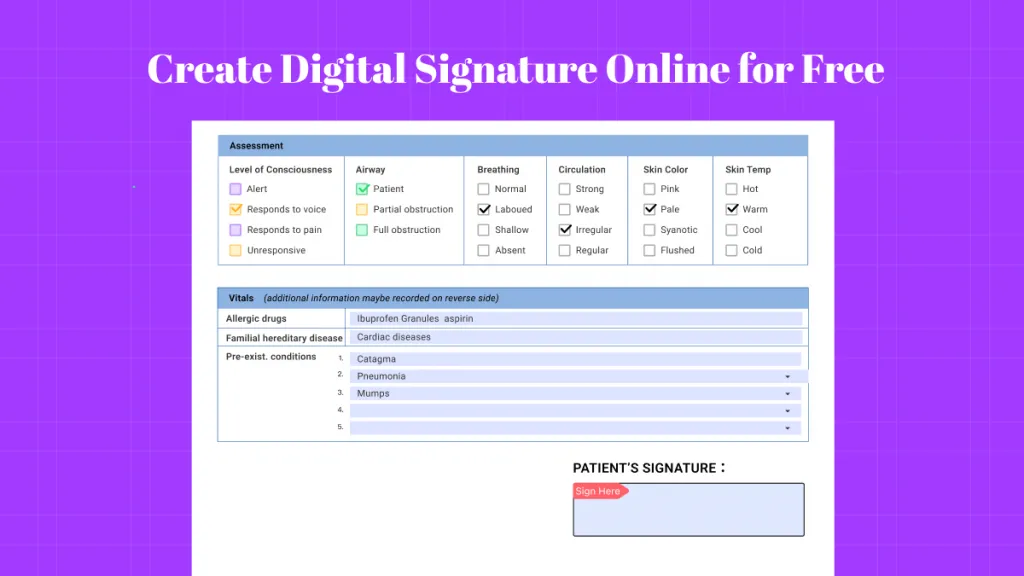
最初の方法は、すでに署名欄がある書類です。すでに書類には署名エリアがあるため、CAC文書で署名する手続きは非常に簡単です。追加の手順は一切ありません。
これらの書類に署名する方法は以下の通りです:
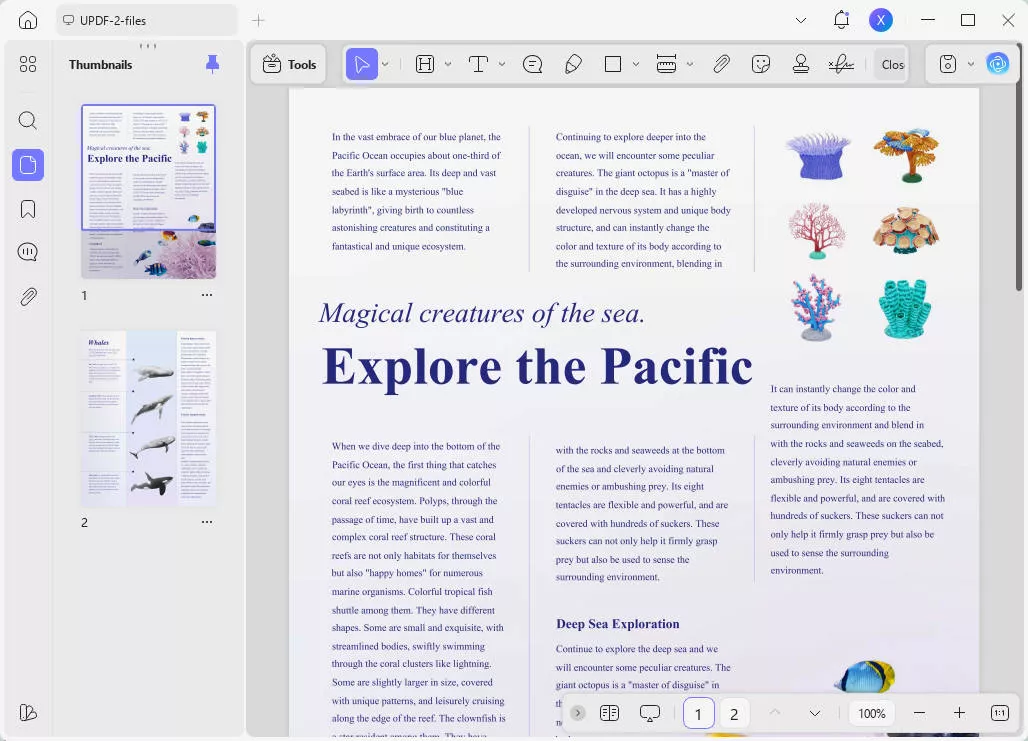
ステップ1:PCでUPDFソフトを起動し、「ファイルを開く」をクリックして署名したいPDFを開きます。PDFはリーダービューで開き、この文書内で事前準備された看板エリアが表示されます。
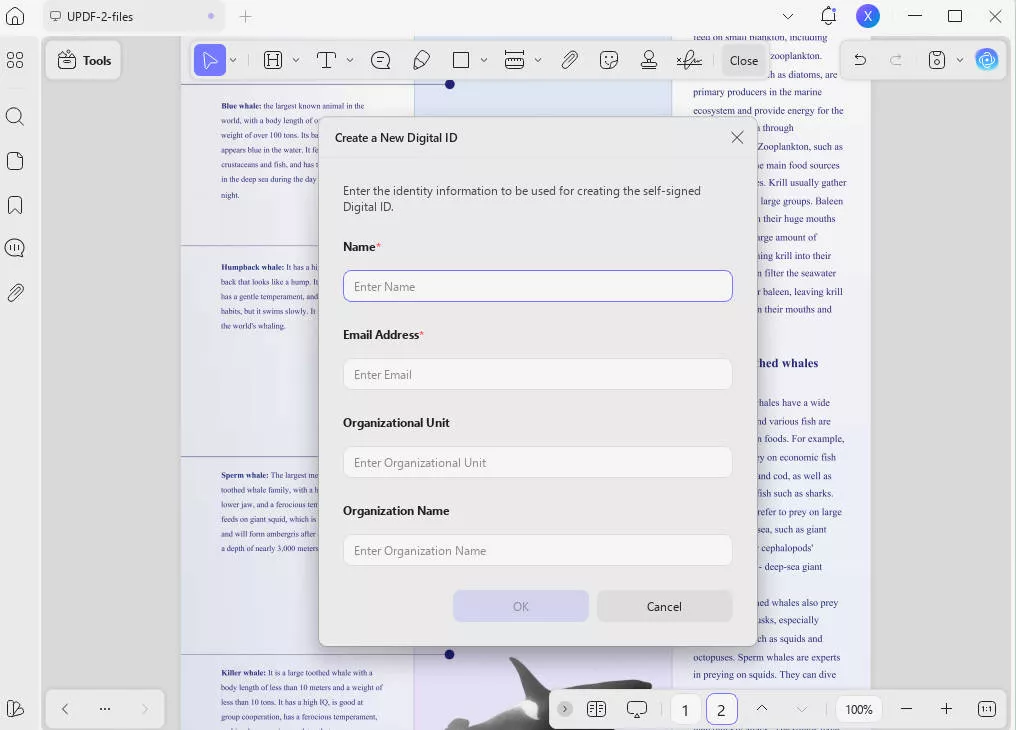
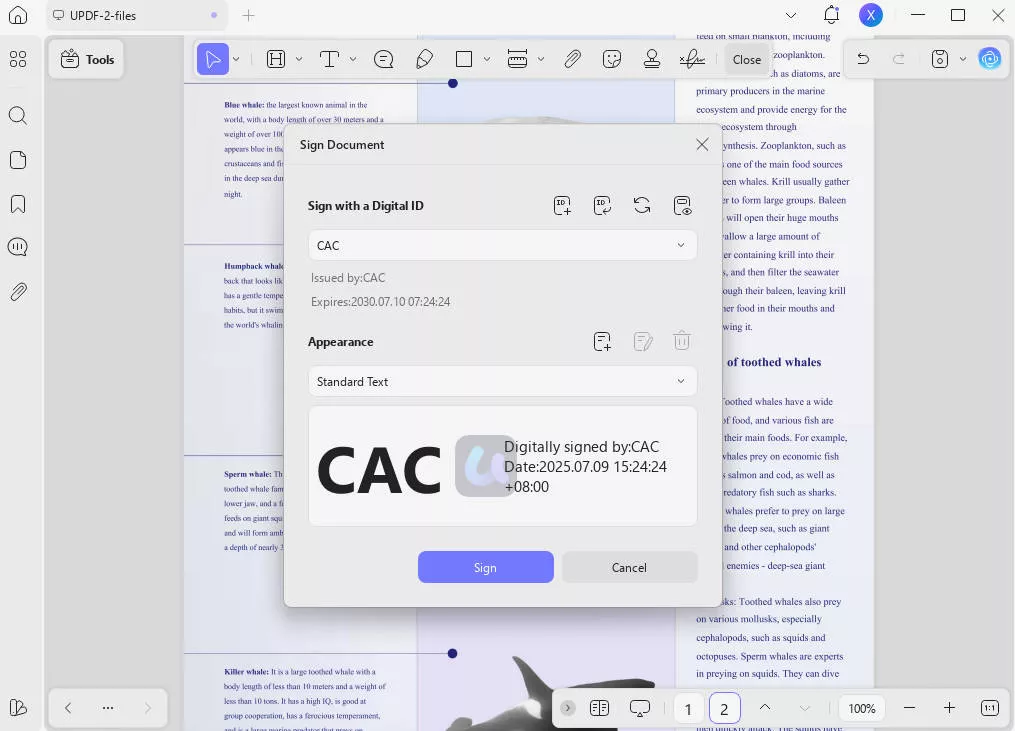
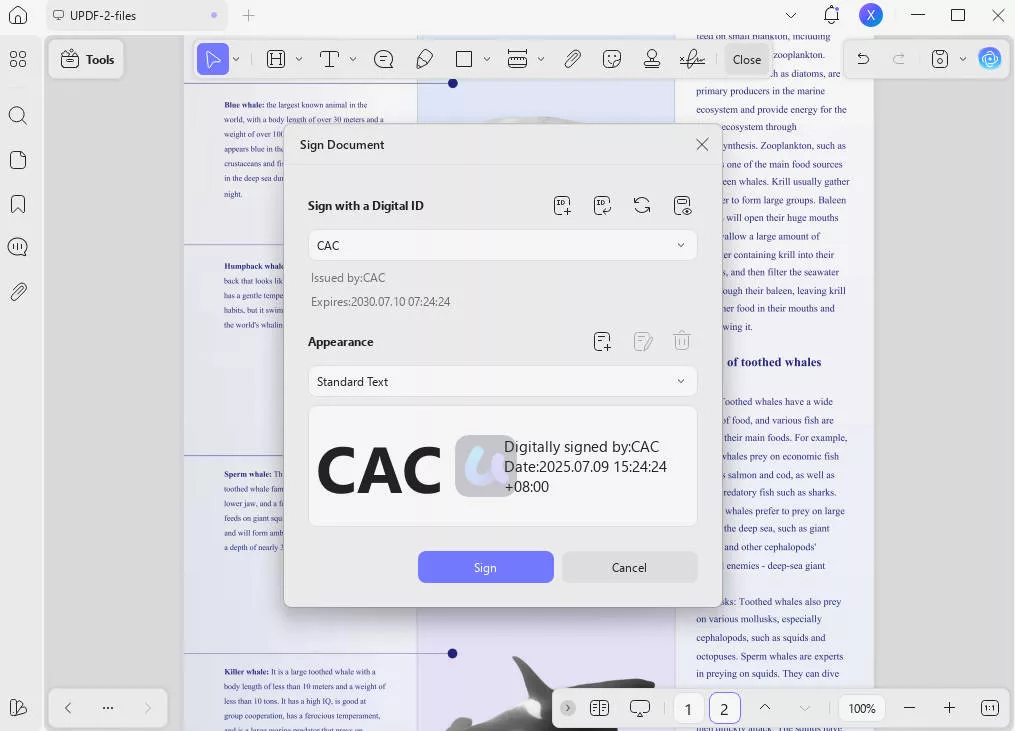
ステップ2:看板エリアをクリックし、「ツール」の「フォーム」をクリックします。ここでは、CACファイルのファイル先を使ってインポートし、インポート後に「Signature」をクリックしてCACファイルからデジタル署名を追加します。次に「ツール」の「推薦」に行き、「作成」をクリックして新しいデジタルIDを作成します。
最後に、画面上の手順に従って署名済みの文書を保存してください。
方法2。CAC(符号なしエリア)でデジタル署名PDFを
場合によっては、署名欄のないPDF文書に署名する必要があるかもしれません。その場合は、まずUDFでサインエリアを作成し、その後UDFのCACファイルを使って文書に署名します。
ですので、もしそのような文書に出会ったら、以下の手順に従うことができます。
ステップ1:PCでUPDFアプリを実行し、「Ctrl + O」を押して署名したいPDFドキュメントを開きます。PDFを開くと、左側の「フォーム」オプションに行き、上部から「署名」をクリックします。今では、カーソルをクリックしてドラッグしてPDFのデジタル署名エリアを追加し、必要に応じてサイズ変更できます。
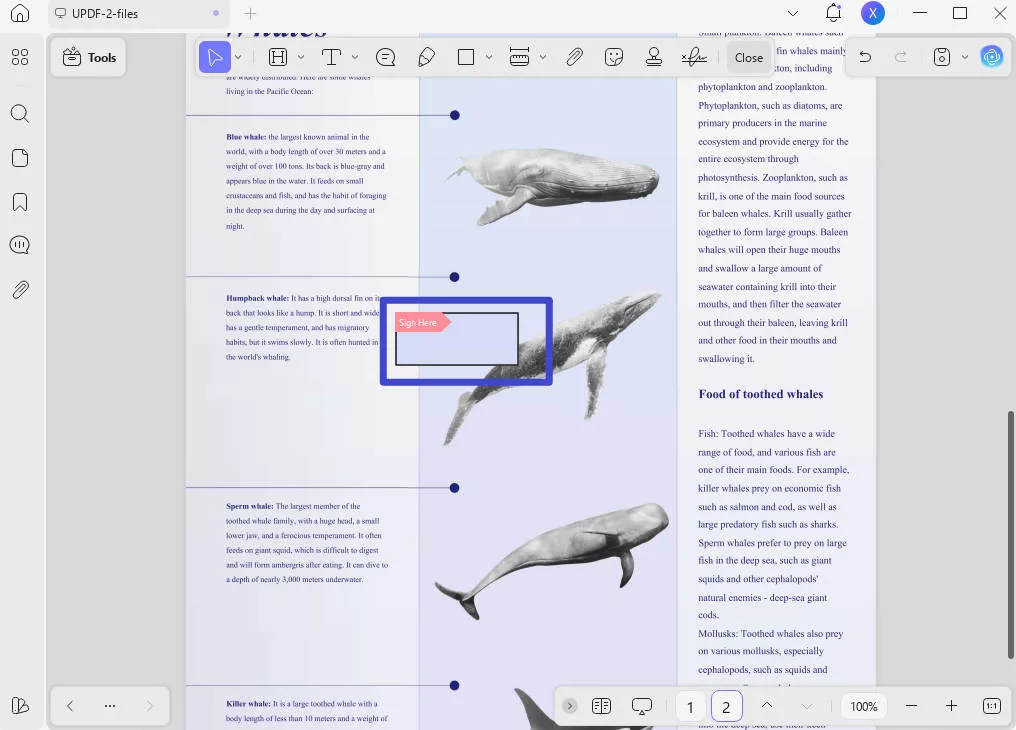
ステップ2:次に「ツール」の「コメント」をクリックして署名を編集します。こうすることで、事前準備済みの署名欄がないPDF文書にデジタルで署名できます。この手続きを終えるには、UPDFの画面上の手順に従って、署名済みの原文書を保存してください。
方法3。CACでスキャン済みPDFをデジタル署名
UPDFなら、スキャンされたPDF文書に署名しても遠慮する必要はありません。これは、UPDFがスキャンPDFを含むあらゆる種類の文書にCACファイルを使って署名できるからです。何よりも、以下の手順で説明するように、シンプルで簡単なプロセスが提供されているのが一番です。
ステップ1:PCでUPDFソフトウェアのアイコンをダブルクリックしてから「ファイルを開く」をクリックし、署名が必要なスキャン済みPDF文書を選択します。「ツール」の「フォーム」をクリックし、「署名」を選択してください。今ではマウスクリック一つでどこにでも看板エリアを追加できます。
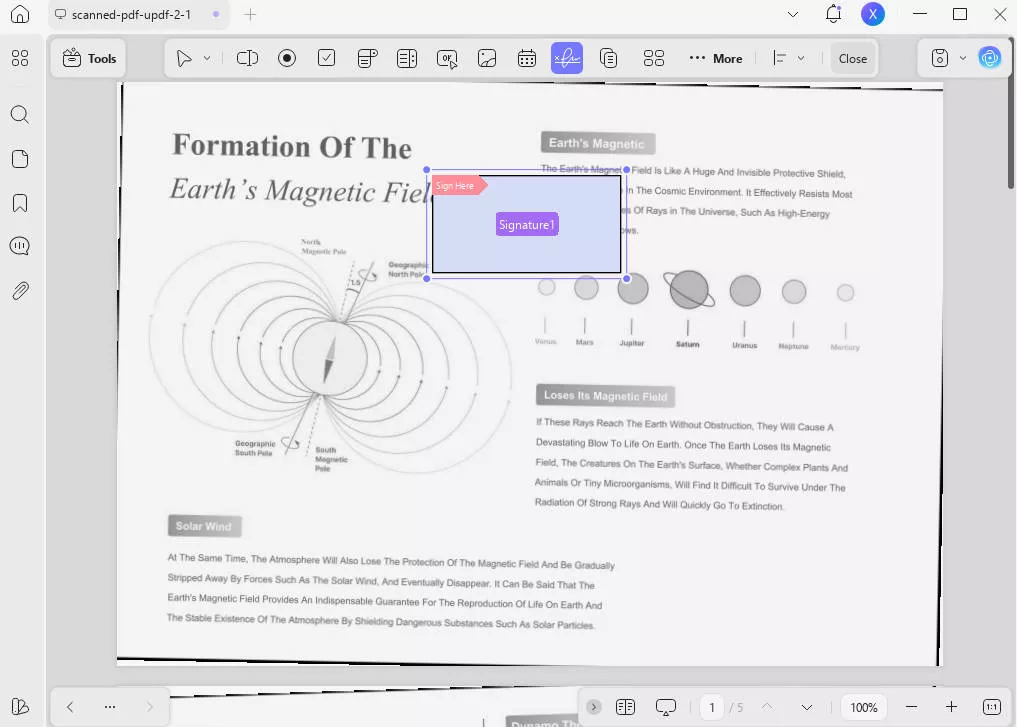
ステップ2:看板エリアを追加した後、「ツール」の「コメント」ボタンをクリックし、看板エリアをクリックします。次に「作成」と「インポート」をクリックして、希望するCACファイルを選択します。「署名」をクリックすると、UPDFがそのエリアに署名を追加し、画面上の手順に従って元の書類の署名済みコピーを保存することで変更を保存できます。
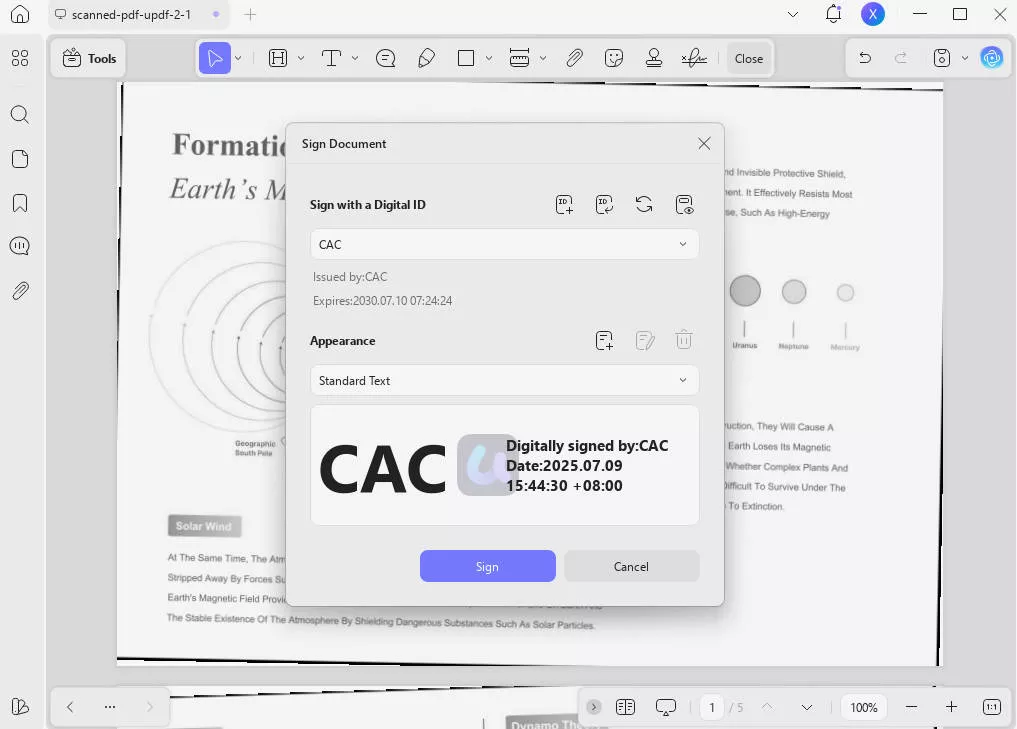
UPDFが提供する機能について、How-To Geekのレビュー記事を読むか、動画チュートリアルを視聴して、UPDFの使い方とその利点について詳しく学びましょう。
今すぐパソコンにUPDFアプリケーションをダウンロードして、デジタルでPDFに署名してください。
Windows • macOS • iOS • Android 100%安全
パート2。CACでPDFをデジタル署名する方法(Adobeで)
もしPCにAdobeがインストールされていれば、この方法でPDF文書のデジタル署名が可能です。AdobeのPDF編集ソフトは、UPDFなど他の選択肢と比べて比較的高価であることを覚えておいてください。
CACファイルで文書に署名するなど、PDF文書の処理に多くの機能が備わっています。ですので、Adobeを使って書類に署名する予定がある場合は、以下の手順に従ってください。
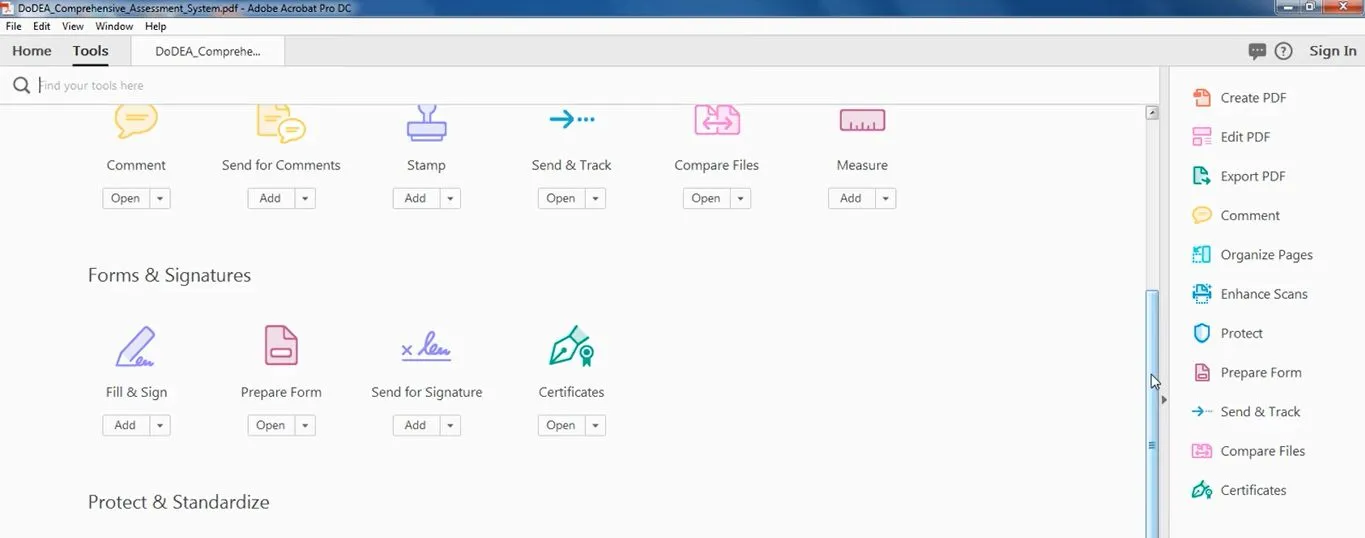
ステップ1:PCでAdobe Acrobat DCを開き、「ファイル」>「開く」をクリックして、署名が必要なPDF文書を開きます。次に「ツール」セクションに行き、「証明書」オプションを選択してください。「フォーム&署名」または「証明書と署名」のセクションまでスクロールして、そのオプションを見つける必要があるかもしれません。
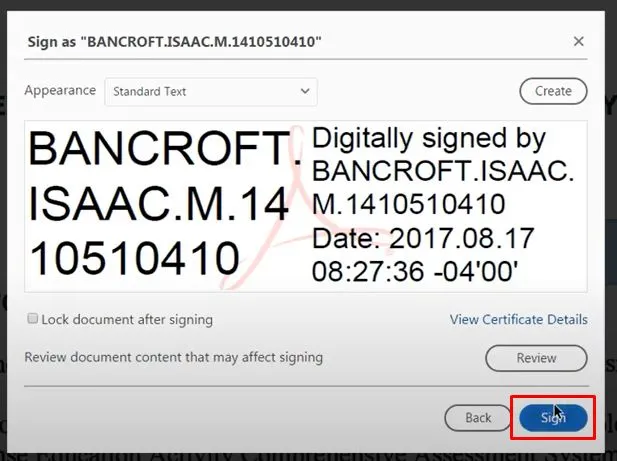
ステップ2:次に、「デジタル署名」>「IDを追加」をクリックし、追加したいCAC署名ファイルを閲覧します。Adobeが求めたらPINを提供し、ドキュメントの希望する見た目を設定しましょう。「サイン」をクリックして手続きを完了してください。あとは、変更が終わったら保存すればいいので、それだけです。
パート3。CACでPDFに署名する方法に関するよくある質問
Q1. オンラインでCACを使用してPDFにデジタル署名する方法は?
ただし、それらは主張するような体験を提供せず、これまでのところCACを使用してPDFにオンラインで署名する有効な方法はありません。そのため、CACファイルを使用してPDF文書に署名する最善の方法は、このガイドで上記に説明した方法のいずれかを使用することです。
Q2. なぜCACでPDFにデジタル署名できないのですか?
ソフトウェアの互換性や技術的な不具合も原因となる可能性があります。一部のドライバー問題やセキュリティ制限により、署名などの追加コンテンツを追加することができなくなる場合もあります。最後に、文書に変更を加えるためのパスワードがない場合、パスワード保護が原因となる可能性があります。
Q3. ChromebookでCACを使用してPDFにデジタル署名する方法は?
そのようなアプリの1つがAdobeであり、オンラインサービスも提供しています。したがって、そのアプリでPDFを開き、「ツール」>「証明書」をクリックしてCACファイルを追加し、「署名」をクリックして署名を追加できます。
結論
PDF文書にデジタルで署名しても、図面機能を使って署名を追加するわけではありません。代わりに、CACファイルを標準署名として使い、任意のPDF文書に使用できます。CACでPDFに署名する方法を紹介したガイドが、書類への署名の助けになれば幸いです。
そして最良のツールはUPDFです。UPDFを使う最大の利点は、書類に署名でき、他のPDF編集、共有、ファイル変換機能を使って他のドキュメントニーズに応えられることです。UPDFはスマートフォンやパソコンで利用可能で、アプリをダウンロードして無料で試すことができます。
Windows • macOS • iOS • Android 100%安全






 Engelbert White

 Enola Miller
 Enrica Taylor