UPDF
UPDF
 Windows版UPDF
 Mac版UPDF
 iPhone/iPad版UPDF
 Android版UPDF
 Nomostar
 UPDF AI オンライン
 UPDF Sign
 IvyCraft
 PDF編集
PDF編集 PDF注釈付け
 PDF作成
PDF作成 PDFフォーム
 リンクの編集
 PDF変換
PDF変換 OCR機能
OCR機能 PDFからWordへ
 PDFから画像へ
 PDFからExcelへ
 PDFのページ整理
 PDF結合
PDF結合 PDF分割
PDF分割 ページのトリミング
 ページの回転
 PDF保護
PDF保護 PDF署名
PDF署名 PDFの墨消し
 PDFサニタイズ
 セキュリティ解除
 PDF閲覧
PDF閲覧 UPDF クラウド
 PDF圧縮
PDF圧縮 PDF印刷
PDF印刷 PDFのバッチ処理
 UPDF AIについて
 UPDF AIソリューション
 AIユーザーガイド
 UPDF AIによくある質問
 PDF要約
PDF要約 PDF翻訳
PDF翻訳 PDF付きチャット
 AIでチャット
 画像付きチャット
 PDFからマインドマップへの変換
 PDF説明
PDF説明 PDF AIツール
 画像AIツール
 AIチャットツール
 AIライティングツール
 AI学習ツール
 AI業務ツール
 その他のAIツール
 AI ブックマーク生成
 AI ブックマーク要約
 AI 透かし生成
 AI 背景生成
 AI ステッカー生成
 AI スタンプ生成
 AI 編集スイート
 UPDF コパイロット
 AI ページ管理
 AI セマンティックサーチ
 PDFからWordへ
 PDFからExcelへ
 PDFからPowerPointへ
 ソリューション
 電子署名
電子署名 ビジネスAI
 料金プラン
料金プラン 導入・運用ガイド
 ウェビナー
ウェビナー IT
IT 教育
教育 建設
建設 金融サービス
 医療
医療 保険
保険 法務
法務 製造業
製造業 官公庁
官公庁 研究者・博士向け
 個人事業主・フリーランス向け
 弁護士・法務専門家向け
 不動産担当者・仲介業者向け
 教育機関向けソリューション
 導入事例
導入事例 ユーザーガイド
 公式ブログ
公式ブログ UPDF 活用術
 UPDF vs Adobe Acrobat
 UPDF vs Foxit
 UPDF vs PDF Expert
 よくある質問(FAQ)
 ダウンロードセンター
 動作環境・仕様
 お問い合わせ
 ニュースルーム
 アップデート履歴
 ユーザーレビュー
 会社概要
会社概要

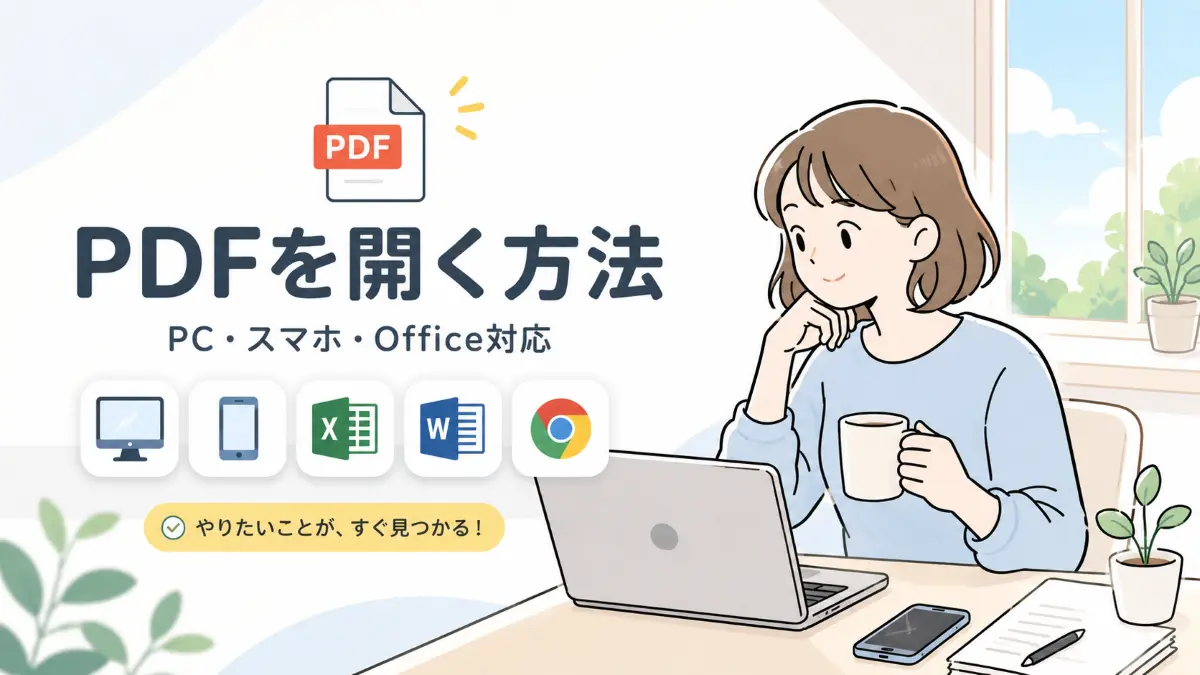
PDFは、仕事・学習・日常生活のさまざまな場面で使われる定番のファイル形式です。
契約書、請求書、レポート、資料、電子書籍など、PDFを開いて確認する機会は多くあります。
しかし、実際には、
- PDFが開けない
- スマホでPDFが見づらい
- ExcelやWordでPDFを開きたい
- パスワード付きPDFを開きたい
- 複数のPDFをまとめて管理したい
といった場面で困ることもあります。
PDFを開く方法は、使用するデバイスや目的によって異なります。
本記事では、Windows・Mac・スマホ・Officeソフト・ブラウザなど、環境別にPDFを開く方法をわかりやすく解説します。をまとめてわかりやすく解説します。
パソコンでPDFを開く方法
WindowsやMacでは、標準ビューアやブラウザを使ってPDFを開くことができます。
一時的にPDFの内容を確認するだけであれば、標準機能でも十分です。
ただし、
- 複数PDFを同時に開きたい
- 注釈やハイライトを追加したい
- パスワード付きPDFを開きたい
- ページの並び替えや抽出も行いたい
場合は、専用のPDFソフトを使う方が便利です。
UPDFは、Windows・Macの両方に対応したPDFツールで、PDFの閲覧、注釈、ページ整理、パスワード付きPDFの表示などをまとめて行えます。
Windows • macOS • iOS • Android 100%安全
Windows・MacでPDFを開く
単一のPDFを開く
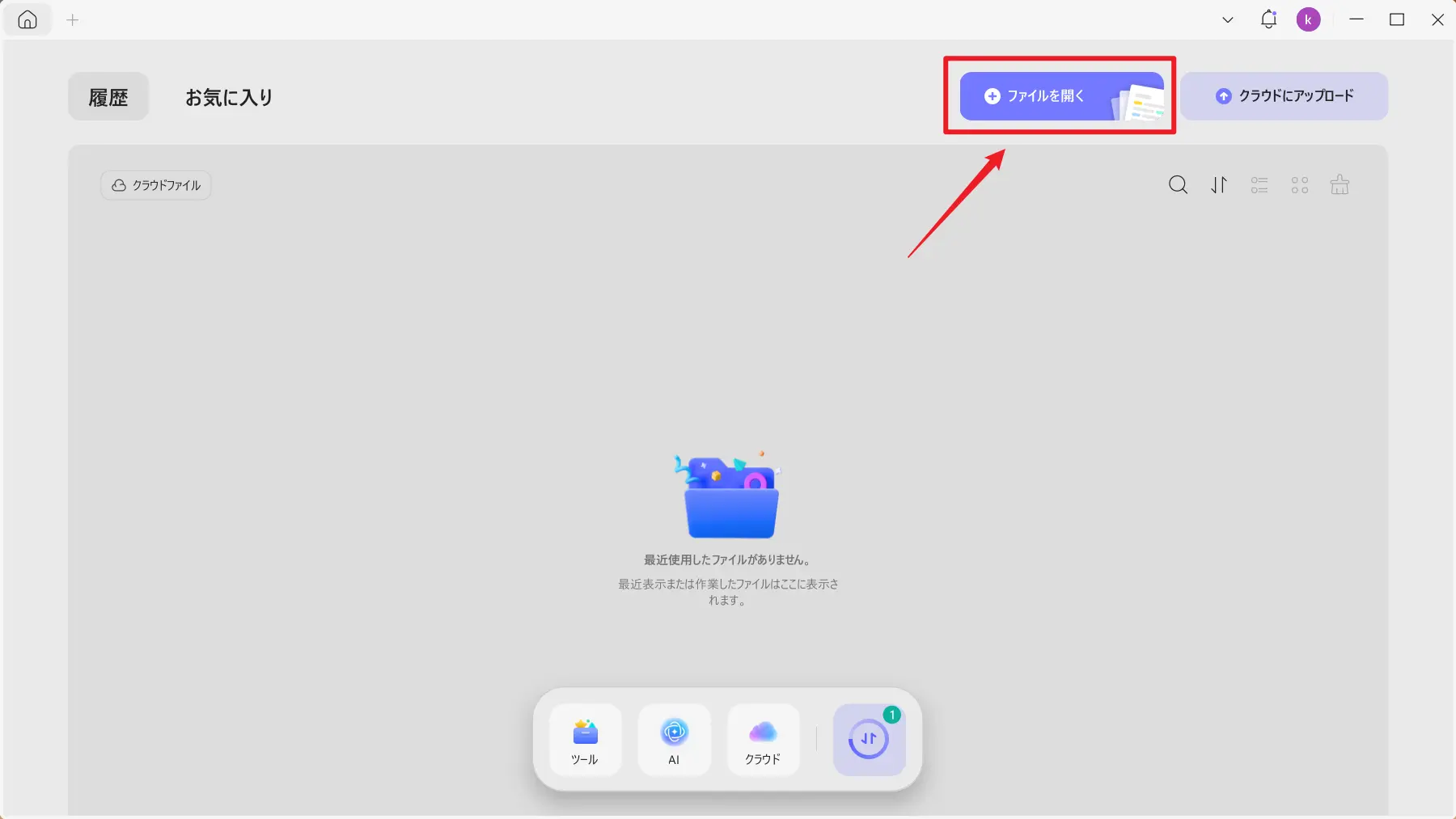
UPDFを起動し、「ファイルを開く」をクリックします。
開きたいPDFファイルを選択すると、そのままPDFを表示できます。
また、PDFファイルをUPDFの画面へドラッグ&ドロップして開くこともできます。
複数のPDFを開く
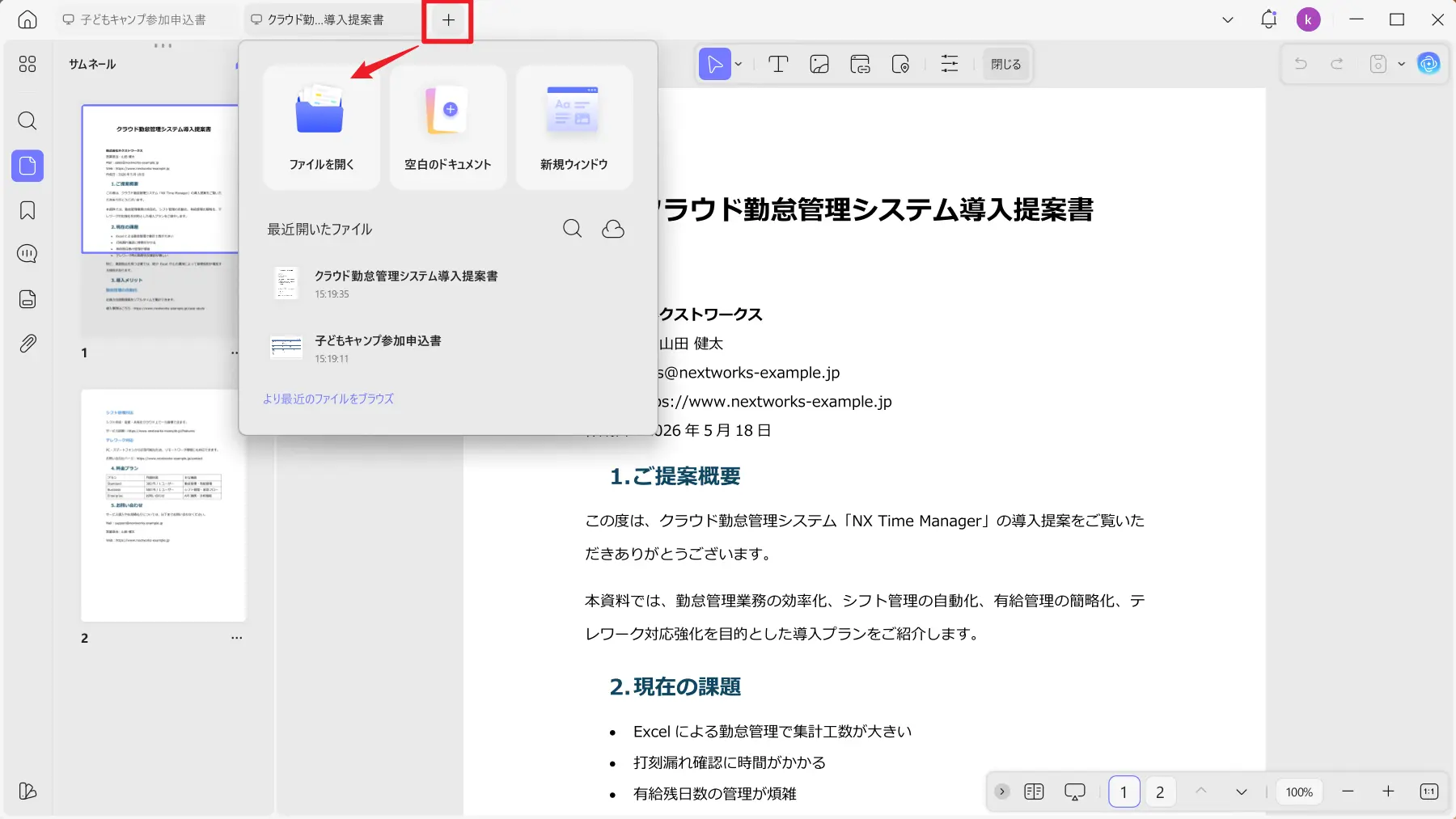
複数のPDFを同時に確認したい場合は、タブ表示が便利です。
UPDFでは、画面上部の「+」ボタンから別のPDFを追加できます。複数の文書を同じ作業環境で管理できます。
資料を見比べたい時や、複数のPDFを確認しながら作業したい時に役立ちます。
パスワード付きPDFを開く
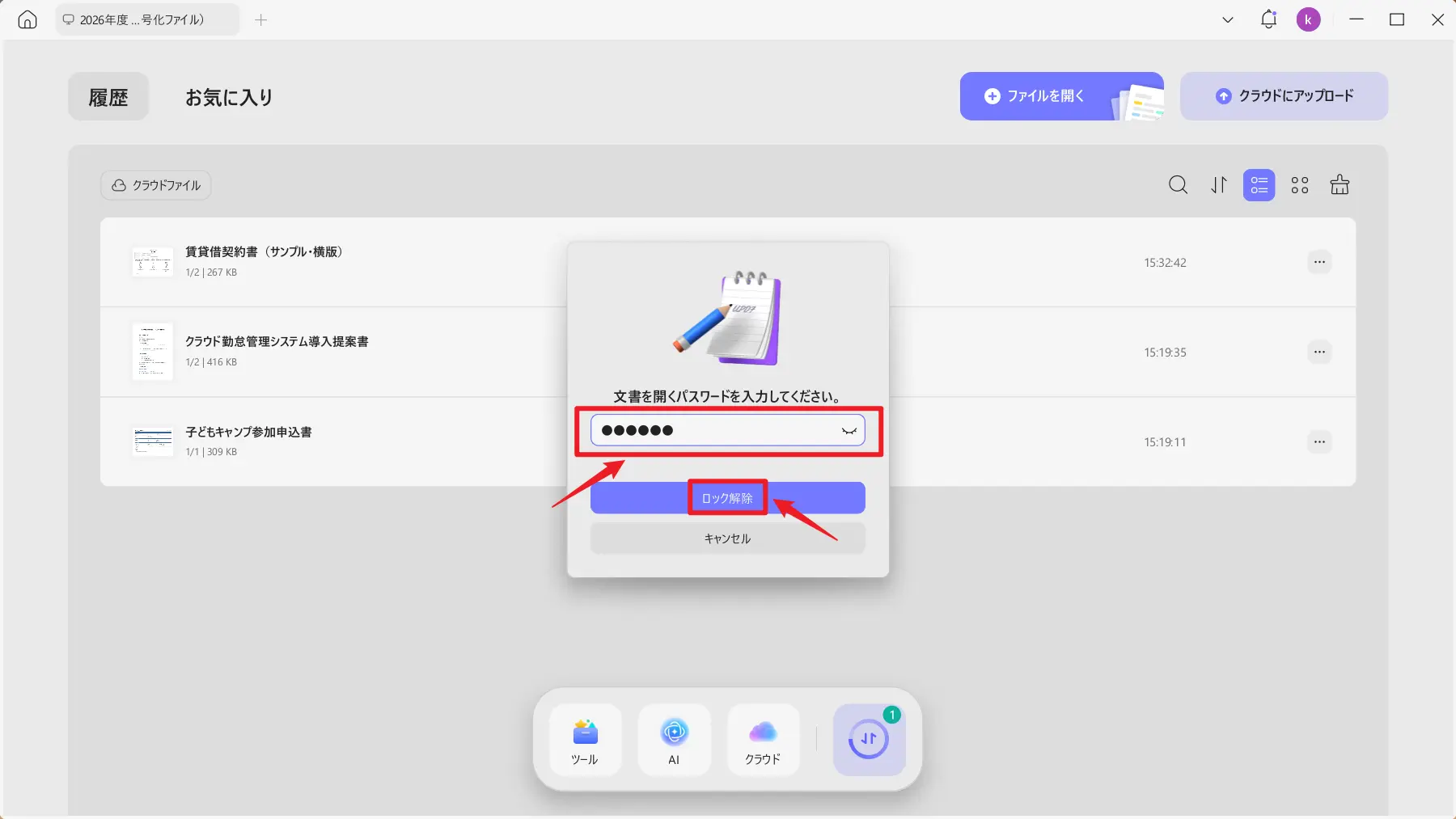
パスワードで保護されたPDFを開く場合は、パスワード入力画面が表示されます。
正しいパスワードを入力すると、PDFを閲覧できます。
機密性の高い契約書や社内資料を扱う場合にも、PDFソフトで安全に開けると便利です。
PDFを開いた後にできること
UPDFでは、PDFを開いた後に次のような操作も行えます。
| 操作 | 内容 |
|---|---|
| 注釈追加 | ハイライト、コメント、下線などを追加 |
| ページ整理 | ページの並び替え、削除、抽出 |
| 複数PDF管理 | タブで複数PDFを開いて確認 |
| パスワードPDF閲覧 | 保護されたPDFを開いて確認 |
PDFを開くだけでなく、そのまま確認・整理まで行いたい場合に便利です。
スマホでPDFを開く方法
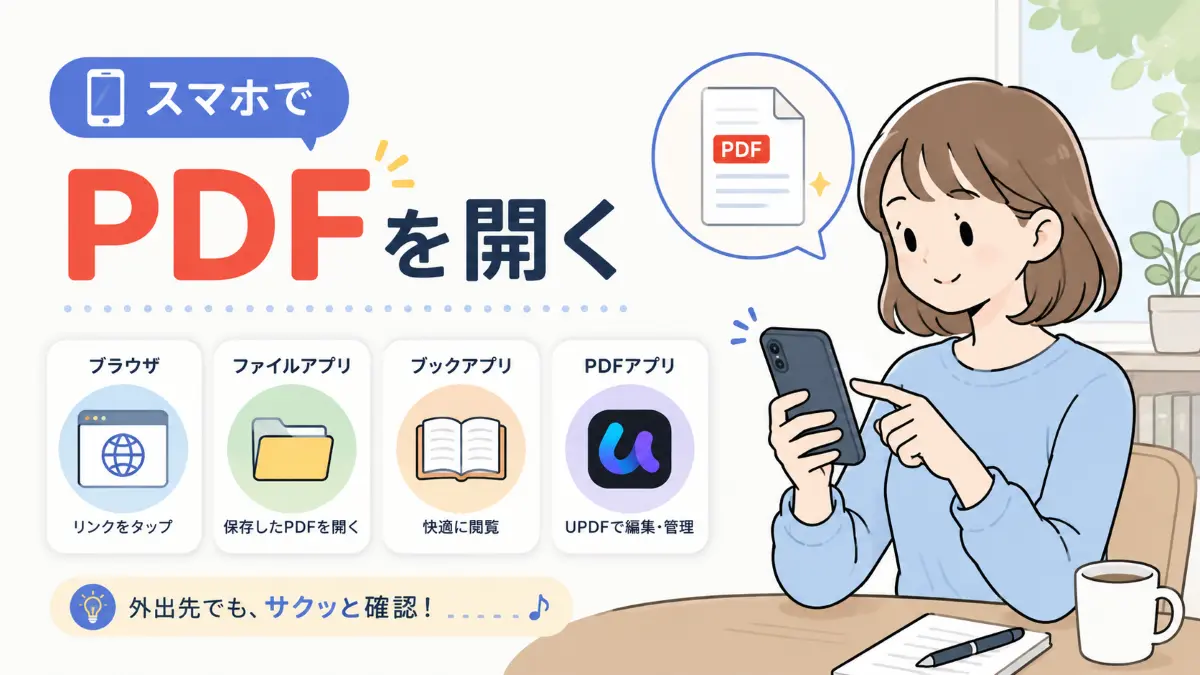
スマホでも、PDFファイルを簡単に開けます。
iPhone・iPadではSafariやファイルアプリ、AndroidではPDF閲覧アプリやブラウザを利用できます。
外出先で資料を確認したり、メール添付のPDFをすぐに開いたりしたい場合に便利です。
iPhone・iPadでPDFを開く
iPhone・iPadでは、主に次の方法でPDFを開けます。
- SafariでPDFリンクを開く
- 「ファイル」アプリからPDFを開く
- 「ブック」アプリに保存して読む
- PDFアプリで開く
SafariでPDFリンクをタップすると、そのままPDFが表示されます。
ダウンロード済みのPDFは、「ファイル」アプリから確認できます。
iPhoneでPDFを開く手順
- SafariやメールでPDFリンクを開く
- PDFを表示する
- 必要に応じて共有ボタンから保存する
- 「ファイル」またはPDFアプリで管理する
標準機能でもPDFは開けますが、注釈やファイル整理まで行いたい場合は、PDFアプリを使うと便利です。
UPDF for iOSでできること
UPDF for iOSでは、PDFの閲覧に加えて、注釈追加やページ管理も行えます。
「+」ボタンから、ファイルアプリ、写真、パソコンなどに保存されたPDFをインポートできます。
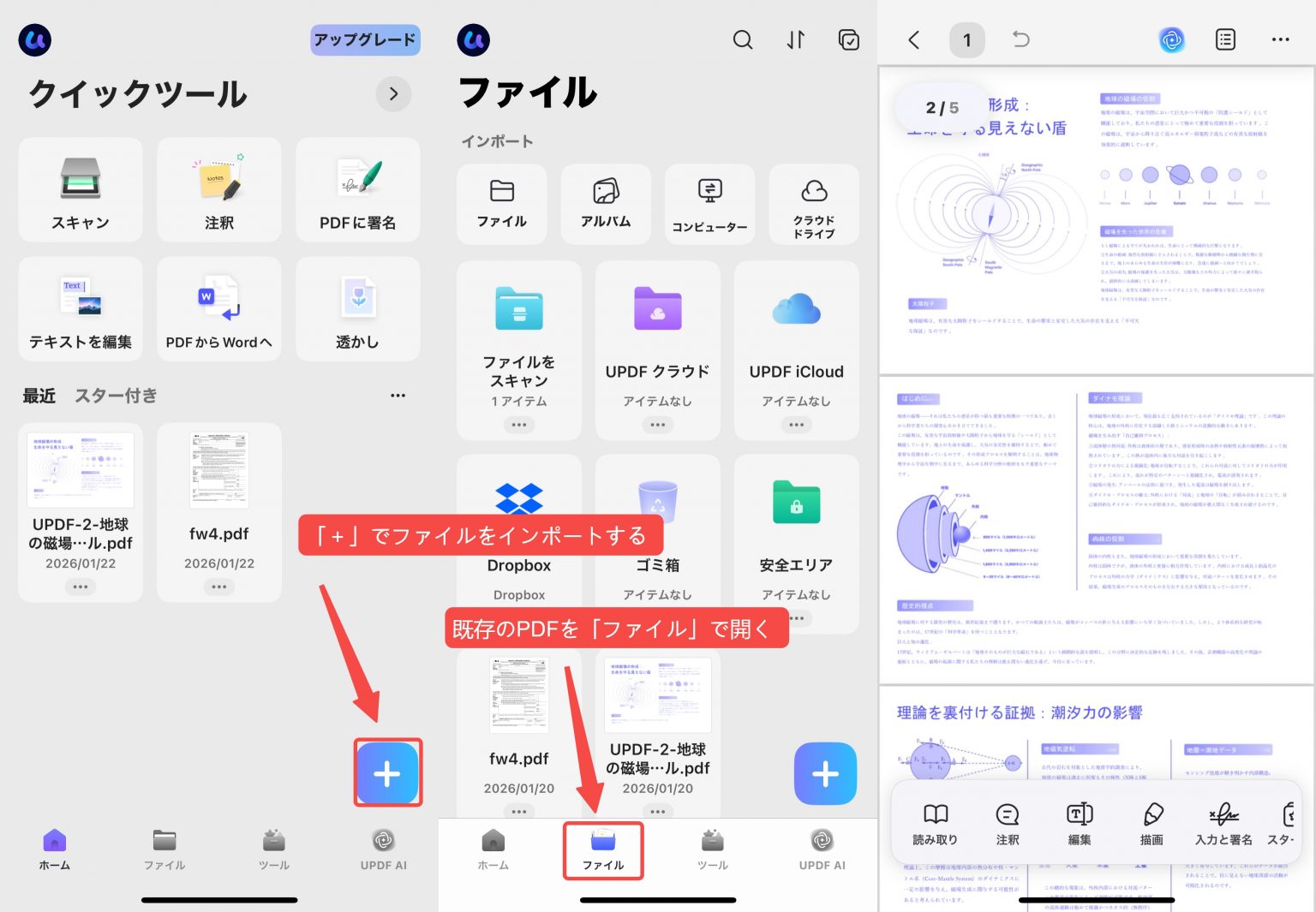
PDFを読むだけでなく、外出先でコメントを入れたり、資料を整理したりしたい場合に役立ちます。
AndroidでPDFを開く
Androidでは、PDF閲覧アプリやブラウザを使ってPDFを開けます。
メール添付、クラウドストレージ、ダウンロードフォルダなどからPDFを選択すると、対応アプリで表示できます。
AndroidでPDFを開く手順
- PDFファイルを保存している場所を開く
- PDFファイルをタップする
- 使用するPDFアプリを選択する
- PDFを閲覧する
UPDF for Androidを使えば、PDFの閲覧、共有、印刷、ページ整理なども行えます。
スマホでPDFを頻繁に扱う場合は、専用アプリを入れておくと作業しやすくなります。
OfficeソフトでPDFを開く方法
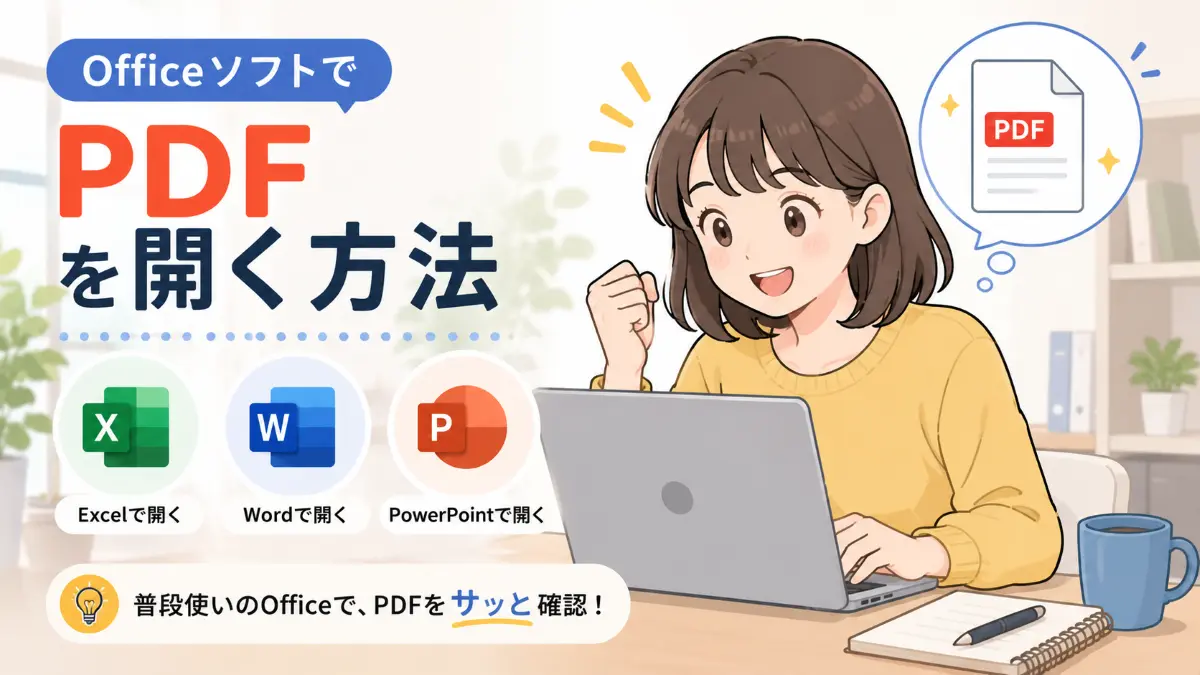
PDFは、Excel・Word・PowerPointなどのOfficeソフトで開くこともできます。
ただし、OfficeソフトでPDFを開く場合は、通常のPDF閲覧とは少し目的が異なります。
多くの場合、
- PDFを資料に挿入したい
- PDF内の表データを使いたい
- PDFをWord文書として編集したい
- PDFの一部をPowerPointに載せたい
といった場面で使われます。
ExcelでPDFを開く
Excelでは、PDFをオブジェクトとして挿入したり、PDF内の表データをExcel形式に変換して利用したりできます。
PDFの内容をそのままExcelに埋め込みたい場合と、PDF内の表を編集したい場合では、適した方法が異なります。
ExcelにPDFを挿入する手順
- Excelを開く
- 「挿入」タブをクリック
- 「オブジェクト」を選択
- PDFファイルを選択
- 必要に応じて「アイコンとして表示」を設定する
この方法では、Excel内にPDFファイルを埋め込んで表示できます。
PDF内の表をExcelで編集したい場合
PDF内の表データを編集したい場合は、PDFをExcel形式に変換する方法が適しています。
PDFをそのまま挿入するだけでは、表の数値やセルを直接編集できない場合があります。
そのため、請求書、明細表、集計表などを再利用したい場合は、PDF変換機能を使うと便利です。
WordでPDFを開く
Microsoft Wordでは、PDFをWord文書へ変換して開けます。
文章中心のPDFであれば、Word上で内容を確認したり、編集したりできます。
ただし、複雑なレイアウトのPDFでは、変換時に次のような問題が起こる場合があります。
- レイアウトが崩れる
- 表の配置がずれる
- 画像の位置が変わる
- フォントが変わる
WordでPDFを開く手順
- Wordを開く
- 「ファイル」→「開く」を選択
- PDFファイルを選択
- 変換確認メッセージで「OK」をクリック
- Word文書として開く
文字中心のPDFを編集したい場合には便利ですが、元のレイアウトを正確に保ちたい場合は、PDF編集ソフトを使う方が安心です。
PowerPointでPDFを開く
PowerPointでは、PDFを直接編集するというより、PDFの一部を画像としてスライドに挿入する使い方が一般的です。
資料の一部をプレゼンに載せたい場合に便利です。
PowerPointでPDFを開く手順
- PDFを開く
- PowerPointを開く
- 「挿入」→「スクリーンショット」を選択
- PDFの必要な範囲を切り取る
- スライドに挿入する
PDF全体をPowerPoint化したい場合は、PDFをPPT形式へ変換する方法もあります。
ブラウザでPDFを開く方法
PDFは、Google ChromeやMicrosoft Edgeなどのブラウザでも開けます。
ソフトを追加でインストールせずにPDFを確認したい場合に便利です。
ChromeでPDFを開く
Chromeでは、PDFリンクをクリックするだけでブラウザ上にPDFを表示できます。
ローカルに保存したPDFも、Chromeで開けます。
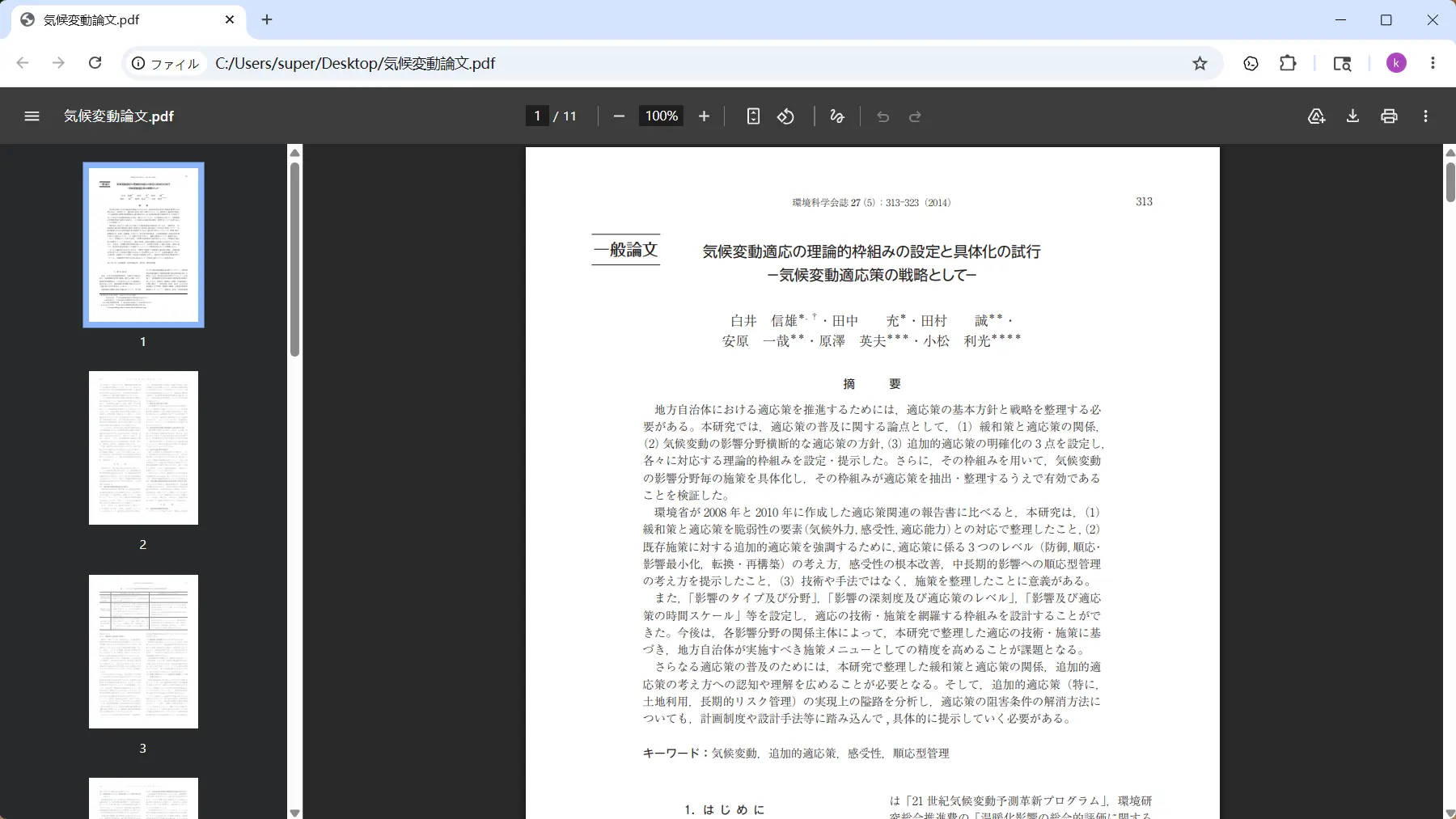
ChromeでPDFを開く手順
- PDFファイルを右クリック
- 「プログラムから開く」を選択
- Google Chromeを選択
- PDFをブラウザ上で表示する
Chromeは手軽にPDFを閲覧できますが、注釈、編集、ページ整理などには向いていません。
簡単な確認用として使うのがおすすめです。
オンラインでPDFを開く
オンラインPDFツールを使えば、ブラウザ上でPDFを開くこともできます。
インストール不要で使えるため、一時的にPDFを確認したい場合には便利です。
ただし、
- 機密文書
- 個人情報を含むPDF
- 大容量PDF
- 業務資料
を扱う場合は、アップロード先の安全性に注意が必要です。
日常的にPDFを扱う場合や、機密性の高い資料を扱う場合は、デスクトップ型PDFソフトの方が安定しています。
PDFが開かない時の対処法
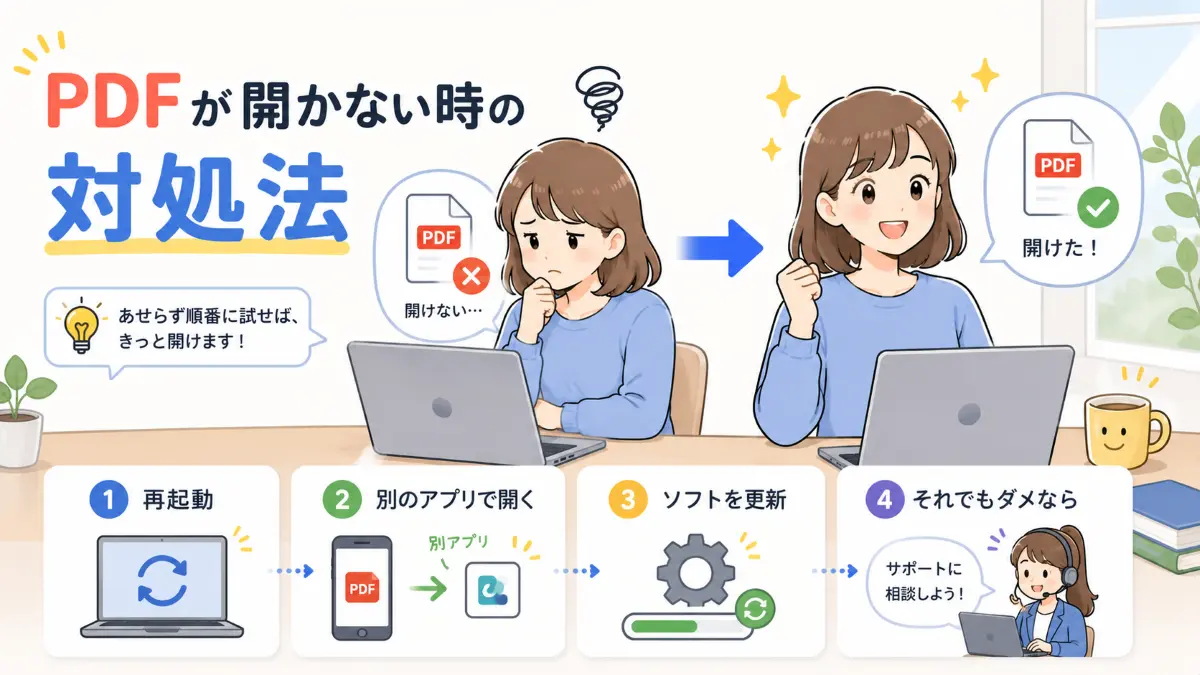
PDFが開けない場合は、ファイルやアプリ側に原因があることがあります。
以下の対処法を順に確認してみましょう。
PDFソフトを更新する
古いPDFビューアでは、最新形式のPDFを正常に開けない場合があります。
まずは、使用しているPDFソフトやブラウザを最新版に更新してみてください。
PDFファイルが破損していないか確認する
ダウンロード中にエラーが起きたPDFや、転送途中で破損したPDFは開けない場合があります。
別の端末で開いてみたり、再ダウンロードしたりして確認しましょう。
パスワードが正しいか確認する
パスワード付きPDFの場合、正しいパスワードを入力しないと開けません。
入力ミスや大文字・小文字の違いにも注意しましょう。
別のPDFツールで開く
現在使っているアプリで開けないPDFでも、別のPDFツールでは正常に開ける場合があります。
特に、古いビューアや簡易的なブラウザビューアでは表示できないPDFもあります。
UPDFのような専用PDFソフトを使うと、さまざまなPDF形式を安定して開けます。
まとめ
PDFは、パソコン、スマホ、Officeソフト、ブラウザなど、さまざまな環境で開けます。
ただし、目的によって最適な方法は異なります。
| 目的 | おすすめの方法 |
|---|---|
| すぐにPDFを確認したい | ブラウザ・標準ビューア |
| 複数PDFを管理したい | PDF専用ソフト |
| スマホでPDFを読みたい | ファイルアプリ・PDFアプリ |
| 表データを使いたい | Excel挿入・PDF変換 |
| 文書を編集したい | Word変換・PDF編集ソフト |
| PDFが開かない | 別ツール・再ダウンロード・更新 |
PDFを開くだけでなく、注釈、ページ整理、複数ファイル管理まで行いたい場合は、専用PDFソフトを使うと作業効率が上がります。
UPDFなら、PDFの閲覧、注釈、ページ管理、マルチデバイス対応をまとめて利用できます。
日常的にPDFを扱う方は、ぜひ自分の作業環境に合った方法を選んでみてください。
Windows • macOS • iOS • Android 100%安全







 高美季子
高美季子