 UPDF
UPDF
 Windows版UPDF
 Mac版UPDF
 iPhone/iPad版UPDF
 Android版UPDF
 Nomostar
 UPDF AI オンライン
 UPDF Sign
 IvyCraft
 PDF編集
PDF編集 PDF注釈付け
 PDF作成
PDF作成 PDFフォーム
 リンクの編集
 PDF変換
PDF変換 OCR機能
OCR機能 PDFからWordへ
 PDFから画像へ
 PDFからExcelへ
 PDFのページ整理
 PDF結合
PDF結合 PDF分割
PDF分割 ページのトリミング
 ページの回転
 PDF保護
PDF保護 PDF署名
PDF署名 PDFの墨消し
 PDFサニタイズ
 セキュリティ解除
 PDF閲覧
PDF閲覧 UPDF クラウド
 PDF圧縮
PDF圧縮 PDF印刷
PDF印刷 PDFのバッチ処理
 UPDF AIについて
 UPDF AIソリューション
 AIユーザーガイド
 UPDF AIによくある質問
 PDF要約
PDF要約 PDF翻訳
PDF翻訳 PDF付きチャット
 AIでチャット
 画像付きチャット
 PDFからマインドマップへの変換
 PDF説明
PDF説明 PDF AIツール
 画像AIツール
 AIチャットツール
 AIライティングツール
 AI学習ツール
 AI業務ツール
 その他のAIツール
 AI ブックマーク生成
 AI ブックマーク要約
 AI 透かし生成
 AI 背景生成
 AI ステッカー生成
 AI スタンプ生成
 AI 編集スイート
 UPDF コパイロット
 AI ページ管理
 AI セマンティックサーチ
 PDFからWordへ
 PDFからExcelへ
 PDFからPowerPointへ
 ソリューション
 電子署名
電子署名 ビジネスAI
 料金プラン
料金プラン 導入・運用ガイド
 ウェビナー
ウェビナー IT
IT 教育
教育 建設
建設 金融サービス
 医療
医療 保険
保険 法務
法務 製造業
製造業 官公庁
官公庁 研究者・博士向け
 個人事業主・フリーランス向け
 弁護士・法務専門家向け
 不動産担当者・仲介業者向け
 教育機関向けソリューション
 導入事例
導入事例 ユーザーガイド
 公式ブログ
公式ブログ UPDF 活用術
 UPDF vs Adobe Acrobat
 UPDF vs Foxit
 UPDF vs PDF Expert
 よくある質問(FAQ)
 ダウンロードセンター
 動作環境・仕様
 お問い合わせ
 ニュースルーム
 アップデート履歴
 ユーザーレビュー
 会社概要
会社概要

暗い場所でPDFを読むとき、画面のまぶしさが気になることがあります。
Foxit Readerには、画面を暗い配色に切り替えるダークモード(ダークテーマ)があります。夜間や照明の少ない環境でも画面の明るさを抑え、PDFを読みやすくできます。
この記事では、Foxit Readerでダークモードを有効にする手順をPCとモバイル別に解説します。
あわせて、設定時に知っておきたい注意点も確認します。
後半では、ダークモードに対応した代替PDFリーダーとして、UPDFの設定方法と主な機能も紹介します。
Foxit Readerにダークモードはありますか?
はい。Foxit Readerには、画面を暗い配色に切り替える機能があります。
ただし、プラットフォームによって「Dark」スキンと「Night Mode」の名称や動作が異なります。暗い環境で使う場合は、アプリ画面だけを暗くする設定か、PDFページの表示も変える設定かを確認してください。
ボーナス:AIを統合した次世代PDFツール UPDF
快適な閲覧体験のための優れたダークモードに加え、UPDFは以下のようなPDF関連のあらゆる課題に対処する実用的な機能を提供します。
①PDF編集: テキストや画像の直感的な編集
②AI分析(UPDF AI): 翻訳、要約、説明
③PDF変換: 多様な形式への変換、OCR
④豊富な注釈
今すぐダウンロードして無料トライアルをお試しください!
Windows • macOS • iOS • Android 100%安全
Foxit Readerのダークモードを有効にするには?
Foxit Readerのダークモードを有効にしたいですか?以下の簡単な手順に従ってダークモードを有効にし、PDF閲覧体験に視覚的なエレガンスをもたらしましょう。
PCユーザー(Windows/macOS)の場合
PCユーザーがFoxit Readerの夜間モード(ダークモード)を有効にする手順は次のとおりです。
- Foxit Readerを起動します。
- 環境設定を開く
Windowsの場合: 左上隅の「ファイル」をクリックし、ドロップダウンメニューから「環境設定」を選択します。
macOSの場合: 左上隅の「Foxit Reader」メニューに移動し、「環境設定」を選択します。 - アクセシビリティを選択: 設定ウィンドウの左側のサイドバーで、「アクセシビリティ」をクリックします。
- 背景色を設定: 「背景色」セクションを探します。
提供されているオプションから暗い色を選択するか、システムでダークモードが有効になっている場合は「システム テーマを使用する」を選択します。 - 「OK」をクリックして変更を保存すると、Foxit Readerはダークモードに切り替わります。
携帯ユーザー(iOSおよびAndroid)の場合
iPhone、iPad、Android端末では、以下の手順でNight Modeを切り替えます。
- Foxit PDF EditorモバイルアプリでPDFを開きます。
- タブレットでは、画面上部のメインツールバーで「View」をタップします。
- 「View」ツールバーの夜間モードアイコンをタップします。
- スマートフォンでは、画面下部のツールバーにある表示設定アイコンをタップします。
- 「Night」をタップすると夜間モードに切り替わります。
- 通常表示に戻すときは、夜間モード中に「Day」をタップします。
こちらもご覧ください: Adobe Acrobatでダークモードを有効にする方法【完全ガイド】
Foxit Readerの使用上の制限
Foxit Readerは人気のPDFリーダーですが、いくつかの制限があり、他の選択肢と比べて魅力が劣る場合があります。Foxit Readerを使用する際に考慮すべきいくつかのデメリットを以下に示します。
1. 急な学習曲線
Foxit Readerは、豊富な機能とカスタマイズオプションのため、初心者には少し使いこなしにくいかもしれません。インターフェースを操作して機能に慣れるまでに時間がかかる場合があり、よりユーザーフレンドリーで直感的な操作を求めるユーザーにとってはデメリットとなる可能性があります。
2. 複雑なインターフェース
Foxit Readerのインターフェースは、煩雑で使いにくいと感じるユーザーもいます。メニュー、ボタン、オプションが多すぎるため、特定の機能を見つけたり、簡単なタスクを実行したりするのが難しく、ユーザーエクスペリエンスが損なわれる可能性があります。
3. 機能制限のある無料版と高額なPro版
Foxit Readerは無料版を提供していますが、有料のPro版でのみ利用可能な多くの高度な機能(高度な編集、文書への署名、フォームの作成など)が欠けています。
この制限は、より高度な機能を必要とするユーザーにとって利用をためらわせる可能性があります。Pro版へのアップグレードはかなり高額になる可能性があり、予算が限られているユーザーにとってはさらなる障壁となります。
4. 頻繁なアップセルと広告
Foxit Readerの無料版には、有料製品の広告やプロモーションが頻繁に表示されることが多く、ドキュメント閲覧中に邪魔になり、集中力の妨げとなる可能性があります。
こうしたアップセルは読書体験を阻害する可能性があり、より集中して広告のない環境を好むユーザーにとっては煩わしいと感じる可能性があります。
5. 互換性の問題
一部のユーザーから、Foxit Readerで特定のPDFファイルを開く際に互換性の問題が発生するという報告があります。
複雑なレイアウト、埋め込みフォント、インタラクティブな要素が正しく表示されない、または期待どおりに機能しない場合があります。このシームレスな互換性の欠如は、特に複雑な書式設定に大きく依存するファイルを扱う際に、イライラさせる可能性があります。
Foxit よりも優れたダークテーマ搭載のPDFリーダーを探る
PDF編集において、UPDFはFoxit Readerを凌駕する優れた代替ソフトとして登場しました。洗練されたダークモードをはじめとする高度な機能を多数備えています。
UPDFは、Windows、Mac、iOSで視覚的に魅力的で快適なダークモードを実現し、目の疲れを軽減し、読書体験を向上させます。
以下のボタンからUPDFをダウンロードして、Foxitと比較してみてください。お使いのコンピューターまたはデバイスでダークモードを有効にする手順をご紹介します。
Windows • macOS • iOS • Android 100%安全
Foxit Readerの代替案でダークモードを有効にする方法
UPDFのダークモードは、お使いのシステムのテーマ設定に依存するか、アプリ内で直接設定できます。
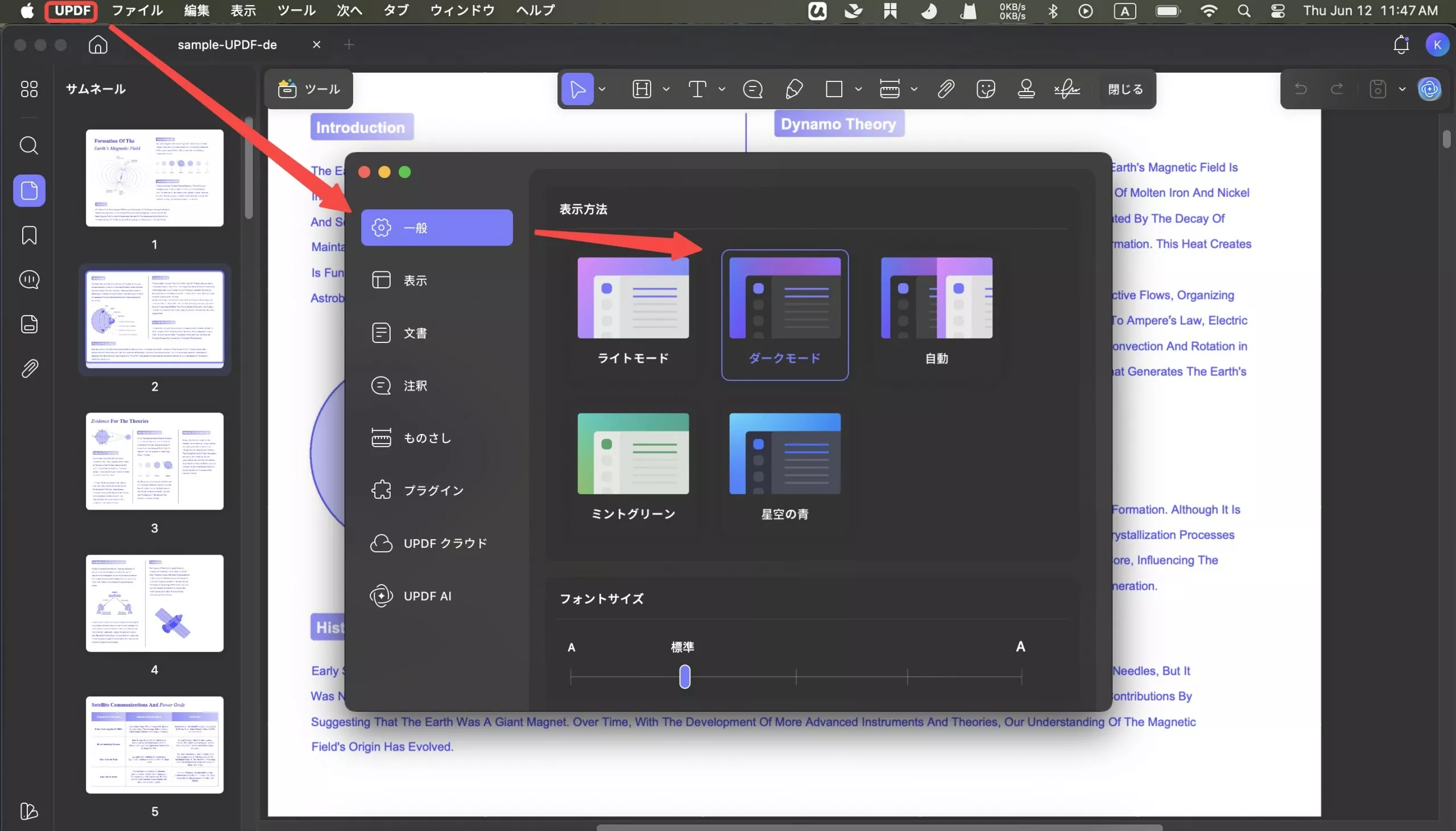
Macの場合
Macのシステム設定で「外観」セクションに移動し、「ダーク」オプションを有効にします。Mac版UPDFはシステムのテーマ設定に同期し、ダークモードインターフェースになります。
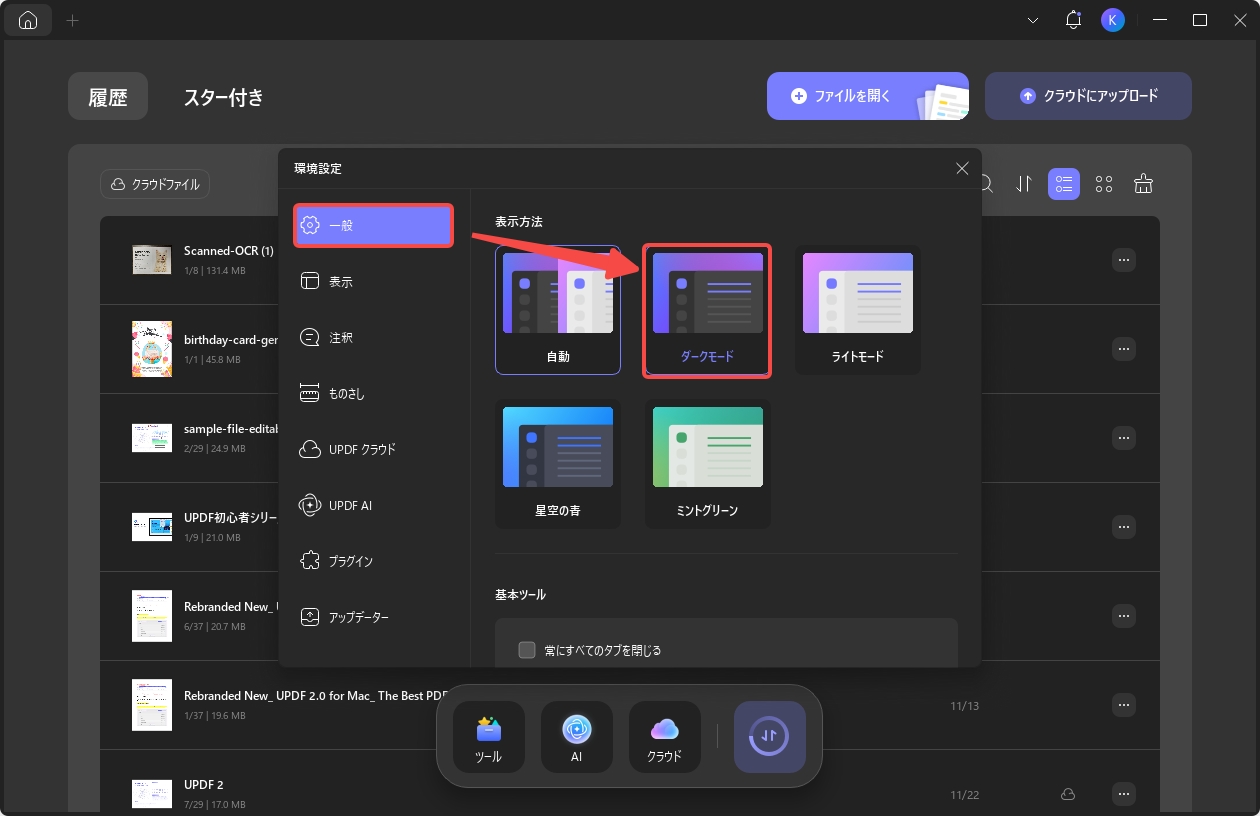
Windowsの場合
UPDFを起動し、「設定」>「環境設定」>「一般」>「外観」に進み、「ダーク」をクリックしてダークモードに切り替えます。
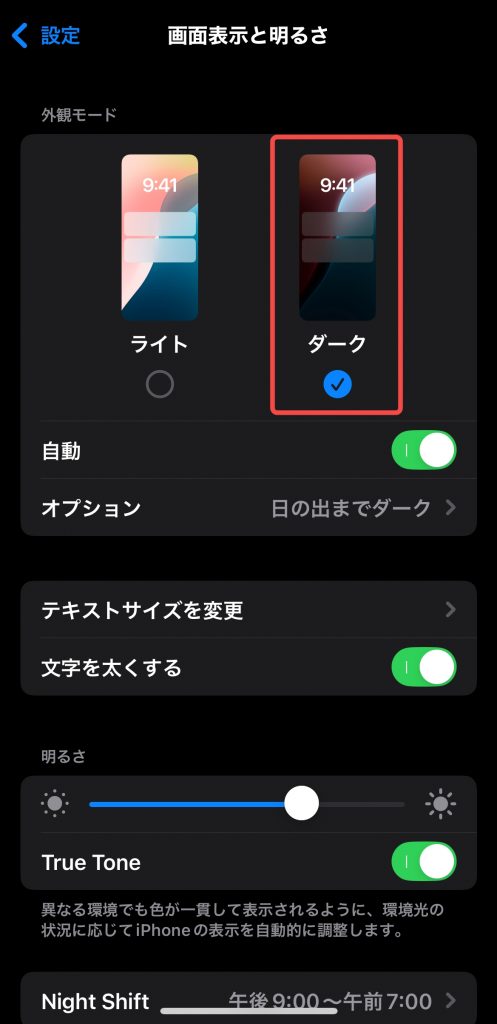
iPhone/iPad (iOS)の場合
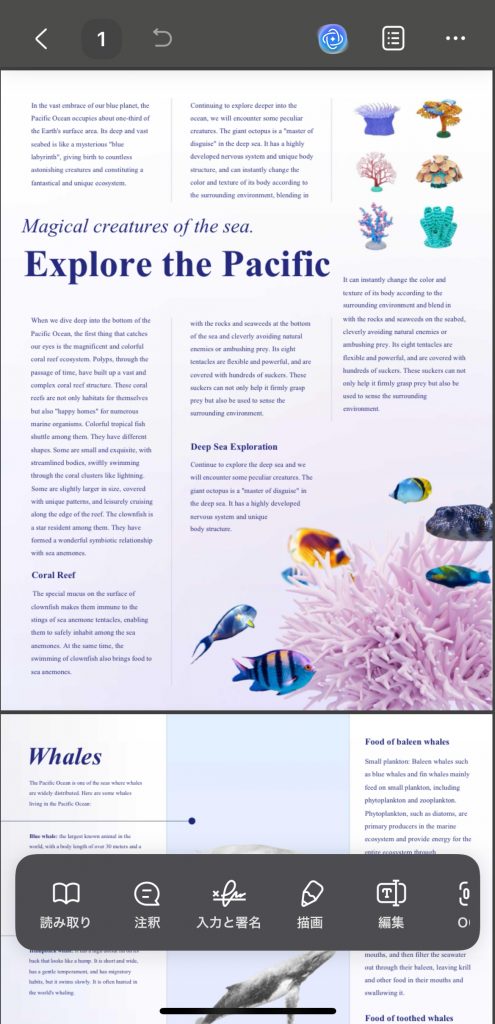
iPhoneのシステム設定で「ダーク」モードを選択し、UPDFを開いてください。UPDFはシステムのテーマ設定に同期し、すべてのPDFをダークモードで表示できます。
Foxitを凌駕するUPDFのその他の主な機能
UPDFのダークモードは、暗い環境や夜間の閲覧に最適な、洗練された没入感あふれるインターフェースを提供しますが、これは氷山の一角に過ぎません。UPDFには、以下のようなFoxit Readerを超える数多くの優れた機能が搭載されています。
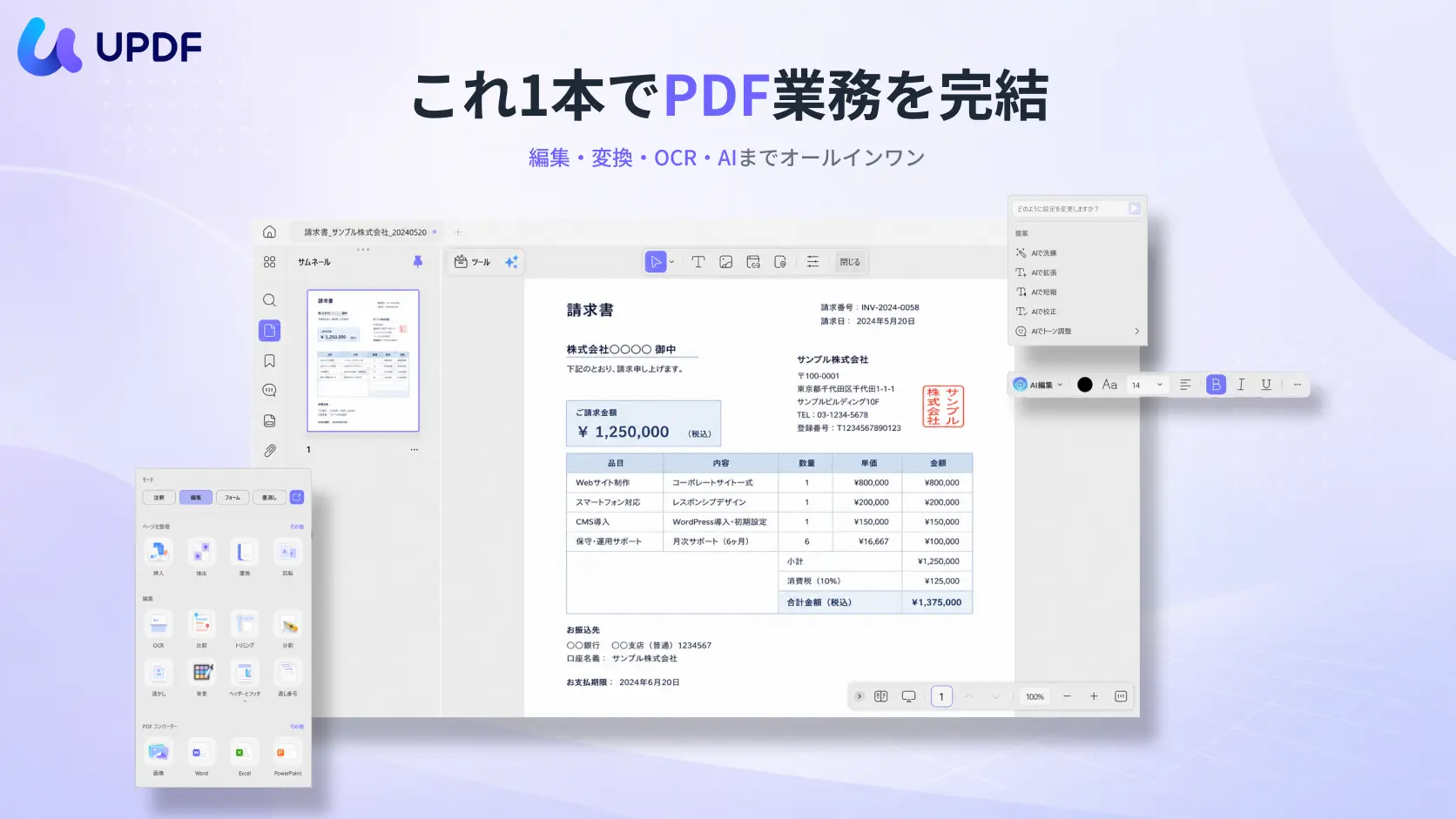
強力な編集ツール
PDF文書内のテキスト、画像、グラフィックを簡単に編集でき、直感的なインターフェースにより元の書式を維持しながら正確な修正が可能です。
注釈とレビュー
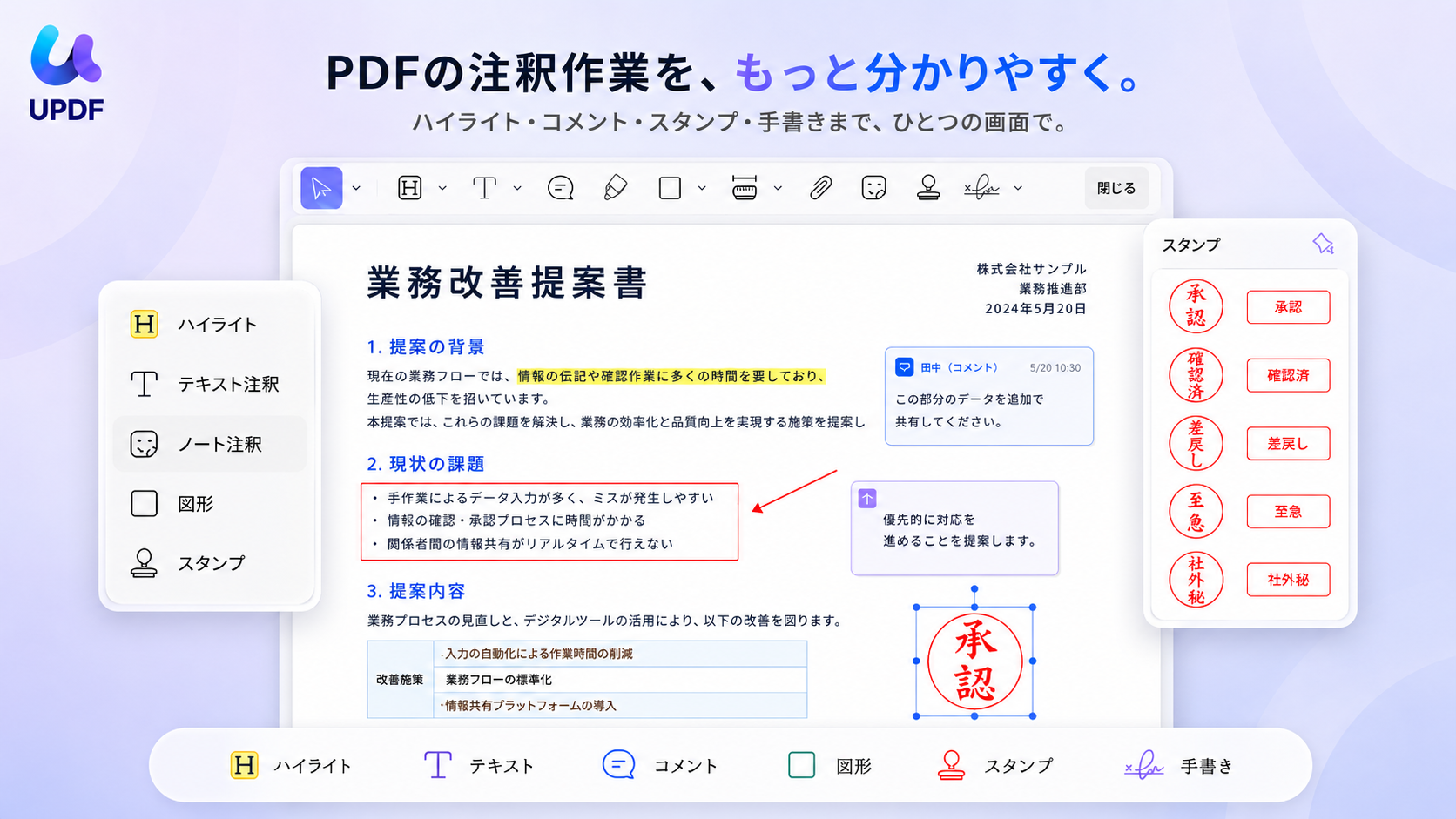
Foxit Readerとは異なり、UPDFはスタンプ、描画ツールなど、包括的な注釈ツールセットを備えており、共同作業や文書のレビューを効率化します。
ドキュメントのセキュリティ
UPDFの強力なセキュリティ機能で機密情報を保護します。PDFにパスワードを設定し、電子署名を適用し、機密コンテンツを検閲して、ドキュメントのプライバシーと整合性を確保します。
簡単な変換とOCR
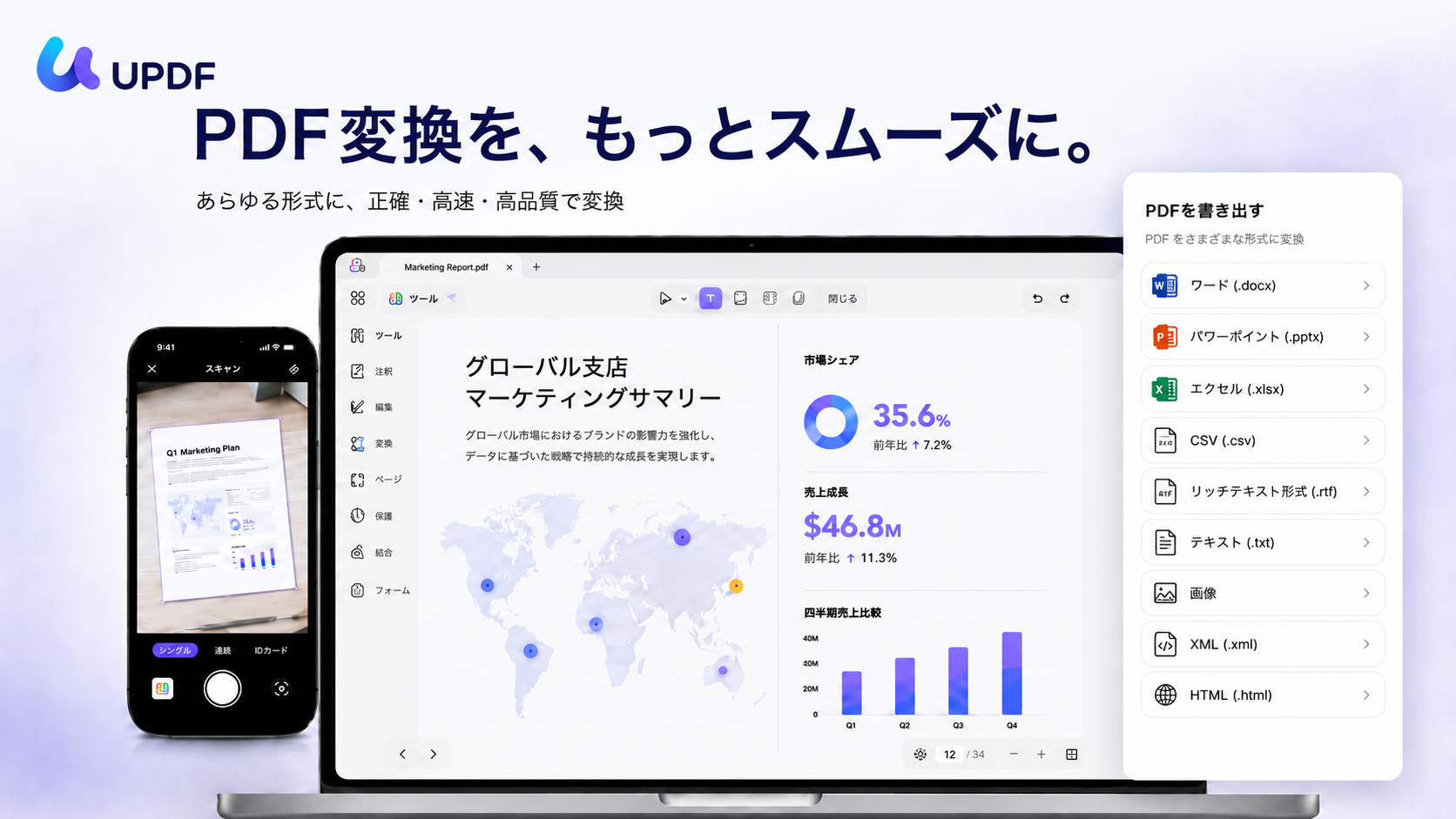
Word、Excel、PowerPointなど14種類の形式にシームレスに変換できます。38以上の言語をサポートするOCR機能は、Foxit Readerを凌駕します。
AI統合(UPDF AI)
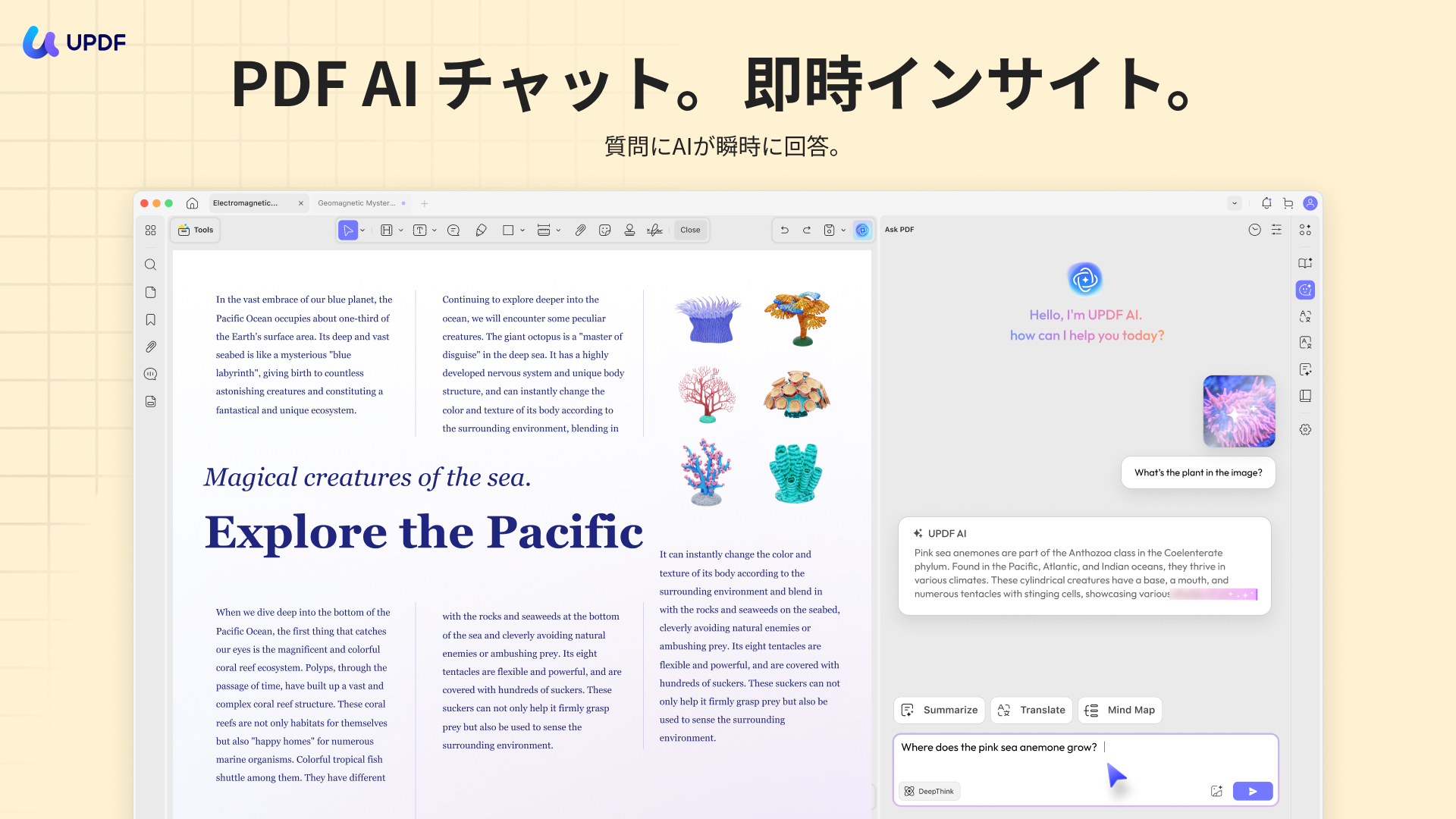
AIをシームレスに統合し、PDFの翻訳、要約、説明、新規コンテンツ作成など、驚くべきタスクを可能にします。
ユーザーフレンドリーなI/F
モダンで直感的なユーザーインターフェースを誇り、Foxitのような複雑さがなく、シームレスなユーザーエクスペリエンスを保証します。
クラウド統合
UPDF Cloudとシームレスに統合され、ユーザーフレンドリーで信頼性の高いパフォーマンスで知られています。
ここでUPDFのすべての機能を網羅することは不可能ですが、UPDFをダウンロードして自分でテストするか、関連レビュー記事を読んで詳細を確認してください。
Windows • macOS • iOS • Android 100%安全
Foxit ReaderとUPDF、ダークモードに最適なのはどちらでしょうか?
最適なPDFリーダーとエディターを選ぶことは、生産性と読書体験に大きな影響を与えます。Foxit ReaderとUPDFを比較し、あなたのPDFニーズに最適な選択肢を見つけましょう。
| 機能 | Foxit Reader | UPDF |
|---|---|---|
| ダークモード | 対応 | 対応 |
| PDFに署名 | 対応 | 対応 |
| PDFフォームに入力 | 対応 | 対応 |
| PDFに注釈を追加 | 対応 | 対応 |
| AIチャット | 非対応 | 対応 |
| PDFを編集 | 非対応 | 対応 |
| OCR | 非対応 | 対応 |
| PDFをフラット化 | 非対応 | 対応 |
| PDFをPDF/Aとして保存 | 非対応 | 対応 |
| 評価 | 3.8 | 4.8 |
結論として、UPDFが最適です。
ダークモード、豊富な機能、そしてより安定したパフォーマンスを備えたPDFリーダーをお探しなら、UPDFが最適な選択肢であることは明らかです。
複雑なインターフェースや高額なアップグレードに煩わされることなく、快適な読書と強力なPDF編集を実現します。
UPDFにご満足いただけましたら、プロ版を大幅な割引価格でご購入いただけます。今すぐUPDFをダウンロードし、その違いを体験してください!
よくある質問
Q1. FoxitのダークモードでPDFページ自体も暗くなりますか?
モバイル版のNight Modeは、文書の白黒を反転して暗い環境で読みやすくします。一方、デスクトップ版のDarkスキンは主にアプリ画面の外観を変える設定です。PDFページの色を変えたい場合は、文書の色やアクセシビリティ設定を別に確認してください。
Q2. Foxitの夜間モードを解除するには?
モバイル版では、夜間モード中に「Day」をタップすると通常表示に戻せます。macOS版では「File」または「View」から「Skin」を開き、「Light」またはシステム設定に合わせる項目を選びます。
Q3. ダークモードと夜間モードは同じ機能ですか?
名称と動作はプラットフォームによって異なります。macOS版のDarkスキンはアプリの外観設定、モバイル版のNight ModeはPDFを暗い配色で読むための表示機能です。目的に合わせて設定を選んでください。
結論
Foxit PDF Readerのダークモードを有効にすることで、読書体験は確かに向上します。
しかし、より高度な機能と、視覚的に魅力的で直感的なダークモードを備えた代替手段をお探しであれば、UPDFを強くお勧めします。
UPDFは、以下の特長により、Foxit Readerを超える究極のPDFソリューションです。
- ユーザーフレンドリーなインターフェース:複雑さがなく、誰もが簡単に操作可能。
- 強力な編集ツールとAI統合:テキスト/画像の編集、OCR、そしてAIによる分析・翻訳をサポート。
- 堅牢なセキュリティ機能:機密情報を確実に保護。
- シームレスな変換オプション:多様な形式へ迅速に変換。
UPDFは、これらの機能を備え、包括的で快適なPDF体験を実現します。
まずは下のボタンからUPDFをダウンロードし、操作性を確認してみてください。
Windows • macOS • iOS • Android 100%安全





 文原悟司
文原悟司 
