 UPDF
UPDF
 Windows版UPDF
 Mac版UPDF
 iPhone/iPad版UPDF
 Android版UPDF
 Nomostar
 UPDF AI オンライン
 UPDF Sign
 IvyCraft
 PDF編集
PDF編集 PDF注釈付け
 PDF作成
PDF作成 PDFフォーム
 リンクの編集
 PDF変換
PDF変換 OCR機能
OCR機能 PDFからWordへ
 PDFから画像へ
 PDFからExcelへ
 PDFのページ整理
 PDF結合
PDF結合 PDF分割
PDF分割 ページのトリミング
 ページの回転
 PDF保護
PDF保護 PDF署名
PDF署名 PDFの墨消し
 PDFサニタイズ
 セキュリティ解除
 PDF閲覧
PDF閲覧 UPDF クラウド
 PDF圧縮
PDF圧縮 PDF印刷
PDF印刷 PDFのバッチ処理
 UPDF AIについて
 UPDF AIソリューション
 AIユーザーガイド
 UPDF AIによくある質問
 PDF要約
PDF要約 PDF翻訳
PDF翻訳 PDF付きチャット
 AIでチャット
 画像付きチャット
 PDFからマインドマップへの変換
 PDF説明
PDF説明 PDF AIツール
 画像AIツール
 AIチャットツール
 AIライティングツール
 AI学習ツール
 AI業務ツール
 その他のAIツール
 AI ブックマーク生成
 AI ブックマーク要約
 AI 透かし生成
 AI 背景生成
 AI ステッカー生成
 AI スタンプ生成
 AI 編集スイート
 UPDF コパイロット
 AI ページ管理
 AI セマンティックサーチ
 PDFからWordへ
 PDFからExcelへ
 PDFからPowerPointへ
 ソリューション
 電子署名
電子署名 ビジネスAI
 料金プラン
料金プラン 導入・運用ガイド
 ウェビナー
ウェビナー IT
IT 教育
教育 建設
建設 金融サービス
 医療
医療 保険
保険 法務
法務 製造業
製造業 官公庁
官公庁 研究者・博士向け
 個人事業主・フリーランス向け
 弁護士・法務専門家向け
 不動産担当者・仲介業者向け
 教育機関向けソリューション
 導入事例
導入事例 ユーザーガイド
 公式ブログ
公式ブログ UPDF 活用術
 UPDF vs Adobe Acrobat
 UPDF vs Foxit
 UPDF vs PDF Expert
 よくある質問(FAQ)
 ダウンロードセンター
 動作環境・仕様
 お問い合わせ
 ニュースルーム
 アップデート履歴
 ユーザーレビュー
 会社概要
会社概要

LinuxでPDFを閲覧したい場合、まず大切なのは「閲覧だけでよいのか」「注釈・検索・フォーム入力・編集まで必要なのか」を分けて考えることです。
PDFはビジネス資料、論文、マニュアル、請求書などでよく使われるファイル形式ですが、Linux環境ではPDFリーダーの選択肢が多く、どれを選べばよいか分かりにくいことがあります。特に、軽さを重視したい場合、注釈を書き込みたい場合、ブラウザだけで開きたい場合では、向いているソフトが変わります。
この記事では、LinuxでPDFを閲覧するためのおすすめPDFリーダーを8つ紹介します。無料で使いやすいビューアから、注釈や編集に対応したソフトまで、用途別に比較しながら解説します。
なお、WindowsやMacでもPDFを扱う方には、PDFの閲覧・編集・注釈・OCR・変換をまとめて行えるUPDFもおすすめです。安定したサポート体制とリーズナブルな価格で使いやすく、Linux以外の環境で本格的にPDF作業を進めたい方に適しています。
Windows • macOS • iOS • Android 100%安全
LinuxでPDFを閲覧できるPDFリーダー8選【比較】
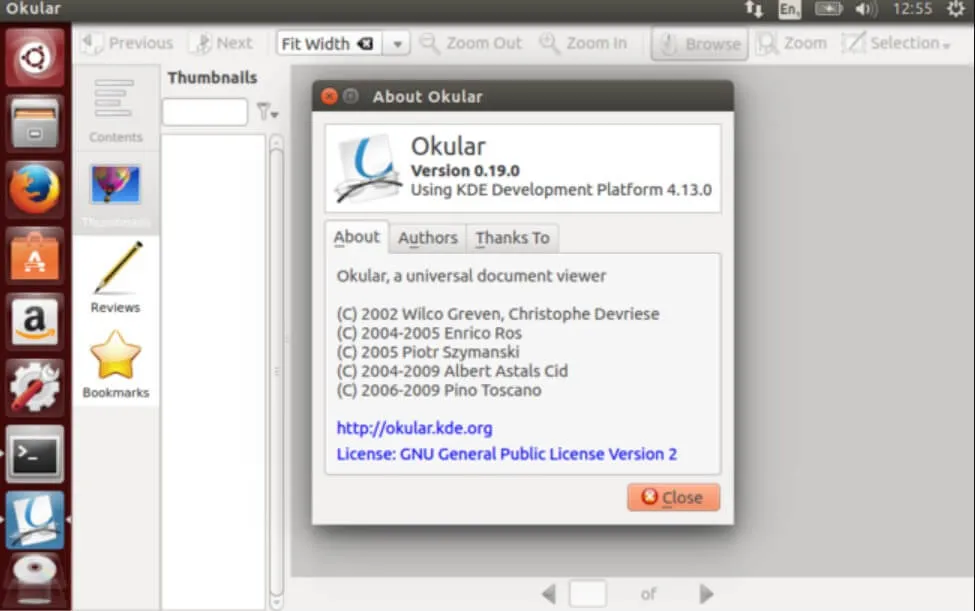
1. Okular|注釈・検索まで使いやすいLinux定番PDFリーダー
Okularは、KDEコミュニティによって開発されているオープンソースのドキュメントビューアです。Linux環境でPDFを閲覧する定番ソフトのひとつで、PDFだけでなく、PostScript、DjVu、XPSなど複数のファイル形式にも対応しています。
PDFの閲覧だけでなく、ページ内検索、ブックマーク、注釈の追加、テキストの抽出など、日常的なPDF作業に必要な機能がひと通りそろっています。論文やマニュアル、業務資料をLinuxで読む機会が多い方にとって、使いやすい選択肢です。
また、比較的軽快に動作するため、大きなPDFファイルを開く場合や、スペックが高くないPCでPDFを確認したい場合にも向いています。ただし、PDF本文の本格的な編集には対応していないため、テキストや画像を直接編集したい場合は、PDF編集ソフトを別途検討するとよいでしょう。
メリット
- 無料で使えるオープンソースのPDFリーダー
- 注釈、検索、ブックマーク、テキスト抽出に対応
- PDF以外の複数ファイル形式も閲覧できる
- Linux環境で導入しやすく、定番感がある
デメリット
- PDF本文の直接編集には向いていない
- KDE以外のデスクトップ環境では、見た目や操作感に好みが分かれる場合がある
2. Evince / Document Viewer|GNOME環境で手軽にPDFを閲覧できる標準系ビューア
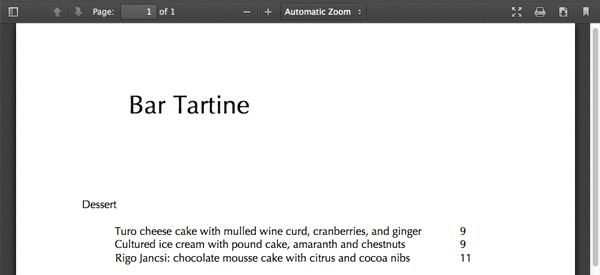
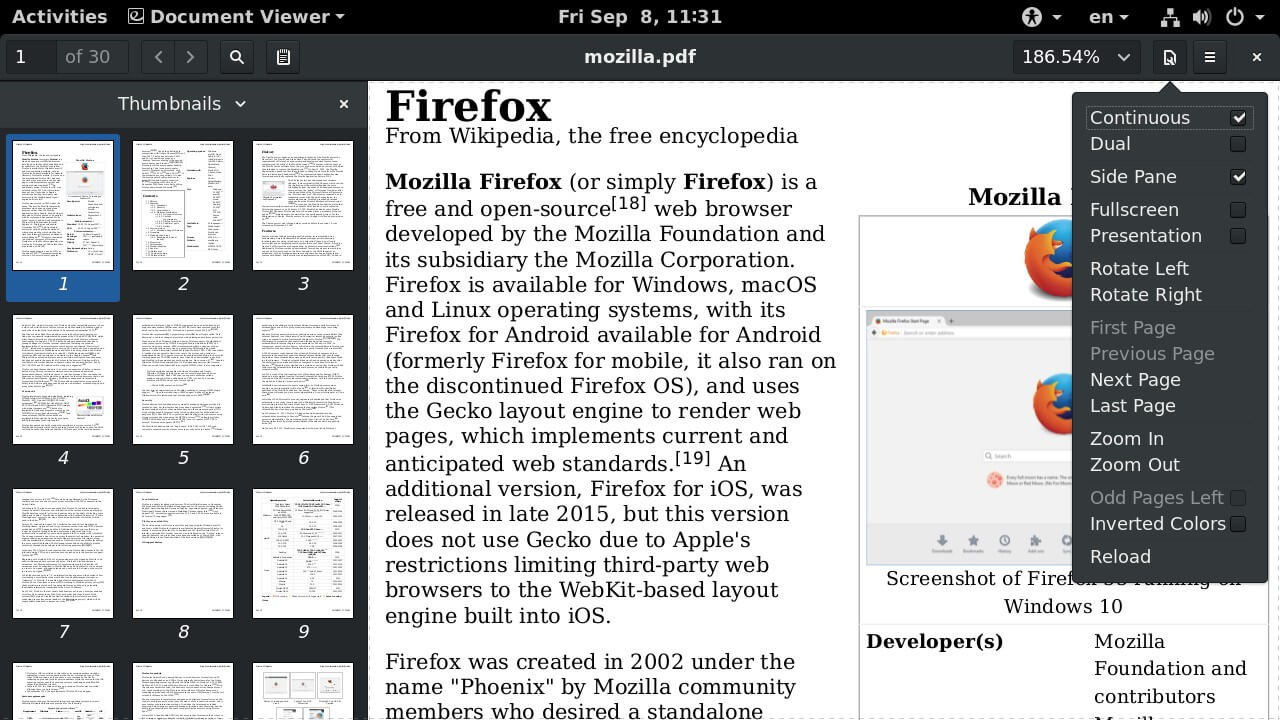
Evinceは、GNOMEデスクトップ環境で長く使われてきたオープンソースのドキュメントビューアです。シンプルな操作性が特徴で、LinuxでPDFを閲覧するだけなら、余計な設定をせずに使いやすい選択肢です。
PDFのほか、PostScript、DjVu、TIFF、DVI、XPSなど、複数のドキュメント形式に対応しています。サムネイル表示、ページ内検索、印刷、パスワード付きPDFの表示など、基本的なPDF閲覧機能もそろっています。
一方で、Evinceは「PDFを読むためのシンプルなビューア」という位置づけのため、PDF本文の直接編集や高度な注釈機能を求める場合には物足りなく感じることがあります。また、GNOME環境では新しいDocument ViewerとしてPapersが採用されている場合もあるため、使用しているLinuxディストリビューションに合わせて確認すると安心です。
メリット
- 無料で使えるオープンソースのPDFビューア
- GNOME環境との相性がよく、操作がシンプル
- サムネイル表示、検索、印刷、パスワード付きPDFの表示に対応
- PDF以外の複数形式も閲覧できる
デメリット
- PDF本文の直接編集には対応していない
- 高度な注釈・編集機能は少なめ
- 大容量PDFでは動作が重く感じられる場合がある
3. MuPDF|LinuxでPDFを軽く閲覧したい人向け
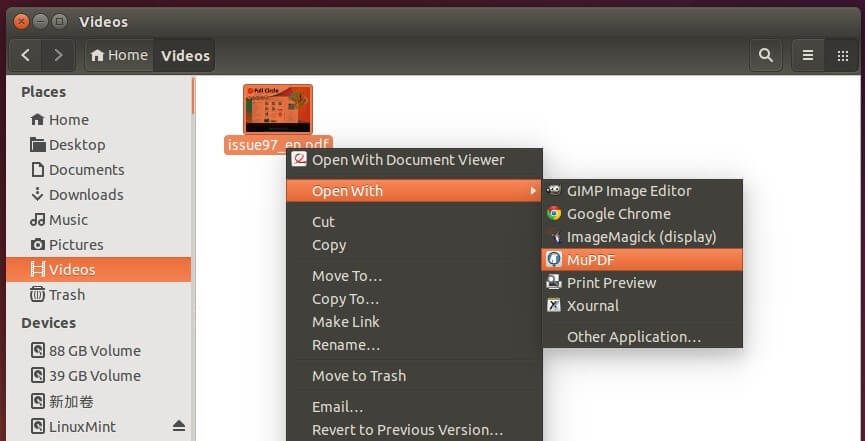
MuPDFは、軽量で高速な動作を重視したオープンソースのPDFビューアです。PDFをすばやく開きたい方や、スペックが高くないLinux環境でPDFを閲覧したい方に向いています。
PDFだけでなく、XPS、EPUB、CBZなどの形式にも対応しており、文書や電子書籍をシンプルに確認したい場面で便利です。また、mutool というコマンドラインツールを使えば、PDFのレンダリング、変換、テキスト抽出なども行えます。
一方で、MuPDFは操作画面がかなりシンプルなため、注釈を細かく入れたい方や、PDFを見ながら直感的に編集したい方にはやや不向きです。LinuxでPDFを「軽く・速く開く」ことを重視する場合に選びたいPDFリーダーです。
メリット
- 軽量で動作が速い
- PDF、XPS、EPUB、CBZなど複数形式に対応
- 低スペックのLinux環境でも使いやすい
- コマンドライン操作に慣れている人には便利
デメリット
- UIがシンプルで、初心者には分かりにくい場合がある
- 注釈や編集を直感的に行いたい用途には向いていない
- 多機能なPDFリーダーを求める人には物足りない
4. Adobe Reader Linux|サポート終了済みのため注意が必要
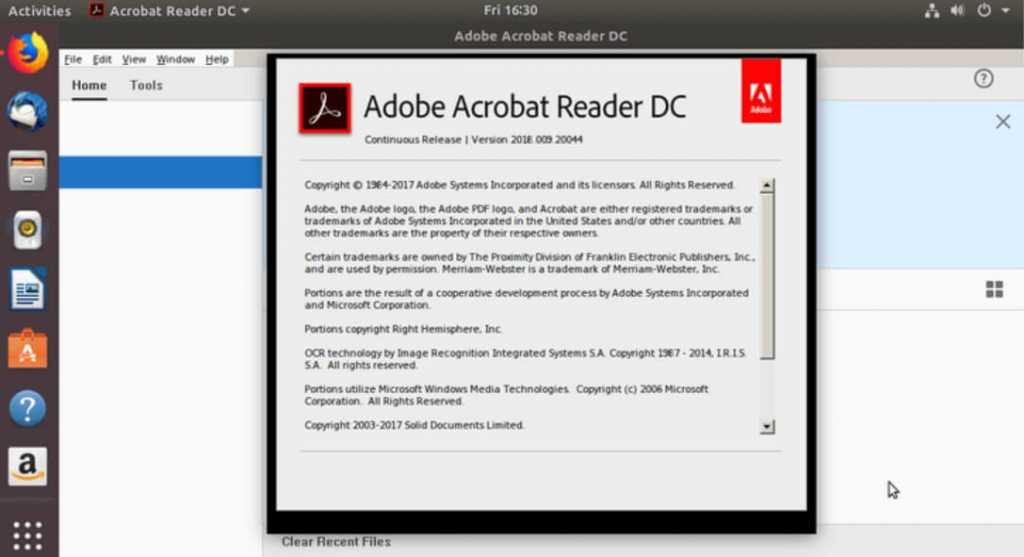
Adobe Readerは、PDFを開発したAdobeが提供していたPDFリーダーです。PDFの閲覧、印刷、コメントの確認など、基本的なPDF操作に対応しており、以前はLinux環境でも利用されていました。
ただし、Adobe Reader for Linuxは現在、積極的に利用をおすすめできる状態ではありません。Adobe Reader 9.x / Acrobat 9.x のサポートは2013年6月26日に終了しており、Linux向けのAdobe Readerも古いバージョンのままです。そのため、セキュリティ面を考えると、日常的なPDF閲覧にはOkular、Evince、MuPDFなど、現在も利用しやすいLinux向けPDFリーダーを選ぶ方が安心です。
どうしてもAdobe Readerでしか正しく表示できない古いPDFフォームや特殊なPDFを確認したい場合は、検証用の環境で一時的に使う程度にとどめるのがよいでしょう。通常のPDF閲覧であれば、最新のLinux環境に対応したPDFビューアを選ぶことをおすすめします。
メリット
- Adobe製のPDFリーダーとして知名度が高い
- 古いPDFフォームや特殊なPDFの確認に役立つ場合がある
- PDFの閲覧、印刷、コメント確認などに対応
デメリット
- Linux版はサポート終了済みで、基本的には非推奨
- セキュリティ面で不安が残る
- 最新のLinux環境では導入や動作が不安定になる可能性がある
- 初心者にはおすすめしにくい
5. Master PDF Editor|LinuxでPDF編集もしたい人向け
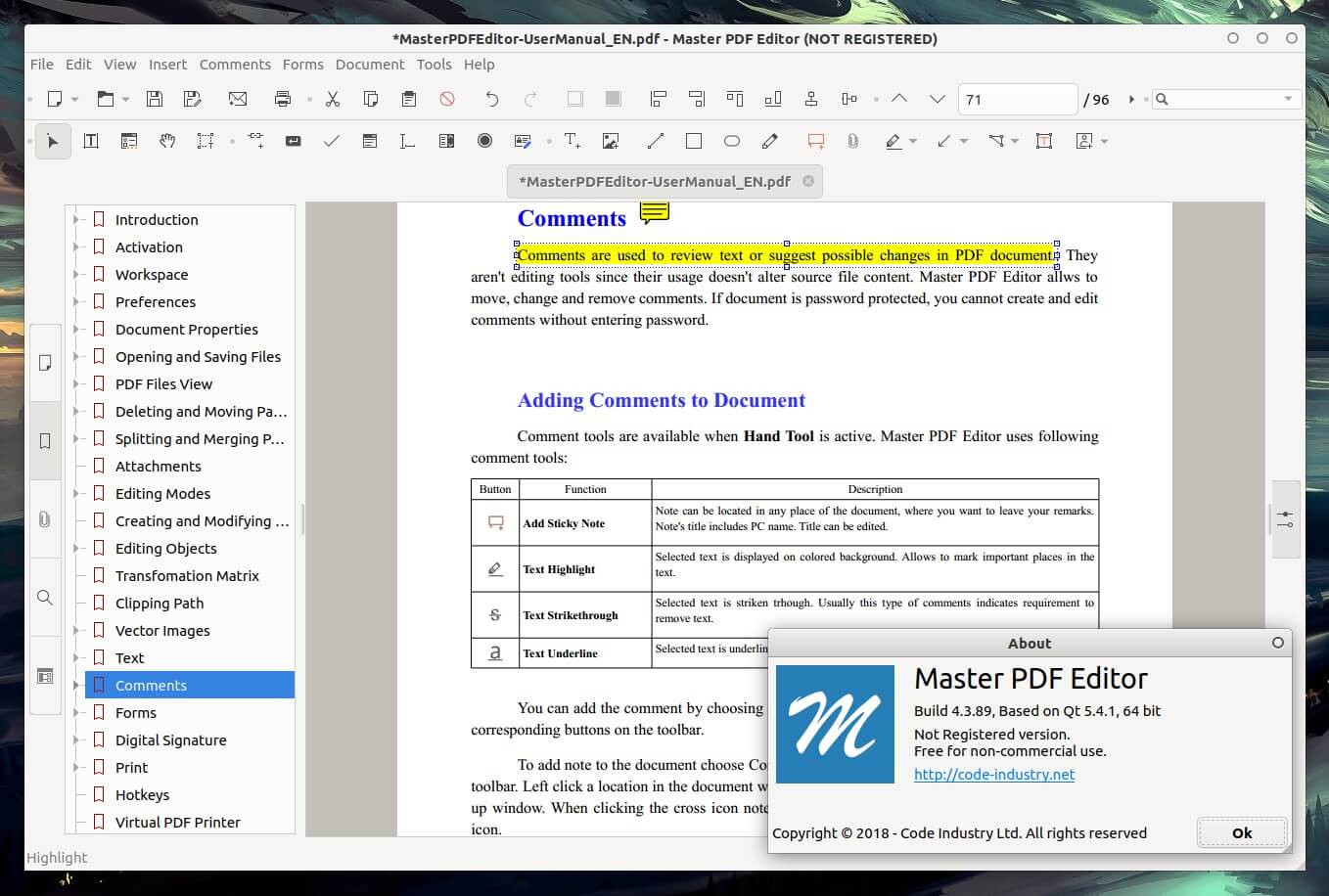
Master PDF Editorは、LinuxでPDFの閲覧だけでなく、編集まで行いたい方に向いているPDFソフトです。PDF内のテキスト編集、画像の挿入、オブジェクトの調整、ページ操作などに対応しており、Linux環境で本格的にPDFを扱いたい場合の候補になります。
注釈機能も比較的充実しており、付箋、図形、下線、取り消し線、ハイライトなどを使って、PDF上にコメントや修正指示を入れることができます。契約書、申請書、業務資料などをLinuxで確認しながら修正したい場合に便利です。
また、OCR機能により、スキャンPDFや画像ベースのPDF内のテキストを検索・編集しやすくできます。ただし、無料版では出力ファイルに透かしが入る場合があるため、実務で使う場合は有料版の条件を確認しておくと安心です。
メリット
- LinuxでPDFの閲覧・編集・注釈をまとめて行える
- テキスト編集、画像挿入、ページ操作に対応
- 付箋、図形、ハイライト、下線、取り消し線などの注釈機能が使える
- OCRにより、スキャンPDFのテキスト認識にも対応
デメリット
- 無料版では出力PDFに透かしが入る場合がある
- 完全な無料PDFリーダーを探している人には不向き
- 環境によっては動作の安定性や表示速度に差が出る可能性がある
6. Firefox PDF Viewer|ブラウザだけでPDFを手軽に閲覧したい人向け
Firefox PDF Viewerは、Mozilla Firefoxに標準搭載されているPDFビューアです。LinuxでFirefoxを使っている場合、別途PDFリーダーをインストールしなくても、Web上のPDFやダウンロードしたPDFをそのままブラウザ上で開けます。
PDFファイルのリンクをクリックしたときや、ダウンロード一覧からPDFを開いたときに、Firefox内で内容を確認できるため、マニュアル、資料、請求書などをすばやく閲覧したい場面に便利です。
ただし、Firefox PDF Viewerはあくまで「PDFを読むための簡易ビューア」です。PDFの本文編集、OCR、詳細な注釈、ページ整理などの作業には向いていません。LinuxでPDFを一時的に確認するだけなら十分ですが、PDFに書き込みや編集をしたい場合は、OkularやMaster PDF Editorなどの専用ソフトを検討するとよいでしょう。
メリット
- Firefoxに標準搭載されており、追加インストール不要
- Web上のPDFをすぐに開ける
- Linux環境でも手軽に使える
- PDFを確認するだけなら十分使いやすい
デメリット
- PDF本文の編集には対応していない
- 注釈やページ操作などの機能は限定的
- 本格的なPDF作業には専用ソフトが必要
7. XpdfReader|シンプルにPDFを閲覧したい人向けの老舗ビューア
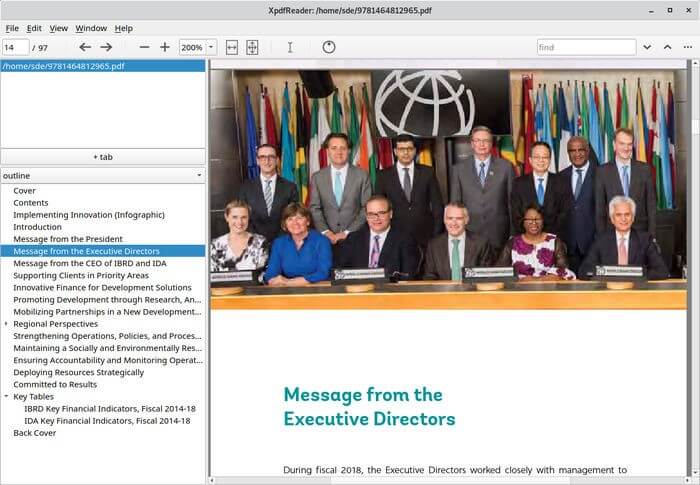
XpdfReaderは、長く使われてきたPDFビューア/PDFツールキットです。Linux環境でPDFをシンプルに閲覧したい方や、余計な機能よりも基本的な表示・検索・テキスト抽出を重視したい方に向いています。
PDFの閲覧だけでなく、PDFからテキストを抽出したり、PDFをPostScriptへ変換したりするためのツールも用意されています。そのため、GUIでPDFを読むだけでなく、コマンドラインを使ってPDF内の情報を取り出したいLinuxユーザーにも便利です。
一方で、画面デザインや操作性はかなりシンプルです。最近のPDFリーダーのような洗練されたUIや、直感的な注釈・編集機能を求める場合は、OkularやMaster PDF Editorなどの方が使いやすいでしょう。
メリット
- 歴史のあるPDFビューアで、Linuxでも利用しやすい
- PDFの閲覧、検索、テキスト抽出に対応
- PDFからPostScriptへの変換など、周辺ツールも使える
- シンプルなPDF閲覧を重視する人に向いている
デメリット
- UIがかなりシンプルで、現代的な操作感は少ない
- 注釈や編集などの機能は限定的
- 画像やグラフィックが多いPDFでは、他のビューアの方が見やすい場合がある
8. Foxit PDF Reader|多機能だがLinux版の対応状況は確認が必要
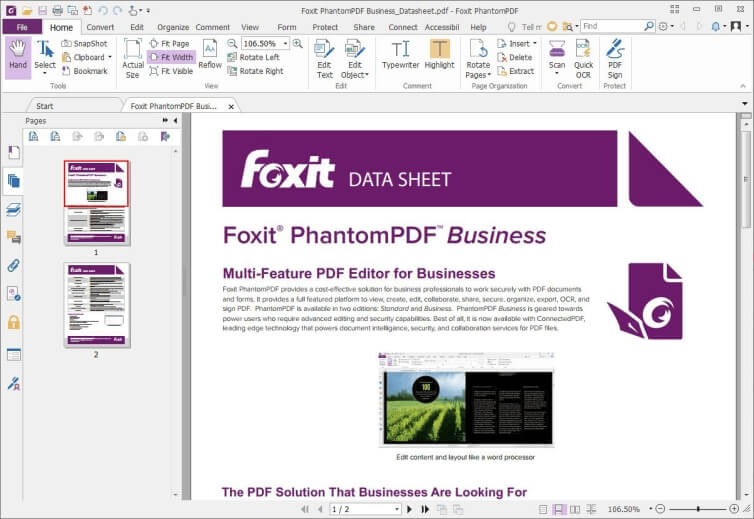
Foxit PDF Readerは、PDFの閲覧、注釈、フォーム入力、署名などに対応したPDFリーダーです。WindowsやMac向けのPDFソフトとして知名度が高く、ビジネス資料や申請書類などを扱う場面でも使いやすいソフトとして知られています。
過去にはLinux版も提供されていたため、LinuxでPDFを閲覧する候補として紹介されることがあります。ただし、現在の公式ページではWindows、macOS、iOS、Androidなどの環境が中心に案内されているため、Linuxで利用したい場合は、事前に公式サイトで対応状況や配布条件を確認しておくと安心です。
Foxit PDF Readerの魅力は、単にPDFを開くだけでなく、注釈、フォーム入力、署名などの機能を使える点です。一方で、Linux環境では導入方法や対応バージョンが分かりにくい場合があるため、初心者はOkularやEvinceなど、Linuxで導入しやすいPDFリーダーと比較して選ぶとよいでしょう。
メリット
- PDFの閲覧、注釈、フォーム入力、署名に対応
- Windows/Mac向けPDFリーダーとして知名度が高い
- ビジネス用途でも使いやすい機能がそろっている
デメリット
- Linux版の最新対応状況は確認が必要
- Linux初心者には導入方法が分かりにくい場合がある
- Linuxで手軽にPDFを閲覧したいだけなら、OkularやEvinceの方が使いやすい場合がある
LinuxだけでなくWindows/MacでもPDFを扱うならUPDF
ここまで、LinuxでPDFを閲覧できるPDFリーダーを紹介してきました。
一方で、普段の作業では「Linuxだけでなく、WindowsやMacでもPDFを開く」「PDFを読むだけでなく、編集・注釈・変換まで行いたい」という方も多いのではないでしょうか。
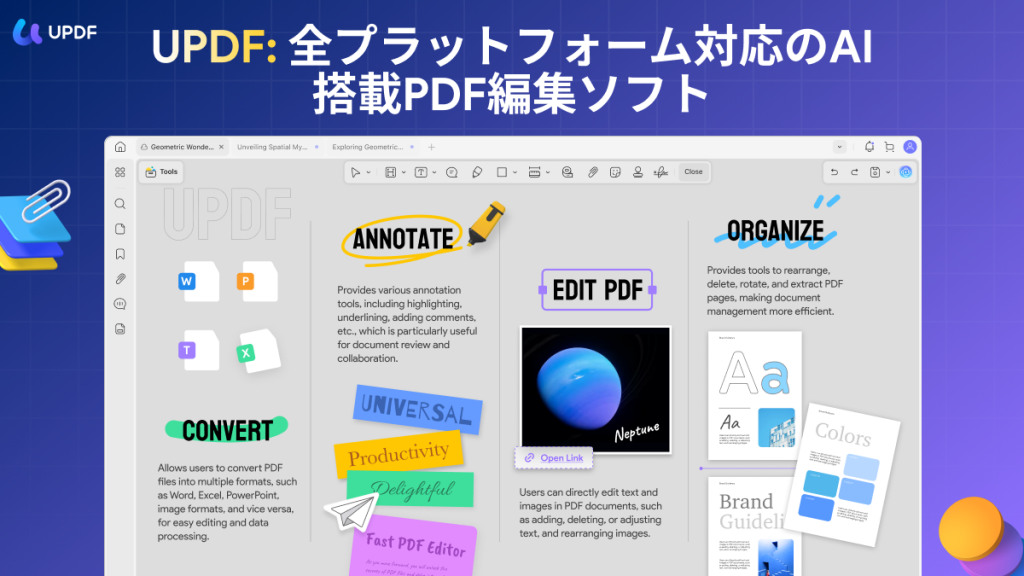
そのような場合は、Windows・Macに対応したPDFソフト「UPDF」を併用するのもおすすめです。UPDFは、PDFの閲覧だけでなく、編集、注釈、OCR、変換、ページ整理までまとめて行えるPDFツールです。
Windows • macOS • iOS • Android 100%安全
UPDFでPDFを快適に閲覧できる理由
UPDFは、PDFを読むときの見やすさと操作のしやすさに配慮されています。論文、マニュアル、契約書、請求書など、長いPDFを確認する場面でも使いやすいのが特徴です。
主な閲覧機能は以下の通りです。
| 機能 | 内容 |
|---|---|
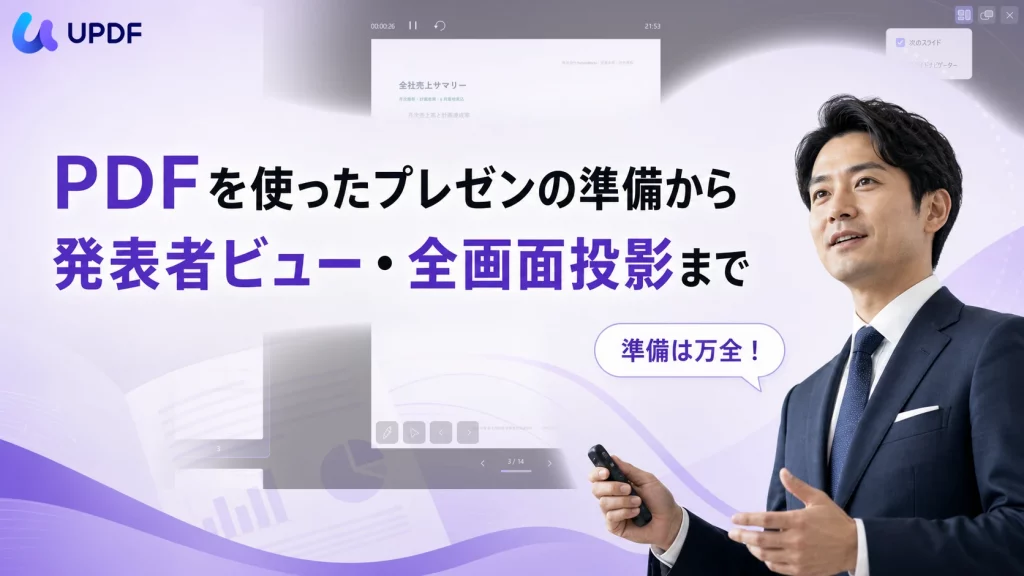
| 表示モード | 単一ページ、見開き表示、スクロール表示、見開きスクロールに対応 |
| ページ移動 | 指定ページへの移動、拡大・縮小が簡単 |
| ブックマーク | よく見るページや重要な箇所をすばやく開ける |
| ダークモード | Mac版では目にやさしいダークモードで閲覧可能 |
| スライドショー | PDFをプレゼン資料のように表示可能 |
PDF閲覧だけでなく、編集・注釈・OCRまで対応
UPDFの強みは、PDFを「読む」だけで終わらない点です。
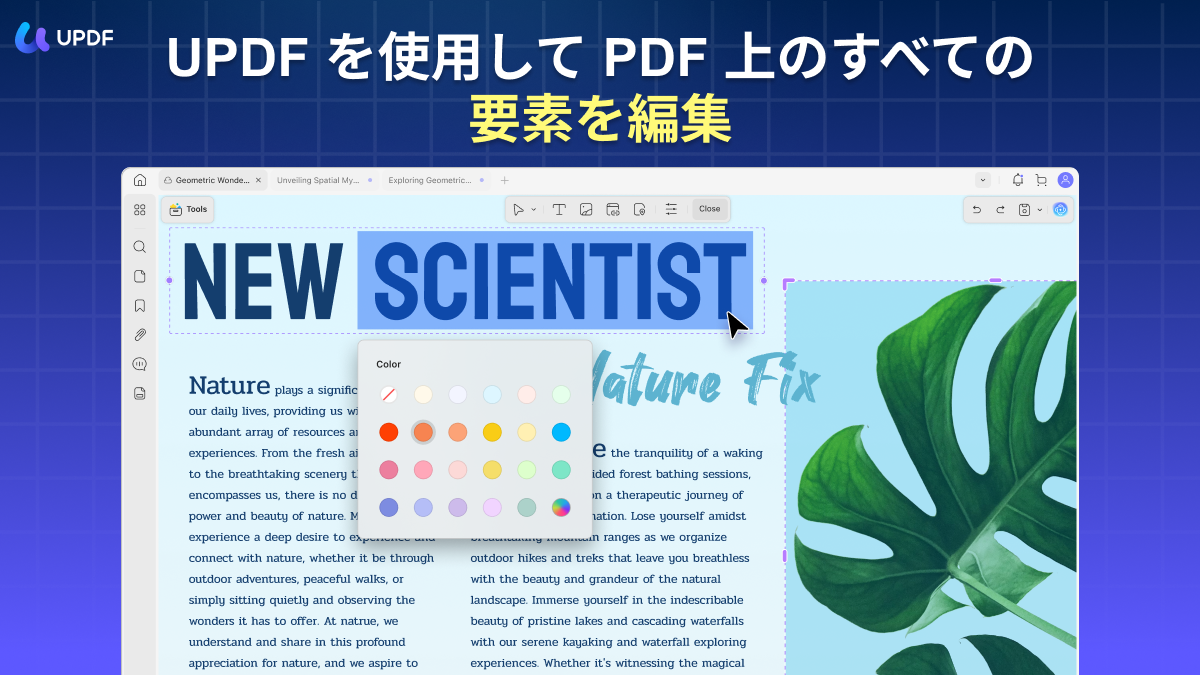
PDF内のテキストや画像を編集したり、ハイライト・下線・取り消し線などの注釈を追加したりできます。ページの追加、削除、回転、並べ替えにも対応しているため、PDF資料を整理したいときにも便利です。
さらに、スキャンPDFや画像ベースのPDFを扱う場合は、OCR機能を使って文字を認識できます。紙資料をPDF化したあとに、内容を検索したり編集したりしたい方にも役立ちます。
Windows/Macで本格的にPDF作業をするならUPDFが便利
LinuxではOkular、Evince、MuPDFなどのPDFリーダーが便利ですが、PDF編集やOCR、変換までまとめて行いたい場合は、対応ソフトが限られることがあります。
その点、UPDFはPDF閲覧に加えて、編集、注釈、変換、OCR、保護、ページ管理などを1つのソフトで行えるため、WindowsやMacでPDF作業を効率化したい方に向いています。
また、安定したサポート体制があり、価格も比較的リーズナブルなため、個人利用はもちろん、仕事や学習でPDFを日常的に扱う方にも導入しやすいPDFソフトです。
まずは無料版をダウンロードして、PDFの閲覧・編集・注釈機能を実際に試してみてください。
Windows • macOS • iOS • Android 100%安全
LinuxでAdobe Readerをインストールする前に知っておきたい注意点
LinuxでPDFを閲覧する方法を調べていると、「Adobe ReaderをLinuxにインストールする方法」を見かけることがあります。Adobe ReaderはPDFリーダーとして知名度が高いため、Linuxでも使いたいと考える方もいるかもしれません。
ただし、現在のLinux環境でAdobe Readerを使う場合は注意が必要です。Adobe Reader 9.x / Acrobat 9.x のサポートはすでに終了しており、Linux向けのAdobe Readerも古いバージョンのままです。そのため、セキュリティ更新や最新環境での安定動作は期待しにくく、通常のPDF閲覧用途ではおすすめできません。
特に、業務資料、契約書、個人情報を含むPDFなどを扱う場合は、サポート終了済みのPDFリーダーを使うのは避けた方が安心です。LinuxでPDFを閲覧するだけであれば、Okular、Evince、MuPDF、Firefox PDF Viewerなど、現在も利用しやすいPDFリーダーを選ぶ方が現実的です。
どうしてもAdobe Reader Linuxを使う場合の確認ポイント
特殊なPDFフォームや古いPDFファイルの表示確認など、どうしてもAdobe Reader Linuxが必要な場合は、以下の点を確認してから利用しましょう。
- サポート終了済みの旧バージョンであることを理解する
- メイン環境ではなく、検証用の環境で使う
- 機密性の高いPDFや個人情報を含むPDFは開かない
- 最新のLinux環境では正常に動作しない可能性がある
- 代替ソフトで開けないか先に確認する
Adobe Reader Linuxは、現在では「積極的にインストールして使うPDFリーダー」というより、特定の事情がある場合に限って検討する旧版ソフトと考えるのがよいでしょう。
まとめ|LinuxのPDF閲覧は用途に合わせて選ぶのがポイント
LinuxでPDFを閲覧する場合は、「軽く開ければよいのか」「注釈や検索まで使いたいのか」「編集やOCRも必要なのか」によって、選ぶべきPDFリーダーが変わります。
シンプルにPDFを開きたいならEvinceやMuPDF、注釈や検索も使いたいならOkular、PDF編集まで行いたいならMaster PDF Editorなど、用途に合わせて選ぶと失敗しにくくなります。
一方で、WindowsやMacでもPDFを扱う機会が多い方には、UPDFもおすすめです。UPDFなら、PDFの閲覧だけでなく、編集、注釈、OCR、変換、ページ整理、保護、シェアまで1つのソフトで行えます。
安定したサポート体制とリーズナブルな価格で導入しやすいため、仕事や学習でPDFを日常的に扱う方にも便利です。まずは無料版をダウンロードして、PDF閲覧や編集機能を実際に試してみてください。
Windows • macOS • iOS • Android 100%安全








 文原悟司
文原悟司