 UPDF
UPDF
 Windows版UPDF
 Mac版UPDF
 iPhone/iPad版UPDF
 Android版UPDF
 Nomostar
 UPDF AI オンライン
 UPDF Sign
 IvyCraft
 PDF編集
PDF編集 PDF注釈付け
 PDF作成
PDF作成 PDFフォーム
 リンクの編集
 PDF変換
PDF変換 OCR機能
OCR機能 PDFからWordへ
 PDFから画像へ
 PDFからExcelへ
 PDFのページ整理
 PDF結合
PDF結合 PDF分割
PDF分割 ページのトリミング
 ページの回転
 PDF保護
PDF保護 PDF署名
PDF署名 PDFの墨消し
 PDFサニタイズ
 セキュリティ解除
 PDF閲覧
PDF閲覧 UPDF クラウド
 PDF圧縮
PDF圧縮 PDF印刷
PDF印刷 PDFのバッチ処理
 UPDF AIについて
 UPDF AIソリューション
 AIユーザーガイド
 UPDF AIによくある質問
 PDF要約
PDF要約 PDF翻訳
PDF翻訳 PDF付きチャット
 AIでチャット
 画像付きチャット
 PDFからマインドマップへの変換
 PDF説明
PDF説明 PDF AIツール
 画像AIツール
 AIチャットツール
 AIライティングツール
 AI学習ツール
 AI業務ツール
 その他のAIツール
 AI ブックマーク生成
 AI ブックマーク要約
 AI 透かし生成
 AI 背景生成
 AI ステッカー生成
 AI スタンプ生成
 AI 編集スイート
 UPDF コパイロット
 AI ページ管理
 AI セマンティックサーチ
 PDFからWordへ
 PDFからExcelへ
 PDFからPowerPointへ
 ソリューション
 電子署名
電子署名 ビジネスAI
 料金プラン
料金プラン 導入・運用ガイド
 ウェビナー
ウェビナー IT
IT 教育
教育 建設
建設 金融サービス
 医療
医療 保険
保険 法務
法務 製造業
製造業 官公庁
官公庁 研究者・博士向け
 個人事業主・フリーランス向け
 弁護士・法務専門家向け
 不動産担当者・仲介業者向け
 教育機関向けソリューション
 導入事例
導入事例 ユーザーガイド
 公式ブログ
公式ブログ UPDF 活用術
 UPDF vs Adobe Acrobat
 UPDF vs Foxit
 UPDF vs PDF Expert
 よくある質問(FAQ)
 ダウンロードセンター
 動作環境・仕様
 お問い合わせ
 ニュースルーム
 アップデート履歴
 ユーザーレビュー
 会社概要
会社概要

学術的なトピックを調査し、参考文献を探すためにツールやタブを頻繁に切り替えていると、その煩雑さに圧倒されることがあります。この作業は、精神的に疲弊するだけでなく、特に重要な研究計画書の作成に深く取り組んでいる場合は、多くの貴重な時間を浪費します。
したがって、こうした煩雑さを排除し、コンテンツそのものに集中できる、よりシンプルで効率的なツールが必要です。
多くの研究者や学生が、その解決策として「Google Scholar PDF Reader」を好んで利用しています。これは、学術コンテンツの消費方法をシンプルに変えるように設計されたスマートなソリューションです。
この記事では、Google Scholar PDF Readerの主な機能と制限、Chromeへの導入方法、ローカルPDFを開く手順を順に解説します。
機能が研究用途に合わない場合に備えて、注釈やAI支援にも対応する代替PDFリーダーも紹介します。
Google Scholar PDF Readerとは?
Google Scholar PDF リーダーは、Google Scholarから直接、学術論文を読むための体験を強化するために設計された便利なツール(Chrome拡張機能)です。複数のアプリやタブを切り替える代わりに、このリーダーを使用すると、ブラウザから直接学術文書を開き、読み、操作できます。これにより、研究の時間が短縮され、論文の内容に集中できる環境が整います。
このツールが提供する主な機能は以下の通りです。
Google Scholar PDF Readerの主な機能
- 本文中の引用プレビュー:引用された論文のタイトル、著者、概要を含む、本文中の引用を開いてプレビューできます。現在の読書位置から離れることなく参考文献を評価できます。
- クリック可能な図:PDF内にある図、表、数式の言及がクリック可能なリンクに変換されます。ドキュメントの構造をスムーズに移動し、理解を深めることができます。
- カスタマイズ可能な読書モード:明るいモード、暗いモード、夜間モードなど、照明条件や好みに応じて読書インターフェースを調整できます。
- AI生成アウトライン:研究論文の構造化された要約(アウトライン)を表示し、複雑な論文の全体像を把握しやすくします。
- Scholarライブラリ統合:論文をGoogle Scholarライブラリに直接保存し、後から見つけやすい状態で研究資料を整理できます。
Google Scholar PDF Readerのデメリットと制限
多くの研究者に利用されている一方で、このリーダーにはいくつかのデメリットや機能制限が指摘されています。
- 注釈機能の不足:PDFのハイライトやメモの追加、コメント挿入などの注釈機能には対応していません。
- パフォーマンスの課題:大きなPDFファイルを開くと動作が遅くなり、読み込みに時間がかかる場合があります。
- 互換性の問題:Orionなど、一部のブラウザやPDFビューア環境では正常に動作しない場合があります。
- コピー&ペーストの問題:コピー&ペーストが正常に行えず、引用や要約を作成する作業に影響する場合があります。
- AIアシスタント機能の不足:論文について質問したり、要約・翻訳・解説を依頼したりできる対話型AIアシスタントは搭載されていません。
制限を補えるPDFリーダーの選び方
注釈や要約なども一つのアプリで行いたい場合は、用途に合う代替PDFリーダーを検討しましょう。
そのためには、注釈やメモの追加だけでなく、強力なAIアシスタントも提供する信頼性の高いPDFリーダーであるUPDFの使用をおすすめします。
UPDFでは、PDFの閲覧や注釈に加えて、AIによる要約・翻訳・解説も同じ環境で利用できます。
UPDFをダウンロードし、閲覧・注釈・AI支援の操作性を確認してみてください。
Windows • macOS • iOS • Android 100%安全
Google Scholar PDF Readerの使い方
このChromeブラウザ拡張機能の機能と制限事項を理解した後でも、このツールを試してみたい場合はご心配なく。次のセクションでは、Google Scholar PDF リーダーのインストールと使用方法に関する詳細なガイドを提供します。
ステップ別ガイド:Google Scholar PDF リーダーの導入と設定
ステップ1. 拡張機能の追加
ブラウザで「Google Scholar PDF Reader」を検索し、拡張機能のページを開きます。画面右上にある「Chromeに追加」ボタンを押して、ブラウザにインストールします。
ステップ2. PDFでのアクティベート
拡張機能が追加されたら、目的のPDFを開きます。すると、ポップアップウィンドウが表示されます。そこから「設定を開く」ボタンをクリックして、PDFビューアとしてこの拡張機能をアクティブにします。
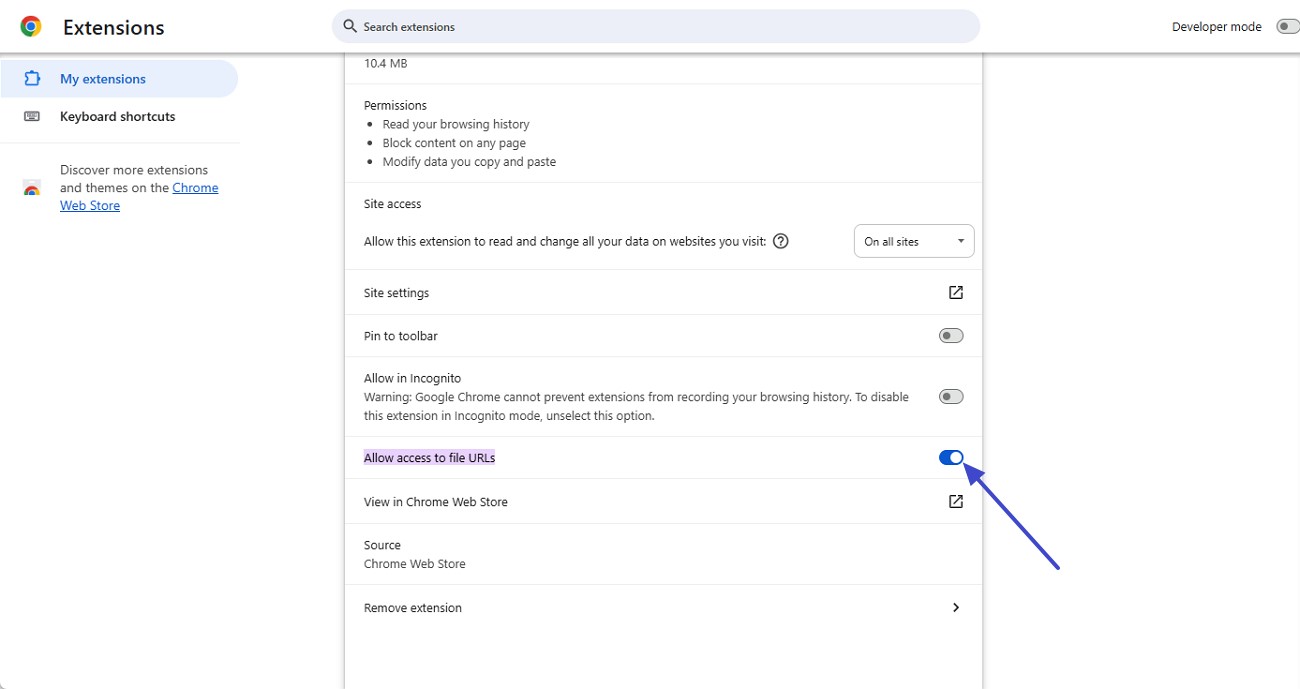
ステップ3. ファイルURLへのアクセスを許可
次の設定画面で、「ファイルURLへのアクセスを許可する」オプションをオンにします。これにより、拡張機能がPDFファイルに対して有効になります。
ステップ4. AIアウトライン機能の使用
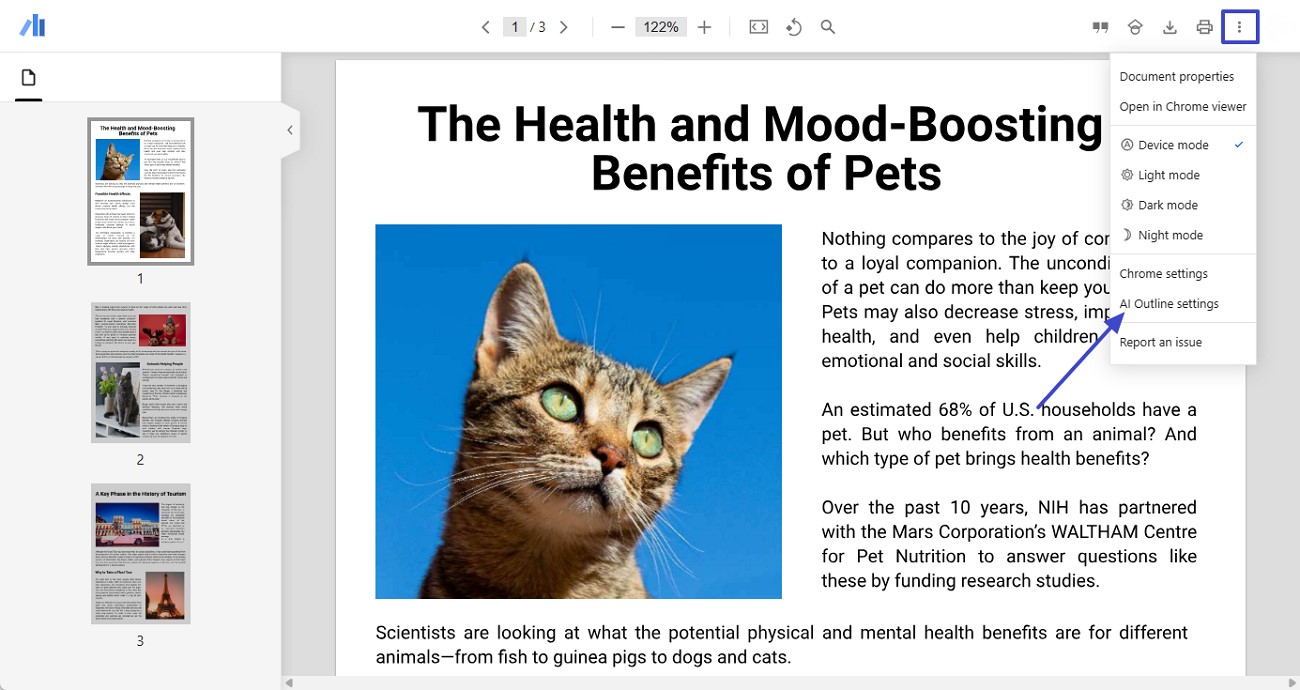
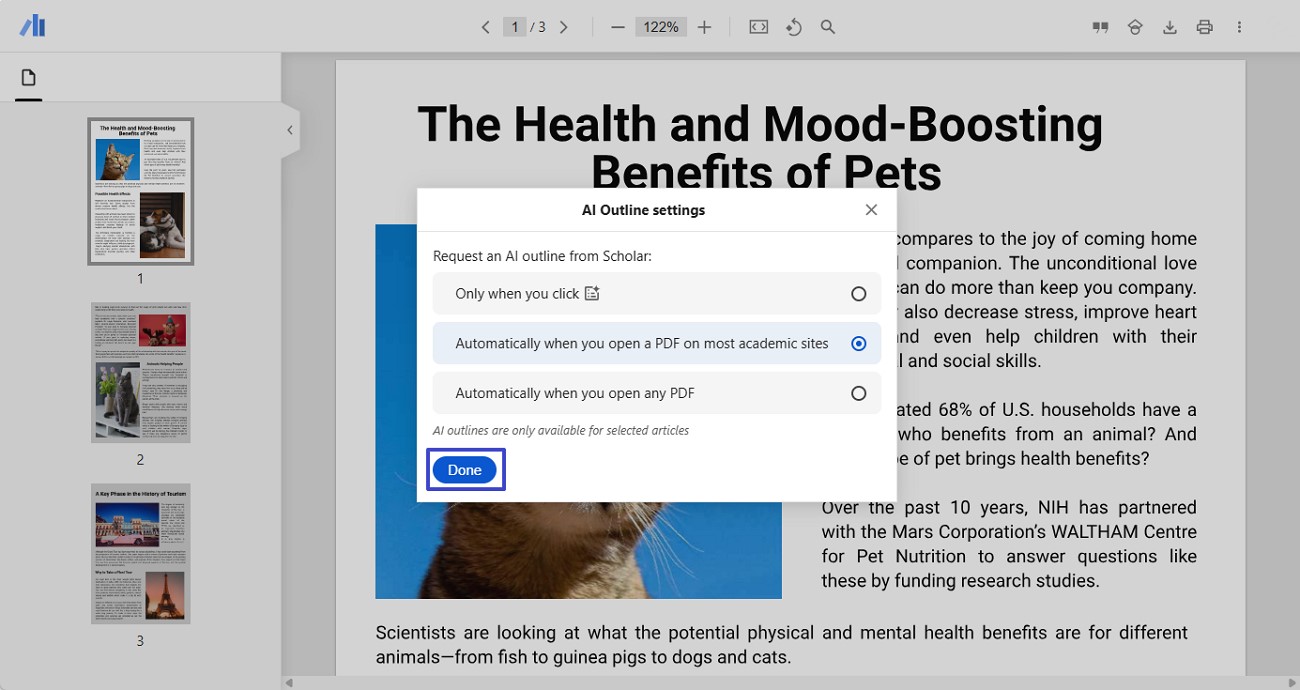
PDFを再読み込みすると、Google Scholar PDF ReaderがターゲットPDFで自動的に動作を開始します。AIアウトライン機能を使用するには、右上隅にある「三点リーダー(メニュー)」をクリックし、ドロップダウンメニューから「AIアウトライン設定」オプションを選択します。
ステップ5. オプションの選択
次のポップアップメニューから、生成したいアウトラインの目的(構造など)に応じて目的のオプションを選択し、「完了」ボタンをクリックします。
注記:使用してわかったこと
さらに、重要なテキストをハイライトしようとしましたが、注釈機能が存在しないことがわかりました。これは研究者にとって不可欠な機能であり、論文を読みながらメモを取りたい場合には、やはりUPDFのようなオールインワンのPDFリーダーに頼る方が遥かに効率的です。
Google Scholar PDF ReaderでローカルPDFを開く方法
はい、このChromeブラウザ拡張機能を使用すると、ローカルに保存されたPDFをブラウザで表示できます。
ただし、デフォルトでは拡張機能がローカルファイルへのアクセス許可を持っていない可能性があるなど、いくつかの制限があります。ローカルファイルへのアクセスを有効にするには、手動で設定に移動する必要があり、これは時間がかかります。
さらに、このツールが提供するのは、十分な精度が得られない場合もあるAIアウトラインジェネレーターのみで、初心者にとっては煩雑なプロセスになりがちです。
ローカルPDFを快適に扱える代替PDFリーダー
これらの制限は研究のワークフローを妨げる可能性があるため、Google Scholar PDF リーダーの優れた代替案であるUPDFの使用を強くおすすめします。
UPDFは、PDFの閲覧に加えて、注釈、編集、AI支援などの機能を備えています。
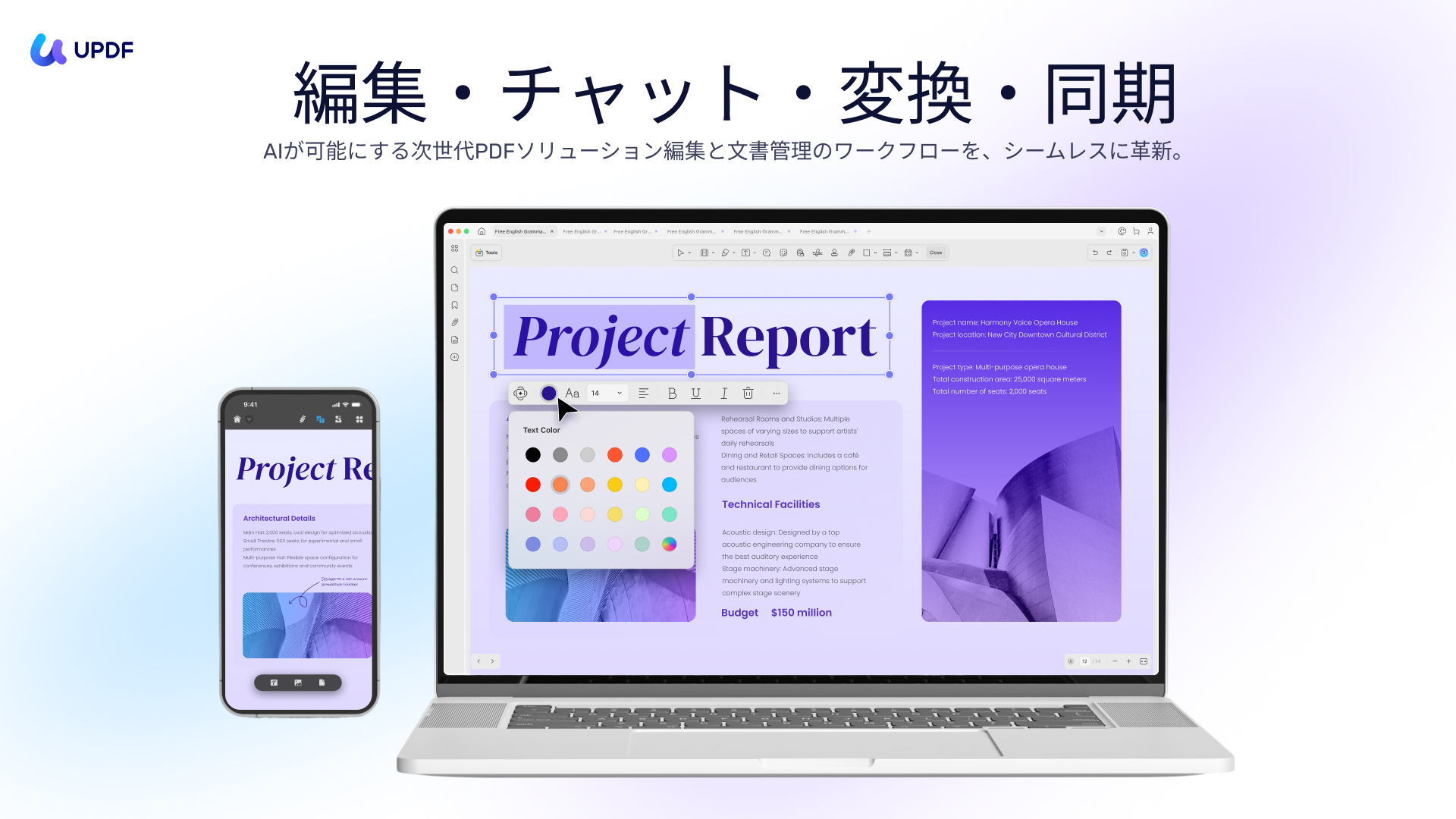
- PDFコンテンツの編集:テキスト、画像、リンク、背景、透かしなどのPDF要素を編集できます。
- テキストへの注釈:重要なテキストをハイライトし、下線、取り消し線、テキストボックスなどを追加できます。
- 大容量ファイルの処理:ページ数や容量が大きいPDFも、閲覧や編集の作業を進められます。
- 付箋の追加:本文を直接変更せず、確認事項や補足情報を付箋として残せます。
- AIアシスタント:PDFについて質問し、要約、翻訳、解説を依頼できます。
閲覧、注釈、編集、AI支援をまとめて使いたい場合は、UPDFが選択肢になります。
Windows • macOS • iOS • Android 100%安全
必要な機能に合うか確認したい場合は、次のボタンからUPDFをダウンロードして操作性を試せます。
ただし、ローカルPDFファイルを開く方法を知りたいユーザーのために、上記でGoogle Scholar PDF Readerを使用した詳細なガイドラインも提供しました。
よくある質問
Q1. Google Scholar PDF Readerはどのような人に向いていますか?
ブラウザ上で学術論文を読み、引用情報や論文の構成をすばやく確認したい学生・研究者に向いています。注釈、編集、複数のローカルPDF管理まで一つの環境で行いたい場合は、一般的なPDFリーダーも比較しましょう。
Q2. Google Scholar PDF Readerと一般的なPDFリーダーの違いは何ですか?
Google Scholar PDF Readerは、ブラウザで学術論文を読みやすくすることに重点を置いたChrome拡張機能です。一般的なPDFリーダーは、ローカルPDFの管理、注釈、編集など、文書全体を扱う機能を備えている点が異なります。
Q3. Google Scholar PDF Readerの代替ツールは何を基準に選べばよいですか?
論文を読むだけか、ハイライトやコメント、PDF編集、AIによる要約・翻訳まで必要かを整理して選びます。あわせて、ローカルファイルへの対応、利用する端末、長いPDFを扱う際の操作性も確認すると判断しやすくなります。
まとめ
結論として、Google Scholar PDF リーダーは、学術的な情報源から直接論文を読み進めたい研究者にとって、確かに非常に貴重なツールです。引用プレビューやカスタマイズ可能な読書モードなど、多くの便利な機能を提供します。
しかし、ローカルファイルアクセスの手動設定が必要なことや、研究活動に不可欠なハイライトや注釈機能がないといった、いくつかの重要な制限があることも事実です。
したがって、この記事では、これらの欠点をすべて克服し、重要なテキストのハイライトや下線引きはもちろん、強力なAIアシスタント機能まで備えた、より優れた代替案であるUPDFを紹介しました。
必要な機能を比較したうえで、自分の研究手順に合うPDFリーダーを選んでください。









 文原悟司
文原悟司