UPDF
UPDF
 Windows版UPDF
 Mac版UPDF
 iPhone/iPad版UPDF
 Android版UPDF
 Nomostar
 UPDF AI オンライン
 UPDF Sign
 IvyCraft
 PDF編集
PDF編集 PDF注釈付け
 PDF作成
PDF作成 PDFフォーム
 リンクの編集
 PDF変換
PDF変換 OCR機能
OCR機能 PDFからWordへ
 PDFから画像へ
 PDFからExcelへ
 PDFのページ整理
 PDF結合
PDF結合 PDF分割
PDF分割 ページのトリミング
 ページの回転
 PDF保護
PDF保護 PDF署名
PDF署名 PDFの墨消し
 PDFサニタイズ
 セキュリティ解除
 PDF閲覧
PDF閲覧 UPDF クラウド
 PDF圧縮
PDF圧縮 PDF印刷
PDF印刷 PDFのバッチ処理
 UPDF AIについて
 UPDF AIソリューション
 AIユーザーガイド
 UPDF AIによくある質問
 PDF要約
PDF要約 PDF翻訳
PDF翻訳 PDF付きチャット
 AIでチャット
 画像付きチャット
 PDFからマインドマップへの変換
 PDF説明
PDF説明 PDF AIツール
 画像AIツール
 AIチャットツール
 AIライティングツール
 AI学習ツール
 AI業務ツール
 その他のAIツール
 AI ブックマーク生成
 AI ブックマーク要約
 AI 透かし生成
 AI 背景生成
 AI ステッカー生成
 AI スタンプ生成
 AI 編集スイート
 UPDF コパイロット
 AI ページ管理
 AI セマンティックサーチ
 PDFからWordへ
 PDFからExcelへ
 PDFからPowerPointへ
 ソリューション
 電子署名
電子署名 ビジネスAI
 料金プラン
料金プラン 導入・運用ガイド
 ウェビナー
ウェビナー IT
IT 教育
教育 建設
建設 金融サービス
 医療
医療 保険
保険 法務
法務 製造業
製造業 官公庁
官公庁 研究者・博士向け
 個人事業主・フリーランス向け
 弁護士・法務専門家向け
 不動産担当者・仲介業者向け
 教育機関向けソリューション
 導入事例
導入事例 ユーザーガイド
 公式ブログ
公式ブログ UPDF 活用術
 UPDF vs Adobe Acrobat
 UPDF vs Foxit
 UPDF vs PDF Expert
 よくある質問(FAQ)
 ダウンロードセンター
 動作環境・仕様
 お問い合わせ
 ニュースルーム
 アップデート履歴
 ユーザーレビュー
 会社概要
会社概要

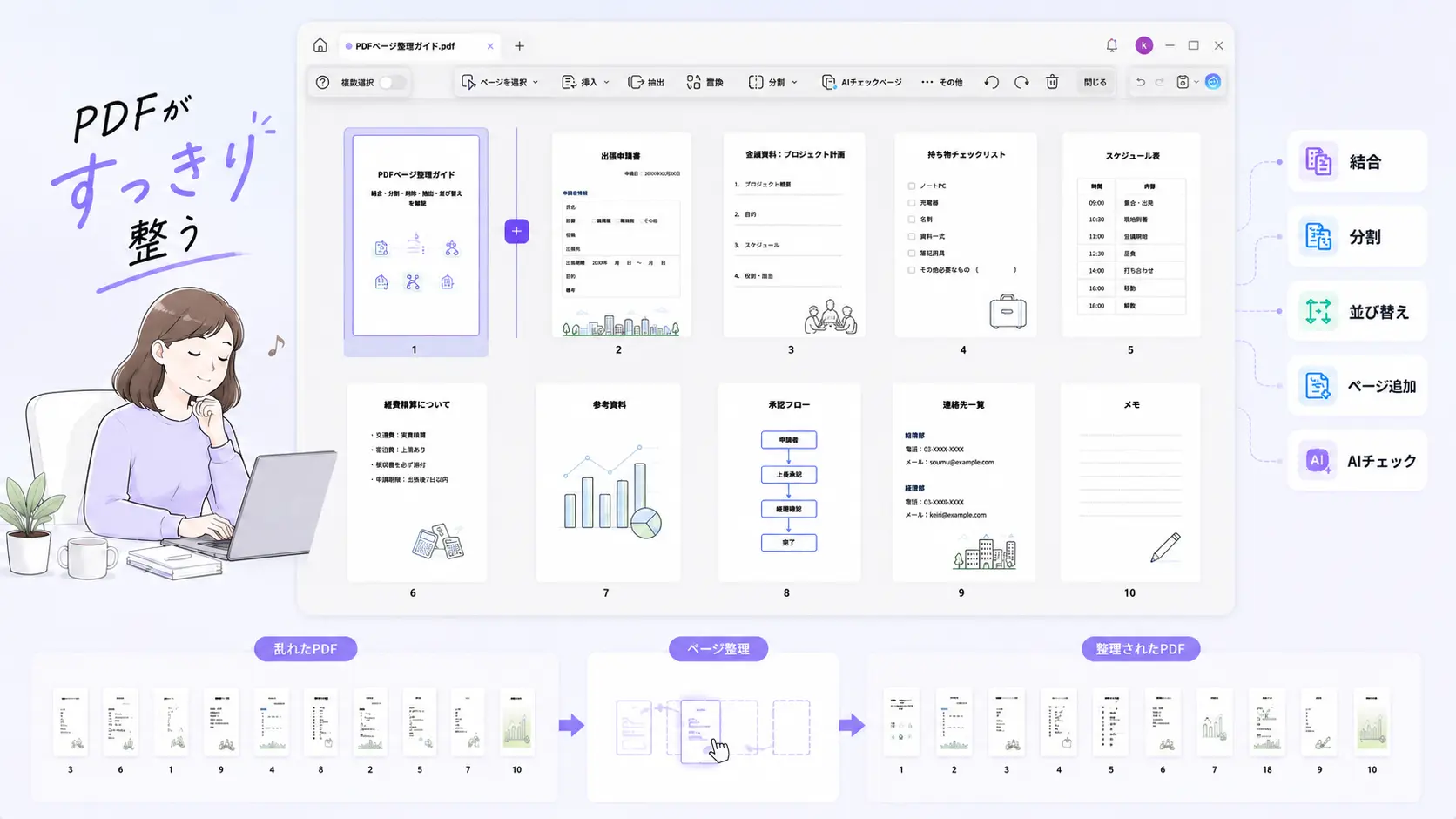
PDFを結合したい、不要なページを削除したい、一部のページだけ抽出したい、ページ順を並び替えたい。PDFを扱っていると、こうしたページ単位の編集・整理が必要になる場面はよくあります。
PDFの「ページ編集」は、ページの追加、削除、抽出、回転、並び替えなど、文書の構成をページ単位で変更する操作です。ページ内の文字や画像を書き換えたい場合は、ページ整理ではなく、PDFのテキストを編集する方法を確認してください。
ページ整理では、目的によって使う機能が変わります。複数のPDFを1つにまとめるなら「結合」、PDFを複数ファイルに分けるなら「分割」、一部のページだけ取り出すなら「抽出」を使います。
本記事では、PDFページを編集・整理する方法を、結合・分割・削除・抽出・並び替えなどの操作別に解説します。Windows版UPDFの画面を例に、基本の流れと各機能の使い分けを確認していきましょう。
Windows • macOS • iOS • Android 100%安全
PDFページ編集・整理でできること
PDFページを整理する時は、まず目的に合う機能を選ぶことが大切です。
たとえば、「結合」と「挿入」はどちらもページを追加する操作に見えます。しかし、複数のPDFファイルを1つにまとめる場合は「結合」、開いているPDFの特定位置にページを加える場合は「挿入」を使います。次の表で、目的に合う操作を確認してください。
| やりたいこと | 使う機能 | よくある場面 |
|---|---|---|
| 複数のPDFを1つにまとめたい | 結合 | 表紙、本文、添付資料を1つのPDFにしたい |
| PDFを複数ファイルに分けたい | 分割 | 章ごと、資料ごと、ページ数ごとに分けたい |
| 不要なページを消したい | 削除 | 空白ページ、重複ページ、不要な添付ページを消したい |
| 一部ページだけ保存したい | 抽出 | 請求書ページや署名ページだけ共有したい |
| ページ順を変えたい | 並び替え | 表紙、本文、添付資料の順番を直したい |
| 新しいページを追加したい | 挿入 | 補足資料、署名済み表紙、空白ページを途中に追加したい |
| ページを差し替えたい | 置換 | 修正版ページに入れ替えたい |
| ページの向きを直したい | 回転 | 横向きや逆さまにスキャンされたページを直したい |
| 問題のあるページを見つけたい | AIページチェック | 空白ページ、向き違い、サイズ違いなどを確認したい |
PDFページを編集・整理する基本手順
ここでは、Windows版UPDFを使って、PDF内のページを編集・整理する基本手順を紹介します。
「ページを整理」画面では、挿入、置換、抽出、分割、回転、削除、並び替えなどをページ単位で操作できます。複数のPDFファイルを1つにまとめる「結合」は入口が異なるため、後半の「複数のPDFを結合する」で説明します。
Windows • macOS • iOS • Android 100%安全
手順1:PDFを開いてページ整理画面を表示する
Windows • macOS • iOS • Android 100%安全
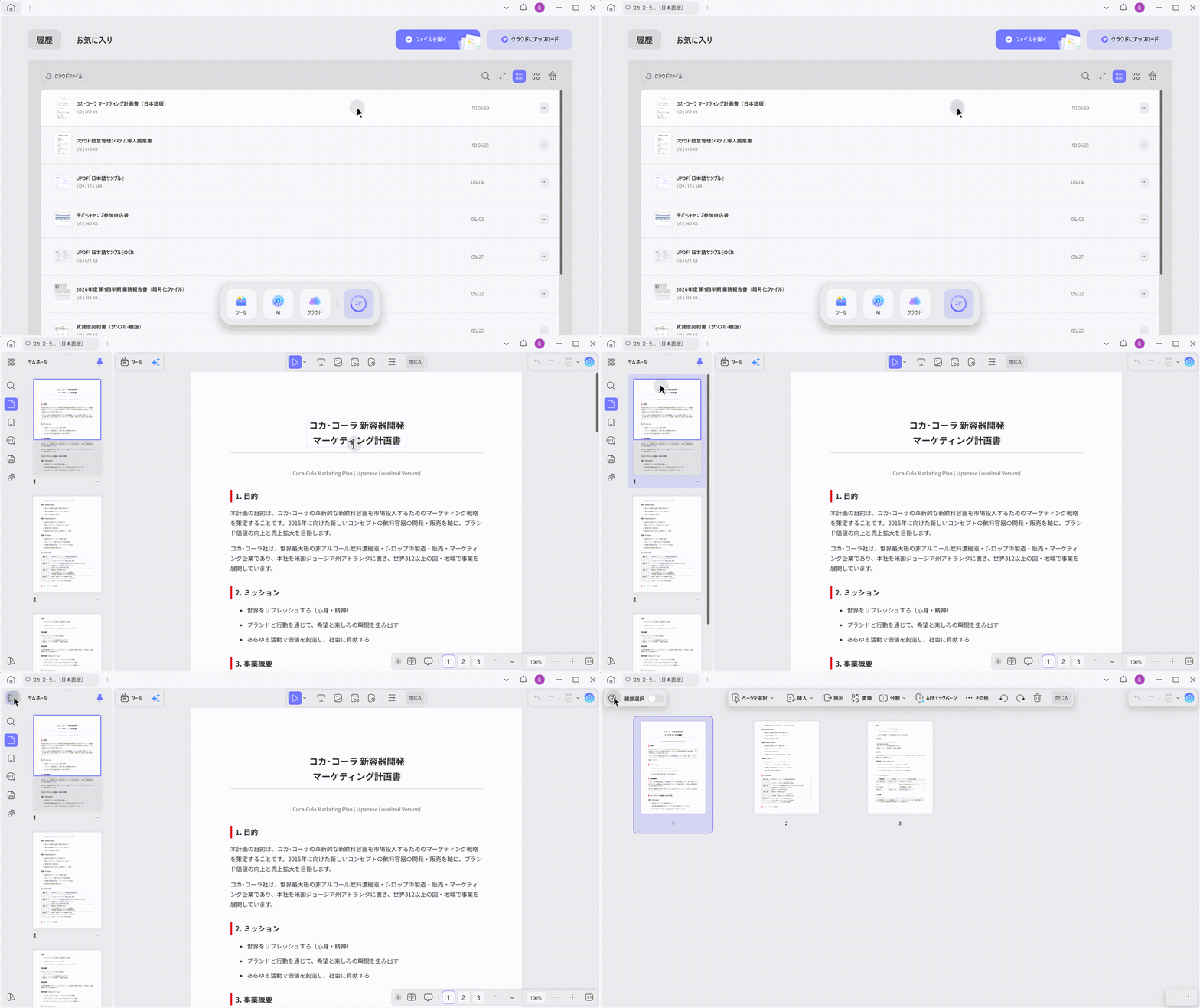
UPDFを起動し、整理したいPDFファイルを開きます。
PDFを開いたら、画面左側の「ページを整理」をクリックします。ページのサムネイル一覧が表示され、ページ単位で操作できる状態になります。
手順2:整理したいページを選択する
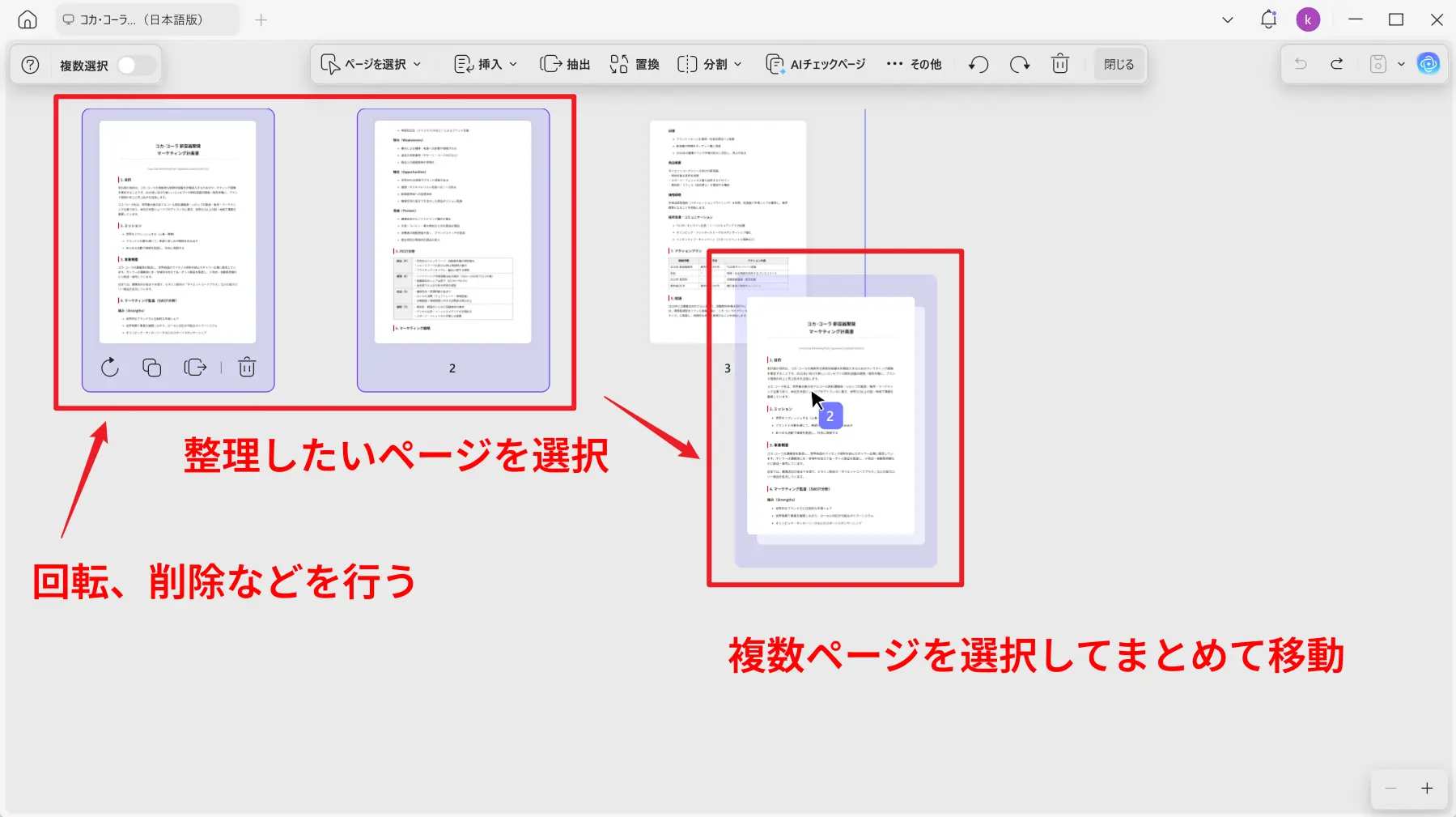
サムネイル一覧から、整理したいページを選択します。
1ページだけでなく、複数ページを選択してまとめて移動、回転、削除などを行うこともできます。
手順3:必要なページ操作を行う
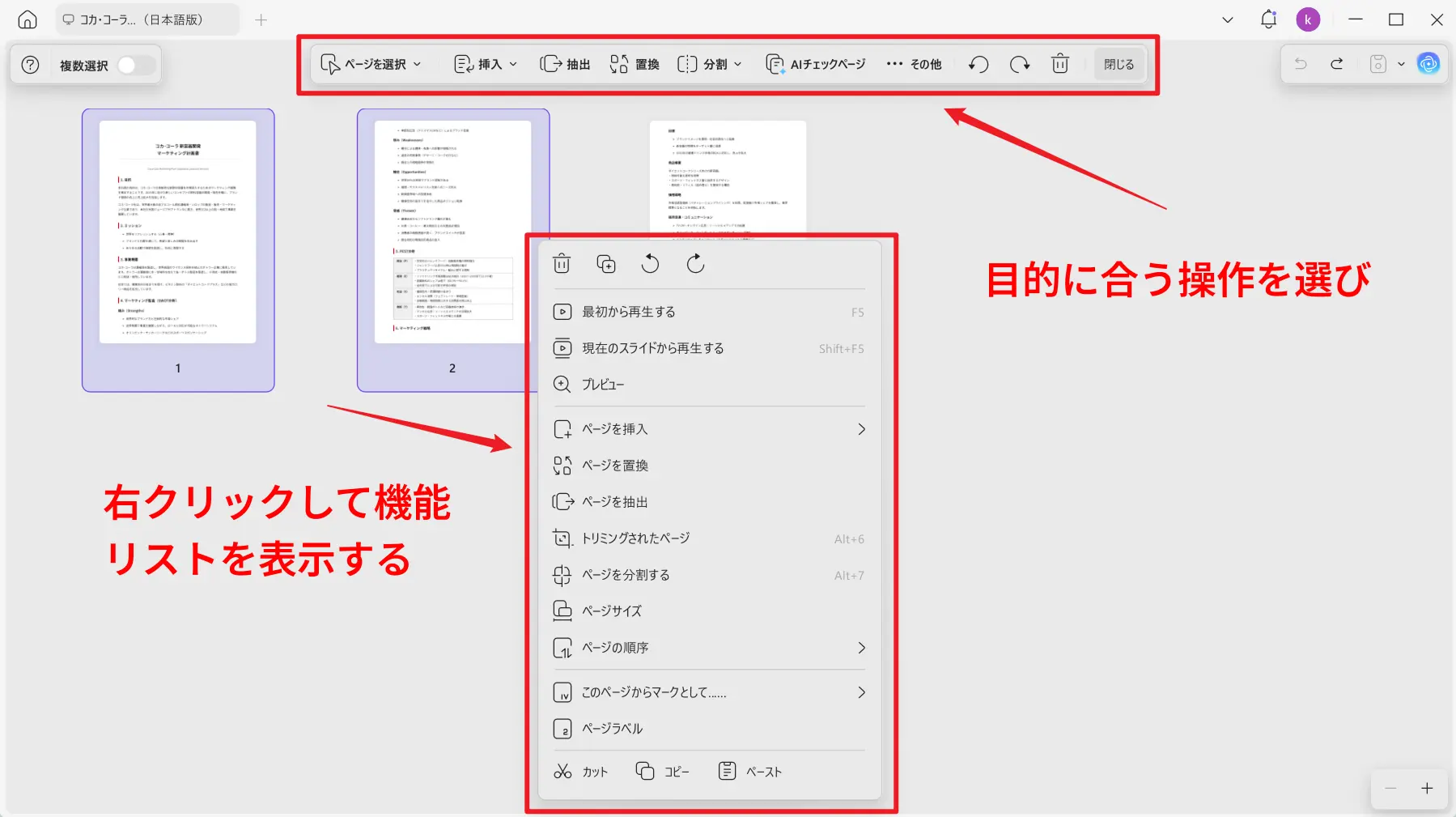
上部または画面内に表示される機能から、目的に合う操作を選びます。
ページを追加する場合は「挿入」、ページを差し替える場合は「置換」、一部のページだけ取り出す場合は「抽出」、PDFを複数ファイルに分ける場合は「分割」を選択します。そのほか、ページの回転、削除、サムネイルのドラッグによる並び替えも行えます。複数ファイルの結合は、この画面ではなく結合機能から開始します。
手順4:整理したPDFを保存する
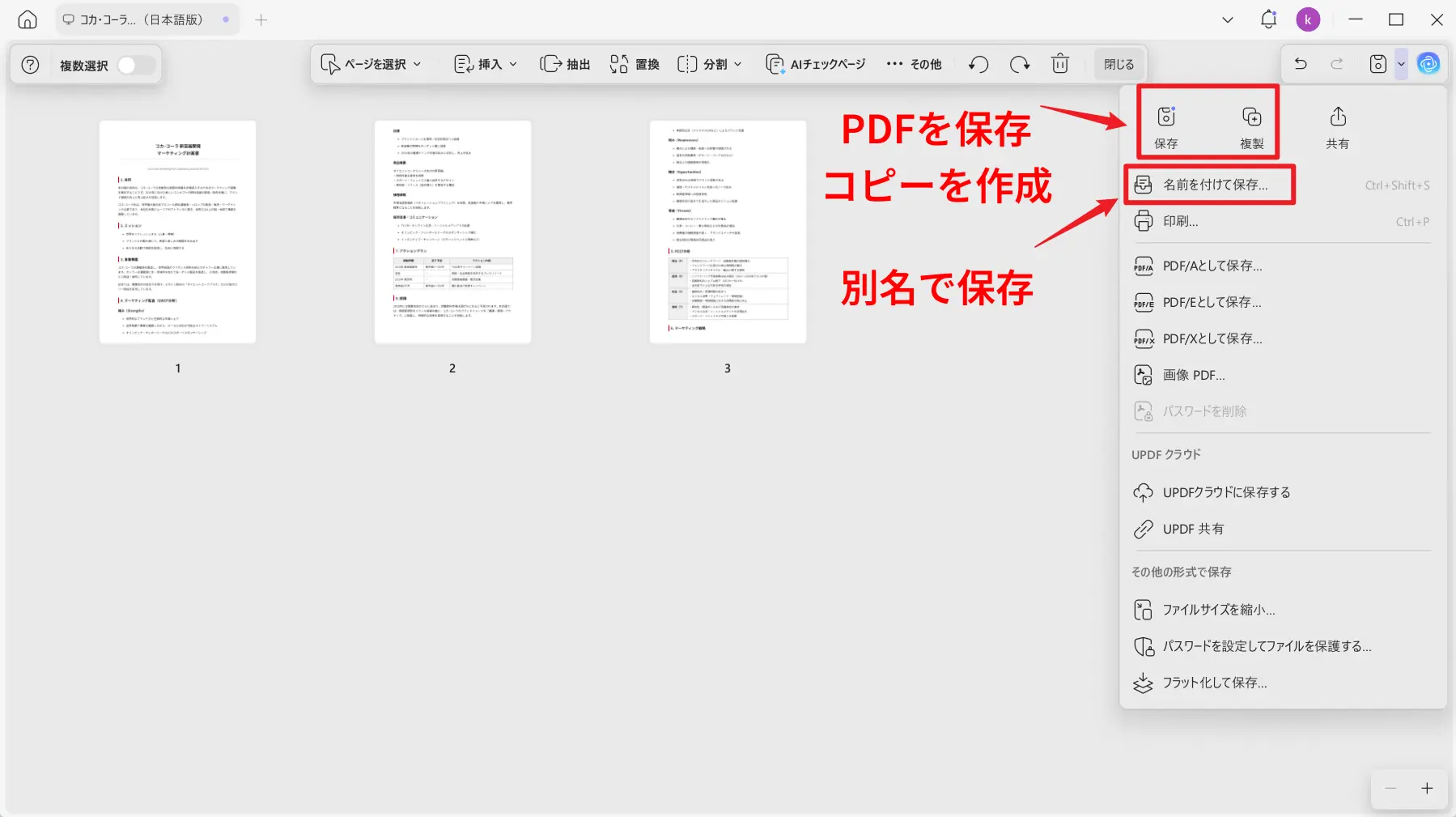
ページ整理が完了したら、PDFを保存します。
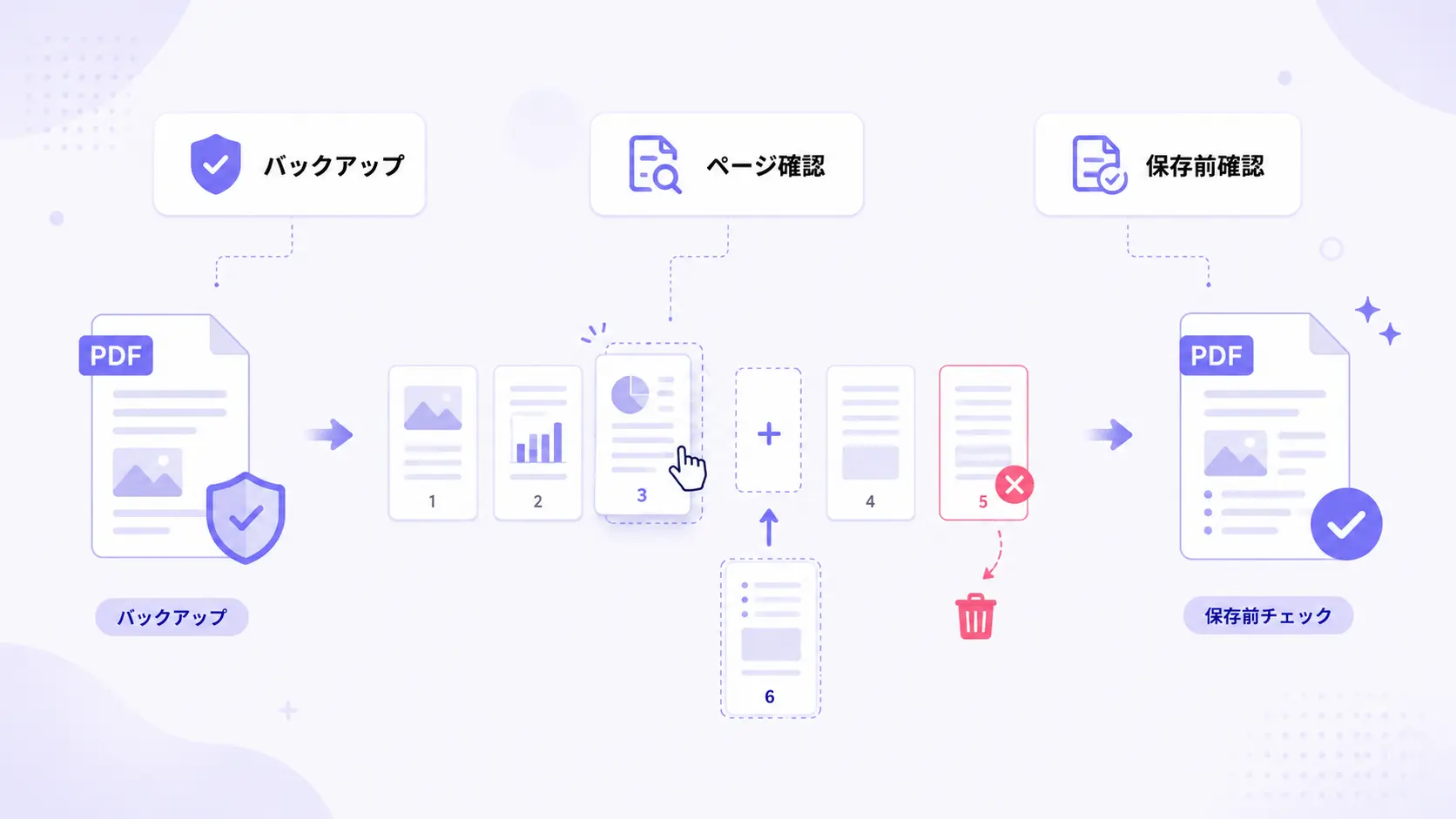
元ファイルを残しておきたい場合は、別名で保存しておくと安心です。ページ削除や置換を行う前は、念のためコピーを作成してから編集すると、後から元の状態に戻しやすくなります。
PDFページ整理でよく使う操作
ここからは、PDFページ整理でよく使う操作を目的別に紹介します。
それぞれの機能は似ているように見えて、向いている作業が異なります。使い分けを知っておくと、PDFを整理する時に迷いにくくなります。
複数のPDFを結合する
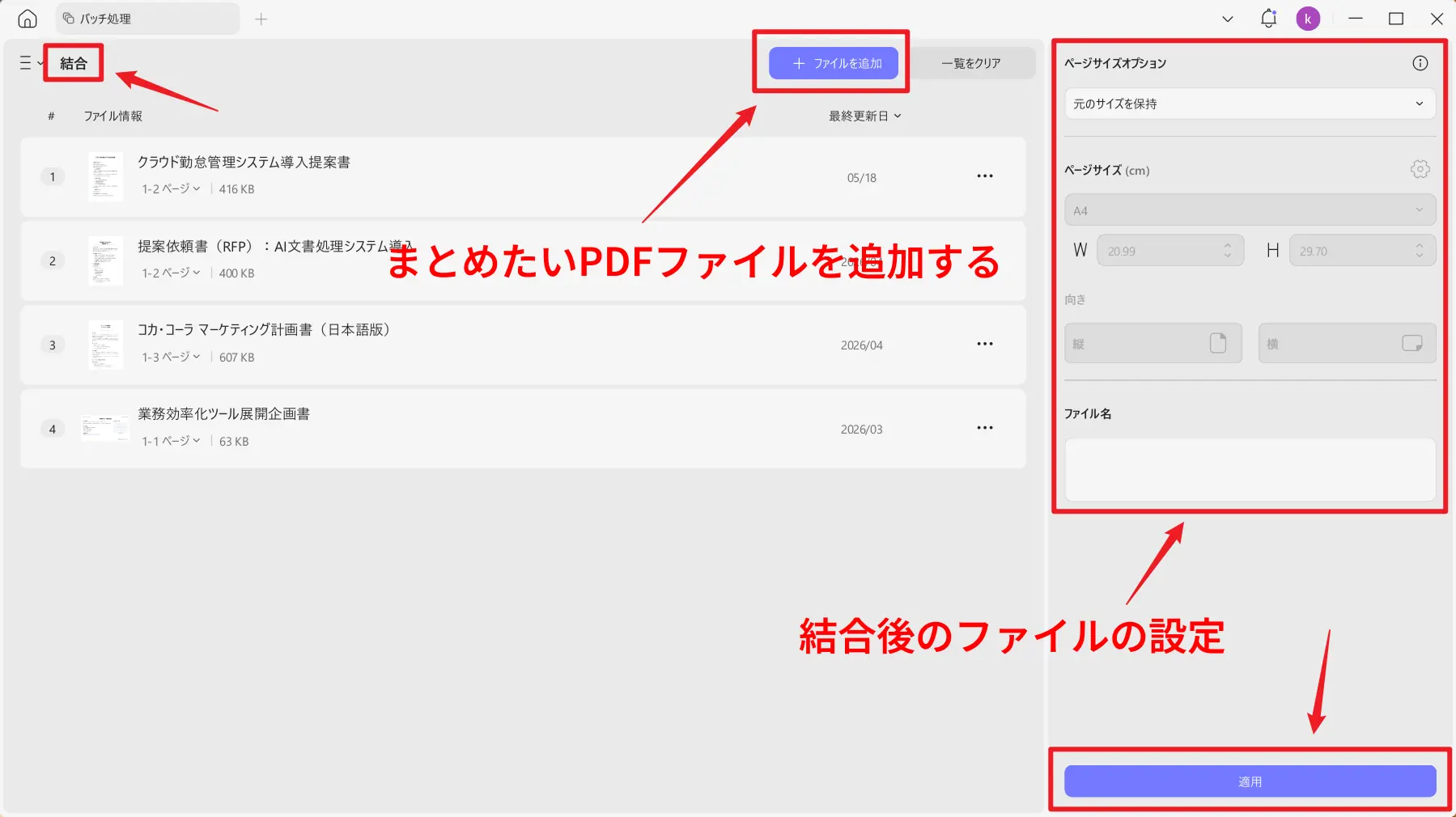
表紙PDF、本文PDF、添付資料PDFなど、複数のPDFを1つのファイルにまとめたい場合は、PDFの結合を使います。
結合画面で複数のファイルを追加し、順番を確認してから1つのPDFとして出力します。結合後は、必要に応じて「ページを整理」を開き、ページ順の変更や不要ページの削除を行えます。
現在開いているPDFの特定位置に少数のページを追加したい場合は、結合ではなく「挿入」を使うと作業しやすくなります。
PDFを分割する
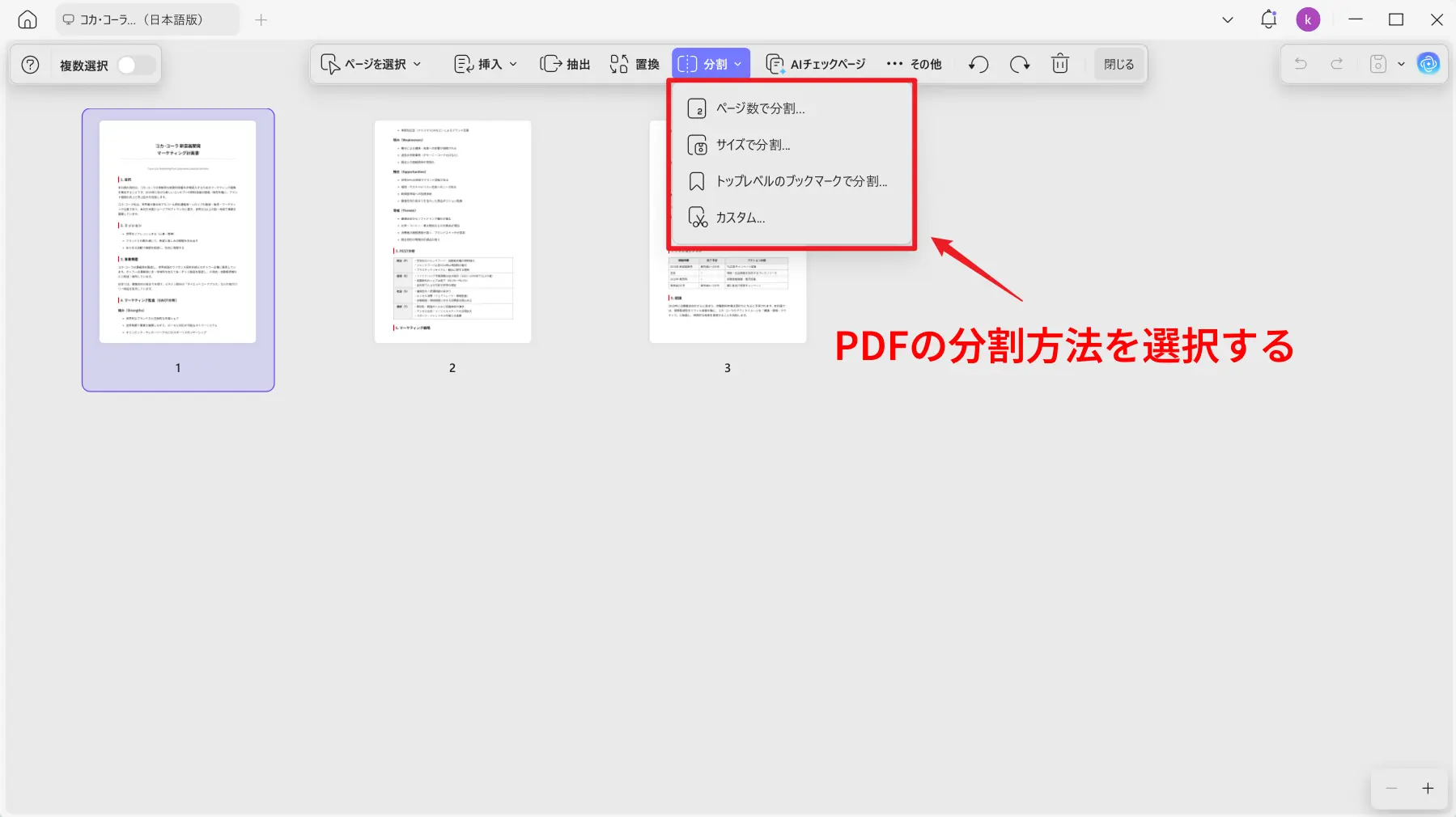
1つのPDFを複数のファイルに分けたい場合は、分割機能を使います。
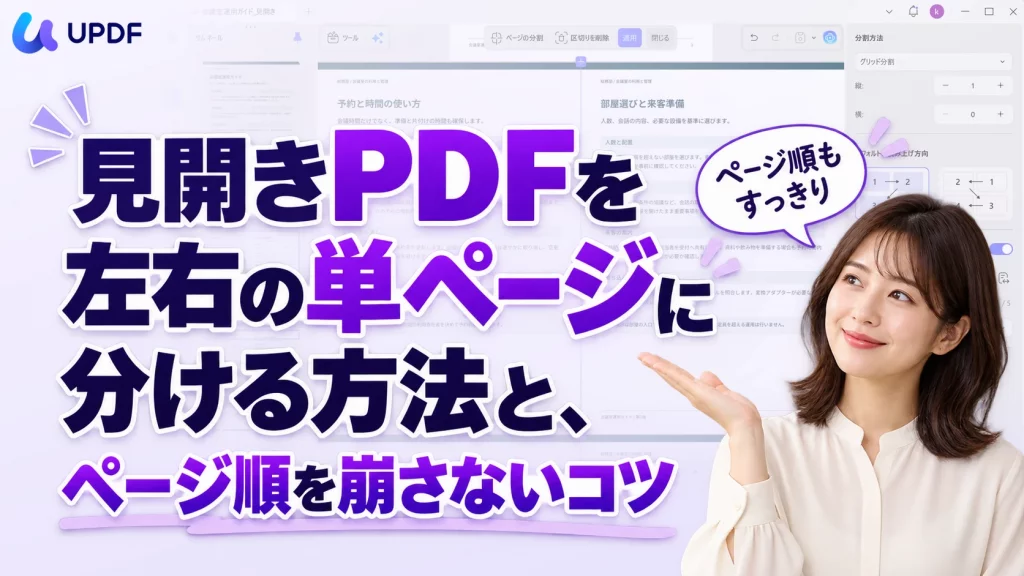
UPDFでは、ページ数、ファイルサイズ、カスタム設定、トップレベルのブックマークごとにPDFを分割できます。
スキャンした資料を章ごとに分けたい時、メール添付しやすいサイズに分けたい時、複数の資料を個別ファイルとして保存したい時に便利です。
一部のページだけを別ファイルにしたい場合は、分割よりも抽出の方が早い場合があります。
不要なページを削除する
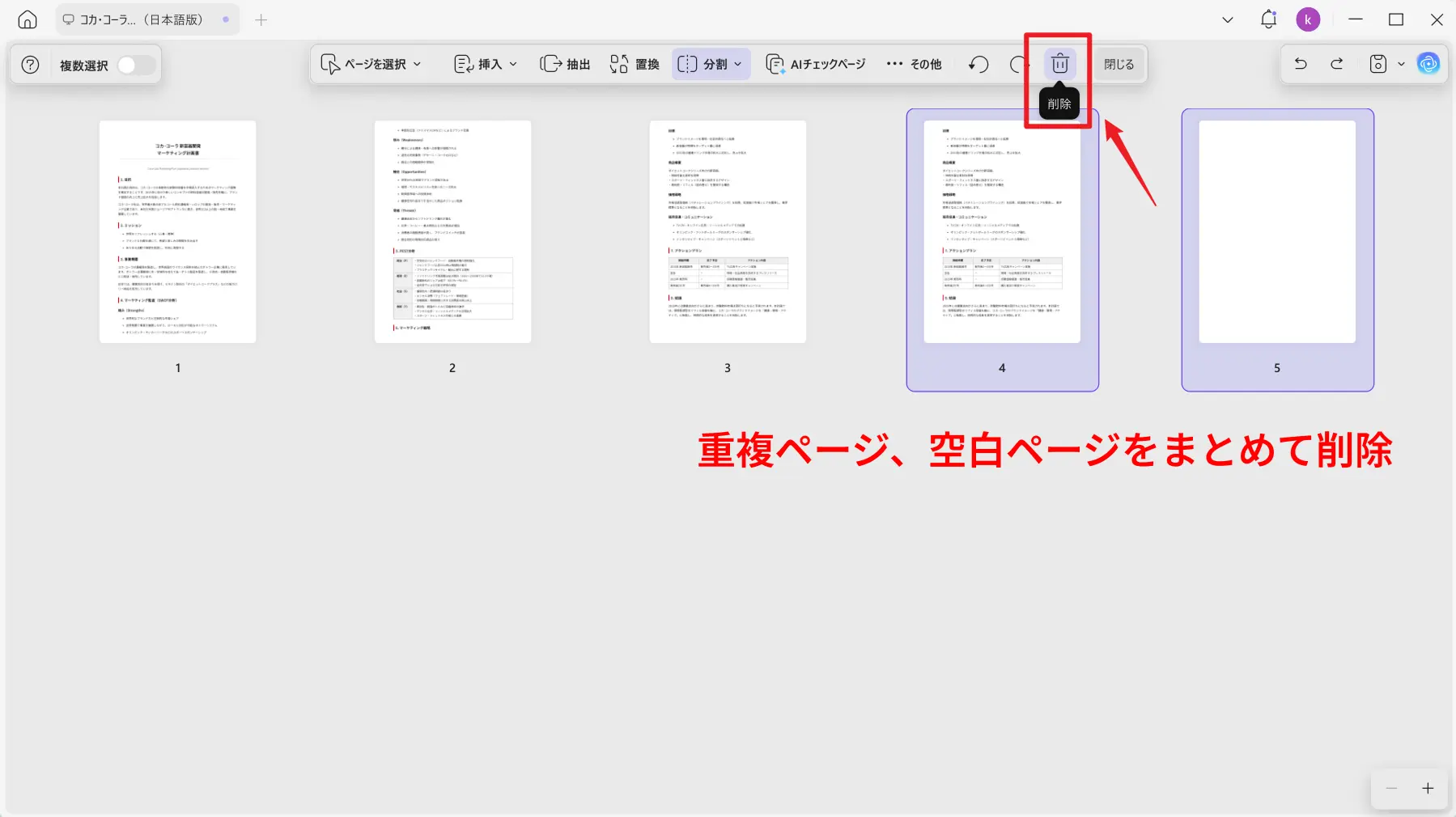
空白ページ、重複ページ、不要な添付資料などを消したい場合は、削除機能を使います。
ページ整理画面で削除したいページを選択し、「削除」を実行します。複数ページをまとめて削除することもできます。
削除したページは保存後に戻せない場合があります。重要なPDFでは、削除前に元ファイルのコピーを残しておくと安心です。
必要なページを抽出する
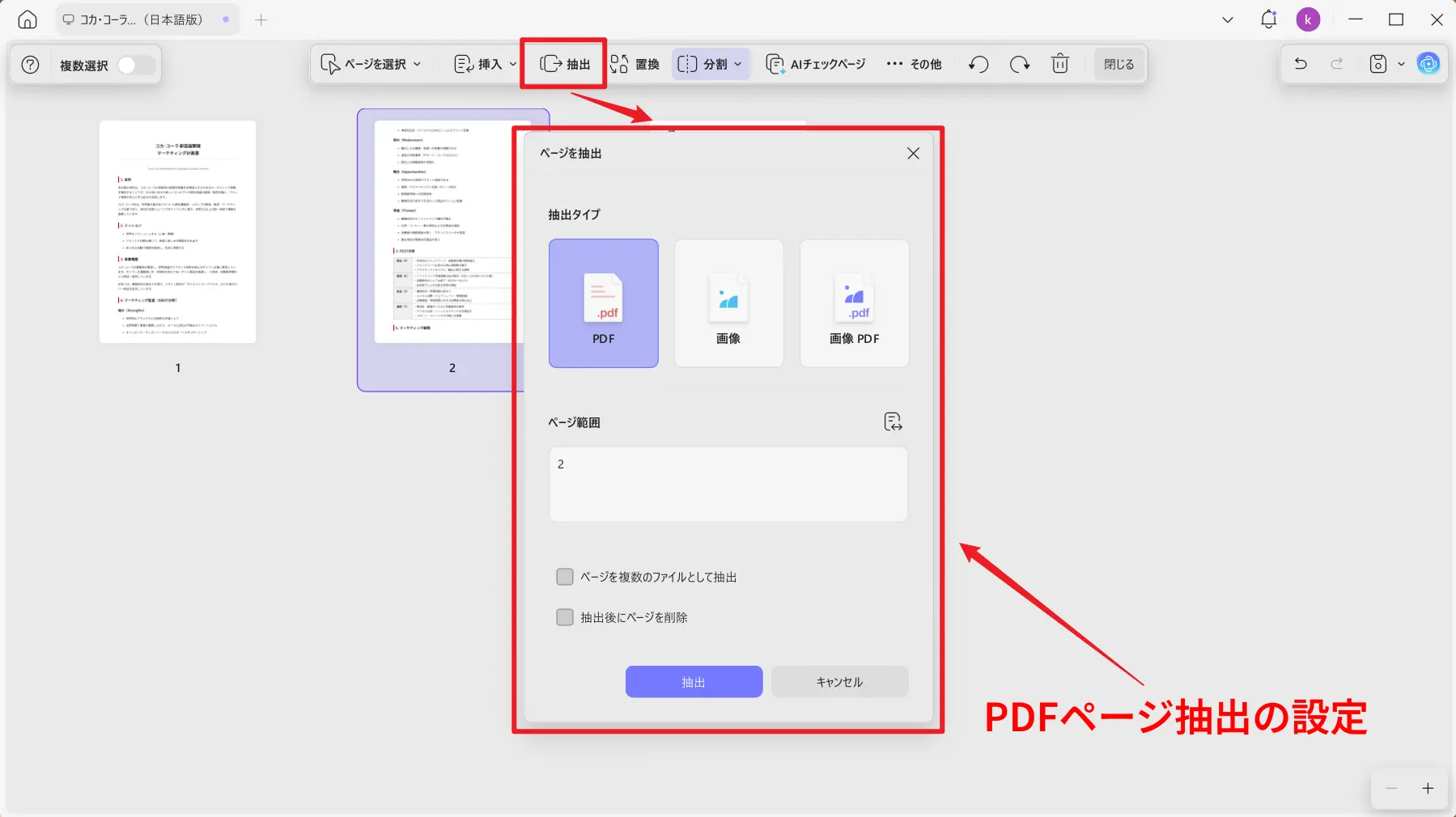
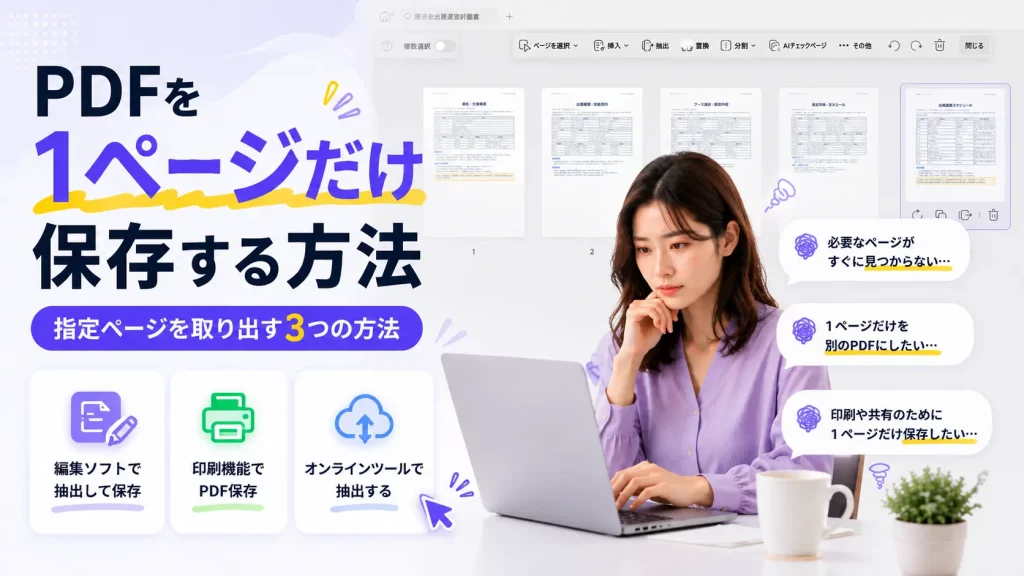
PDFの一部ページだけを別ファイルとして保存したい場合は、抽出機能を使います。
UPDFでは、抽出したいページを選択し、新しいPDFとして保存できます。必要に応じて、抽出後に元のPDFから該当ページを削除する設定も選べます。
長い資料の中から請求書ページだけを共有したい場合や、署名ページだけを別ファイルにしたい場合に使いやすい操作です。
ページ順を並び替える
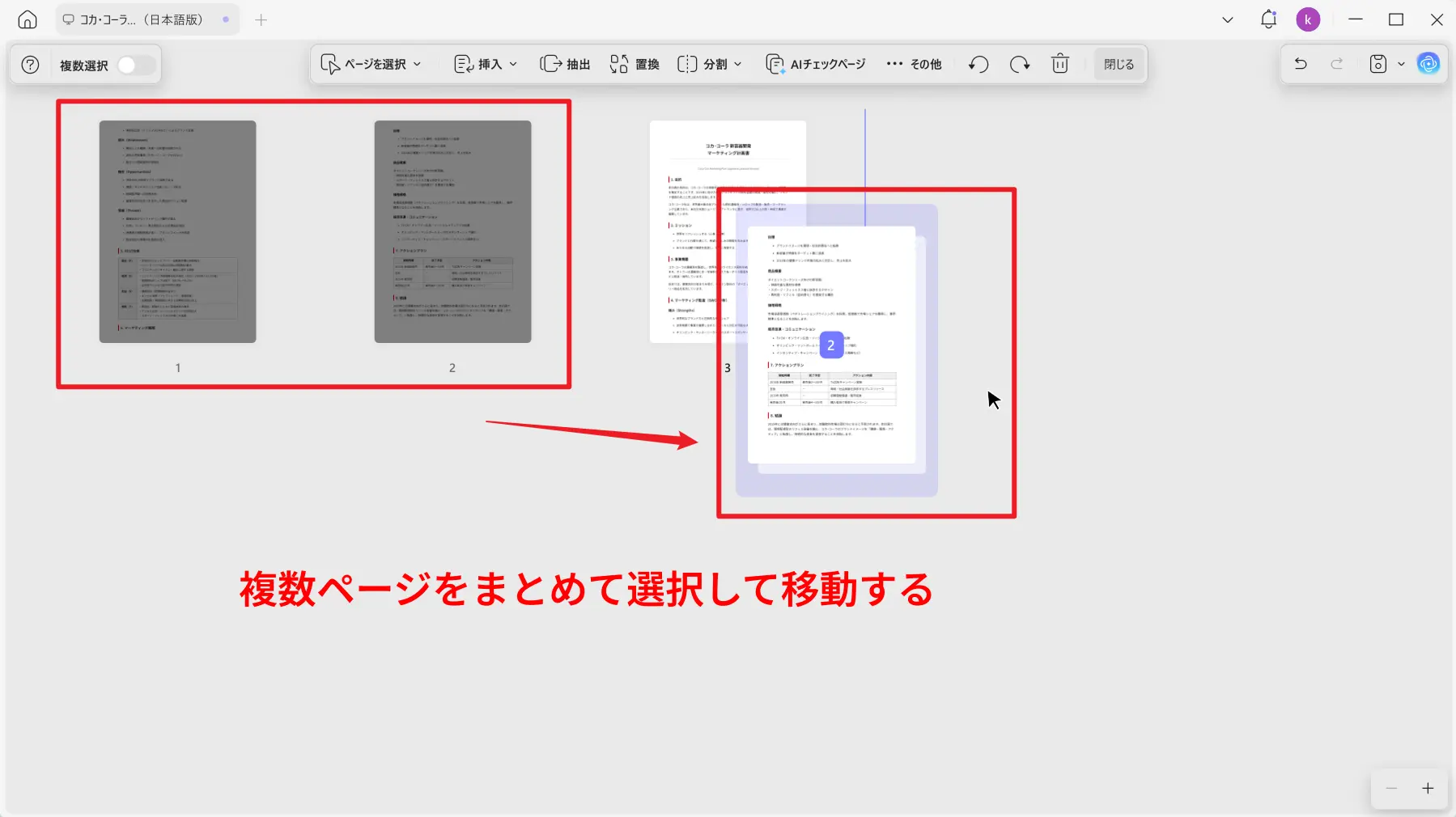
PDFの表紙、本文、添付資料の順番がずれている場合は、ページの並び替えを使います。
UPDFのページ整理画面では、ページのサムネイルをドラッグして、新しい位置に移動できます。複数ページをまとめて選択して移動することもできます。
ページの内容はそのままで順番だけを変えたい場合に使う操作です。一部ページだけ別ファイルにしたい場合は、並び替えではなく抽出を使います。
PDFにページを挿入する
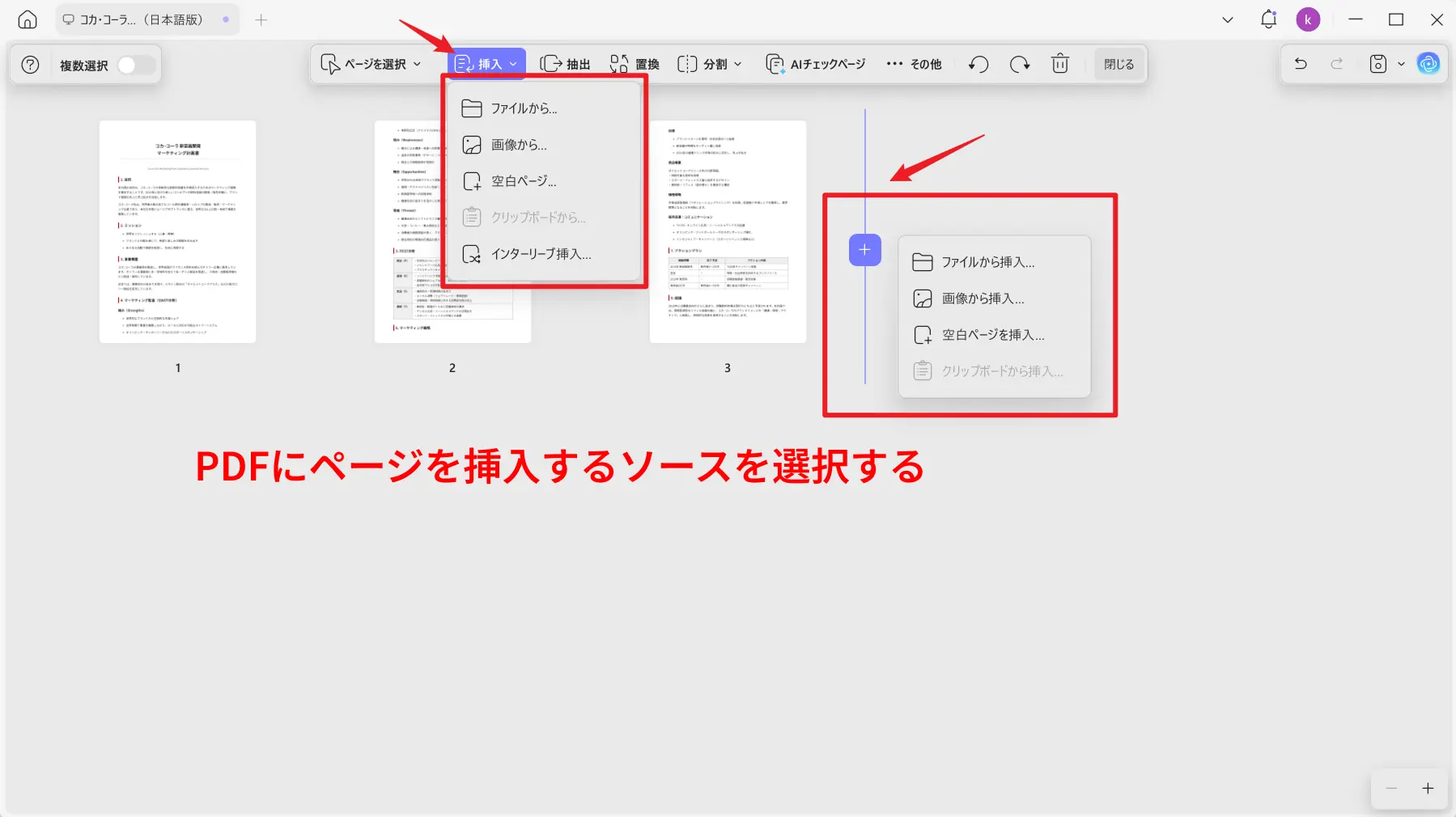
現在のPDFに新しいページを追加したい場合は、挿入機能を使います。
UPDFでは、別のPDFファイル、画像、クリップボード、空白ページなどからページを挿入できます。また、奇数ページと偶数ページが別ファイルになっている場合に使えるインターリーブ挿入にも対応しています。
署名済みの表紙を追加したい時、補足資料を途中に入れたい時、空白ページを追加してメモ欄を作りたい時などに便利です。
ページを置換する
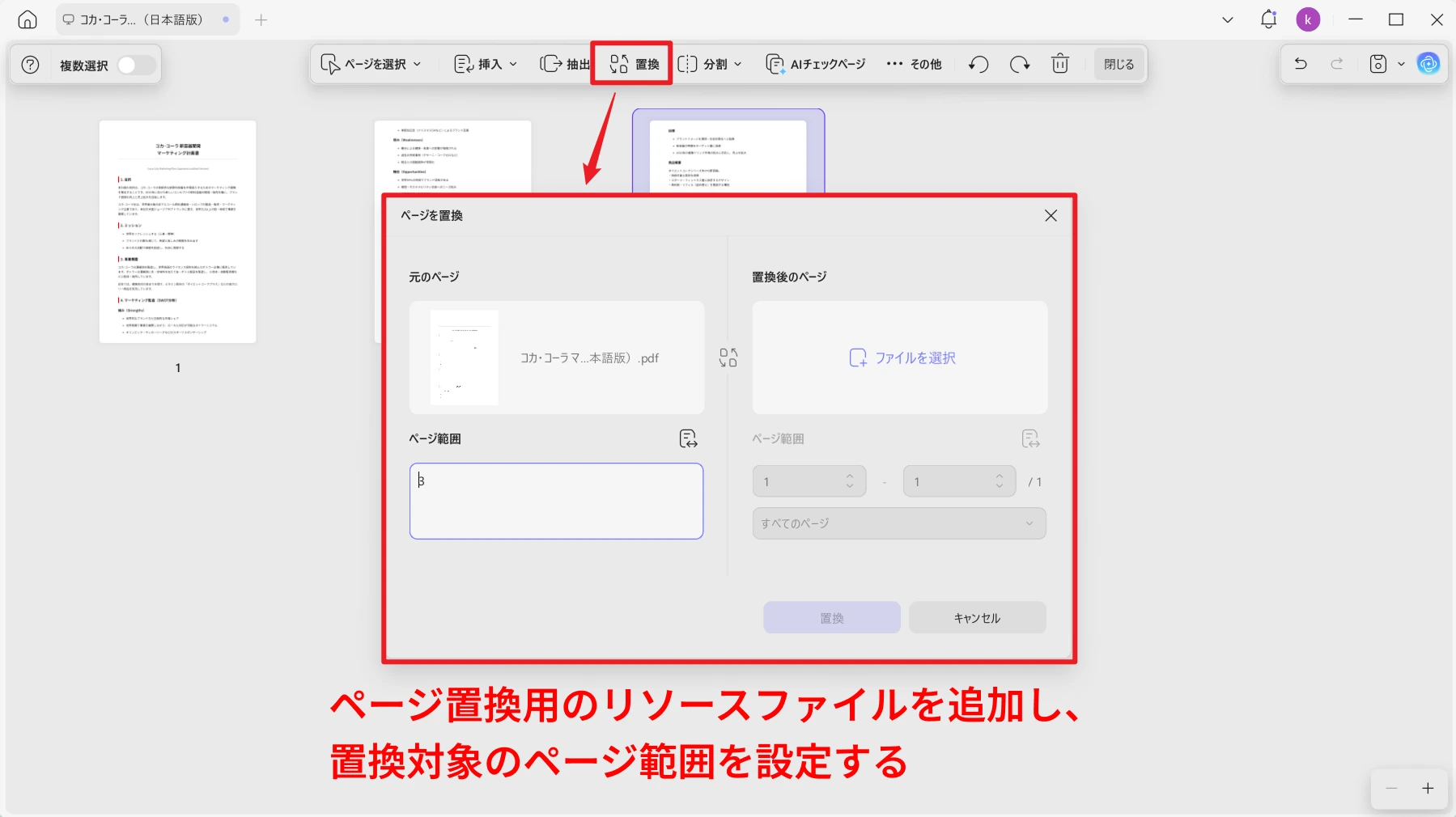
PDF内の特定ページを修正版に差し替えたい場合は、置換機能を使います。
たとえば、3ページ目だけ修正した新しいPDFがある場合、元のPDF全体を作り直さなくても、該当ページだけを入れ替えられます。
ページ数を大きく変えずに、修正版ページだけ差し替えたい場合に向いています。ページ内の文字そのものを編集したい場合は、ページ置換ではなくPDF編集機能を使います。
ページを回転する
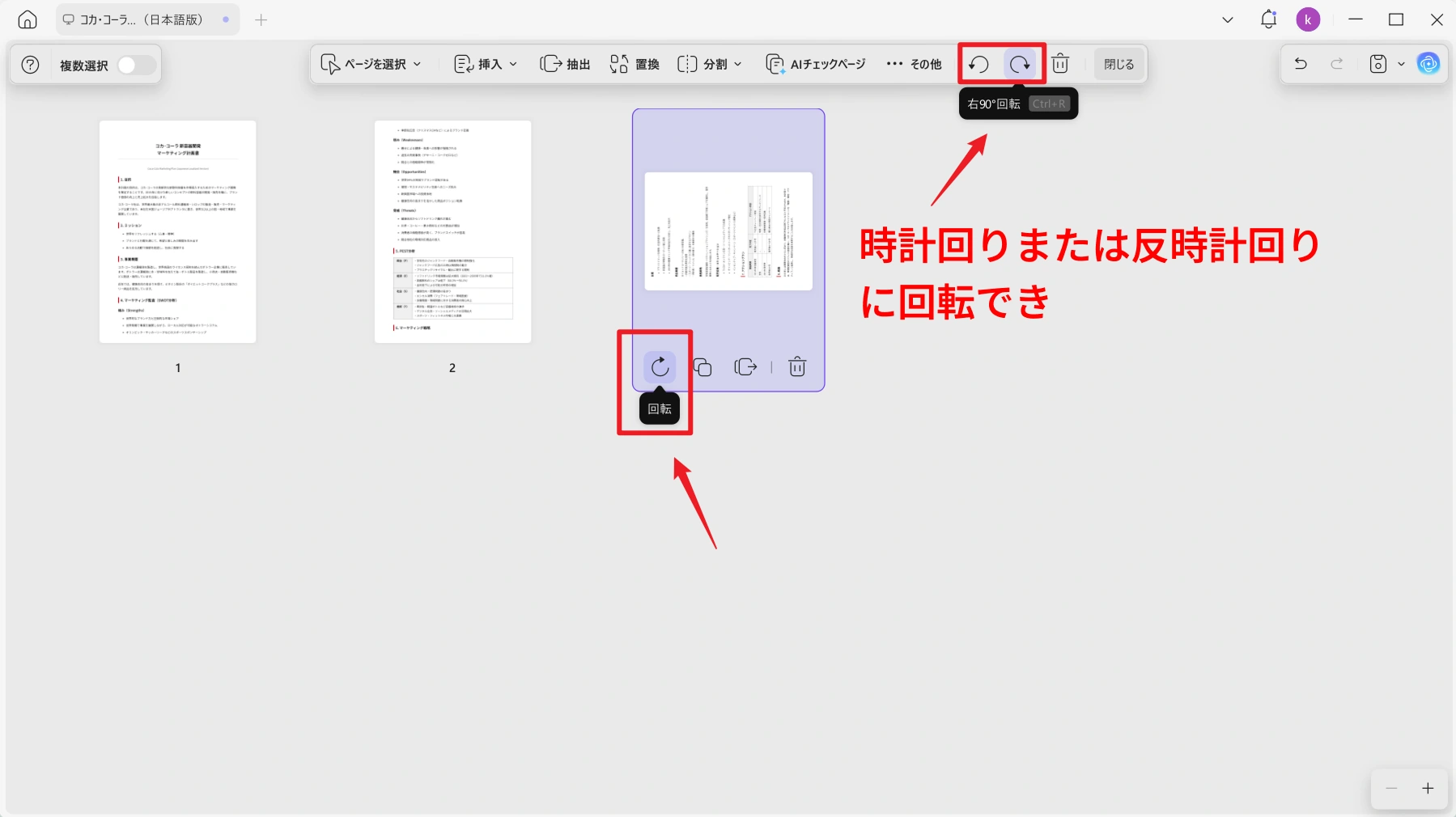
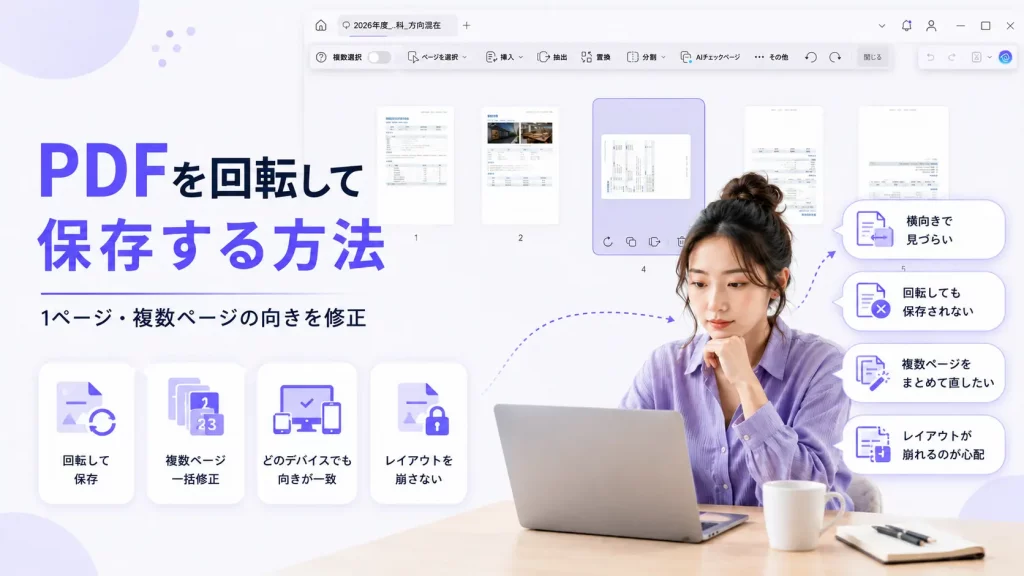
スキャンしたPDFやスマホで撮影した資料が横向き、逆さまになっている場合は、回転機能を使います。
UPDFのページ整理画面で対象ページを選び、時計回りまたは反時計回りに回転できます。複数ページを選択してまとめて回転することも可能です。
PDFビューアの一時的な表示回転ではなく、ページ自体の向きを保存したい場合は、ページ整理画面で回転してから保存します。
AIでページの問題をチェックする
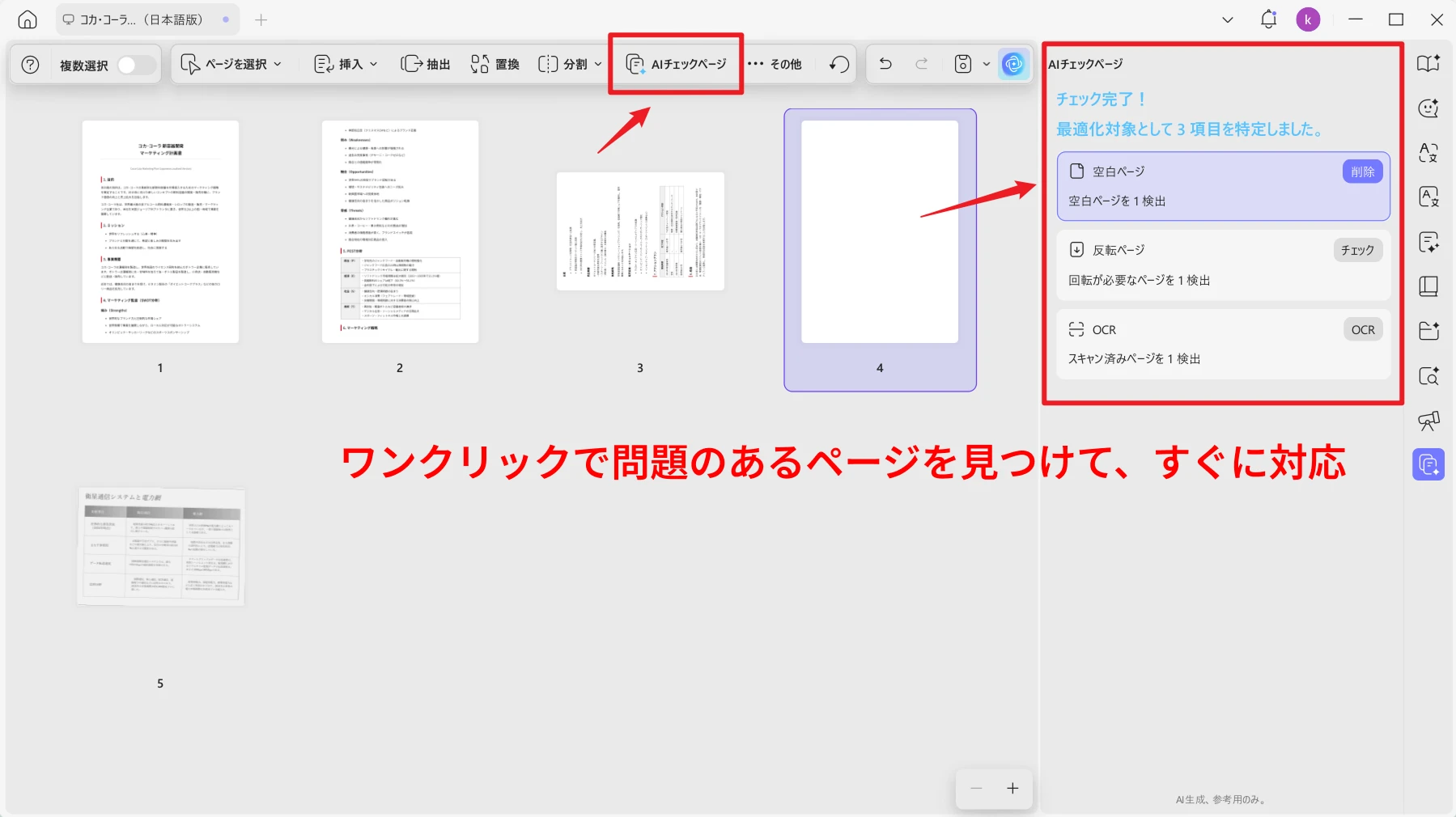
複数のPDFを結合した後や、スキャンしたPDFを整理する時は、空白ページ、向き違い、サイズ違いなどに気づきにくいことがあります。
UPDFのAIページチェック機能では、PDF内の問題があるページを確認し、必要な修正につなげることができます。
たとえば、空白ページ、スキャンページ、影のあるページ、向きが反転しているページ、ページ番号の不連続、注釈を含むページ、ページサイズの違いなどを確認する用途に役立ちます。
長いPDFを1ページずつ目視で確認する手間を減らしたい場合に便利な機能です。
Adobe AcrobatなしでPDFを整理したい場合
PDFページの整理は、Adobe Acrobat以外のPDF編集ソフトでも行えます。利用中のソフトに必要な操作がない場合や、複数のページ整理機能をまとめて使いたい場合は、別の選択肢を検討するとよいでしょう。
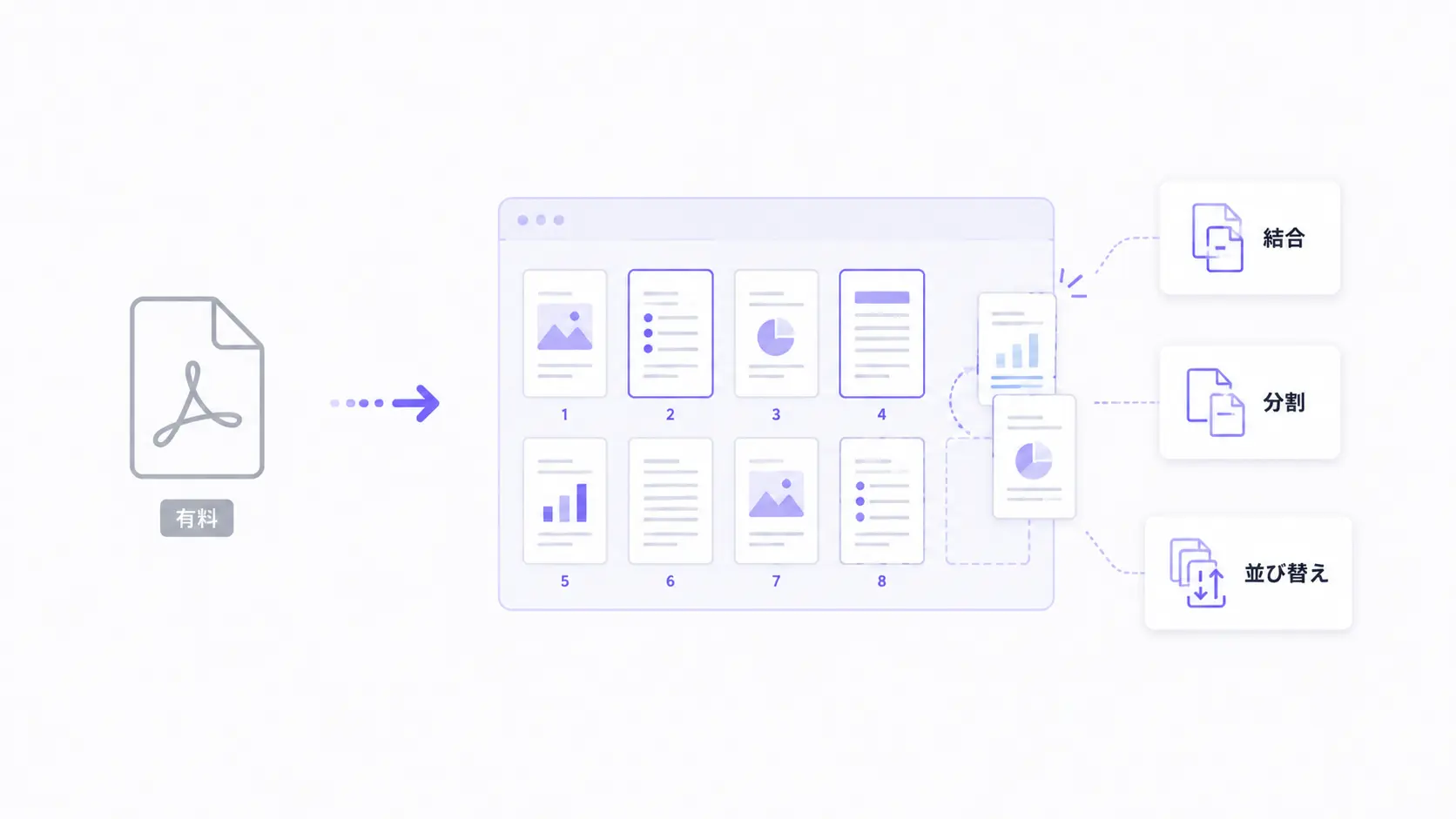
UPDFでは、ページの挿入、置換、抽出、分割、回転、削除、並び替えを「ページを整理」画面から実行できます。複数ファイルをまとめる場合は、結合機能から操作します。
ソフトを選ぶ時は、必要なページ操作に対応しているか、使用する端末で利用できるか、編集後のPDFを保存して確認できるかを基準にすると判断しやすくなります。
Windows • macOS • iOS • Android 100%安全
PDFページ整理で失敗しないためのポイント
編集前に元ファイルを残しておく
ページ削除、置換、分割などを行う前に、元のPDFをコピーしておくと安心です。
特に仕事用のPDFや共有前の資料では、元ファイルを残しておくことで、後からページ順や内容を確認しやすくなります。
ページ番号とサムネイルを確認する
抽出や削除を行う前に、ページ番号とサムネイルを確認しましょう。
表紙や目次があるPDFでは、画面上のページ番号と文書内に印字されたページ番号がずれる場合があります。
保護されたPDFは権限を確認する
パスワードで保護されているPDFや編集権限が制限されているPDFでは、ページ整理ができない場合があります。
編集する権限があるファイルかどうかを確認してから操作してください。
スキャンPDFは向きや余白も確認する
スキャンPDFでは、ページの向きが違ったり、余白や影が残っていたりすることがあります。
ページ整理とあわせて、回転、トリミング、OCRなどが必要か確認すると、PDFをより見やすく整えられます。
保存後にページ順を見直す
整理が終わったら、保存前または保存後にページ順をもう一度確認しましょう。
特に複数ページをまとめて移動・削除した場合は、表紙、本文、添付資料の順番が意図通りになっているか確認しておくと安心です。
PDFページ整理に関するよくある質問
Q1. PDFページの編集と、ページ内の文字編集は何が違いますか?
PDFページの編集は、ページの挿入、削除、抽出、回転、並び替えなど、文書の構成をページ単位で変更する操作です。ページ内の文章や画像を変更したい場合は、「ページを整理」ではなくPDFの編集機能を使用します。
Q2. 複数のPDFを1つに結合できますか?
はい、複数のPDFを1つのファイルにまとめることができます。
表紙、本文、添付資料などを結合した後、必要に応じてページ順を並び替えたり、不要なページを削除したりできます。
Q3. PDFの一部ページだけ抽出できますか?
はい、抽出機能を使えば、PDFの一部ページだけを新しいPDFとして保存できます。
長い資料から必要なページだけを共有したい場合や、請求書・署名ページだけを取り出したい場合に便利です。
Q4. PDFをページごとに分割できますか?
はい。Windows版UPDFでは、ページ数、ファイルサイズ、上位レベルのブックマーク、カスタム範囲を基準にPDFを分割できます。一部のページだけを新しいPDFとして保存したい場合は、分割ではなく抽出を使用します。
Q5. PDFページをドラッグで移動できない時はどうすればよいですか?
PDFが保護されている、編集権限がない、または閲覧専用ツールで開いている可能性があります。
ページの並び替えを行う場合は、ページ整理機能に対応したPDF編集ソフトで開き、サムネイル画面から操作してください。
Q6. ページの向きを変えたのに、他の人の環境で戻るのはなぜですか?
PDFビューアの表示回転だけを変更している可能性があります。
ページ自体の向きを保存したい場合は、ページ整理機能で回転を行い、その状態でPDFを保存してください。
Q7. iPhoneやiPadでもPDFページを整理できますか?
はい。iOS版UPDFでは、ページの挿入、抽出、分割、コピー&ペースト、削除、回転、共有、並び替えを行えます。画面構成はWindows版と異なるため、iPhoneやiPadでは「ページを整理」からモバイル版の操作メニューを使用してください。
Q8. 保護されたPDFも整理できますか?
編集権限が制限されているPDFでは、ページ整理ができない場合があります。
正しいパスワードを入力する、または編集権限のあるファイルを使用する必要があります。自分が編集する権限を持っているPDFでのみ操作してください。
まとめ
PDFページを編集・整理する時は、目的に合う機能を選ぶことが大切です。複数のPDFをまとめる場合は「結合」、PDFを複数ファイルに分ける場合は「分割」、不要なページを消す場合は「削除」、一部のページだけ取り出す場合は「抽出」を使います。
Windows版UPDFでは、「ページを整理」画面から挿入、置換、抽出、分割、回転、削除、並び替えを実行できます。結合は専用の結合機能から開始し、必要に応じて結合後のPDFをページ整理画面で調整します。
編集後はPDFを保存し、ページの順番、向き、重複、欠落がないかを開き直して確認しましょう。
Windows • macOS • iOS • Android 100%安全





 高美季子
高美季子