UPDF
UPDF
 Windows版UPDF
 Mac版UPDF
 iPhone/iPad版UPDF
 Android版UPDF
 Nomostar
 UPDF AI オンライン
 UPDF Sign
 IvyCraft
 PDF編集
PDF編集 PDF注釈付け
 PDF作成
PDF作成 PDFフォーム
 リンクの編集
 PDF変換
PDF変換 OCR機能
OCR機能 PDFからWordへ
 PDFから画像へ
 PDFからExcelへ
 PDFのページ整理
 PDF結合
PDF結合 PDF分割
PDF分割 ページのトリミング
 ページの回転
 PDF保護
PDF保護 PDF署名
PDF署名 PDFの墨消し
 PDFサニタイズ
 セキュリティ解除
 PDF閲覧
PDF閲覧 UPDF クラウド
 PDF圧縮
PDF圧縮 PDF印刷
PDF印刷 PDFのバッチ処理
 UPDF AIについて
 UPDF AIソリューション
 AIユーザーガイド
 UPDF AIによくある質問
 PDF要約
PDF要約 PDF翻訳
PDF翻訳 PDF付きチャット
 AIでチャット
 画像付きチャット
 PDFからマインドマップへの変換
 PDF説明
PDF説明 PDF AIツール
 画像AIツール
 AIチャットツール
 AIライティングツール
 AI学習ツール
 AI業務ツール
 その他のAIツール
 AI ブックマーク生成
 AI ブックマーク要約
 AI 透かし生成
 AI 背景生成
 AI ステッカー生成
 AI スタンプ生成
 AI 編集スイート
 UPDF コパイロット
 AI ページ管理
 AI セマンティックサーチ
 PDFからWordへ
 PDFからExcelへ
 PDFからPowerPointへ
 ソリューション
 電子署名
電子署名 ビジネスAI
 料金プラン
料金プラン 導入・運用ガイド
 ウェビナー
ウェビナー IT
IT 教育
教育 建設
建設 金融サービス
 医療
医療 保険
保険 法務
法務 製造業
製造業 官公庁
官公庁 研究者・博士向け
 個人事業主・フリーランス向け
 弁護士・法務専門家向け
 不動産担当者・仲介業者向け
 教育機関向けソリューション
 導入事例
導入事例 ユーザーガイド
 公式ブログ
公式ブログ UPDF 活用術
 UPDF vs Adobe Acrobat
 UPDF vs Foxit
 UPDF vs PDF Expert
 よくある質問(FAQ)
 ダウンロードセンター
 動作環境・仕様
 お問い合わせ
 ニュースルーム
 アップデート履歴
 ユーザーレビュー
 会社概要
会社概要

「スマホで読むには文字が小さい」「1ページずつ提出したいのに、左右のページがつながっている」——見開きでスキャンしたPDFで、こんな不便を感じていませんか。左右を単ページに分ければ、拡大と横スクロールを繰り返す手間を減らし、ページ単位で扱いやすい資料に整えられます。
ただし、中央で切るだけでは、左右の順番が逆になったり、表紙まで分割されたりすることがあります。この記事では、Windows版UPDFで複数の見開きページをまとめて分割する手順を、読み順・対象範囲の設定から保存後の確認まで解説します。単ページの表紙を残し、本文を自然な順番で読めるPDFに仕上げましょう。
Windows • macOS • iOS • Android 100%安全
見開きの状態に合う分け方を選ぶ
まず、サムネイルで「1枚のPDFページに左右2ページが入っているか」を確認してください。もともと別々のページを画面上で並べているだけなら、見開きを切る作業は不要です。
| PDFの状態・目的 | 向いている方法 | 選ぶときのポイント |
|---|---|---|
| 同じ大きさの見開きを中央で分けたい | 見開き専用のブラウザツール | インストールなしで処理したいときの候補です。綴じ方向と仕上がりを確認します。 |
| 表紙は単ページで、本文だけが見開きになっている | デスクトップのページ内分割 | 適用範囲を指定して、表紙や裏表紙を対象から外します。 |
| 端末内の資料を処理し、そのままページ整理も続けたい | デスクトップのページ内分割 | 同じPDF内の複数ページに設定を適用し、保存前に順序と欠けを確認できます。 |
無料の選択肢には、冊子印刷サービスが提供する見開きPDF分割ツールがあります。中央で分ける見開き原稿が対象なら、提供ページで綴じ方向や余白の扱いを確認できます。単ページの表紙が混在する場合は、全ページを同じ条件で分割する前に、対象範囲を選べるか確認しましょう。
一方、すでにあるページを「1~5ページ」「6~10ページ」のように別ファイルへ分けたい場合は、ページ単位のPDF分割を使います。ファイルを分けても、1枚の中につながっている左右の紙面は切り離されません。
複数の見開きページをまとめて左右に分割する
UPDFのWindows版では、ページ内に分割線を入れ、指定した範囲へ適用できます。左右の読み順や、分割後に元の見開きページを残すかも設定できるため、本文が連続する資料を整理するときに使えます。ここでの「まとめて」は、1つのPDF内の複数ページを処理する意味です。
作業は元のPDFを残して行ってください。デスクトップのPDFツールはオフラインで利用できますが、インストールやライセンス認証にはインターネット接続が必要です。会社の資料なら、編集権限と利用するソフトの社内ルールも確認しておきましょう。
Windows • macOS • iOS • Android 100%安全
ページ内を分ける機能を開く
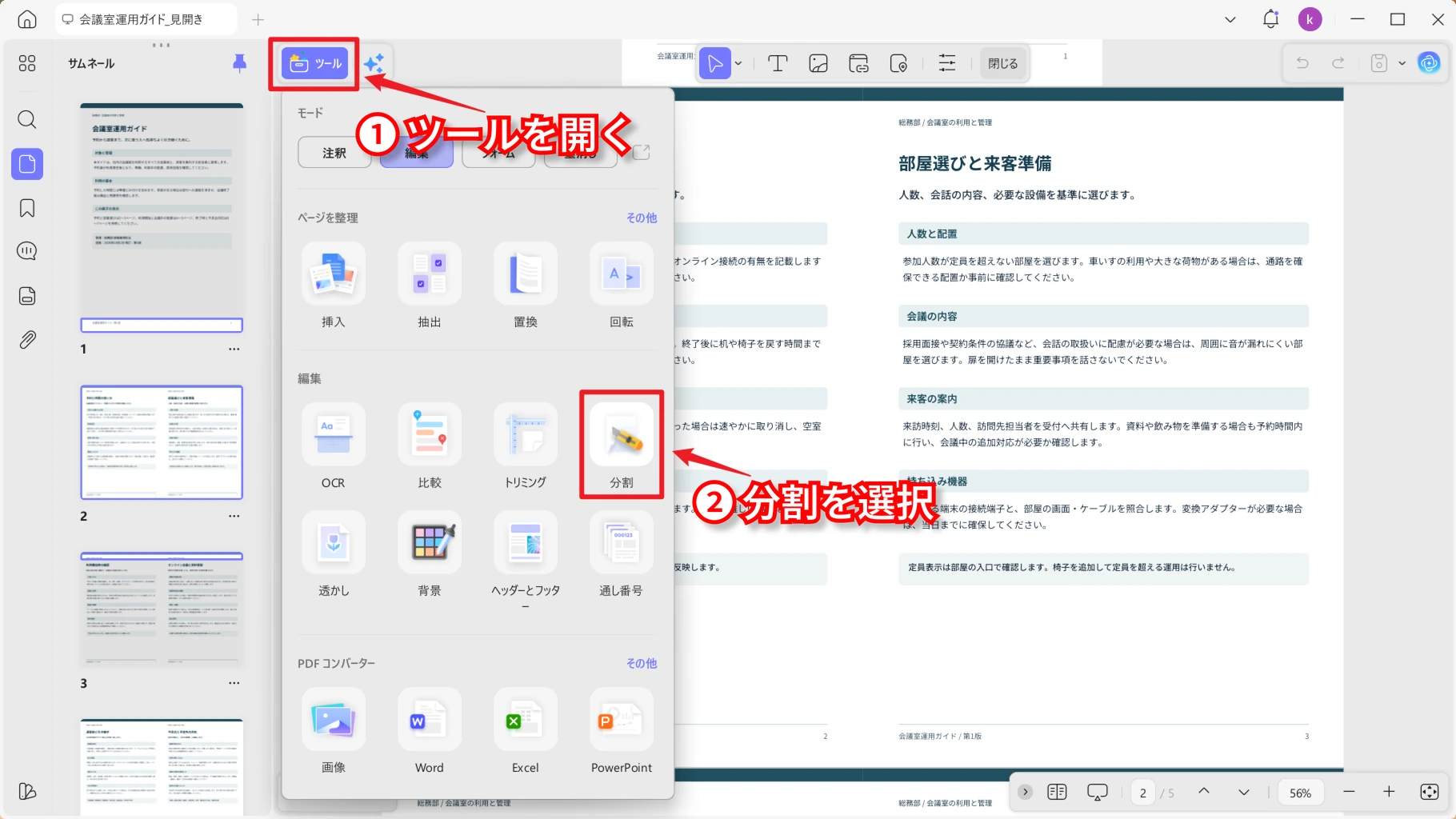
PDFを開き、左上の「ツール」を展開します。編集用の機能が並ぶエリアにある「分割」を選んでください。ページ数やファイルサイズを基準に別ファイルを作る分割画面ではなく、ページ上に分割線を設定できる画面を使います。
見開きの中央に分割線を合わせる
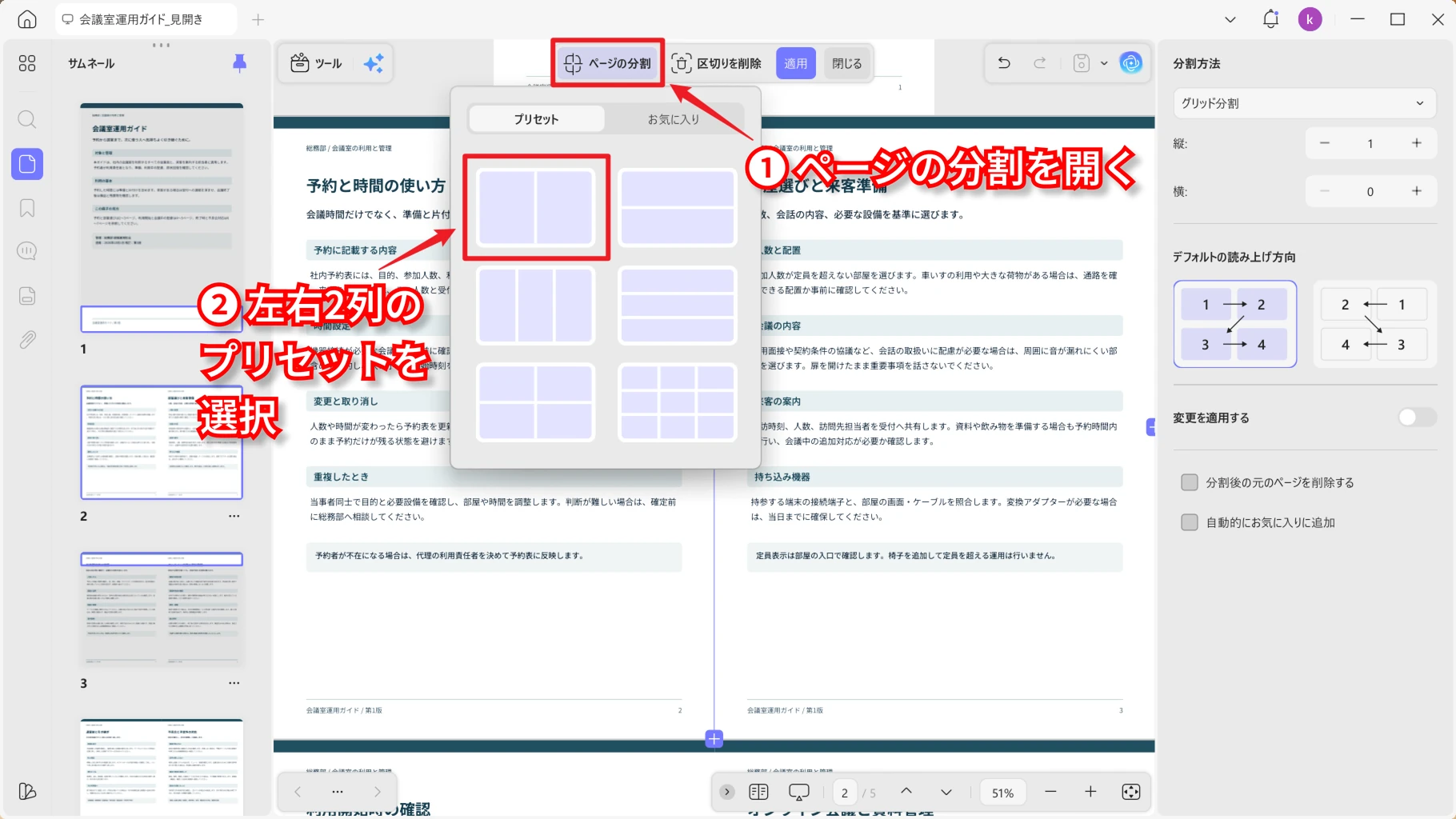
上部の「ページの分割」をクリックし、「プリセット」から左上の左右2列に分かれた図を選びます。見開きの中央に縦の分割線が1本だけ表示されていることを確認してください。右側の「分割方法」は「グリッド分割」、「縦」は1、「横」は0が目安です。必要に応じて、右側の数値で分割線の本数を調整できます。
スキャンの位置がずれている原稿は、画像全体の中央と本のノドが一致しないことがあります。文字や図表が線にかからないか拡大して確認しましょう。ページごとに境目が違う場合は、全体へ同じ位置を適用せず、状態のそろった範囲ごとに調整します。
読み順と対象範囲を設定して保存する
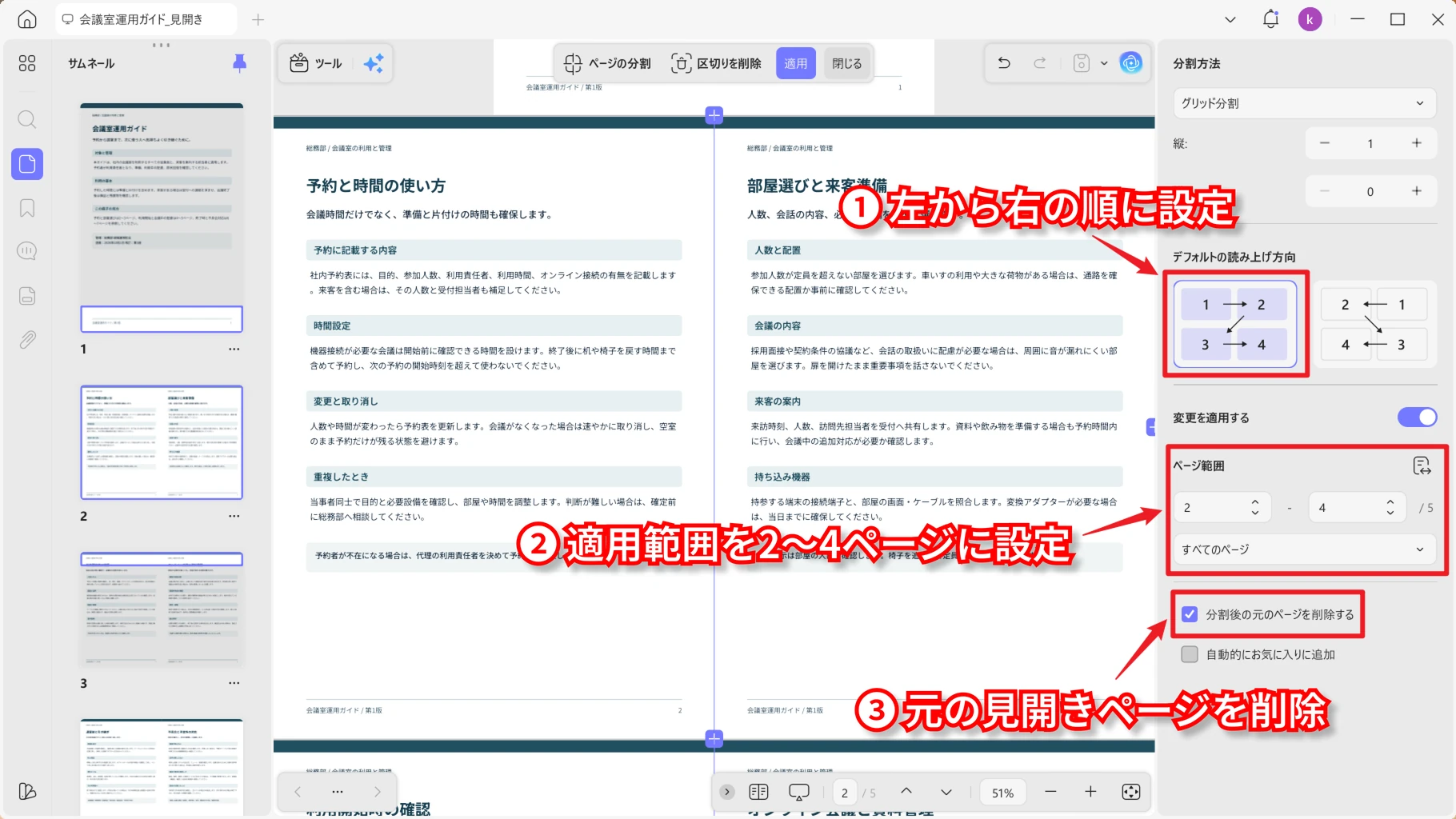
「デフォルトの読み上げ方向」の図で、左側を先にするか、右側を先にするかを選びます。横書きの左綴じ資料は左から右、縦書きの右綴じ資料は右から左が目安ですが、最終的には紙面のページ番号と内容のつながりで判断してください。
続いて「変更を適用する」のスイッチをオンにします。表示された「ページ範囲」で開始ページと終了ページを設定し、下の選択欄は「すべてのページ」のままにします。表紙や裏表紙が単ページなら、そのページを除いて本文だけを対象にしてください。指定するのはPDF上のページ位置であり、紙面に印刷されたページ番号ではありません。
たとえば、表紙・本文の見開き3枚・裏表紙で構成された5ページの資料なら、開始ページを2、終了ページを4にします。単ページだけを残すには「分割後の元のページを削除する」にチェックを入れ、上部の「適用」をクリックします。
処理後は元ファイルに上書きせず、別名のPDFとして保存します。「会議室ガイド_単ページ」のように見開き版と区別できる名前にすると、確認や差し戻しが必要になったときも元に戻れます。
分割後はページ数・順番・中央の欠けを確認する
保存したPDFを開き直し、サムネイルと拡大表示の両方で確認します。上の例で本文の見開き3枚をそれぞれ2ページにし、元の見開きページを削除した場合、完成形は表紙・本文6ページ・裏表紙の計8ページになります。
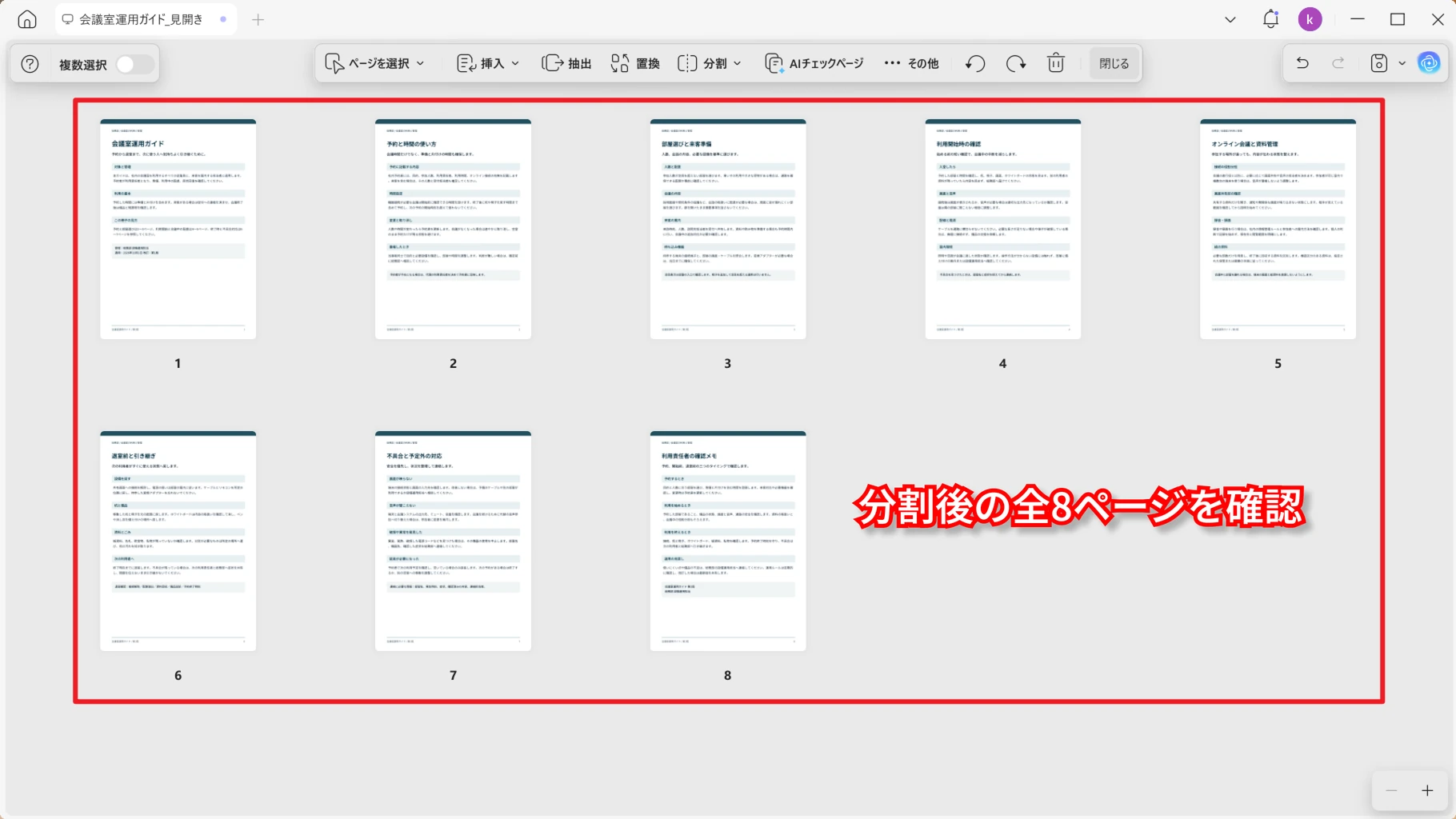
- ページ数: すべての入力ページを2分割し、元ページを削除した場合は元の2倍です。単ページを残す場合は「残す単ページ数+見開き枚数×2」で数えます。想定より多ければ、元の見開きページが残っていないか確認します。
- 読み順: 各ペアの左右だけでなく、次の見開きへ移る位置も確認します。右綴じの資料で番号が入れ替わっていたら、読み取り方向を見直して元ファイルから処理し直します。
- 中央と外側の端: ノド寄りの文字、図表の罫線、ページ番号、末行が欠けていないか確認します。元のスキャンですでに欠けている部分は、分割線を動かしても復元できません。
- 表紙・裏表紙: 1ページのまま残っているか、不要な半ページができていないか確認します。切れている場合は、適用範囲から外してやり直してください。
分割後に一部のページだけを移動・削除したい場合は、PDFページの整理を続けて行えます。先にページ順を確定してから共有すると、相手が読み直したり並べ替えたりする手間を減らせます。
見開きPDFの分割でよくある質問
Q1. 見開き表示を解除するだけで、左右を別ページにできますか?
できません。表示設定は、すでにあるPDFページの見せ方を変えるものです。1枚の中に左右の紙面が含まれている場合は、ページ内を切り分ける操作が必要です。
Q2. スキャンしたPDFは、分割すれば文字を検索できますか?
分割だけで検索できるようになるわけではありません。元のPDFが画像だけなら、文字検索には別途OCRによる文字認識が必要です。左右の分割とページ順の確認を終えてから、スキャンPDFを検索可能にする処理へ進むと、確認する対象を整理できます。
Q3. 元の見開きPDFも残しておけますか?
はい。元ファイルを残して作業し、処理後のPDFを別名で保存してください。「分割後の元のページを削除する」は作業中の文書内で元の見開きページを残すかどうかの設定です。原稿ファイルを保管することとは分けて考えましょう。
まとめ
見開きPDFを単ページにするには、1枚の中の左右を分ける機能を使います。表紙が混在する資料では本文の範囲だけを指定し、綴じ方向に合う読み順で処理しましょう。
保存後にページ数、順番、中央付近の欠けを確認すれば、そのまま読みやすい資料として共有できます。まずは元ファイルを残したうえで、見開き1組の境目と読み順を確かめてから本文全体へ適用してください。






 高美季子
高美季子