UPDF
UPDF
 Windows版UPDF
 Mac版UPDF
 iPhone/iPad版UPDF
 Android版UPDF
 Nomostar
 UPDF AI オンライン
 UPDF Sign
 IvyCraft
 PDF編集
PDF編集 PDF注釈付け
 PDF作成
PDF作成 PDFフォーム
 リンクの編集
 PDF変換
PDF変換 OCR機能
OCR機能 PDFからWordへ
 PDFから画像へ
 PDFからExcelへ
 PDFのページ整理
 PDF結合
PDF結合 PDF分割
PDF分割 ページのトリミング
 ページの回転
 PDF保護
PDF保護 PDF署名
PDF署名 PDFの墨消し
 PDFサニタイズ
 セキュリティ解除
 PDF閲覧
PDF閲覧 UPDF クラウド
 PDF圧縮
PDF圧縮 PDF印刷
PDF印刷 PDFのバッチ処理
 UPDF AIについて
 UPDF AIソリューション
 AIユーザーガイド
 UPDF AIによくある質問
 PDF要約
PDF要約 PDF翻訳
PDF翻訳 PDF付きチャット
 AIでチャット
 画像付きチャット
 PDFからマインドマップへの変換
 PDF説明
PDF説明 PDF AIツール
 画像AIツール
 AIチャットツール
 AIライティングツール
 AI学習ツール
 AI業務ツール
 その他のAIツール
 AI ブックマーク生成
 AI ブックマーク要約
 AI 透かし生成
 AI 背景生成
 AI ステッカー生成
 AI スタンプ生成
 AI 編集スイート
 UPDF コパイロット
 AI ページ管理
 AI セマンティックサーチ
 PDFからWordへ
 PDFからExcelへ
 PDFからPowerPointへ
 ソリューション
 電子署名
電子署名 ビジネスAI
 料金プラン
料金プラン 導入・運用ガイド
 ウェビナー
ウェビナー IT
IT 教育
教育 建設
建設 金融サービス
 医療
医療 保険
保険 法務
法務 製造業
製造業 官公庁
官公庁 研究者・博士向け
 個人事業主・フリーランス向け
 弁護士・法務専門家向け
 不動産担当者・仲介業者向け
 教育機関向けソリューション
 導入事例
導入事例 ユーザーガイド
 公式ブログ
公式ブログ UPDF 活用術
 UPDF vs Adobe Acrobat
 UPDF vs Foxit
 UPDF vs PDF Expert
 よくある質問(FAQ)
 ダウンロードセンター
 動作環境・仕様
 お問い合わせ
 ニュースルーム
 アップデート履歴
 ユーザーレビュー
 会社概要
会社概要

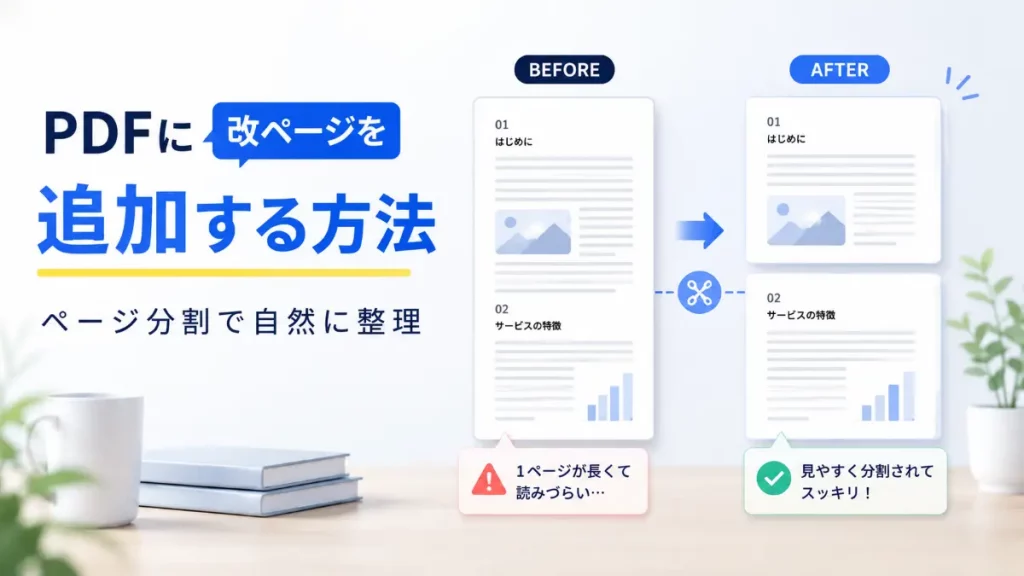
PDFの途中でページを区切りたい、改ページを追加したいと思ったことはありませんか?
長い資料を読みやすく整理したり、印刷レイアウトを整えたりする際、改ページは非常に重要です。
しかし、PDFは固定レイアウト形式のため、Wordのように簡単に改ページを挿入することはできません。
そのため、PDFページを分割したり、手動でページを整理したりして対応する必要があります。
本記事では、
- PDFに改ページを追加する方法
- PDFページを自然に分割する方法
- 改ページを目立たなくする方法
をわかりやすく解説します。
PDFに改ページを追加できる?
改ページとは、ページの区切り位置を示すものです。
WordやExcelでは簡単に追加できますが、PDFは固定レイアウト形式のため、通常の操作では直接改ページを挿入できません。
そのため、
- PDFページを分割する
- ページを複製して編集する
- 不要な部分を削除する
などの方法で対応する必要があります。
特に、
- 長いPDFを2ページに分けたい
- 印刷レイアウトを整えたい
- 資料を読みやすく整理したい
という場合は、PDF編集ツールを活用するのがおすすめです。
PDFへ改ページを挿入する2つの方法
ここからは、PDFに改ページを追加する具体的な方法を紹介します。
方法1:ページ分割で改ページを追加する
最も簡単な方法は、PDFページを分割して改ページを作成する方法です。
UPDFでは、1ページを水平・垂直方向に分割し、自然にページを分けることができます。
レイアウトを崩さず改ページを作成できるため、資料やマニュアル編集にも最適です。
Windows • macOS • iOS • Android 100%安全
手順1:ページ分割ツールを開く
まず、UPDFを起動し、編集したいPDFファイルを開きます。
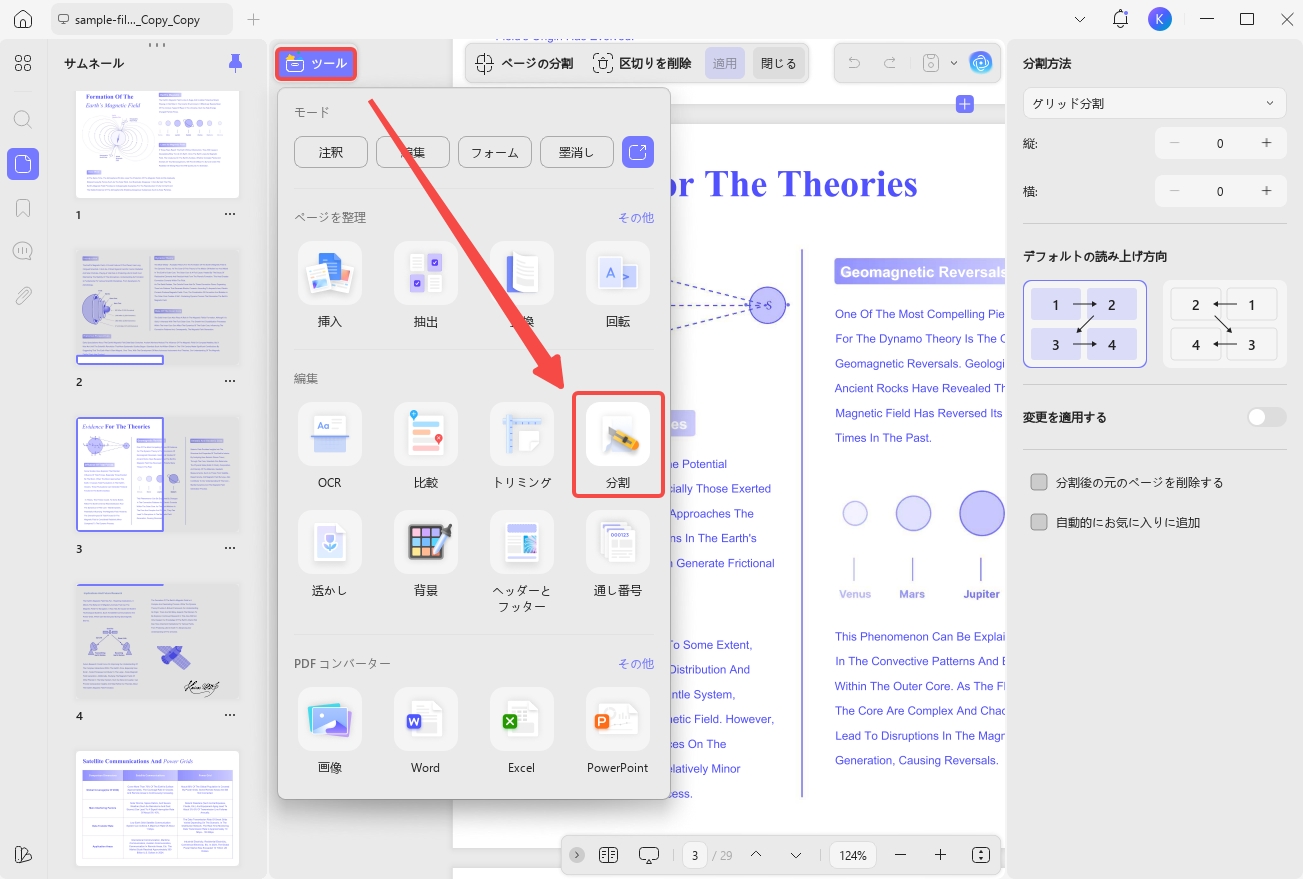
左側ツールバーの「ツール」から「分割」を選択すると、ページ分割機能を利用できます。
分割設定画面では、
- 水平分割
- 垂直分割
- 分割数
- 余白設定
などを細かく調整可能です。
手順2:分割線を追加する
「+」ボタンをクリックすると、任意の位置へ分割線を追加できます。
改ページを入れたい位置に合わせて調整してください。
複数ページへ同じ設定を適用することも可能です。
手順3:PDFを分割する
設定完了後、「分割」をクリックすると、ページが自動的に分かれます。
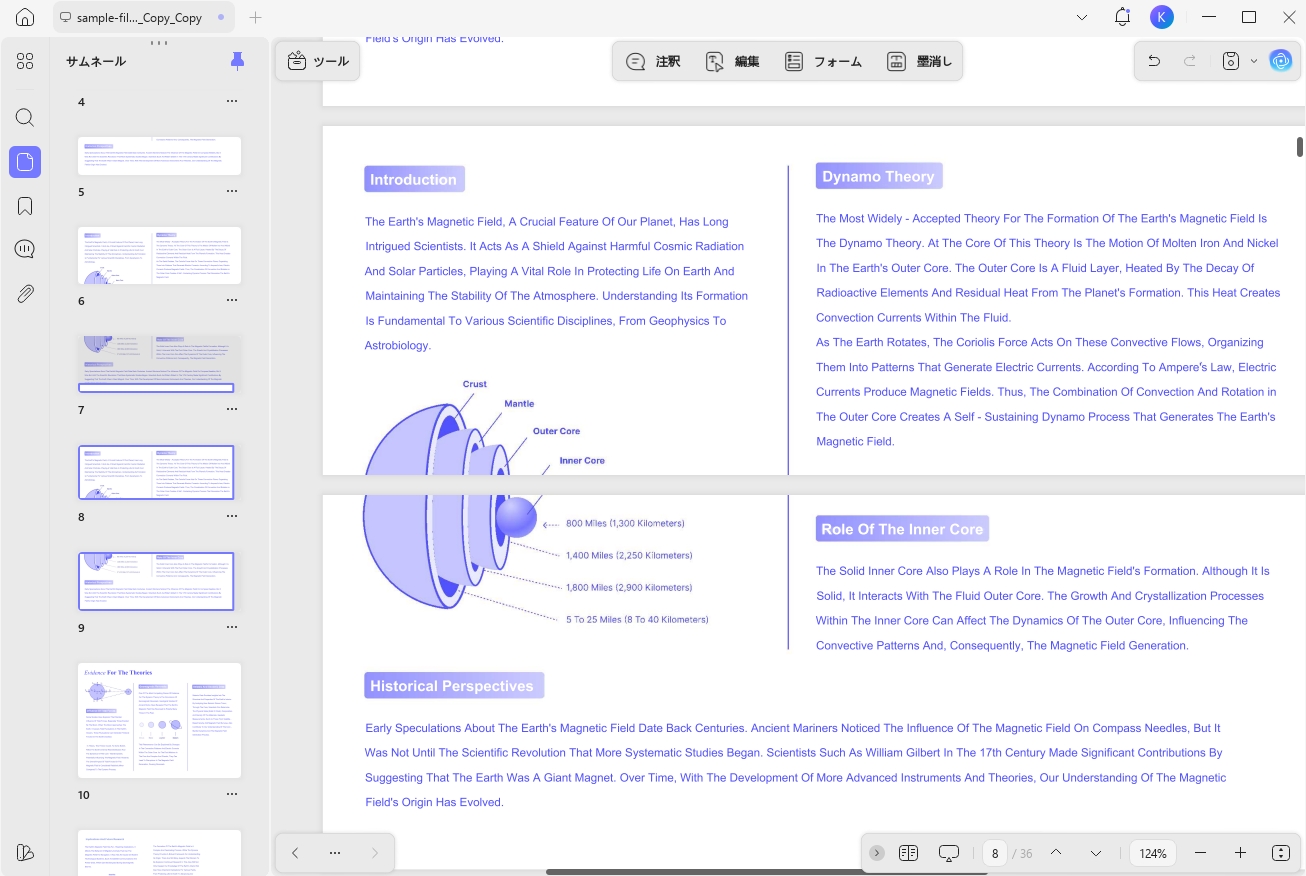
これにより、PDFへ自然な改ページを追加できます。
方法2:手動編集で改ページを作成する
レイアウトを細かく調整したい場合は、手動編集による方法がおすすめです。
ページを複製し、不要なコンテンツを削除することで、自然にページを分けられます。
手順1:PDFを開く
UPDFを起動し、「ファイルを開く」から対象PDFを読み込みます。
手順2:ページを複製する
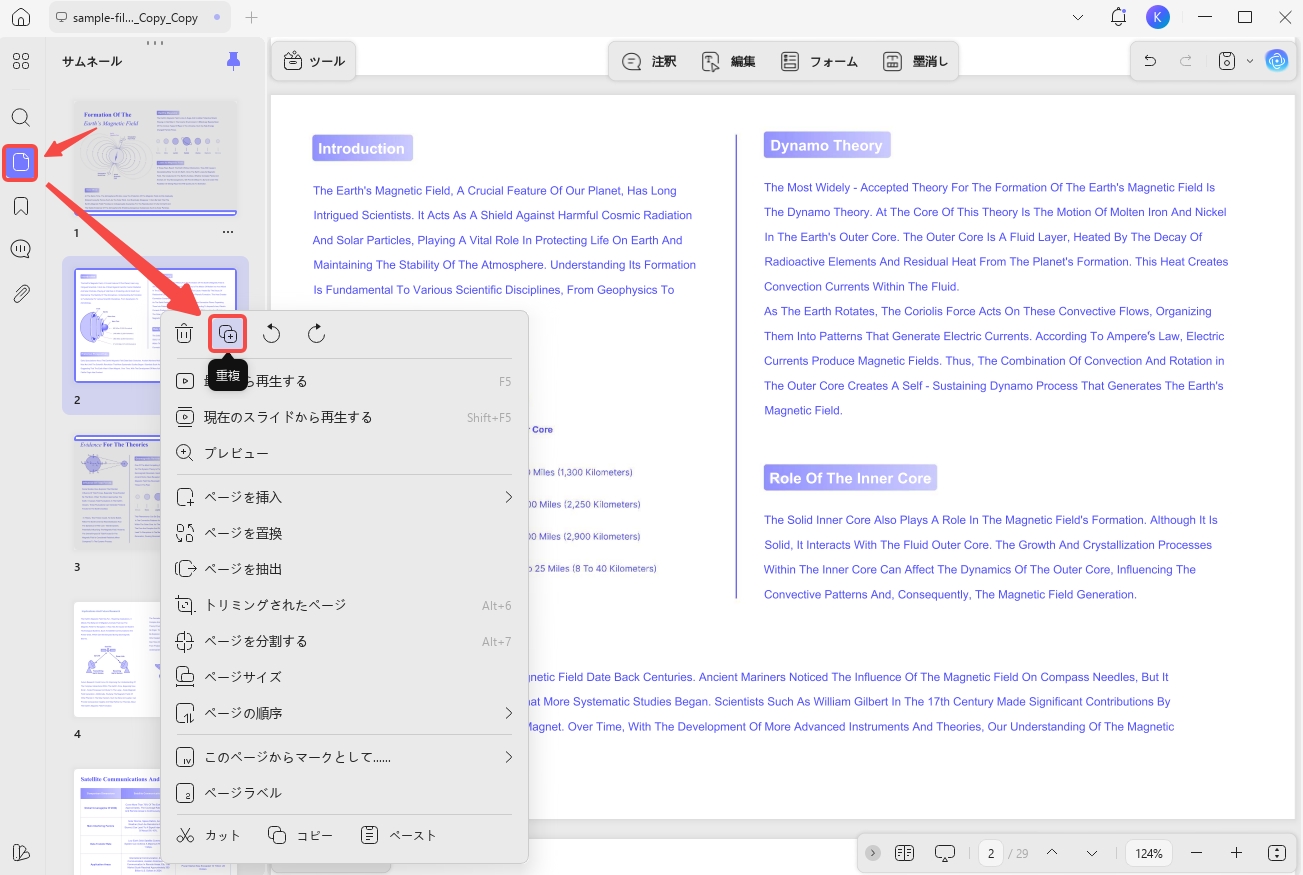
左側のページサムネイルから対象ページを右クリックし、「複製」を選択します。
同じページがコピーされるため、前半・後半用のページを作成できます。
手順3:不要な部分を削除する
「編集」モードを開き、
- 不要な文章
- 画像
- 図形
- リンク
などを削除します。
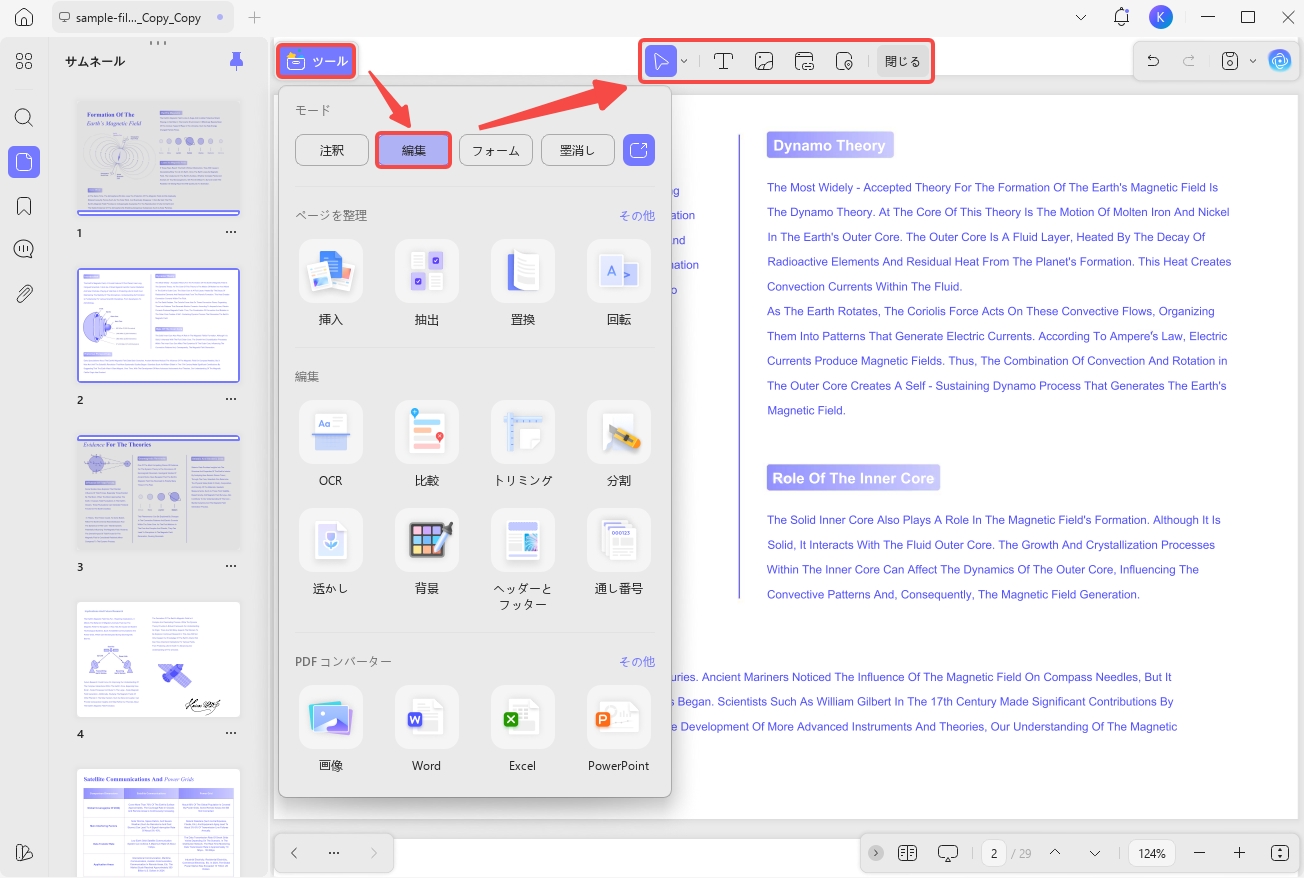
1ページ目と2ページ目に表示したい内容を整理してください。
手順4:レイアウトを調整する
コンテンツを整理すると、自然な改ページを作成できます。
途中で文章や画像が切れないため、見やすいPDFレイアウトを維持できます。
PDFの改ページを非表示にする方法
PDFから改ページを完全に削除することはできません。
しかし、Adobe Acrobatではページ間の境界線を非表示にできます。
これにより、改ページを目立たなく表示することが可能です
Adobe Acrobatで改ページを非表示にする手順
手順1:PDFを開く
Adobe Acrobatで対象PDFを開きます。

手順2:「ページ間の隙間を表示」を変更
上部メニューから、「表示」→「ページ表示」を選択します。
その後、「ページ間の隙間を表示」のチェックを外してください。
手順3:表示を確認する
ページ間の境界線が非表示になり、改ページが目立たなくなります。
閲覧時の見た目をスッキリさせたい場合に便利です。

改ページ作業に便利なUPDFの機能
UPDFでは、改ページ作成だけでなく、PDFページ編集を効率化できる機能を搭載しています。
| 機能 | できること |
|---|---|
| ページ分割 | PDFページを水平・垂直方向に分割し、自然な改ページを作成できます。 |
| ページ整理 | ページの並び替え、削除、回転、複製などを簡単に行えます。 |
| PDF編集 | 文章・画像・リンクを直接編集し、改ページ後のレイアウトを調整できます。 |
| ページトリミング | 余白調整やページサイズ変更に対応し、印刷レイアウトを整えられます。 |
Windows • macOS • iOS • Android 100%安全
PDFの改ページに関するよくある質問
Q1. PDFに改ページを追加できますか?
PDFは固定レイアウト形式のため、Wordのように直接改ページを挿入できません。
ページ分割や手動編集を利用して対応します。
Q2. PDFページを途中で分割する方法は?
PDF編集ツールのページ分割機能を利用すると、途中位置でページを分けられます。
Q3. PDFのページ区切りを消すことはできますか?
完全削除はできませんが、Adobe Acrobatの表示設定でページ境界線を非表示にできます。
Q4. PDFページを自然に分ける方法は?
ページ複製と不要部分削除を組み合わせると、自然な改ページを作成できます。
まとめ
PDFは固定レイアウト形式のため、Wordのように直接改ページを追加することはできません。
しかし、
- ページ分割
- 手動編集
- ページ整理
などを活用すれば、自然な形でページを区切ることが可能です。
特に、レイアウトを維持したままPDFページを分割したい場合は、PDF編集ツールを活用するとスムーズに作業できます。
用途に合わせて最適な方法を試し、PDF資料を見やすく整理してみてください。
Windows • macOS • iOS • Android 100%安全







 高美季子
高美季子