UPDF
UPDF
 UPDF für Windows
 UPDF für Mac
 UPDF für iPhone/iPad
 UPDF für Android
 UPDF AI Online
 UPDF Sign
 PDF bearbeiten
 PDF kommentieren
 PDF erstellen
 PDF-Formular
 Links bearbeiten
 PDF konvertieren
 OCR
OCR PDF in Word
 PDF in Bild
 PDF in Excel
 PDF organisieren
 PDFs zusammenführen
 PDF teilen
 PDF zuschneiden
 PDF drehen
 PDF schützen
 PDF signieren
 PDF schwärzen
 PDF bereinigen
 Sicherheit entfernen
 PDF lesen
 UPDF Cloud
 PDF komprimieren
 PDF drucken
 Stapelverarbeitung
 Über UPDF AI
 UPDF AI Lösungen
 KI-Benutzerhandbuch
 FAQ zu UPDF AI
 PDF zusammenfassen
 PDF übersetzen
 Chatten mit PDF
 Chatten mit AI
 Chatten mit Bild
 PDF zu Mindmap
 PDF erklären
 PDF-KI-Tools
 Bild-KI-Tools
 KI-Chat-Tools
 KI-Schreibtools
 KI-Lerntools
 KI-Arbeitstools
 Weitere KI-Tools
 KI-Lesezeichen-Generierung
 KI-Lesezeichen-Zusammenfassung
 KI-Wasserzeichen-Generierung
 KI-Hintergrund-Generierung
 KI-Sticker-Generierung
 KI-Stempel-Generierung
 KI-Schreibtools
 UPDF Copilot
 KI-Seitenverwaltung
 KI-Semantische Suche
 PDF in Word
 PDF in Excel
 PDF in PowerPoint
 Unternehmenslösung
 Unternehmen Sign
 Unternehmen AI
 Unternehmensplan
 Benutzerhandbuch für Unternehmen
 Unternehmens-Webinar
 Bankwesen
 Gesundheitswesen
 Versicherung
 Rechtlich
 Fertigung
 Regierung
 Bildungsbereich-Lösung
 Kundengeschichten
 Tutorials
 UPDF Tipps
 FAQs
FAQs UPDF Bewertungen
 Downloadcenter
 Blog
Blog Newsroom
 Technische Daten
 Updates
 UPDF vs. Adobe Acrobat
 UPDF vs. Foxit
 UPDF vs. PDF Expert

Viele Leute stellt es vor eine Herausforderung, PDF in SRT umzuwandeln – allem voran, weil die meisten Tools dieses Format nicht direkt unterstützen. SRT-Dateien enthalten Untertitel, die oft für Videos, Vorträge oder Präsentationen benötigt werden. Dabei ist das korrekte Format natürlich entscheidend für die Synchronisation von Text und Audio. PDF-Dateien eignen sich leider nicht gut für Untertitel, was die Erstellung präziser SRT-Dateien weiter erschwert.
Nichtsdestotrotz gibt es einige praktische Lösungen, um diese Umwandlung dennoch vorzunehmen. Sie können einerseits UPDF oder einen kostenlosen Online-Konverter verwenden oder auf direkte Untertitel-Tools wie 1Transcribe zurückgreifen. In diesem Leitfaden führe ich Sie Schritt für Schritt durch beide Methoden und zeige Ihnen, wie Sie PDF-Dateien schnell und effizient in SRT konvertiert bekommen. Außerdem stelle ich Ihnen die zusätzlichen Funktionen von UPDF vor, damit Sie dieses leistungsstarke PDF-Tool optimal nutzen können.
Teil 1. PDF kostenlos mit UPDF und Online-Konverter in SRT umwandeln
Wie oben erwähnt, gibt es nicht viele Tools, die eine Konvertierung von PDF in SRT ermöglichen. Wir können jedoch einen Trick anwenden. Indem Sie zunächst mit UPDF Ihre PDF-Datei in eine Word- oder TXT-Datei umwandeln, können Sie diese Textdatei anschließend in einen Online-Untertitelgenerator wie ToolSlick hochladen.
Mit UPDF lassen sich zudem zwei Konvertierungen von PDF in SRT-Dateien völlig kostenlos durchführen, was für die gelegentliche Erstellung von Untertiteln ausreichen sollte. So sparen Sie sich das Geld für teure Software, die Sie kaum brauchen. Verlassen Sie sich stattdessen einfach auf die zuverlässige Konvertierung von UPDF und den Untertitelgenerator von ToolSlick.
Laden Sie UPDF am besten noch heute herunter und befolgen Sie die nachstehende Schritt-für-Schritt-Anleitung, um mit dieser Methode PDF-Dateien kostenlos in SRT-Dateien umzuwandeln.
Windows • macOS • iOS • Android 100% sicher
Schritt 1. UPDF starten und das Tool zum Umwandeln aufrufen
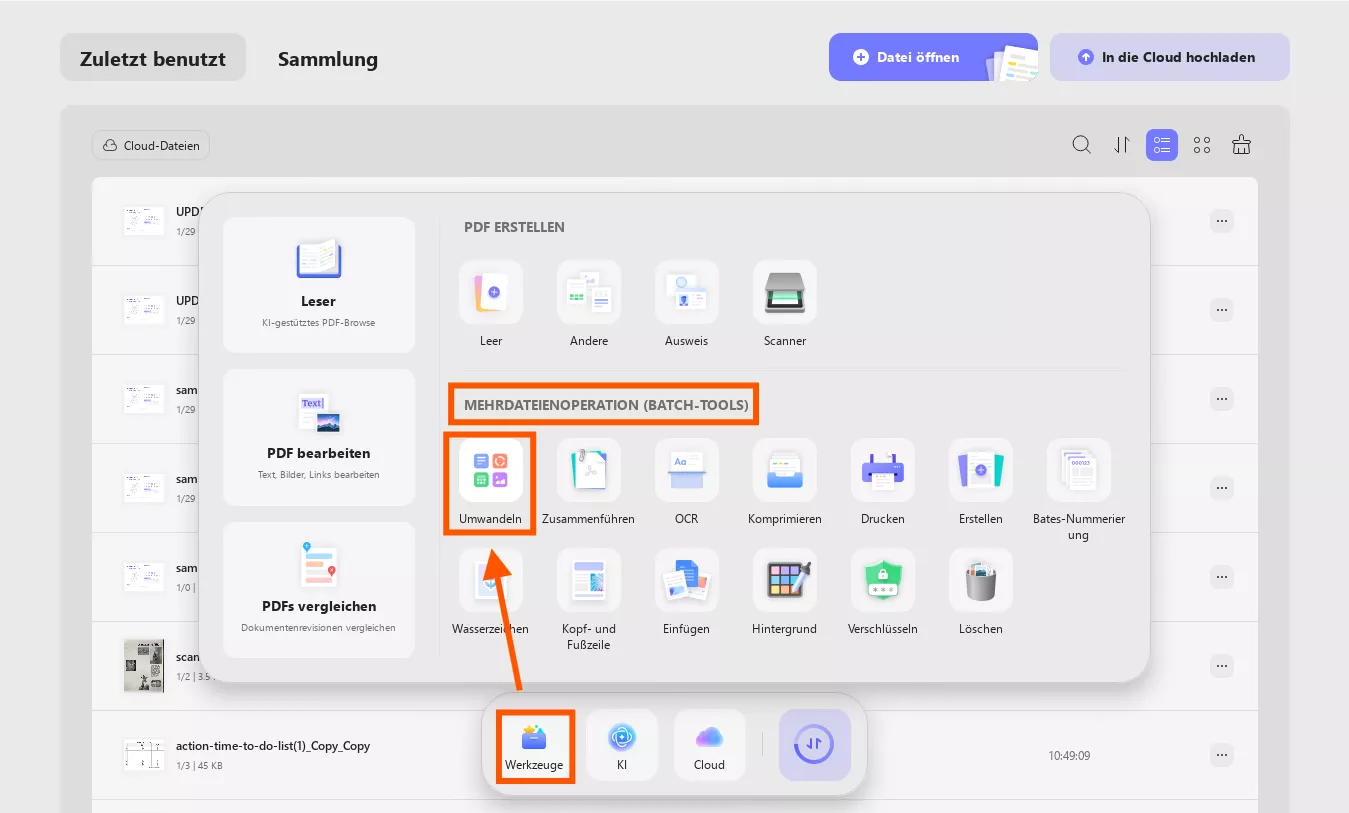
Sie müssen zunächst die neueste Version der UPDF-Software auf Ihren PC herunterladen und installieren. Starten Sie das Programm nach erfolgreicher Installation und rufen Sie das Dashboard auf. Tippen Sie dort auf die Registerkarte „Werkzeuge“ und wählen Sie die Funktion „Umwandeln“ aus.
Schritt 2. Die PDF-Datei zur Konvertierung auswählen
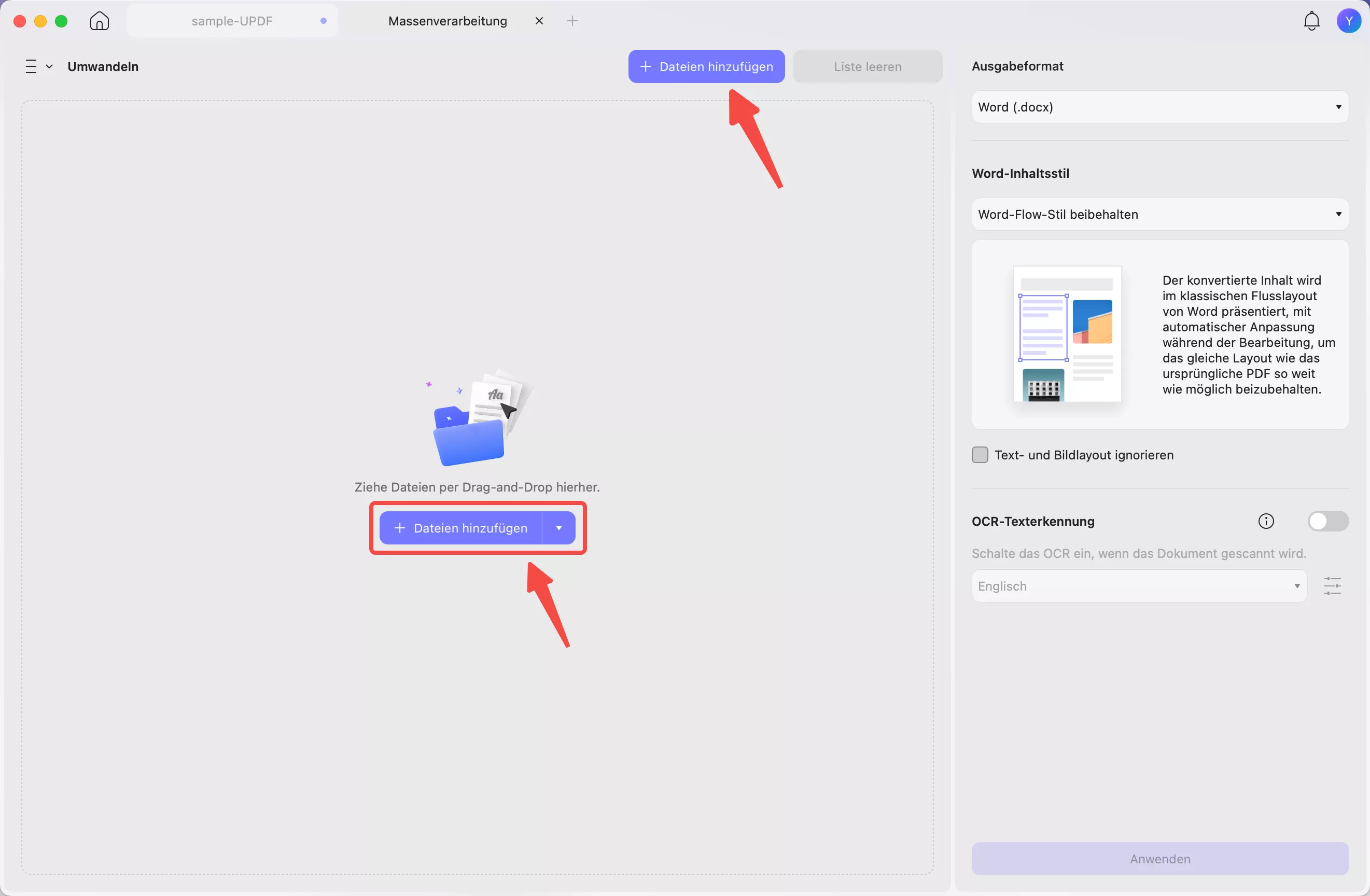
Wenn Sie das Fenster „Umwandeln“ erreichen, klicken Sie auf die Schaltfläche „+Dateien hinzufügen“ und wählen Sie die PDF-Datei, die Sie umwandeln möchten, von Ihrem Gerät aus.
Schritt 3. Ein Format für die Konvertierung wählen
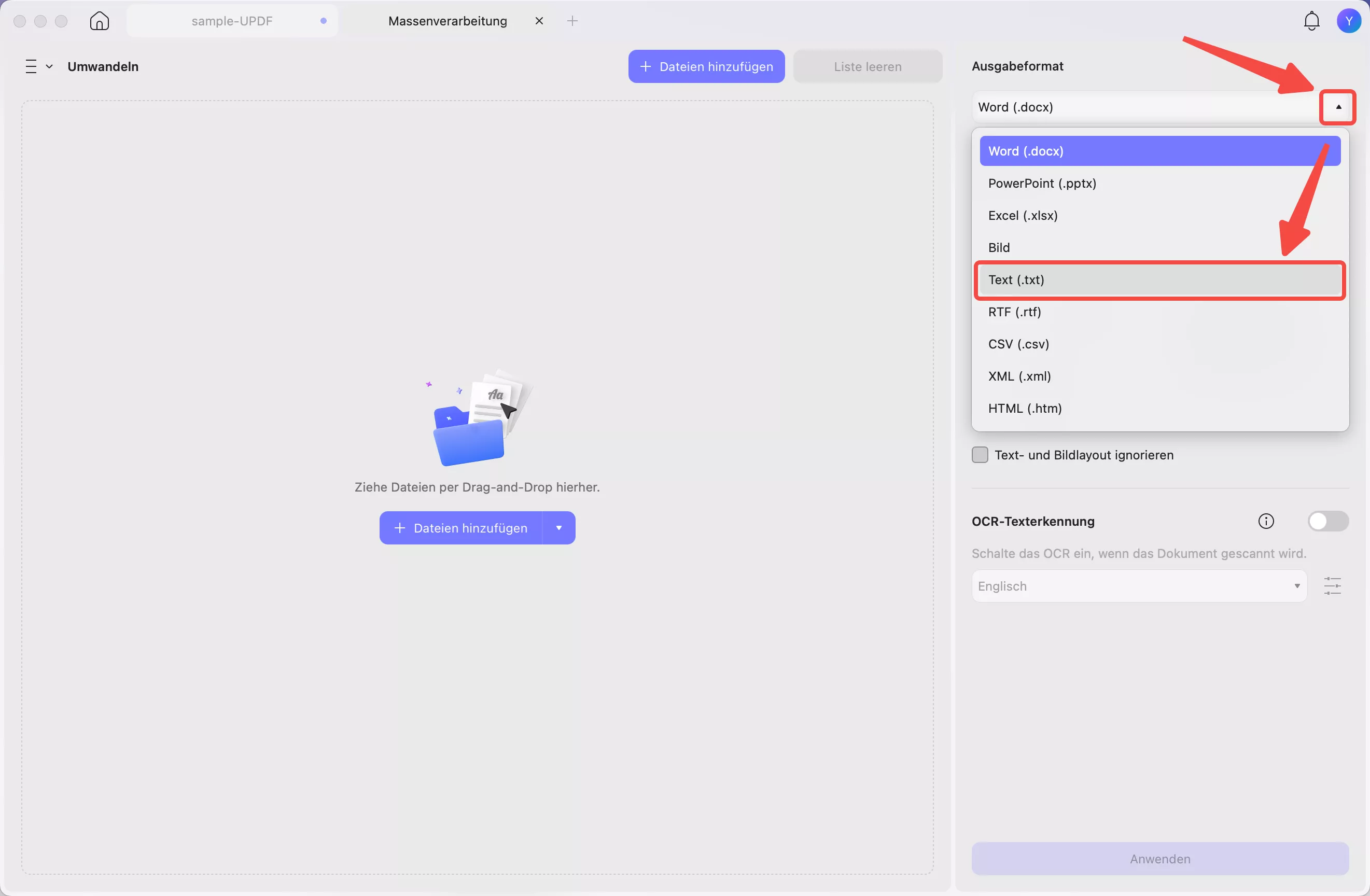
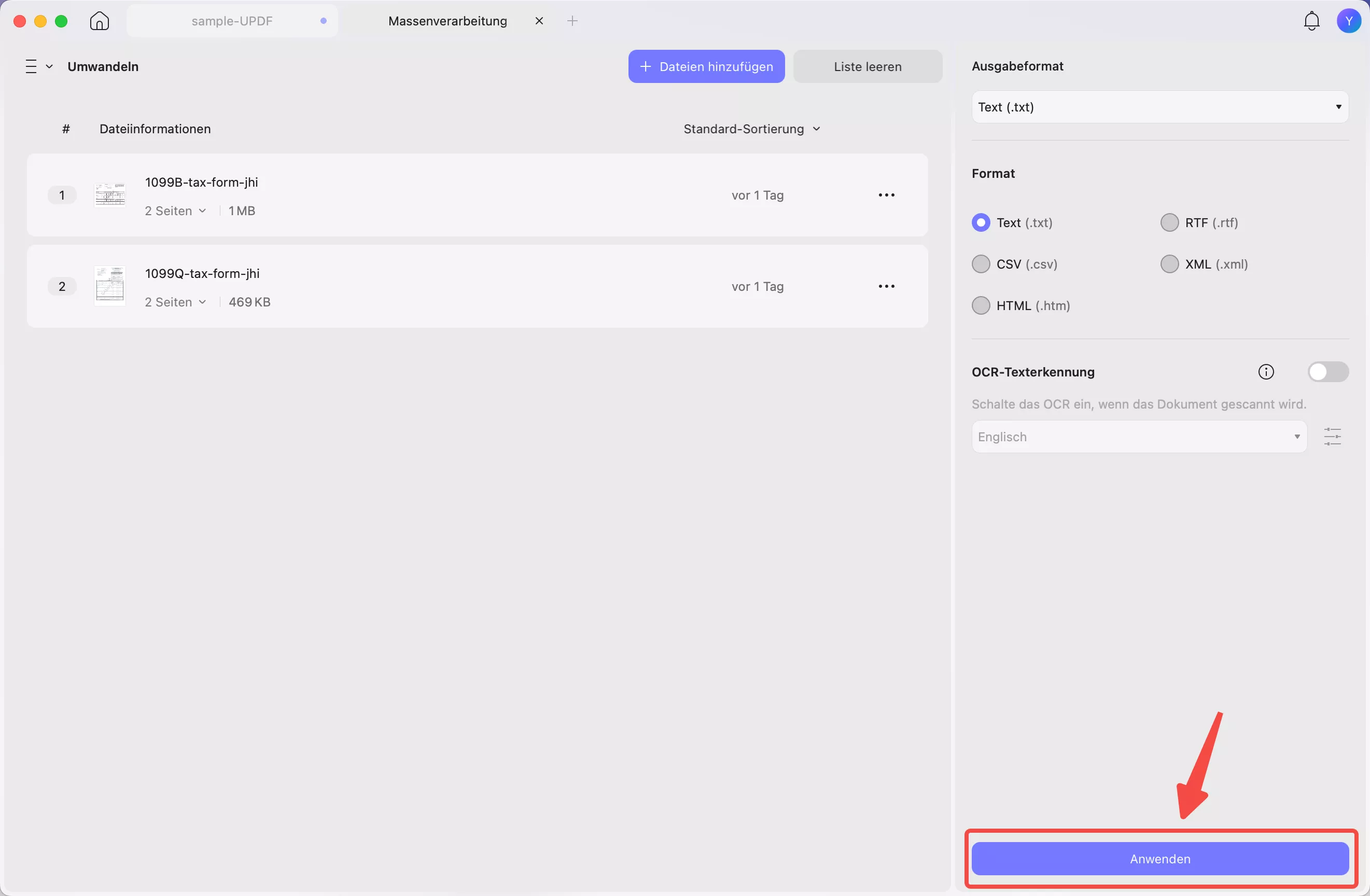
Sobald Sie die PDF-Datei importiert haben, wechseln Sie zum rechten Seitenbereich und öffnen Sie das Menü „Ausgabeformat“. Wählen Sie aus der Liste der Optionen „Text (.txt)“ aus.
Schritt 4. Den Konvertierungsprozess starten
Nachdem Sie das Format ausgewählt haben, klicken Sie auf die Schaltfläche „Anwenden“, um den Prozess zum Umwandeln von PDF zu SRT zu starten. Sobald der Vorgang abgeschlossen ist, wird die umgewandelte PDF-Datei automatisch in dem von Ihnen angegebenen Ordner gespeichert.
Schritt 5. Die umgewandelte Datei auf ToolSlick hochladen
Öffnen Sie nun die ToolSlick-Website in Ihrem Browser und rufen Sie die Hauptoberfläche auf. Klicken Sie anschließend auf die Schaltfläche „Datei auswählen“, um die Textdatei zum Tool hinzuzufügen.

Schritt 6. Textdatei in SRT umwandeln
Nach dem Hinzufügen der Textdatei können Sie die Zielsprache für Ihre Untertiteldatei auswählen. Sobald Sie die Sprache ausgewählt haben, klicken Sie auf die Schaltfläche „Umwandeln“, um die Umwandlung zu starten. Sobald die Umwandlung abgeschlossen ist, wird die Datei automatisch heruntergeladen.

UPDF bietet allerdings nicht nur die Konvertierung von PDF in Word oder Text, sondern auch viele weitere Funktionen, die es zu Ihrer umfassenden PDF-Verwaltungslösung machen. Außerdem können Sie UPDF dank seiner plattformübergreifenden Kompatibilität auf jedem Gerät synchronisiert nutzen.
Ganz gleich, ob Sie Mac- oder Windows-Nutzer sind oder lieber mit Android oder iOS arbeiten – UPDF sorgt für eine reibungslose PDF-Arbeit auf allen Plattformen. Hier finden Sie eine detaillierte Übersicht über die 7 wichtigsten Funktionen von UPDF:
OCR
Mit UPDF können Sie mithilfe seiner OCR-Funktionen gescannte oder bildbasierte PDF-Dateien in ein bearbeitbares und durchsuchbares Format umwandeln. Darüber hinaus erkennt die OCR-Funktion Inhalte in über 30 Sprachen, sodass mehrsprachige Dokumente präzise verarbeitet werden.
Erstellen
Mit dieser Funktion können Sie PDF-Dokumente aus verschiedenen Dateiformaten erstellen, darunter PPT, Text und andere. Sie können die Seitengröße auswählen und sogar mehrere Dateien gleichzeitig in PDF-Dokumente umwandeln.
KI-Assistent
UPDF bietet einen KI-Assistenten mit verschiedenen Funktionen zum Lesen und Analysieren von Dokumenten. So können Sie PDFs in verschiedenen Sprachen zusammenfassen, übersetzen und sogar mit ihnen „chatten“, um den Inhalt besser zu verstehen.
Seiten organisieren
UPDF lässt Sie große Dateien in kleinere Abschnitte aufteilen, mehrere PDF-Dateien zu einer einzigen Datei zusammenführen oder nach Bedarf Seiten einfügen und entfernen. Darüber hinaus haben Sie die Möglichkeit, die gewünschten PDF-Seiten zu drehen und zu ersetzen.
PDF lesen
Mithilfe der verschiedenen Lesemodi in UPDF können Sie das Lesen ganz nach ihren eigenen Vorlieben genießen. Für eine angenehme Leseumgebung bietet UPDF sogar die Möglichkeit, Augenschutz und einen Dunkelmodus zu aktivieren.
Hintergrund
Sie können auch den Hintergrund Ihrer vorhandenen PDF-Dateien nach Belieben ändern. UPDF bietet eine Vielzahl von Farboptionen und ermöglicht es Ihnen, eigene Bilder als Hintergrund in Ihre Dokumente einzufügen.
Verschlüsseln
Um die Dokumente vor unbefugtem Zugriff zu schützen, lässt Sie UPDF Öffnungs- und Berechtigungskennwörter hinzufügen. Darüber hinaus können Sie die Verschlüsselungsstufe wählen, die Ihren Sicherheitsanforderungen am besten entspricht.
Erfahren Sie mehr über die Funktionen von UPDF 2.0, indem Sie diesen Artikel von Apple Insider lesen oder sich dieses Video ansehen.
Zwar bietet UPDF nur zwei kostenlose Konvertierungen pro Tag an, doch eine Installation der App lohnt sich auf jeden Fall. Sie erhalten selbst in der kostenlosen Version eine breite Palette an Bearbeitungs-, Konvertierungs- und Sicherheitstools, die auf allen Plattformen verfügbar sind. UPDF stellt sicher, dass Sie immer mit einer zuverlässigen PDF-Lösung ausgestattet sind, wann immer Sie diese benötigen. Übrigens: Der Preis für die Pro-Version ist sehr erschwinglich. Sie können ihn hier einsehen und jederzeit gerne auf die Pro-Version upgraden.
Teil 2. PDF direkt über 1Transcribe in SRT umwandeln
1Transcribe ist eine direkte Möglichkeit, PDF in SRT umzuwandeln. Im Gegensatz zur Methode mit UPDF und dem Online-Konverter ermöglicht Ihnen dieses Tool, eine PDF-Datei hochzuladen und in nur einem Schritt eine SRT-Untertiteldatei zu erstellen. Das macht 1Transcribe zu einer schnellen und unkomplizierten Option, insbesondere wenn Sie regelmäßig Untertitel für Vorträge, Interviews oder Videoprojekte benötigen.
Dank seiner einfachen Benutzeroberfläche und des automatisierten Prozesses spart Ihnen 1Transcribe Zeit und gewährleistet gleichzeitig eine korrekte Formatierung der Untertitel. Befolgen Sie die folgende Schritt-für-Schritt-Anleitung, um die Methode zur Konvertierung von PDF in SRT mit Hilfe des 1Transcribe-Tools anzuwenden:
Schritt 1. Das 1Transcribe-Tool öffnen
Nachdem Sie das 1Transcribe-Tool in Ihrem Browser geöffnet haben, scrollen Sie auf der Benutzeroberfläche nach unten und klicken Sie auf die Schaltfläche „PDF-Datei hochladen“. Wählen Sie nun die PDF-Datei aus und importieren Sie sie in das Tool.

Schritt 2. Die Zielsprache wählen
Sobald Sie die PDF-Datei hinzugefügt haben, fordert das Tool Sie auf, die Sprache auszuwählen, in der Sie Untertitel erstellen möchten. Nachdem Sie die Sprache ausgewählt haben, klicken Sie auf die Schaltfläche „Sprache auswählen“.

Schritt 3. Die SRT-Datei herunterladen
Die Konvertierung durch das Tool beginnt nun. Sobald sie abgeschlossen ist, tippen Sie auf die Schaltfläche „Herunterladen“.
Schritt 4. Das Exportformat festlegen
Wählen Sie abschließend SRT als Exportformat für die transkribierte Datei aus und klicken Sie auf die Schaltfläche „Transkript exportieren“. Danach wandelt das Tool die Datei in das SRT-Format um und lädt sie automatisch herunter.

Fazit
Die Umwandlung von PDF in SRT ist eine notwendige Aufgabe für alle, die regelmäßig mit Untertiteln arbeiten. Da die meisten Tools diese Umwandlung jedoch nicht unterstützen, könnten sie Ihnen potenziell leider Kopfzerbrechen bereiten. Mit UPDF und Online-Konvertern wie ToolSlick oder direkten Methoden wie 1Transcribe bekommen Sie Ihre PDFs jedoch schnell und unkompliziert in SRT-Dateien umgewandelt. Dabei sticht insbesondere UPDF als umfassendes PDF-Verwaltungstool hervor, das Ihnen auf allen Plattformen die Arbeit mit PDFs erleichtert. Laden Sie UPDF über die Schaltfläche unten herunter und probieren Sie es noch heute aus!
Windows • macOS • iOS • Android 100% sicher






 Wayne Austin