 UPDF
UPDF
 UPDF für Windows
 UPDF für Mac
 UPDF für iPhone/iPad
 UPDF für Android
 UPDF AI Online
 UPDF Sign
 PDF bearbeiten
 PDF kommentieren
 PDF erstellen
 PDF-Formular
 Links bearbeiten
 PDF konvertieren
 OCR
OCR PDF in Word
 PDF in Bild
 PDF in Excel
 PDF organisieren
 PDFs zusammenführen
 PDF teilen
 PDF zuschneiden
 PDF drehen
 PDF schützen
 PDF signieren
 PDF schwärzen
 PDF bereinigen
 Sicherheit entfernen
 PDF lesen
 UPDF Cloud
 PDF komprimieren
 PDF drucken
 Stapelverarbeitung
 Über UPDF AI
 UPDF AI Lösungen
 KI-Benutzerhandbuch
 FAQ zu UPDF AI
 PDF zusammenfassen
 PDF übersetzen
 Chatten mit PDF
 Chatten mit AI
 Chatten mit Bild
 PDF zu Mindmap
 PDF erklären
 PDF-KI-Tools
 Bild-KI-Tools
 KI-Chat-Tools
 KI-Schreibtools
 KI-Lerntools
 KI-Arbeitstools
 Weitere KI-Tools
 KI-Lesezeichen-Generierung
 KI-Lesezeichen-Zusammenfassung
 KI-Wasserzeichen-Generierung
 KI-Hintergrund-Generierung
 KI-Sticker-Generierung
 KI-Stempel-Generierung
 KI-Schreibtools
 UPDF Copilot
 KI-Seitenverwaltung
 KI-Semantische Suche
 PDF in Word
 PDF in Excel
 PDF in PowerPoint
 Unternehmenslösung
 Unternehmen Sign
 Unternehmen AI
 Unternehmensplan
 Benutzerhandbuch für Unternehmen
 Unternehmens-Webinar
 Bankwesen
 Gesundheitswesen
 Versicherung
 Rechtlich
 Fertigung
 Regierung
 Bildungsbereich-Lösung
 Kundengeschichten
 Tutorials
 UPDF Tipps
 FAQs
FAQs UPDF Bewertungen
 Downloadcenter
 Blog
Blog Newsroom
 Technische Daten
 Updates
 UPDF vs. Adobe Acrobat
 UPDF vs. Foxit
 UPDF vs. PDF Expert

Hast du eine PDF-Datei, die in das Word-Format konvertiert werden muss? Manchmal kann das eine komplexe Herausforderung sein, insbesondere wenn dein Gerät das PDF in Word umwandeln nicht direkt unterstützt. Da es frustrierend sein kann, wenn man die richtigen Methoden oder Tools für das PDF in Word umwandeln nicht kennt, zeigen wir dir hier die beste Lösung, um PDFs schnell und unkompliziert zu konvertieren.
Methode 1. So konvertieren Sie PDF in Word, ohne die ursprüngliche Formatierung zu verlieren
UPDF ist unsere Top-Empfehlung. Es konvertiert PDF schnell in andere Formate wie Word, Excel, CSV, PowerPoint, RTF, Text, Bild (PNG, JPEG, BMP, TIFF, GIF), HTML, XML und PDF/A. Die Konvertierung von PDF-Dokumenten ist in nur drei einfachen Schritten erledigt. Mit UPDF können Sie PDF ins Word-Format konvertieren und die ursprüngliche Formatierung beibehalten. Darüber hinaus können Sie das konvertierte Word-Dokument mit der Erstellungsfunktion von UPDF wieder in PDF umwandeln.
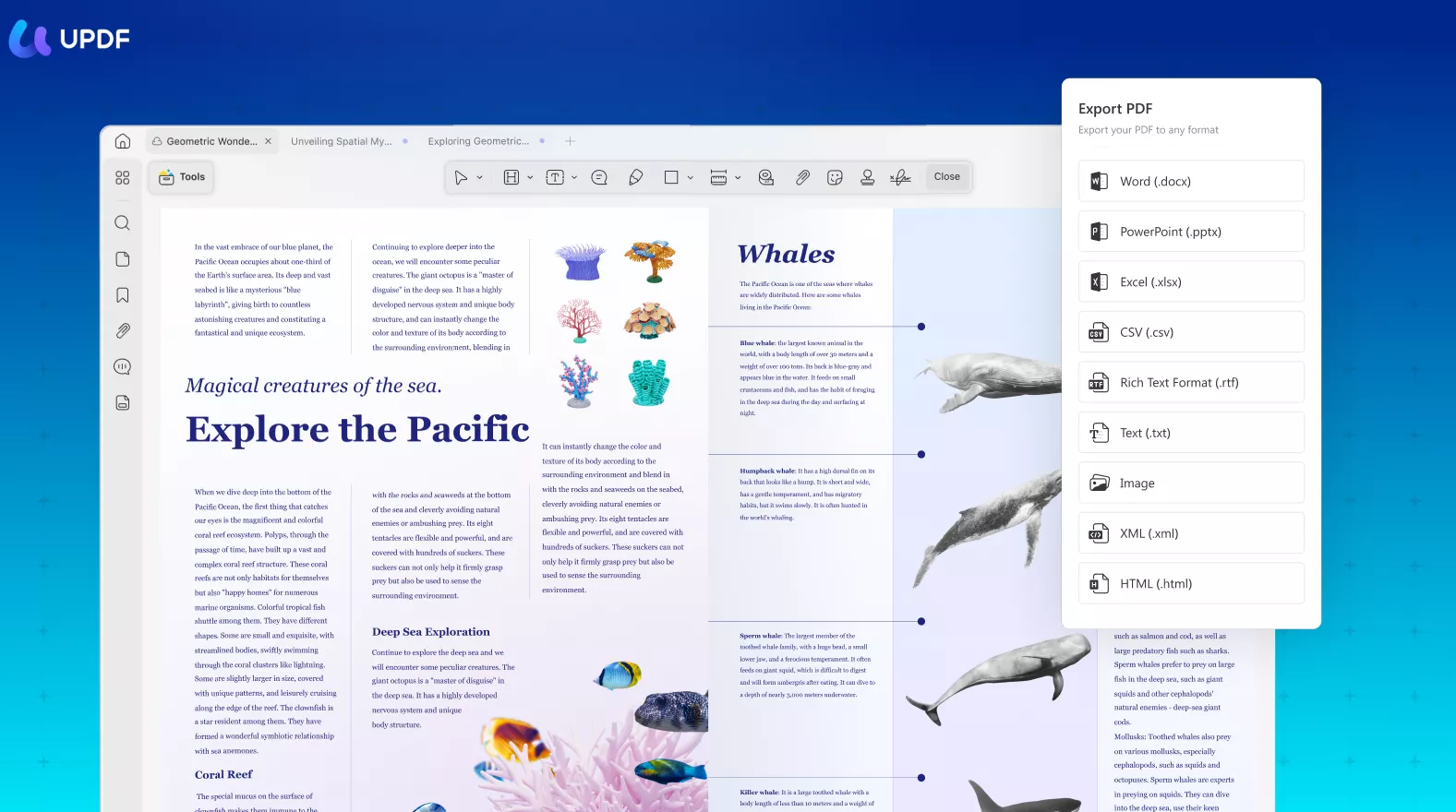
Darüber hinaus verfügt UPDF über die Funktion zum Bearbeiten und Kommentieren von PDFs. Dies bedeutet, dass Sie den Text und die Bilder einer PDF-Datei bearbeiten und eine PDF-Datei mit Anmerkungen versehen können , ohne sie in Word zu konvertieren.
So konvertieren Sie PDF in Word:
Schritt 1. Öffnen Sie die PDF-Datei
Laden Sie das Programm herunter, installieren und starten Sie es auf Ihrem Computer.
Windows • macOS • iOS • Android 100% sicher
Ziehen Sie anschließend die PDF-Dateien per Drag & Drop in die Benutzeroberfläche oder laden Sie sie hoch. Alternativ können Sie auch auf die Schaltfläche „Datei öffnen“ klicken, um die PDF-Dateien auszuwählen.
Klicken Sie dann einfach auf das Symbol „Werkzeuge“ in der linken Symbolleiste.
Schritt 2. Wählen Sie Word als Ausgabeformat
Klicken Sie im neuen Fenster im Bereich „PDF-Konverter“ auf das gewünschte Format und wählen Sie aus den bereitgestellten Optionen „Word“ aus.
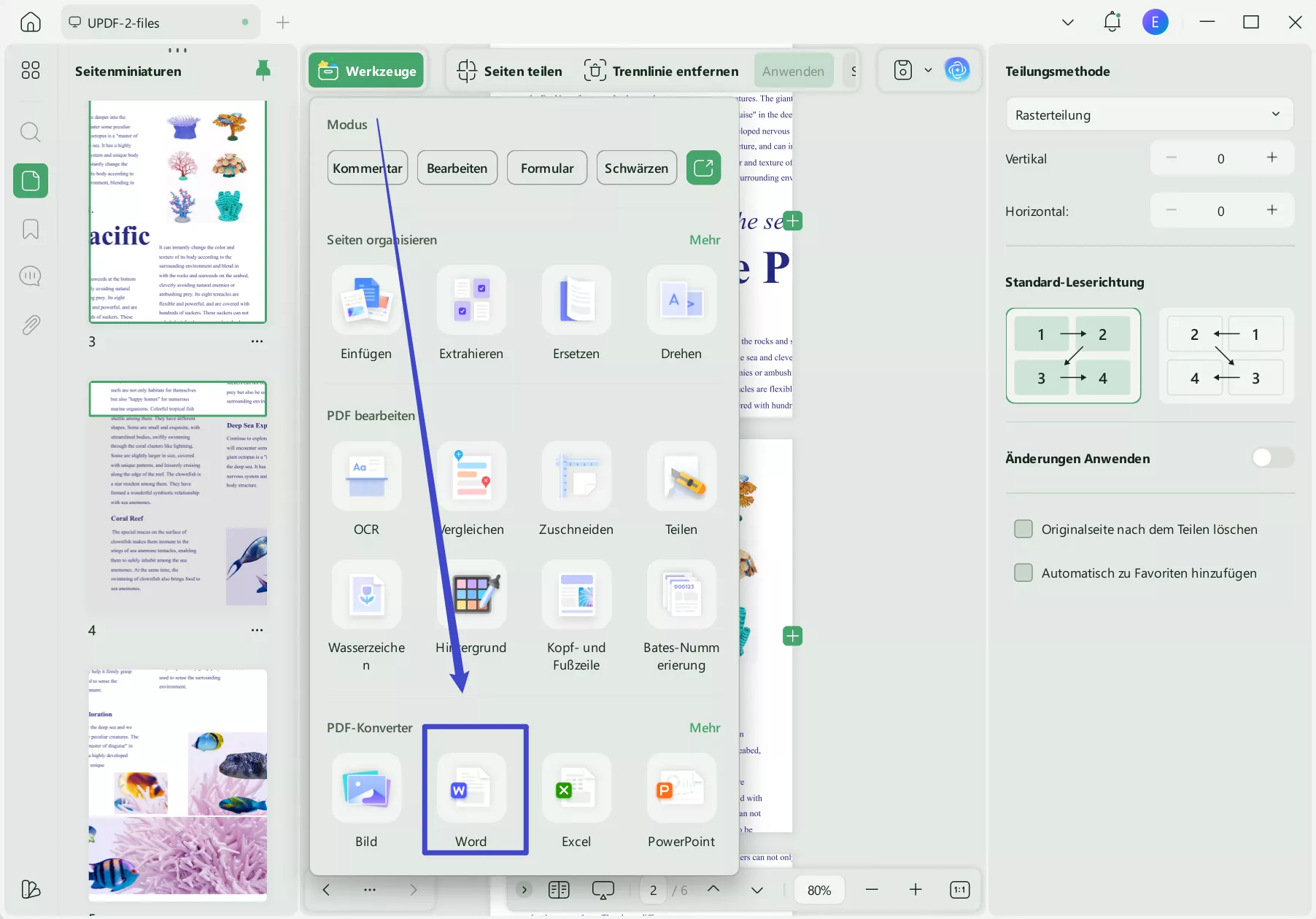
Schritt 3. Von PDF in Word konvertieren
Klicken Sie auf die Schaltfläche „Anwenden“ und wählen Sie den Ordner aus, in dem Sie das konvertierte Dokument speichern möchten. Innerhalb weniger Sekunden werden alle PDF-Dateien schnell in Word konvertiert und in den ausgewählten Ordnern auf Ihrem Gerät gespeichert.
Überprüfen Sie die erstaunlichen Konvertierungsergebnisse
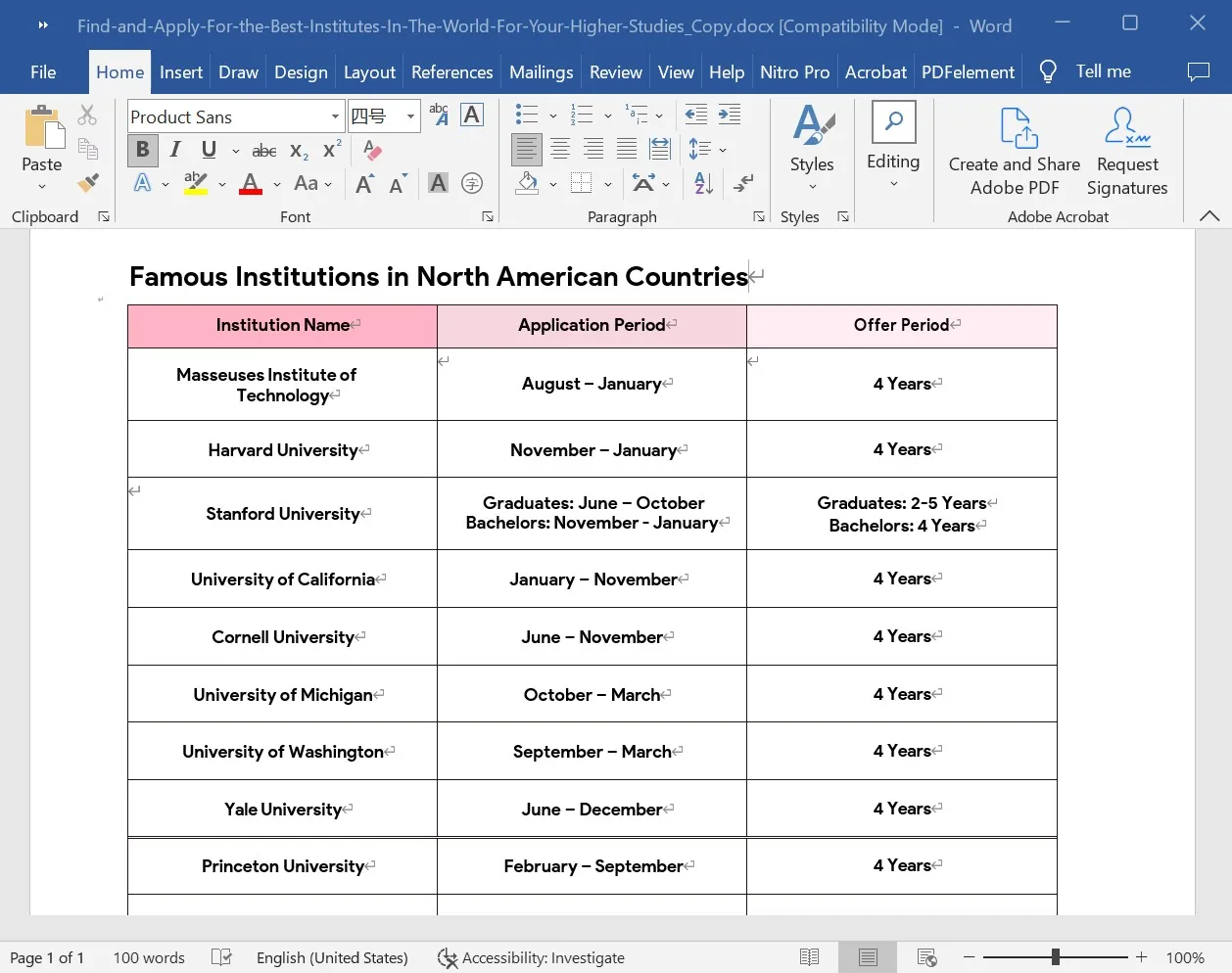
Es ist sehr wichtig, Layout und Formatierung während der Konvertierung beizubehalten. Das folgende Bild zeigt die Word-Ausgabedatei. Sie sehen, dass Layout und Formatierung ohne Beschädigung erhalten bleiben. Deshalb habe ich diese Lösung an erster Stelle gewählt und halte dieses Tool für das beste.
UPDF für Mobile (Android & iOS) bietet eine erweiterte Konvertierungsfunktion, mit der Nutzer PDFs in Word-, Excel-, PowerPoint- und Bildformate umwandeln können. Die App ermöglicht schnelle und einfache Konvertierungen bei gleichzeitiger Beibehaltung der ursprünglichen Formatierung und Dokumentqualität. Installieren Sie UPDF für Mobile aus dem App Store oder Google Play oder klicken Sie auf den Download-Button unten.
Windows • macOS • iOS • Android 100% sicher
So konvertieren Sie PDFs auf Ihrem Mobilgerät in Word-Dokumente:
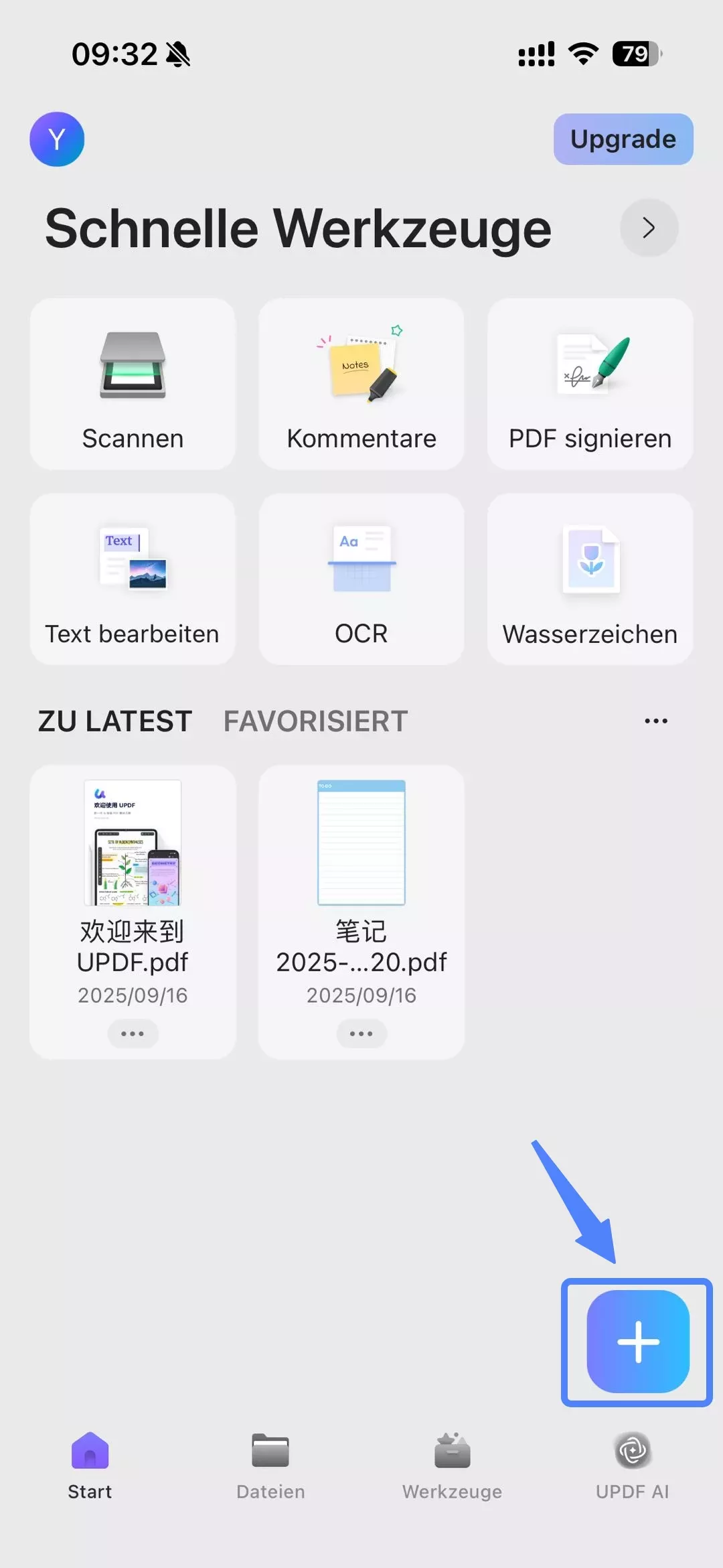
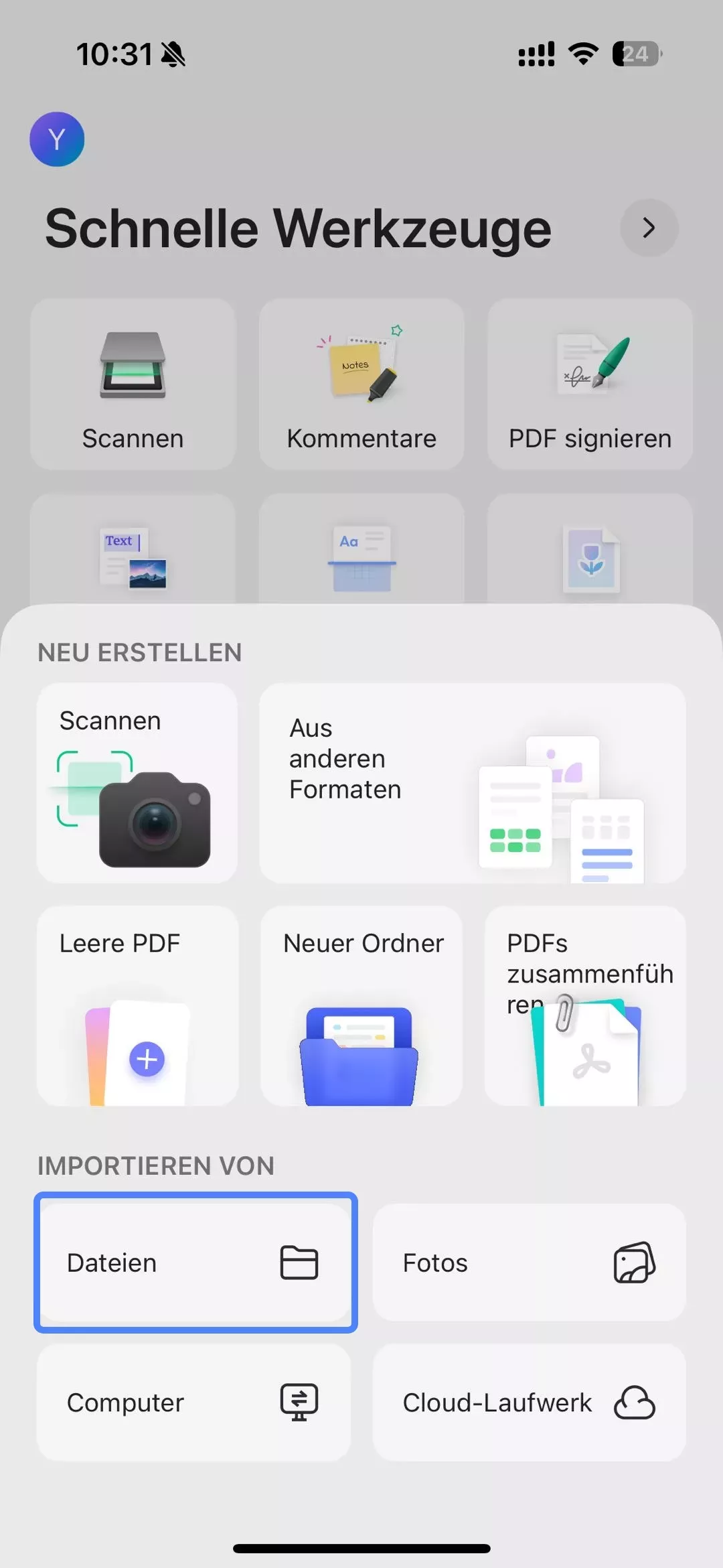
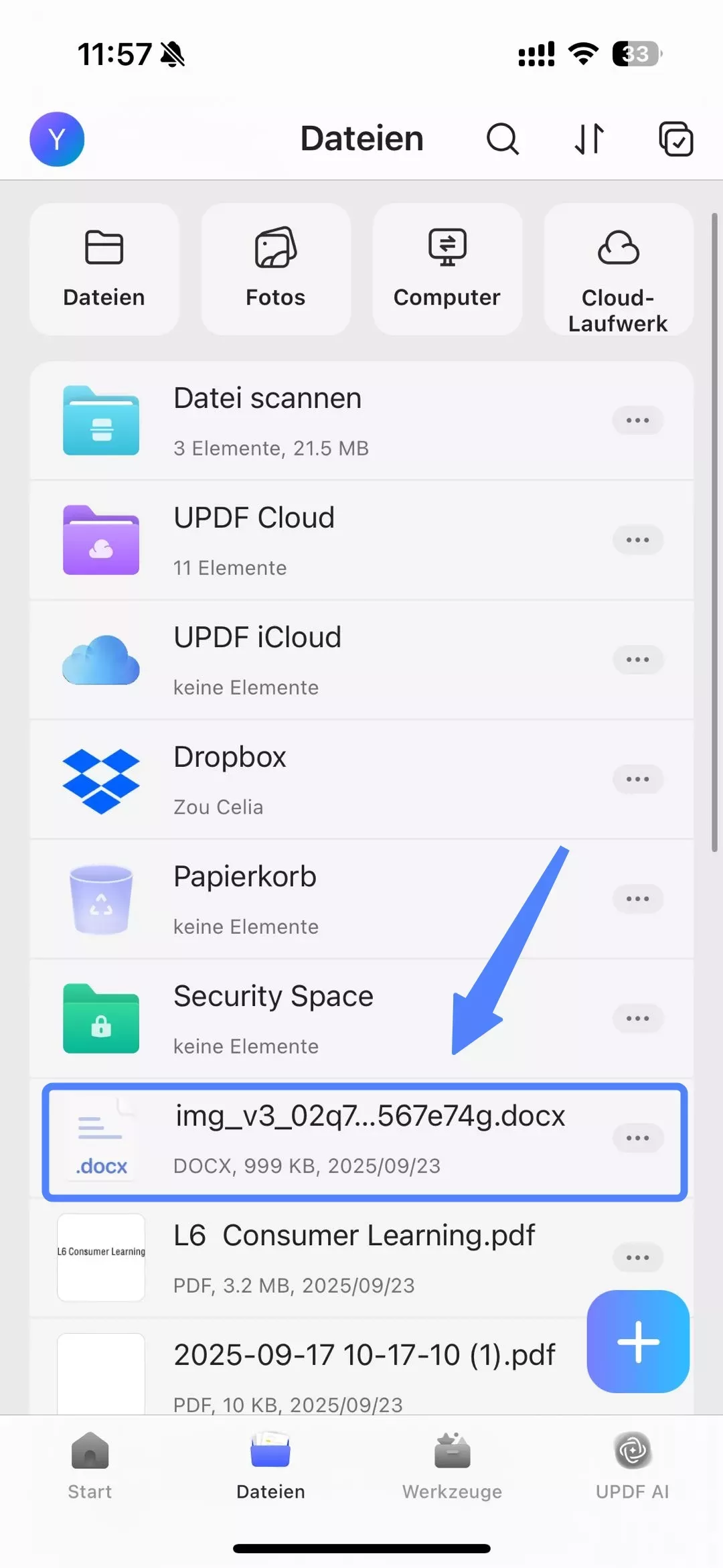
Schritt 1. Starten Sie die UPDF-App für iOS. Tippen Sie auf „+“ und wählen Sie unter „Importieren von“ die Option „Dateien“ aus. Wählen Sie die PDF-Datei aus, die Sie in die UPDF-App importieren möchten.
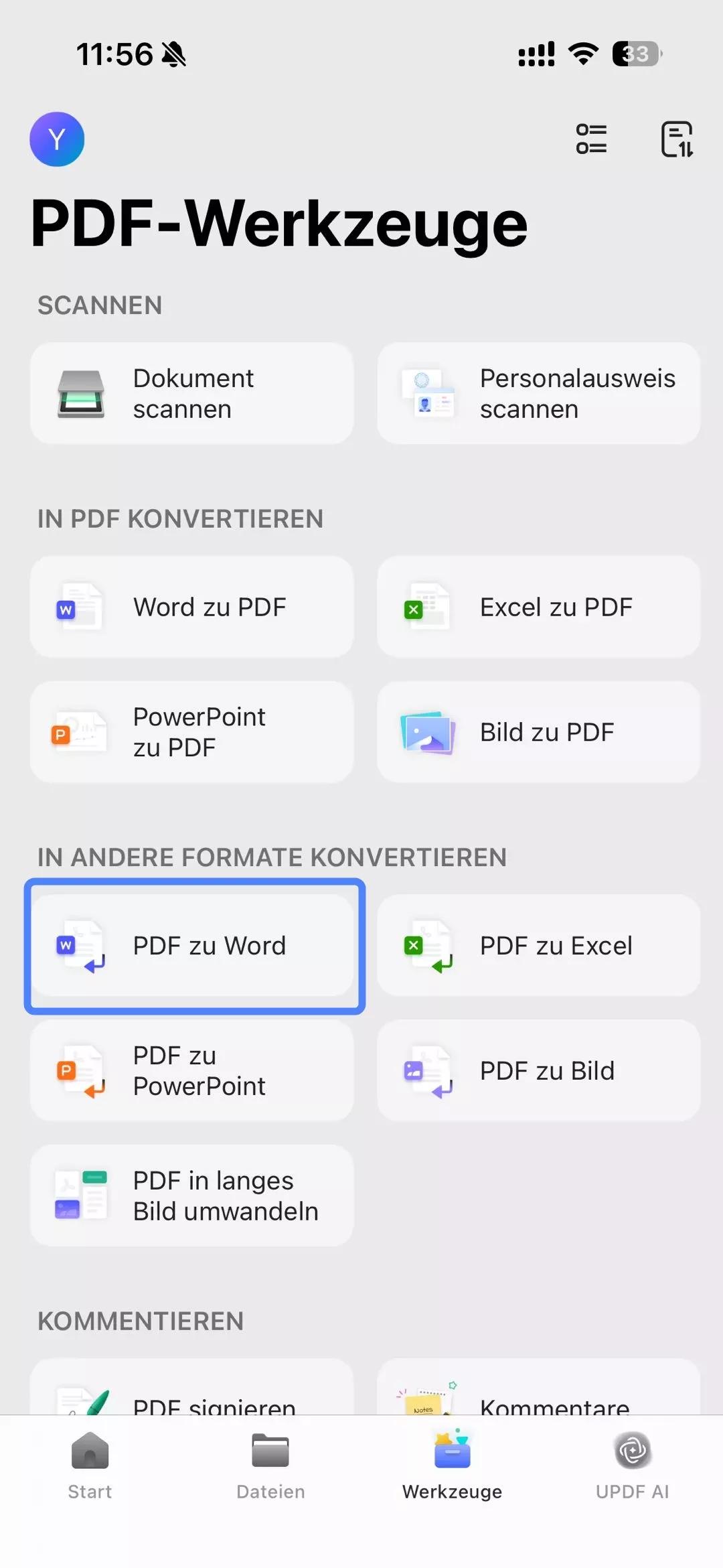
Schritt 2. Klicken Sie auf „Werkzeuge“ und tippen Sie auf „PDF zu Word“. Wählen Sie die importierte PDF-Datei aus.
Schritt 3. Wählen Sie unter „Word-Inhaltsstil“ einen der folgenden Stile aus:
- Word-Flow-Stil beibehalten – Ideal für die Textbearbeitung
- Word-Textbox-Stil beibehalten – Das ursprüngliche Layout innerhalb der Textfelder bleibt erhalten.
Aktivieren Sie die Option „Text- und Bildlayout ignorieren“, wenn Sie nur den reinen Text aus der PDF-Datei in einer Word-Datei wünschen.
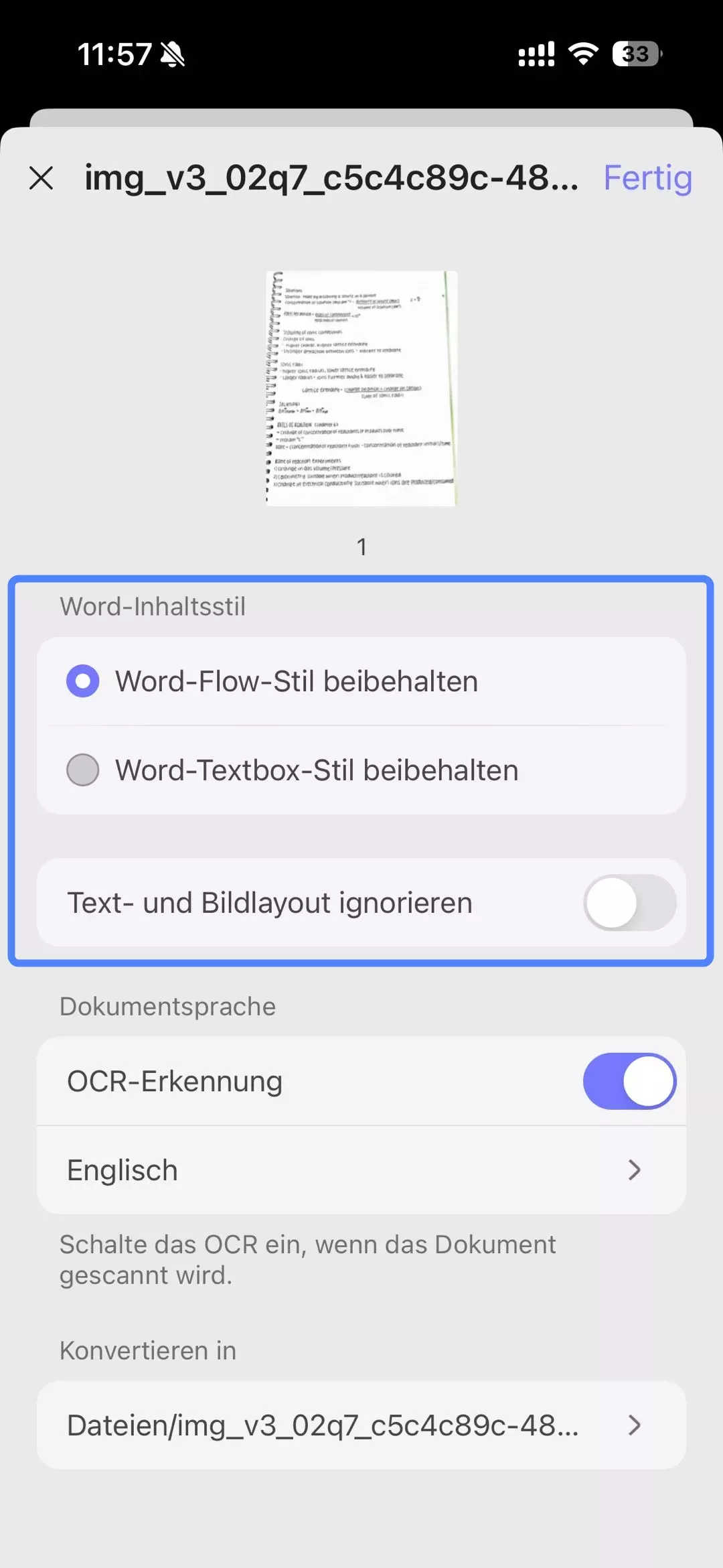
Schritt 4. Wenn Ihre PDF-Datei gescannt ist, aktivieren Sie die Texterkennung (OCR), um den Text zu extrahieren und bearbeitbar zu machen. Wählen Sie außerdem die Dokumentsprache für eine präzise Texterkennung aus.
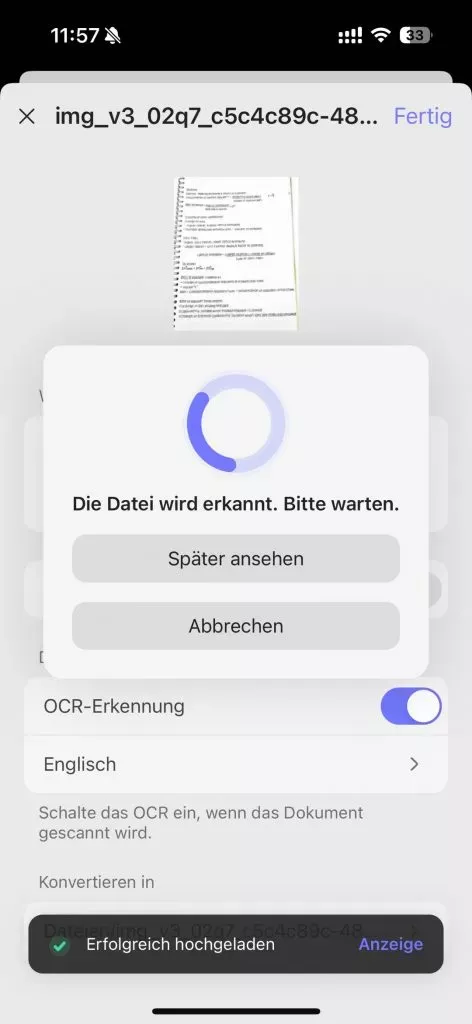
Schritt 5. Wählen Sie unter „Konvertieren in“ den Speicherort in UPDF aus, an dem die konvertierte Word-Datei gespeichert werden soll. Sobald alle Einstellungen konfiguriert sind, klicken Sie oben rechts auf „Fertig“.
Warten Sie, bis das Tool die Word-Datei generiert hat. Anschließend können Sie die neu erstellte Word-Datei über den ausgewählten Speicherort unter „Dateien“ aufrufen .
Wenn Sie mehr Informationen zum Konvertieren von PDFs mit UPDF erhalten möchten, können Sie sich das folgende Video ansehen:
PDF in Word konvertieren mit UPDF ganz einfach, oder? Laden Sie es doch gleich herunter und probieren Sie es aus!
Windows • macOS • iOS • Android 100% sicher
Methode 2. So konvertieren Sie mehrere PDFs stapelweise in Word
Zeitersparnis und Effizienz bei der Arbeit sind heutzutage für jeden wichtig. Mit einem guten Produktivitätstool wie UPDF verdoppeln Sie Ihre Effizienz, da es die Stapelverarbeitung unterstützt.
Stellen Sie sich vor, Sie müssen viele PDF-Dokumente in das Word-Format konvertieren. Die Konvertierung nacheinander ist zeitaufwändig. Nutzen Sie die Stapelverarbeitung. Folgen Sie einfach den Anweisungen:
- Klicken Sie zunächst auf der Hauptoberfläche von UPDF auf die Option „Werkzeuge“. Wählen Sie im nächsten Fenster „Umwandeln“.
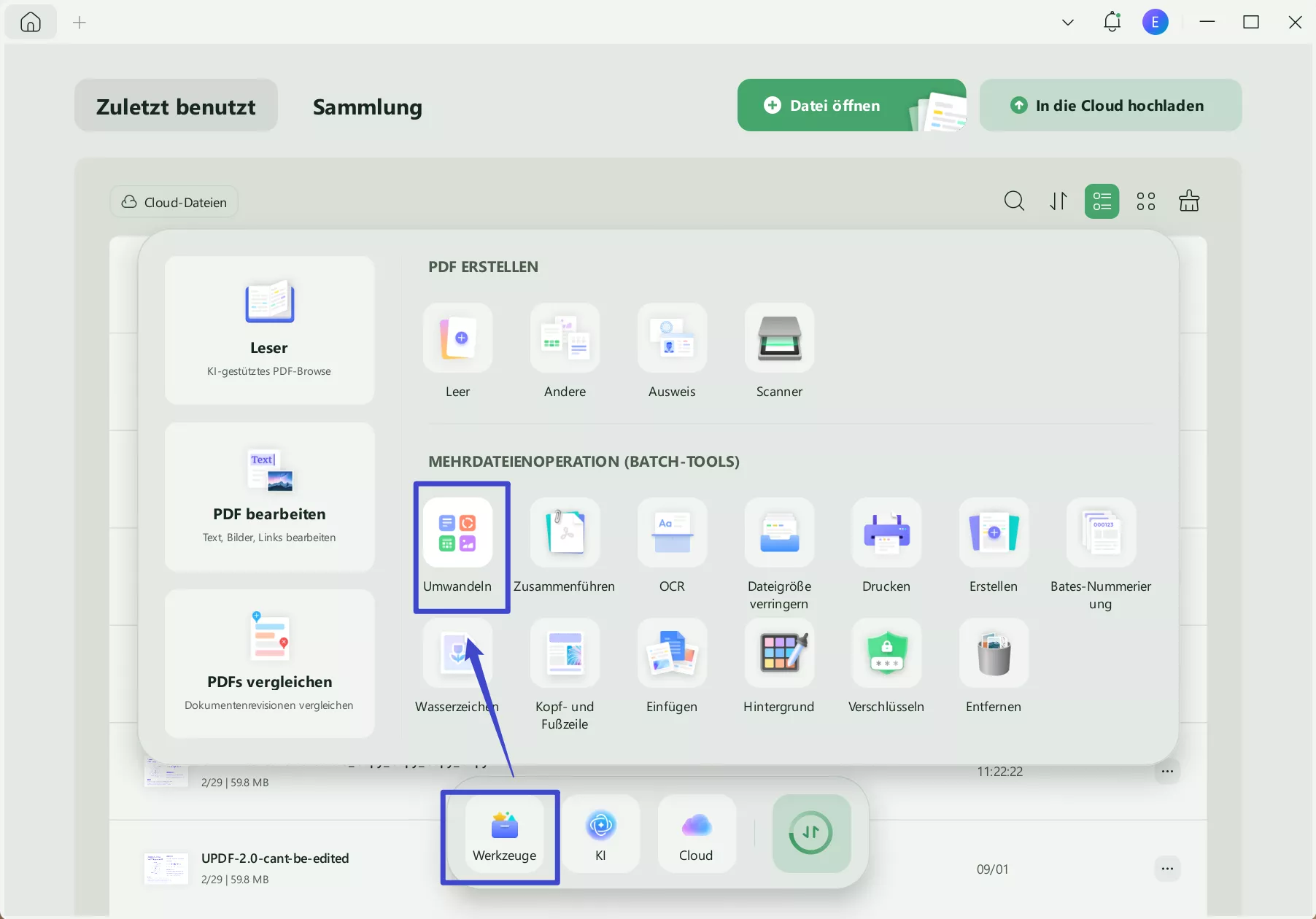
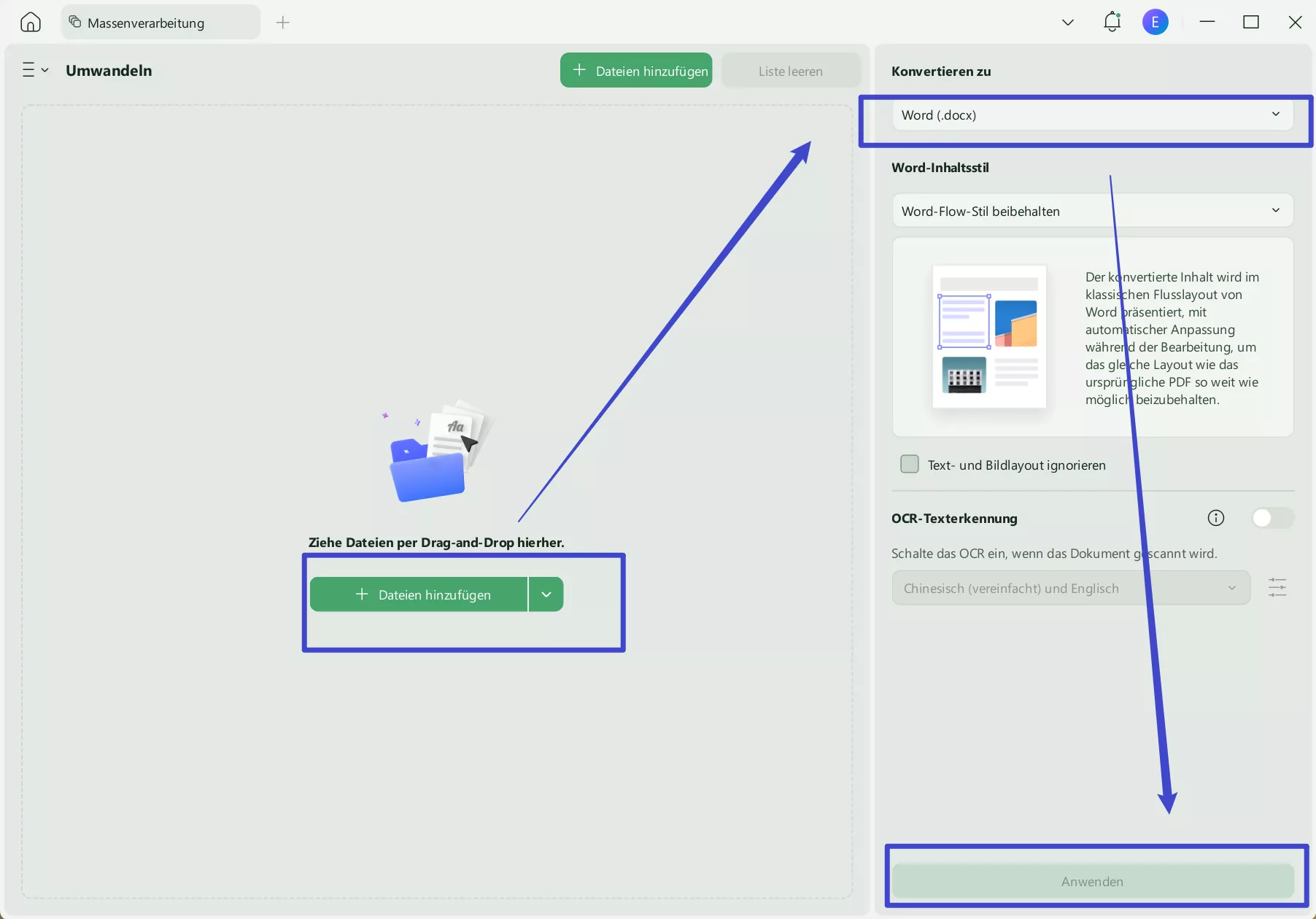
- Sie können nun beliebig viele Dateien und auch einen Ordner hinzufügen.
- Im rechten Bereich können Sie als Ausgabeformat „Word“ auswählen. Wenn Ihre PDF-Datei gescannt wurde, aktivieren Sie die Texterkennung (OCR), um den Text zu extrahieren und bearbeitbar zu machen. Vergessen Sie nicht, die Dokumentsprache für eine präzise Texterkennung auszuwählen.
- Klicken Sie auf „Anwenden“ und wählen Sie einen Ordner aus. Nun werden alle PDF-Dateien gleichzeitig in das Word-Format konvertiert.
Erstaunlich, oder? Diese Methode ist perfekt für alle, die den ganzen Tag mit PDF-Dokumenten arbeiten müssen, und trägt maßgeblich zur Steigerung Ihrer Dokumentenproduktivität bei. Probieren Sie es noch heute aus!
Windows • macOS • iOS • Android 100% sicher
Methode 3. So konvertieren Sie gescannte PDF-Dateien ohne Konvertierung in bearbeitbare Word-Dateien
Möchten Sie eine gescannte PDF-Datei ohne Konvertierung bearbeiten? Dank der rasanten technologischen Entwicklung ist es nicht mehr nötig, PDFs in Word zu konvertieren, um gescannte Dokumente zu bearbeiten. Hier kommt OCR ins Spiel. Wenn Sie eine gescannte PDF-Datei bearbeiten möchten, bietet UPDF diese Möglichkeit. Sie müssen nur wenige einfache Schritte befolgen. Folgen Sie einfach den folgenden Anweisungen:
Schritt 1: Rufen Sie den OCR-Modus auf
Klicken Sie im linken Bereich unter „Werkzeuge“ auf „OCR“. Dadurch gelangen Sie in den OCR-Modus.
Schritt 2: Dokumenttyp auswählen
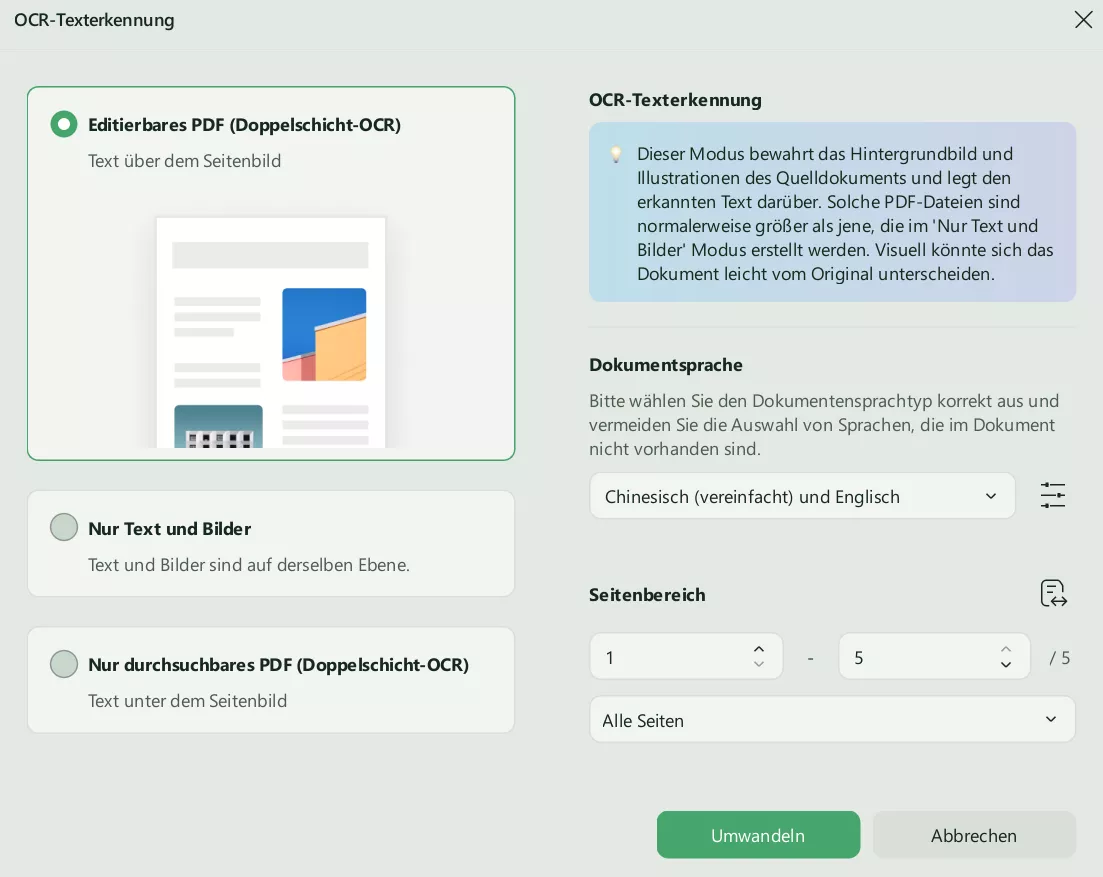
Wählen Sie unter Dokumenttyp die Option „Editierbares PDF“, „Nur Text und Bilder“ oder „Nur durchsuchbares PDF“. Weitere Informationen zu den Unterschieden zwischen diesen drei Layoutformaten finden Sie auf den Seiten zu OCR-PDFs.
Schritt 3: OCR einstellen
Sie müssen die "Layout-Einstellungen" definieren, die Sie in OCR verwenden möchten. Sie können auch die "Dokumentsprache", den "Seitenbereich" und "Ungerade oder gerade Seiten" ändern . Sie können diese nach Ihren Bedürfnissen anpassen.
Schritt 4: Führen Sie OCR durch, um PDF in bearbeitbare Wörter zu konvertieren
Wenn Sie die Einstellung abgeschlossen haben, klicken Sie zum Speichern auf „Umwnadeln“ und fahren Sie mit der Einrichtung eines Speicherorts für das konvertierte Dokument fort.
Sobald dies erledigt ist, beginnt die OCR-Funktion innerhalb weniger Sekunden mit der Konvertierung des Dokuments. Sie können die Wörter nun einfach aus der PDF-Datei bearbeiten und kopieren.
Zusätzlicher Hinweis
Windows • macOS • iOS • Android 100% sicher
Methode 4. So konvertieren Sie PDF kostenlos online in Word
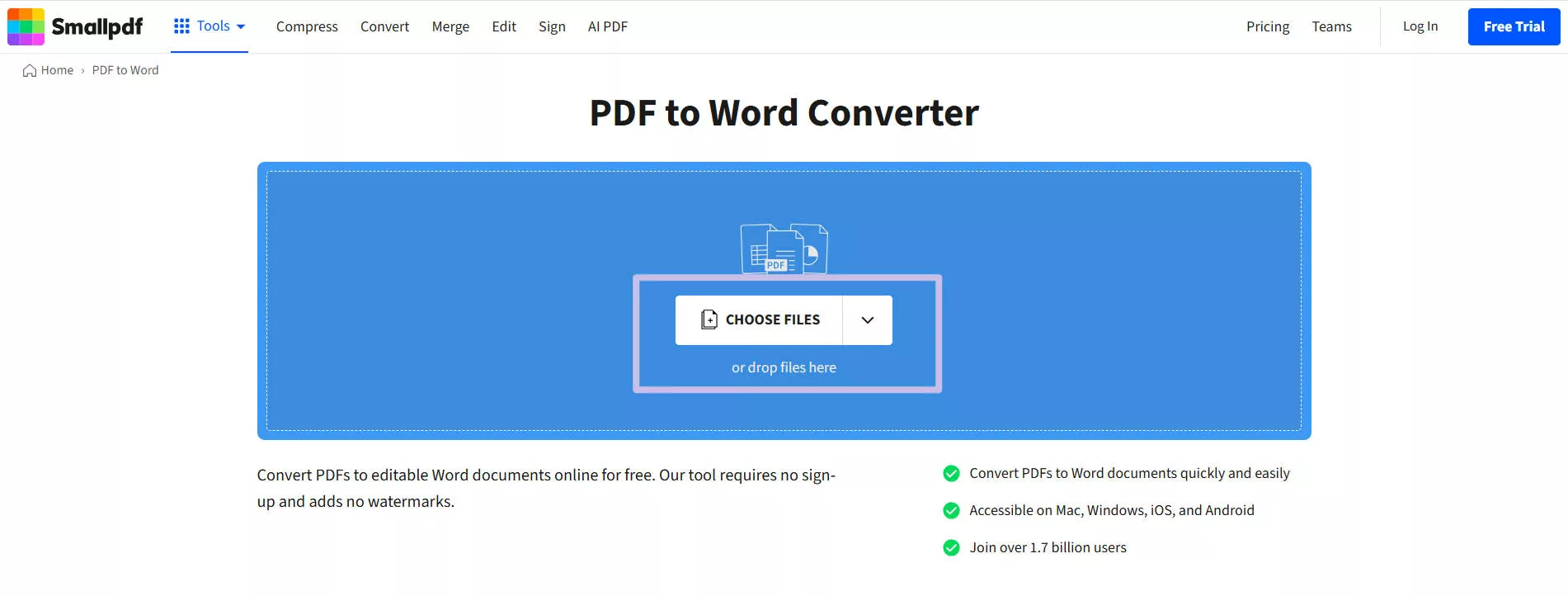
Möglicherweise haben Sie keinen PDF-Konverter auf Ihrem Computer. In diesem Fall gibt es gute Online-Tools, die Ihnen bei der Konvertierung von PDF in Word helfen. Besuchen Sie diese Websites, um die kostenlose Online-Konvertierung zu starten. Nachfolgend finden Sie die Schritte zur Konvertierung von PDF in Word mit Smallpdf.
Hier sind die Schritte zur Online-Konvertierung von PDF in Word:
- Navigieren Sie auf der Website zum PDF-zu-Word-Konverter. Klicken Sie auf „DATEIEN AUSWÄHLEN“ und laden Sie dann Ihre PDF-Datei hoch.
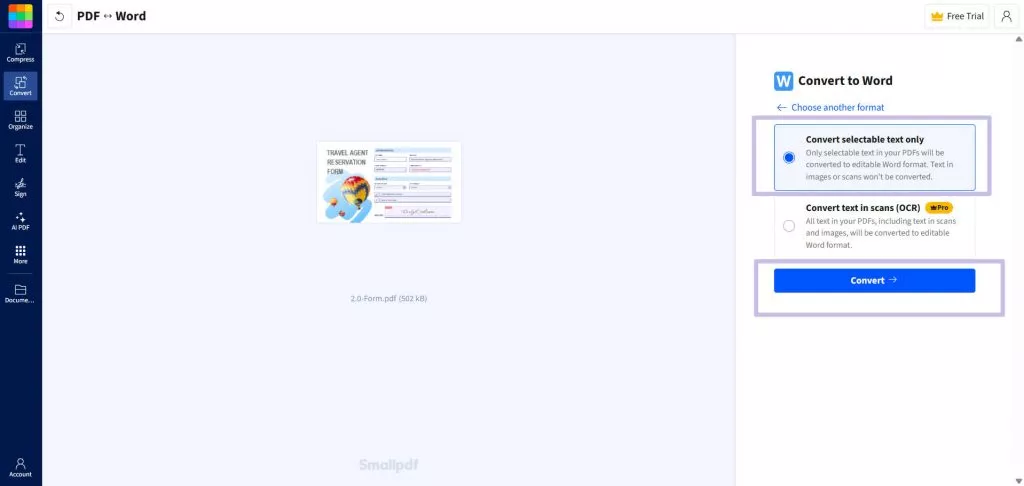
- Wenn Sie den kostenlosen Tarif nutzen, wählen Sie im Pop-up-Fenster „Nur auswählbaren Text konvertieren“ aus und klicken Sie dann auf die Schaltfläche „Konvertieren“, um den Konvertierungsprozess zu starten.
- Warten Sie dann eine Weile, und sobald Ihr Dokument konvertiert wurde, können Sie auf „Herunterladen“ klicken.
So verwenden Sie einen Online-PDF-zu-Word-Konverter. Die Verwendung von Online-Tools hat jedoch viele Nachteile:
- Sie müssen eine Internetverbindung herstellen, um es zu verwenden.
- Es gibt Einschränkungen hinsichtlich der Dokumentgröße.
- Sie müssen die Datei auf die Website hochladen. Dies bedeutet, dass Ihre Dateien möglicherweise von anderen angezeigt werden.
- Wenn Ihr Netzwerk nicht gut ist, kann die Nutzungsstabilität schlecht sein.
Übersicht: Für Sie ist es besser, eine stabile Offline-Lösung wie UPDF zu verwenden, die die genaueste Konvertierung und stabile Leistung bietet.
Methode 5. So exportieren Sie PDF mit Adobe Acrobat nach Word
Falls Sie Adobe Acrobat bereits auf Ihrem Computer installiert haben, können Sie einfach diese kurzen Schritte befolgen:
- Schritt 1. Öffnen Sie die PDF-Datei mit Adobe Acrobat.
- Schritt 2. Klicken Sie auf „Datei“ > „Exportieren“ > „Word“.
- Schritt 3. Wählen Sie das Word-Format für die Datei, die Sie erstellen möchten, und klicken Sie dann auf „OK“.
- Schritt 4. Klicken Sie auf „Speichern“, sobald die Konvertierung abgeschlossen ist.
Adobe Acrobat Pro DC ist zweifellos ein guter PDF-Konverter, aber wir alle wissen, dass er viel zu teuer ist. Warum nicht auf eine bessere Alternative zu Adobe Acrobat zu einem vernünftigen Preis umsteigen? UPDF kostet nur ein Zehntel des Preises, bietet aber die gleiche Qualität. Darüber hinaus ist es dank der ansprechenden Oberfläche einfacher zu bedienen. Laden Sie es noch heute herunter und testen Sie es!
Windows • macOS • iOS • Android 100% sicher
Wenn Sie an UPDF interessiert sind und mehr über die Preispläne erfahren möchten, können Sie diese gerne auf unserer Preisseite erkunden. Wir führen derzeit einen großen Ausverkauf durch.
Was ist der beste Weg, PDF in Word zu konvertieren?
Es ist nicht überraschend, dass UPDF die beste Möglichkeit ist, PDF unter Windows und Mac in Word zu konvertieren. UPDF ist bekannt für seine flexiblen und leistungsstarken Bearbeitungsfunktionen und zudem der beste PDF-Konverter.
Es kann PDF vollständig in verschiedene andere Dokumentformate wie Word, Powerpoint, Excel, CSV, Text, Bild, PDF/A und viele andere konvertieren. Sie werden die Mehrdimensionalität, Sicherheit, Kompaktheit und Benutzerfreundlichkeit lieben.
Hier sind einige weitere Vorteile von UPDF:
- Es führt schnelle und genaue Konvertierungen durch.
- Es konvertiert im Allgemeinen 5 Dateien mit OCR kostenlos und ohne Einschränkungen.
- Es ist ausreichend sicher und einfach zu verwenden.
- Es hat eine schöne Benutzeroberfläche.
Weitere wichtige Funktionen von UPDF
Einige erstaunliche Dinge, die UPDF mit Dateien machen kann, sind:
- Bearbeiten Sie mühelos PDF-Text, Bilder und Links.
- Fassen Sie Ihr PDF mit KI-Unterstützung zusammen, übersetzen, erklären und schreiben Sie es neu .
- Viele verschiedene Anmerkungswerkzeuge;
- Organisieren Sie PDF-Seiten schnell;
- Schützen Sie PDFs mit Passwörtern;
- Zeigen Sie mehrere PDF-Dateien in Registerkarten an.
- Teilen Sie die PDF-Datei über den Link.
- Kompatibel mit Windows, Mac, iOS und Android.
Probieren Sie UPDF noch heute aus, indem Sie unten auf die Schaltfläche „Kostenloser Download“ klicken, und profitieren Sie von einer hocheffizienten Erfahrung bei der Verarbeitung von PDF-Dateien..
Windows • macOS • iOS • Android 100% sicher
Wissen: Was sind die häufigsten Fehler beim Konvertieren von PDF in Word?
Im Berufsleben braucht jeder einen nützlichen PDF-zu-Word-Konverter, um die von jemandem gesendeten Dateien schnell bearbeiten und erneuern zu können!
Wenn Sie beispielsweise einen kleinen Tippfehler in einer PDF-Datei finden und diesen bearbeiten müssen, suchen Sie dann die Word-Version der Datei, nehmen die Änderungen vor und speichern sie erneut? Oder verwenden Sie einen geeigneten PDF-zu-Word-Konverter und erledigen Ihre Arbeit in wenigen Minuten?
Sehen wir uns einige häufige Fehler an, die Sie bei der Konvertierung von PDF in Word möglicherweise störend finden.
1. Schriftfehler
Der häufigste und schwerwiegendste Fehler, den Sie möglicherweise als störend empfinden, ist der „Schriftfehler“.
Die OCR-Software ist für die Bearbeitung und Anpassung verschiedener Textstile konzipiert. Sie ist jedoch möglicherweise nicht präzise. Auch zu kurze oder zu lange Wörter sind schwer zu erkennen. Der PDF-Konverter kann fehlende Textstile durch andere Textstile ersetzen. Zu den möglichen Problemen gehören:
╶ Textüberlappung
╶ Der Text wirkt durcheinander, unordentlich oder wird als „Müll“-Zeichen angezeigt.
╶ Manche Texte werden als Exponent angezeigt.
╶ Der Text wird nicht genau gedruckt.
2. Fehler bei Fettdruck, Kursivschrift und Unterstreichung
OCR erkennt häufig keine Fett-, Unterstreichungs- und Kursivschrift sowie gemischte Groß- und Kleinschreibung. Außerdem können diese Elemente in den konvertierten Dokumenten in einem anderen Textstil oder sogar in völlig anderen Zeichen angezeigt werden.
Kursivschrift, Unterstreichung und Fettdruck eignen sich gut, um Titel, Namen, zentrale Punkte und vieles mehr hervorzuheben. Wissenschaftler verwenden sie nicht willkürlich, sondern erfüllen einen bestimmten Zweck.
Wenn der von Ihnen markierte Text nicht korrekt konvertiert wird, liegt ein Problem vor. Manchmal interpretieren OCR-Konvertierungen kursiven, unterstrichenen und fettgedruckten Text als alternative Schriftart oder sogar als völlig andere Zeichen.
Veränderte Typografie kann eine Schwachstelle dieser Software sein. Es ist ratsam, Ihre extravagante Typografie noch einmal zu überprüfen und sicherzustellen, dass Ihre Textstile und Stile genau wie erwartet angezeigt werden.
3. Fehler bei Wörtern mit Bindestrich
Wenn ein Wort aufgrund der Tatsache, dass es in zwei Zeilen aufgeteilt ist, wie in einer Datei mit Blocksatz, zusammengefügt wird, kann dies bei der Konvertierung von PDF- in Word-Dokumente zu Problemen führen.
Sollten die Word-Seiteneinstellungen nicht mit der ursprünglichen PDF-Datei übereinstimmen, wird der Bindestrich beibehalten, auch wenn er benötigt wird. So kann ein Wort wie „Organisation“ in einer Zeile als „Organisation“ angezeigt werden.
Sie müssen sich wegen Bindestrichfehlern nicht allzu viele Sorgen machen, da diese nicht schwer zu finden sind. Sie sind sich jedoch sicherlich der potenziellen Schwerfälligkeit bewusst, die dadurch entstehen kann.
4. Falsche Wörter
Zwei Buchstaben, die nahe beieinander stehen, werden von Standardberechnungen des PDF-zu-Word-Konverters und darüber hinaus von OCR häufig falsch interpretiert. Beispielsweise kann „w“ als „vv“ oder „Li“ als „U“ fehlinterpretiert werden.
Falls ein Wort aufgrund einzelner Buchstaben auf eine nicht intuitive Weise falsch geschrieben wird, sollte die Rechtschreibprüfung von Word unter dem falsch geschriebenen Wort eine dunkle rote Linie anzeigen, was in diesem Fall eine gute Nachricht ist.
5. Zeilenumbruch und Spaltenabweichungen
Fehler in Segmentbreiten, Kanten und Zeilentrennungen können das gesamte Dokument beeinträchtigen und sehr unübersichtlich erscheinen lassen. Typische Probleme in diesem Zusammenhang sind:
╶ Zeilenumbrüche werden in PDF & Word nicht einwandfrei angepasst
╶ Zeilenumbrüche treten an einigen nicht akzeptablen Stellen auf.
╶ Wörter, Sätze und Passagen können auf der Seite nach oben oder unten verschoben werden.
Darüber hinaus scheinen die Umbrüche zwischen Zeilen und Abschnitten in jeder Datei leicht unterschiedlich zu sein. Einige Einstellungen sehen automatisch einen Abstand von 6 pt zwischen den Abschnitten vor. Einige sind doppelt verteilt. Andere sind nur einfach verteilt und verwenden die Tabulatortaste, um einen neuen Abschnitt zu markieren.
Zum Glück für diejenigen, die ihre Dokumente individuell planen möchten, gibt es ständige Planungsoptionen, mit denen Sie Ihr Dokument so planen können, dass es genau so aussieht, wie Sie es möchten.
6. Ausgeschlossene Links
Die meisten webbasierten Inhalte enthalten Links, diese Komponenten können jedoch bei der Konvertierung von PDF in Word vermieden werden. Es ist besser, normalen Ankertext anstelle der echten URL im Textkörper zu verwenden.
Leider gehören Links zu den häufigsten Datenverlusten, wenn eine PDF-Datei in Word konvertiert wird. Die OCR-Software liest den Text zwar präzise ein, übersieht jedoch manchmal Hyperlinks.
Die Wahrscheinlichkeit, dass Hyperlinks gesperrt werden, steigt, wenn im Textkörper normaler Ankertext anstelle der echten Anker-URL verwendet wird.
7. Ähnliche Charaktere und mehrere Leerzeichen
Ein weiteres häufiges Problem besteht darin, dass OCR-Software einige gleich aussehende Zeichen, wie beispielsweise den Buchstaben „O“ und die Ziffer „0“, nicht erkennt. Dies kann zu geringfügigen, aber erheblichen Unterschieden führen.
Manchmal können durch mehrere Leerzeichen getrennte Wörter auch im gesamten konvertierten Dokument vorkommen.
Das ist alles, was Sie über die Konvertierung von PDF-Dateien in das MS Word-Format auf Ihrem Computer wissen müssen. Wenn Sie bisher Probleme beim Konvertieren Ihrer PDF-Dateien hatten, hoffen wir, dass UPDF Ihnen die Konvertierung erleichtern wird. Testen Sie UPDF noch heute!
Fazit
In diesem Artikel erfahren Sie mehr über fünf Methoden zum Konvertieren von PDFs ins Word-Format. Wie Sie sehen, ist UPDF die beste davon. Mit UPDF können Sie PDFs und gescannte PDFs ins Word-Format konvertieren. Die superschnelle Konvertierung führt zu keinem Qualitätsverlust. UPDF ist nicht nur ein PDF-Konverter, sondern auch ein All-in-One-PDF-Editor, Annotator und Seiten-Organizer. Zweifellos ist UPDF die beste Wahl.
Windows • macOS • iOS • Android 100% sicher






 Wayne Austin


