 UPDF
UPDF
 UPDF für Windows
 UPDF für Mac
 UPDF für iPhone/iPad
 UPDF für Android
 Nomostar
 UPDF AI Online
 UPDF Sign
 IvyCraft
 PDF bearbeiten
 PDF kommentieren
 PDF erstellen
 PDF-Formular
 Links bearbeiten
 PDF konvertieren
 OCR
OCR PDF in Word
 PDF in Bild
 PDF in Excel
 PDF organisieren
 PDFs zusammenführen
 PDF teilen
 PDF zuschneiden
 PDF drehen
 PDF schützen
 PDF signieren
 PDF schwärzen
 PDF bereinigen
 Sicherheit entfernen
 PDF lesen
 UPDF Cloud
 PDF komprimieren
 PDF drucken
 Stapelverarbeitung
 Über UPDF AI
 UPDF AI Lösungen
 KI-Benutzerhandbuch
 FAQ zu UPDF AI
 PDF zusammenfassen
 PDF übersetzen
 Chatten mit PDF
 Chatten mit AI
 Chatten mit Bild
 PDF zu Mindmap
 PDF erklären
 PDF-KI-Tools
 Bild-KI-Tools
 KI-Chat-Tools
 KI-Schreibtools
 KI-Lerntools
 KI-Arbeitstools
 Weitere KI-Tools
 KI-Lesezeichen-Generierung
 KI-Lesezeichen-Zusammenfassung
 KI-Wasserzeichen-Generierung
 KI-Hintergrund-Generierung
 KI-Sticker-Generierung
 KI-Stempel-Generierung
 KI-Schreibtools
 UPDF Copilot
 KI-Seitenverwaltung
 KI-Semantische Suche
 PDF in Word
 PDF in Excel
 PDF in PowerPoint
 Unternehmenslösung
 Unternehmen Sign
 Unternehmen AI
 Unternehmensplan
 Benutzerhandbuch für Unternehmen
 Unternehmens-Webinar
 Bankwesen
 Gesundheitswesen
 Versicherung
 Rechtlich
 Fertigung
 Regierung
 Bildungsbereich-Lösung
 Kundengeschichten
 Tutorials
 UPDF Tipps
 FAQs
FAQs UPDF Bewertungen
 Downloadcenter
 Blog
Blog Newsroom
 Technische Daten
 Updates
 UPDF vs. Adobe Acrobat
 UPDF vs. Foxit
 UPDF vs. PDF Expert

Kurzantwort
Die Umwandlung von Bildern in PDF ist eine der häufigsten Dokumentenaufgaben – sei es, um Fotos aus einem Shooting in eine einzige teilbare Datei zu packen, einen gescannten Vertrag per E-Mail zu versenden oder Screenshots zu einem organisierten Bericht zusammenzufassen. Die Herausforderung liegt in der Wahl der richtigen Methode: Einzelkonvertierung, Stapelverarbeitung oder Zusammenführung mehrerer Bilder in ein Dokument.
Diese Anleitung deckt alle drei Szenarien ab. Jede Methode dauert weniger als eine Minute und erfordert kein technisches Vorwissen.
Kern-Workflow 1: Einzelnes Bild in PDF umwandeln
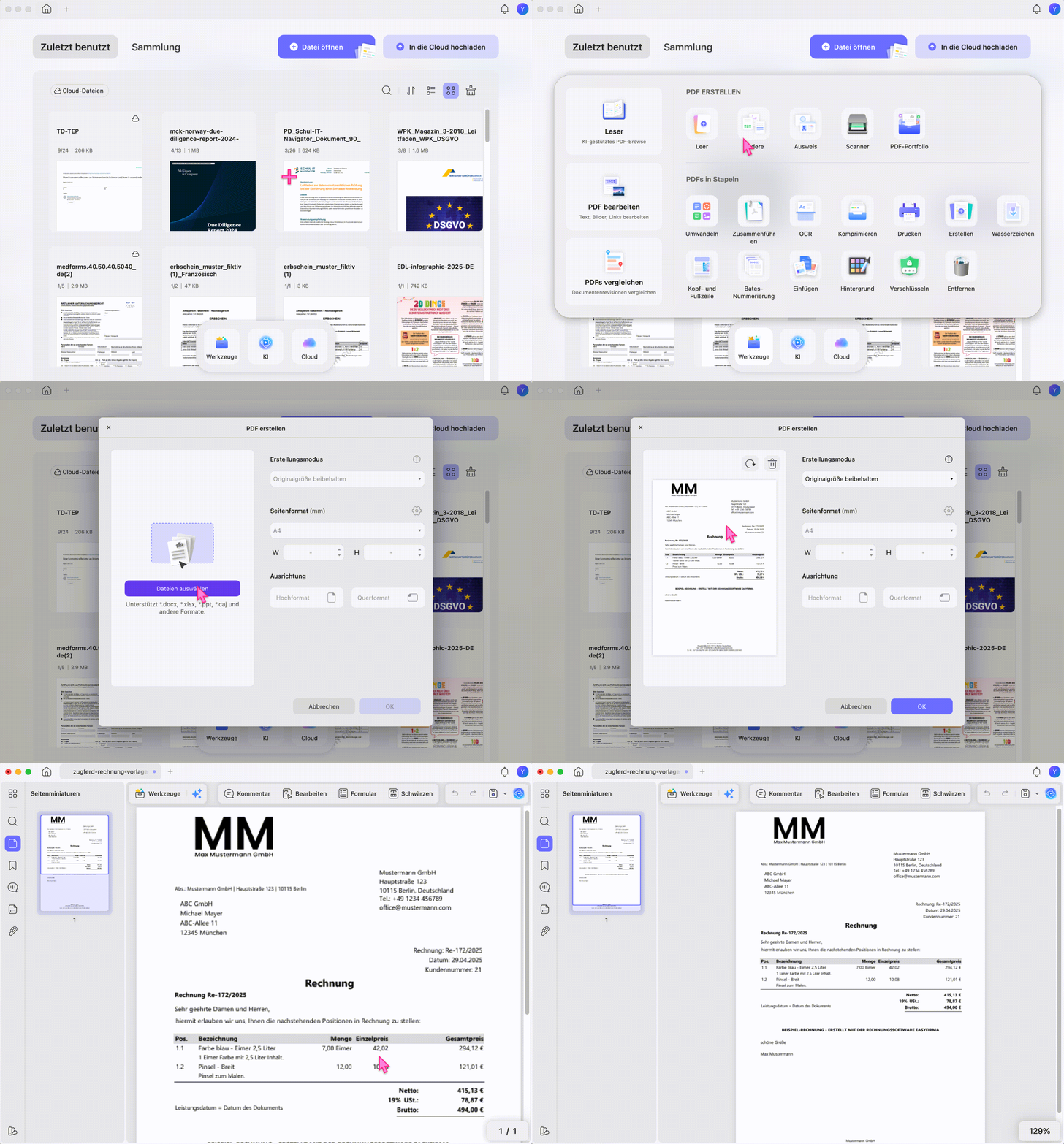
Methode A: PDF aus Bild erstellen (Menügesteuert)
- Öffnen Sie UPDF. Klicken Sie in der unteren Symbolleiste auf Werkzeuge → Andere (PDF erstellen).
- Wählen Sie im Datei-Dialog das gewünschte Bild aus (unterstützt werden JPG, PNG, TIFF, BMP, GIF und weitere Formate) und klicken Sie auf OK.
- UPDF öffnet das Bild als PDF. Klicken Sie auf Speichern, um die Datei an Ihrem gewünschten Ort abzulegen.
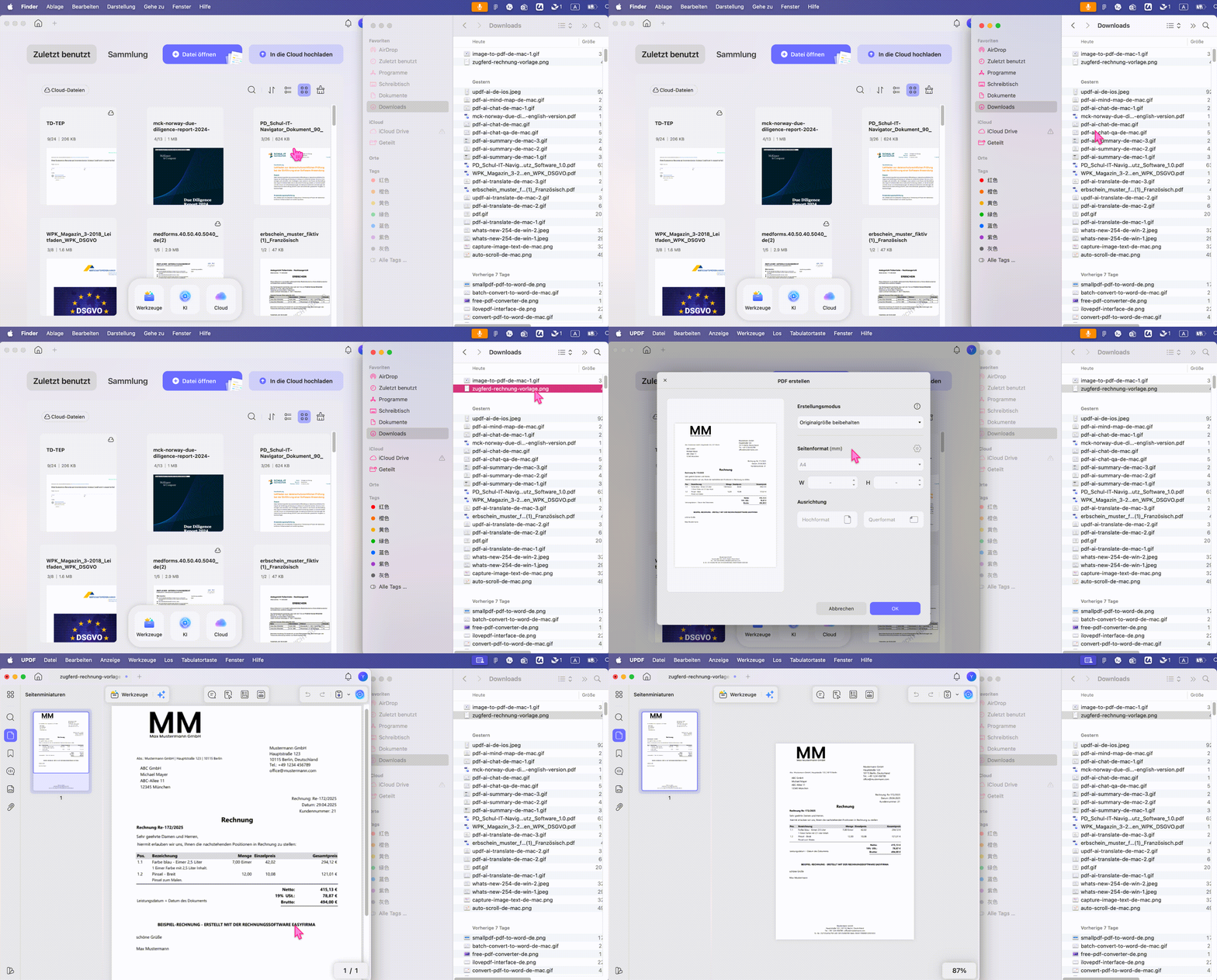
Methode B: Drag & Drop
- Öffnen Sie UPDF.
- Ziehen Sie das Bild per Drag & Drop direkt aus dem Finder/Explorer in das UPDF-Fenster.
- UPDF konvertiert das Bild automatisch in PDF. Klicken Sie auf OK.
Expertentipp: Wenn Sie regelmäßig einzelne Rechnungen oder Lieferscheine scannen, legen Sie einen eigenen Ordner an (z. B.
Scan_Input/). So können Sie per Drag & Drop innerhalb von Sekunden mehrere Dateien nacheinander verarbeiten, ohne den Speicherdialog jedes Mal neu zu öffnen.
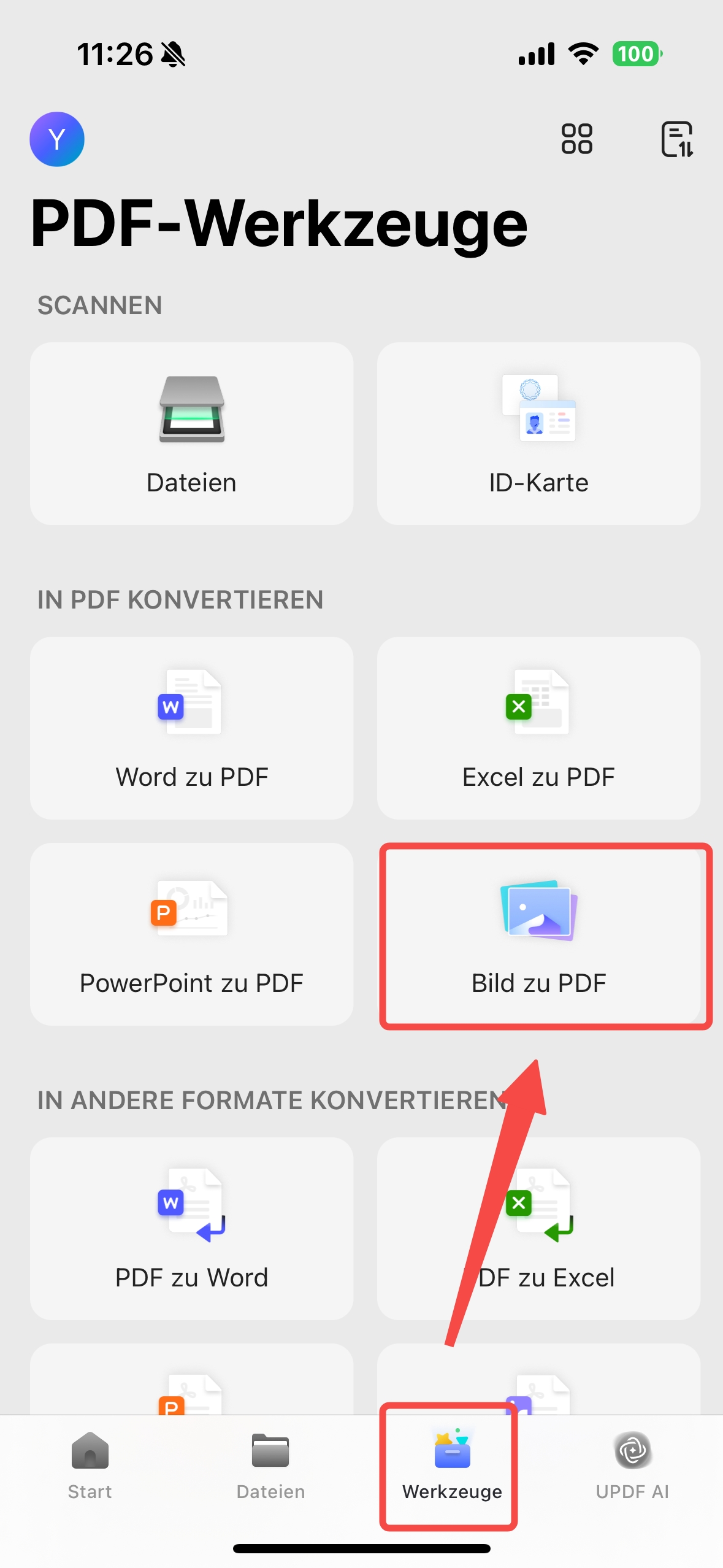
Auf Mobilgeräten (iOS/Android)
Unterwegs ohne Laptop? So geht's auf dem Smartphone:
- Öffnen Sie die UPDF-App. Tippen Sie auf Werkzeuge > Bild zu PDF.
- Wählen Sie das gewünschte Bild aus Ihrer Galerie aus.
- UPDF wandelt das Bild automatisch um. Tippen Sie auf Speichern, um das PDF lokal zu sichern oder in die UPDF Cloud hochzuladen.

Windows • macOS • iOS • Android 100% sicher
Kern-Workflow 2: Mehrere Bilder gleichzeitig in PDF umwandeln
Szenario
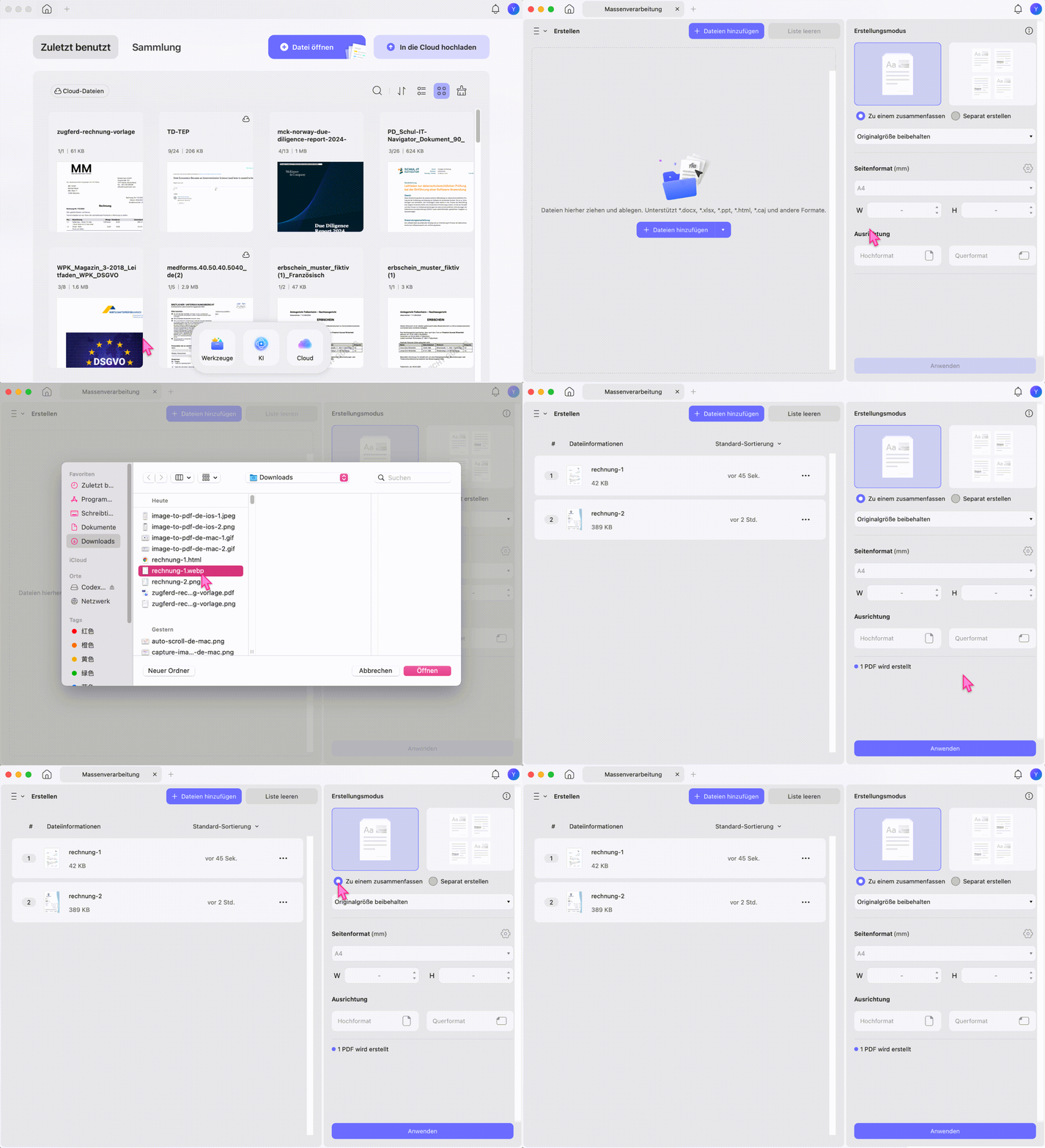
Schritt-für-Schritt: Stapelverarbeitung mit Stapelerstellung
- Öffnen Sie UPDF. Klicken Sie im linken Menü auf Werkzeuge.
- Wählen Sie Erstellen (PDFs in Stapeln) aus.
- Klicken Sie auf Dateien hinzufügen und markieren Sie alle gewünschten Bilder.
- Wählen Sie rechts im Panel die Ausgabeoption:
- Zu einem zusammenfassen: Alle Bilder werden zu Seiten einer einzigen PDF.
- Separat erstellen: Jedes Bild wird als eigene PDF-Datei gespeichert.
5. Klicken Sie auf Anwenden, wählen Sie den Speicherort – fertig.
Anwendungsbeispiel: Ein Freelancer scannt monatlich 20 Rechnungen ein und möchte diese archivieren. Mit „Separat erstellen" erhält er 20 einzelne PDFs für die Datev-Übergabe. Mit „In eines kombinieren" entsteht ein übersichtlicher Monatsbericht für den Steuerberater.
Kern-Workflow 3: Mehrere Bilder zu einem PDF zusammenführen
Szenario
Schritt-für-Schritt: Stapelzusammenführung
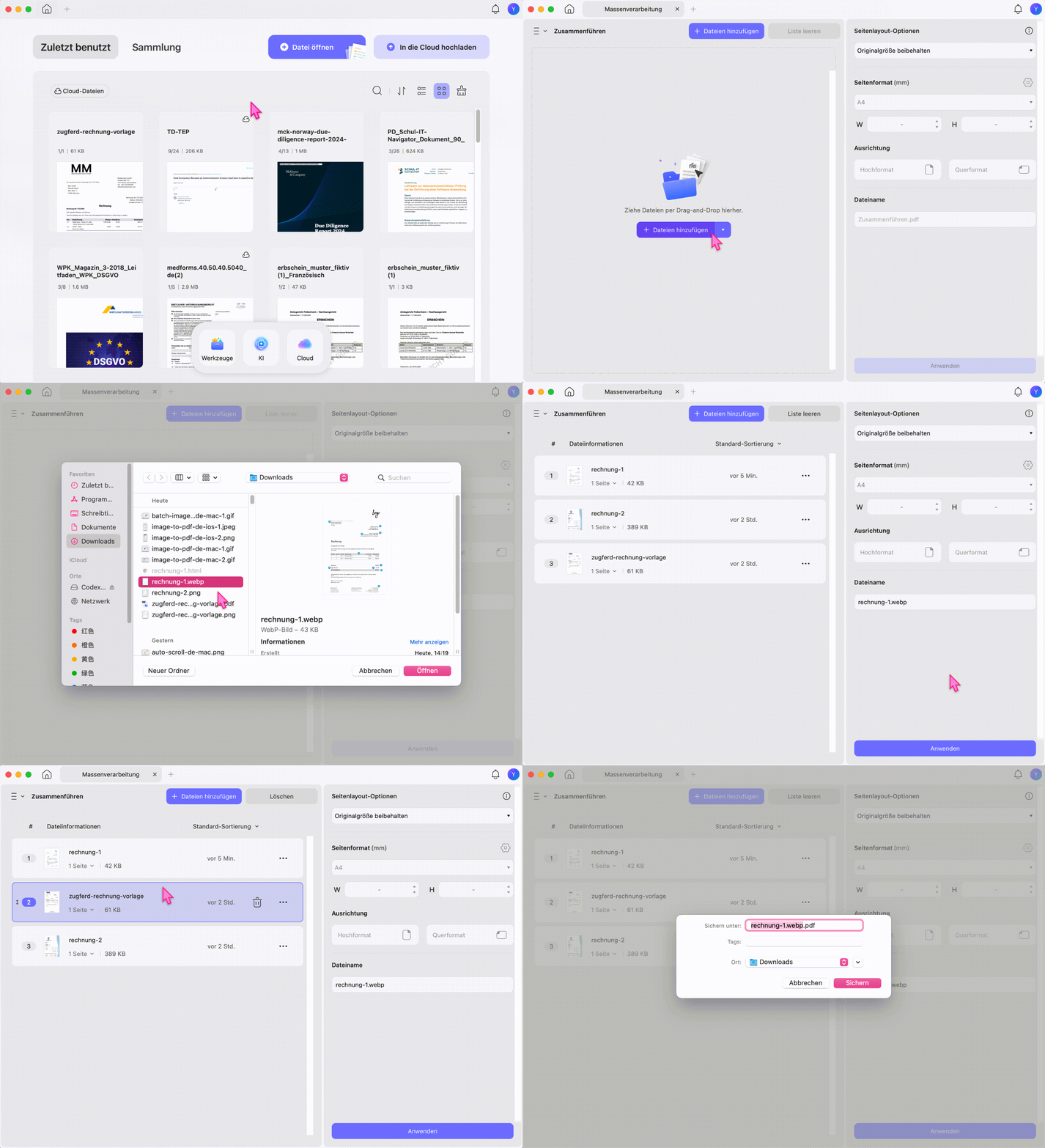
- Öffnen Sie UPDF. Klicken Sie auf Werkzeuge > Zusammenführen.
- Klicken Sie auf Dateien hinzufügen und wählen Sie Bilder und/oder PDFs aus.
- Ordnen Sie die Dateien per Drag & Drop in die gewünschte Reihenfolge.
- Klicken Sie auf Anwenden, wählen Sie den Speicherort – alle Dateien werden zu einer einzigen, geordneten PDF verschmolzen.
Hinweis
Windows • macOS • iOS • Android 100% sicher
Entscheidungshilfe: Welche Methode passt wann?
| Ziel | Methode | UPDF-Werkzeug | Zeitaufwand |
|---|---|---|---|
| Ein Bild = Ein PDF | Einzelkonvertierung | PDF aus Bild / Drag & Drop | < 30 Sek. |
| 50 Bilder = 50 separate PDFs | Stapelverarbeitung | Batch Create → Separat | < 1 Minute |
| 50 Bilder = 1 PDF mit 50 Seiten | Stapelverarbeitung | Batch Create → Kombinieren | < 1 Minute |
| Bilder + bestehende PDFs mixen | Zusammenführen | Batch Merge | < 1 Minute |
Alle oben genannten Funktionen sind in UPDF enthalten: Einzelkonvertierung, Stapelverarbeitung und Zusammenführen – alles in einem Tool. Ein Upgrade auf UPDF Pro entfernt Wasserzeichen und hebt Dateigrößenbeschränkungen auf.
Nach der Konvertierung: Nächste Schritte
Sobald Ihr Bild in PDF umgewandelt ist, steht Ihnen in UPDF ein vollständiger Werkzeugkasten zur Verfügung – ohne zusätzliche Software:
| Funktion | Nutzen | Anwendungsfall |
|---|---|---|
| OCR | Text in gescannten Bildern erkennen und durchsuchbar machen | Gescannte Rechnungen für die DATEV-Übergabe aufbereiten |
| Bearbeiten | Text, Bilder, Links, Kopf- und Fußzeilen anpassen | Rechnungsnummer oder Adresse nachträglich korrigieren |
| Kommentieren | Markierungen, Stempel, Notizen hinzufügen | Freigabe-Workflow im Team |
| KI-Edit Suite | Texte direkt im PDF umformulieren oder ergänzen | Beschreibungen zu Produktfotos im PDF verfassen |
| Teilen | Per E-Mail, Link oder Cloud weitergeben | DSGVO-konforme Freigabe an externe Partner |
Windows • macOS • iOS • Android 100% sicher
FAQ
Wie kann ich ein Bild in PDF umwandeln, ohne Qualitätsverlust?
Nutzen Sie eine Desktop-Software wie UPDF statt eines Online-Konverters. Online-Tools komprimieren Bilder oft automatisch, um die Dateigröße zu reduzieren. UPDF übernimmt die Originalauflösung 1:1 in das PDF.
Kann ich mehrere Bilder gleichzeitig in PDF umwandeln?
Ja. Mit der Batch-Create-Funktion in UPDF wählen Sie beliebig viele Bilder aus und konvertieren sie in einem Vorgang – entweder als separate PDFs oder zu einer einzigen zusammengefassten Datei.
Ist es sicher, Bilder in Online-Tools für die PDF-Konvertierung hochzuladen?
Nicht für vertrauliche Inhalte. Bei Online-Diensten verlassen Ihre Dateien den eigenen Rechner und werden auf fremden Servern verarbeitet. Für Rechnungen, Verträge oder Personalunterlagen empfehlen wir die lokale Verarbeitung mit UPDF Desktop – DSGVO-konform und ohne Datentransit.
Wie groß wird die PDF-Datei im Vergleich zum Originalbild?
Eine PDF mit eingebettetem Bild ist in der Regel nur unwesentlich größer als das Original. UPDF bietet nach der Konvertierung eine Komprimierungsfunktion, falls Sie die Datei für den E-Mail-Versand verkleinern müssen.
Fazit
Wenn Sie ein Bild in PDF umwandeln möchten, ist UPDF der schnelle Weg für einzelne Bilder, mehrere Bilder und mobile Fotos. Für deutsche Bürodateien, Bewerbungsunterlagen, Belege und Behördenanhänge lohnt sich besonders die lokale Umwandlung, weil Sie Reihenfolge, Qualität, Dateigröße und Datenschutz besser kontrollieren können.
Windows • macOS • iOS • Android 100% sicher






 Wayne Austin


Szenario