 UPDF
UPDF
 UPDF para Windows
 UPDF para Mac
 UPDF para iPhone/iPad
 UPDF para Android
 UPDF AI Online
 UPDF Sign
 Editar PDF
 Anotar PDF
 Criar PDF
 Formulário PDF
 Editar links
 Converter PDF
 OCR
OCR PDF para Word
 PDF para Imagem
 PDF para Excel
 Organizar PDF
 Mesclar PDF
 Dividir PDF
 Cortar PDF
 Girar PDF
 Proteger PDF
 Assinar PDF
 Redigir PDF
 Sanitizar PDF
 Remover Segurança
 Ler PDF
 Nuvem UPDF
 Comprimir PDF
 Imprimir PDF
 Processamento em Lote
 Sobre o UPDF AI
 Soluções UPDF AI
 Guia do Usuário de IA
 Perguntas Frequentes
 Resumir PDF
 Traduzir PDF
 Converse com o PDF
 Converse com IA
 Converse com a imagem
 PDF para Mapa Mental
 Explicar PDF
 Ferramentas de IA para PDF
 Ferramentas de IA para Imagem
 Ferramentas de Chat com IA
 Ferramentas de Escrita com IA
 Ferramentas de Estudo com IA
 Ferramentas de Trabalho com IA
 Outras Ferramentas de IA
 Geração de marcadores
 Resumo de marcadores
 Geração de marca d’água
 Geração de fundo
 Geração de adesivos
 Geração de carimbos
 Suite de Redação
 UPDF Copilot
 Gerenciamento de páginas
 Pesquisa Semântica
 PDF para Word
 PDF para Excel
 PDF para PowerPoint
 Solução Empresarial
 Sinal de empresa
 IA empresarial
 Plano Empresarial
 Guia do Usuário Corporativo
 Webinar Empresarial
 Bancário
 Saúde
Saúde Seguro
 Jurídico
 Manufatura
 Governo
 Solução Educacional
 Histórico de Clientes
 Guia do Usuário
 Truques do UPDF
 Perguntas Frequentes
 Avaliações do UPDF
 Centro de Download
 Blog
Blog Sala de Imprensa
 Especificações Técnicas
 Atualizações
 UPDF vs. Adobe Acrobat
 UPDF vs. Foxit
 UPDF vs. PDF Expert

Imagine que você está prestes a usar a funcionalidade de texto para fala para ouvir um relatório longo, mas perceba que o toque do iPhone não está funcionando. Você não consegue ouvir ligações, notificações e até documentos que precisa revisar.
O Corrigir o Toque do iPhone que Não Está Funcionando é um problema comum que usuários de iPhone enfrentam por vários motivos. No entanto, é um problema que pode ser resolvido, e é isso que vamos aprender hoje. Leia para descobrir as causas raiz por trás do mau funcionamento do toque e as formas mais comprovadas de corrigi-lo.
Assim que a funcionalidade do toque for restaurada, você pode usar o recurso de texto para fala do UPDF para ler documentos longos em voz alta e anotar facilmente quando necessário. Baixe o UPDF agora para aumentar sua produtividade!
Windows • macOS • iOS • Android Seguro 100%
Parte 1. Causas Comuns e Corrigir o Toque do iPhone que Não Está Funcionando
"Depois da atualização para o iOS 26, várias vezes, meu celular teve chamadas perdidas e o toque nunca tocou, nem mesmo para contatos favoritos e de emergência. O toque não está no silencioso, volume no máximo. As notificações dos contatos em questão estão ativadas. Mais alguém está com esse problema?"
O toque do iPhone que não funciona pode acontecer por vários motivos. Às vezes, é por configurações incorretas, outras vezes por falhas no sistema ou no aplicativo.
Abaixo, selecionamos as causas comuns que podem fazer o toque não funcionar no iPhone:
- Modo Silencioso: Seu iPhone pode estar configurado para modo silencioso usando o botão físico "Tocar/Silencioso" na lateral ou o botão "Ação" no iPhone 15 Pro e modelos posteriores.
- Configurações de Volume: O volume dos alertas e toques pode estar muito baixo no Centro de Controle ou nos botões físicos de volume.
- Questões com os Alto-Falantes: O alto-falante do iPhone pode estar bloqueado por detritos ou pode haver um problema interno de hardware.
- Não Perturbe: Você pode ter ativado sem querer o modo Não Perturbar (DND), que agora bloqueia todos os tipos de sons que possam te distrair.
- Conexões Bluetooth: Seu iPhone pode estar conectado a um dispositivo Bluetooth, que redireciona o áudio para longe do alto-falante do telefone.
- Questões específicas do aplicativo: Aplicativos de terceiros, especialmente aplicativos de mensagens ou alarmes, podem sobrescrever suas configurações padrão de som.
- Falhas de Software: Bugs do sistema ou uma versão desatualizada do iOS podem estar causando o toque falhar.
Não importa o que tenha feito o toque do iPhone não funcionar, você pode consertá-lo sozinho em minutos. Vá para a próxima parte para aprender as melhores e mais rápidas soluções para esse problema.
Parte 2. Como Corrigir o Toque do iPhone que Não Está Funcionando
Assim como existem várias razões para o toque do iPhone não funcionar, também existem várias soluções para esse problema. Abaixo, selecionamos as formas testadas de resolver esse problema:
1. Verificar o Modo Silencioso
Verifique o interruptor no lado esquerdo do seu iPhone. Se estiver laranja, o modo silencioso está ativado. Então, ligue o botão para ligar o toque novamente.
Se você estiver usando iPhone 15 Pro ou modelos posteriores, o botão "Tocar/Silencioso" é substituído pelo botão "Ação". Então, pressione esse botão para voltar para o modo de toque. Você também receberá um alerta ao trocar de modo.
2. Ajuste de Volume
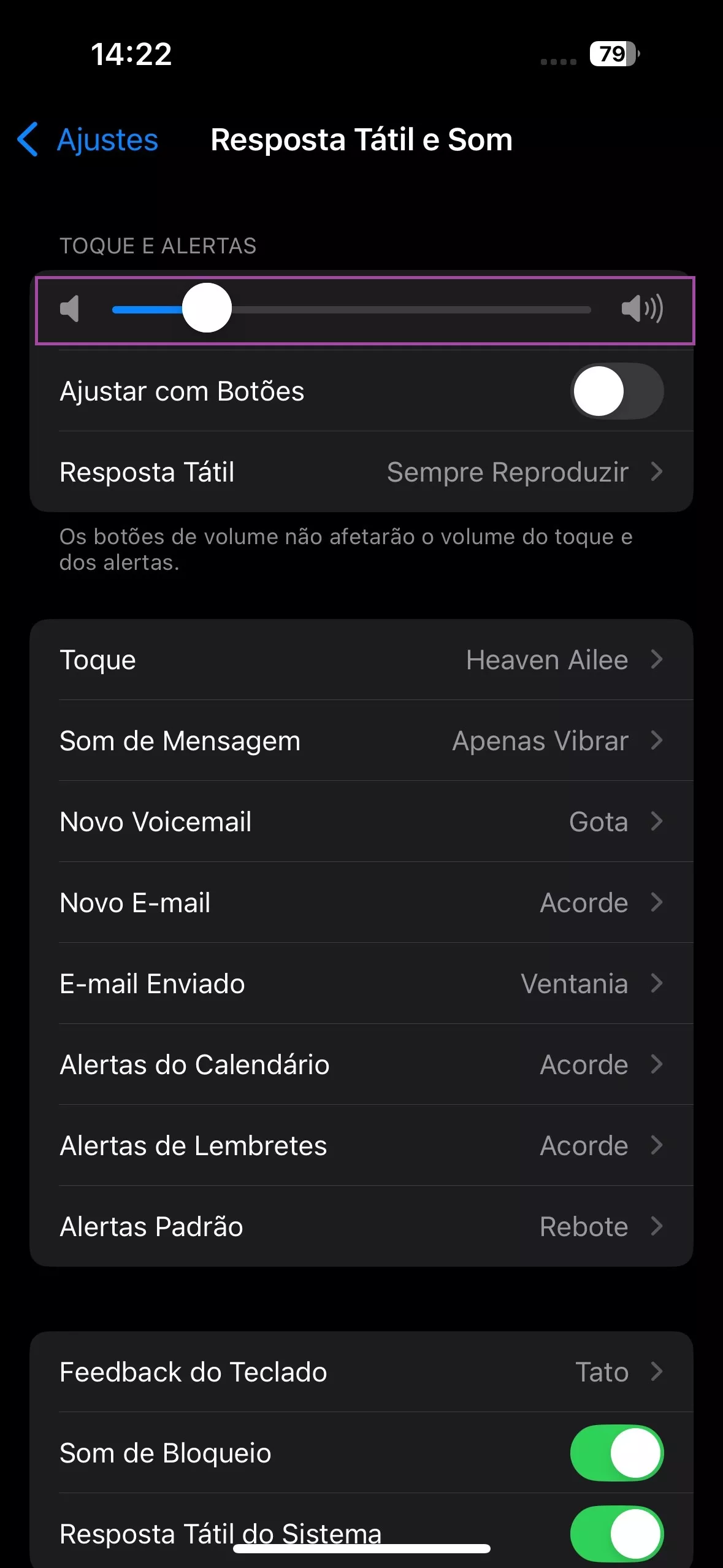
Às vezes, o volume do toque é tão baixo que você não consegue ouvir. Você pode usar os botões físicos de volume para aumentar o volume do toque.
Alternativamente, você pode acessar Configurações > Sons e Tato e aumentar o volume de "Toque de Telefone e Alertas".
3. Desligar o Não Incomodar
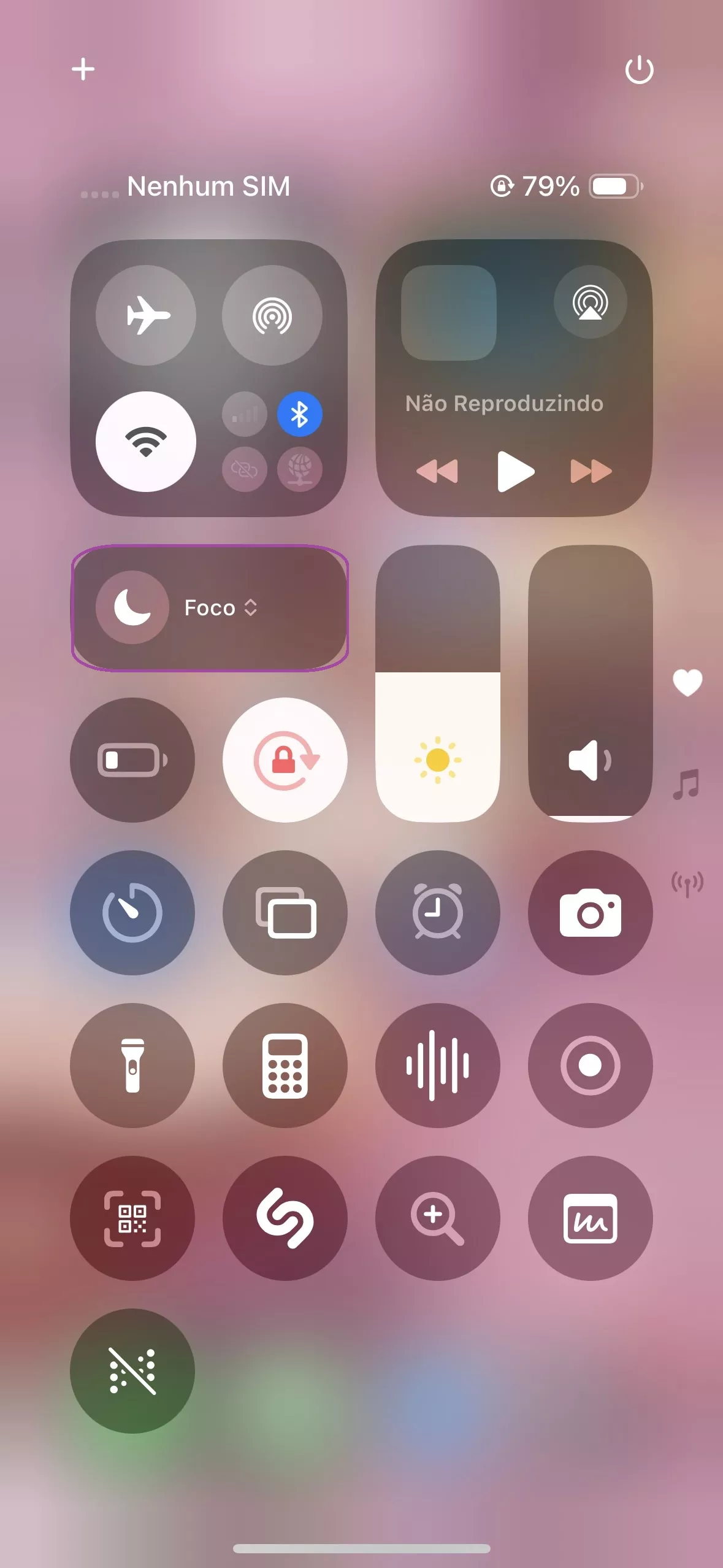
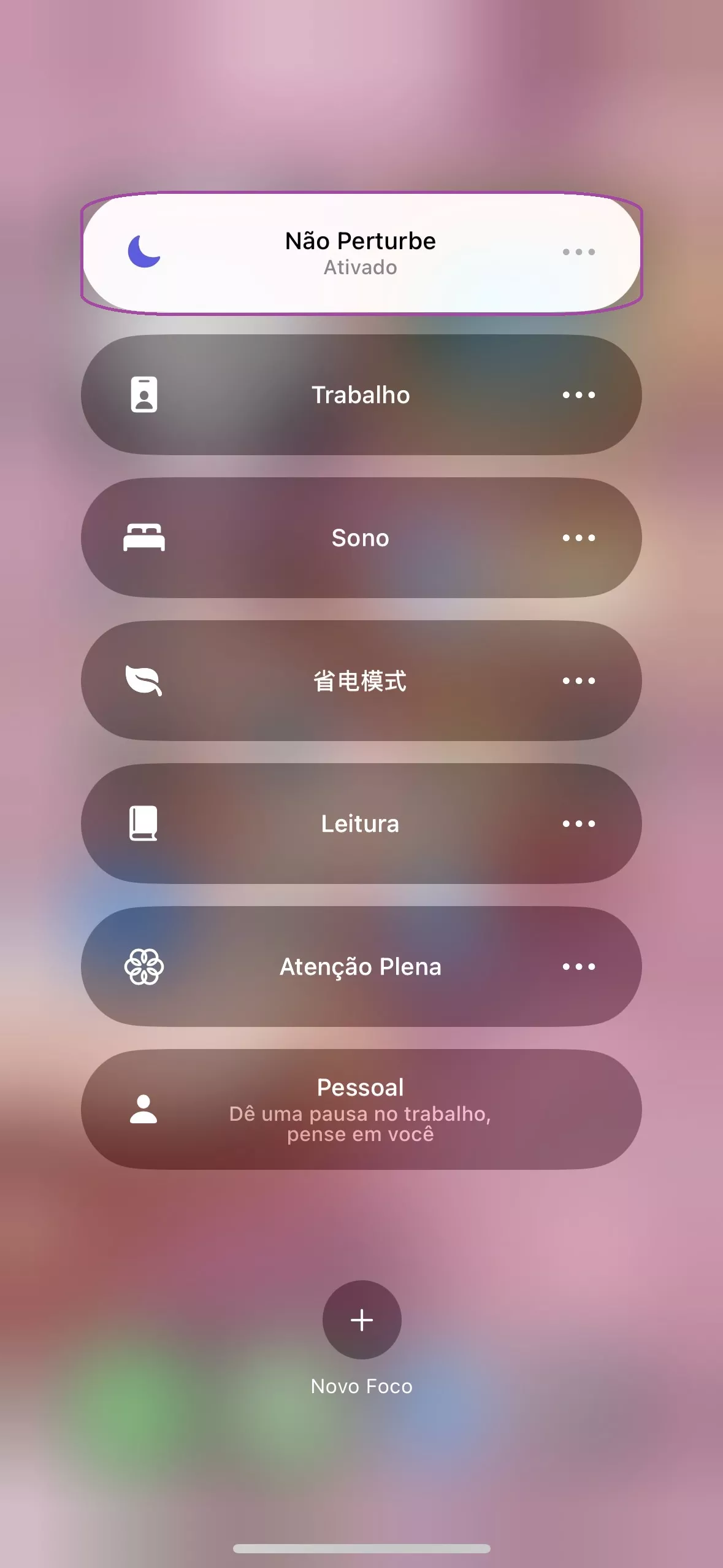
Talvez você tenha ativado o modo "Não Perturbar" sem querer. Então, abra o Centro de Controle (deslize a tela do iPhone de cima) e toque no botão Foco (ícone da lua crescente). Desative a opção Não Incomodar.
4. Desconecte o Bluetooth
Você deve desligar o Bluetooth para desconectar qualquer fone de ouvido ou AirPods conectado. Para isso, abra o Centro de Controle e toque em "Bluetooth" para desligá-lo.
5. Reinicie seu iPhone
Às vezes, há pequenos bugs no sistema ou no aplicativo que fazem o toque não funcionar no iPhone. A maneira mais rápida de resolver é reiniciar o iPhone.
- Pressione e segure o botão de energia e qualquer um dos botões de volume até ver o controle de energia.
- Deslize o controle deslizante para desligar seu iPhone.
Depois de alguns segundos, ligue seu iPhone pressionando e segurando o botão de energia.
6. Teste com Sons Diferentes
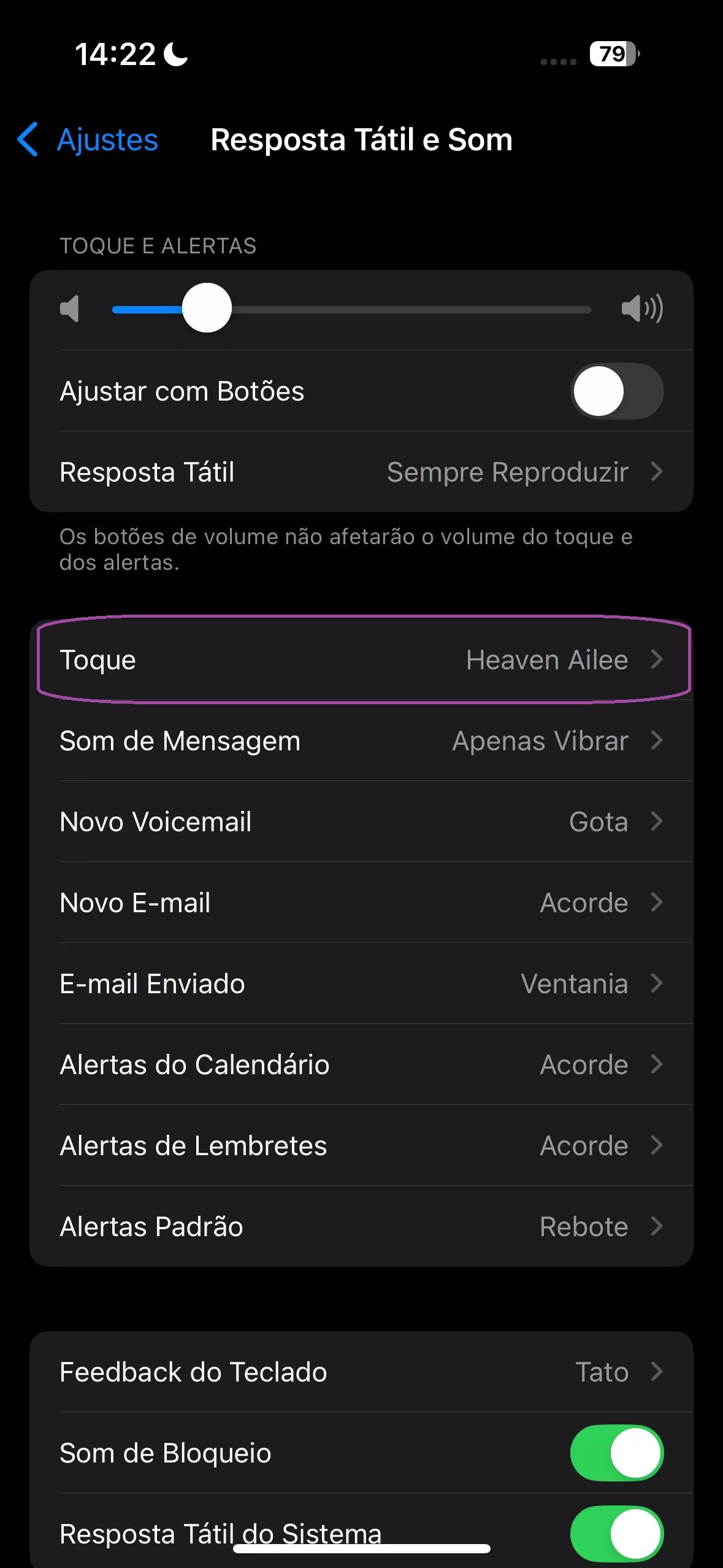
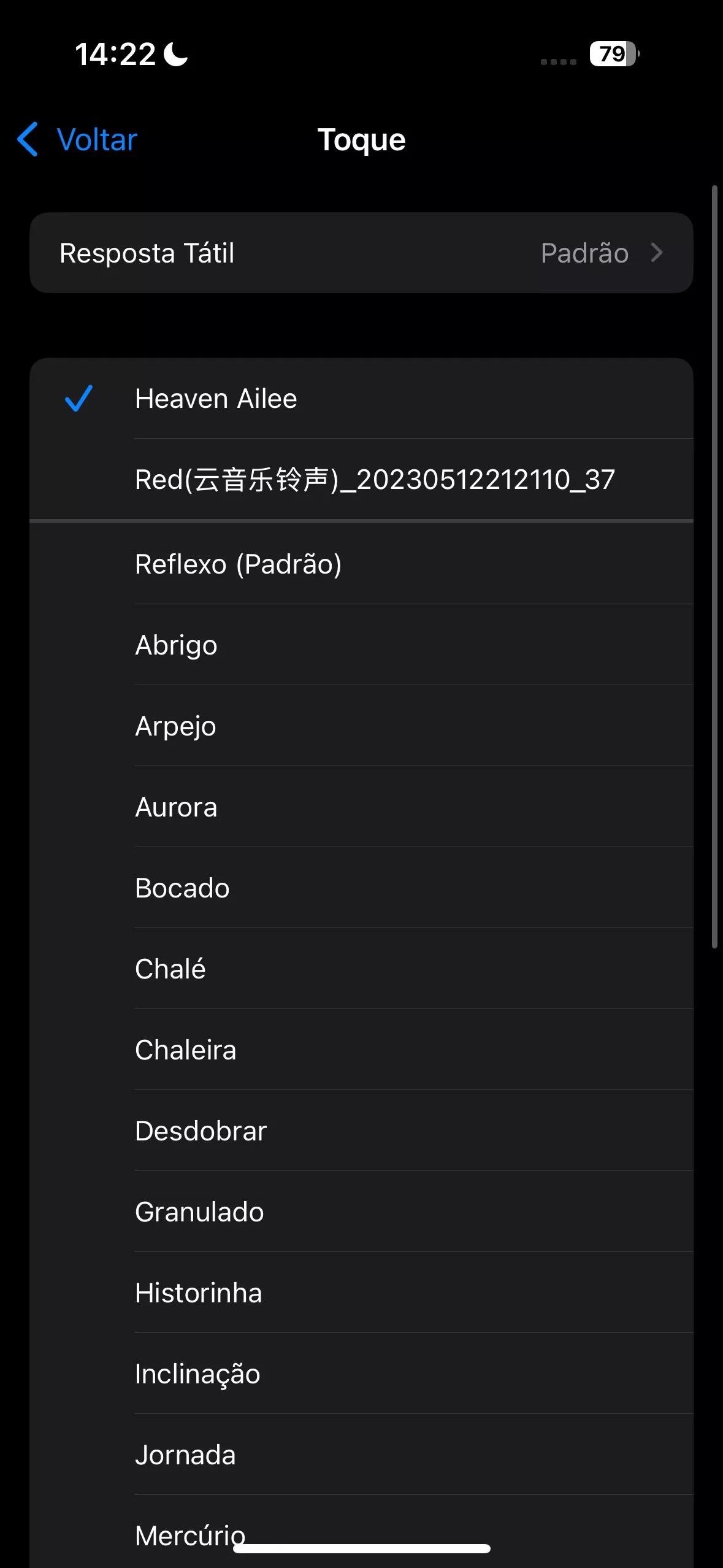
Talvez o toque que você selecionou esteja corrompido ou menos audível. Então, por que não testar o toque do iPhone com um som diferente? Vá em Configurações > Sons e Tato > Toque de Chamada e escolha um toque diferente.
7. Atualizar iOS
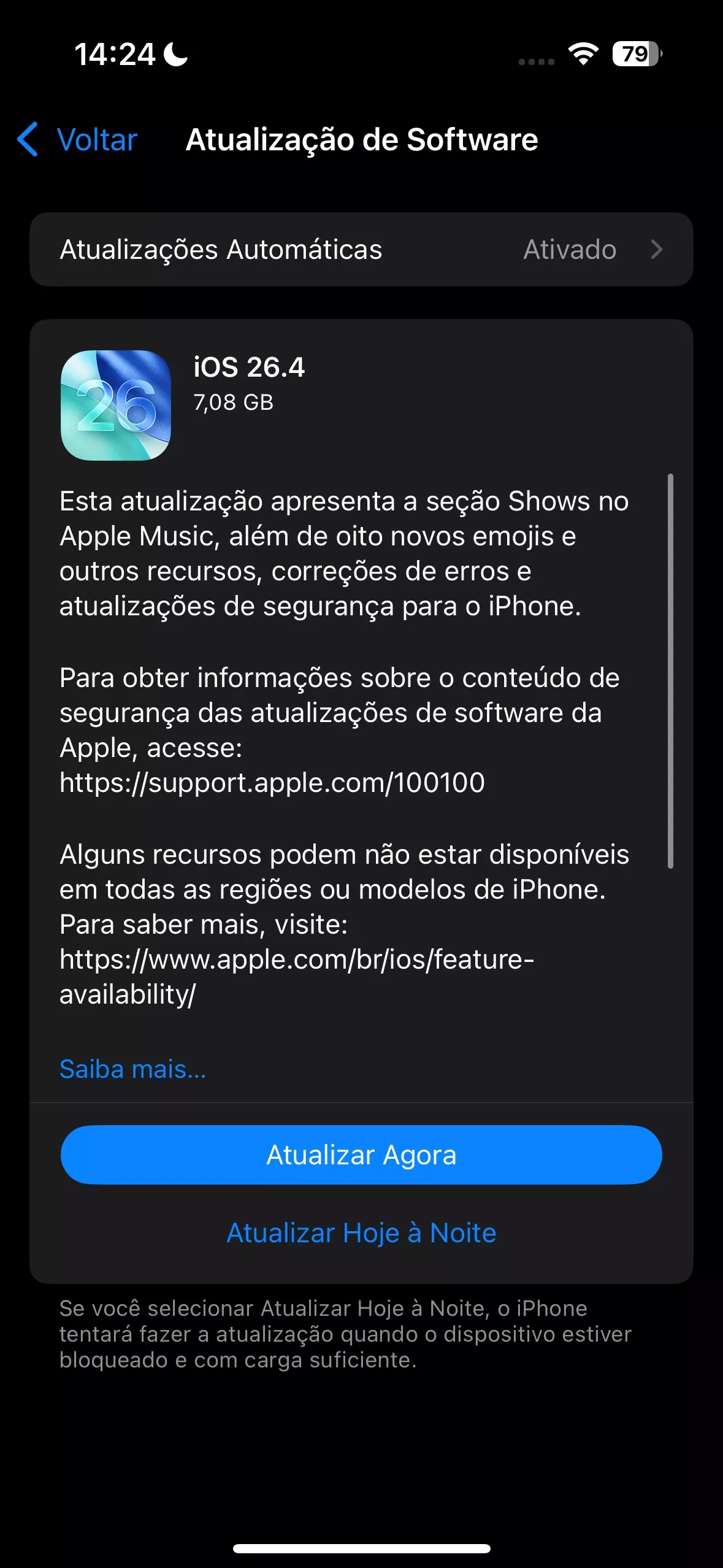
Você pode estar usando uma versão desatualizada para iOS. Então, verifique se há alguma nova atualização do iOS disponível navegando até Configurações > Atualização Geral > de Software. Se a atualização estiver disponível, clique em Atualizar Agora.
Parte 3. Solução Avançada de Problemas para o Toque do iPhone Não Está Funcionando
Apesar de tentar todas as soluções acima, o toque do seu iPhone pode ainda não funcionar. Nesses casos, é necessário realizar uma solução avançada de problemas para restaurar o funcionamento normal do toque:
1. Redefinir Todas as Configurações
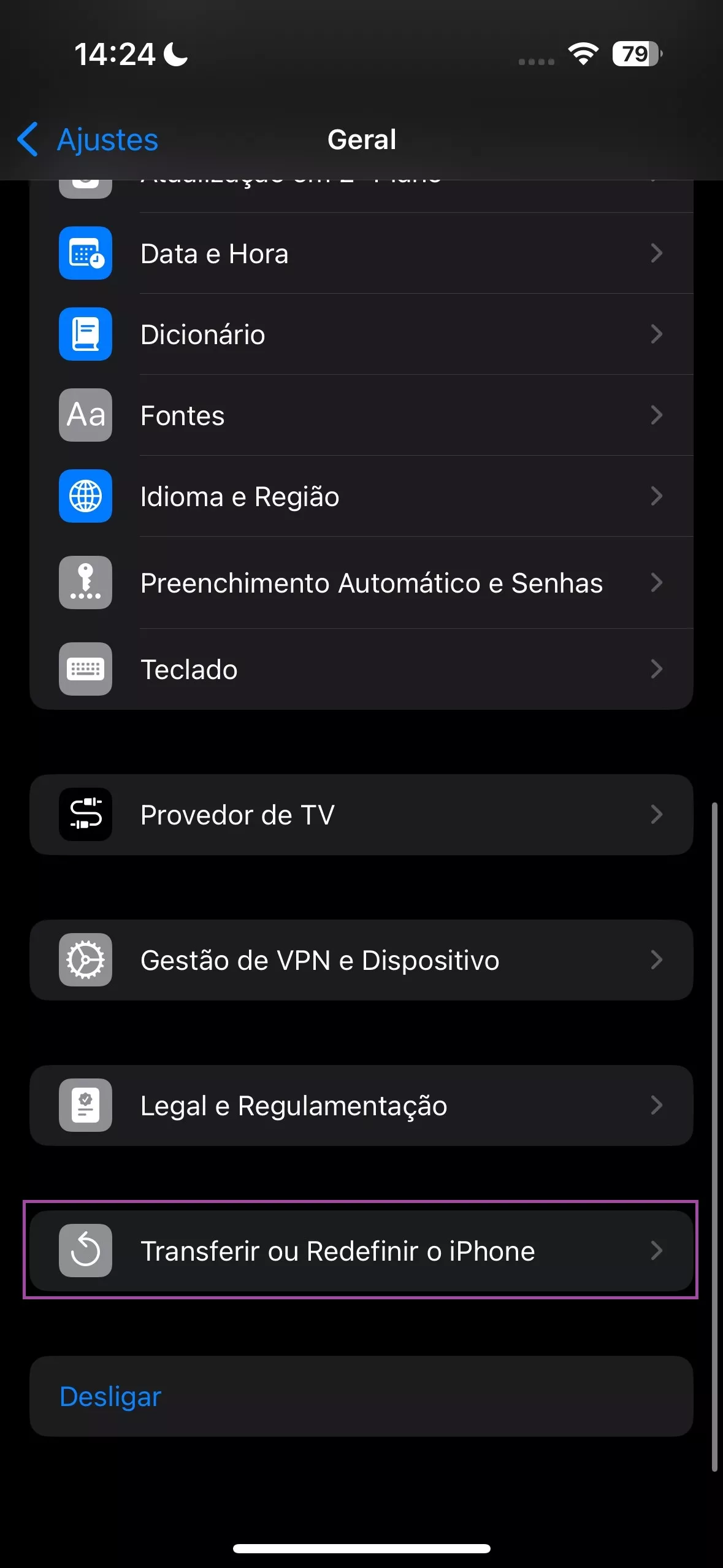
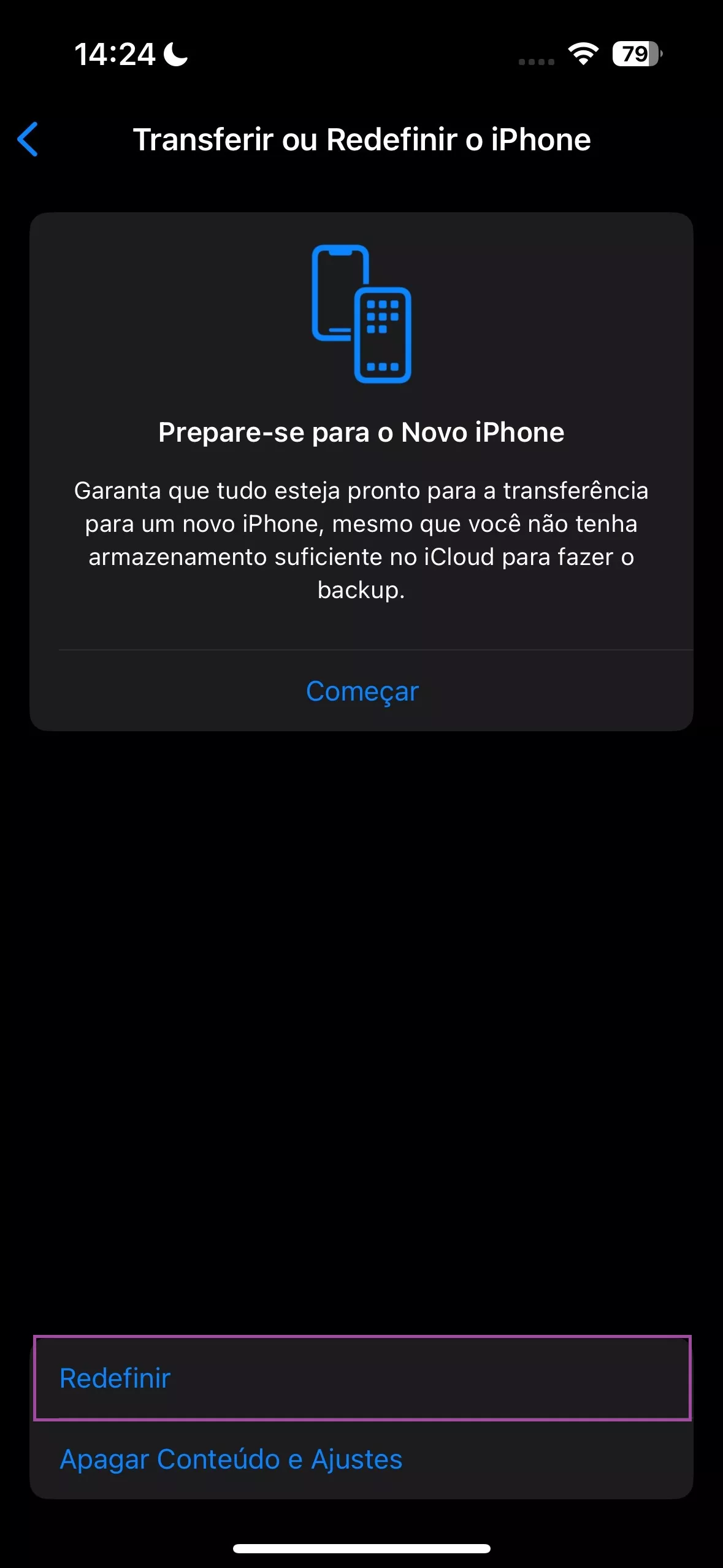
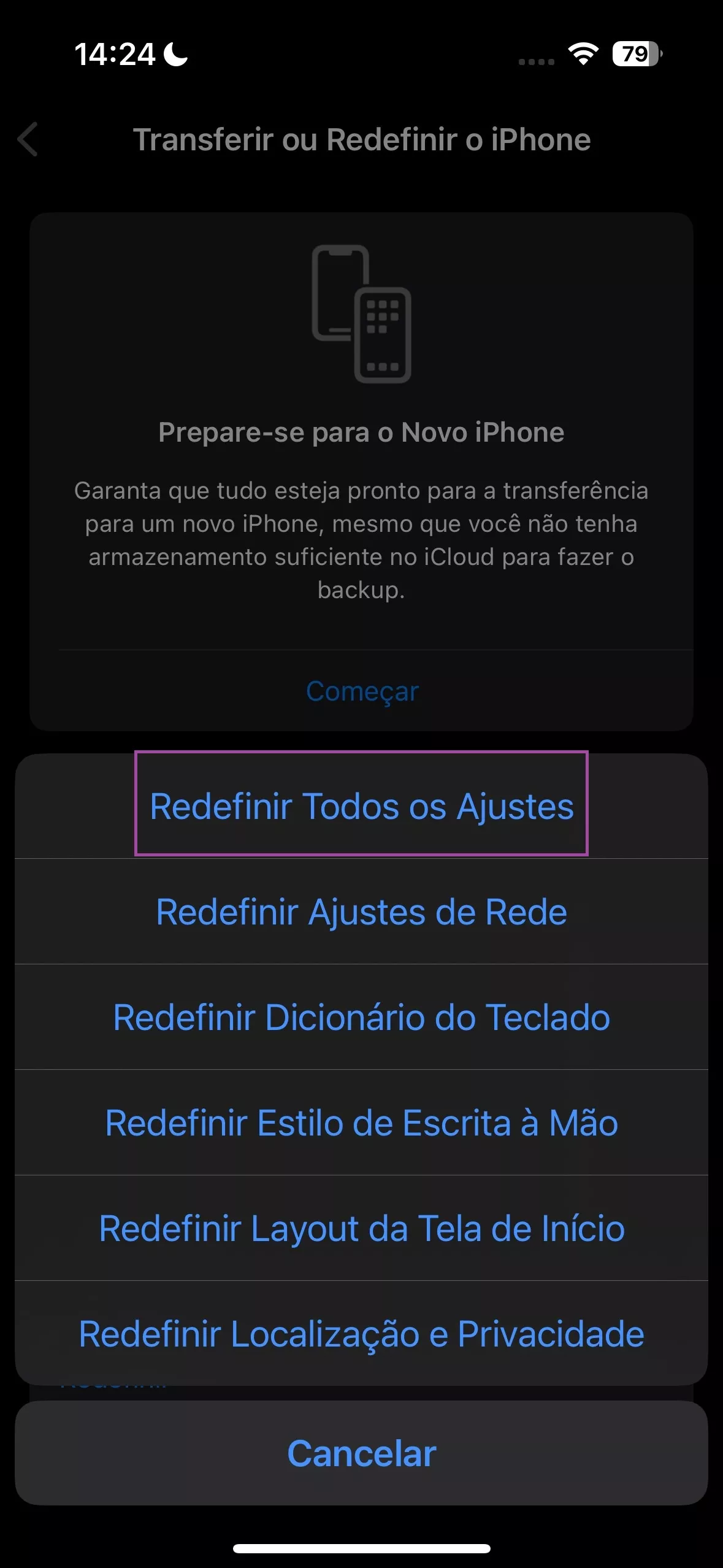
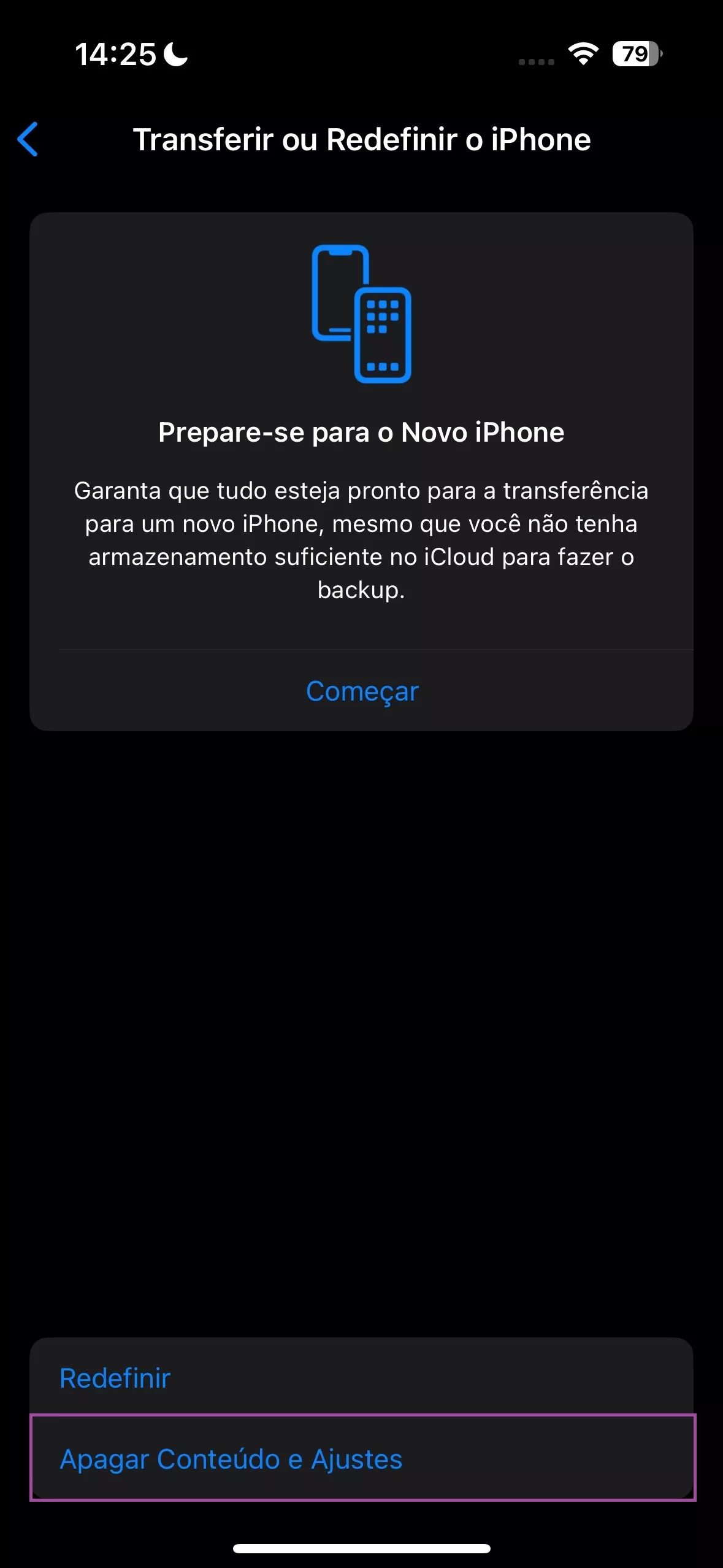
Comece resetando todas as configurações para o padrão. Para isso, vá em Configurações → Geral → Transferir ou Redefinir iPhone → Resetar → Redefinir Todas as Configurações.
2. Resete de Fábrica
Se resetar todas as configurações não resolveram o problema do toque do iPhone não funcionar, o último recurso é restaurar o iPhone para as configurações de fábrica. Isso vai apagar todos os dados e configurações do seu iPhone e restaurá-lo para a versão de fábrica.
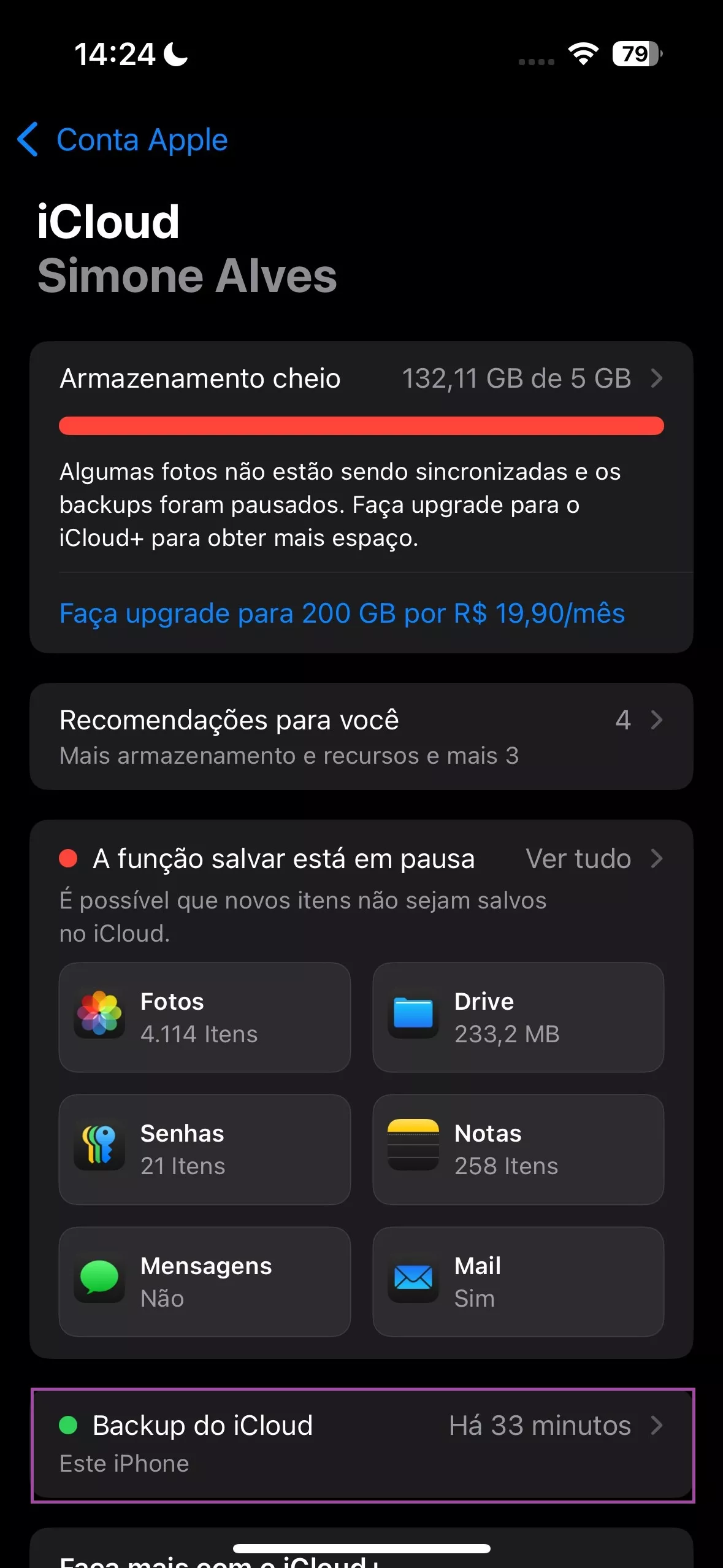
Antes de restaurar o iPhone para as configurações de fábrica, é recomendado criar um backup no iCloud:
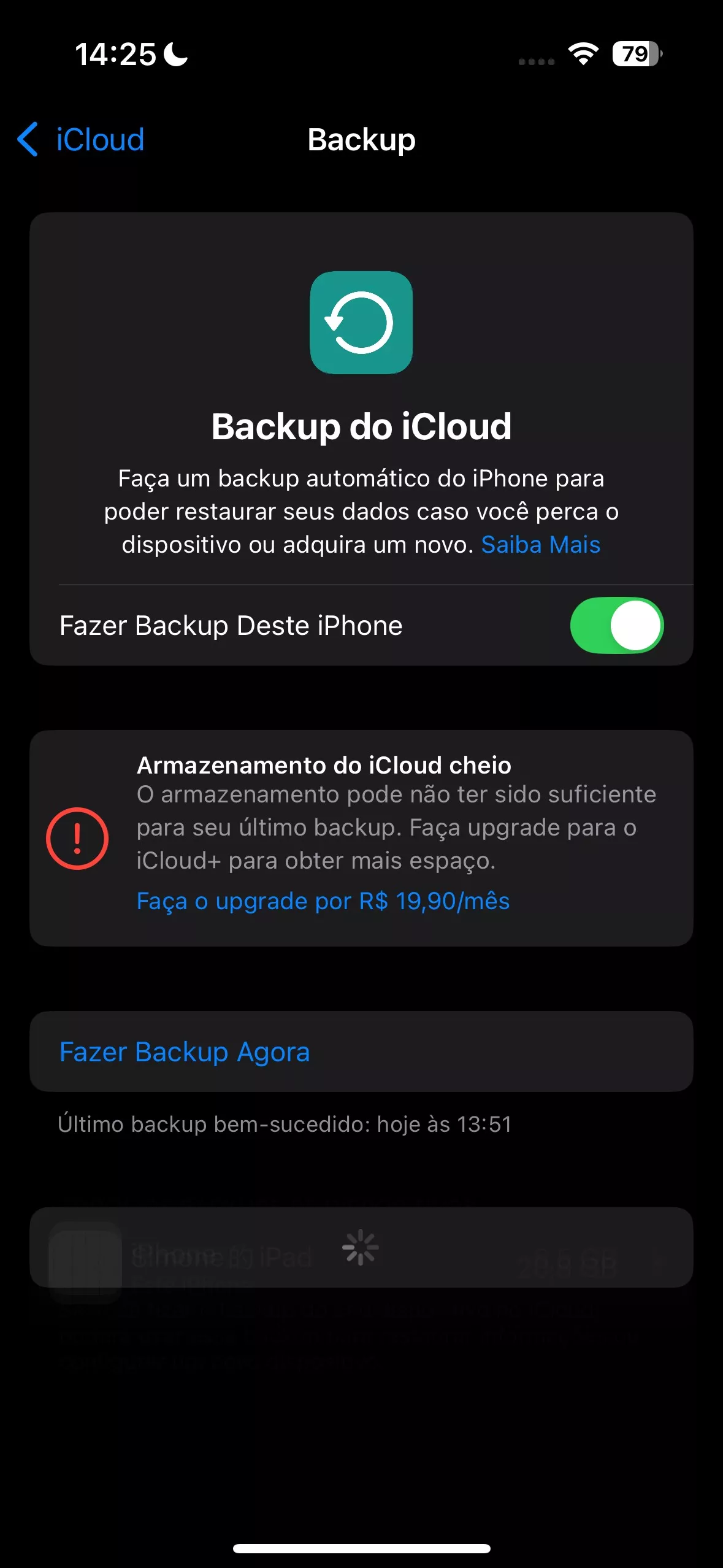
- Vá para Configurações > [seu nome] > iCloud > Backup iCloud.
- Ative "Backup deste iPhone".
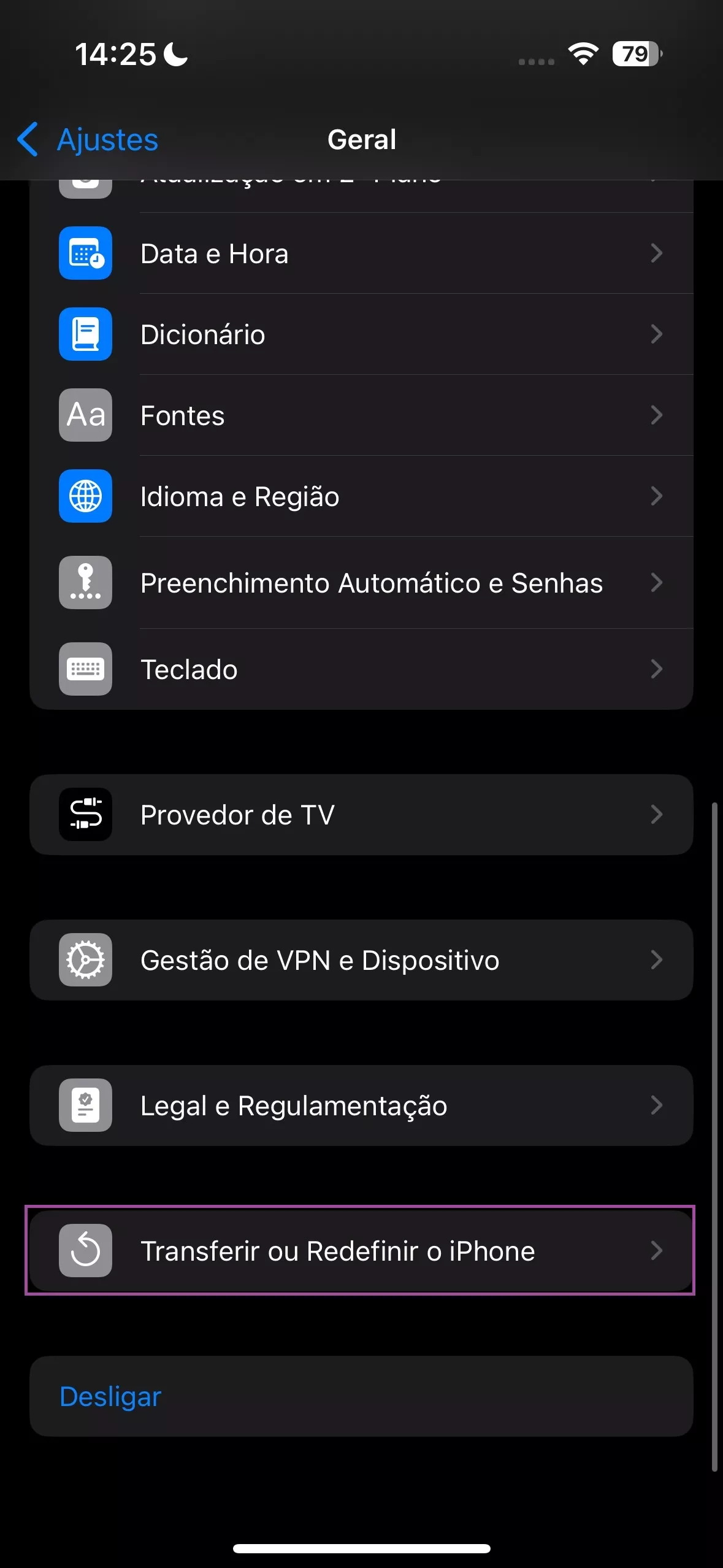
Depois de fazer backup, você pode restaurar o iPhone para as configurações de fábrica indo em Configurações → Transferência → Geral ou Resetar o iPhone → Apagar Todo o Conteúdo e Configurações.
3. Teste com Fones de Ouvido
Conecte seu iPhone com fones de ouvido e verifique se as operações de som funcionam. Se você ouvir o áudio pelos fones, significa que pode ter problemas com o hardware do alto-falante.
4. Resolver Problemas de Hardware
Se nenhum dos passos acima funcionar, pode haver um problema com o alto-falante interno do iPhone. Então, leve seu iPhone a um centro de reparos autorizado para consertá-lo.
Parte 4. Dica Bônus: Mantenha-se Produtivo com o UPDF para iOS
Depois de resolver o problema do seu iPhone Ring, você pode voltar a ler seu PDF em voz alta no iPhone com UPDF. O aplicativo UPDF para iOS permite que você leia e revise documentos e relatórios em voz alta sem cansar os olhos. Tudo o que você precisa fazer é abrir o PDF, selecionar o texto para ler em voz alta e tocar em Falar.
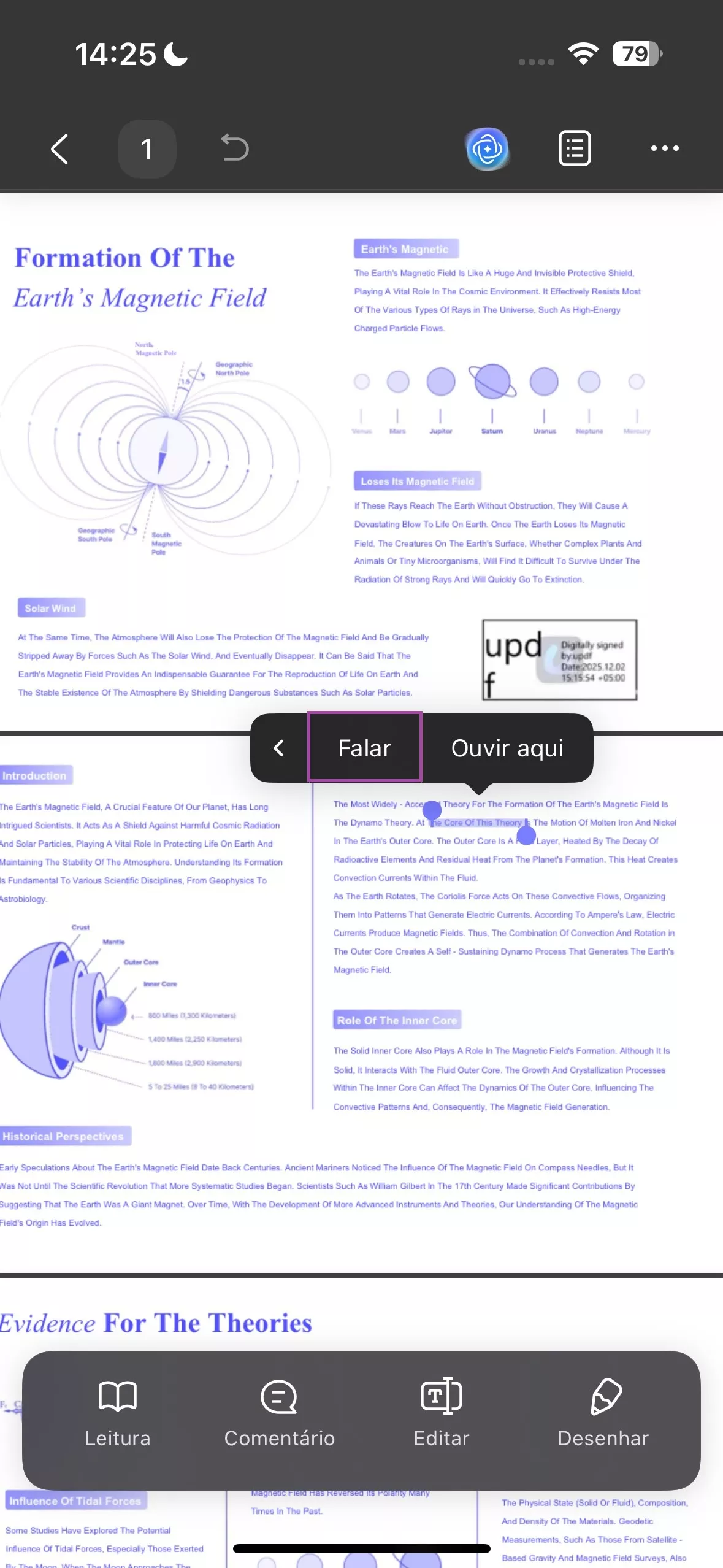
A melhor parte é que o app UPDF para iOS vai além de um leitor de PDF. É um editor de PDF completo e baseado em IA que permite:
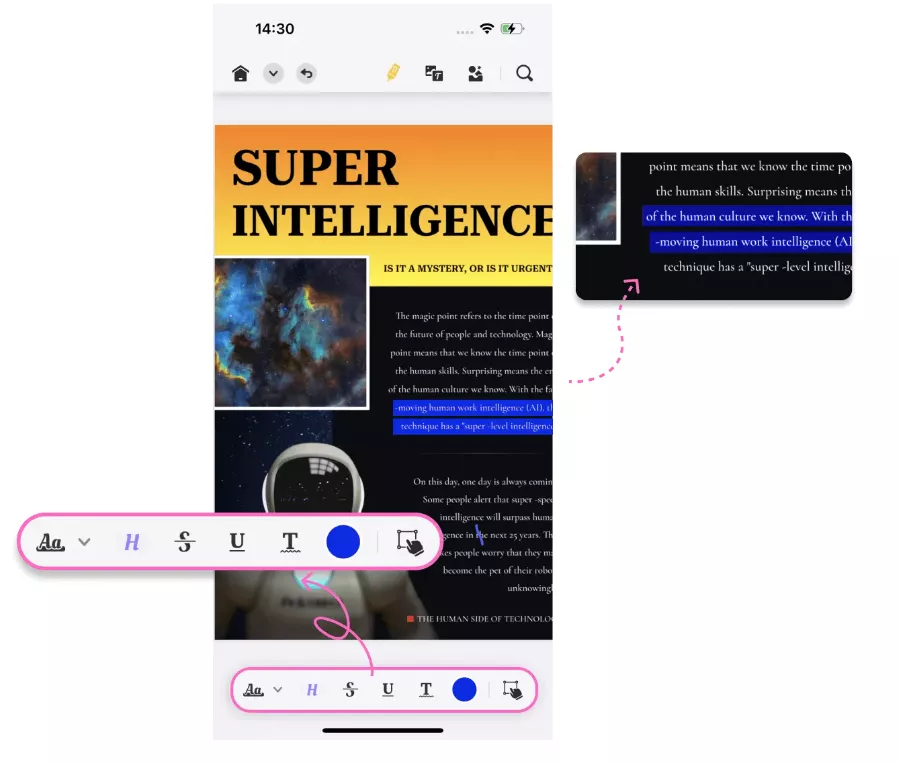
Anotação de PDF
Você pode usar 13+ ferramentas de marcação para anotar PDFs, como destaque, sublinha, riscado, desenho, linhas onduladas, adicionar carimbos/adesivos etc.
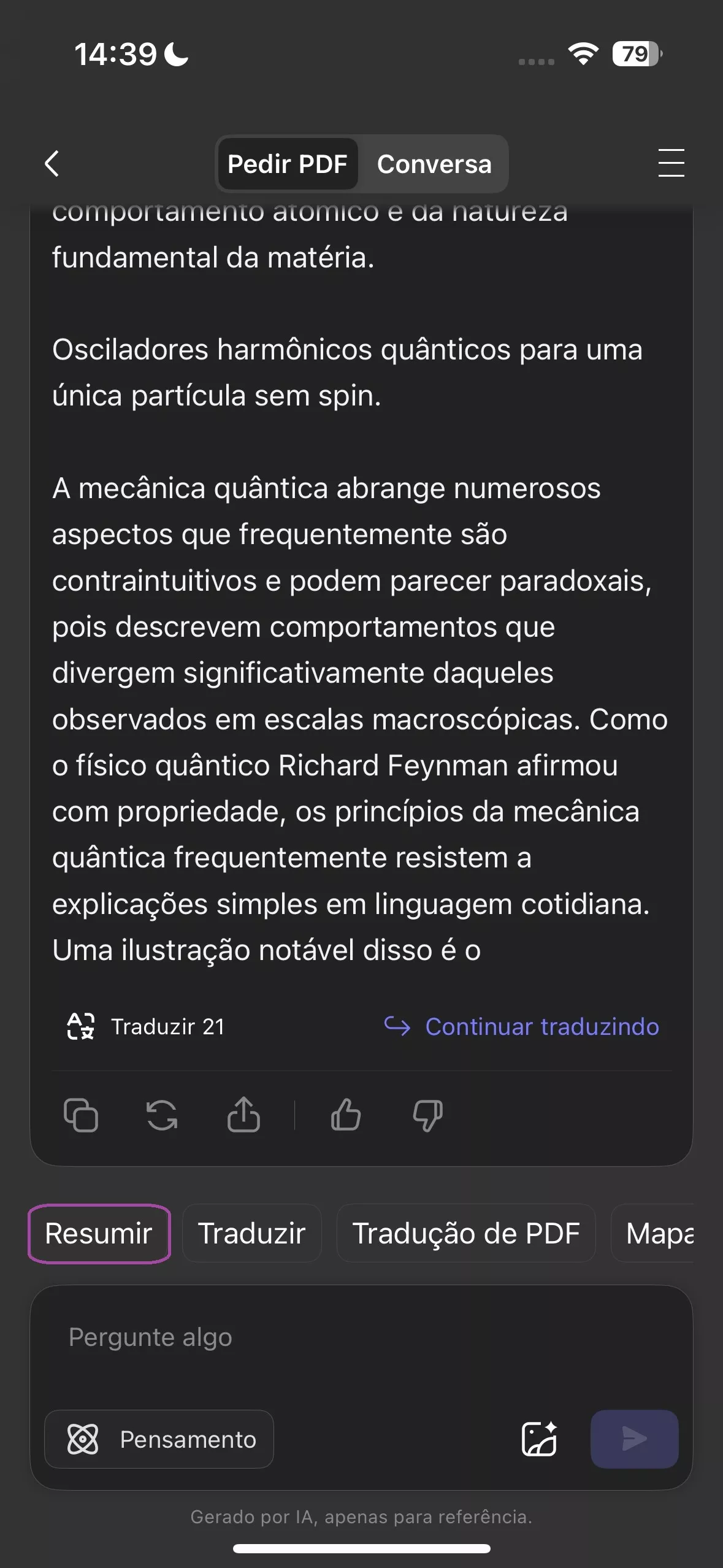
Converse com PDF
Chatbot de IA da UPDF permite que você converse com PDFs. Você pode solicitar resumos, traduções, explicações, mapas mentais e muito mais.
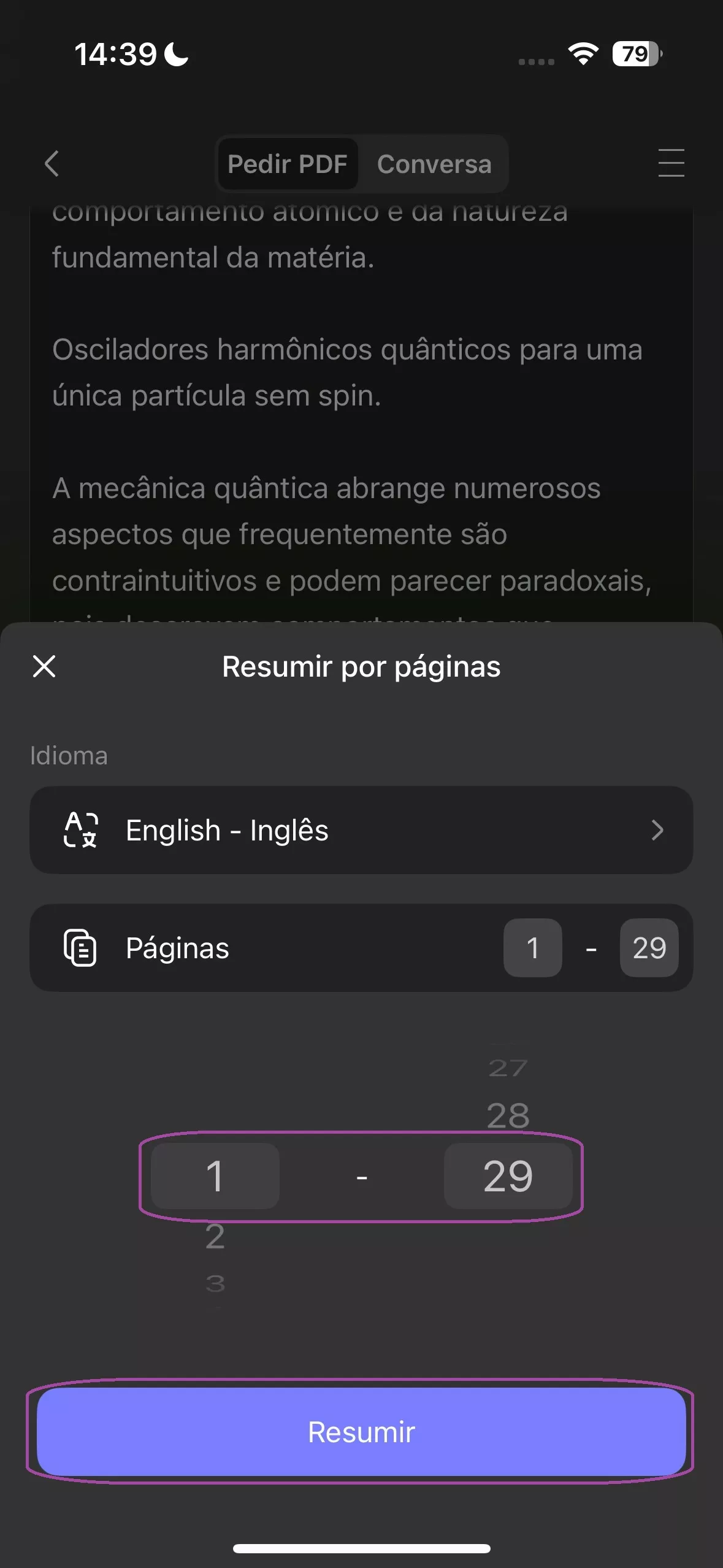
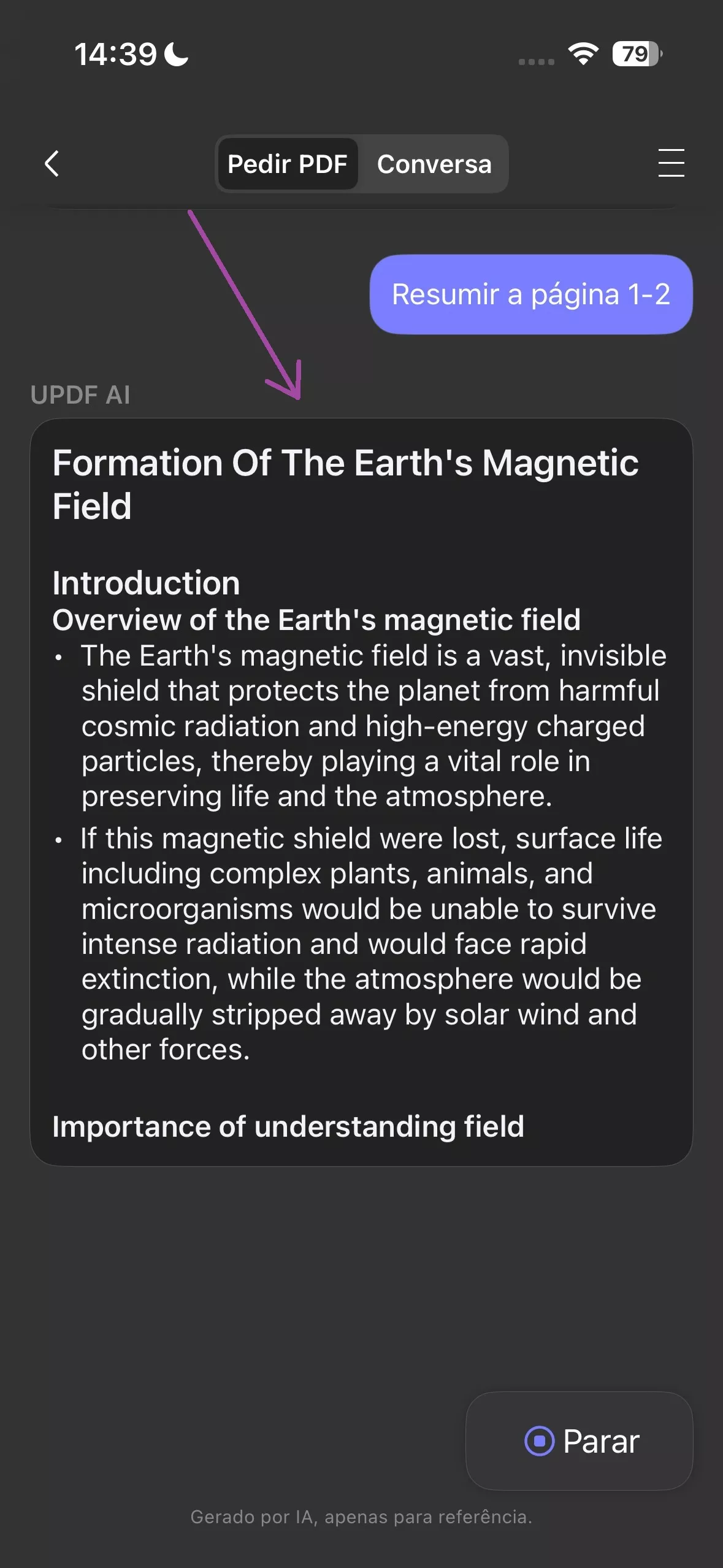
Confira este vídeo para saber mais sobre como usar a IA do UPDF:
Editar PDF
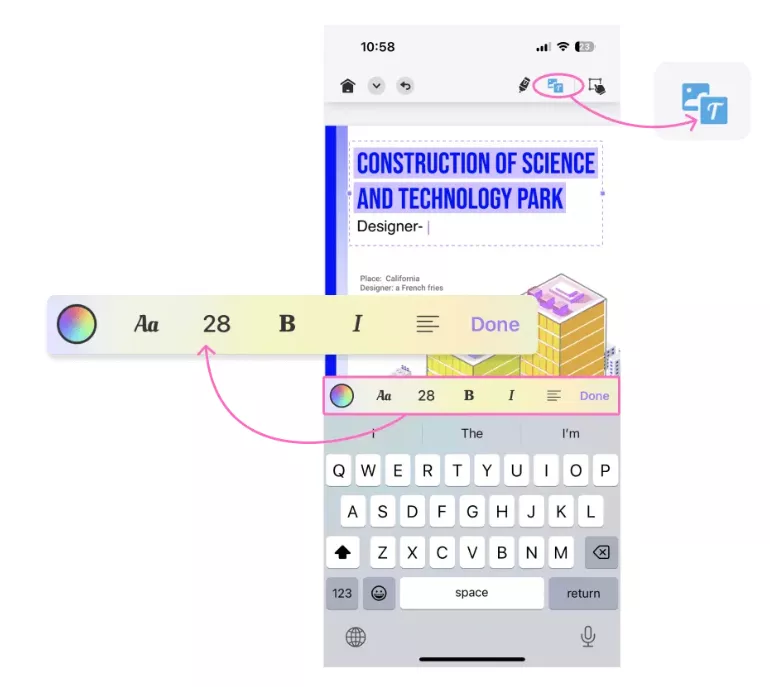
Você pode editar texto em PDF, imagens, links, fundos e outros elementos.
Organizar as Páginas em PDF
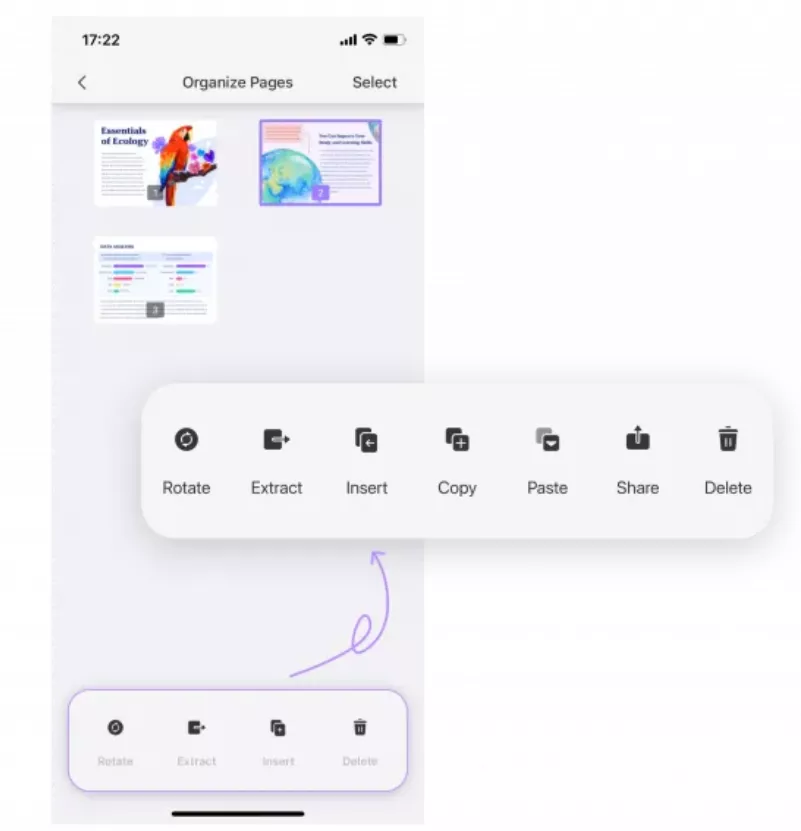
Você pode organizar páginas PDF, como adicionar, remover, substituir, girar, extrair, reordenar, dividir, recortar e fazer mais.
Outras Características
Você tem acesso a muitos outros recursos, incluindo converter fotos em PDF, comprimir PDFs, preencher e assinar formulários, OCR, mesclar arquivos e muito mais.
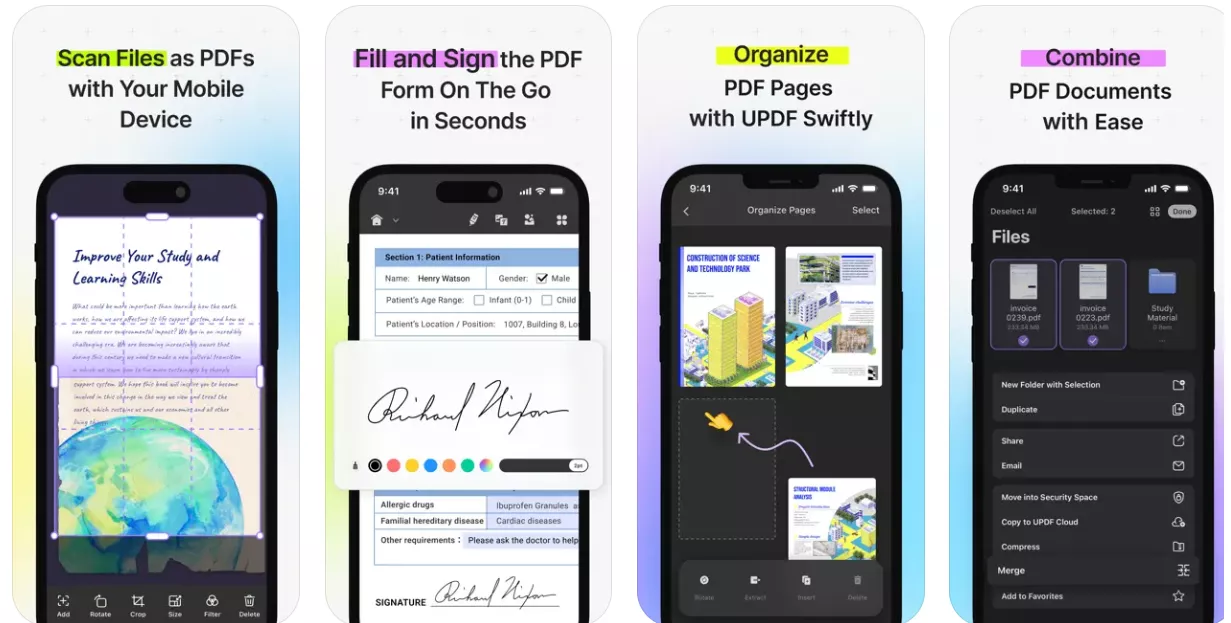
No geral, o UPDF 2.0 é seu aplicativo tudo-em-um para gerenciar todas as atividades relacionadas a PDF diretamente do seu iPhone. Instale o aplicativo e teste seus recursos apoiados por IA você mesmo.
Conclusão
O toque do iPhone pode parar de funcionar repentinamente, mesmo quando o aparelho parece estar funcionando normalmente. É possível resolver esse problema rapidamente verificando o modo silencioso, as configurações de volume ou seguindo outras soluções mencionadas acima. Quando o toque voltar ao normal, você deve instalar o UPDF para iOS para aumentar sua produtividade, lendo documentos em voz alta, e ter o melhor aplicativo de PDF para lidar com atividades relacionadas a PDF.
Windows • macOS • iOS • Android Seguro 100%








 Enid Brown
 Lizzy Lozano

 Enya Moore
 Enrica Taylor