UPDF
UPDF
 UPDF für Windows
 UPDF für Mac
 UPDF für iPhone/iPad
 UPDF für Android
 Nomostar
 UPDF AI Online
 UPDF Sign
 IvyCraft
 PDF bearbeiten
 PDF kommentieren
 PDF erstellen
 PDF-Formular
 Links bearbeiten
 PDF konvertieren
 OCR
OCR PDF in Word
 PDF in Bild
 PDF in Excel
 PDF organisieren
 PDFs zusammenführen
 PDF teilen
 PDF zuschneiden
 PDF drehen
 PDF schützen
 PDF signieren
 PDF schwärzen
 PDF bereinigen
 Sicherheit entfernen
 PDF lesen
 UPDF Cloud
 PDF komprimieren
 PDF drucken
 Stapelverarbeitung
 Über UPDF AI
 UPDF AI Lösungen
 KI-Benutzerhandbuch
 FAQ zu UPDF AI
 PDF zusammenfassen
 PDF übersetzen
 Chatten mit PDF
 Chatten mit AI
 Chatten mit Bild
 PDF zu Mindmap
 PDF erklären
 PDF-KI-Tools
 Bild-KI-Tools
 KI-Chat-Tools
 KI-Schreibtools
 KI-Lerntools
 KI-Arbeitstools
 Weitere KI-Tools
 KI-Lesezeichen-Generierung
 KI-Lesezeichen-Zusammenfassung
 KI-Wasserzeichen-Generierung
 KI-Hintergrund-Generierung
 KI-Sticker-Generierung
 KI-Stempel-Generierung
 KI-Schreibtools
 UPDF Copilot
 KI-Seitenverwaltung
 KI-Semantische Suche
 PDF in Word
 PDF in Excel
 PDF in PowerPoint
 Unternehmenslösung
 Unternehmen Sign
 Unternehmen AI
 Unternehmensplan
 Benutzerhandbuch für Unternehmen
 Unternehmens-Webinar
 IT
IT Bildung
 Bauwesen
 Finanzdienstleistungen
 Gesundheitswesen
 Versicherung
 Rechtlich
 Fertigung
 Regierung
 Forschende & Doktoranden
 Solopreneure
 Anwälte & Kanzleien
 Immobilienprofis
 Bildungsbereich-Lösung
 Kundengeschichten
 Tutorials
 UPDF Tipps
 FAQs
FAQs UPDF Bewertungen
 Downloadcenter
 Blog
Blog Newsroom
 Technische Daten
 Updates
 UPDF vs. Adobe Acrobat
 UPDF vs. Foxit
 UPDF vs. PDF Expert

Kurzantwort:
Der entscheidende Unterschied: Eine gescannte PDF enthält oft nur ein Bild der Seite. Übersetzungstools sehen dann keinen echten Text. Deshalb brauchen Sie zuerst eine OCR-Texterkennung. Achten Sie bei deutschen, österreichischen oder Schweizer Dokumenten besonders auf Umlaute, Datumsformate, IBANs, Beträge und Eigennamen, weil kleine OCR-Fehler die Übersetzung stark verändern können.
Teil 1. Welche Methode passt zu Ihrer gescannten PDF?
Nicht jede gescannte PDF braucht denselben Workflow. Eine Speisekarte oder ein öffentlicher Flyer kann online übersetzt werden. Bei vertraulichen Unterlagen ist ein lokaler OCR-Workflow deutlich sinnvoller.
| Situation | Wichtigstes Ziel | Empfohlener Weg | Grenze |
|---|---|---|---|
| Eine kleine, unkritische Datei | Schnell und ohne Installation | Online-PDF-Übersetzer | Upload, Dateilimits und Datenschutz prüfen |
| Verträge, Rechnungen, Bewerbungen oder Akten | Datenschutz und Kontrolle | UPDF Desktop mit OCR und Übersetzung | Installation erforderlich |
| Schlechter Scan, schiefe Seite oder alte Kopie | Gute Texterkennung | OCR zuerst, Übersetzung danach | Manuelle Prüfung bleibt nötig |
| Tabellen, Spalten oder Formulare | Layout möglichst erhalten | UPDF Workflow mit Layoutprüfung | Sehr komplexe Layouts brauchen Nacharbeit |
| Viele gescannte PDFs | Wiederholbarer Workflow | Desktop-Tool mit OCR und Batch-Funktionen | Ausgabeordner und Dateinamen sauber prüfen |
| Maximal flüssige Formulierungen | Stil und Lesbarkeit | OCR-Text mit KI-Übersetzer nachbearbeiten | Layout wird oft nicht automatisch erhalten |
Als Faustregel gilt: Für schnelle, nicht vertrauliche Dateien reicht ein Online-Tool. Für gescannte PDFs mit personenbezogenen Daten, juristischen Inhalten oder interner Kommunikation ist UPDF die praktischere Hauptmethode, weil OCR, Lesen, Übersetzen, Prüfen und Bearbeiten in einem PDF-Workflow zusammenkommen.
Windows • macOS • iOS • Android 100% sicher
Teil 2. Gescannte PDF online übersetzen
Online-Übersetzer sind sinnvoll, wenn die gescannte PDF klein, öffentlich und nicht vertraulich ist. Viele Dienste kombinieren OCR und Übersetzung in einem Schritt: Datei hochladen, Sprache wählen, übersetzen lassen und Ergebnis herunterladen. Das spart Zeit, kann aber bei Layout, Dateigröße und Datenschutz Grenzen haben.
| Tool | Stärken | Kostenlos nutzbar? | Geeignet für |
|---|---|---|---|
| UPDF AI online | OCR, KI-Übersetzung und Arbeit am PDF-Inhalt | Testkontingent | Scans, bei denen Sie danach weiterfragen oder prüfen möchten |
| Smallpdf | Einfache Oberfläche | Begrenzte Tagesnutzung | Einzelne, unkritische Dateien |
| OnlineDocTranslator | Viele Sprachen und große Dateien | Je nach Datei/Workflow | Große, weniger sensible Dokumente |
| PDFTranslate.ai | Schnelle Übersetzung | Je nach Plan | Kurze Übersetzungsaufgaben |
| iLovePDF | Bekannte Web-Oberfläche | Begrenztes kostenloses Kontingent | Gelegentliche einfache PDFs |
Bei Online-Tools sollten Sie vor dem Upload prüfen, ob die PDF personenbezogene Daten enthält. Arbeitsverträge, medizinische Unterlagen, Ausweiskopien, Steuerdokumente oder interne Berichte gehören normalerweise nicht in beliebige Gratis-Tools.
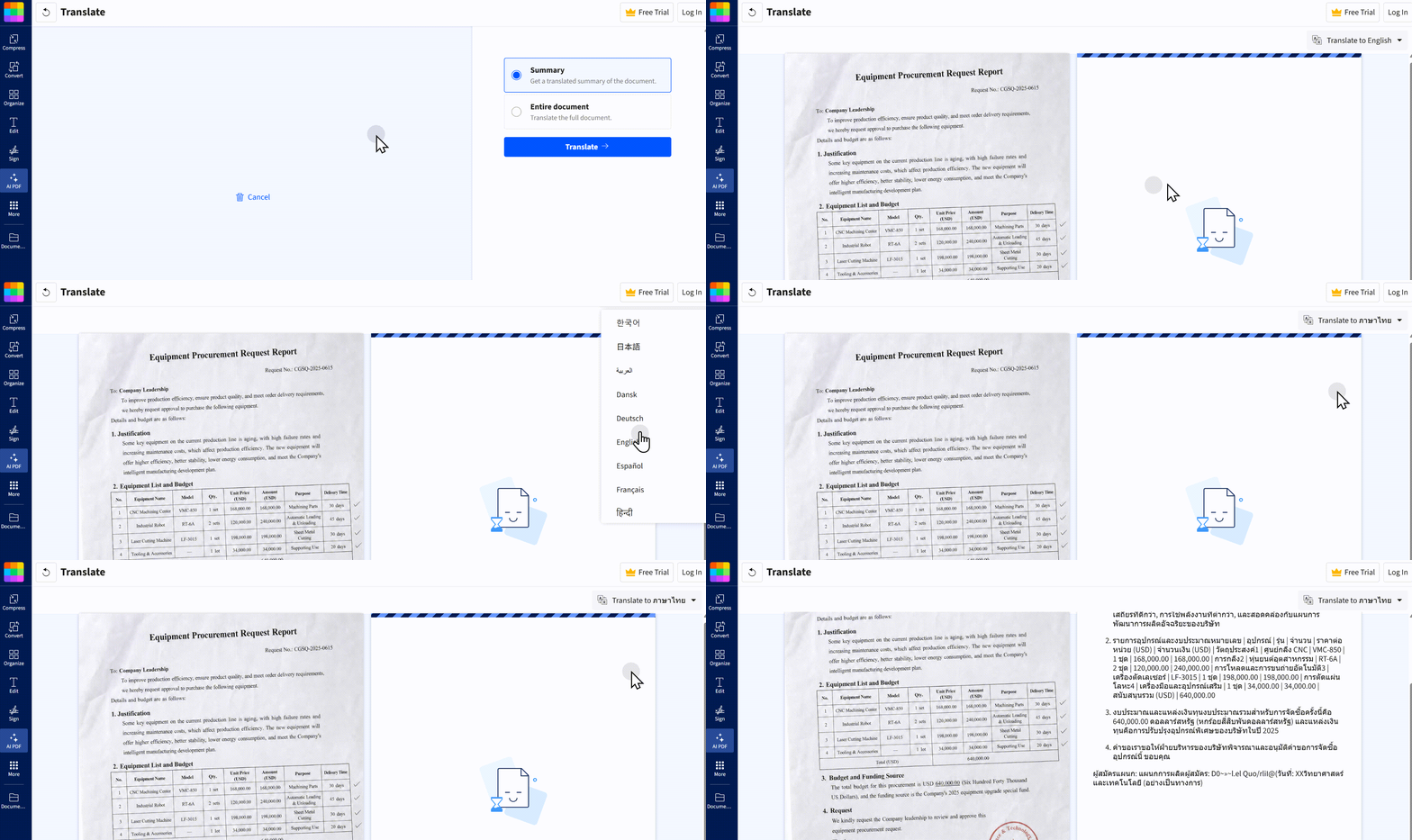
Mit UPDF AI können Sie nach der Übersetzung direkt mit dem Dokument weiterarbeiten, Inhalte erklären lassen oder Rückfragen zum Text stellen. Für längere Arbeit am Dokument ist außerdem der Leitfaden mit PDF per KI chatten hilfreich.
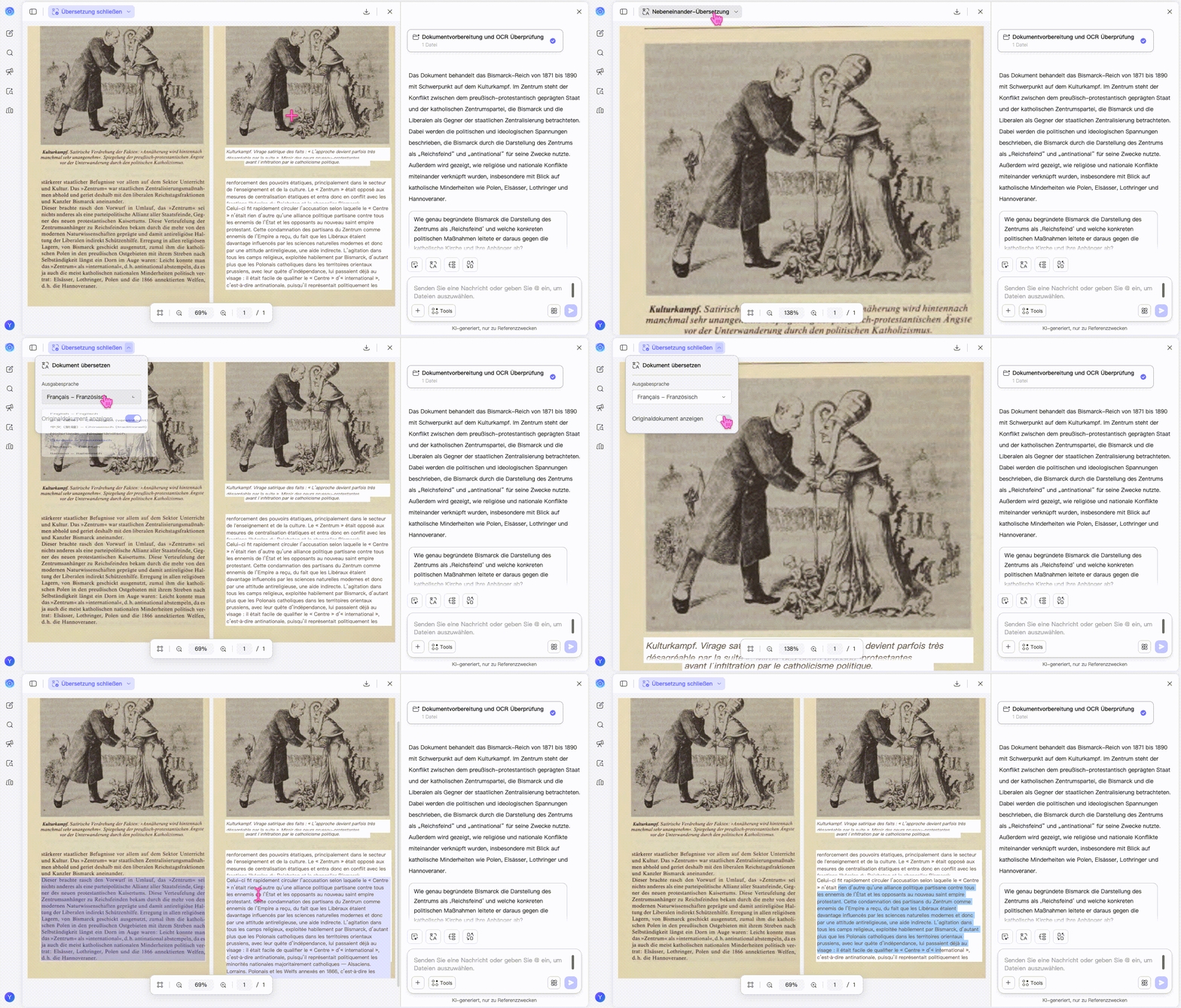
Teil 3. Gescannte PDF mit UPDF offline übersetzen
UPDF ist besonders sinnvoll, wenn die gescannte PDF vertraulich ist oder wenn Sie nach der Übersetzung weiter am Dokument arbeiten müssen. Der lokale Workflow reduziert unnötige Uploads und hilft bei Dokumenten mit Tabellen, Formularen, Stempeln oder mehrspaltigem Layout.
| Tool | OCR integriert | Batch | Plattformen | Stärke |
|---|---|---|---|---|
| UPDF | Ja | Ja | Windows, Mac, iOS, Android | OCR, Übersetzung, Bearbeitung und PDF-Workflow in einem Tool |
| Adobe Acrobat Pro | Ja | Eingeschränkt | Windows, Mac | Adobe-Ökosystem in Unternehmen |
| Foxit PDF Editor | Ja | Ja | Windows, Mac | Unternehmensfunktionen |
| ABBYY FineReader | Ja | Ja | Windows, Mac | Sehr starke OCR für schwierige Scans |
UPDF bietet ein gutes Preis-Leistungs-Verhältnis, weil Sie OCR, PDF-Bearbeitung, Kommentieren, Organisieren und KI-Funktionen kombinieren können. Die Jahres- und Lifetime-Optionen finden Sie auf der UPDF Preisseite; für Teams ist die Unternehmenslizenz sinnvoller.
Windows • macOS • iOS • Android 100% sicher
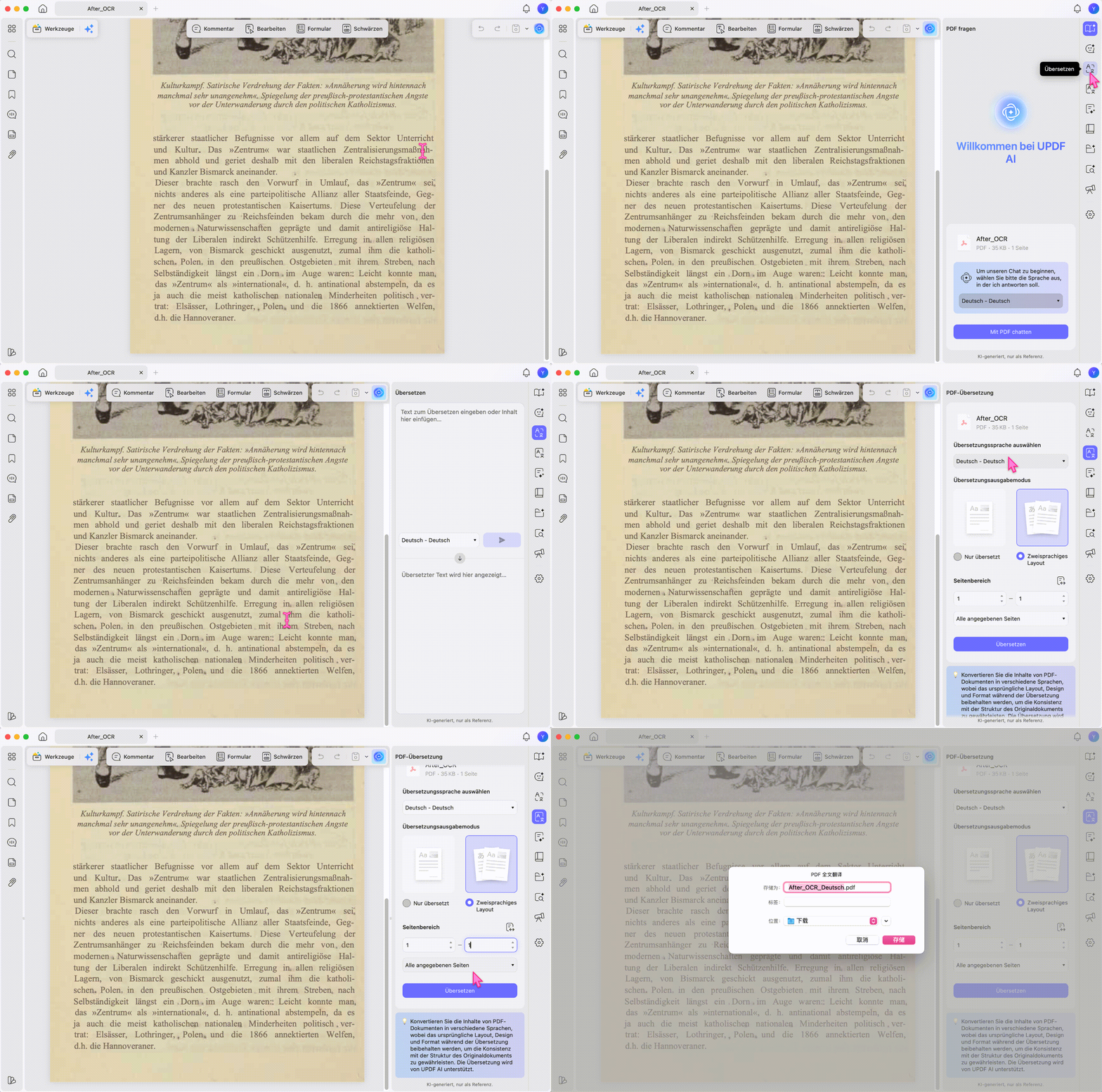
1. Desktop: OCR ausführen und PDF übersetzen
Schritt 1. Öffnen Sie UPDF auf Windows oder Mac und importieren Sie die gescannte PDF über Datei öffnen.
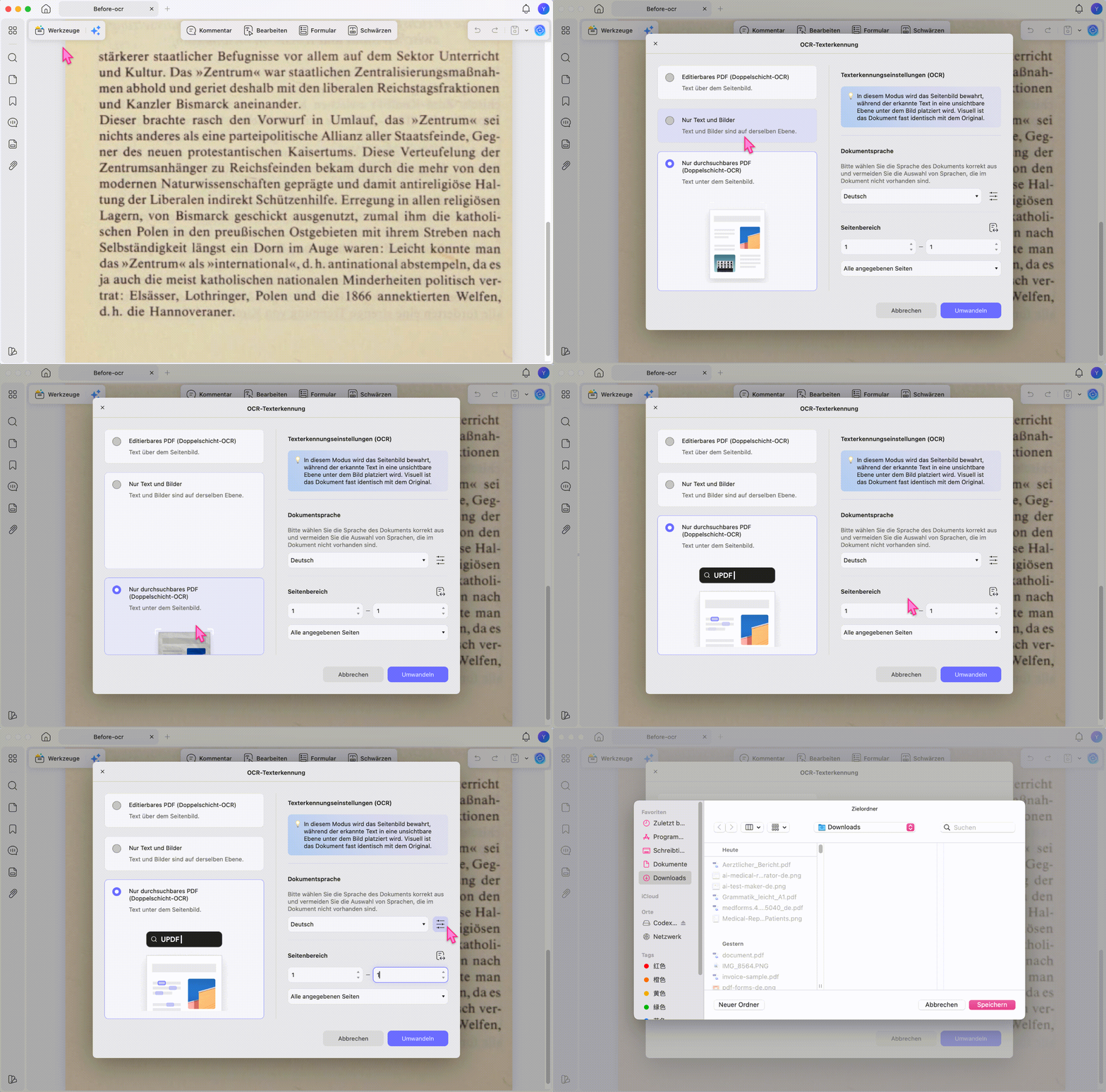
Schritt 2. Öffnen Sie Werkzeuge > OCR. Laden Sie das OCR-Modul herunter, falls UPDF Sie dazu auffordert.
Schritt 3. Wählen Sie den passenden OCR-Modus, die Dokumentensprache und den Seitenbereich. Bei gemischten Dokumenten sollten Sie alle enthaltenen Sprachen auswählen, etwa Deutsch und Englisch.
Schritt 4. Klicken Sie auf Umwandeln, um aus der Bild-PDF eine erkennbarere, durchsuchbare oder bearbeitbare PDF zu erstellen. Prüfen Sie danach Namen, Zahlen, Tabellen und Sonderzeichen.
Schritt 5. Klicken Sie oben rechts auf „UPDF AI“ und wählen Sie Übersetzen beziehungsweise PDF-Übersetzung. Wählen Sie die Zielsprache und starten Sie die Übersetzung. Speichern Sie die übersetzte Datei anschließend an einem klar benannten Ort.
2. Mobile: Scan erkennen und Text übersetzen
Auf iPhone, iPad oder Android eignet sich UPDF, wenn Sie unterwegs einen Scan prüfen oder einzelne Textstellen übersetzen möchten.
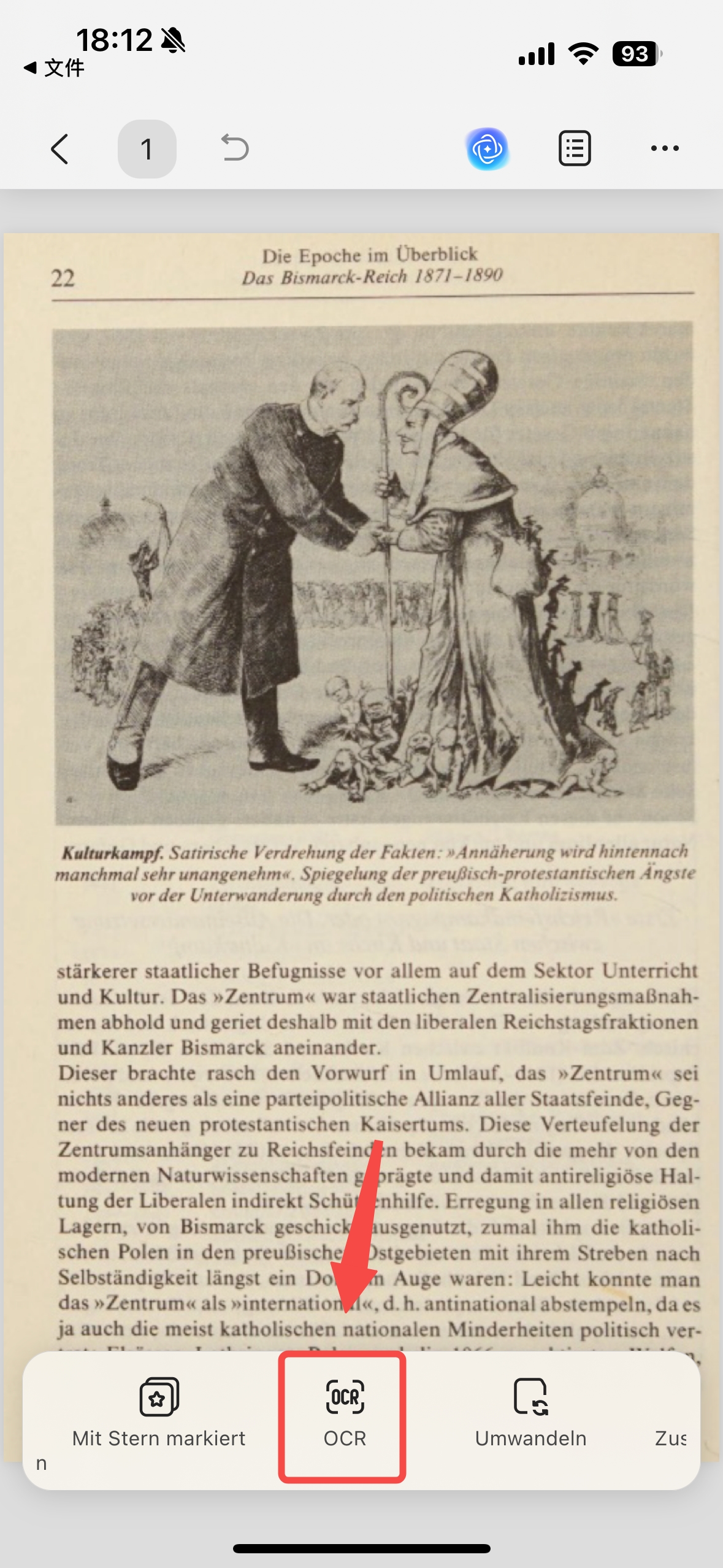
Schritt 1. Öffnen Sie die UPDF-App auf Ihrem Smartphone oder Tablet. UPDF Mobile erhalten Sie im App Store und bei Google Play. Tippen Sie unten rechts auf + und wählen Sie Dateien, um die gescannte PDF zu importieren.
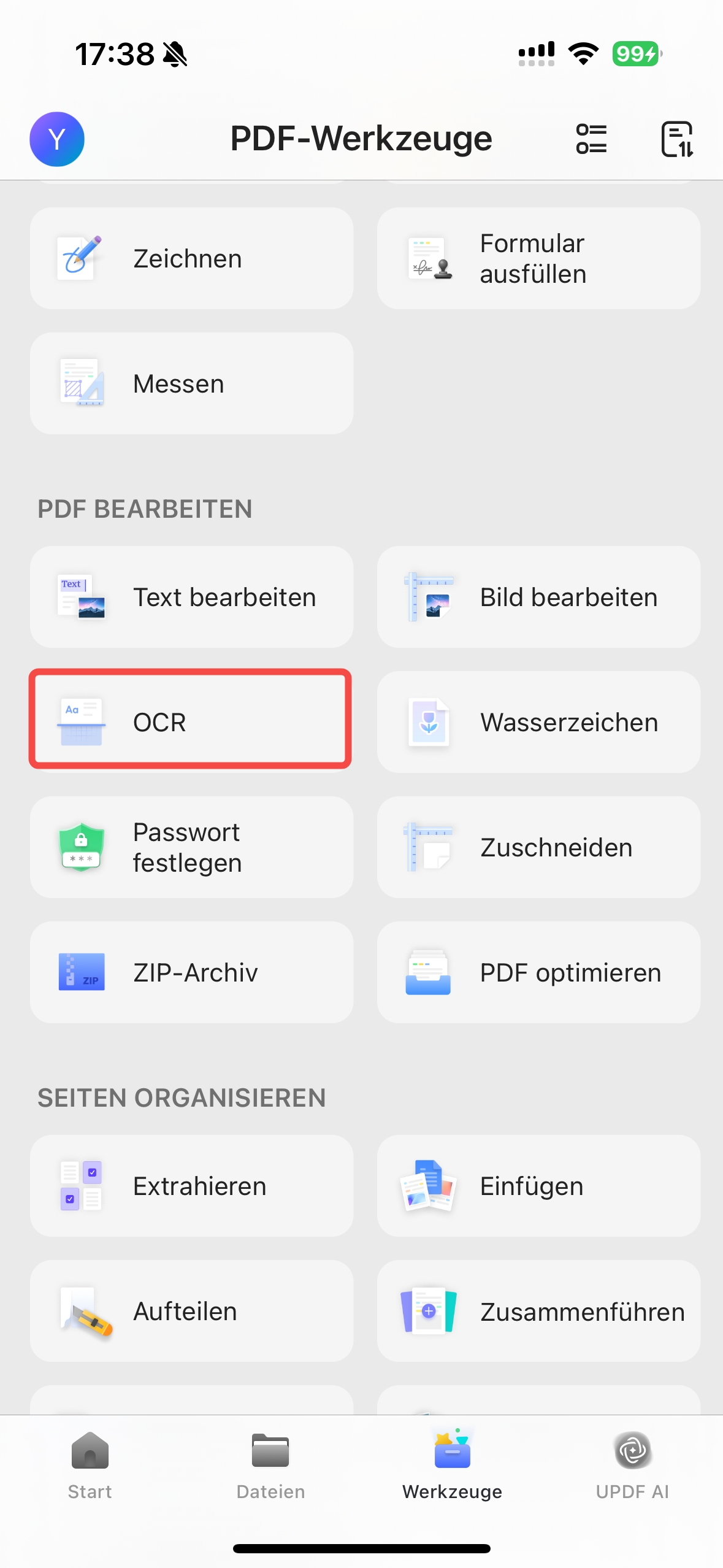
Schritt 2. Öffnen Sie OCR über die Schnellwerkzeuge oder über Werkzeuge > OCR.
Schritt 3. Wählen Sie die gescannte PDF aus und legen Sie den OCR-Erkennungstyp fest.
Schritt 4. Tippen Sie auf PDF-Sprache auswählen und wählen Sie die Sprache des Originaldokuments. Bei zweisprachigen Scans sollten Sie mehrere Sprachen aktivieren.
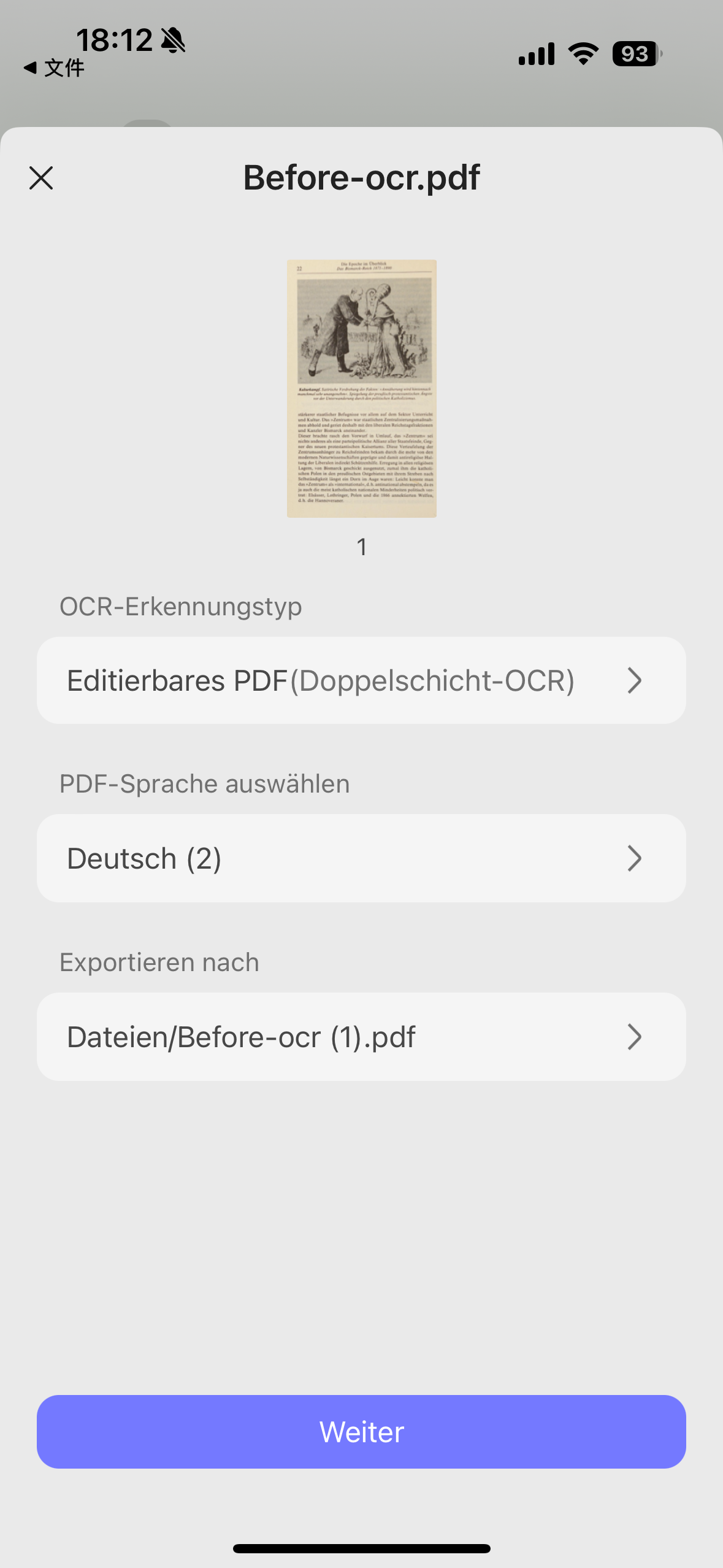
Schritt 5. Legen Sie den Speicherort fest und tippen Sie auf Weiter, um OCR zu starten. Öffnen Sie danach die neu erstellte OCR-PDF.
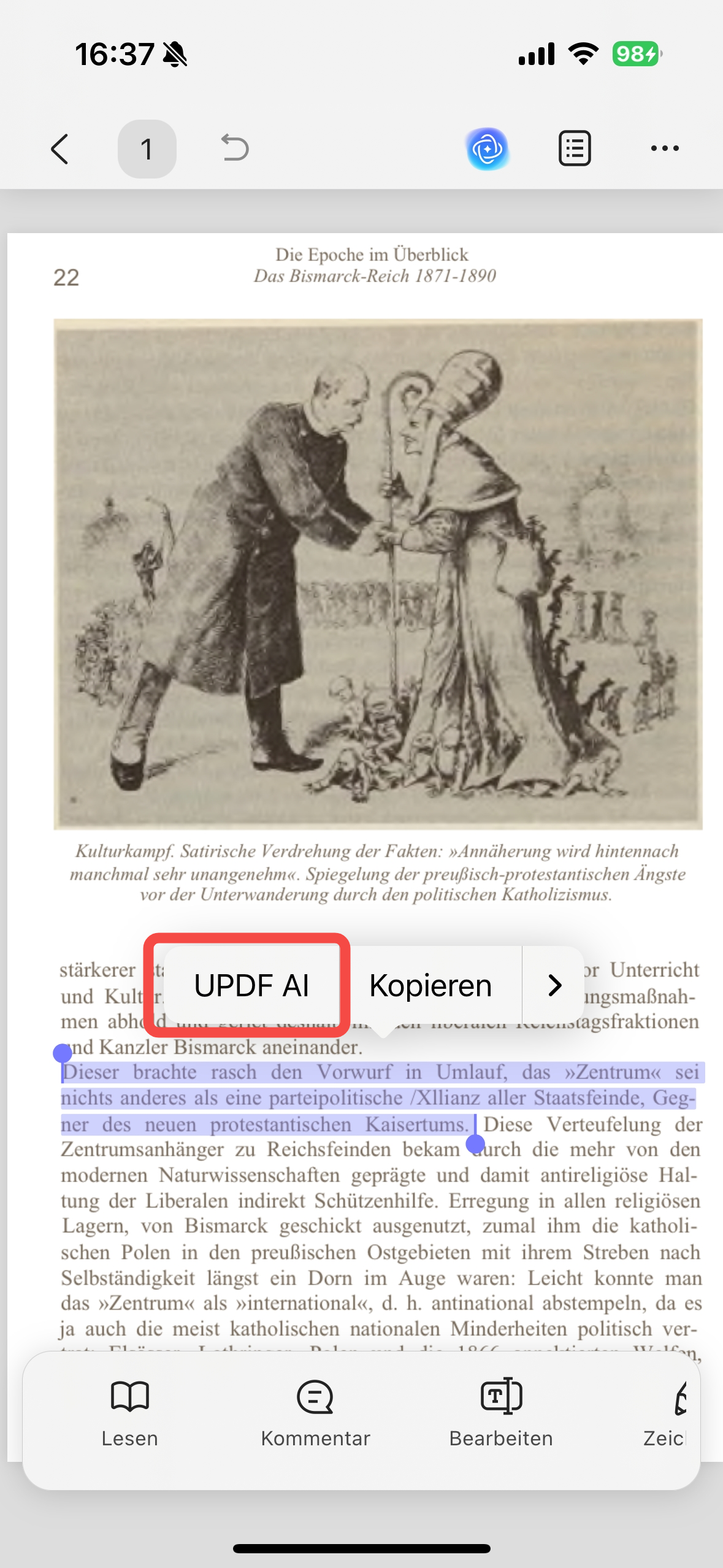
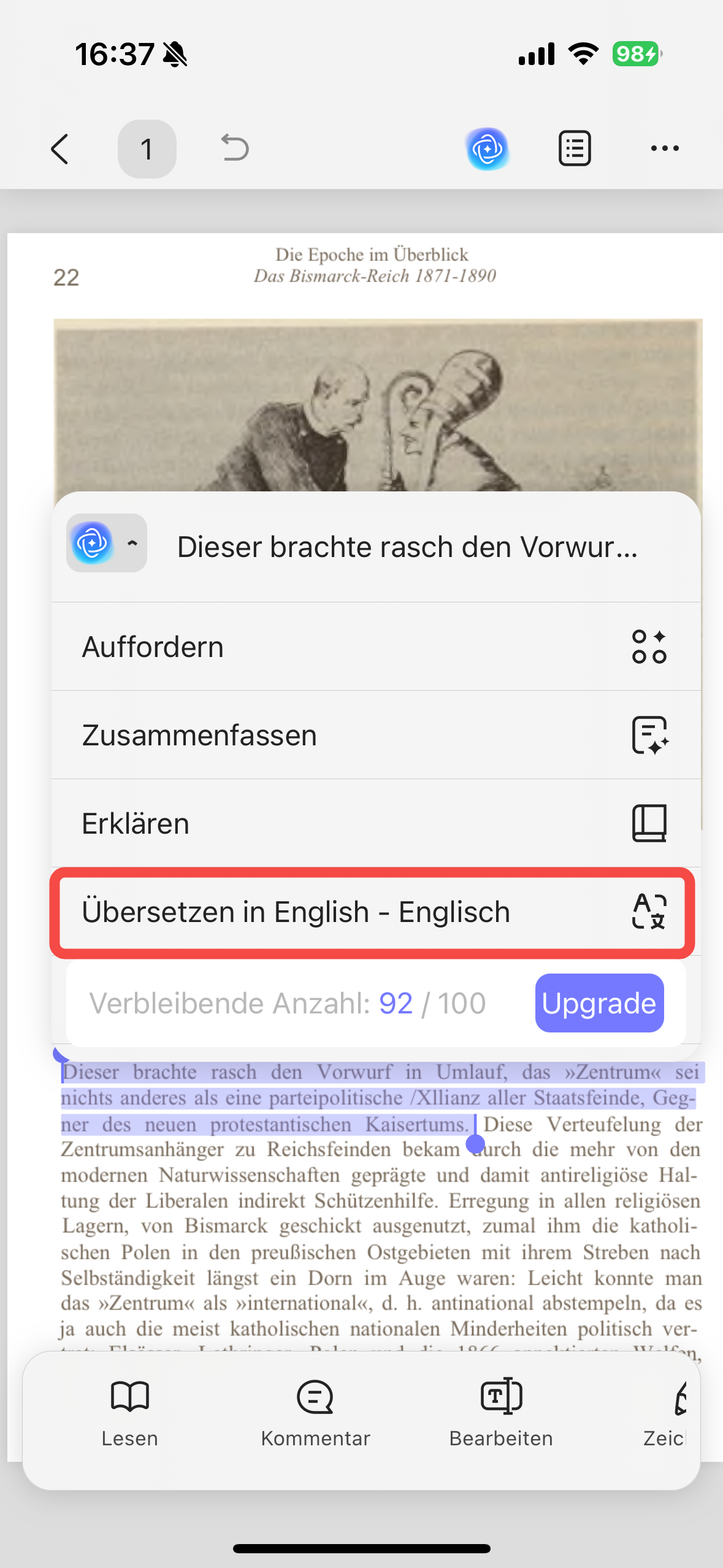
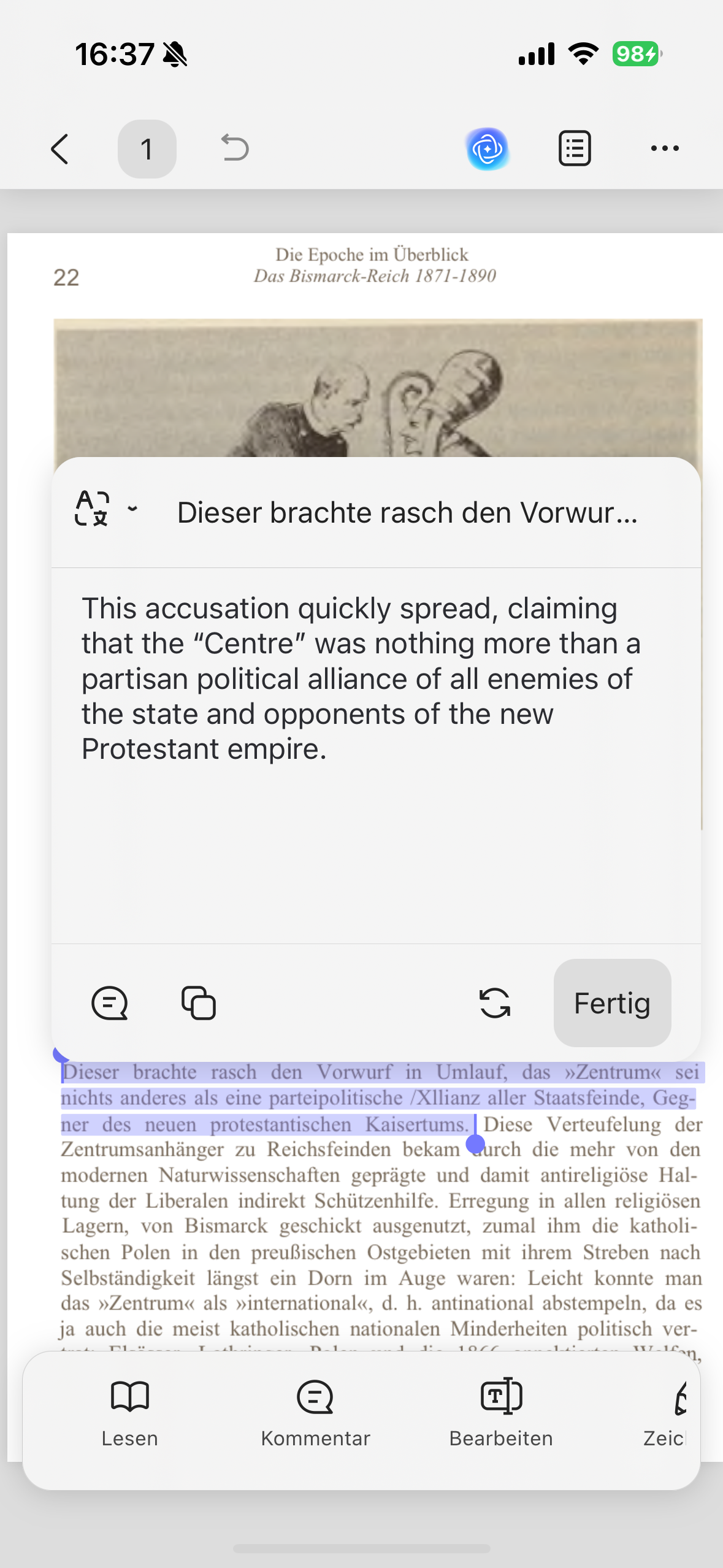
Schritt 6. Markieren Sie die erkannte Textstelle, tippen Sie auf die UPDF-AI-Funktion und wählen Sie Übersetzen in [Zielsprache]. UPDF AI übersetzt den ausgewählten Text direkt im mobilen Workflow.
Windows • macOS • iOS • Android 100% sicher
Dieses Video veranschaulicht den Arbeitsablauf bei der Übersetzung von PDF-Dateien mit UPDF auf verschiedenen Geräten. Bezüglich der „Übersetzung gescannter PDF-Dateien“ ist Folgendes zu beachten: Erst muss der Scan als Text erkannt werden, danach kann UPDF AI die markierten Inhalte übersetzen und erklären.
Teil 4. KI-Übersetzungsplattformen nutzen
KI-Übersetzungsplattformen wie DeepL, Google Translate, ChatGPT oder Microsoft Translator liefern oft flüssige Formulierungen. Bei gescannten PDFs fehlt aber häufig der erste Schritt: Die Plattform braucht lesbaren Text. Deshalb müssen Sie den Scan zuerst per OCR erkennen lassen und den Text danach in die KI-Übersetzung geben.
- OCR ausführen, zum Beispiel mit UPDF, Adobe Acrobat oder einem spezialisierten OCR-Tool.
- Erkannten Text prüfen, besonders Zahlen, Namen, Tabellen und Absätze.
- Text übersetzen und die Übersetzung sprachlich nachbearbeiten.
| Tool | Stärke | OCR direkt für Scans? | Geeignet für |
|---|---|---|---|
| DeepL | Sehr natürliche Übersetzungen | Je nach Funktion/Plan | Professionelle Formulierungen nach OCR |
| Google Translate | Viele Sprachen | Eingeschränkt je nach Dokument | Schnelle Orientierung |
| ChatGPT | Kontext, Vereinfachung und Stilvarianten | Nicht als reines OCR-Tool gedacht | Nachbearbeitung erkannter Texte |
| Microsoft Translator | Office-Umfeld | Nein | Kurze Textpassagen und Office-Workflows |
Diese Tools können eine gute Ergänzung sein, sollten aber nicht den gesamten PDF-Workflow ersetzen. Wenn Sie die fertige Übersetzung wieder als PDF speichern, kommentieren, schwärzen oder organisieren möchten, brauchen Sie weiterhin einen PDF-Editor.
Teil 5. Warum gescannte PDFs anders sind
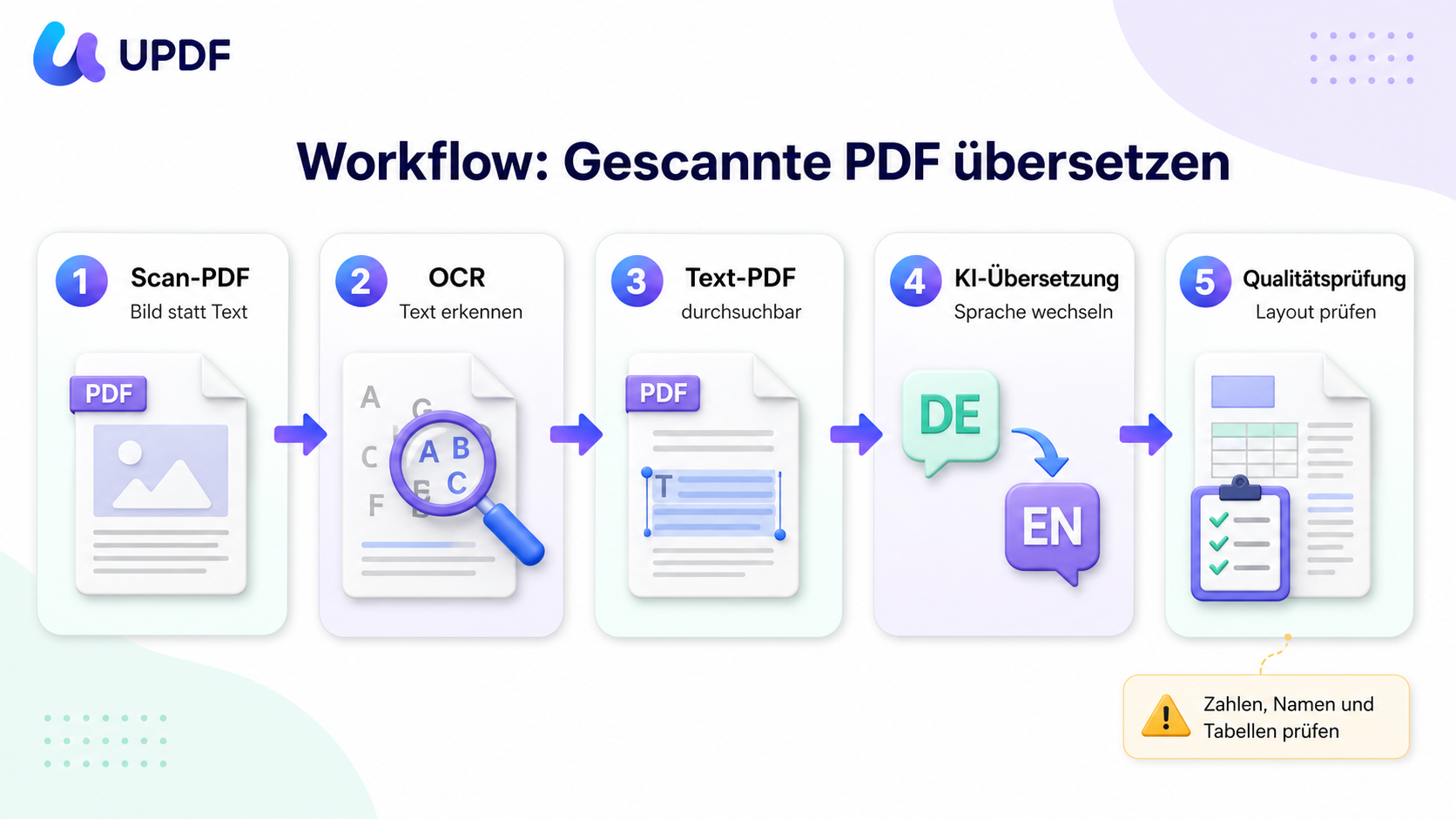
Eine digitale PDF enthält Textobjekte. Eine gescannte PDF enthält dagegen oft nur ein Bild der Seite. Für Übersetzungstools sind Wörter in einem Bild zunächst unsichtbar. OCR versucht, Buchstabenformen zu erkennen und daraus maschinenlesbaren Text zu erzeugen.
Danach beginnt die zweite Schwierigkeit: Die Übersetzung verändert Wortlängen. Deutsche Begriffe können im Englischen kürzer sein, englische Begriffe im Deutschen deutlich länger. Dadurch können Tabellenzellen, Spalten, Fußnoten oder Formularfelder verrutschen. Deshalb sollte eine übersetzte Scan-PDF immer geprüft werden, bevor sie weitergegeben wird.
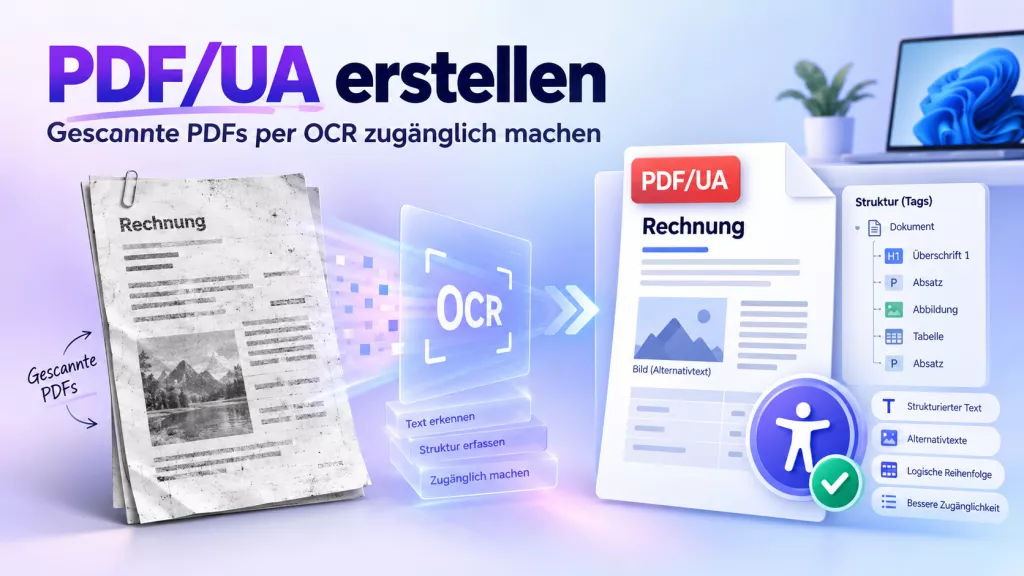
Der vollständige Ablauf sieht so aus:
Teil 6. Wenn die Übersetzung nicht funktioniert
Wenn die gescannte PDF nach OCR falsch oder unvollständig übersetzt wird, liegt das meist nicht an der Übersetzung allein. Prüfen Sie zuerst die Erkennung.
- Falsche Sprache gewählt: Stellen Sie bei OCR die tatsächliche Dokumentsprache ein. Bei gemischten Dokumenten mehrere Sprachen wählen.
- Scan ist unscharf oder schief: Erstellen Sie wenn möglich einen besseren Scan mit höherer Auflösung und geraden Seitenrändern.
- Tabellen werden falsch gelesen: Prüfen Sie Spalten und Zeilen manuell. Zahlen und Einheiten sollten nie ungeprüft übernommen werden.
- Passwort oder Berechtigungen blockieren: Entsperren Sie die PDF nur, wenn Sie dazu berechtigt sind, und führen Sie OCR danach erneut aus.
- Layout ist nach der Übersetzung beschädigt: Speichern Sie eine Kopie, bearbeiten Sie Textfelder nach und prüfen Sie Seitenumbrüche vor der Weitergabe.
Für sensible Dokumente im DACH-Raum ist außerdem wichtig, wo die Datei verarbeitet wird. Lesen Sie bei Bedarf die UPDF-Datenschutzrichtlinie, bevor Sie vertrauliche Dokumente in Cloud- oder KI-Funktionen nutzen.
FAQs zu gescannten PDF-Übersetzungen
1. Kann DeepL eine gescannte PDF übersetzen?
DeepL kann gescannte Inhalte nur dann zuverlässig übersetzen, wenn der Text vorher erkannt wurde oder eine passende Bild-/Dokumentfunktion verfügbar ist. Für viele Scan-PDFs ist es praktischer, zuerst OCR in einem PDF-Tool wie UPDF auszuführen und den erkannten Text danach zu übersetzen.
2. Kann Google Translate gescannte Dokumente übersetzen?
Google Translate kann bei einfachen Dokumenten helfen, ist aber bei gemischten oder komplex gescannten PDFs nicht immer zuverlässig. Wenn eine PDF teils echten Text und teils gescannte Seiten enthält, sollten Sie prüfen, ob wirklich alle gescannten Bereiche erkannt und übersetzt wurden.
3. Kann ChatGPT eine gescannte PDF direkt in Text umwandeln?
ChatGPT ersetzt keinen spezialisierten OCR-Workflow für jede gescannte PDF. Nutzen Sie zuerst OCR, zum Beispiel in UPDF, und geben Sie danach den erkannten Text zur Analyse, Zusammenfassung oder Übersetzung an ein KI-Tool weiter.
4. Warum fehlen nach der Übersetzung Teile meiner gescannten PDF?
Fehlende Übersetzungen entstehen oft durch unvollständige OCR-Erkennung. Handschrift, Stempel, schiefe Scans, Tabellen oder sehr kleine Schrift können dazu führen, dass einzelne Bereiche nicht als Text erkannt werden.
5. Ist eine übersetzte gescannte PDF rechtlich verbindlich?
Eine maschinell übersetzte gescannte PDF ist normalerweise keine beglaubigte Übersetzung. Für Behörden, Gerichte, Visa, Zeugnisse oder Verträge sollten Sie prüfen, ob eine professionelle oder beglaubigte Übersetzung erforderlich ist.
Fazit
Wenn Sie eine gescannte PDF übersetzen möchten, entscheidet die OCR-Qualität über das Ergebnis. Für schnelle, unkritische Dateien können Online-Tools reichen. Für vertrauliche oder komplexe Dokumente ist UPDF die bessere Wahl, weil Texterkennung, KI-Übersetzung, Prüfung und PDF-Bearbeitung in einem Workflow verbunden sind.
Laden Sie UPDF kostenlos herunter und testen Sie den OCR- und Übersetzungsworkflow mit Ihrer nächsten Scan-PDF. Wenn Sie das Tool regelmäßig nutzen möchten, finden Sie passende Einzelplatz-Lizenzen auf der UPDF Preisseite.
Windows • macOS • iOS • Android 100% sicher





 Wayne Austin