UPDF
UPDF
 UPDF für Windows
 UPDF für Mac
 UPDF für iPhone/iPad
 UPDF für Android
 Nomostar
 UPDF AI Online
 UPDF Sign
 IvyCraft
 PDF bearbeiten
 PDF kommentieren
 PDF erstellen
 PDF-Formular
 Links bearbeiten
 PDF konvertieren
 OCR
OCR PDF in Word
 PDF in Bild
 PDF in Excel
 PDF organisieren
 PDFs zusammenführen
 PDF teilen
 PDF zuschneiden
 PDF drehen
 PDF schützen
 PDF signieren
 PDF schwärzen
 PDF bereinigen
 Sicherheit entfernen
 PDF lesen
 UPDF Cloud
 PDF komprimieren
 PDF drucken
 Stapelverarbeitung
 Über UPDF AI
 UPDF AI Lösungen
 KI-Benutzerhandbuch
 FAQ zu UPDF AI
 PDF zusammenfassen
 PDF übersetzen
 Chatten mit PDF
 Chatten mit AI
 Chatten mit Bild
 PDF zu Mindmap
 PDF erklären
 PDF-KI-Tools
 Bild-KI-Tools
 KI-Chat-Tools
 KI-Schreibtools
 KI-Lerntools
 KI-Arbeitstools
 Weitere KI-Tools
 KI-Lesezeichen-Generierung
 KI-Lesezeichen-Zusammenfassung
 KI-Wasserzeichen-Generierung
 KI-Hintergrund-Generierung
 KI-Sticker-Generierung
 KI-Stempel-Generierung
 KI-Schreibtools
 UPDF Copilot
 KI-Seitenverwaltung
 KI-Semantische Suche
 PDF in Word
 PDF in Excel
 PDF in PowerPoint
 Unternehmenslösung
 Unternehmen Sign
 Unternehmen AI
 Unternehmensplan
 Benutzerhandbuch für Unternehmen
 Unternehmens-Webinar
 Bankwesen
 Gesundheitswesen
 Versicherung
 Rechtlich
 Fertigung
 Regierung
 Bildungsbereich-Lösung
 Kundengeschichten
 Tutorials
 UPDF Tipps
 FAQs
FAQs UPDF Bewertungen
 Downloadcenter
 Blog
Blog Newsroom
 Technische Daten
 Updates
 UPDF vs. Adobe Acrobat
 UPDF vs. Foxit
 UPDF vs. PDF Expert

Sie können eine PDF unterschreiben, indem Sie die Datei in UPDF öffnen, eine elektronische Signatur erstellen oder eine digitale Signatur verwenden und die unterschriebene PDF anschließend speichern oder versenden.
Wichtig ist der Unterschied: Eine elektronische Signatur ist ideal für interne Freigaben, einfache Formulare oder wiederkehrende Dokumente. Eine digitale Signatur bietet mehr Nachweisbarkeit, weil sie mit einer digitalen ID verbunden ist und Änderungen am Dokument erkennbar macht. Für Verträge, Angebote, Freigaben oder HR-Dokumente sollten Sie vor dem Signieren prüfen, welche Signaturart der Empfänger erwartet.
Mit UPDF können Sie PDFs lokal unterschreiben, Formulare ausfüllen, Kommentare ergänzen und unterschriebene Dateien weitergeben.
Windows • macOS • iOS • Android 100% sicher
Welche Methode zum PDF-Unterschreiben passt?
| Methode | Geeignet für | Grenze |
| Elektronische Signatur | Alltägliche Freigaben, einfache Formulare, interne Dokumente | Nicht immer ausreichend für rechtlich streng geregelte Signaturen |
| Digitale Signatur | Verträge, Formulare, Dokumente mit Identitätsnachweis | Digitale ID oder Signaturfeld kann nötig sein |
| UPDF Sign | Mehrere Empfänger, Signaturreihenfolge, Statusverfolgung | Online-Workflow statt rein lokaler Bearbeitung |
PDF elektronisch unterschreiben
Elektronisch unterschreiben bedeutet, eine handschriftliche, getippte oder bildbasierte Signatur in die PDF einzufügen. Diese Methode eignet sich für viele Alltagsdokumente, zum Beispiel Genehmigungen, interne Freigaben, Bestätigungen oder einfache PDF-Formulare.
Wenn mehrere Personen vor der Unterschrift Kommentare oder Rückfragen ergänzen sollen, lohnt sich zuerst ein sauberer Kommentierungsprozess. Eine passende Anleitung finden Sie hier: Kommentare in PDF hinzufügen.
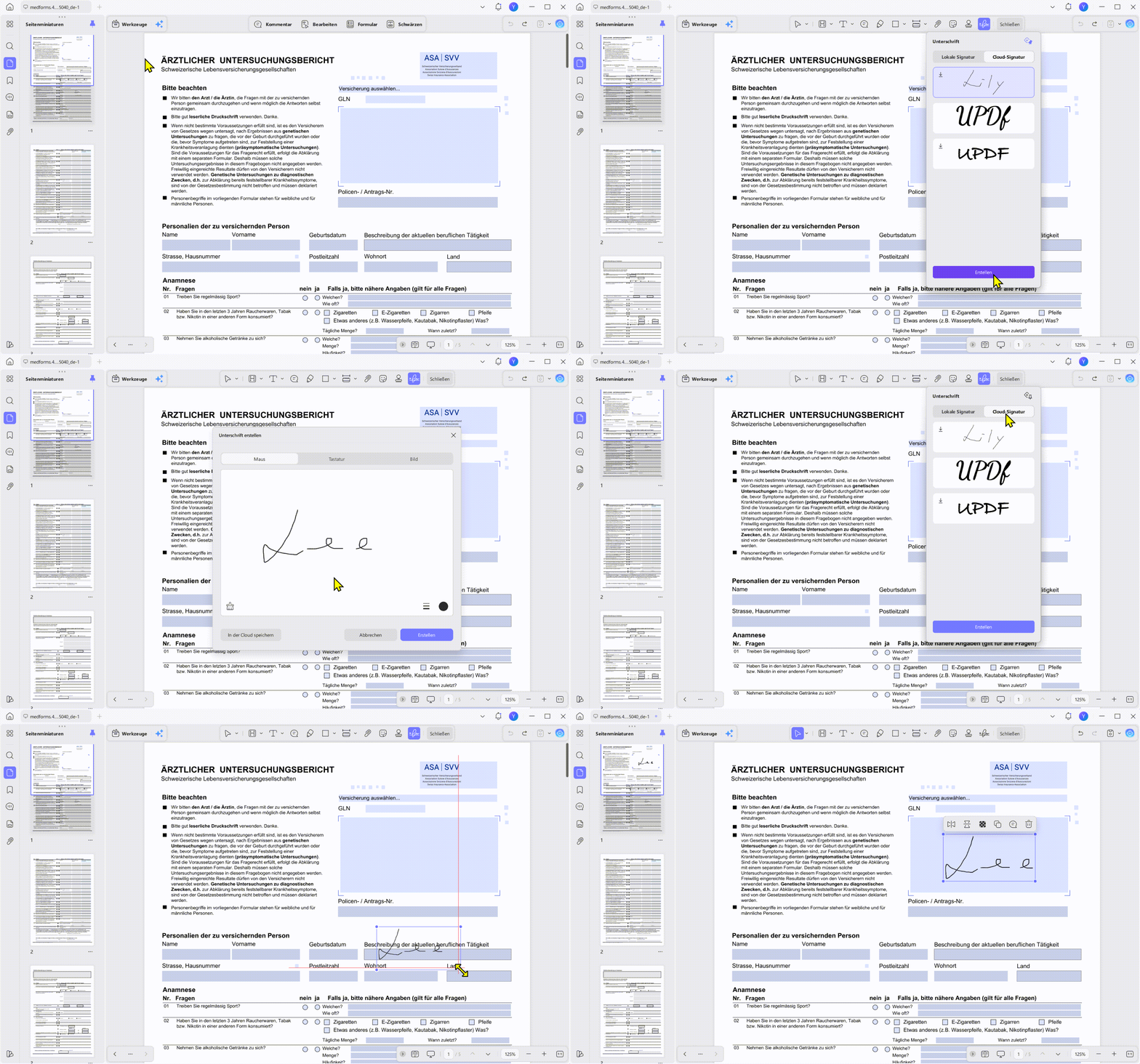
Methode 1. PDF über „Unterschrift erstellen“ unterschreiben
Mit dem Signaturwerkzeug von UPDF können Sie eine Signatur per Maus, Tastatur oder Bild erstellen. Die Signatur lässt sich anpassen und auf Wunsch in der Cloud speichern, damit Sie die Signatur auf mehreren Geräten wiederverwenden können.
Schritt 1: Starten Sie UPDF und klicken Sie auf „Datei öffnen“, um Ihre PDF zu importieren.
Schritt 2: Klicken Sie unter „Werkzeuge“ auf „Kommentar“. Wählen Sie oben „Unterschrift“ und klicken Sie auf „Erstellen“.
Schritt 3: Wählen Sie im Popup eine Methode aus:
- Handschriftliche Signatur: Wählen Sie „Maus“, legen Sie Farbe und Stärke fest und zeichnen Sie Ihre Signatur.
- Getippte Signatur: Wählen Sie „Tastatur“, schreiben Sie Ihren Namen und passen Sie die Farbe an.
- Bildbasierte Signatur: Wählen Sie „Bild“, laden Sie Ihre Signaturdatei hoch, schneiden Sie die Signatur zu und klicken Sie auf „Erstellen“.
Schritt 4: Klicken Sie auf „In Cloud speichern“, wenn Sie die Signatur geräteübergreifend nutzen möchten.
Methode 2. PDF mit dem Bleistift unterschreiben
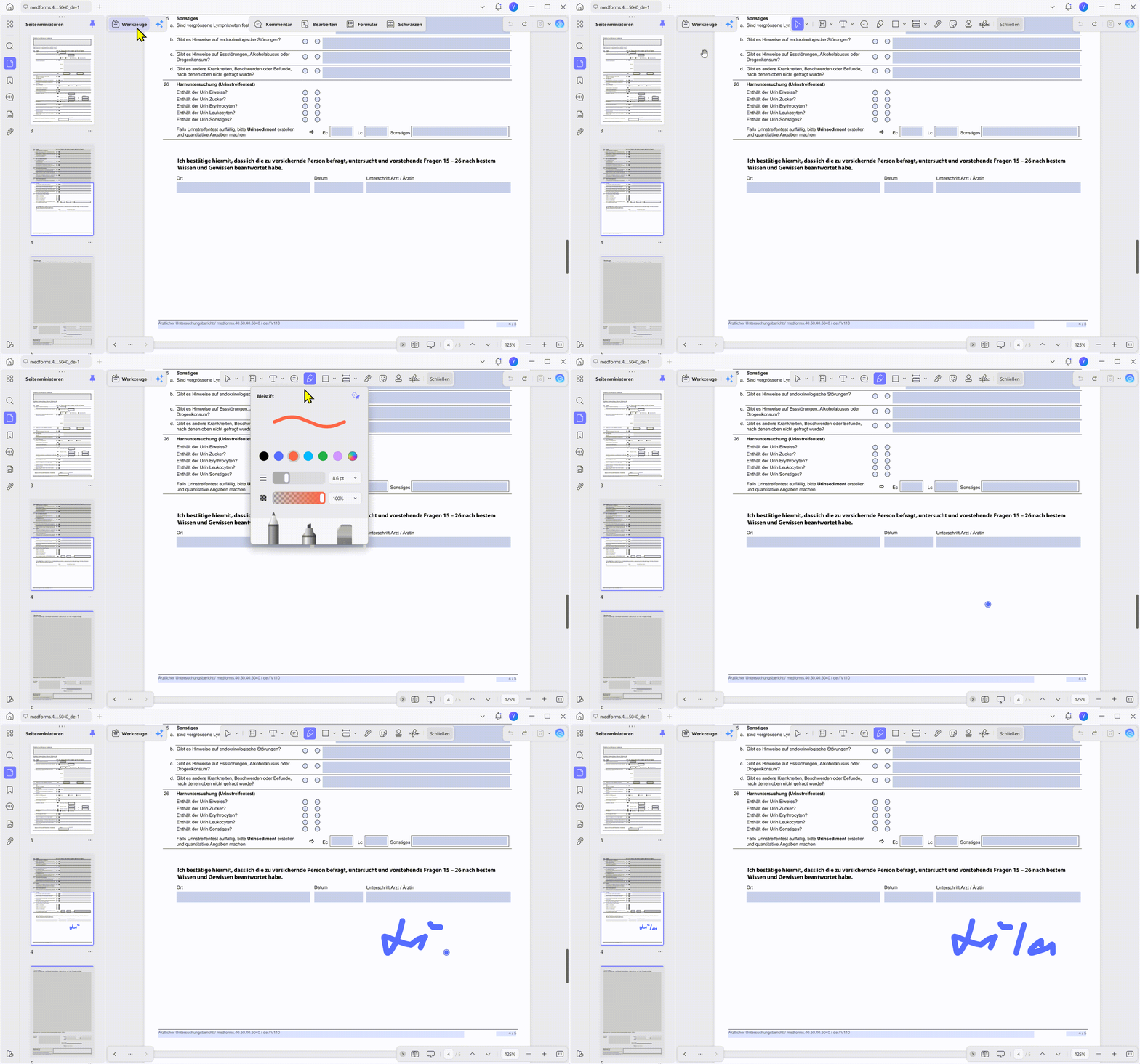
Wenn Sie eine schnelle handschriftliche Signatur brauchen, können Sie das Stiftwerkzeug in UPDF verwenden.
Schritt 1: Öffnen Sie Ihre PDF in UPDF und wählen Sie im Kommentarbereich das Bleistift-Symbol.
Schritt 2: Legen Sie Farbe, Deckkraft und Strichstärke fest.
Schritt 3: Zeichnen Sie Ihre Signatur an der passenden Stelle im Dokument.
Methode 3. Signaturbild in die PDF einfügen
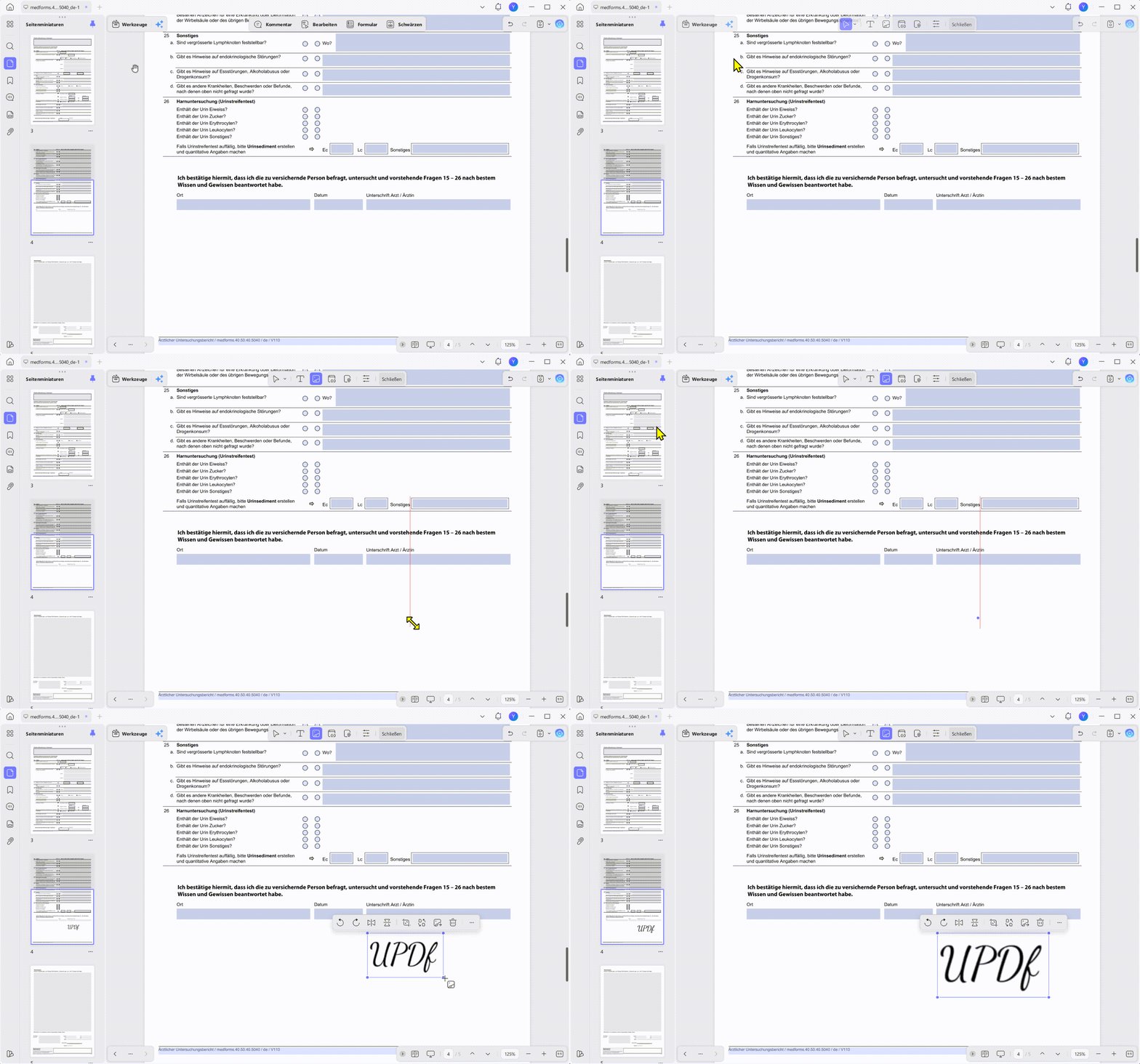
Wenn Ihre Unterschrift als transparente Bilddatei vorliegt, können Sie die Signatur direkt in die PDF einfügen. Das ist praktisch, wenn Sie dieselbe Signatur regelmäßig für wiederkehrende Dokumente verwenden.
Schritt 1: Öffnen Sie die PDF in UPDF, wählen Sie „PDF bearbeiten“ und klicken Sie oben auf „Bild“.
Schritt 2: Klicken Sie an die Stelle, an der die Signatur erscheinen soll, und importieren Sie das Bild.
Schritt 3: Passen Sie Größe und Position an. Bei Bedarf können Sie die Signatur zuschneiden, drehen oder ersetzen.
Windows • macOS • iOS • Android 100% sicher
PDF digital unterschreiben
Eine digitale Signatur ist sicherer als eine einfache elektronische Signatur. Eine digitale Signatur bestätigt die Identität des Unterzeichners und macht nachträgliche Änderungen am Dokument erkennbar. UPDF unterstützt digitale Signaturen mit und ohne vorhandenes Signaturfeld.
Methode 1. PDF mit vorhandenem Signaturfeld digital unterschreiben
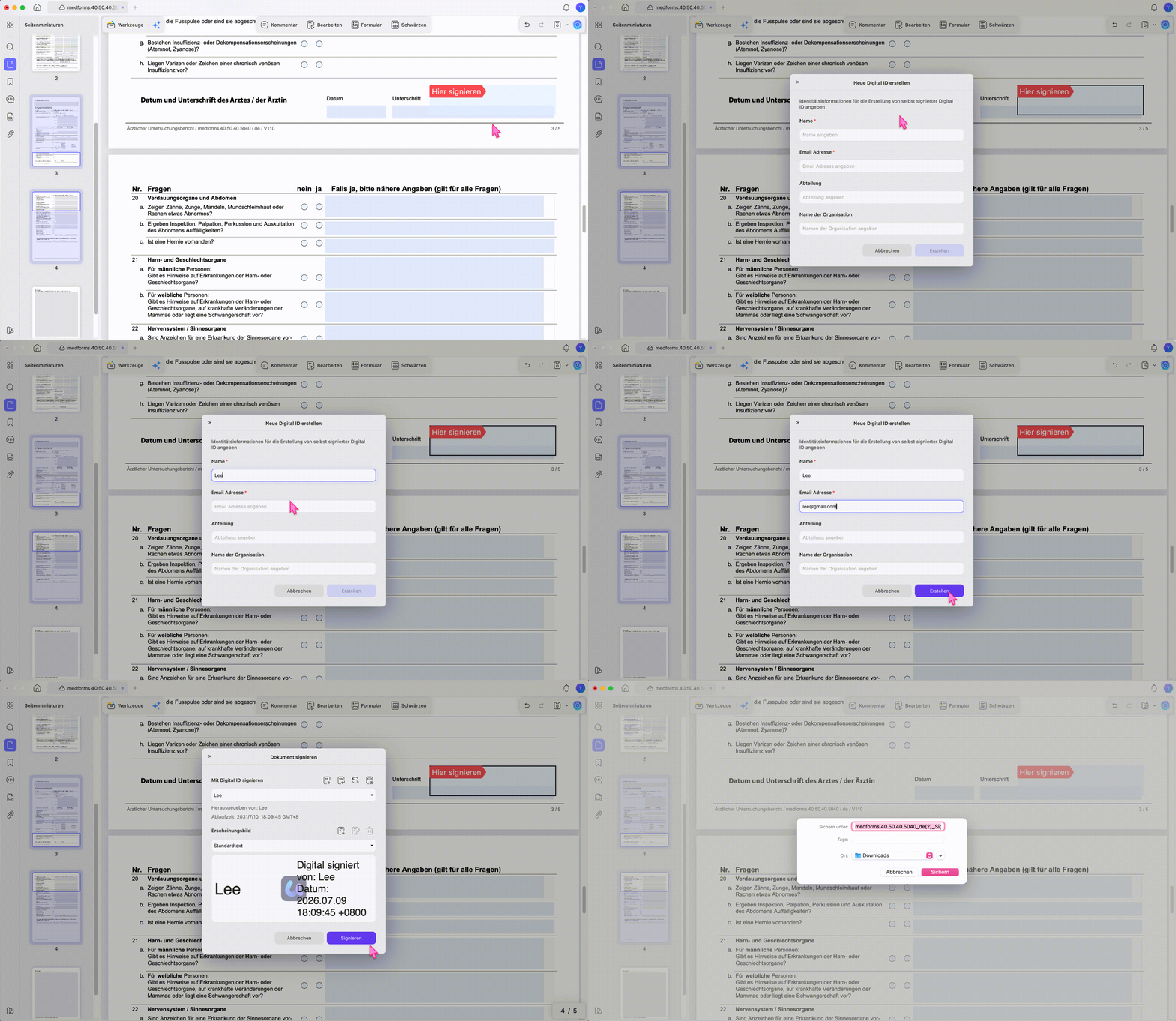
Wenn Ihre PDF ein interaktives Formular mit Signaturfeld enthält, können Sie die Datei in wenigen Schritten digital unterschreiben.
Schritt 1: Öffnen Sie die PDF in UPDF und klicken Sie auf das Signaturfeld.
Schritt 2: Importieren Sie eine vorhandene digitale ID oder erstellen Sie eine neue ID mit Name, E-Mail und Organisationsdaten.
Schritt 3: Wählen Sie einen Speicherort für die digitale ID und schützen Sie die ID mit einem Passwort. Klicken Sie danach auf „Signieren“.
Methode 2. PDF ohne Signaturfeld digital unterschreiben
Wenn Ihre PDF kein ausfüllbares Signaturfeld enthält, können Sie in UPDF selbst ein digitales Signaturfeld hinzufügen.
Schritt 1: Öffnen Sie UPDF und klicken Sie unter „Werkzeuge“ auf „Formular“.
Schritt 2: Wählen Sie oben „Digitale Unterschrift“ und klicken Sie an die gewünschte Stelle im Dokument.
Schritt 3: Passen Sie das Signaturfeld an, öffnen Sie die Eigenschaften und klicken Sie auf „Hier signieren“. Danach erstellen oder importieren Sie Ihre digitale ID.
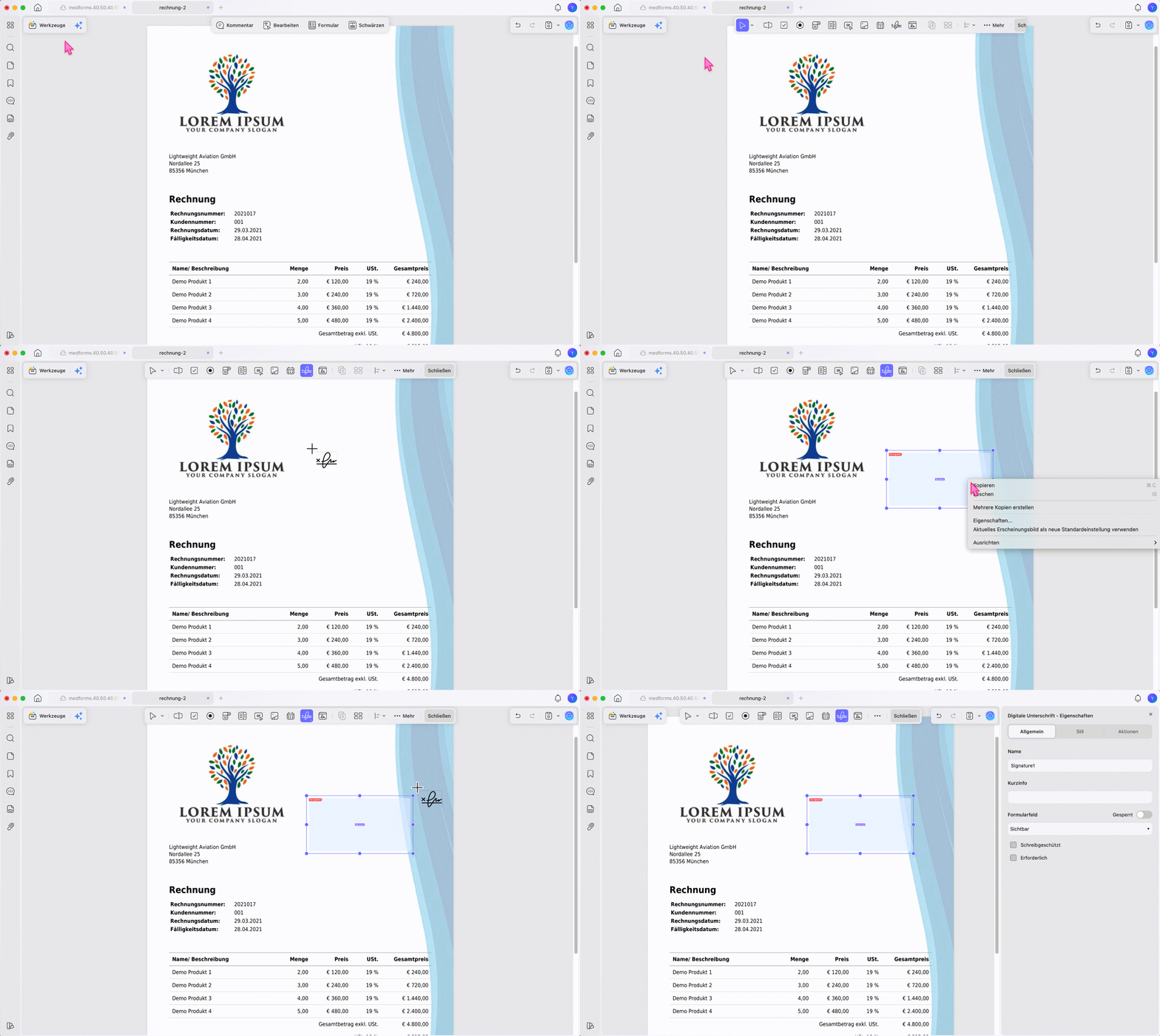
Digitale Signaturen sind nur eine von vielen UPDF-Funktionen. Testen Sie UPDF direkt oder sehen Sie sich das Video im Artikel an, wenn Sie die Bedienung vorher prüfen möchten.
Windows • macOS • iOS • Android 100% sicher
PDF online unterschreiben und zur Signatur senden
Wenn mehrere Personen ein Dokument unterschreiben sollen, ist UPDF Sign die bessere Lösung. Mit UPDF Sign können Sie PDF-Dokumente online senden, signieren und den Status verfolgen. Das ist praktisch für Verträge, Freigaben, Angebote oder interne Genehmigungsprozesse.
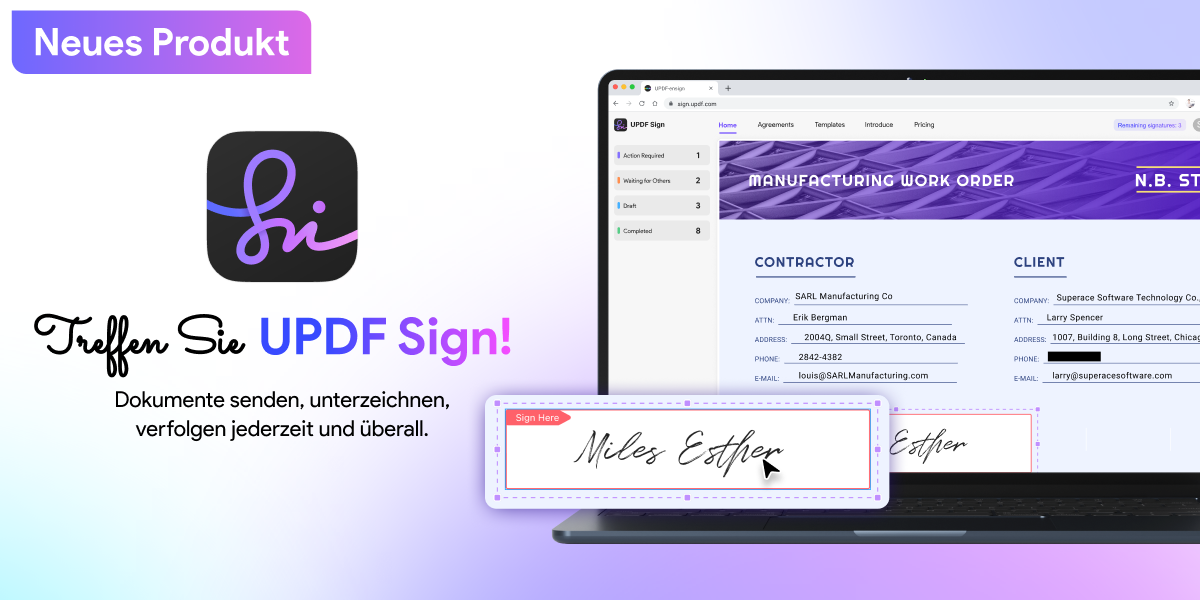
Schritt 1: Öffnen Sie die UPDF Sign Webseite und melden Sie sich mit Ihrem UPDF-Konto an.
Schritt 2: Klicken Sie auf das Plus-Symbol und laden Sie die Dokumente hoch, die unterschrieben werden sollen.
Schritt 3: Geben Sie die Daten des ersten Unterzeichners ein. Für weitere Personen klicken Sie auf „Empfänger hinzufügen“.
Schritt 4: Legen Sie bei Bedarf eine Signaturreihenfolge fest oder wählen Sie „Nur meine Signatur erforderlich“.
Schritt 5: Geben Sie einen Dokumentnamen und eine Nachricht für die Empfänger ein.
Schritt 6: Ziehen Sie Signaturfelder in das Dokument. Wechseln Sie zwischen Empfängern und achten Sie darauf, dass Felder nicht überlappen.
Schritt 7: Klicken Sie auf „Fertig“ und danach auf „Senden“. Empfänger erhalten eine E-Mail mit einem Link zur Signatur.

Was tun, wenn das PDF-Unterschreiben nicht klappt?
- Das Signaturfeld fehlt: Fügen Sie in UPDF ein digitales Signaturfeld über den Formularbereich hinzu.
- Die Signatur wirkt unscharf: Nutzen Sie ein transparentes Bild mit hoher Auflösung oder erstellen Sie die Signatur direkt in UPDF.
- Die digitale ID wird nicht akzeptiert: Prüfen Sie Passwort, Zertifikat und Speicherort der digitalen ID.
- Mehrere Personen müssen unterschreiben: Nutzen Sie UPDF Sign, damit Empfänger, Reihenfolge und Status nachvollziehbar bleiben.
- Vor der Signatur fehlen Kommentare: Fügen Sie zuerst Hinweise oder Rückfragen in der PDF ein. Die Anleitung Kommentare in PDF hinzufügen zeigt den passenden Workflow.
Häufige Fragen zum PDF-Unterschreiben
Kann ich eine PDF kostenlos unterschreiben?
Ja, Sie können UPDF kostenlos testen und prüfen, welche Signaturmethode zu Ihrem Dokument passt. Für die dauerhafte Nutzung aller Funktionen empfiehlt sich UPDF Pro.
Was ist der Unterschied zwischen elektronischer und digitaler Signatur?
Eine elektronische Signatur ist meist eine eingefügte handschriftliche, getippte oder bildbasierte Unterschrift. Eine digitale Signatur nutzt eine digitale ID und kann Änderungen am Dokument erkennbar machen.
Kann ich eine PDF ohne Signaturfeld digital unterschreiben?
Ja, in UPDF können Sie ein digitales Signaturfeld selbst hinzufügen. Danach erstellen oder importieren Sie eine digitale ID und signieren das Dokument.
Kann ich eine PDF an mehrere Personen zur Signatur senden?
Ja, mit UPDF Sign können Sie PDF-Dokumente an mehrere Empfänger senden, Signaturfelder zuweisen und den Signaturstatus verfolgen.
Ist eine elektronische Signatur rechtlich bindend?
Eine elektronische Signatur kann je nach Dokument und Land gültig sein, erfüllt aber nicht automatisch alle Anforderungen an eine qualifizierte digitale Signatur. Bei wichtigen Verträgen sollten Sie die rechtlichen Anforderungen prüfen.
Fazit
Mit UPDF können Sie eine PDF unterschreiben, egal ob Sie eine einfache elektronische Signatur, eine digitale Signatur oder einen Online-Signaturprozess mit mehreren Empfängern benötigen. Für einzelne Dokumente reicht oft die Signaturfunktion in UPDF; für strukturierte Workflows ist UPDF Sign sinnvoll. Laden Sie UPDF kostenlos herunter und testen Sie die passende Methode direkt an Ihrer PDF.
Windows • macOS • iOS • Android 100% sicher





 Wayne Austin