 UPDF
UPDF
 UPDF für Windows
 UPDF für Mac
 UPDF für iPhone/iPad
 UPDF für Android
 Nomostar
 UPDF AI Online
 UPDF Sign
 IvyCraft
 PDF bearbeiten
 PDF kommentieren
 PDF erstellen
 PDF-Formular
 Links bearbeiten
 PDF konvertieren
 OCR
OCR PDF in Word
 PDF in Bild
 PDF in Excel
 PDF organisieren
 PDFs zusammenführen
 PDF teilen
 PDF zuschneiden
 PDF drehen
 PDF schützen
 PDF signieren
 PDF schwärzen
 PDF bereinigen
 Sicherheit entfernen
 PDF lesen
 UPDF Cloud
 PDF komprimieren
 PDF drucken
 Stapelverarbeitung
 Über UPDF AI
 UPDF AI Lösungen
 KI-Benutzerhandbuch
 FAQ zu UPDF AI
 PDF zusammenfassen
 PDF übersetzen
 Chatten mit PDF
 Chatten mit AI
 Chatten mit Bild
 PDF zu Mindmap
 PDF erklären
 PDF-KI-Tools
 Bild-KI-Tools
 KI-Chat-Tools
 KI-Schreibtools
 KI-Lerntools
 KI-Arbeitstools
 Weitere KI-Tools
 KI-Lesezeichen-Generierung
 KI-Lesezeichen-Zusammenfassung
 KI-Wasserzeichen-Generierung
 KI-Hintergrund-Generierung
 KI-Sticker-Generierung
 KI-Stempel-Generierung
 KI-Schreibtools
 UPDF Copilot
 KI-Seitenverwaltung
 KI-Semantische Suche
 PDF in Word
 PDF in Excel
 PDF in PowerPoint
 Unternehmenslösung
 Unternehmen Sign
 Unternehmen AI
 Unternehmensplan
 Benutzerhandbuch für Unternehmen
 Unternehmens-Webinar
 Bankwesen
 Gesundheitswesen
 Versicherung
 Rechtlich
 Fertigung
 Regierung
 Bildungsbereich-Lösung
 Kundengeschichten
 Tutorials
 UPDF Tipps
 FAQs
FAQs UPDF Bewertungen
 Downloadcenter
 Blog
Blog Newsroom
 Technische Daten
 Updates
 UPDF vs. Adobe Acrobat
 UPDF vs. Foxit
 UPDF vs. PDF Expert

Ob Kundenverträge, Personalakten oder Steuerunterlagen für Datev und ELSTER – wer mit PDFs arbeitet, muss sensible Daten zuverlässig unkenntlich machen. Besonders in Deutschland ist das nicht nur eine Frage der Bequemlichkeit, sondern eine DSGVO-Pflicht: Personenbezogene Daten dürfen nicht ungeschützt in der Cloud verarbeitet werden.
In dieser Anleitung zeigen wir Ihnen, wie Sie PDFs offline schwärzen – also direkt auf Ihrem Windows-PC oder Mac, ohne Upload, ohne Server-Verbindung und vollständig DSGVO-konform.
Kurz gesagt: Ein lokaler PDF-Editor wie UPDF erlaubt es Ihnen, vertrauliche Inhalte dauerhaft zu entfernen oder zu überdecken, bevor Sie Dokumente an Behörden, Steuerberater oder Dritte weitergeben.
Teil 1: PDF offline schwärzen unter Windows und Mac
Für eine echte Offline-Redaktion benötigen Sie einen Desktop-PDF-Editor, der ohne Internetverbindung arbeitet. UPDF ist eine vollwertige PDF-Lösung für Windows und macOS, die keine Cloud-Zwischenspeicherung erfordert. Sie öffnen die Datei lokal, schwärzen oder entfernen sensibel Inhalte und speichern die bereinigte Version direkt auf Ihrem Rechner.
UPDF bietet dabei mehrere Redaktionsmodi – von der klassischen Bereichs-Schwärzung über das Redigieren ganzer Seiten bis hin zur stichwortbasierten Suche & Schwärzung in einem Durchgang. Besonders wichtig für deutsche Anwender: Die Funktion „Dokument bereinigen" (Sanitize Document) entfernt auch unsichtbare Metadaten, Kommentare und versteckte Bearbeitungsspuren, die bei einer Prüfung durch den Datenschutzbeauftragten oder im Rahmen einer GDPR-Auskunft relevant sein können.
Windows • macOS • iOS • Android 100% sicher
Schritt-für-Schritt: PDF lokal schwärzen mit UPDF
Schritt 1: PDF in UPDF öffnen
Laden Sie UPDF für Ihr Gerät (Windows oder Mac) herunter, installieren Sie es und starten Sie die App. Klicken Sie anschließend auf die Schaltfläche „Datei öffnen“ und wählen Sie die PDF-Datei aus, in der Sie etwas schwärzen möchten.
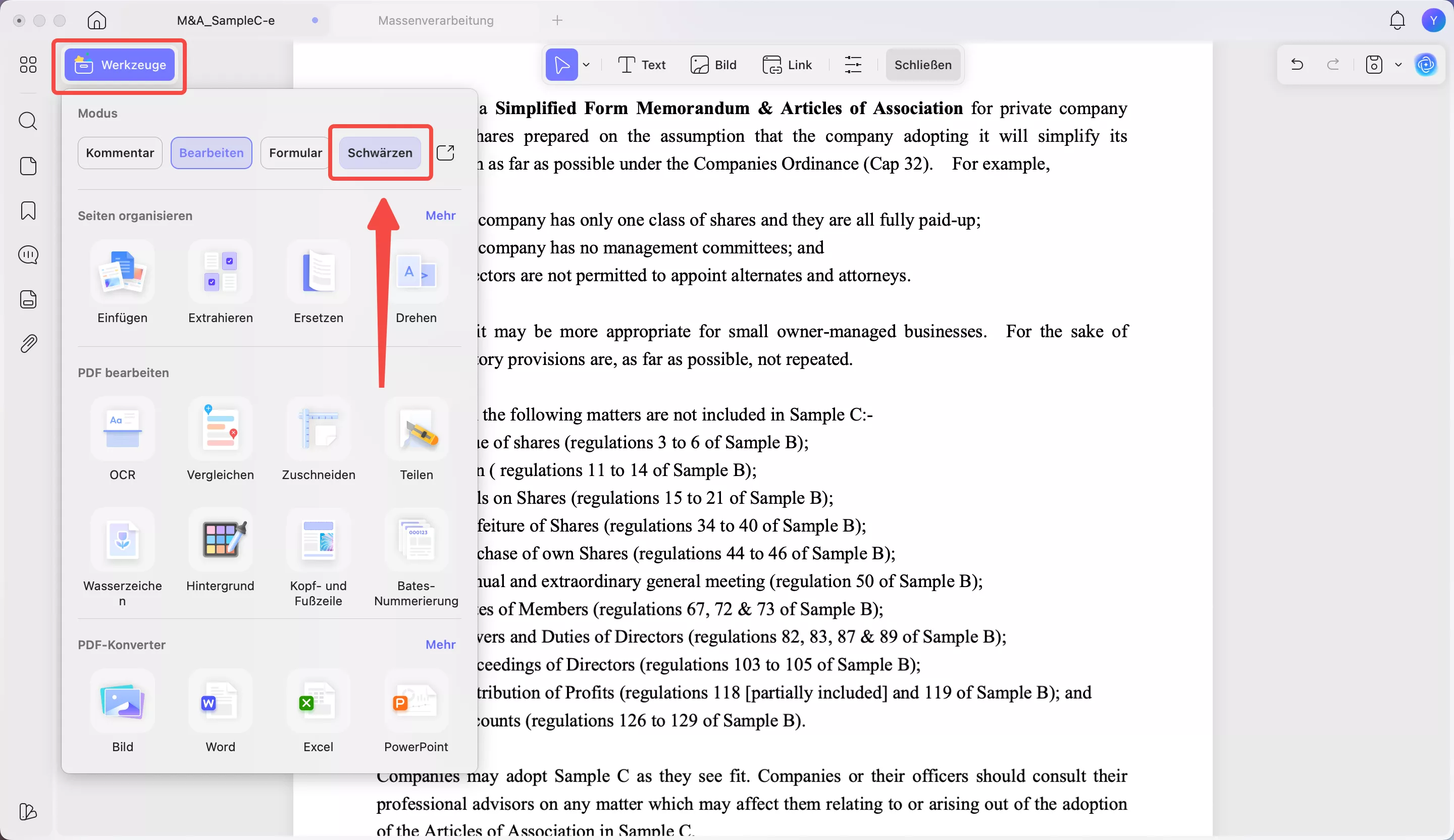
Schritt 2: Redaktionswerkzeug wählen
Gehen Sie zur Registerkarte „Werkzeuge“ und wählen Sie dort den Modus „Schwärzen“ aus.
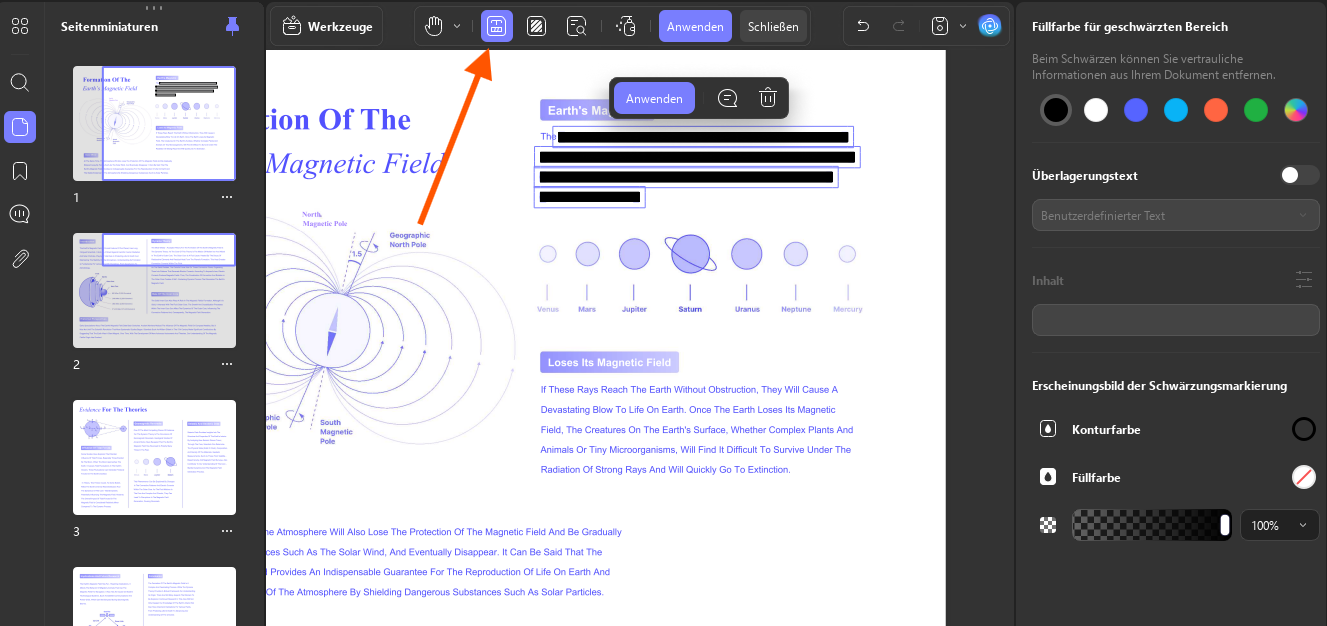
Schritt 3: Bereichs-Schwärzung anwenden
Ziehen Sie einfach den Cursor, um den Bereich auszuwählen, den Sie unkenntlich machen möchten. Nach der Auswahl wird dieser schwarz überdeckt und der Inhalt unlesbar gemacht.
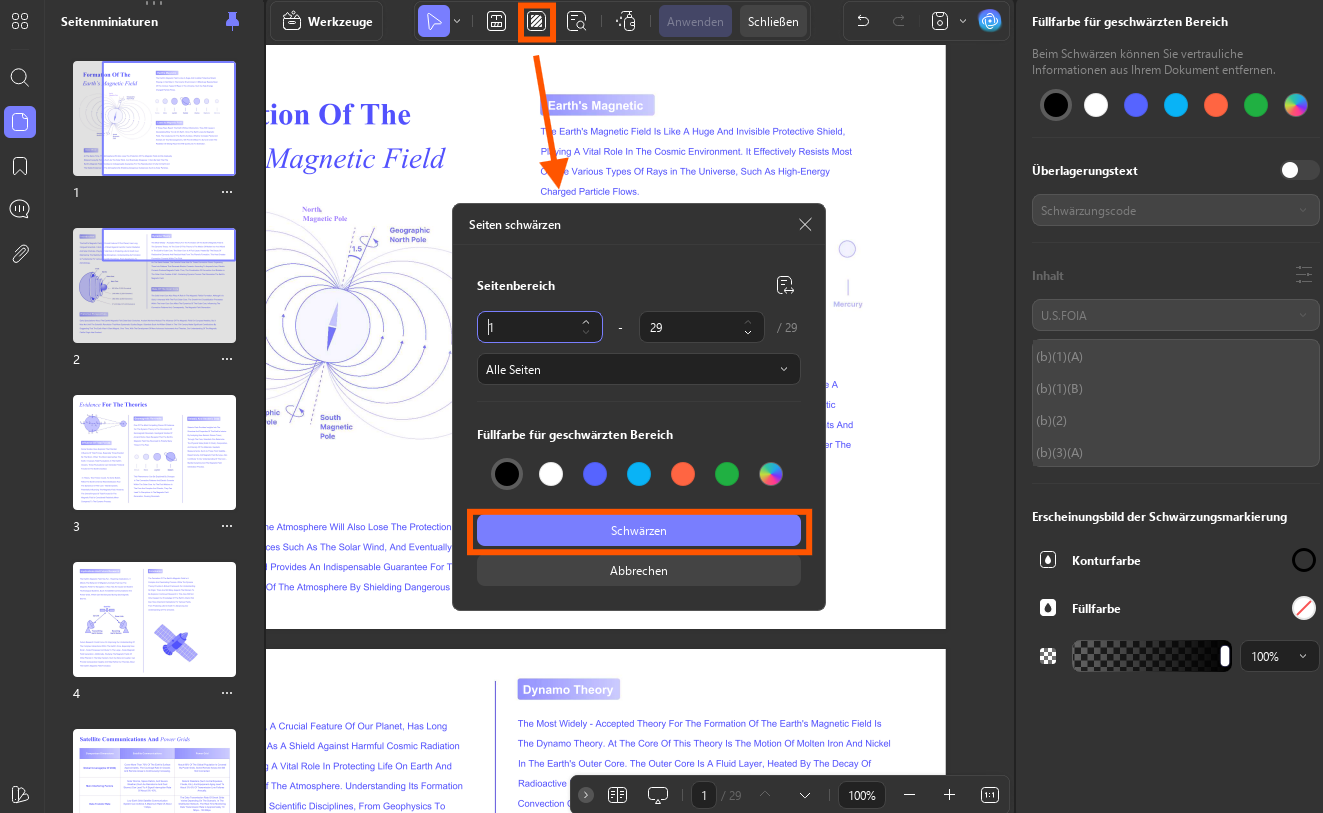
Schritt 4: Seiten schwärzen
Wenn Sie ganze Seiten schwärzen möchten, wählen Sie die Option „Seiten schwärzen“. Geben Sie anschließend den Seitenbereich ein, auf den Sie diesen Effekt anwenden möchten, und klicken Sie auf „Schwärzen“.
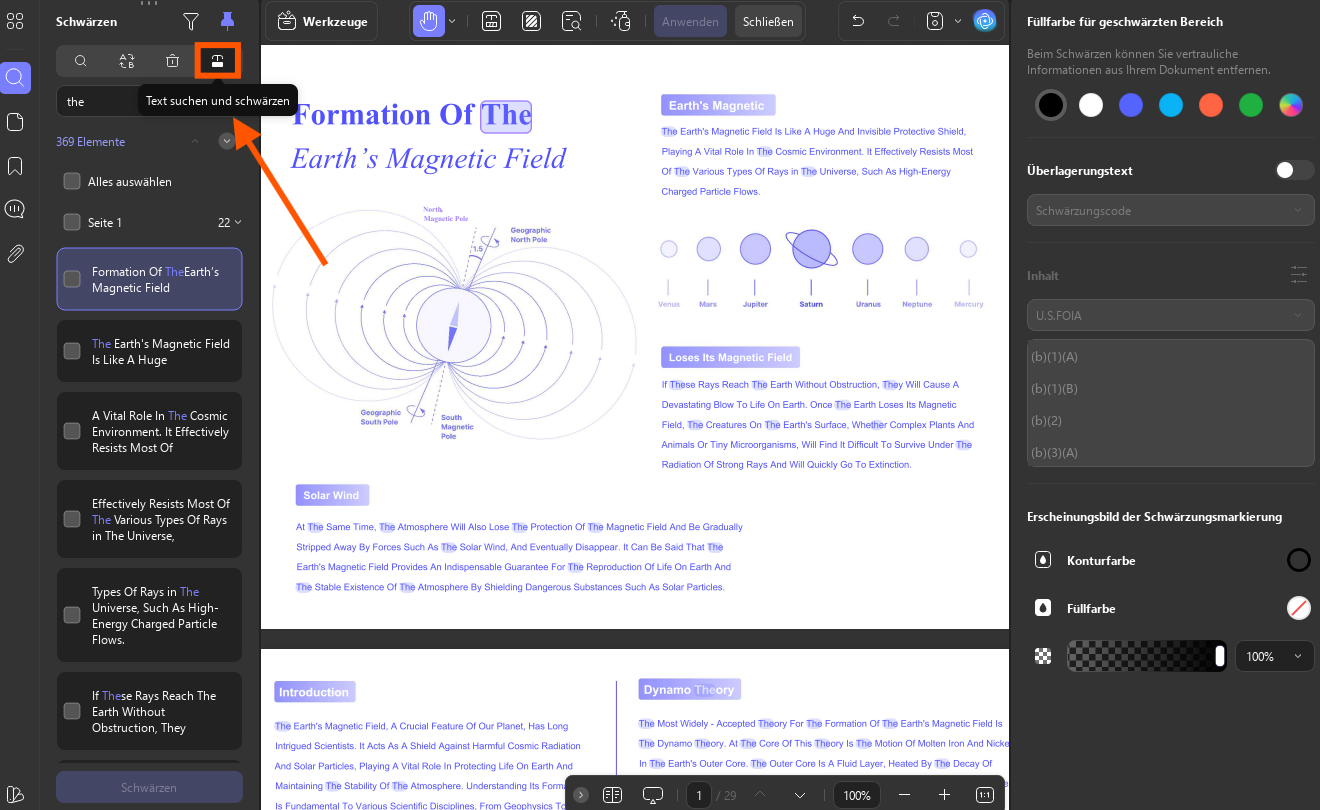
Schritt 5: Schlüsselwörter schwärzen
Um bestimmte Wörter zu schwärzen, verwenden Sie die Funktion „Text suchen und schwärzen“, um alle Instanzen eines bestimmten Wortes zu finden, und tippen Sie dann auf die Schaltfläche „Schwärzen“.
Schritt 6: Dokument bereinigen (Sanitize)
Um sicherzustellen, dass keine versteckten Daten (wie Metadaten oder frühere Bearbeitungen) zurückbleiben, klicken Sie auf „Dokument bereinigen“. Dadurch werden unsichtbare oder versteckte sensible Details dauerhaft entfernt.
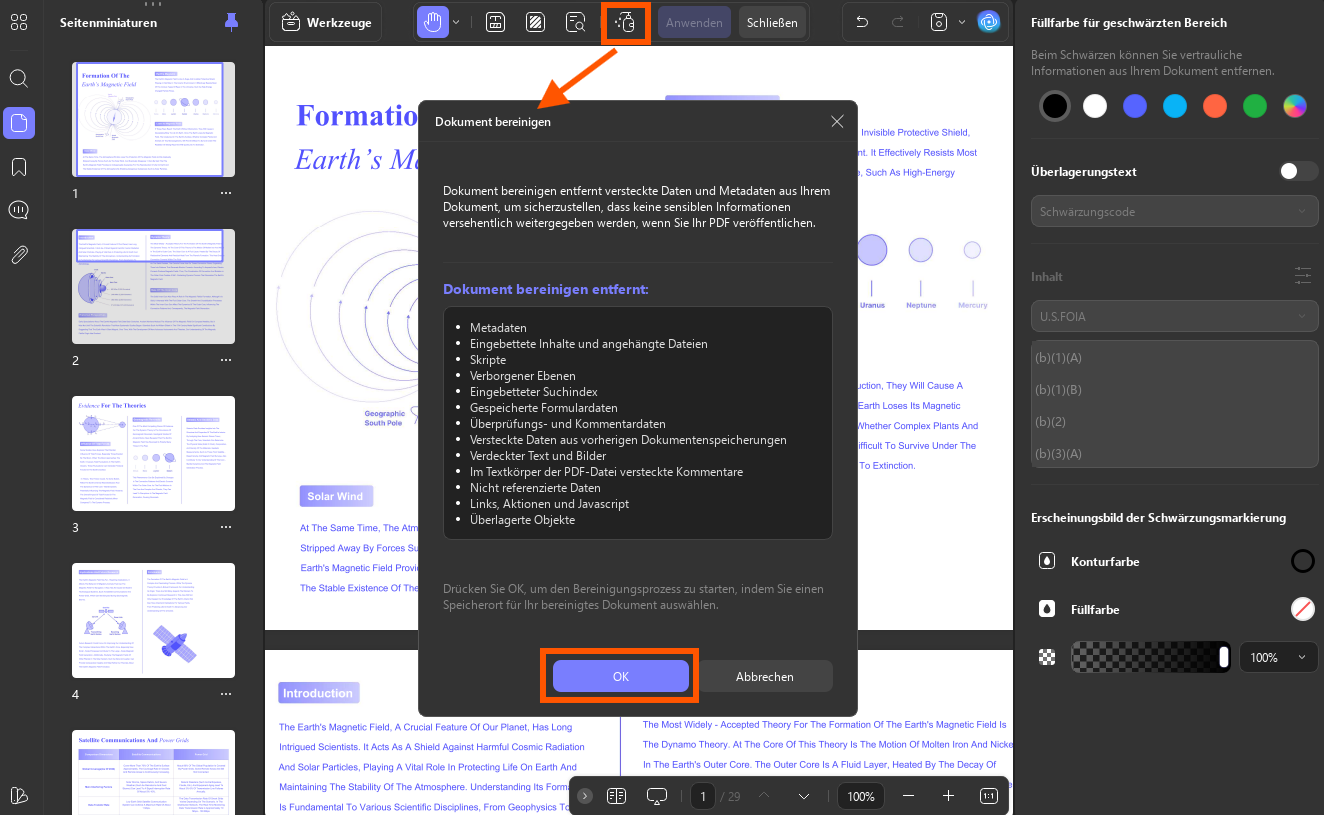
Wenn alles fertig ist, klicken Sie auf die Schaltfläche „Anwenden“, um die Schwärzung anzuwenden. Klicken Sie anschließend auf die Schaltfläche „Speichern“, um die Änderungen zu sichern.
Weitere Informationen zu UPDF finden Sie im folgenden Video oder in Rezensionen wie diesem Artikel über UPDF.
Weitere UPDF-Funktionen im Überblick
Neben der Redaktion bietet UPDF ein komplettes PDF-Toolset für den professionellen Dokumenten-Workflow:
- Text und Bilder bearbeiten: Bearbeiten Sie Text wie in einem Word-Dokument und ersetzen oder bearbeiten Sie Bilder in Ihrer PDF-Datei.
- Beschriftungen und Kommentare: Die Software ermöglicht es Ihnen, Kommentare mit Beschriftungen hinzuzufügen, Haftnotizen anzubringen, Formen zu markieren oder Stempel zu verwenden, um Dokumente effizient zu überprüfen und gemeinsam zu bearbeiten.
- Seiten neu anordnen: Mit UPDF können Sie PDF-Seiten mit wenigen Klicks mühelos neu anordnen, drehen, löschen, einfügen oder sogar zusammenführen.
- Umwandeln und exportieren: Sie können Ihre PDF-Dateien in Word, Excel, PowerPoint, Bilder und andere gängige Formate exportieren und dabei die Formatierung beibehalten.
- OCR (Optische Zeichenerkennung): Bildbasierte oder gescannte PDF-Dateien lassen sich in durchsuchbare und bearbeitbare Textdateien umwandeln.
- Sicher und geschützt: Mit UPDF können Sie Passwörter hinzufügen, Berechtigungen festlegen oder sensible Informationen schwärzen, um Dokumente zu schützen.
- AI-Assistent / Chatten mit PDF: Mit UPDF AI können Sie Ihre PDF-Inhalte zusammenfassen, übersetzen oder sogar mit ihnen interagieren, als würden Sie mit einem intelligenten Assistenten chatten.
- PDF zu Mindmap: Die Anwendung kann Ihre PDF-Dateien in interaktive Mindmaps umwandeln, die Sie Informationen visualisieren und strukturieren lassen.
- Stapelverarbeitung: UPDF spart Ihnen Zeit, indem es Sie Dateien stapelweise für viele Vorgänge verarbeiten lässt, wie z. B. Umwandeln, Komprimieren, Hinzufügen von Wasserzeichen oder Ausführen von OCR.
- Benutzerdefinierte Anzeigeoptionen: UPDFs Lesemodus, Design und Layout können angepasst werden, um individuelle und komfortable Anzeigeeinstellungen zu ermöglichen.
Teil 2: Häufige Fragen zum Offline-Redigieren von PDFs
F1: Kann ich PDFs offline kostenlos schwärzen, ohne sie hochzuladen?
Sie können mit der UPDF-Desktop-App PDF-Dateien offline kostenlos schwärzen. Öffnen Sie einfach Ihre PDF-Datei, gehen Sie zum Schwärzungs-Tool, markieren Sie den zu verbergenden Inhalt und klicken Sie dann auf „Anwenden“. UPDFs kostenlose Version fügt zwar ein kleines Wasserzeichen hinzu, aber die Schwärzung wird angewendet.
F2: Wie schwärze ich PDFs offline auf Android?
Die Android-Version von UPDF verfügt derzeit nicht über ein dediziertes Redaktionswerkzeug. Sie können jedoch das Formen-Werkzeug nutzen: Tippen Sie auf die Formen-Symbol, wählen Sie ein Rechteck, zeichnen Sie es über den sensiblen Bereich und setzen Sie Füll- und Rahmenfarbe auf Schwarz. Die Datei bleibt dabei jederzeit auf Ihrem Gerät.
F3: Wie überdecke ich Text in einem PDF, ohne die Redaktionsfunktion zu nutzen?
Alternativ zur Redaktion können Sie einen schwarzen Kasten über den Text legen. Verwenden Sie dazu das Rechteck-Werkzeug in Ihrem PDF-Editor, setzen Sie Füllung und Rand auf Schwarz und positionieren Sie das Rechteck über den gewünschten Text. Hinweis: Dies ist keine sichere Redaktion – der Originaltext verbleibt im Dokument und kann bei entsprechender technischer Kenntnis ausgelesen werden. Für eine DSGVO-konforme Löschung empfehlen wir die echte Redaktionsfunktion von UPDF.
F4: Ist das Offline-Schwärzen DSGVO-konform?
Ja – sofern die Datei nicht in eine Cloud hochgeladen wird und die Redaktion dauerhaft (irreversibel) erfolgt. UPDF verarbeitet das Dokument ausschließlich lokal auf Ihrem Rechner. Durch die „Sanitize"-Funktion lassen sich auch versteckte Metadaten und Bearbeitungsspuren entfernen, was bei der Dokumentation technischer und organisatorischer Maßnahmen (TOMs) gemäß Art. 32 DSGVO relevant ist.
Fazit
PDFs offline zu schwärzen ist die sicherste Methode, vertrauliche Informationen zu schützen – ohne Cloud-Risiken und vollständig DSGVO-konform. Mit UPDF redigieren Sie gezielt einzelne Textpassagen, ganze Seiten oder alle Vorkommen sensibler Begriffe auf einmal. Die integrierte Bereinigungsfunktion entfernt zudem versteckte Metadaten, die bei der Weitergabe an Behörden, Steuerberater oder im DATEV-Kontext problematisch sein können.
Darüber hinaus bietet UPDF professionelle Bearbeitungsfunktionen und KI-gestützte Werkzeuge, die Ihren PDF-Workflow deutlich effizienter gestalten.
UPDF jetzt herunterladen oder Lizenz erwerben, um alle Funktionen freizuschalten.
Windows • macOS • iOS • Android 100% sicher






 Wayne Austin
