 UPDF
UPDF
 UPDF für Windows
 UPDF für Mac
 UPDF für iPhone/iPad
 UPDF für Android
 Nomostar
 UPDF AI Online
 UPDF Sign
 IvyCraft
 PDF bearbeiten
 PDF kommentieren
 PDF erstellen
 PDF-Formular
 Links bearbeiten
 PDF konvertieren
 OCR
OCR PDF in Word
 PDF in Bild
 PDF in Excel
 PDF organisieren
 PDFs zusammenführen
 PDF teilen
 PDF zuschneiden
 PDF drehen
 PDF schützen
 PDF signieren
 PDF schwärzen
 PDF bereinigen
 Sicherheit entfernen
 PDF lesen
 UPDF Cloud
 PDF komprimieren
 PDF drucken
 Stapelverarbeitung
 Über UPDF AI
 UPDF AI Lösungen
 KI-Benutzerhandbuch
 FAQ zu UPDF AI
 PDF zusammenfassen
 PDF übersetzen
 Chatten mit PDF
 Chatten mit AI
 Chatten mit Bild
 PDF zu Mindmap
 PDF erklären
 PDF-KI-Tools
 Bild-KI-Tools
 KI-Chat-Tools
 KI-Schreibtools
 KI-Lerntools
 KI-Arbeitstools
 Weitere KI-Tools
 KI-Lesezeichen-Generierung
 KI-Lesezeichen-Zusammenfassung
 KI-Wasserzeichen-Generierung
 KI-Hintergrund-Generierung
 KI-Sticker-Generierung
 KI-Stempel-Generierung
 KI-Schreibtools
 UPDF Copilot
 KI-Seitenverwaltung
 KI-Semantische Suche
 PDF in Word
 PDF in Excel
 PDF in PowerPoint
 Unternehmenslösung
 Unternehmen Sign
 Unternehmen AI
 Unternehmensplan
 Benutzerhandbuch für Unternehmen
 Unternehmens-Webinar
 Bankwesen
 Gesundheitswesen
 Versicherung
 Rechtlich
 Fertigung
 Regierung
 Bildungsbereich-Lösung
 Kundengeschichten
 Tutorials
 UPDF Tipps
 FAQs
FAQs UPDF Bewertungen
 Downloadcenter
 Blog
Blog Newsroom
 Technische Daten
 Updates
 UPDF vs. Adobe Acrobat
 UPDF vs. Foxit
 UPDF vs. PDF Expert

PDFs lassen mich meine Berichte, Bilder und Arbeitsdokumente in einer strukturierten Datei organisieren. Wenn das „Zusammenführen von Dateien in Acrobat nicht funktioniert”, verliere ich jedoch eine Menge Zeit – und Nerven. Dieses Problem kann sowohl beim Zusammenfügen gemischter Dateien, beim Importieren umfangreicher Dokumente als auch bei unerwartet fehlgeschlagenen Rechtsklick-Versuchen auftreten. Vermeintlich routinemäßige Dateizusammenfügungen werden dadurch leider viel komplizierter, als sie sein sollten.Ich vertraue daher lieber auf UPDF, das dank seines stabilen Workflows PDFs, Word-, Excel- und Bilddateien jederzeit fehlerfrei zusammenfügt. Lassen Sie uns jetzt also gemeinsam diesen Leitfaden durchgehen, um die Ursachen für Adobe-Fehler beim Zusammenfügen zu verstehen und praktische Lösungen zu finden.
Windows • macOS • iOS • Android 100% sicher
Teil 1. Warum kann ich in Adobe keine Dateien mehr zusammenfügen?
Bevor wir das Problem angehen, lassen Sie uns zunächst die Gründe erörtern, warum uns Adobe manchmal keine Dateien zu einer PDF-Datei zusammenfügen lässt, und was diesen Fehler verursacht:
1. Veraltete Version: Ich habe Probleme beim Zusammenfügen, wenn meine Acrobat-Version nicht auf dem neuesten Stand ist. Fehlende Patches führen zu Kompatibilitätslücken, die den normalen Zusammenführungsvorgang stören.
2. Beschädigte Dateien: Einige Dokumente sind beschädigt oder enthalten versteckte Einschränkungen, die die Verarbeitungsversuche von Acrobat blockieren. Diese beschädigten oder geschützten Dateien stoppen den Zusammenfügungsvorgang, bevor er überhaupt beginnen kann.
3. Größenbeschränkungen: Große Dateisammlungen können schnell die strenge 2-Gigabyte-Grenze von Acrobat für das Zusammenfügen überschreiten. Außerdem habe ich festgestellt, dass hochauflösende Bilder und komplexe Layouts die Grenzen beim Zusammenfügen oft schneller erreichen als gedacht.
4. Einschränkungen des Readers: Dem Acrobat Reader fehlen im Vergleich zu Adobe Acrobat Pro wichtige Zusammenfügungsfunktionen. Diese Einschränkungen verhindern erfolgreiche Zusammenfügungen, selbst wenn alle Dokumente vollkommen in Ordnung sind.
5. Falsche Einstellung: Bei der Auswahl von „PDF-Portfolio“ kann ein einzelnes zusammengeführtes Dokument nicht korrekt erstellt werden. Diese Einstellung erstellt stattdessen Gruppierungen, was die typischen Zusammenfügungs-Workflows verwirrt.
Teil 2. PDFs lassen sich in Adobe nicht zusammenfügen können: Lösungen
Im Folgenden finden Sie vier praktische Lösungen für den Fall, dass Sie PDF-Dateien in Adobe nicht über die Rechtsklick-Funktion zusammenfügen können:
1. Reduzieren Sie die Dateigröße
Wenn Sie Dateien in Acrobat nicht zusammenfügen können, sollte das Verkleinern übergroßer Dokumente Ihr erster Schritt sein. Große Scans und Bilder überschreiten oft die Grenzen von Acrobat und führen zu Fehlern beim Zusammenfügen. Die Komprimierung von Seiten oder der Export leichterer Versionen können das in der Regel beheben. Wenden Sie die folgenden Schritte an, um die Dateigröße Ihrer PDFs zu verkleinern:
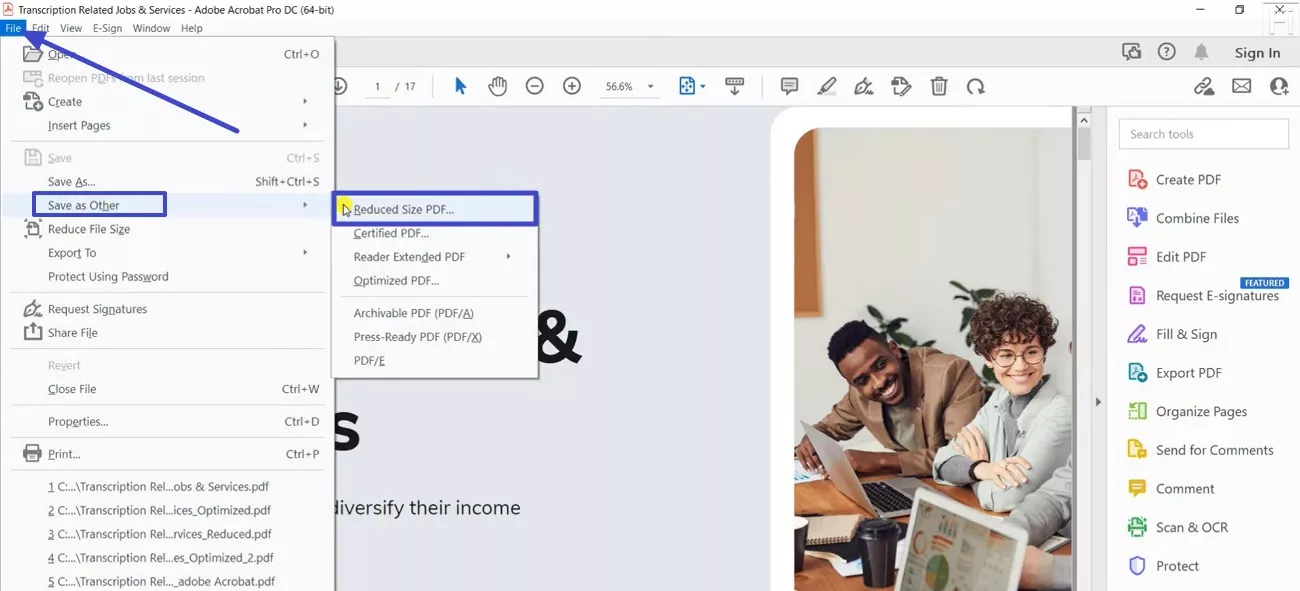
Schritt 1: Gehen Sie zur Option „Datei“ im oberen Menü, wählen Sie dann die Option „Speichern unter“ und klicken Sie in der Dropdown-Liste auf „PDF verkleinern“.
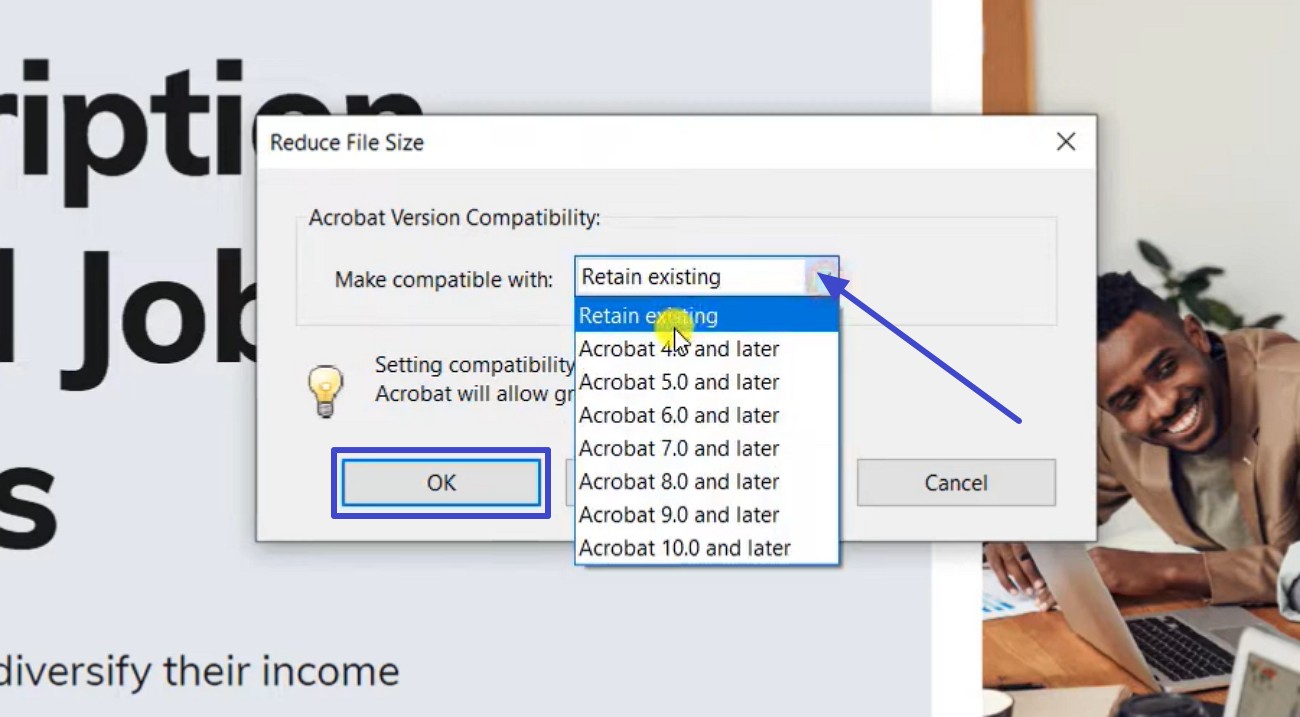
Schritt 2: Wählen Sie anschließend im Popup-Fenster unter „Kompatibel machen mit“ die Option „Vorhandene beibehalten“ und klicken Sie auf „OK“, um eine leichtere PDF-Datei zu erstellen.
2. Deaktivieren Sie die Option „PDF-Portfolio“
Das Zusammenfügen schlägt unerwartet fehl, wenn Acrobat in den Portfolio-Modus wechselt. Das führt zu ähnlichen Fehlern, wie wenn Acrobat Dateien nicht zu einer PDF-Datei zusammenfügen kann. Durch das Deaktivieren dieser Option wird Acrobat gezwungen, eine echte zusammengefügte PDF-Datei anstelle einer Gruppierung zu erstellen. Diese einfache Anpassung kann das Problem häufig beheben. Folgendermaßen können Sie die richtigen Einstellungen vornehmen:
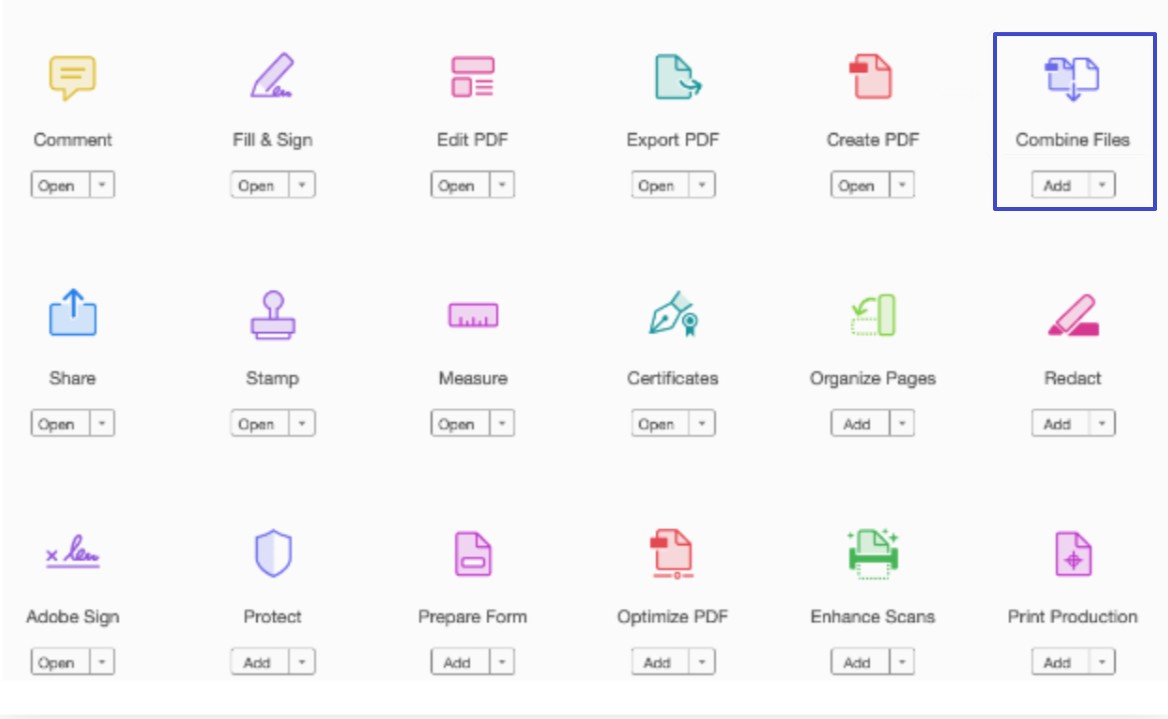
Schritt 1: Rufen Sie zunächst das Werkzeug „Dateien zusammenfügen“ auf und klicken Sie oben im Fenster auf die Schaltfläche „Optionen“.
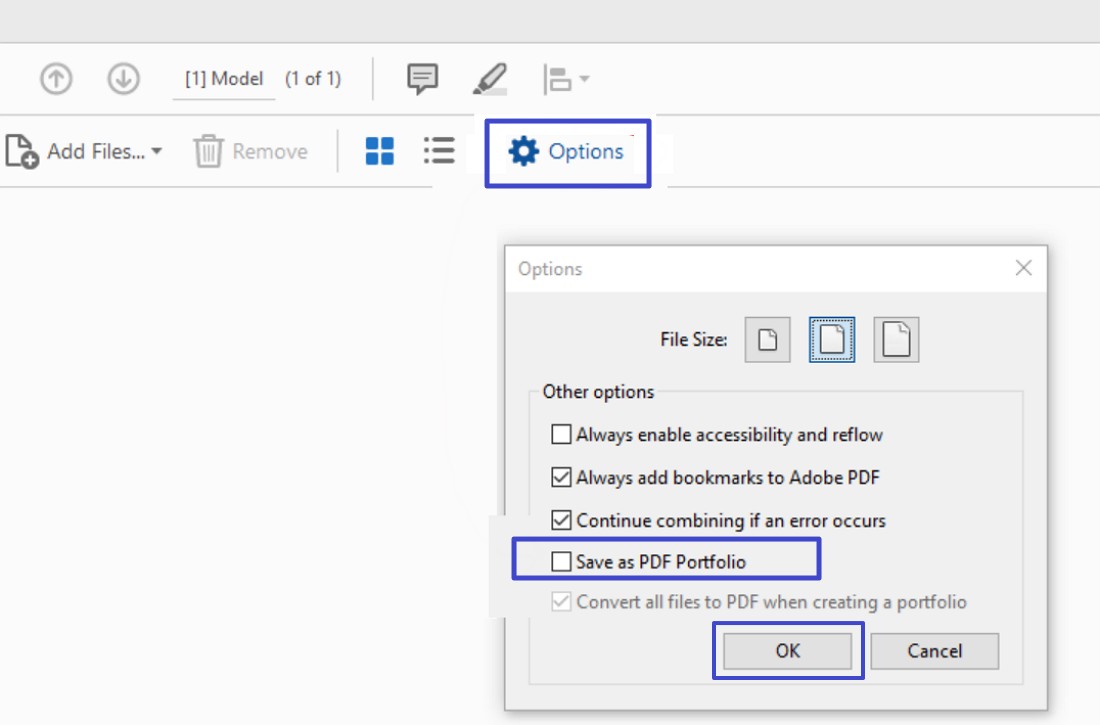
Schritt 2: Deaktivieren Sie anschließend im Bereich „Optionen“ die Option „Als PDF-Portfolio speichern“ und klicken Sie auf „OK“, um die Änderungen zu übernehmen.
3. Verwenden Sie das Acrobat Online Merge Tool
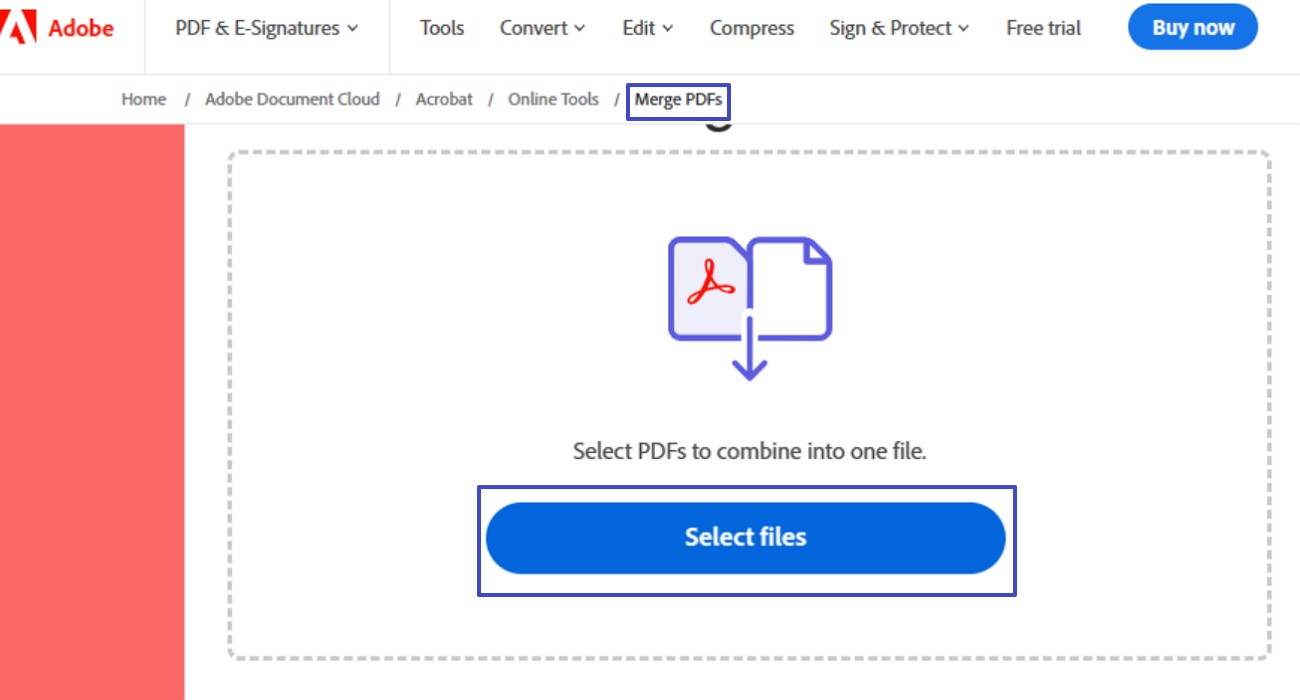
Wenn Sie aufgrund lokaler Softwareprobleme PDF-Dateien nicht mit der rechten Maustaste kombinieren können, ist Adobes Online Merge Tool eine zuverlässige Alternative. Es verarbeitet Dateien unabhängig von Ihren Desktop-Einstellungen und umgeht die meisten Systemkonflikte. Beachten Sie die folgenden Schritte, um dieses Online-Tool effektiv zu nutzen:
Anleitung: Öffnen Sie das Online-Tool von Adobe und navigieren Sie dann zur Option „PDF zusammenfügen“. Klicken Sie auf die Option „Dateien auswählen“, um die zusammenzufügenden PDF-Dateien auszuwählen. Warten Sie dann, bis Adobe Acrobat Online eine einzige zusammengeführte Datei erstellt hat.
4. Überprüfen Sie die neueste Version
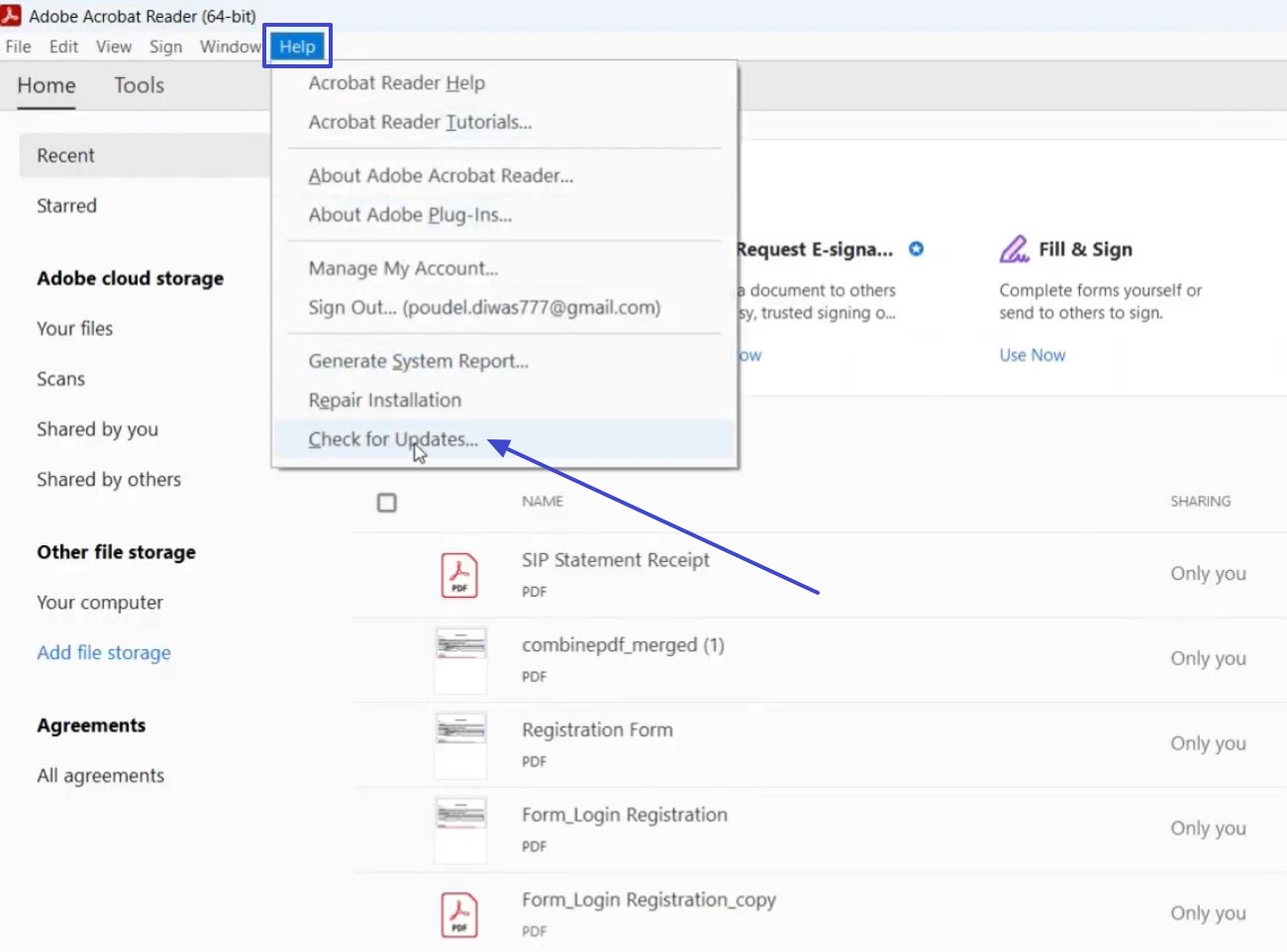
Aktualisierungen von Acrobat auf die neueste Version beheben in der Regel das Problem, wenn Sie Dateien nicht zu einer PDF-Datei zusammenfügen können, da veraltete Versionen wichtige Stabilitätspatches nicht enthalten. Nach der Installation neuerer Updates verarbeitet die Software gemischte Formate besser, friert während dem Zusammenfügen nicht mehr ein und arbeitet wesentlich zuverlässiger. Befolgen Sie die nachstehenden Anweisungen, um nach Updates für die neueste Adobe-Version zu suchen:
Anweisungen: Navigieren Sie zum oberen Menü, um zum Abschnitt „Hilfe“ zu gelangen, und suchen Sie dort nach der Option „Nach Updates suchen“. Acrobat sucht dann nach neuen Updates und fordert Sie auf, diese zu installieren, sofern verfügbar.
Teil 3. Bonus: Verwenden Sie UPDF, wenn Adobe Dateien nicht zusammenfügen kann
Falls Sie häufiger Probleme beim Zusammenfügen von Dateien mit Adobe haben, verlangsamt das all Ihre Arbeiten, die Sie eventuell unter Zeitdruck erledigen müssen. UPDF ist daher Ihre ideale Lösung, da es diese Aufgabe jederzeit ohne Fehler erledigt. Sollten Sie also auch nach einer zuverlässigeren Alternative zu Adobe Acrobat suchen, können Sie UPDF gerne risikolos und kostenfrei testen.
UPDF lässt Sie zudem aus Word-, Excel-, PowerPoint- und Bilddateien sowie aus vorhandenen PDF-Dateien eine einzige, saubere PDF-Datei erstellen, ohne dass es zu Formatierungskonflikten kommt. Der Zusammenführungsprozess verläuft reibungsloser, und Sie gehen plötzlichen Fehlern, die bei Adobe leider häufig auftreten, völlig aus dem Weg. Für mich persönlich ist UPDF daher vielmehr eine praktische Entscheidung als eine große, lästige Umstellung. Falls Sie ebenfalls konsistentere Ergebnisse gegenüber ständiger Fehlerbehebung bevorzugen, werden Sie UPDF mit Sicherheit zu schätzen wissen!
Windows • macOS • iOS • Android 100% sicher
Wie Sie mehrere PDF-Dateien in UPDF zu einer PDF-Datei zusammenfügen
Befolgen Sie diese Schritte, um mit UPDF mehrere PDF-Dateien mühelos zu einer einzigen PDF-Datei zusammenzufügen:
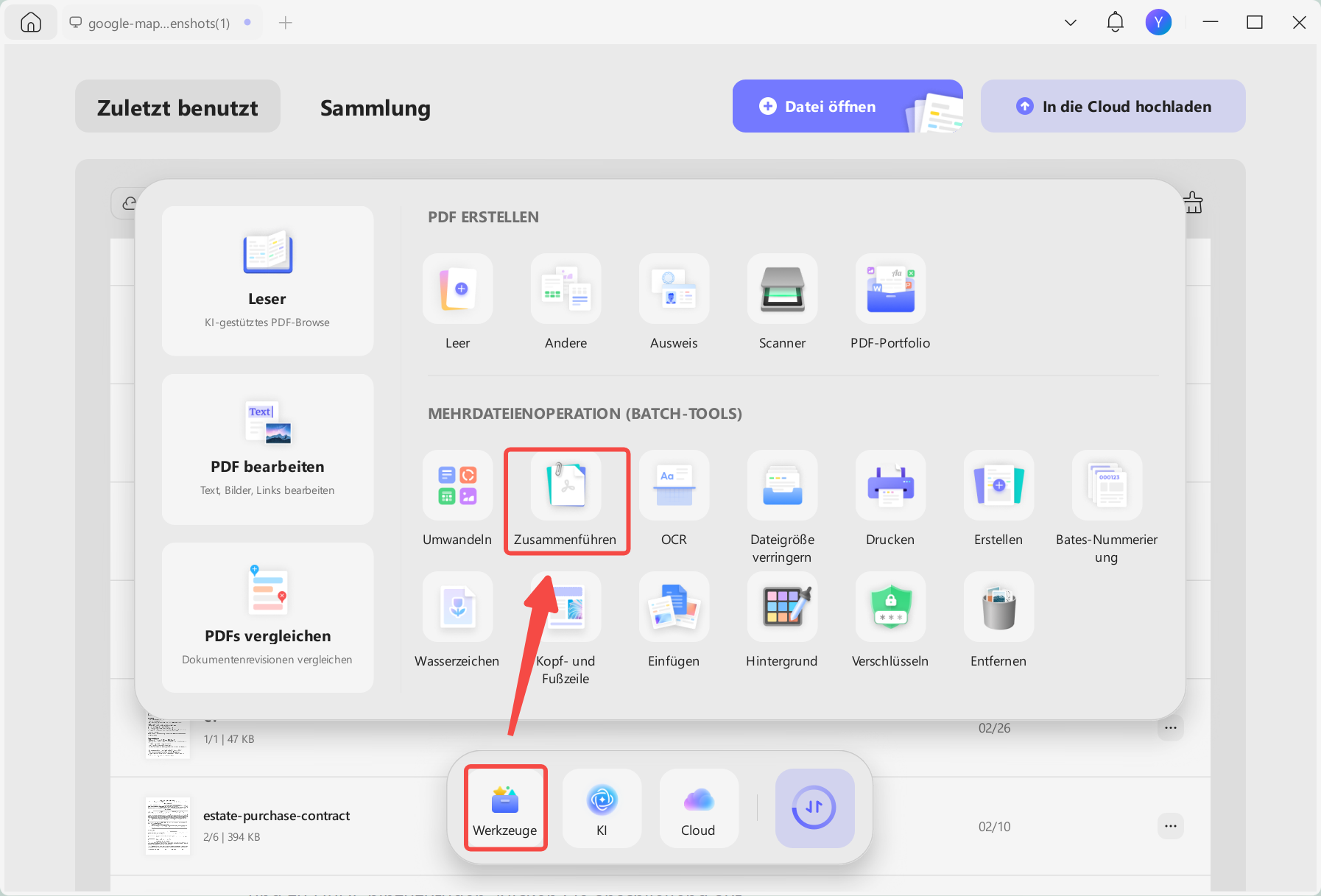
Schritt 1. Wählen Sie das Tool „Zusammenführen“
Klicken Sie zunächst auf die Option „Werkzeuge“ und wählen Sie dann unter der Registerkarte „PDFs in Stapeln“ das Werkzeug „Zusammenführen“ aus.
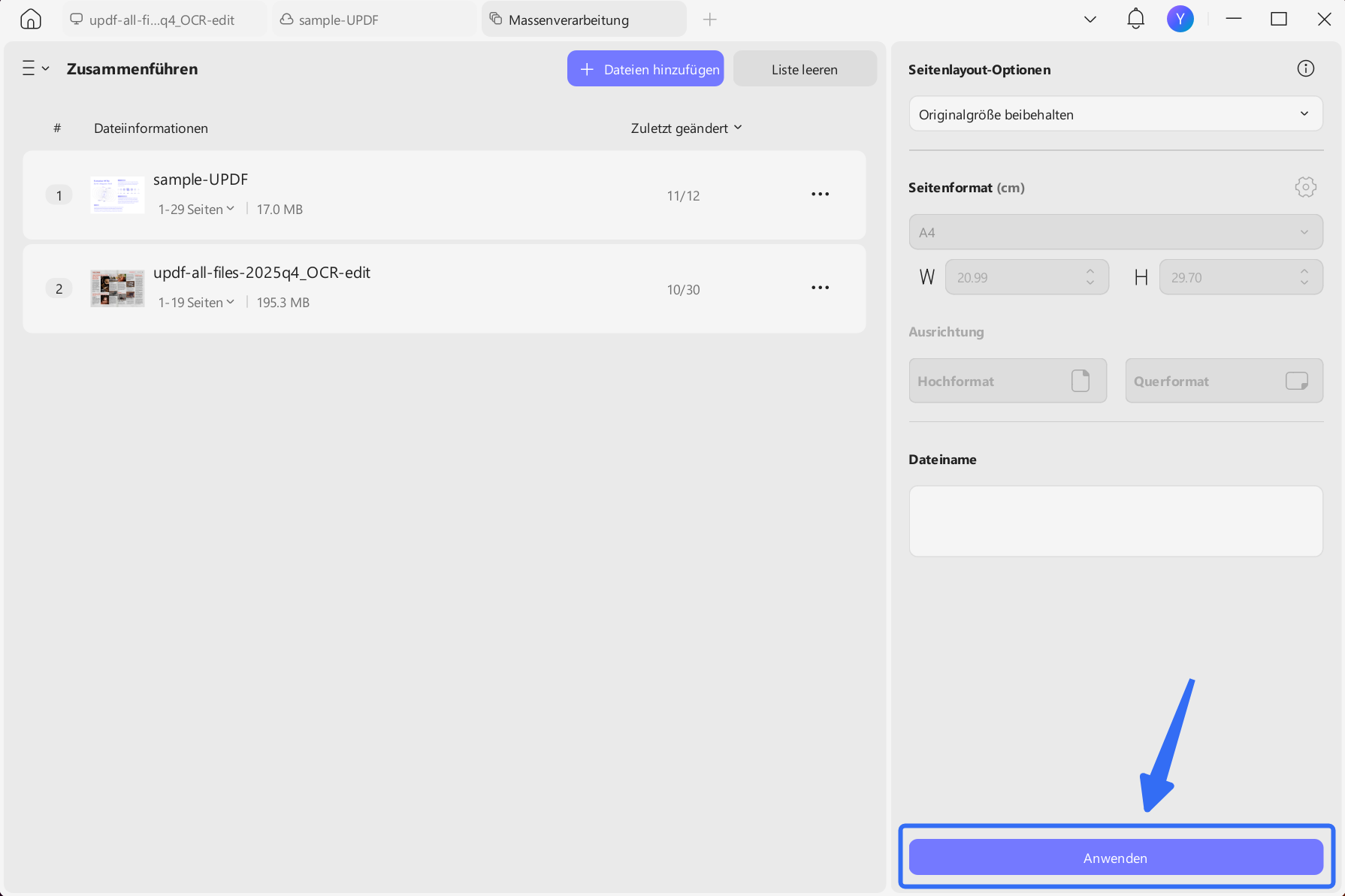
Schritt 2. Fügen Sie Dateien hinzu
Klicken Sie anschließend oben auf die Schaltfläche „+ Dateien hinzufügen“, fügen Sie die Datei hinzu und klicken Sie dann auf die Schaltfläche „Anwenden“, um sie erfolgreich zusammenzufügen. Hier können Sie die Reihenfolge der hinzugefügten PDF-Dateien anpassen.
Wie Sie Word-, Excel-, PPT- und Bilddateien in UPDF zu einer PDF-Datei zusammenfügen
Wenn Sie Word-, Excel-, PPT- und Bilddateien in UPDF zu einer PDF-Datei Zusammenfügen möchten, gehen Sie wie folgt vor:
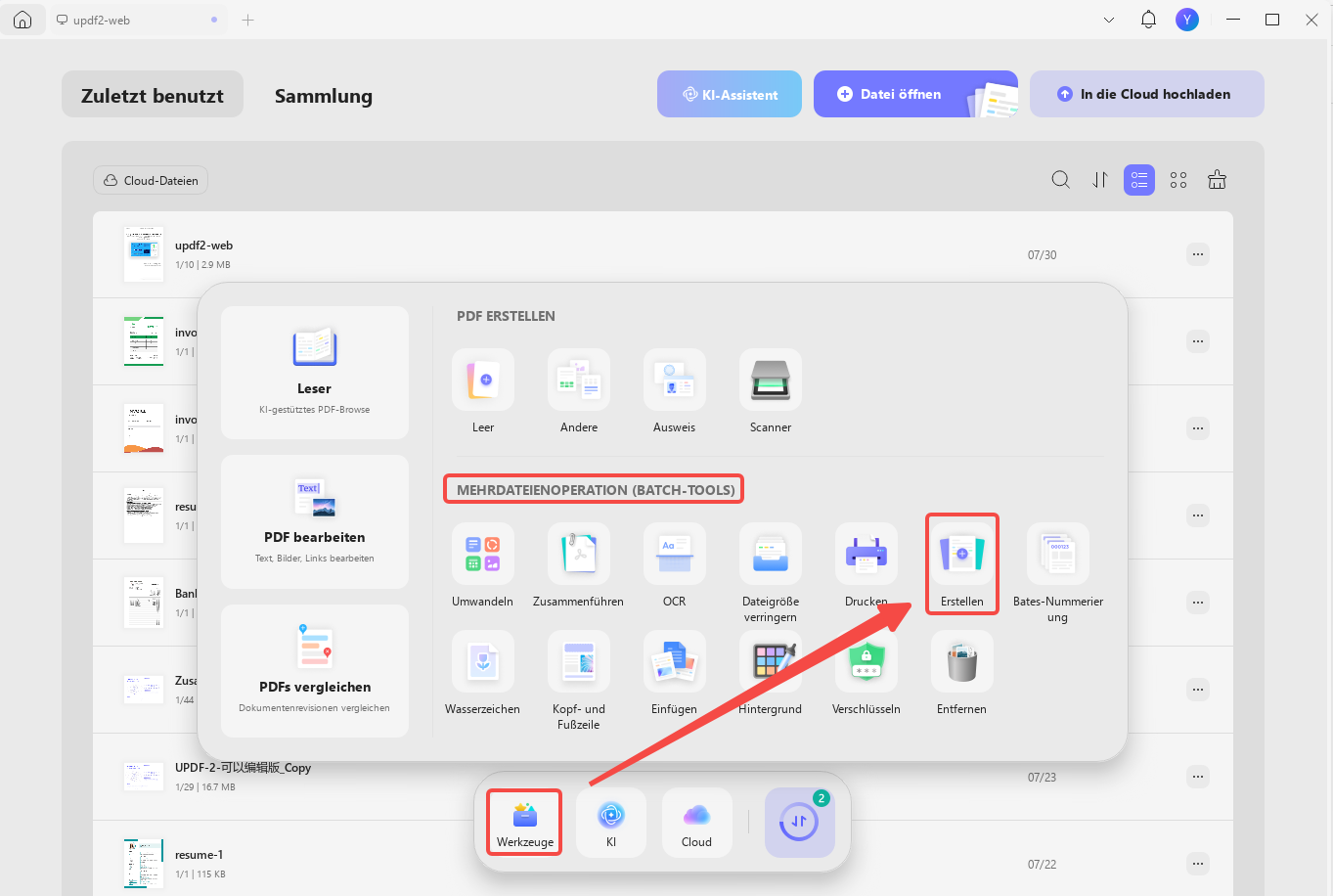
Schritt 1. Wählen Sie die Option „Erstellen“
Wählen Sie die Registerkarte „Werkzeuge“ am unteren Bildschirmrand, um zur Option „Erstellen“ zu gelangen.
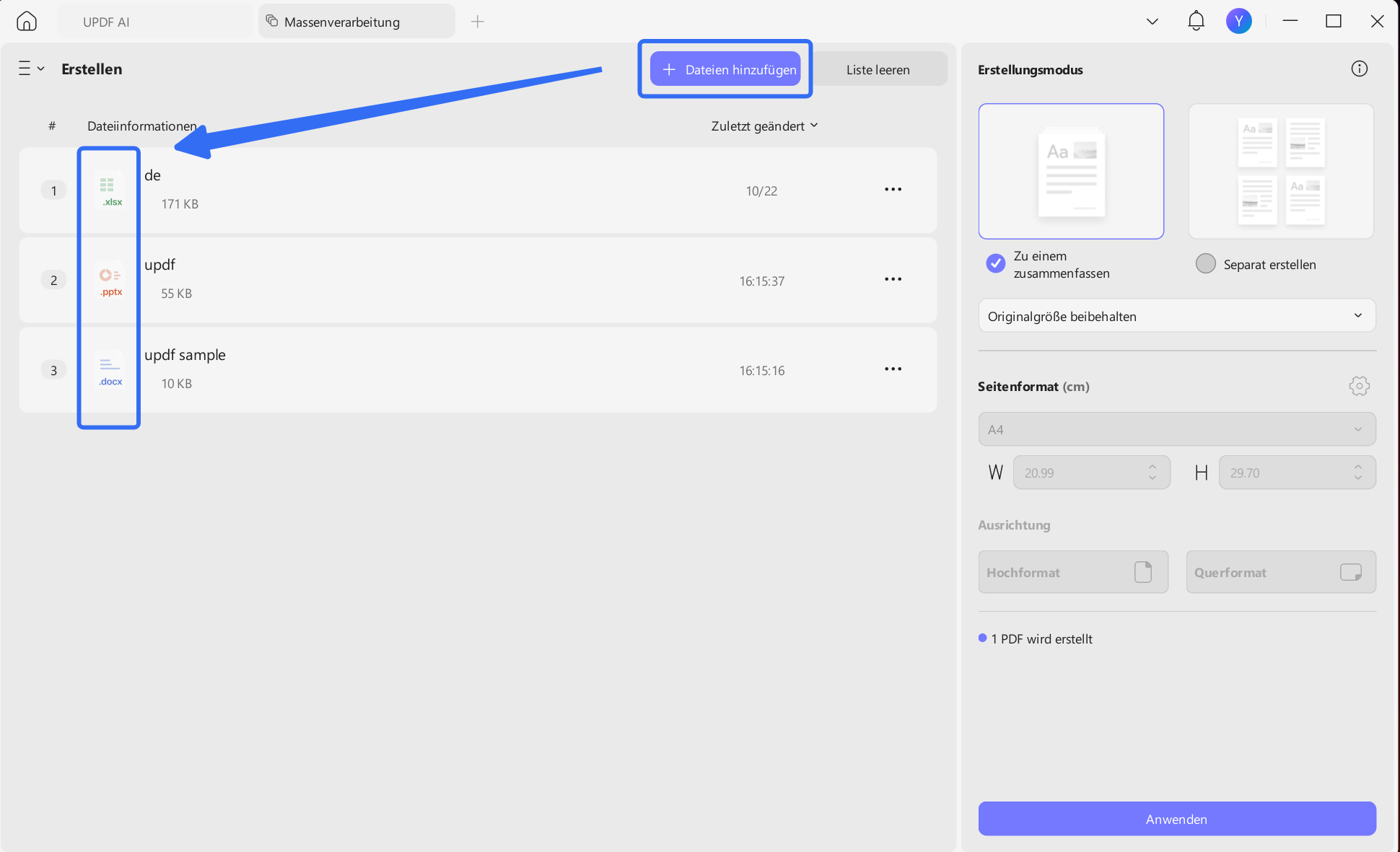
Schritt 2. Laden Sie mehrere Dateiformate hoch
Nachdem Sie alle Ihre Word-, Excel-, PowerPoint- und Bilddateien hinzugefügt haben, wählen Sie „Zu einem zusammenfassen“ im Bereich „Erstellungsmodus“ auf der rechten Seite. Wählen Sie dann „Seitenformat“ und „Ausrichtung“ und klicken Sie anschließend auf die Schaltfläche „Anwenden“, um eine kombinierte PDF-Datei zu erstellen.
Weitere herausragende Funktionen von UPDF
Im Folgenden habe ich abschließend einige weitere wichtige und nützliche Funktionen von UPDF aufgeführt:
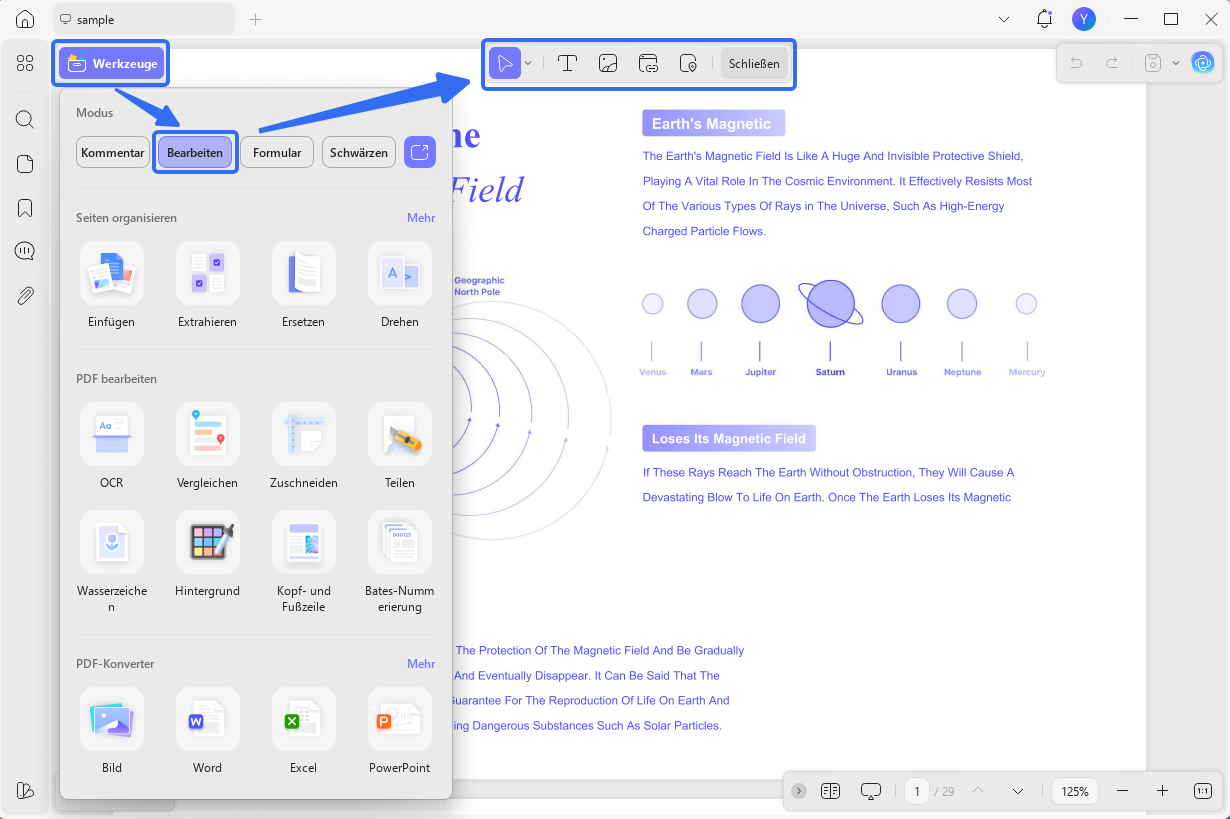
1. PDF bearbeiten: Mit UPDF können Sie Text, Bilder und Links direkt in UPDF bearbeiten, ohne zusätzliche Design-Tools zu benötigen. Das Ändern von Schriftarten, Farben, Ausrichtung und Layout funktioniert reibungslos, sodass Sie jeden Teil Ihres Dokuments leicht kontrollieren können.
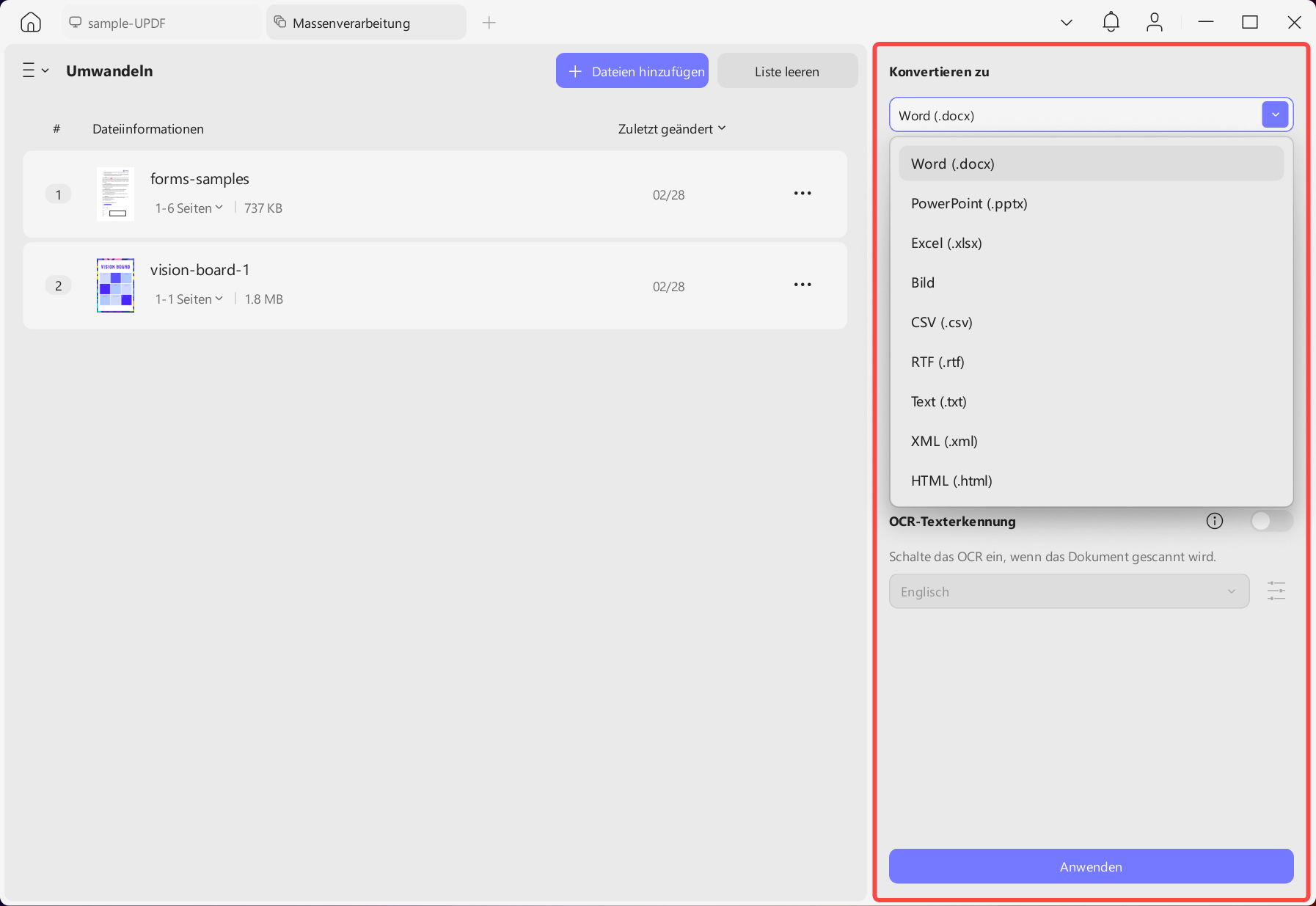
2. Dateikonvertierung: Mit UPDF können Sie PDF-Dateien in Word-, Excel-, PowerPoint-, HTML-, CSV- und andere Formate umwandeln. Der Stapel-Modus spart dabei eine Menge Zeit, da Sie mehrere Dokumente gleichzeitig verarbeiten können, ohne Ihren Arbeitsablauf zu verlangsamen.
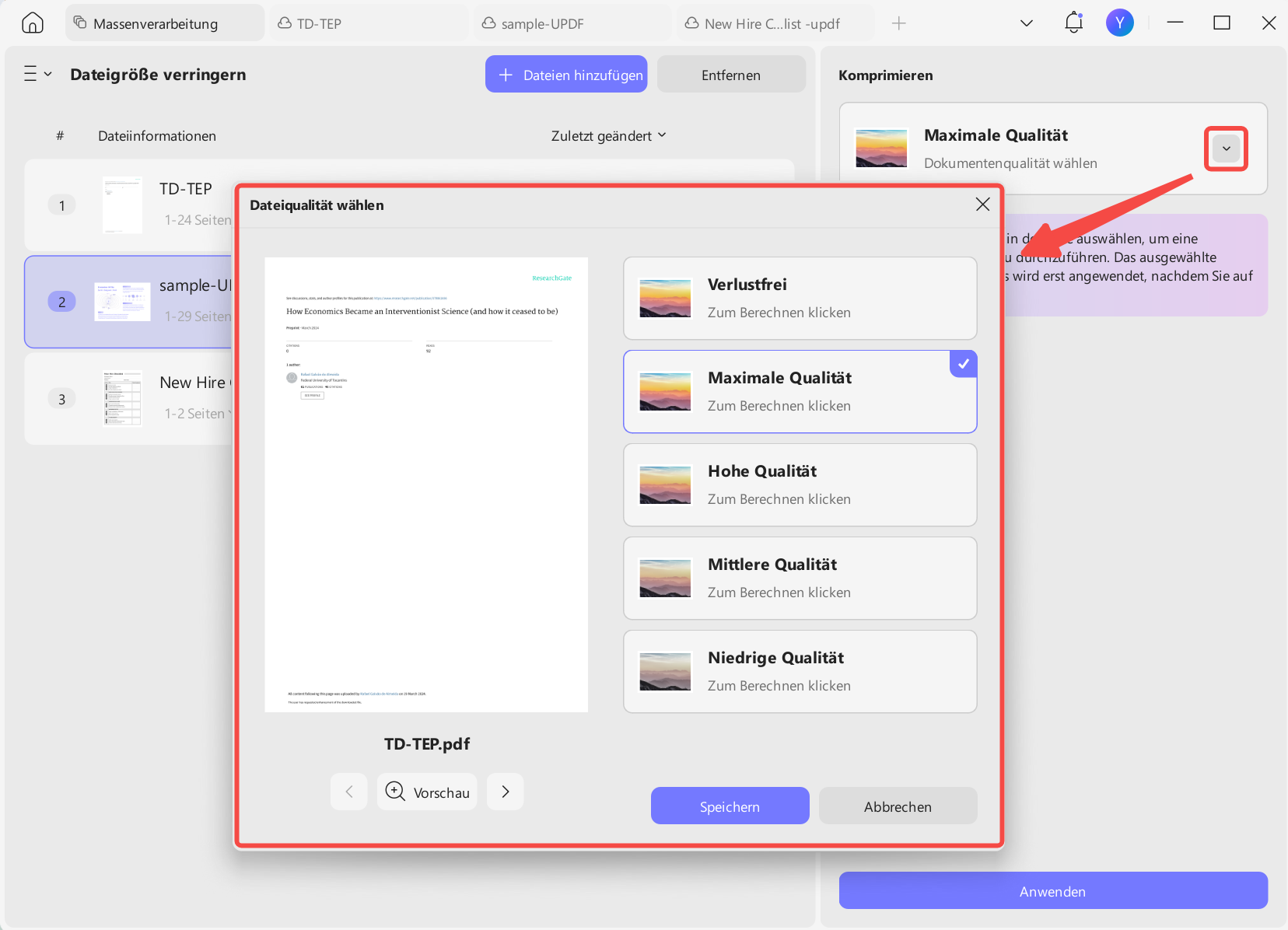
3. Dateigröße reduzieren: Mit UPDF lassen sich große PDF-Dateien schnell verkleinern und dabei das Layout übersichtlich und lesbar halten. Die Komprimierungsoptionen bieten mehrere Qualitätsstufen, sodass eine effiziente Dateireduzierung ohne Einbußen bei der optischen Qualität möglich ist.
Sehen Sie sich das folgende Video an, um mehr über UPDF zu erfahren. Wenn Sie jetzt auf UPDF Pro upgraden, profitieren Sie zusätzlich von einem attraktiven Rabatt.
Fazit
Unterbrechung der Arbeitsroutine, wenn sich Dateien in Acrobat nicht zusammenfügen lassen, sind ein Paradebeispiel dafür, wie leicht eine vermeintlich einfache Aufgabe zu einem zeitraubenden Problem werden kann. Die in diesem Leitfaden beschriebenen Lösungen sollten Ihnen jedoch helfen, die häufigsten Ursachen dafür zu beheben – von veralteten Versionen bis hin zu falschen Einstellungen – damit Acrobat Ihre Dokumente wieder reibungslos zusammenfügen kann.
Sollten Dateien jedoch zu groß sein oder unterschiedliche Formate haben, könnte Adobe immer noch streiken. Aus diesem Grund würde ich Ihnen UPDF als zuverlässige Alternative empfehlen, da es das Zusammenfügen und Umwandeln mit deutlich weniger Fehlern durchführt. Wenn Sie sich also vorhersehbarere und zuverlässigere Arbeitsabläufe wünschen, ist UPDF wirklich eine Überlegung wert!
Windows • macOS • iOS • Android 100% sicher








 Wayne Austin


Apiaree