UPDF
UPDF
 Windows版UPDF
 Mac版UPDF
 iPhone/iPad版UPDF
 Android版UPDF
 Nomostar
 UPDF AI オンライン
 UPDF Sign
 IvyCraft
 PDF編集
PDF編集 PDF注釈付け
 PDF作成
PDF作成 PDFフォーム
 リンクの編集
 PDF変換
PDF変換 OCR機能
OCR機能 PDFからWordへ
 PDFから画像へ
 PDFからExcelへ
 PDFのページ整理
 PDF結合
PDF結合 PDF分割
PDF分割 ページのトリミング
 ページの回転
 PDF保護
PDF保護 PDF署名
PDF署名 PDFの墨消し
 PDFサニタイズ
 セキュリティ解除
 PDF閲覧
PDF閲覧 UPDF クラウド
 PDF圧縮
PDF圧縮 PDF印刷
PDF印刷 PDFのバッチ処理
 UPDF AIについて
 UPDF AIソリューション
 AIユーザーガイド
 UPDF AIによくある質問
 PDF要約
PDF要約 PDF翻訳
PDF翻訳 PDF付きチャット
 AIでチャット
 画像付きチャット
 PDFからマインドマップへの変換
 PDF説明
PDF説明 PDF AIツール
 画像AIツール
 AIチャットツール
 AIライティングツール
 AI学習ツール
 AI業務ツール
 その他のAIツール
 AI ブックマーク生成
 AI ブックマーク要約
 AI 透かし生成
 AI 背景生成
 AI ステッカー生成
 AI スタンプ生成
 AI 編集スイート
 UPDF コパイロット
 AI ページ管理
 AI セマンティックサーチ
 PDFからWordへ
 PDFからExcelへ
 PDFからPowerPointへ
 ソリューション
 電子署名
電子署名 ビジネスAI
 料金プラン
料金プラン 導入・運用ガイド
 ウェビナー
ウェビナー IT
IT 教育
教育 建設
建設 金融サービス
 医療
医療 保険
保険 法務
法務 製造業
製造業 官公庁
官公庁 研究者・博士向け
 個人事業主・フリーランス向け
 弁護士・法務専門家向け
 不動産担当者・仲介業者向け
 教育機関向けソリューション
 導入事例
導入事例 ユーザーガイド
 公式ブログ
公式ブログ UPDF 活用術
 UPDF vs Adobe Acrobat
 UPDF vs Foxit
 UPDF vs PDF Expert
 よくある質問(FAQ)
 ダウンロードセンター
 動作環境・仕様
 お問い合わせ
 ニュースルーム
 アップデート履歴
 ユーザーレビュー
 会社概要
会社概要

PDFの解像度を上げるには、ぼやけている要素を見つけ、症状に合う方法で改善することが重要です。元データがあれば高品質で再出力し、PDFしか残っていない場合は、UPDFのOCRや「画像PDF」の明るさ・コントラスト・解像度調整を使って、文字やスキャンページを見やすく整えられます。
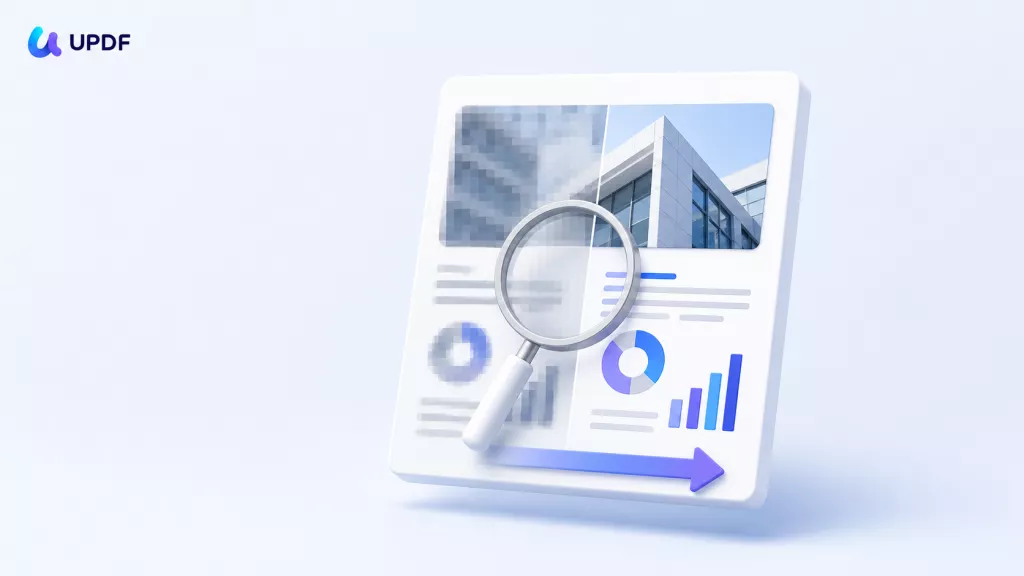
ただし、画面上だけでぼやけて見える場合や、強い圧縮によって細部が失われている場合は、数値を上げても期待どおりに戻らないことがあります。社内資料や入稿データを提出する前に、まず「どこが低品質なのか」と「最終的に画面で見るのか、印刷するのか」を切り分けましょう。
この記事では、PDF内画像の解像度を確認する方法から、元データでの再出力、UPDFのOCR・画像PDF・画像置換、必要に応じた画像補正とPDF再構成まで、症状別に具体的な手順を紹介します。
1. PDFの解像度を確認する方法
改善方法を選ぶ前に、PDFのどの要素が粗いのかを見極めます。ここを飛ばすと、ファイルサイズだけが増えたり、テキストまで画像化されて検索しにくくなったりします。
① PDF全体に一律の解像度はない
PDF文書全体には、画像ファイルのような単一の解像度を設定する考え方は当てはまりません。解像度が問題になるのは、主にPDF内へ配置された写真、図版、スキャンページなどのビットマップ画像です。
一方、テキストやベクター図形は、通常は拡大しても輪郭が滑らかに表示されます。そのため、「PDFがぼやける」という症状でも、画像が粗いのか、表示環境に原因があるのかで対処が変わります。
② PDF内画像の解像度を確認する
ステップ1:Adobe Acrobat Proで、解像度を確認したいPDFを開きます。
ステップ2:「印刷工程」→「出力プレビュー」→「オブジェクトインスペクター」の順に選択し、確認したい画像をクリックします。
ステップ3:表示された画像解像度を確認し、最終的な表示サイズや印刷条件と照合します。
MacでもAdobe Acrobat Proでは上記と同じ手順で確認できます。macOS標準の「プレビュー」で画像ファイルの解像度を確認する場合は、次の手順です。
ステップ1:Finderで確認したい画像ファイルをダブルクリックし、「プレビュー」で開きます。
ステップ2:ツールバーの「情報」ボタンをクリックします。表示されない場合は「ツール」→「インスペクタを表示」を選択します。
ステップ3:「一般情報」で画像のピクセルサイズと解像度を確認します。
「プレビュー」で確認できるのは画像ファイルの情報です。PDF内の各画像オブジェクトを個別に調べる場合は、Mac版Adobe Acrobat Proの「オブジェクトインスペクター」を使用してください。
③ 用途に合う解像度を判断する
社内共有やWeb掲載では、読みやすさとファイルサイズの両方が重要です。印刷や入稿では、最終的な掲載寸法、印刷会社や提出先の仕様、元画像の品質を優先します。
ここで混同しやすいのがPPIとDPIです。PPIは画像を構成するピクセルの密度、DPIは主にプリンターが出力するドットの密度を表します。PDF内画像の品質を判断するときは、単にDPIという数値だけを見るのではなく、画像のピクセル数と最終的な表示・印刷サイズの関係を確認することが大切です。
| 用途 | 画像解像度の考え方 | 優先して確認すること |
|---|---|---|
| 画面表示・Web共有 | 一律のPPI基準を設けず、実際の表示サイズで文字や画像が読めるかを確認 | 読みやすさ、表示速度、ファイルサイズ |
| 社内資料・一般的な印刷 | 最終印刷サイズで150~300ppi程度を参考にし、写真や細かい図版は高めを検討 | 使用するプリンター、掲載寸法、元画像のピクセル数 |
| 商用印刷・入稿 | 写真は最終サイズで300ppi前後が一般的な目安。ただし入稿先の指定を最優先 | 印刷会社の仕様、裁ち落とし、カラーモード、元画像 |
数値はあくまで一般的な参考です。大判印刷は視認距離によって必要なPPIが下がる場合があり、線画や細かな図面ではより高い品質を求められることもあります。
必要以上に大きな画像へ置き換えると、送信や表示に時間がかかる一方で、見た目がほとんど変わらないこともあります。まず提出先の条件を確認し、その条件を満たす範囲で改善しましょう。
2. 症状と入力状態で改善ルートを選ぶ
PDFの状態を確認したら、次の表で最初に試す方法を決めます。分岐の基準は、元データの有無と、粗さがファイル自体にあるのか表示時だけなのかです。
| 症状・入力状態 | 最初に選ぶルート | 判断のポイント |
|---|---|---|
| Word、PowerPoint、DTPデータや元画像がある | 元データから再出力 | 失われる前の情報を使えるため、最も自然に改善しやすい |
| 写真、図、スキャンページだけが粗い | まずUPDFのOCR/画像PDFを試し、必要なら画像補正・再構成 | 文字はOCR、暗いページは明るさ・コントラスト調整、写真は元画像の置換を優先 |
| 画面上だけでぼやける | 表示倍率や別のPDFリーダーで再確認 | ファイルを加工せずに解消できる可能性がある |
| 印刷時だけ粗い | 最終寸法、元画像、出力条件を確認 | 画面表示が鮮明でも、印刷サイズに対して画像が足りないことがある |
| 強い圧縮でピクセル状になっている | 元画像または圧縮前PDFを探す | 失われた細部は再保存だけでは戻らない |
① 元データがある場合
元の文書や画像が残っているなら、PDFを加工する前に元データへ戻ります。配置画像を高品質なものへ差し替え、用途に合う出力設定でPDFを作り直す方が、文字、図形、リンクやレイアウトを保ちやすいためです。
元データと現在のPDFを見比べ、どの工程で粗くなったかも確認します。元画像の段階ですでに不鮮明なら、PDFの出力設定を変えるだけでは改善しません。
② 画像・スキャンページが粗い場合
元データがなく、画像やスキャンページが粗い場合は、まずUPDFのOCRまたは「画像PDF」を試します。文字のぼやけにはOCR、ページ全体の暗さや薄さには明るさ・コントラスト・解像度調整が有効です。写真の細部が不足するときは、高解像度の元画像への置換を優先します。
スキャン品質そのものを見直したいときは、広義の画質改善を扱う「PDFの画質を上げる方法」も判断材料になります。本記事では、解像度の対象を切り分けてから再出力または再構成する流れに絞ります。
③ 表示または印刷だけでぼやける場合
画面だけの症状なら、拡大率を変え、別のPDFリーダーや別の端末でも同じ箇所を確認します。複数の環境で鮮明なら、PDF自体を再作成する必要はありません。
印刷だけが粗い場合は、画像のピクセル数と最終的な掲載寸法、出力先の仕様を照合します。PDFを何度も画像化して保存し直すより、元画像を用意して再出力する方が優先です。
元データがなくPDFしか残っていない場合でも、UPDFならOCR、画像PDFとしての再出力、画像置換、PDF変換、ページ整理を同じアプリで進められます。症状に合う方法を選び、まず1ページで改善結果を確認してください。
Windows • macOS • iOS • Android 100%安全
ただし、元データがある場合は再出力が最優先です。次の章では、2つのルートを手順別に説明します。
3. PDFの解像度を上げる実践手順
ここでは、企業文書を提出する前に使いやすい2つのルートを説明します。元データがあるなら①を選び、PDFしか残っていないときは②へ進んでください。
① 元データから高品質で再出力する
ステップ1:元のWord、PowerPointなどを開き、粗い画像の元ファイルを確認します。
ステップ2:問題のある写真、図版、スクリーンショットだけを高品質な元画像へ差し替えます。
ステップ3:「ファイル」→「エクスポート」または「名前を付けて保存」を開き、ファイル形式にPDFを選びます。
ステップ4:「標準」や「印刷用」など高品質側の設定で保存し、新旧PDFを同じ倍率で比較します。
② UPDFでぼやけた文字・画像を見やすく改善する
元データがなくPDFしか残っていない場合でも、UPDFなら、まずOCR、「画像PDF」、画像置換の3つから症状に合う方法を選べます。写真の細部が失われ、元画像もない場合に限り、画像へ変換して補正後にPDFへ戻す方法を使います。
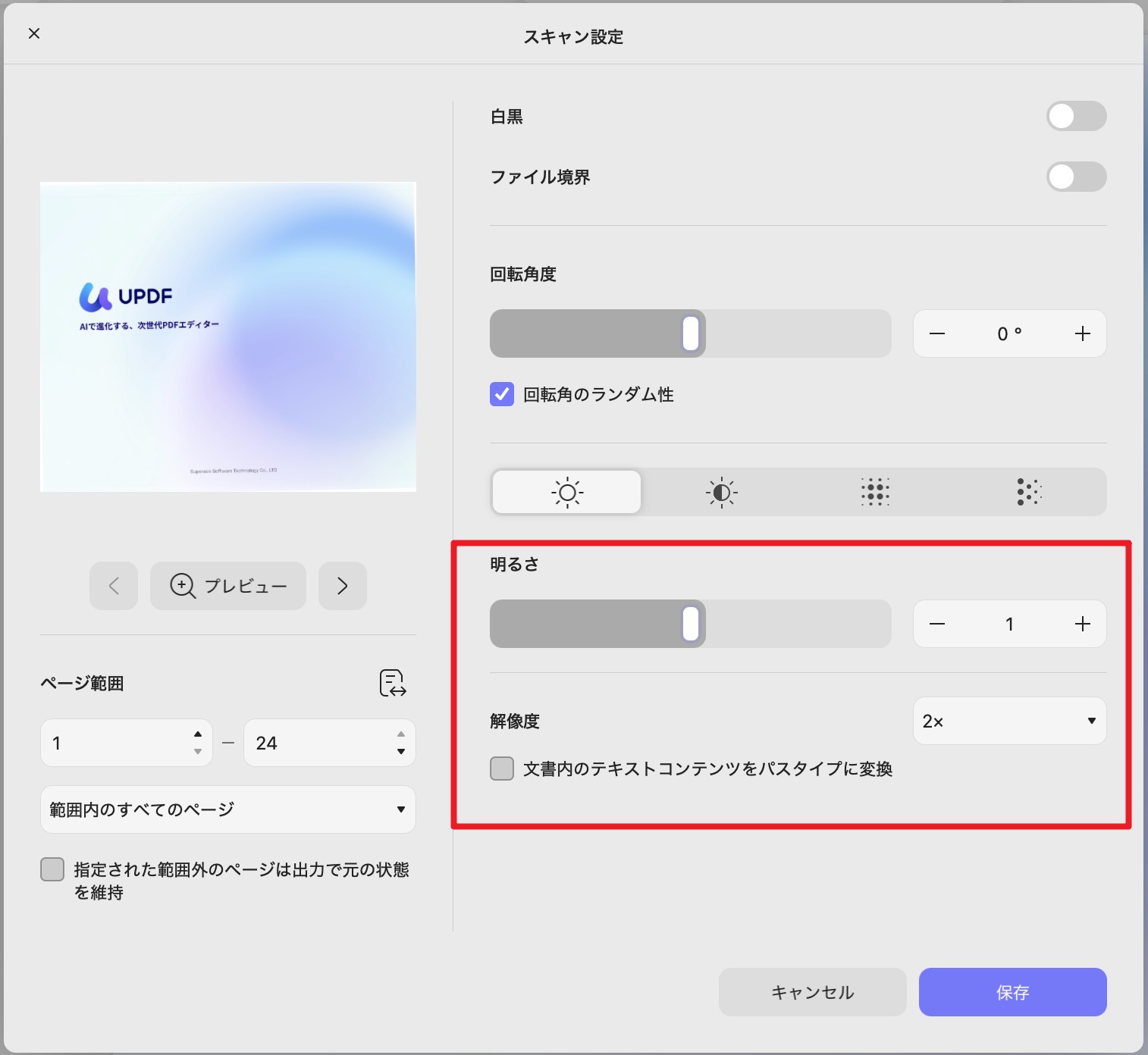
UPDFでは、文字がぼやけたスキャンPDFをOCRで検索・編集できる文字として再構成できます。また、「保存」→「画像PDF」では、ページ全体の明るさ、コントラスト、解像度を調整して書き出せます。高解像度の元画像がある場合は、PDF内の画像を直接置換することも可能です。
症状に合う方法を選んでください: 文字がぼやけたスキャンPDFの場合|ページ全体が暗い・薄い場合|写真や図版の細部が不足している場合
文字がぼやけたスキャンPDFの場合
ステップ1:UPDFでPDFを開き、「ツール」→「OCR」を選択します。
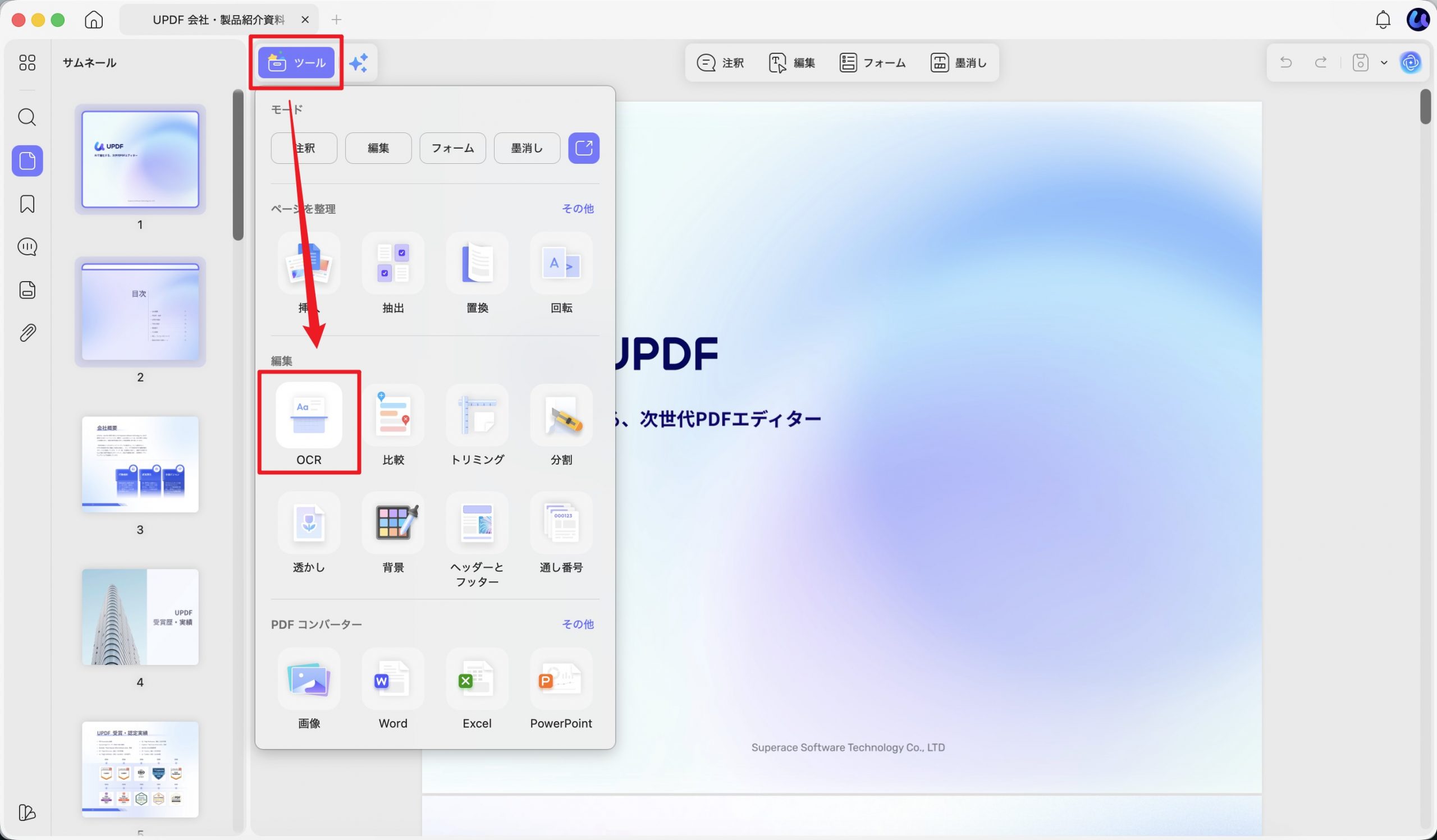
ステップ2:「編集可能なPDF」を選び、文書言語とページ範囲を設定して「変換」をクリックします。
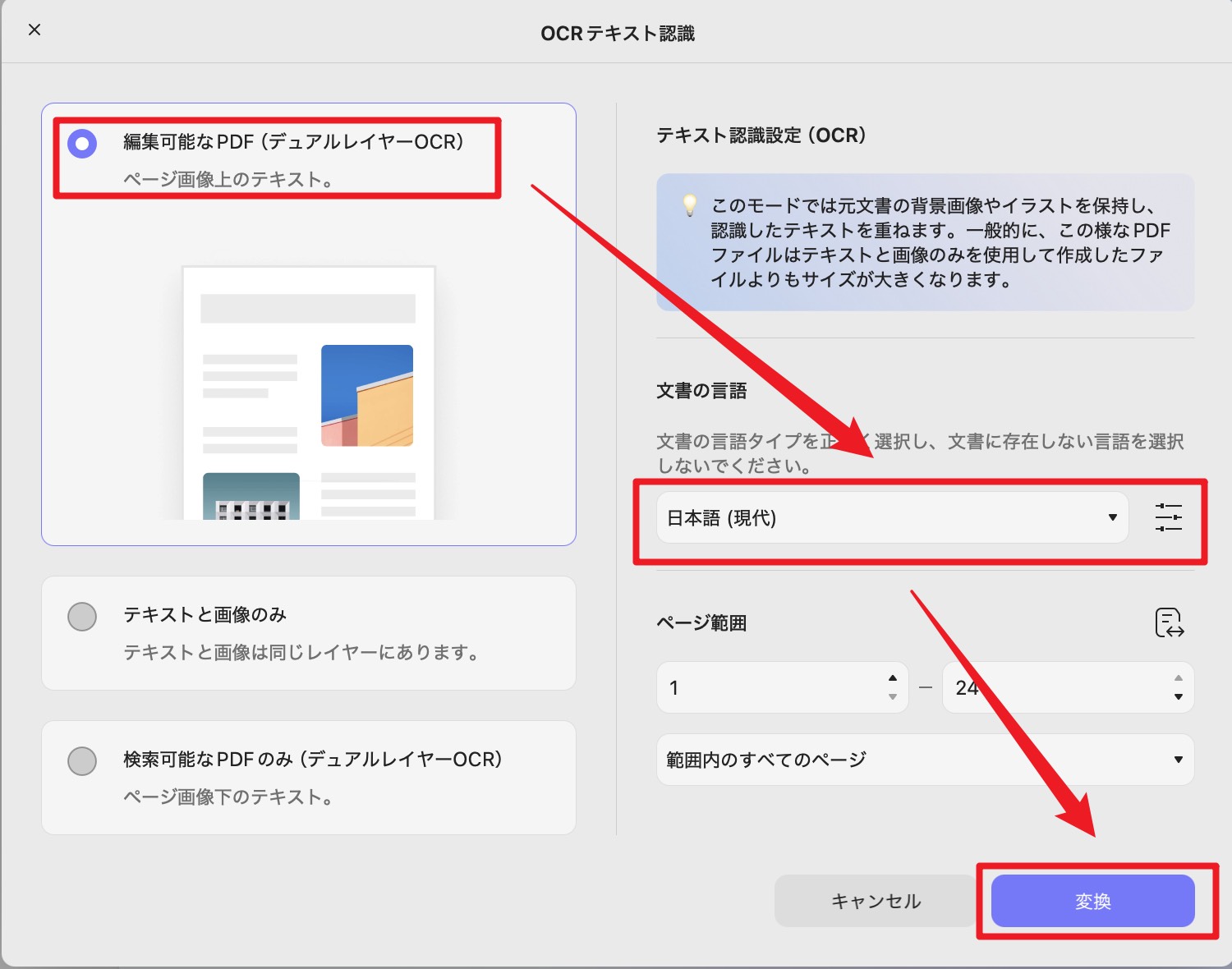
ステップ3:変換後のPDFで、文字を選択・検索できるか確認します。
ページ全体が暗い・薄い場合
ステップ1:右上の「保存」メニューを開き、「画像PDF」を選択します。
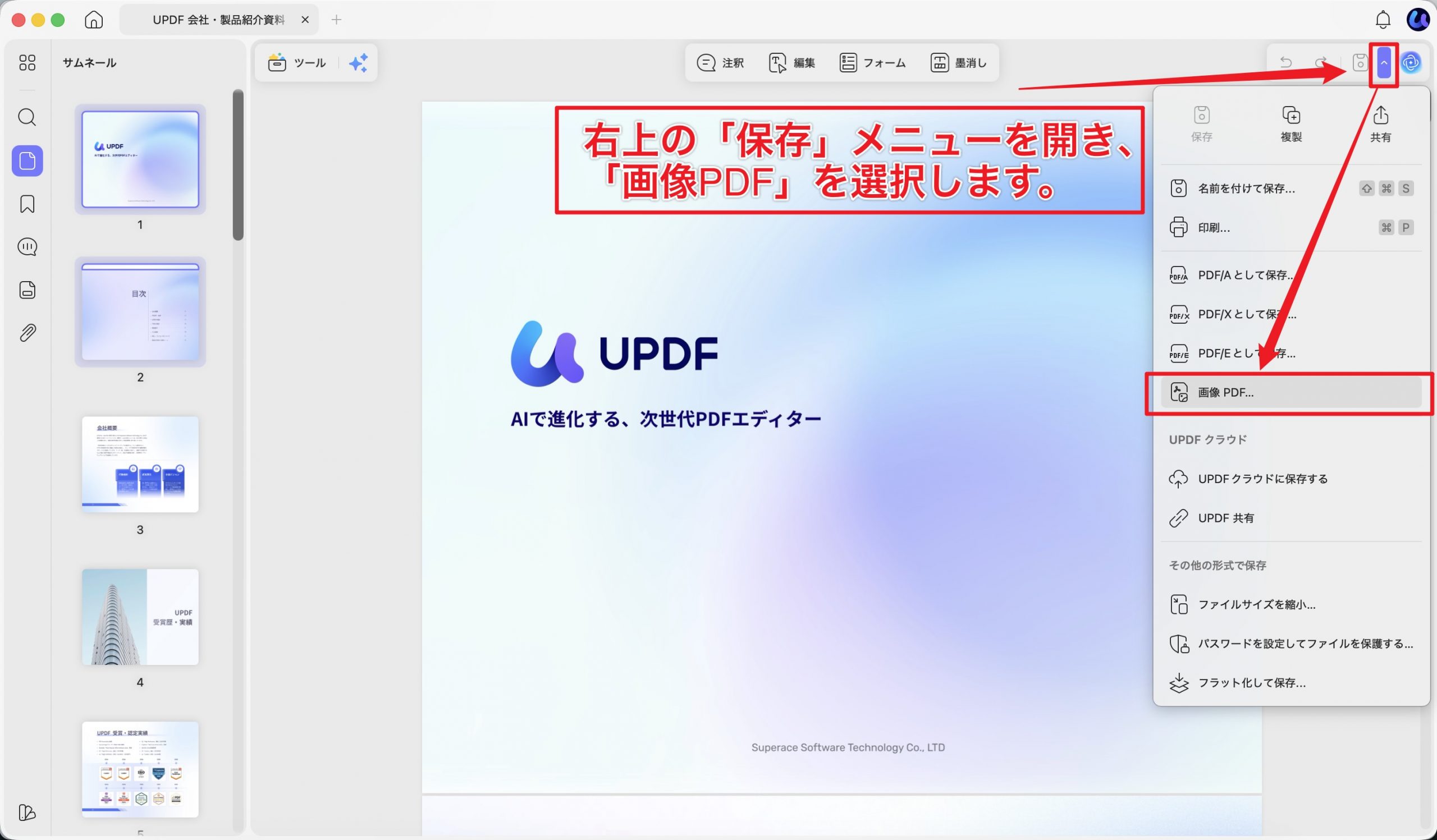
ステップ2:明るさ、コントラスト、解像度を調整し、「保存」をクリックします。
ステップ3:元PDFと同じ倍率で比較し、読みやすさとファイルサイズを確認します。
写真や図版の細部が不足している場合
高解像度の元画像があれば、「ツール」→「編集」→「画像を挿入&編集」から対象画像を「置換」します。元画像がない場合に限り、次の画像化・補正・再構成手順を使います。
ステップ1:UPDFを起動し、「ファイルを開く」から対象PDFを開きます。続けて「ファイル」→「名前を付けて保存」で元PDFの複製を作ります。
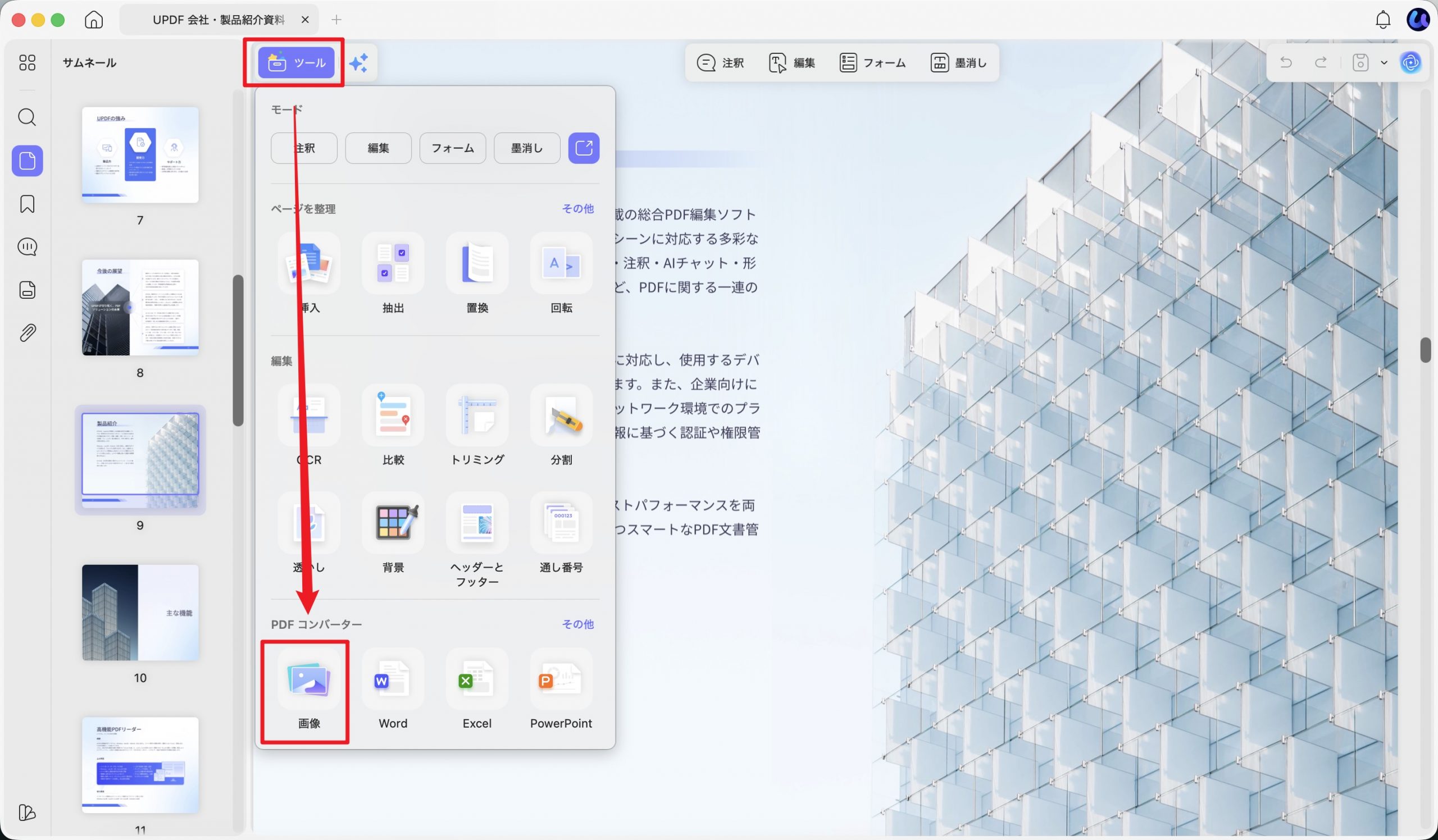
ステップ2:UPDFでPDFを開き、画面上部の「ツール」→「PDFコンバーター」内の「画像」を選択して、PDF変換機能を開きます。画像形式でPNGまたはJPEG、対象ページを指定し、「変換」(バージョンによっては「適用」)をクリックして保存先を選びます。
ステップ3:変換した画像を補正ツールで開きます。Windowsでは「ペイント」→「サイズ変更」、Macでは「プレビュー」→「ツール」→「サイズを調整」からピクセル寸法を設定します。
ステップ4:UPDFの「ファイル」→「作成」→「画像からのPDF」を選び、補正済み画像をすべて読み込みます。複数画像の確認画面では1つのPDFにまとめ、ページ順を整えます。
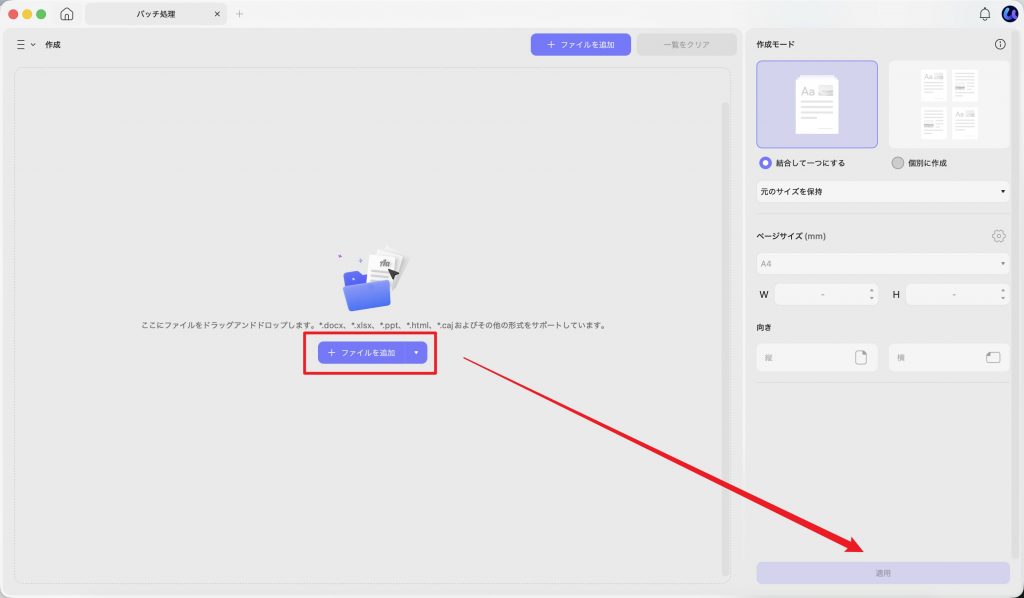
ステップ5:「ファイル」→「名前を付けて保存」で保存し、元PDFと同じ倍率で画質、ページ順、検索性、ファイルサイズを確認します。
UPDFのPDF変換機能は、PDFをPNG/JPEGへ変換する工程と、補正済み画像からPDFを作り直す工程を1つの製品でつなげたいときに適しています。元データがないPDFを整理し直す必要がある方は、まず対象ファイルで変換結果を確かめてみてください。
Windows • macOS • iOS • Android 100%安全
ダウンロード後は、元PDFの複製を使い、まず1ページだけで変換前後を比較すると、検索性やレイアウトを保てるか判断しやすくなります。
4. 解像度を上げても改善しないケースと注意点
手順どおりに進めても、元画像に情報が残っていなければ改善には限界があります。見た目だけでなく、検索性、容量、機密性まで含めて完成状態を判断しましょう。
① 失われた細部は数値だけでは戻らない
DPI値や画像サイズを変更するだけでは、圧縮や低解像度化で失われた細部は戻りません。
補正後も文字が判読できないときは、元画像、圧縮前PDF、紙原稿からの再スキャンを探す方が確実です。推測で文字や数値を補わず、原本と照合してください。
② ファイルサイズとレイアウトを崩さない
すべてのページを大きな画像へ変換すると、PDFの容量が増え、送信や表示に時間がかかります。ページごとに画質が違うなら、問題のある箇所だけを補正する方が効率的です。
PDFを再構成した後は、用紙サイズ、縦横の向き、余白、ページ順を見直します。画像の縦横比を変えたり、同じPDFを繰り返しJPEGへ変換したりすると、新たな劣化につながります。
③ OCRと画像の高画質化を使い分ける
OCRは、画像として保存された文字を認識し、検索やコピーに使えるテキスト情報へ変える処理です。画像のピクセルや失われた細部を増やす処理とは目的が異なります。
文字を読みやすくすることが目的なら、先に画像の傾き、明るさ、ノイズなどを整えます。PDF内を検索したい、文字をコピーしたいという目的なら、画像補正後にOCRを検討すると役割を混同せずに済みます。
④ 無料ツールはファイルの扱いまで確認する
一時的な資料なら無料ツールが候補になりますが、入力形式、ページ数やファイルサイズの上限、出力画質、透かしの有無を事前に確認します。オンライン型では、アップロード先、保存期間、削除方法、利用規約も選定条件です。
顧客情報や社外秘を含むPDFは、社内ルールに従い、ファイルの取り扱いを説明できないサービスへのアップロードを避けましょう。価格や「無料」の範囲は変更されることがあるため、利用時点の公式案内で判断してください。
5. よくある質問
① PDFの解像度は300dpiにすれば十分ですか?
一律に300dpiへ設定すれば解決するわけではありません。PDF全体ではなく、最終的な掲載寸法に対して画像が十分か、提出先や印刷会社の仕様を満たすかで判断します。画面閲覧だけなら、容量とのバランスも確認してください。
② PDFを画像に変換すると文字検索はできなくなりますか?
ページ全体を画像化すると、元のテキスト情報を引き継げず、検索やコピーがしにくくなることがあります。検索性を残したいなら元データからの再出力を優先し、画像化が避けられないときは補正後にOCRが必要か検討します。元PDFは別に保管しておきましょう。
③ UPDFだけで低解像度の画像を高画質化できますか?
はい。UPDFでは、スキャンPDFをOCRで検索・編集できる文字として再構成し、「保存」→「画像PDF」で明るさ、コントラスト、解像度を調整できます。低品質な画像は高解像度の元画像へ置換することも可能です。ただし、強い圧縮で失われた写真の細部を自動生成して復元する機能ではないため、元画像がない写真は必要に応じて画像補正ツールと組み合わせます。
6. まとめ
PDFの解像度を上げるときは、低品質になっている要素を特定し、症状に合う改善方法を選びます。元データがあれば高品質で再出力し、文字がぼやけたスキャンPDFはOCR、暗い・薄いページは「画像PDF」の明るさ・コントラスト・解像度調整を試しましょう。
UPDFなら、OCR、画像PDFとしての再出力、画像置換、PDF変換、ページ整理を1つのアプリで進められます。写真の細部まで補う必要がある場合だけ外部の画像補正ツールを組み合わせればよいため、作業工程をシンプルにできます。
Windows • macOS • iOS • Android 100%安全
変換後は、読みやすさだけでなく、検索性、リンク、ページ順、ファイルサイズも確認してから利用してください。