 UPDF
UPDF
 UPDF pro Windows
 UPDF pro Mac
 UPDF pro iOS
 UPDF pro Android
 Nomostar
 UPDF AI Online
 UPDF Sign
 IvyCraft
 Upravit PDF
 Anotovat PDF
 Vytvořit PDF
 PDF formuláře
 Upravit odkazy
 Konvertovat PDF
 OCR
OCR PDF do Wordu
 PDF do obrázku
 PDF do Excelu
 Organizovat PDF
 Sloučit PDF
 Rozdělit PDF
 Oříznout PDF
 Otočit PDF
 Chránit PDF
 Podepsat PDF
 Redigovat PDF
 Sanitizovat PDF
 Odstranit zabezpečení
 Číst PDF
 UPDF Cloud
 Komprimovat PDF
 Tisknout PDF
 Dávkové zpracování
 O UPDF AI
 Řešení UPDF AI
 AI příručka
 FAQ o UPDF AI
 Shrnutí PDF
 Překlad PDF
 Chat s PDF
 Chat s AI
 Chat s obrázkem
 PDF na
 Vysvětlení PDF
 AI nástroje pro PDF
 AI nástroje pro obrázky
 AI chatovací nástroje
 AI nástroje pro psaní
 AI studijní nástroje
 AI pracovní nástroje
 Ostatní AI nástroje
 Generování záložek pomocí AI
 Shrnutí záložek pomocí AI
 Generování vodoznaků pomocí AI
 Generování pozadí pomocí AI
 Generování samolepek pomocí AI
 Generování razítek pomocí AI
 AI sada pro psaní
 UPDF Copilot
 Správa stránek pomocí AI
 Sémantické vyhledávání pomocí AI
 PDF na Word
 PDF na Excel
 PDF na PowerPoint
 Řešení pro podniky
 Plán pro podniky
 Uživatelská příručka pro podniky
 Firemní Webinář
 IT
IT Vzdělávání
 Stavebnictví
 Finanční služby
 Zdravotnictví
 Pojištění
 Právo
Právo Výroba
 Vláda
Vláda Řešení pro vzdělávání
 Příběhy zákazníků
 Uživatelská příručka
 UPDF Triky
 FAQs
FAQs Recenze UPDF
 Středisko stahování
 Blog
Blog Tiskové centrum
 Technické specifikace
 Aktualizace
 UPDF vs. Adobe Acrobat
 UPDF vs. Foxit
 UPDF vs. PDF Expert

Microsoft Print to PDF je užitečná funkce zavedená ve Windows 11/10, která umožňuje uživatelům vytvářet tisknutelný PDF v digitálním papírovém rozložení z jakékoli tisknutelné aplikace Microsoftu, jako jsou Word, Excel nebo PowerPoint. Umožňuje vám rychle vytisknout/uložit soubor, .jpg obrázek nebo webovou stránku jako PDF jen několika jednoduchými kliknutími. Tato funkce je vestavěna ve Windows 11/10, ale mnoho uživatelů si stěžuje na chybějící Microsoft Print to PDF ve Windows 11/10. Pokud tedy čelíte podobnému problému, pak je tento průvodce právě pro vás. Zde si probereme všechna řešení, která mohou vyřešit chybějící problém Microsoft Print to PDF. Tak pojďme rovnou k věci!
Windows • macOS • iOS • Android 100% bezpečné
Část 1. 5 řešení, jak vyřešit chybějící problém "Microsoft Print to PDF"
Existuje několik řešení, jak vyřešit problém s chybějícím Microsoft Print to PDF. Takže postupujte podle řešení jedno po druhém, dokud jedno z nich problém nevyřeší.
SolutionŘešení 1: Povolit/znovu nainstalovat funkci Microsoft Print to PDF
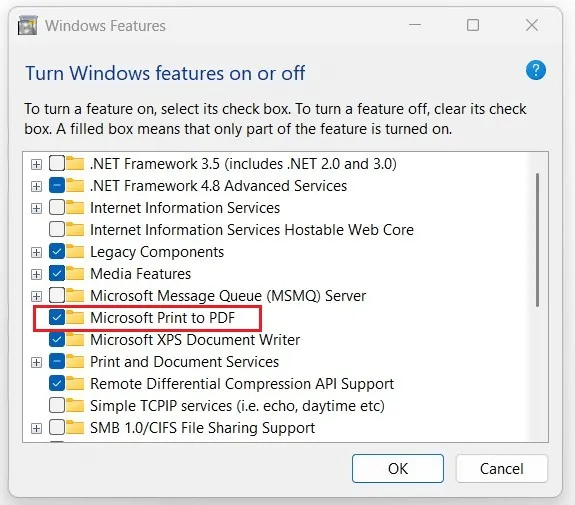
Microsoft Print to PDF je vestavěná funkce, takže pokud ji v možnostech tisku nevidíte, je pravděpodobné, že je vaše funkce Microsoft Print to PDF nějak vypnutá. Nejlepší způsob je tedy povolit/znovu nainstalovat funkci Tisk do PDF z "Windows Features". Postupujte podle níže uvedených kroků pro zapnutí/přeinstalaci funkce Microsoft Print to PDF:
- Zadejte do vyhledávacího pole "Windows Features" a otevřete možnost nejlepší shody.
- Hledejte v něm funkci "Microsoft Print to PDF".
- Pokud je zaškrtávací políčko Tisknout do PDF "odškrtnuto", zaškrtněte políčko a klikněte na "OK". Funkce se aktivuje a můžete ji nyní používat.
- Pokud je políčko už zaškrtnuté "zaškrtnuto", odškrtněte ho a klikněte na "OK".
- Restartujte počítač.
- Po restartu se vraťte do Funkcí Windows, zaškrtněte políčko vedle "Microsoft Print to PDF" a klikněte na "OK". Funkce se znovu nainstaluje.
Tímto způsobem můžete povolit/znovu nainstalovat funkci Microsoft Print to PDF a pravděpodobně problém vyřešit.
Řešení 2: Ručně přeinstalovat Microsoft Print do PDF
Pokud nedokážete vyřešit chybějící Microsoft Print to PDF přeinstalací z okna Funkce Windows, měli byste ručně přeinstalovat Print to PDF z okna "Zařízení a tiskárny". Postupujte podle níže uvedených kroků pro ruční přeinstalaci Microsoft Print do PDF:
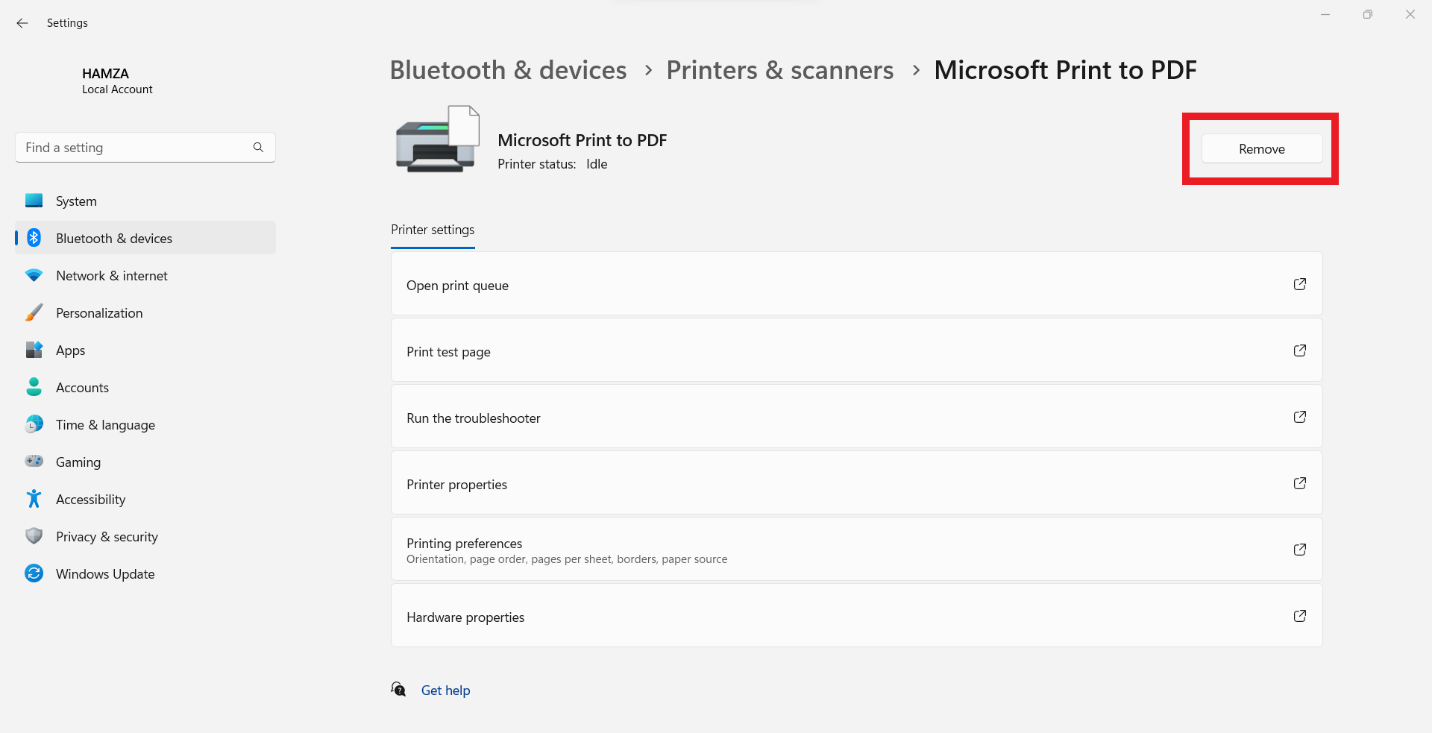
- Zadejte do vyhledávacího pole "tiskárny a skenery" a otevřete možnost nejlepší shody.
- Vyberte "Microsoft Print to PDF" a klikněte na "Odstranit".
- Klikněte na "Přidat zařízení" v pravém horním rohu okna.
- Klikněte na "Přidat nové zařízení ručně" vedle "Tiskárna, kterou chci, není uvedena".
- Vyberte "Přidat lokální tiskárnu nebo síťovou tiskárnu s manuálními nastaveními" a klikněte na "Další".
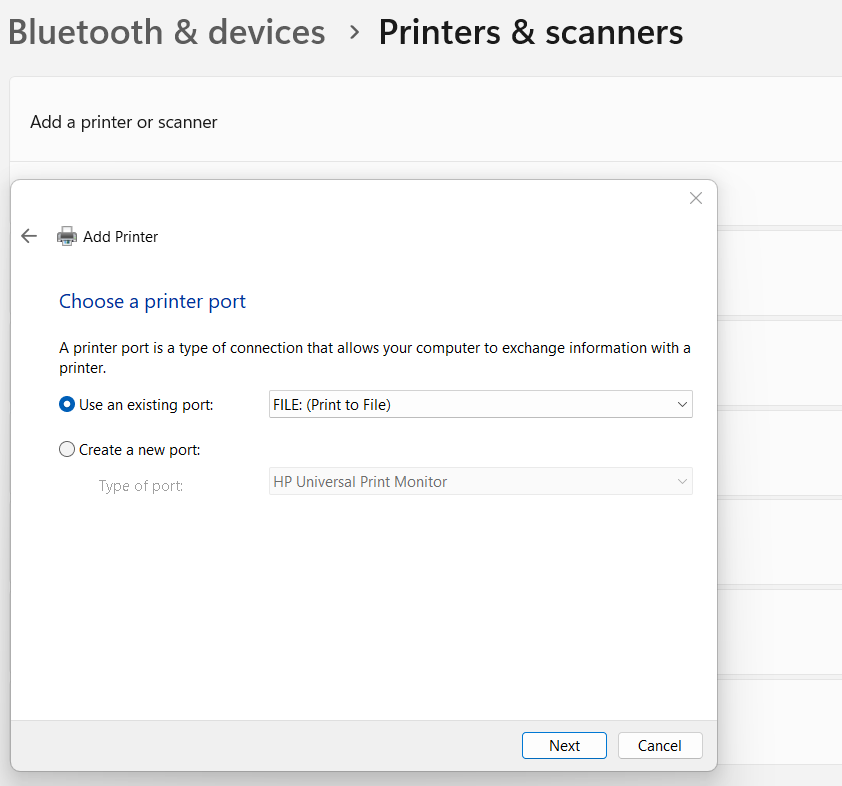
- Vyberte "SOUBOR: (Tisk do souboru)" a klikněte na "Další".
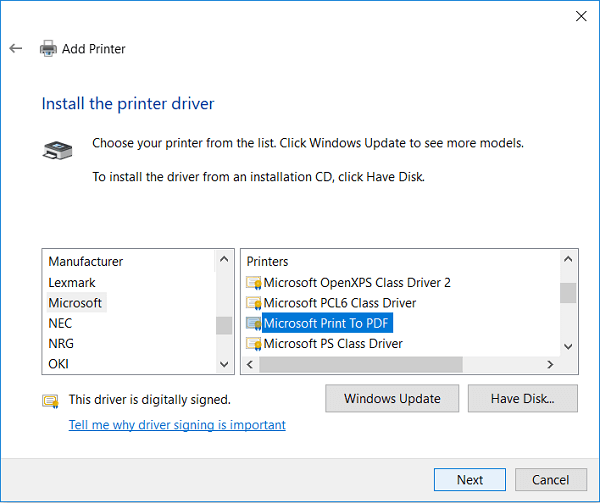
- V okně "Nainstalovat tiskárnu" vyberte "Microsoft" v sekci "Výrobce" a v sekci "Tiskárny" zvolte "Microsoft Print to PDF". Poté klikněte na "Další".
- Pokud chcete, zadejte název tiskárny a klikněte na "OK".
Tímto způsobem můžete ručně přeinstalovat funkci Microsoft Print to PDF. Teď otevřete soubor a podívejte se, jestli se zobrazí možnost Tisknout do PDF.
Řešení 3: Aktualizovat ovladač Microsoft Print na PDF ze Správce zařízení
Microsoft pravidelně vydává ovladače a aktualizace Windows. Proto je důležité zajistit, aby vaše ovladače byly aktuální, aby žádný zastaralý kód nemohl způsobit problémy se systémem. Proto postupujte podle níže uvedených kroků a aktualizujte ovladač Microsoft Print na PDF ze Správce zařízení:
- Zadejte do vyhledávacího pole "správce zařízení" a otevřete možnost nejlepší shody.
- Rozbalte seznam "Tisknout fronty".
- Klikněte pravým tlačítkem na "Microsoft Print to PDF" a vyberte "Update driver".
- Klikněte na "Automaticky hledat řidiče".
Poté Windows zkontroluje a aktualizuje ovladač na aktuální verzi. Pokud je ovladač již aktuální, pokračujte s dalšími řešeními.
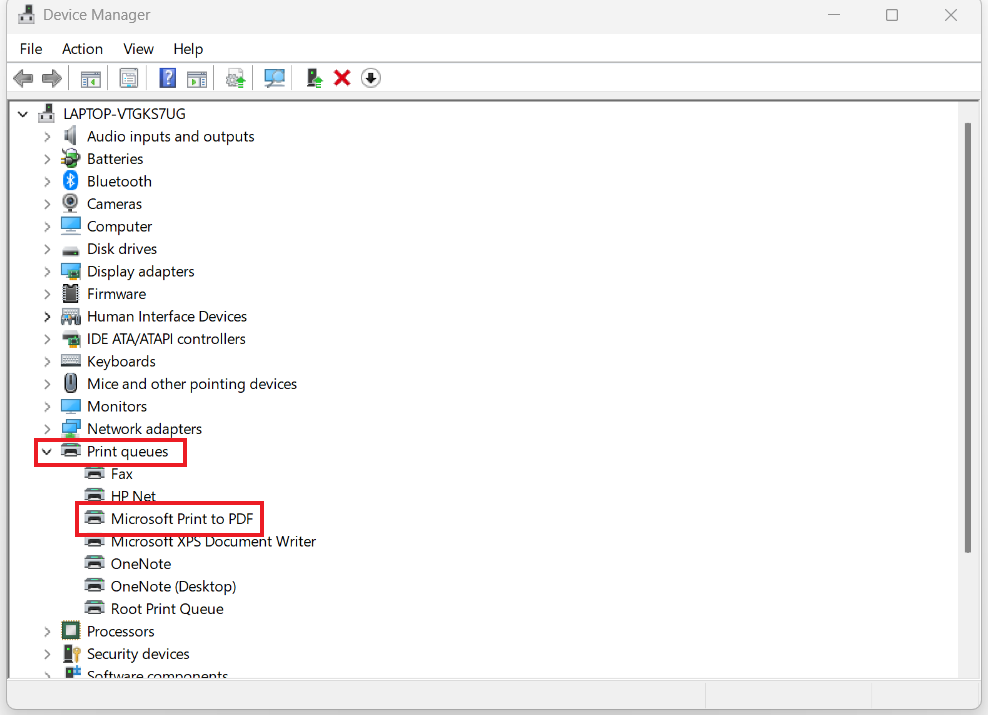
Řešení 4: Vypnout a povolit funkci Microsoft Print to PDF přímo v příkazovém řádku
Pokud výše uvedené tři řešení nedokážou vyřešit chybějící Microsoft Print to PDF, dalším způsobem je deaktivovat a povolit ho v příkazovém řádku. Postupujte podle níže uvedených kroků k opravě funkce Microsoft Print to PDF přímo z příkazového řádku:
- Zadejte do vyhledávacího pole "cmd", klikněte pravým tlačítkem na aplikaci "Command Prompt" a vyberte "Spustit jako správce".
- Zadejte příkaz "net stop spooler" a stiskněte Enter pro zastavení služby tiskového spooleru.
- Zadejte příkazový řádek "dism /Online /Disable-Feature /FeatureName:"Printing-PrintToPDFServices-Features" /NoRestart" a stiskněte Enter pro deaktivaci funkce Tisk do PDF.
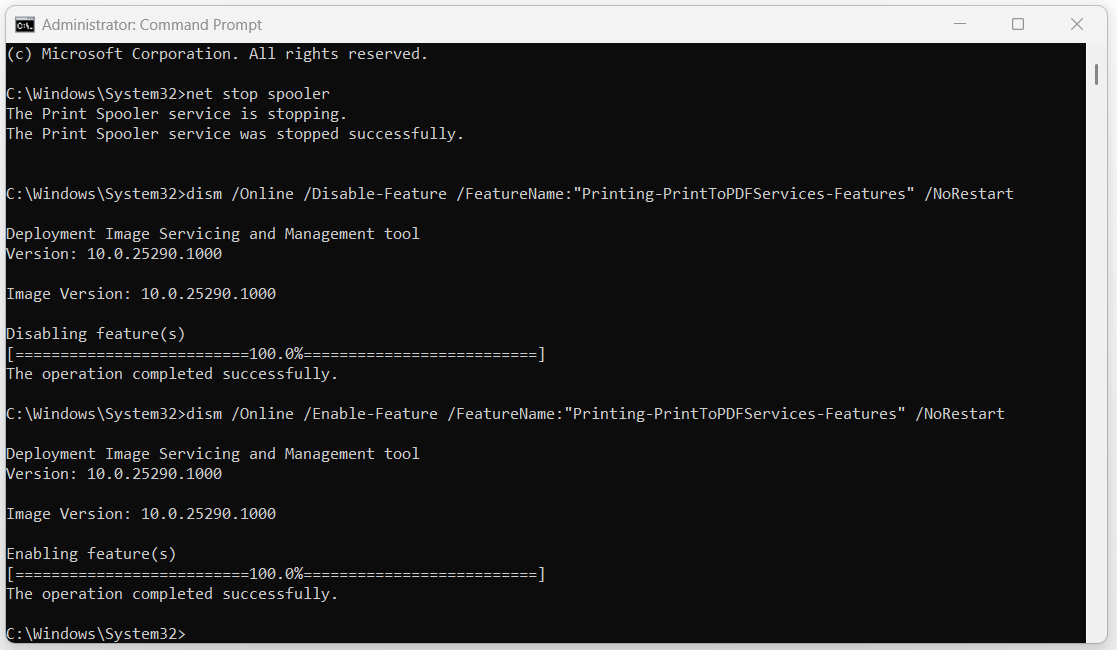
Pokud jsou příkazy provedeny správně, úspěšně jste deaktivovali a povolili funkci Tisk do PDF. Poté otevřete jakýkoli soubor a zjistěte, zda se funkce objeví v seznamu tiskárny.
Řešení 5: Vypnout a povolit Microsoft Print do PDF z Windows PowerShell
Stejně jako příkazový řádek můžete také použít Windows PowerShell k vypnutí a zapnutí funkce Microsoft Print to PDF. Pokud příkazy v příkazovém řádku problém nevyřeší, postupujte podle níže uvedených kroků k vypnutí a povolení funkce Microsoft Print to PDF ve Windows PowerShell:
- Zadejte do vyhledávacího pole "powershell", klikněte pravým tlačítkem na možnost "Windows PowerShell" a vyberte "Spustit jako správce".
- Zadejte příkaz "Disable-WindowsOptionalFeature -online -FeatureName Printing-PrintToPDFServices-Features" a stiskněte Enter pro deaktivaci funkce Tisk do PDF.
- Zadejte příkaz "Enable-WindowsOptionalFeature -online -FeatureName Printing-PrintToPDFServices-Features" a stiskněte Enter pro povolení funkce Tisk do PDF.
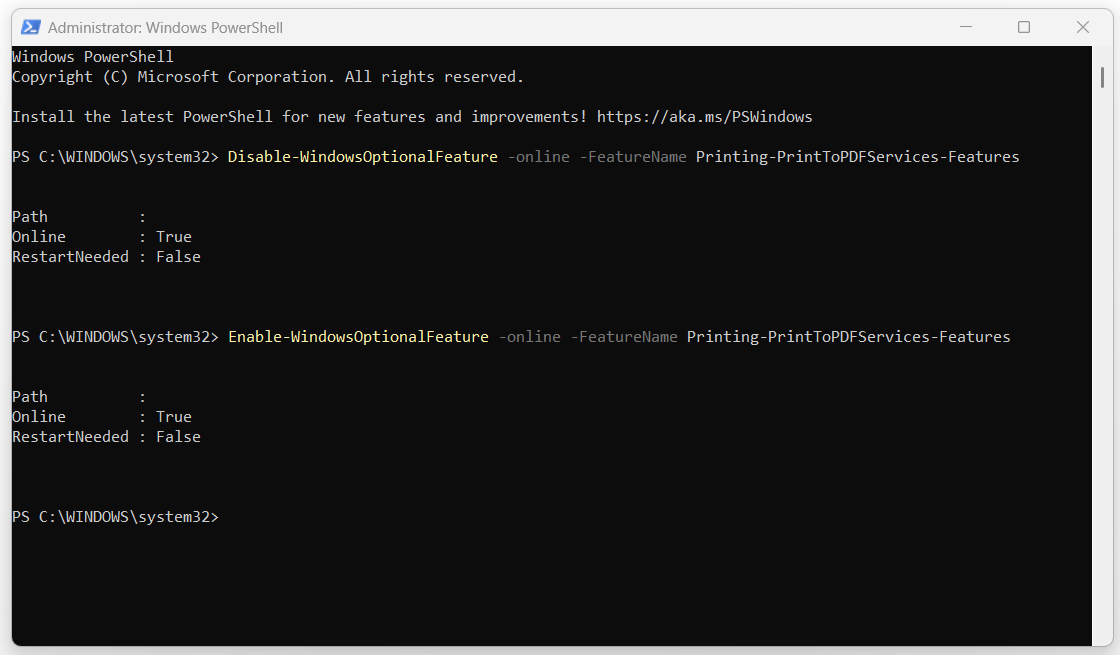
Jakmile to uděláš, zavřeš PowerShell okno a otestuj, jestli funkce Print to PDF funguje.
Také si přečtěte: Jak opravit problém "nelze vytisknout PDF"
Část 2. Komplexní řešení pro úpravu a organizaci vašich PDF souborů
Nyní, když jsme vyřešili problém s chybějícími PDF z Microsoft Print, je čas vylepšit vaše PDF soubory komplexním řešením pro úpravu a organizaci PDF souborů nazvaným UPDF. UPDF si můžete stáhnout zde a vyzkoušet všechny zde zmíněné funkce.Ke stažení zdarma
Windows • macOS • iOS • Android 100% bezpečné
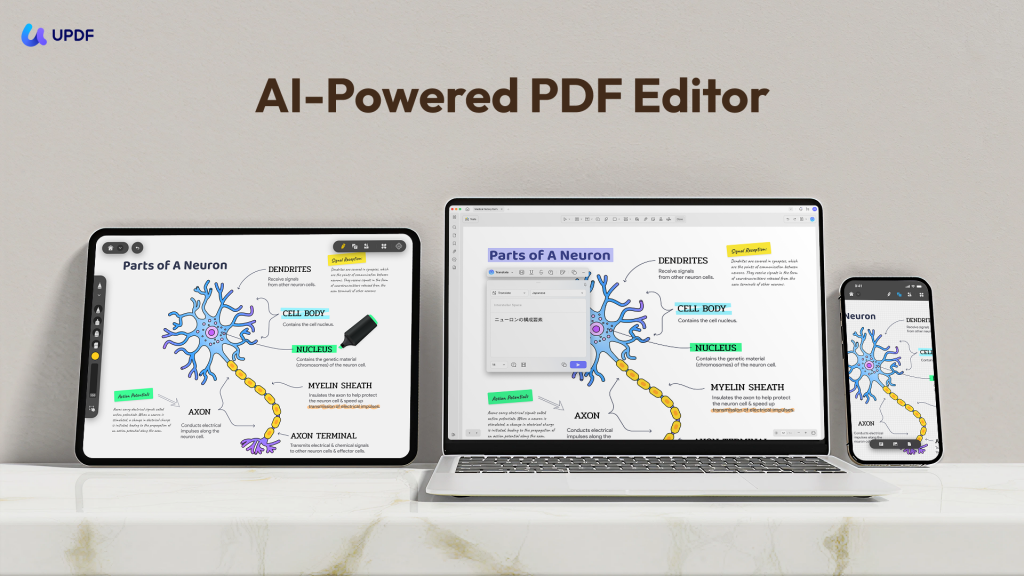
UPDF je komplexní nástroj pro úpravu PDF, který uživatelům poskytuje všechny editační funkce potřebné k snadné a okamžité úpravě PDF souborů. Mezi jeho špičkové editační funkce patří úprava textu, obrázků, pozadí a dalších prvků PDF, anotace PDF komentáři, podtržením a zvýrazněním, ořezávání PDF a mnoho dalšího.
Kromě široké škály editačních funkcí vám UPDF také umožňuje organizovat vaše PDF soubory pomocí UPDF Cloud. Po nahrání PDF souborů do UPDF Cloud je můžete prohlížet, komentovat a upravovat na počítačích, chytrých telefonech a tabletech odkudkoli. Stručně řečeno, UPDF je ultimátní PDF editor a organizér pro bezproblémové úpravy a správu souborů.
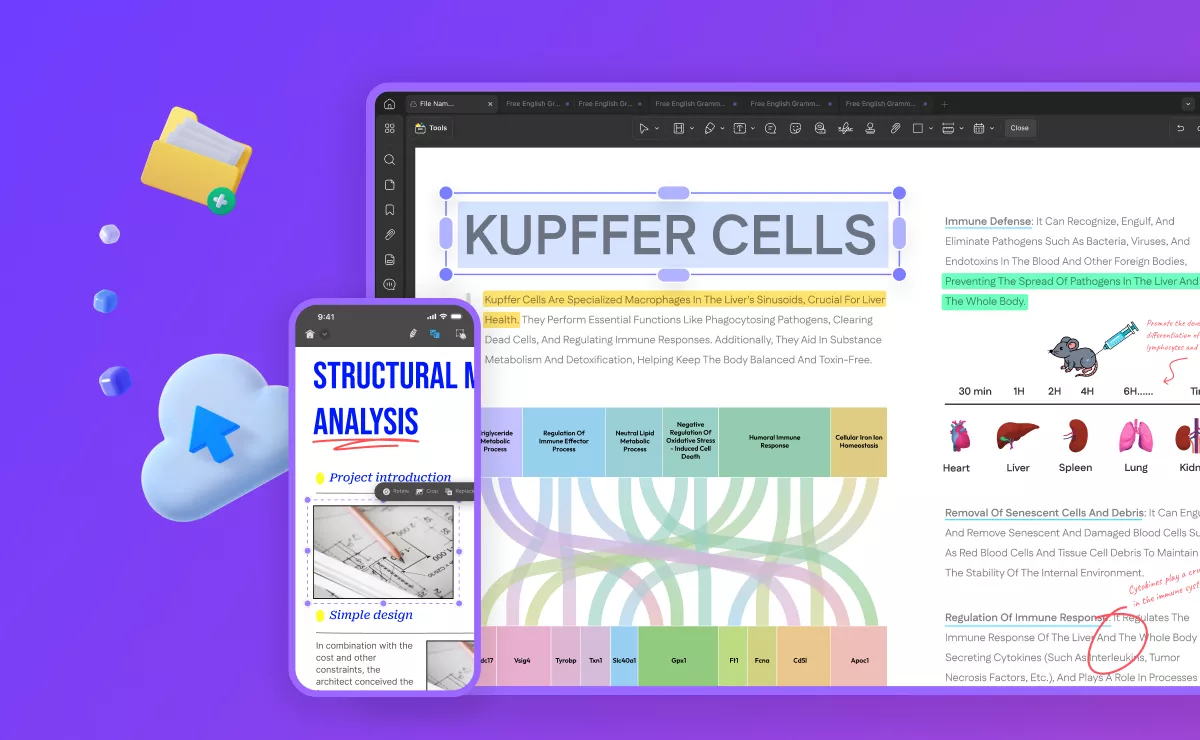
UPDF má mnoho dalších funkcí, všechny jeho vlastnosti si můžete prohlédnout ve čtení tohoto recenzního článku UPDF nebo se podívat na video níže. Navíc má UPDF nyní velkou slevu, můžete přejít na pro verzi s velkou slevou.
Část 3. Často kladené otázky o Microsoft Print to PDF
Q1. Mohu použít Microsoft Print to PDF v systému Windows 7?
Q2. Jak nastavím Microsoft Print to PDF jako výchozí?
Q3. Proč se PDF soubory již nestahují?
Závěr
Funkce Microsoft Print to PDF poskytuje rychlý způsob, jak vytvořit tisknutelný PDF soubor z jakékoli tisknutelné aplikace Microsoftu. Poruchy však mohou nastat kdykoliv. Pokud tedy nemůžete použít funkci Print to PDF, výše uvedená řešení vyřeší problém s chybějícím Microsoft Print to PDF. Pokud však hledáte vylepšenější možnosti úpravy a přístupnosti PDF, pak je UPDF pro vás tou nejlepší volbou. Jeho uživatelsky přívětivé rozhraní, bohaté úpravy a možnosti přístupnosti v cloudu z něj činí ideálního PDF editora. Stáhněte si UPDF a používejte ho hned.
Windows • macOS • iOS • Android 100% bezpečné





 Lizzy Lozano
 Enya Moore
  Engelbert White
 Enola Miller
Než začneme
Víc se uč