 UPDF
UPDF
 UPDF pro Windows
 UPDF pro Mac
 UPDF pro iOS
 UPDF pro Android
 Nomostar
 UPDF AI Online
 UPDF Sign
 IvyCraft
 Upravit PDF
 Anotovat PDF
 Vytvořit PDF
 PDF formuláře
 Upravit odkazy
 Konvertovat PDF
 OCR
OCR PDF do Wordu
 PDF do obrázku
 PDF do Excelu
 Organizovat PDF
 Sloučit PDF
 Rozdělit PDF
 Oříznout PDF
 Otočit PDF
 Chránit PDF
 Podepsat PDF
 Redigovat PDF
 Sanitizovat PDF
 Odstranit zabezpečení
 Číst PDF
 UPDF Cloud
 Komprimovat PDF
 Tisknout PDF
 Dávkové zpracování
 O UPDF AI
 Řešení UPDF AI
 AI příručka
 FAQ o UPDF AI
 Shrnutí PDF
 Překlad PDF
 Chat s PDF
 Chat s AI
 Chat s obrázkem
 PDF na
 Vysvětlení PDF
 AI nástroje pro PDF
 AI nástroje pro obrázky
 AI chatovací nástroje
 AI nástroje pro psaní
 AI studijní nástroje
 AI pracovní nástroje
 Ostatní AI nástroje
 Generování záložek pomocí AI
 Shrnutí záložek pomocí AI
 Generování vodoznaků pomocí AI
 Generování pozadí pomocí AI
 Generování samolepek pomocí AI
 Generování razítek pomocí AI
 AI sada pro psaní
 UPDF Copilot
 Správa stránek pomocí AI
 Sémantické vyhledávání pomocí AI
 PDF na Word
 PDF na Excel
 PDF na PowerPoint
 Řešení pro podniky
 Plán pro podniky
 Uživatelská příručka pro podniky
 Firemní Webinář
 IT
IT Vzdělávání
 Stavebnictví
 Finanční služby
 Zdravotnictví
 Pojištění
 Právo
Právo Výroba
 Vláda
Vláda Řešení pro vzdělávání
 Příběhy zákazníků
 Uživatelská příručka
 UPDF Triky
 FAQs
FAQs Recenze UPDF
 Středisko stahování
 Blog
Blog Tiskové centrum
 Technické specifikace
 Aktualizace
 UPDF vs. Adobe Acrobat
 UPDF vs. Foxit
 UPDF vs. PDF Expert

Tisk PDF ve Windows
UPDF pro Windows usnadňuje tisk PDF souborů díky řadě přizpůsobitelných nastavení tisku. V této příručce si ukážeme, jak tisknout PDF soubory a jak tato nastavení nakonfigurovat.
Chcete-li vytisknout dokument PDF pomocí nástroje UPDF pro Windows, postupujte podle následujících pokynů:
Windows • macOS • iOS • Android 100% bezpečné
- Jednoduše přejděte na šipku rozbalovací nabídky vedle ikony Uložit , klikněte na šipku rozbalovací nabídky a vyberte možnost Tisk .
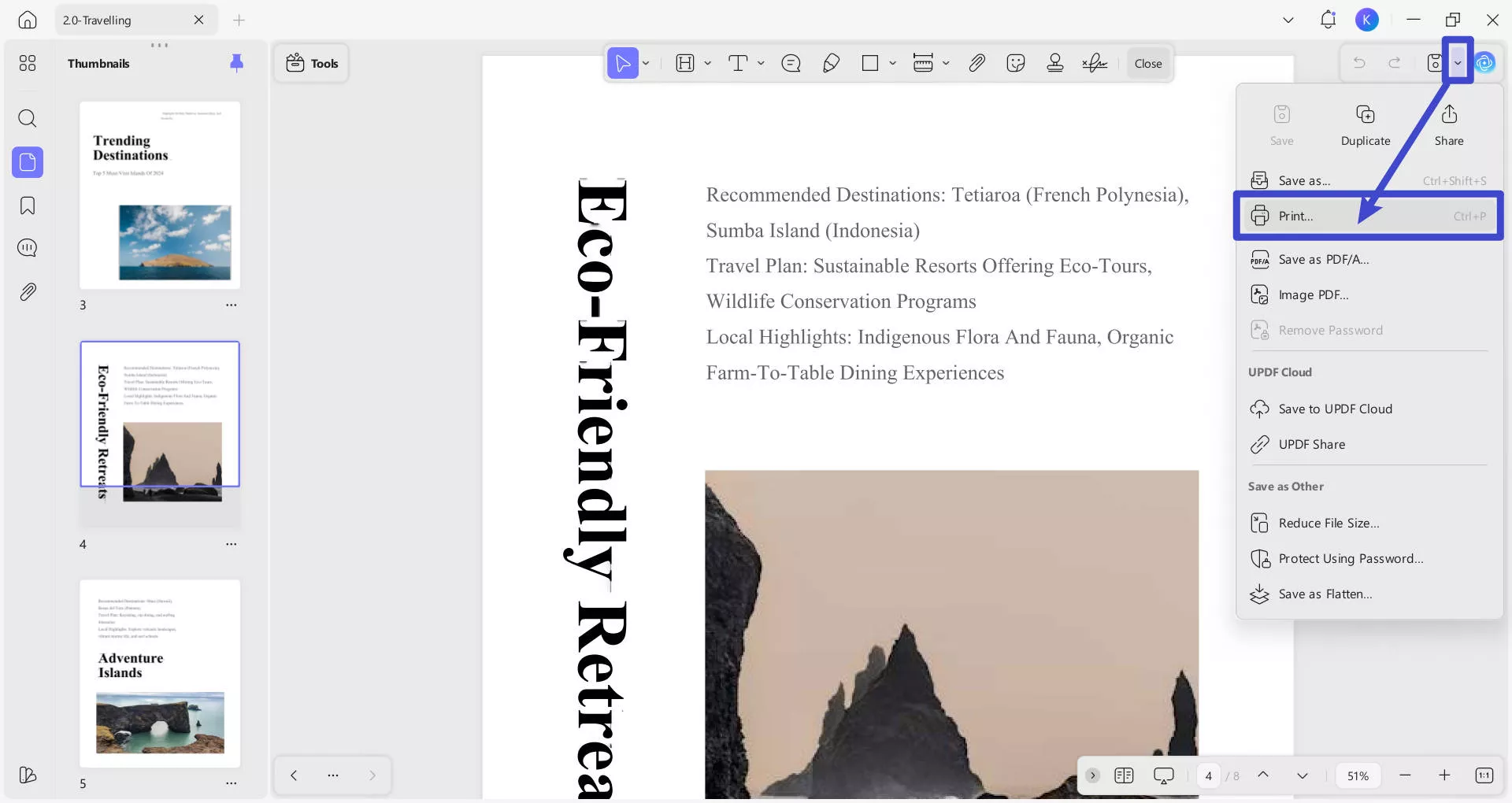
- V rozbalovacím okně nastavte vlastnosti tisku, včetně Tiskárny, Tisku s komentáři nebo bez komentářů, Velikosti stránky, Orientace, Kopií, Stránek k tisku, Velikosti a manipulace se stránkou, Tisku na obě strany papíru atd.
- Po výběru vlastností stiskněte tlačítko Tisk .
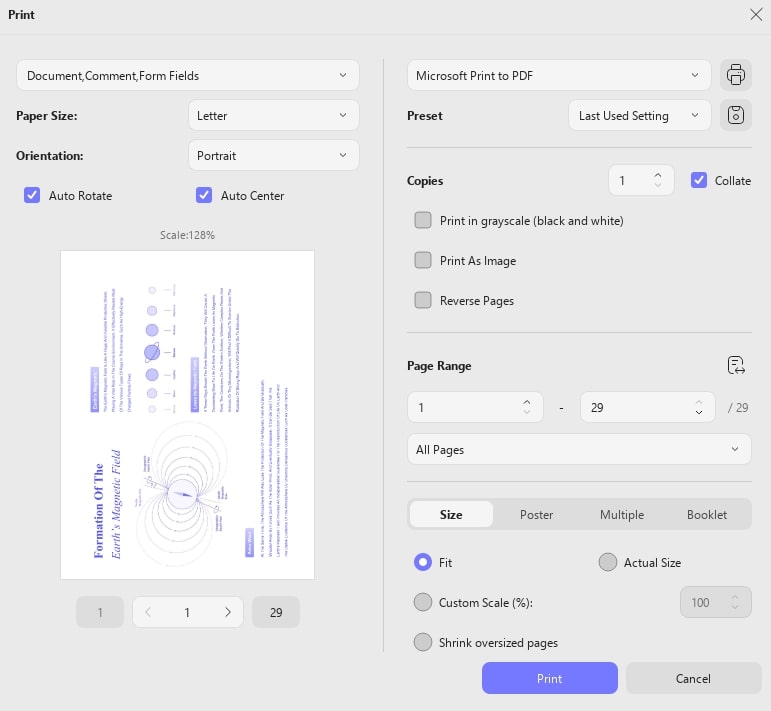
Nastavení tisku
Při tisku dokumentu PDF najdete následující možnosti:
Dokument, Komentář, Pole formuláře: Tato funkce umožňuje zvolit tisk s komentáři/polemi formuláře zobrazenými v dokumentu nebo bez nich.
Velikost stránky: Velikost stránky vám umožňuje vybrat nejlepší možnou velikost stránky podle vašeho papíru. Dostupné velikosti stránek zahrnují „Letter“, „Legal“, „A3“, „A4“ a další.
Orientace: Možnost orientace v nastavení tisku umožňuje změnit orientaci stránky, tj. na výšku nebo na šířku . Kromě toho také nabízí možnost automatického otáčení a automatického centrování PDF.
Tiskárna: Možnost „Tiskárna“ umožňuje vybrat konkrétní tiskárnu, kterou chcete použít. K počítači lze připojit a nainstalovat více tiskáren. Někdy se různé tiskárny instalují a konfigurují přes LAN (místní síť).
Přednastaveno: Nabízí pouze možnost výběru naposledy použitých nastavení.
Kopie: Možnost Kopie v Nastavení tisku určuje počet kopií, které chcete dokument vytisknout. Kromě toho můžete u této možnosti zaškrtnout políčka, například:
- Tisk v odstínech šedi (černobílý)
- Tisknout jako obrázek
- Obrácené stránky
Rozsah stránek: Toto nastavení umožňuje zvolit, kolik stránek chcete vytisknout. Stránky zde můžete vybrat ručně nebo v nabídce pro rozsah stránek, která obsahuje možnosti jako Všechny stránky, Sudé stránky a Liché stránky.
Přizpůsobit/Skutečná velikost/Vlastní měřítko: Měřítko tisku můžete nastavit také z možností Přizpůsobit, Skutečná velikost, Vlastní měřítko, Zmenšit nadměrně velké stránky a Vybrat zdroj papíru podle velikosti stránky PDF. Možnost Přizpůsobit je jednou z funkcí pro změnu velikosti stránky, která automaticky změní velikost dokumentu podle okrajů stránky.
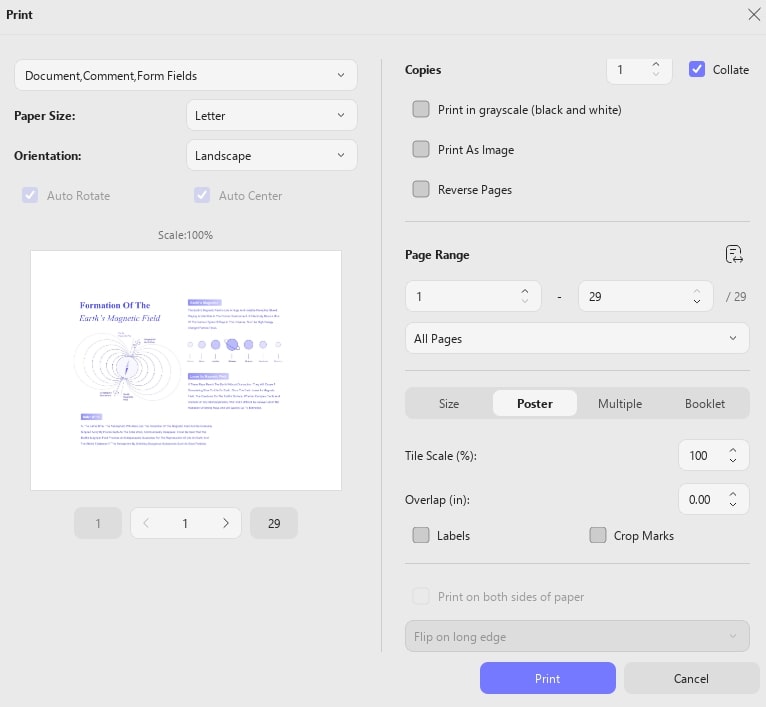
Plakát: Po výběru této možnosti můžete upravit nastavení podle níže uvedeného snímku obrazovky:
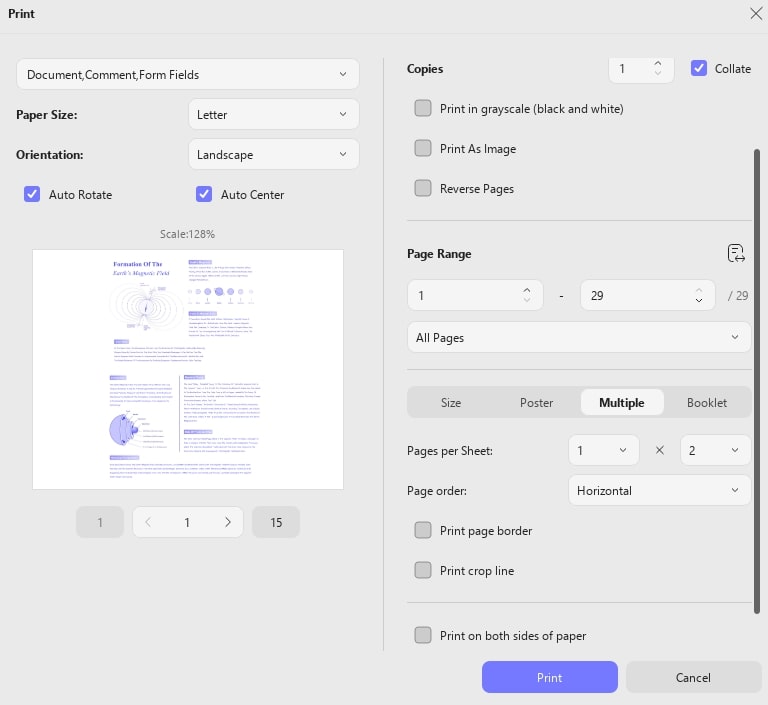
Více stránek: Pokud chcete tisknout více stránek na jeden list, je třeba nastavit nastavení tisku týkající se daného obrázku:
Brožura: Pro tisk brožury můžete před stisknutím tlačítka tisku nastavit pořadí stránek, listy od začátku a vazbu.
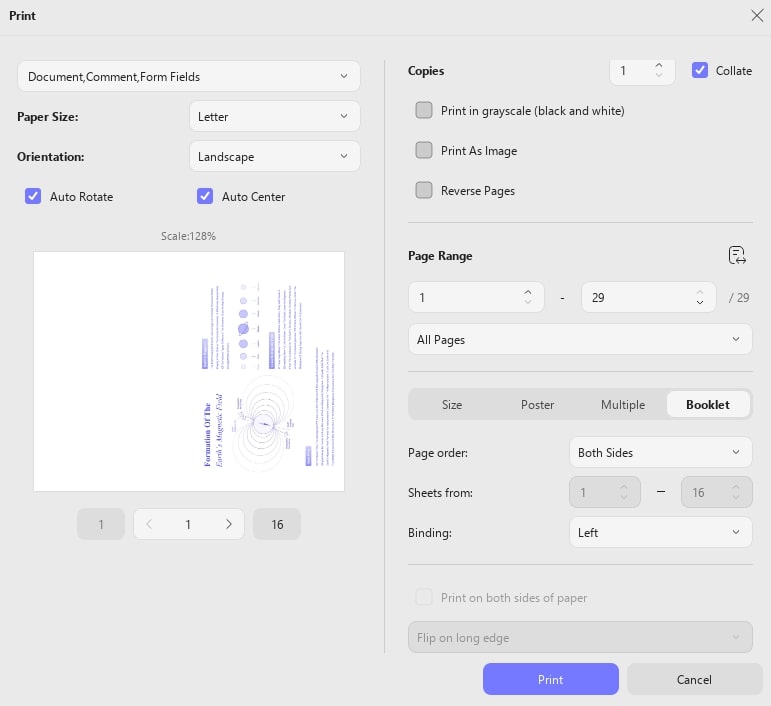
Tisk na obě strany papíru: Pokud tuto funkci zapnete, můžete soubory PDF tisknout oboustranně, což znamená, že na obou stranách listu papíru bude souvislý obsah.