UPDF
UPDF
 UPDF pro Windows
 UPDF pro Mac
 UPDF pro iOS
 UPDF pro Android
 Nomostar
 UPDF AI Online
 UPDF Sign
 IvyCraft
 Upravit PDF
 Anotovat PDF
 Vytvořit PDF
 PDF formuláře
 Upravit odkazy
 Konvertovat PDF
 OCR
OCR PDF do Wordu
 PDF do obrázku
 PDF do Excelu
 Organizovat PDF
 Sloučit PDF
 Rozdělit PDF
 Oříznout PDF
 Otočit PDF
 Chránit PDF
 Podepsat PDF
 Redigovat PDF
 Sanitizovat PDF
 Odstranit zabezpečení
 Číst PDF
 UPDF Cloud
 Komprimovat PDF
 Tisknout PDF
 Dávkové zpracování
 O UPDF AI
 Řešení UPDF AI
 AI příručka
 FAQ o UPDF AI
 Shrnutí PDF
 Překlad PDF
 Chat s PDF
 Chat s AI
 Chat s obrázkem
 PDF na
 Vysvětlení PDF
 AI nástroje pro PDF
 AI nástroje pro obrázky
 AI chatovací nástroje
 AI nástroje pro psaní
 AI studijní nástroje
 AI pracovní nástroje
 Ostatní AI nástroje
 Generování záložek pomocí AI
 Shrnutí záložek pomocí AI
 Generování vodoznaků pomocí AI
 Generování pozadí pomocí AI
 Generování samolepek pomocí AI
 Generování razítek pomocí AI
 AI sada pro psaní
 UPDF Copilot
 Správa stránek pomocí AI
 Sémantické vyhledávání pomocí AI
 PDF na Word
 PDF na Excel
 PDF na PowerPoint
 Řešení pro podniky
 Plán pro podniky
 Uživatelská příručka pro podniky
 Firemní Webinář
 IT
IT Vzdělávání
 Stavebnictví
 Finanční služby
 Zdravotnictví
 Pojištění
 Právo
Právo Výroba
 Vláda
Vláda Řešení pro vzdělávání
 Příběhy zákazníků
 Uživatelská příručka
 UPDF Triky
 FAQs
FAQs Recenze UPDF
 Středisko stahování
 Blog
Blog Tiskové centrum
 Technické specifikace
 Aktualizace
 UPDF vs. Adobe Acrobat
 UPDF vs. Foxit
 UPDF vs. PDF Expert

Záhlaví a zápatí v PDF
Přidání záhlaví a zápatí do PDF
Záhlaví a zápatí se mohou ukázat jako docela efektivní pro dokumenty PDF, kde chcete poskytnout důležité informace týkající se dokumentu.
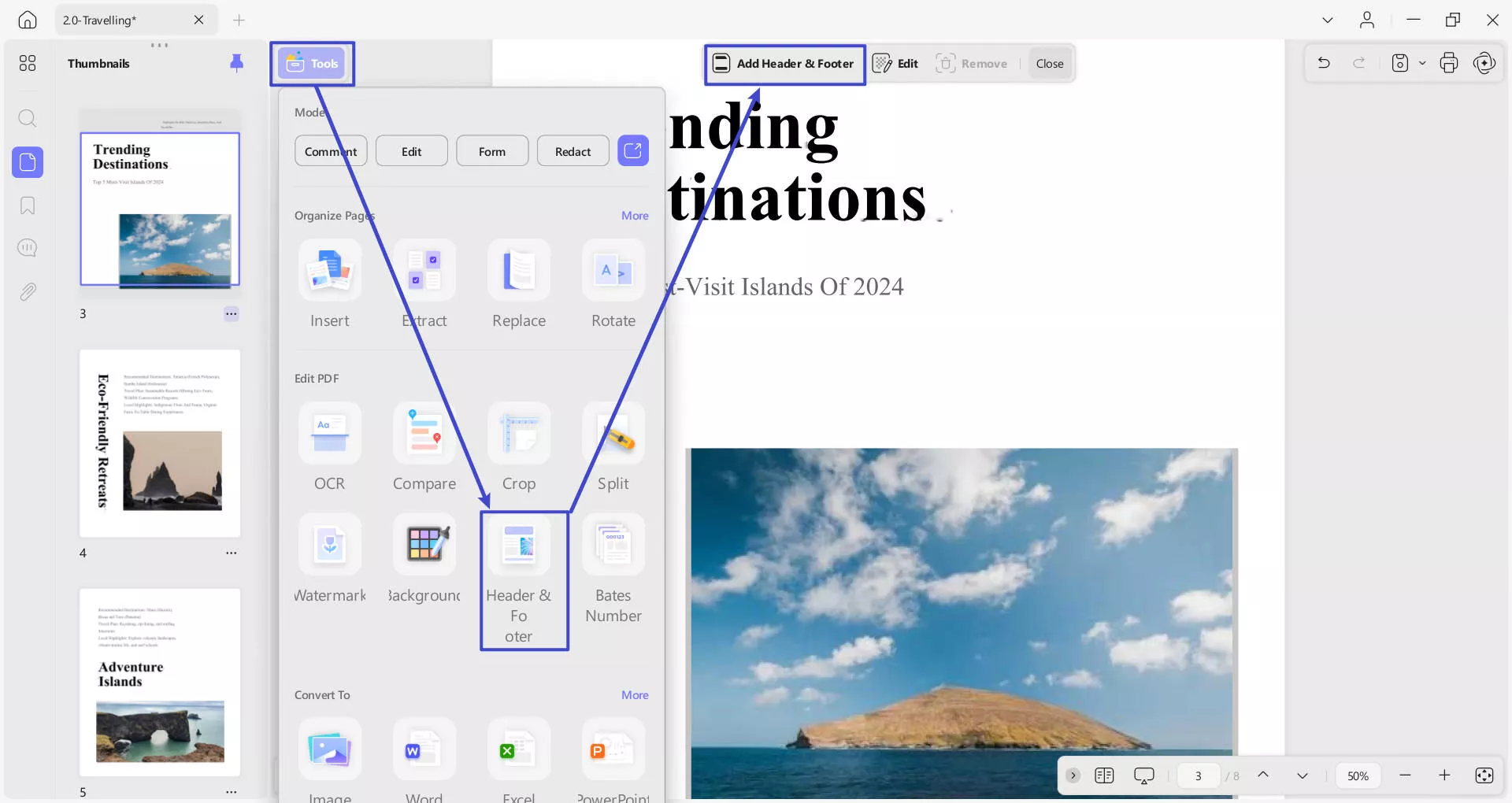
Po importu dokumentu PDF klikněte na možnost Nástroje, která je k dispozici na levé straně obrazovky. Nyní v nabídce stiskněte možnost Záhlaví a zápatí . Poté klikněte na možnost Přidat záhlaví a zápatí v horním panelu nástrojů pro přístup k další nabídce.
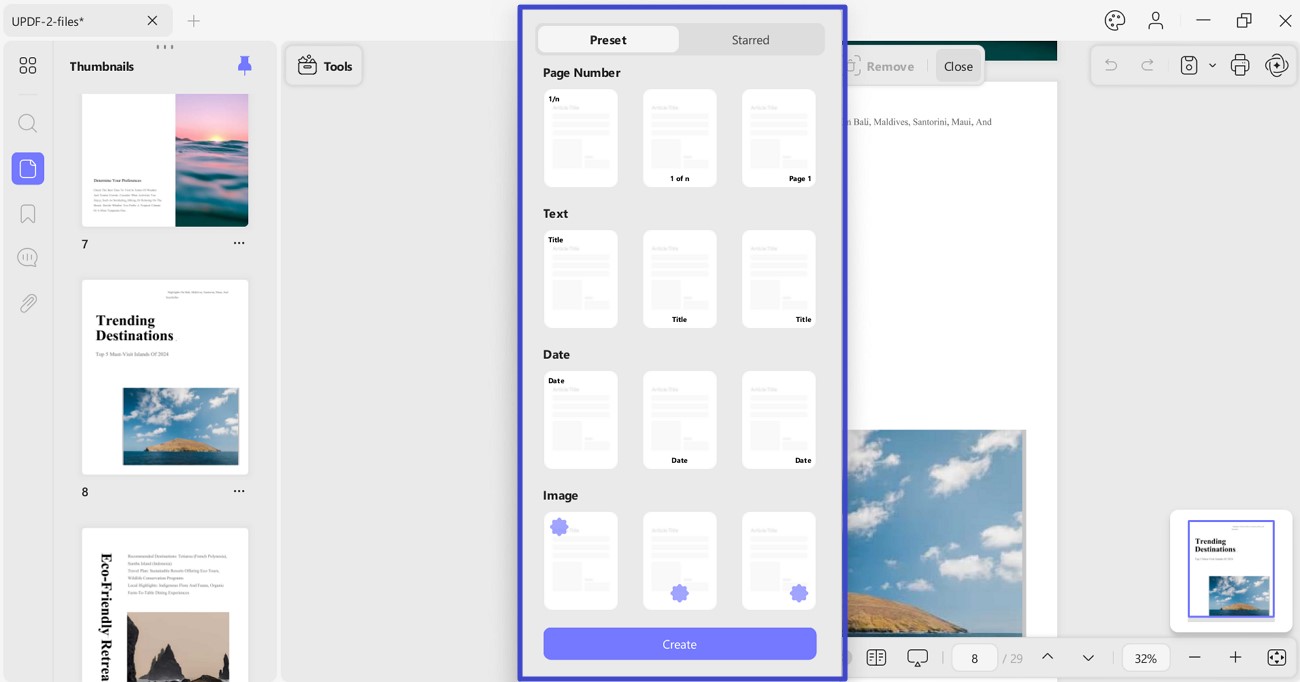
- Nabídka pro Přidat záhlaví a zápatí zobrazuje 2 možnosti, včetně Přednastavené a Označené hvězdičkou .
- V části Přednastavení přidejte záhlaví a zápatí s ohledem na číslo stránky, text, datum a obrázek.
- Všechny záhlaví a zápatí označené hvězdičkou z PDF si můžete prohlédnout v sekci Označené hvězdičkou.
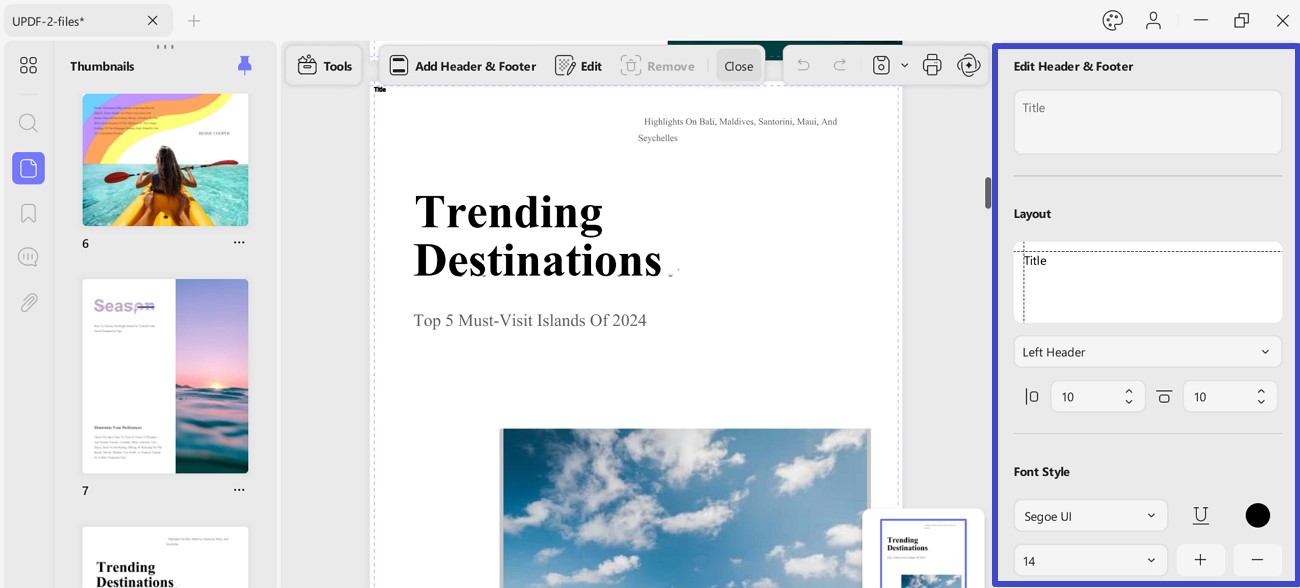
Nastavit rozvržení a název
- Jakmile najdete sekci parametrů vpravo, projděte si možnosti a z dostupných možností vyberte libovolné vhodné rozvržení .
- Kromě toho určete pozici záhlaví a zápatí pomocí nabídky pro pozici.
- Do pole Název vložte data záhlaví a zápatí a podle toho nastavte písmo, velikost textu, barvu a podtržení.
Vložit datum do PDF
Chcete-li přidat záhlaví a zápatí data, musíte v nabídce Přidat záhlaví a zápatí vybrat možnost Datum . Poté rozbalte nabídku Formát a vyberte vhodný formát pro data.
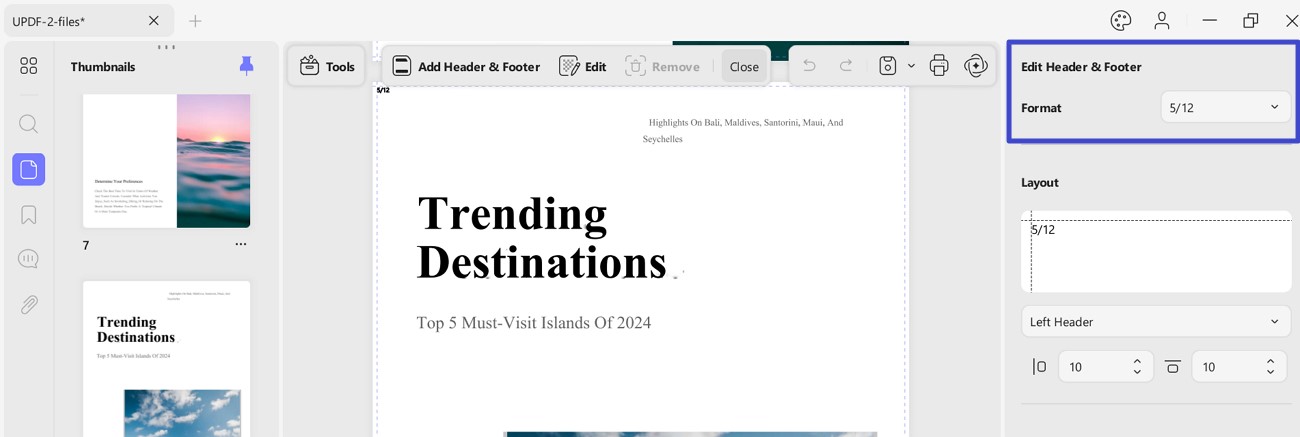
Vložit číslo stránky do PDF
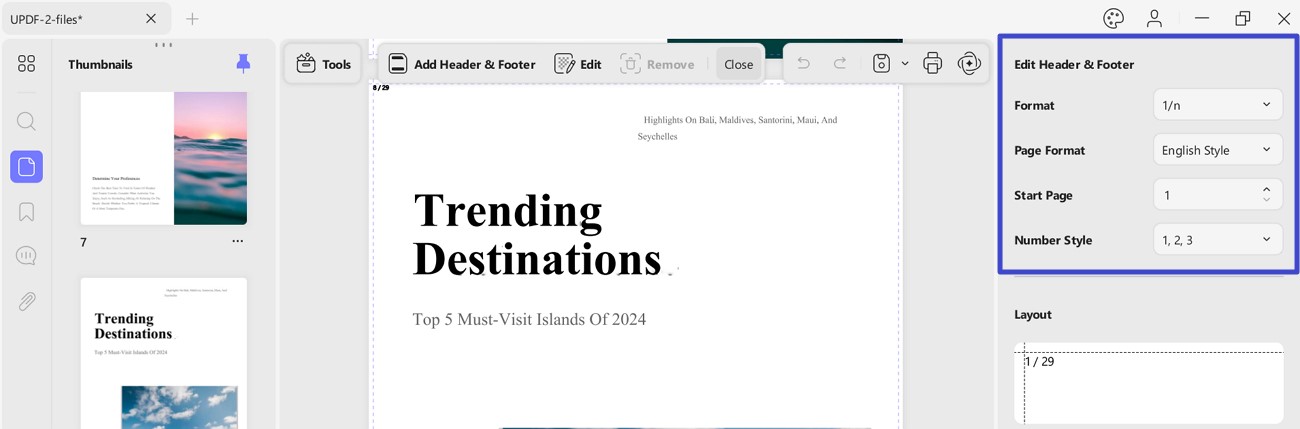
Chcete-li nastavit záhlaví a zápatí jako číslo, musíte nejprve vybrat možnost Číslo stránky z možnosti Přidat záhlaví a zápatí :
- Nyní můžete upravit Formát , Formát stránky , Počáteční stránka a Styl číslování v nabídce pro každou kategorii.
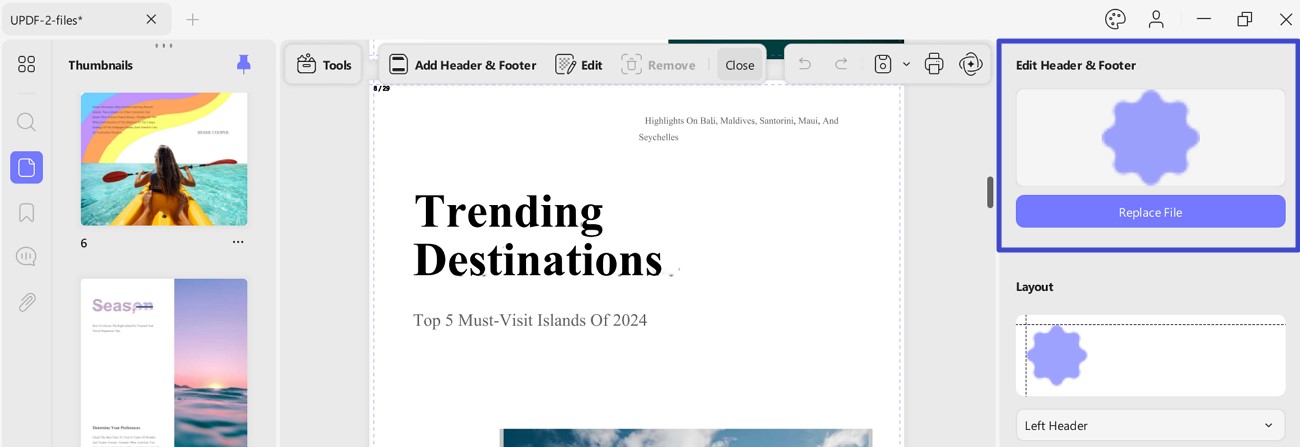
Vložit obrázek (záhlaví a zápatí) do PDF
Tato možnost umožňuje přidat obrázek jako záhlaví a zápatí. Kromě toho existuje možnost Nahradit soubor dle potřeby.
Nastavit rozsah stránek
Po nastavení parametrů záhlaví a zápatí přejděte dolů ve stejné nabídce Upravit záhlaví a zápatí pro nastavení rozsahu stránek :
- Nyní ručně vyberte stránky a přidejte k nim záhlaví a zápatí.
- Definujte rozsah stránek nebo zahrňte možnost nastavení záhlaví a zápatí na lichých, sudých nebo všech stránkách.
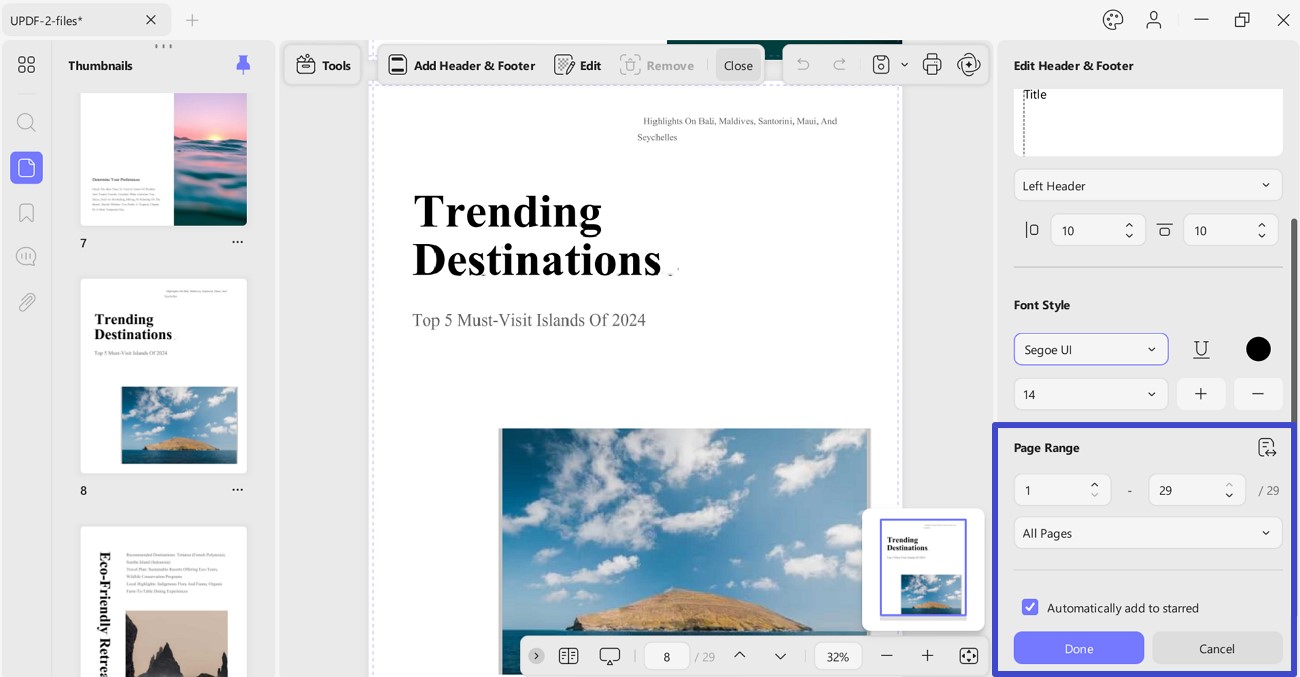
- Kliknutím na tlačítko Hotovo nastavíte tuto šablonu a použijete ji k umístění záhlaví a zápatí.
Úprava záhlaví a zápatí v PDF
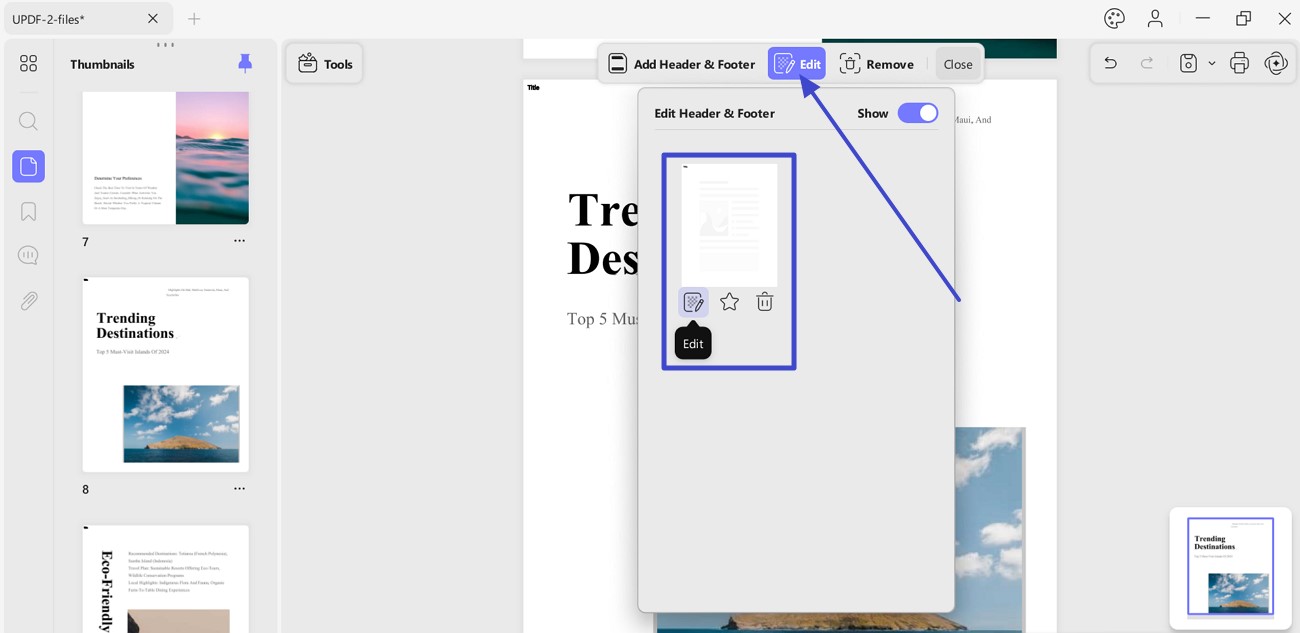
Pokud chcete upravit záhlaví a zápatí, klikněte na možnost Upravit v panelu nástrojů nahoře. Poté najeďte myší na přidanou stránku záhlaví a zápatí a stisknutím ikony Upravit otevřete panel úprav vpravo. Změňte nastavení záhlaví a zápatí odpovídajícím způsobem:
- Kromě toho můžete přidanou záhlaví a zápatí označit hvězdičkou nebo ji odebrat stisknutím příslušných možností.
Odebrání záhlaví a zápatí v PDF
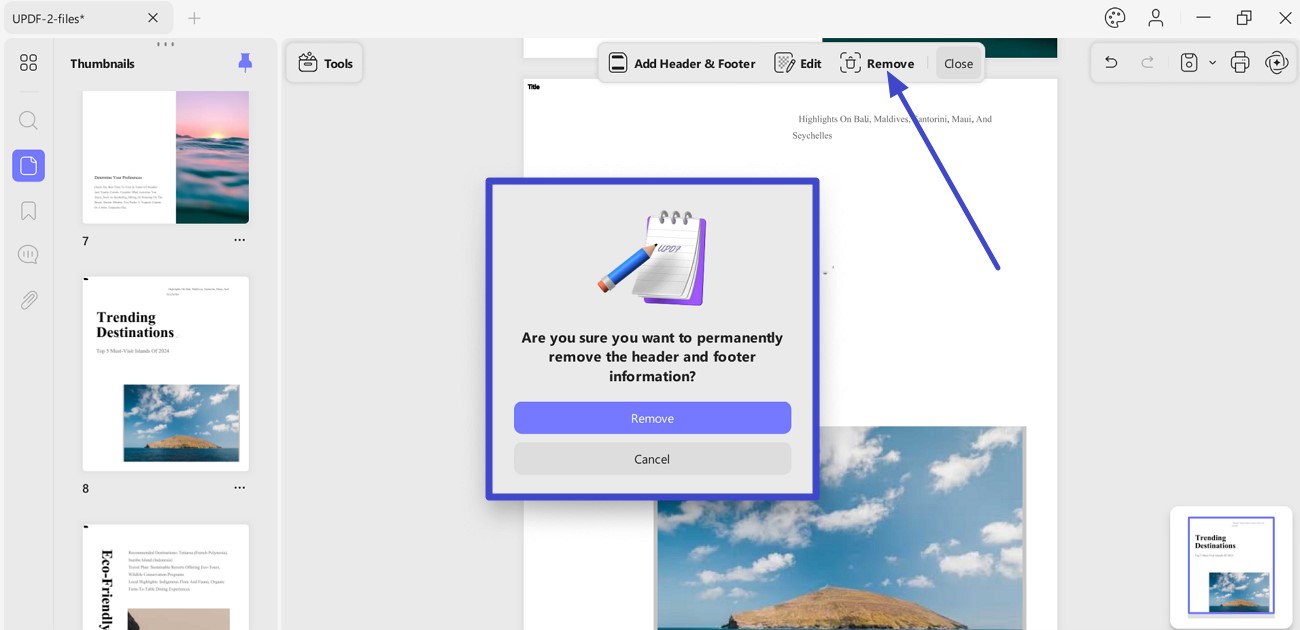
Chcete-li z PDF odstranit záhlaví a zápatí, stiskněte možnost Odebrat v horním panelu nástrojů. Kliknutím na tlačítko Odebrat v zobrazeném okně je odstraníte. Stisknutím tlačítka Storno můžete okno opustit bez jejich odstranění.