 UPDF
UPDF
 UPDF pro Windows
 UPDF pro Mac
 UPDF pro iOS
 UPDF pro Android
 Nomostar
 UPDF AI Online
 UPDF Sign
 IvyCraft
 Upravit PDF
 Anotovat PDF
 Vytvořit PDF
 PDF formuláře
 Upravit odkazy
 Konvertovat PDF
 OCR
OCR PDF do Wordu
 PDF do obrázku
 PDF do Excelu
 Organizovat PDF
 Sloučit PDF
 Rozdělit PDF
 Oříznout PDF
 Otočit PDF
 Chránit PDF
 Podepsat PDF
 Redigovat PDF
 Sanitizovat PDF
 Odstranit zabezpečení
 Číst PDF
 UPDF Cloud
 Komprimovat PDF
 Tisknout PDF
 Dávkové zpracování
 O UPDF AI
 Řešení UPDF AI
 AI příručka
 FAQ o UPDF AI
 Shrnutí PDF
 Překlad PDF
 Chat s PDF
 Chat s AI
 Chat s obrázkem
 PDF na
 Vysvětlení PDF
 AI nástroje pro PDF
 AI nástroje pro obrázky
 AI chatovací nástroje
 AI nástroje pro psaní
 AI studijní nástroje
 AI pracovní nástroje
 Ostatní AI nástroje
 Generování záložek pomocí AI
 Shrnutí záložek pomocí AI
 Generování vodoznaků pomocí AI
 Generování pozadí pomocí AI
 Generování samolepek pomocí AI
 Generování razítek pomocí AI
 AI sada pro psaní
 UPDF Copilot
 Správa stránek pomocí AI
 Sémantické vyhledávání pomocí AI
 PDF na Word
 PDF na Excel
 PDF na PowerPoint
 Řešení pro podniky
 Plán pro podniky
 Uživatelská příručka pro podniky
 Firemní Webinář
 IT
IT Vzdělávání
 Stavebnictví
 Finanční služby
 Zdravotnictví
 Pojištění
 Právo
Právo Výroba
 Vláda
Vláda Řešení pro vzdělávání
 Příběhy zákazníků
 Uživatelská příručka
 UPDF Triky
 FAQs
FAQs Recenze UPDF
 Středisko stahování
 Blog
Blog Tiskové centrum
 Technické specifikace
 Aktualizace
 UPDF vs. Adobe Acrobat
 UPDF vs. Foxit
 UPDF vs. PDF Expert

OCR PDF v systému Windows
Funkce OCR od UPDF umožňuje převést naskenovaný text dokumentu PDF do prohledávatelného a upravitelného obsahu. Po použití této funkce lze také upravovat text na obrázcích, což dokument pro uživatele učiní interaktivním. Klikněte na tlačítko níže a postupujte podle níže uvedeného textového průvodce nebo video průvodce pro OCR PDF.
Windows • macOS • iOS • Android 100% bezpečné
1. Jak stáhnout a nainstalovat OCR
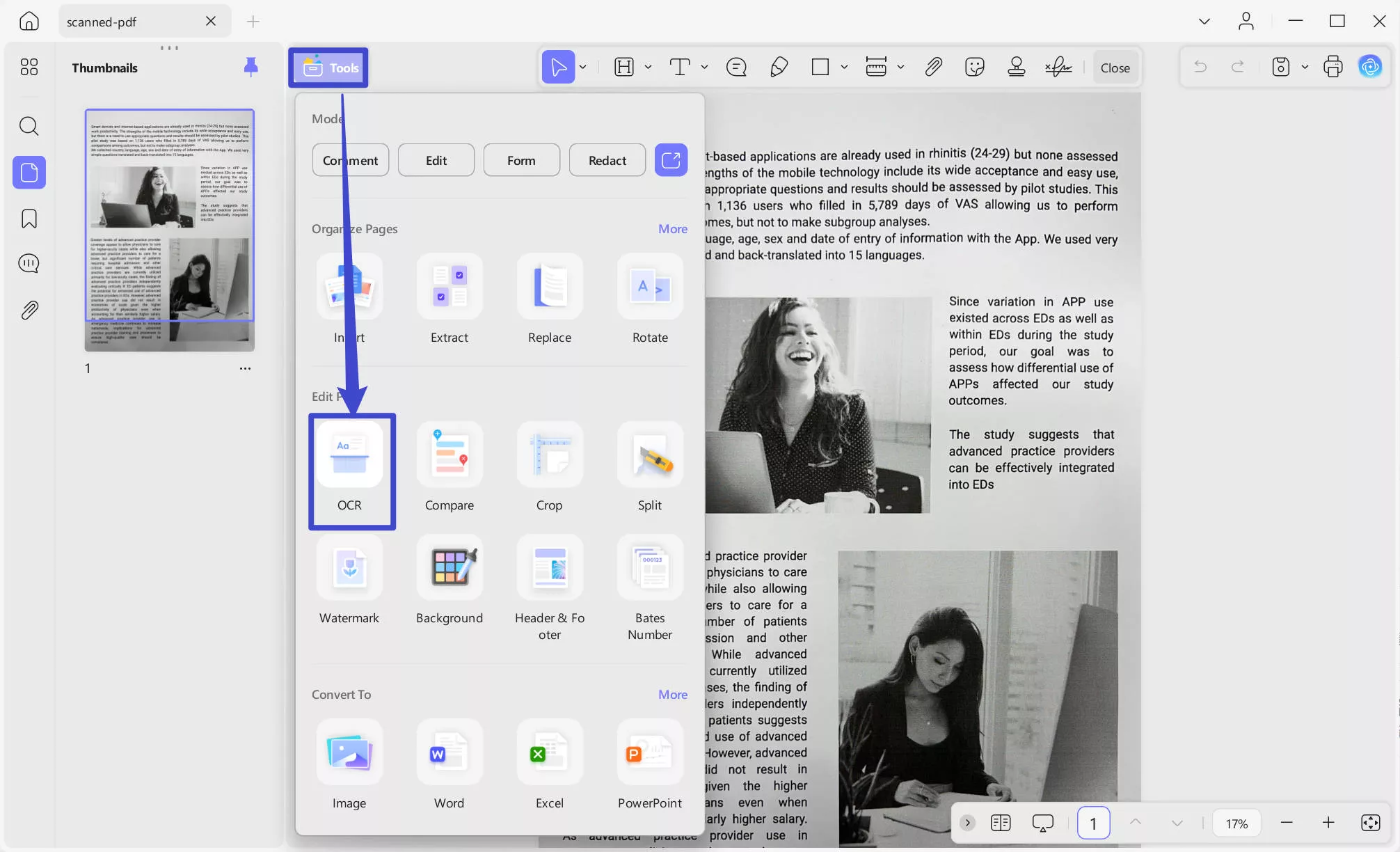
Po otevření příslušného dokumentu přejděte v levé horní části obrazovky na možnost Nástroje . Nyní v nabídce Nástroje vyberte možnost OCR pro spuštění procesu. Pokud používáte UPDF OCR poprvé, zobrazí se okno s výzvou k instalaci OCR.
2. Jak OCR PDF
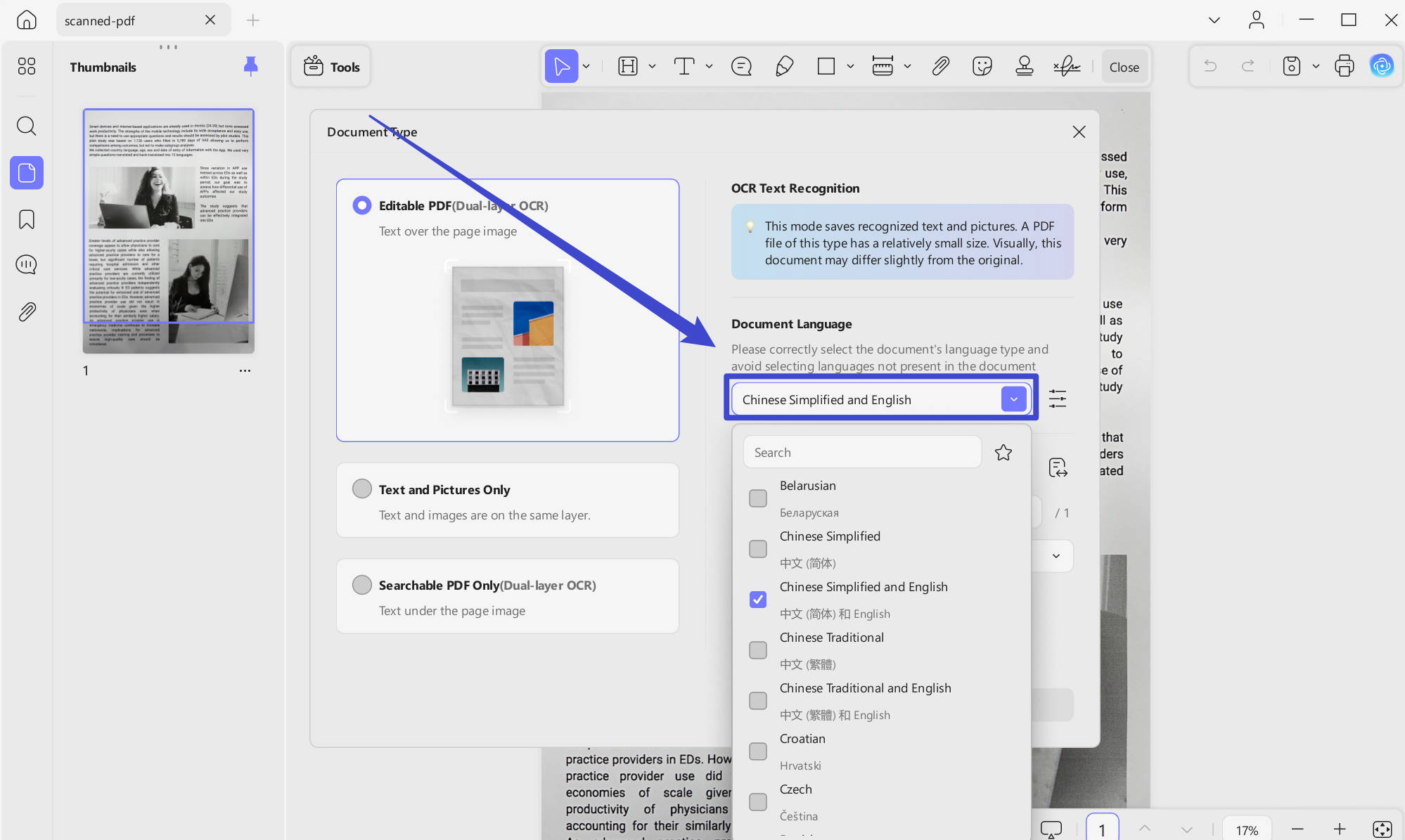
Po instalaci zavřete okno a přejděte na stejnou možnost Nástroje pro přístup k nástroji OCR v UPDF. Po otevření se vám zobrazí 3 různé možnosti typu dokumentu , mezi které patří Upravitelný PDF, Pouze text a obrázky a Pouze prohledávatelný PDF.
- Upravitelný PDF: Tento režim ukládá rozpoznaný text a obrázky. Soubor PDF tohoto typu má relativně malou velikost. Vizuálně se tento dokument může mírně lišit od originálu.
- Pouze text a obrázky: Tento režim zachovává obrázek na pozadí a ilustrace zdrojového dokumentu a překrývá rozpoznaný text. Takové soubory PDF jsou obvykle větší než soubory vytvořené v režimu Pouze text a obrázky. Vizuálně se tento dokument může mírně lišit od originálu.
- Pouze prohledávatelné PDF: V tomto režimu je obrázek stránky zachován, zatímco rozpoznaný text je umístěn do neviditelné vrstvy pod obrázkem. Vizuálně je tento dokument téměř identický s originálem.
Definujte vhodný jazyk dokumentu s možností 38 různých jazyků v rozbalovací nabídce. To poskytuje UPDF lepší základ pro přesné rozpoznávání textu v celém dokumentu.
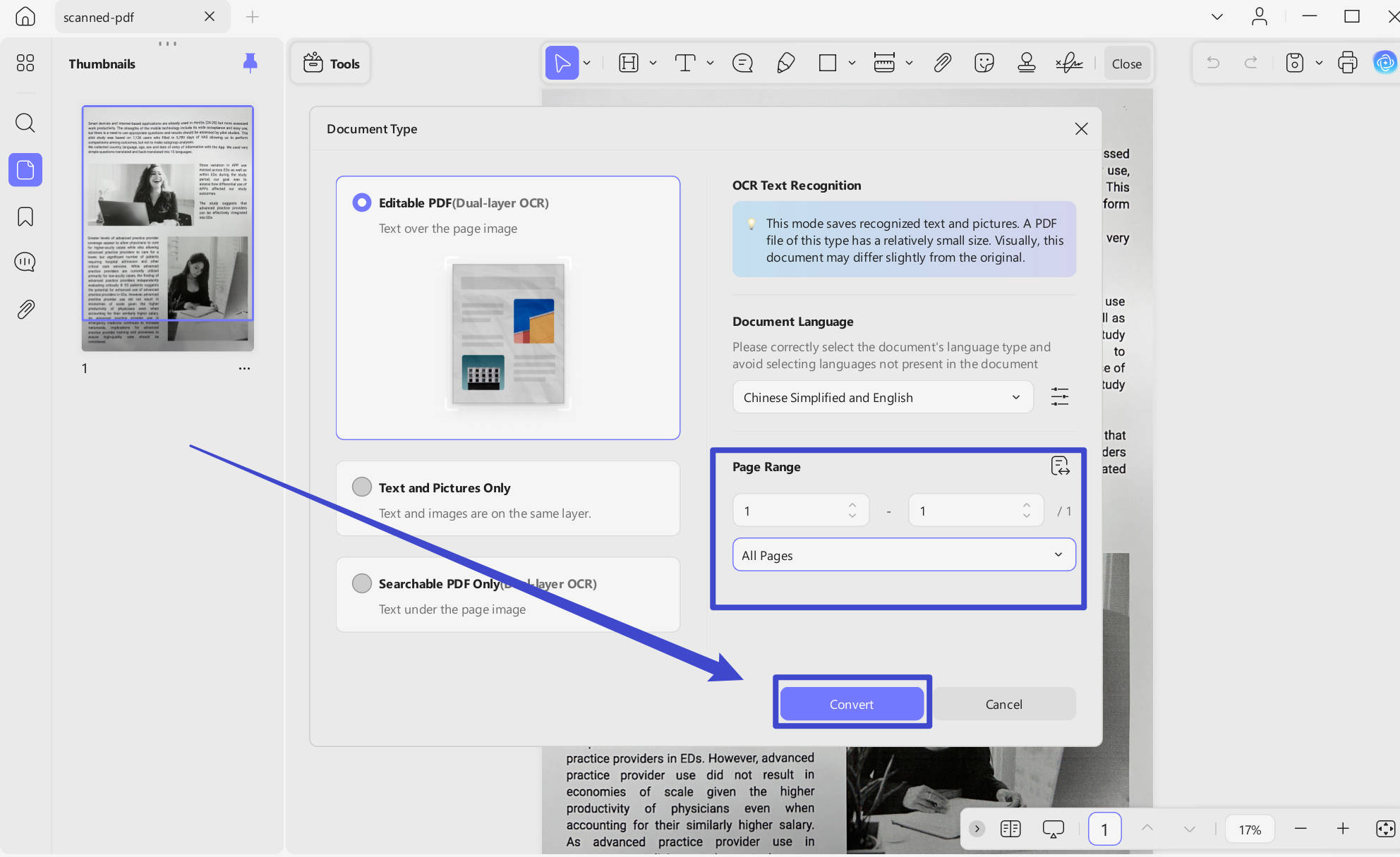
Projděte si rozsah stránek a vyberte stránky ručně nebo rozbalte nabídku a vyberte ze seznamu možnosti Všechny stránky , Sudé stránky a Liché stránky . Po dokončení stiskněte tlačítko Převést pro spuštění OCR napříč
V bezplatné zkušební verzi si můžete funkci OCR vyzkoušet zdarma. OCR PDF si ale můžete pouze vyzkoušet, nemůžete ho ukládat, kopírovat ani upravovat. Chcete-li mít k dispozici všechny potřebné funkce, můžete upgradovat na profesionální verzi.
Windows • macOS • iOS • Android 100% bezpečné